
Как вернуть чат из архива в Telegram
С помощью функции АРХИВ можно убрать старые переписки,чаты,каналы в отдельную папку. В статье мы разобрали, что такое архив, как скрыть и удалить архив чатов, а также, как вернуть чат из архива.
Как продвигать Telegram-канал?
Telega.in — лучшая биржа каналов с безопасной сделкой. Выбери каналы со статистикой и сделай массовую закупку постов. От 10 рублей!
Taplike — покупка активностей в ваш канал: подписчики, просмотры. Подготовь канал к продвижению. 100% гарантия безопасности от сервиса. От 10 рублей!
Click.ru — запуск официальной рекламы Telegram Ads (от €3000/месяц).
Как вернуть чат из архива в Telegram
На любом устройстве (телефон, планшет или ПК) архив чатов отображается прямо в списке диалогов.
В верхней части диалогов расположен дополнительный диалог. Он называется «Архив». В нем располагаются все заархивированные чаты. Если кликнуть левой кнопкой по этой вкладке, то откроется полный список таких диалогов.
После нажатия происходит открытие дополнительного окна. В нем расположены такие же диалоги, но только они заархивированные. Они содержат все сведения, которые были доступны, когда их архивировали. Далее рассмотрен вопрос о том, как достать чат из архива и вновь его активировать на разных устройствах.
На компьютере
Чтобы переместить чат из архива в мессенджере Телеграм на ПК необходимо:
- Открыть архив, в котором расположены все сохраненные диалоги.
- Выбрать чат, который необходимо достать из архива.
- Кликнуть по чату правой кнопкой мыши.
- Выбрать опцию «Вернуть из архива».
Если после проделанных действий зайти в список активных диалогов, то можно увидеть, что выбранный чат из архива был перемещён туда.
На Android
Процесс перемещения диалога из архива на Android такой же, как и на ПК. Он включает следующие этапы:
- Открыть приложение Телеграм на телефоне.
- Кликнуть по кнопке «Архив».
- Выбрать необходимый чат и нажать на три точки, которые расположены в правом верхнем углу.
Помимо этого, можно просто провести по диалогу справа налево. Это позволит вернуть диалог или добавить его в архив.
На iOS
В этом случае необходимо:
- Запустить приложение Telegram.
- Открыть перечень диалогов, который находится в архиве.
- Выбрать необходимый диалог и провести по нему пальцем справа налево. Так он выведется из архива.
- Нажать «Вернуть».
Таким образом, можно достать любой чат из архива. В итоге, сделать это очень просто. Необходимо только открыть полный список заархивированных документов и провести пальцем по одному из них.
Что такое архив чатов и где он находится
Архив в Телеграм – это отдельный каталог, в котором можно хранить чаты, подписки, каналы, групповые разговоры, боты. Этот каталог разработан для того, чтобы освободить общий список чатов от тех, которые не используются без их удаления. Все внесенные в архив чат данные, можно применять по собственному усмотрению. Чаты можно сортировать и располагать в необходимом порядке.
Архивирование стоит использовать тому, кто хочет отделить тематические каналы от общих. Например, если в сообщениях содержится необходимая информация, ее можно просто заархивировать и воспользоваться ей при необходимости.
У архив чата в Телеграме есть некоторые недостатки:
- Нельзя создать несколько подобных чатов в одном мессенджере. По этой причине важно сначала тщательно спланировать, какие каналы, подписки и чаты будут туда помещены.
- При наличии созданной папки нельзя создавать новую. Также нельзя изменить ее название.
Есть некоторые нюансы у архива Телеграм:
- если у архивируемого диалога не будут включены уведомления, то после первого прихода уведомления, диалог автоматически извлечется из архива и вернется в общий перечень контактов;
- если уведомления отключены, то они будут в архивной папке. Сверху у нее возможно закреплять хоть сколько контактов.
Таким образом, есть возможность сделать настройки по своему вкусу, расположивши имена в удобном порядке.
Архив чат находится в окне имен в самой верхней строчке. Она изображена в виде открытой коробки со стрелкой вниз. Папка называется «Архив». Краткое описание содержит описание имен, которые в ней находятся. Для более подробной информации необходимо нажать на папку. Откроется перечень того, что заархивировано.
Как скрыть архив в Телеграме
Архив чат в Телеграме можно скрыть, если он мешает. Для этого на телефоне требуется свайпнуть по папке справа налево. После этого выйдет сообщение о том, что папка скрыта.
На ПК скрыть папку возможно, если щелкнуть по ней правой кнопкой мыши. Появится меню, в котором возможно выбрать один из вариантов:
- Свернуть: папка остается наверху, но краткого описания в ней не будет.
- Сделать перемещение в главное меню: папка будет видна, если нажать на главное меню мессенджера. Она будет располагаться в правой части экрана около аватарки.
Этот способ позволяет сделать чистку списка. Это актуально для тех, кто постоянно общается в Телеграме и долго ищет необходимое имя среди других.
Как удалить архив
Удалить архив в Телеграме возможно двумя способами:
- Удалить все разговоры.
- Возвратить все чаты в общий список.
Удаление производится следующим образом:
- Открыть Телеграм.
- Открыть коробку со стрелкой.
- Удалить каждое имя, которое добавлено в папку.
После полного очищения папка удалится из общего чата автоматически.
Создатель и автор сайта gruzdevv.ru. Практикующий маркетолог (PPC, SEO, SMM). Более 150 реализованных контентных сайтов. Онлайн-консультации и аудит проектов. Ссылка на приватный Телеграм-канал:
Архив в Телеграм: где найти, как вернуть чат из архива, как очистить
Архив в Телеграм — специальная папка, в которую пользователи могут перенести чаты, не нужные на основном экране. Благодаря ей можно освободить страницу с переписками, оставив только основные чаты. В Телеграме можно заархивировать личные переписки, каналы и группы. Вместе с появлением историй, разработчики также добавили отдельный архив историй. В статье расскажем, как переместить чат в папку «Архив», как восстановить скрытый чат на iOS, Android и компьютере.

Реклама: Реклама. Erid 2VtzqvSTQ86

Реклама. Erid 2VtzqvSTQ86
Читайте также: Как почистить кэш в Телеграм на телефоне
Где найти архив в Телеграм на телефоне (Андроид/Айфон)
Если пользователь не скрывал архив Telegram, то он может открыть и посмотреть его за один клик. Кнопка для перехода в специальную папку находится над чатами. Если же пользователь ранее скрыл его, то на iOS нужно потянуть чаты вниз, чтобы достать архив. Тогда из-под шапки появится скрытая папка.  Пользователи могут настроить архив. Для этого нужно: 1. Открыть папку. 2. Нажать на кнопку с 3 точками в правом верхнем углу.
  3. Кликнуть на «Настройки архива».
  Здесь доступны всего 2 функции:
- «Всегда оставлять в архиве». По умолчанию ТГ достает чаты из этой папки, если пользователь получил уведомление или новое сообщение. Включив данную опцию, переписка не будет автоматически перемещаться.
- «Автоматически архивировать». После активации функции мессенджер будет отправлять в архив все переписки, группы и каналы, созданные людьми не из списка контактов. Кроме того, Telegram сразу отключит уведомления.
Существенных отличий между iOS, Android и браузерной версией нет. Единственная особенность — в веб-мессенджере нельзя настраивать архив. В нем просто нет возможности управлять данной папкой.
Как скрыть архив в Телеграм в списке чатов
Сразу после создания папка отображается в верхней части экрана. Если пользователь хочет скрыть ее, чтобы архив не занимал место, можно спрятать его. Инструкция для смартфонов:
1. Свайпните справа налево в строке «Архив». Нужно сделать это рядом у правой границы экрана, иначе вы просто откроете страницу Unread.

2. Нажмите на «Скрыть».

Теперь кнопка для перехода в группу чатов будет спрятана. Чтобы посмотреть его, нужно сделать свайп сверху вниз. Если вы захотели извлечь архив, то нужно сделать те же действия, что и при скрытии. Только теперь следует выбрать опцию «Закрепить».
Как посмотреть архив историй в ТГ
Для сторис, доступных владельцам Telegram Premium, создали отдельный архив. Как посмотреть его:
1. Откройте «Настройки».

2. Нажмите на «Мои истории». Кнопка находится в верхней части экрана.

3. Кликните на «Открыть архив».

Здесь отображаются все ранее опубликованные сторис.
Как удалить и вернуть чат из архива в Телеграм
Большинство пользователей интересует то, как восстановить чат из архива. Поэтому для наглядности пошагово разберем удаление и восстановление переписок. Как убрать чат в архив:
1. Откройте Telegram и найдите нужную переписку.
2. Свайпните справа налево.

3. Нажмите на «В архив».

После этого переписка мгновенно попадет в специальную папку. Там же можно посмотреть сообщения и ответить на них. Если чат «ожил», и вы хотите вытащить его из архива, то это можно сделать за 2 действия:
1. Откройте архив.
2. Свайпните чат справа налево и нажмите на «Вернуть».

На компьютере
В десктопной версии порядок действий отличается, но незначительно. Чтобы посмотреть архив, следует нажать на кнопку с 3 горизонтальными чертами.

В новом меню будет кнопка для перехода в группу со скрытыми чатами.
Как переместить скрыть переписку:
- Нажмите правой кнопкой мыши на чат.
- Выберите опцию «Переместить в архив».

Для восстановления чата нужно:
- Снова нажать на правую кнопку мыши, чтобы вызвать контекстное меню.
- Кликнуть на «Вернуть».

По умолчанию чат окажется в начале списка на основной странице мессенджера.
Можно ли восстановить удалённый чат?
Все переписки, кроме секретных, мессенджер сохраняет в облаке. Если пользователь удалит чат в приложении или на сайте, то он Telegram сотрет его и на своих серверах. На восстановление дают только 5 секунд. Сразу после удаления чата в нижней части экрана появится сообщение с предложением вернуть переписку с паролями, фото, видео и другими данными.
Когда время пройдет, восстановить переписку больше нельзя. Если вам нужны сообщения или файлы, стоит попросить собеседника перекинуть сообщения. После удаления чата в одном аккаунте копия остается у собеседника. Исключение — если пользователь не стер переписку для обоих пользователей.
Заключение
Архив в Телеграм — полезная функция, позволяющая убрать лишние переписки с основного экрана. Но не нужно безвозвратно удалять чат, если сейчас он отошел на второй план по важности.
Полезные ссылки:
- Как добавить музыку в историю в Телеграм
- 15 способов раскрутить Телеграм-канал самому
- Как проверить Телеграм-канал на накрутку
Как вытащить чат из архива в Телеграмм и где его искать, чтобы вернуть обратно

Журналист, копирайтер Основной автор интернет-ресурса 33seti.ru Стаж работы в СМИ – более 10 лет. Опыт заработка в интернете – с 2015 года.
Написано статей
Недавно я рассказывала, что случайно заархивировала переписку а мессенджере. Как и обещала, сегодня поделюсь опытом, как вернуть из архива в Телеграмме чат обратно.
Признаюсь честно, получилось у меня не с первого раза. Но благодаря этому я стала практически экспертом в том, как извлечь чат из архива в Телеграмме. И теперь готова помочь каждому, кто попал в такую же ситуацию, как и я. Подробная инструкция с фото прилагается как всегда.
Как вернуть чат из архива в Телеграмме на андроид: мой путь ошибок и побед
Отправить чат в архив в приложении мессенджера можно двумя способами:
- как целенаправленно,
- так и случайно.
Таким методом сохраняют переписку и каналы, которые не хотят удалять, но они мешают в общем списке. Тогда это делают специально.
Лично я собиралась закрепить один из своих самых важных чатов наверху экрана. А вместо этого случайно нажала не на ту ссылку. И моя переписка отправилась в хранилище.
Что я только не делала, где я только не искала архив – и никак не могла найти эту папку. Но в итоге я ее не только отыскала, но и выяснила, как вернуть чат из архива в Телеграмме на андроид обратно вернуть.
Совет эксперта
Олег Симкин
SMM-специалист, RP-менеджер Эксперт сайта 33seti.ru Опыт работы в сфере социальных сетей – около 5 лет.
Совет эксперта
Другой и один из самых частых способов случайно отправить беседу в архив – это свайпнуть по ней пальцем. Ко мне нередко обращаются с этой проблемой. Особенно те друзья, у которых есть дети. Стоит дать им в руки смартфон – и у всех происходит приблизительно одно и то же. Дети смахивают пальцем чаты. И они пропадают, казалось бы, в неизвестном направлении.
На самом деле вернуть переписку не так сложно. Нужно просто приноровиться и вопрос как вытащить чат из архива Телеграмм больше не будет для вас больной темой.
Лично я пользуюсь смартфоном Сяоми. Поэтому покажу на своем примере как достать чат из архива в Телеграм андроид.
Подробный кейс как достать чат из архива в Телеграмме на андроид
Когда я искала способ, как вытащить чат из архива Телеграмм на андроид, в первую очередь я столкнулась с двумя препятствиями:
- Во-первых, я никак не могла найти папку «Архив».
- А во-вторых, когда я узнала, где искать это хранилище, то у меня ни в какую не выходило свайпнуть по экрану так, чтобы скрытая папка снова появилась на экране.
Проблема папки «Архив» в том, что сначала она выносится наверх экрана вместе со всем содержимым. Но стоит уйти с главной страницы мессенджера – как она исчезает.
Потом ни в главном меню, ни в настройках, ни под кнопкой редактирования нигде не было этого архива. В итоге я нашла на Ютубе советы, как вернуть чат из архива в Телеграмме на андроид обратно. Только они почему-то у меня не сработали. Вероятно, это была старая инструкция.
Исключительно методом проб и ошибок мне наконец-то удалось найти путь как разархивировать чат в Телеграмме. Я не поленилась полностью заскринить весь процесс пошагово, чтобы поделиться этим опытом со своими читателями.
Для большей наглядности и в полной уверенности в успешном результате, я вам продемонстрирую полностью весь процесс от пересылки чата в архив до извлечения переписки из него.
Инструкция как разархивировать чат в Телеграмме на андроид
Запустите мессенджер на смартфоне и выделите чат, который нужно переместить в архив.

В правом верхнем углу требуется нажать на три точки. Это откроет скрытое меню с дополнительными опциями.

В перечне функций тапните пальцем по первой – «В архив».

Вы увидите, что вверху экрана появится папка «Архив» с названием чата в ней (если там пока один контакт). А внизу на темной полосе возникнет уведомление, что чат в архиве. Если вы отправили его туда случайно, то именно сейчас нужно поторопиться и успеть нажать на ссылку «Отмена». Тогда переписка восстановится на главном экране приложения.

Вы можете самостоятельно скрыть архив, смахнув его пальцем с экрана влево. Внизу возникнет другое системное сообщение с подсказкой как вернуть архив на главный экран. Для этого нужно потянуть пальцем по экрану сверху вниз.

Вот так выглядит главный экран мессенджера, когда архив скрыт. Поставьте палец на экран приблизительно над первым чатом и потяните его вниз.

Вы увидите, как между шапкой приложения и вашими чатами появляется синее поле с подсказкой отпустить экран.

После этого наверху наконец появится папка «Архив». А в ней будет название чата или канала, который вы в нее отправили. Если таких несколько, они будут перечислены в одну строку через запятую. Вот мы и подошли к моменту как достать чат из архива в Телеграм. Чтобы открыть папку, тапните по ней пальцем.

Выделите нужный чат долгим прикосновением.

Теперь нажмите на три точки в верхнем правом углу дисплея.

И в развернувшемся списке команд выберите первую – «Вернуть».

С этого момента возобновленный чат снова будет на главном экране. После того как разархивировать чат в Телеграмм, он будет находиться на самом верху в списке бесед. А потом начнет спускаться ниже по мере обновления других диалогов и каналов.
Совет эксперта
Олег Симкин
SMM-специалист, RP-менеджер Эксперт сайта 33seti.ru Опыт работы в сфере социальных сетей – около 5 лет.
Совет эксперта
Чтобы получилось вынести на главный экран папку «Архив», нужно не просто быстро свайпнуть по экрану смартфона, а прикоснуться пальцем приблизительно на пустое место, и не отпуская эго от дисплея, медленно потянуть вниз.
Если долго держать палец на экране, не двигаясь, то вместо нужного действия выделится какой-то из чатов. Когда проводите пальцем по экрану слишком быстро, архив тоже не появляется. Попробуйте несколько раз. С первого раза может не получиться.
Теперь вы знаете, как вернуть из архива чат в Телеграмм. И можете с легким сердцем прятать туда все переписки, которые в данный момент вам мешают, без боязни потерять их навсегда.
Как всегда, жду ваши вопросы через мою страничку ВКонтакте. Надеюсь, мы подружимся, и вы снова вернетесь на этот сайт получить на них ответы. А также почитать мои новые публикации. До новых встреч! Ваша Саша.
Достаем из архива чаты в Телеграмчике
В мае этого года Телеграм порадовал своих пользователей новыми функциями и улучшенным интерфейсом. Ключевым нововведением стала возможность архивации чатов в Телеграм. Теперь пользователям доступна сортировка диалогов. А это значит, что работать в системе будет проще и удобнее. Ниже мы расскажем, что это за новая опция и где ее можно найти. Так же рассмотрим, как добавить и вернуть чат из архива в Телеграме.
Что такое архив в Telegram?
Archived Chats – это папка, в которую можно убрать чаты, общедоступные каналы, группы, ботов. Согласно идее разработчиков эта функция позволит разгрести общий раздел чатов от старых, неактивных диалогов, которые только место занимают. Но кроме этого, вы можете, используя архивацию, сортировать диалоги и проекты по своему усмотрению. Например, разделить рабочие и личные переписки, проекты с одной темой от проектов с другим направлением.

Важно помнить, что архив это не одно и то же что и архивация. То есть, отправляя переписки в папку, вы не создаете их резервную копию. Для этого в мессенджере есть отдельные продвинутые настройки. Они доступны только в десктопной версии.
Где находится эта папка в Телеграме?
Для того чтобы попасть в папку, нужно просто смахнуть экран чатов сверху вниз. Над всеми диалогами, под строкой поиска появится серая иконка архива. Его можно скрыть, смахнув слева направо или наоборот закрепить во вкладке.
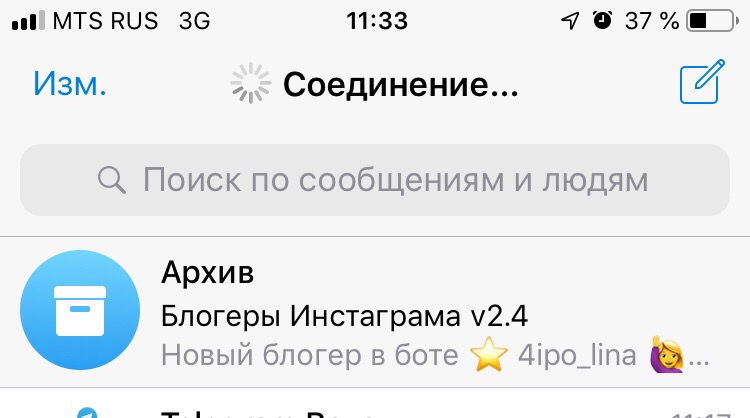
Как убрать диалог/бота/группы в папку Archived Chats?
Для того чтобы поместить беседу, бота или группу в Archived Chats, нужно свайпнуть по строке справа налево. Появится серая иконка с белой коробкой. Нажмите на нее, и чат отправится в специализированную папку.
Есть несколько особенностей, которые нужно знать про Архив:
- Если в диалоге, помещенном в папку, включены уведомления, то когда они придут, он автоматически переместиться в общий раздел с чатами.
- Если в диалоге отключены уведомления о новых сообщениях, то он никуда не денется из архива.
- Для удобства разработчики сделали возможным закреплять сколько угодно переписок наверху папки.
Рекомендуем к прочтению статью “С глаз долой! Скрываем чат в Телеграме” о возможностях скрытия беседы.
Как убрать чат из архива в Телеграме?
Бывает, что вы случайно отправили диалог не в тот раздел. Как же тогда разархивировать чат в Телеграме? Все действия сводятся к нескольким нажатиям по экрану мобильного:
- Перейдите в мобильное приложение.
- Найдите раздел Archived Chats, и зайдите в него.
- Смахните по экрану справа налево. Из открывшихся кнопочек выберите «Вернуть».
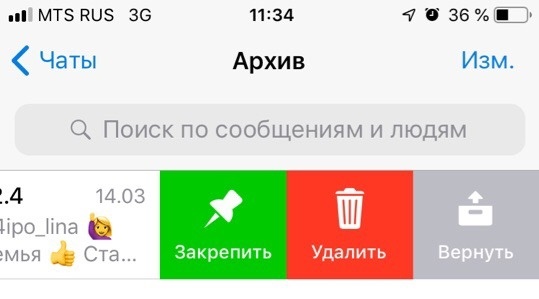
Теперь группа/бот/проект разархивирован. Их можно найти в общих переписках.
Читайте также о скрытых сообщениях в ВК в специальном материале.
Заключение
Добавление новой опции в интерфейс мессенджера позволило расширить возможности пользователей. Теперь они могут в пару нажатий почистить раздел с переписками и рассортировать диалоги по значимости. На сегодняшний день Archived Chats это единственная папка. Создание других аудитории так и недоступно. Но прошел слух, что в скором времени Телега обзаведётся и другими папками. А значит, пользоваться программой будет еще удобнее.
Читайте далее:
Покидаем нежеланную беседу: как выйти из чата в Телеграме
Закрепляем полезные каналы в Телеграме
Удаление сообщений у собеседника. Чистим чат

Очищаем чаты в Телеграм
Как удалить вложения из сообщений в ВК?