
Можно ли гуглить в Яндексе?
Если меня просят погуглить какую-то информацию, а я при этом пользуюсь Яндексом или там.. Нигмой. Можно ли сказать, что я все равно погуглил? Если я выдаю найденную в другом поисковике инфу и говорю — «Вот нагуглил», я обманываю? Ведь слова «яндексить» нет.
Отслеживать
Uk rain troll
задан 5 авг 2015 в 5:28
Uk rain troll Uk rain troll
5 ответов 5
Сортировка: Сброс на вариант по умолчанию
Могу предложить универсальную русскую форму для всех видов поисковиков : «нашел в . «
Отслеживать
ответ дан 5 авг 2015 в 5:45
Дерзкий Grantum Дерзкий Grantum
9,066 9 9 золотых знаков 34 34 серебряных знака 47 47 бронзовых знаков
Можно ли сказать, что я все равно погуглил?
Если уж вы говорите инфа, то можете ее и гуглить, и яндексить, и даже рамблерить.
Отслеживать
ответ дан 5 авг 2015 в 7:11
user3758 user3758
Ок, я исправил на «информацию». Что можно теперь? 🙂
5 авг 2015 в 15:44
Теперь-то как раз и нельзя. Только гуглить. Скорее исправляйте обратно. )))
5 авг 2015 в 15:51
Ну, меня слова типа «инфа» не смущают. Я не страдаю снобизмом такого рода и могу использовать интернет-сленг при общении в интернете.
5 авг 2015 в 16:02
Тогда и вопроса нет. Гуглить, яндексить — что угодно.
5 авг 2015 в 16:07
Это называется — сказать нечего, хочется пофлцуди
26 апр 2016 в 22:28
Для англоязычного интернета рекомендация Википедии вполне уместна, а для нас Гугл и Яндекс — два конкурента, битва между которыми в самом разгаре. Поэтому «гуглить на Яндексе» звучит как провокация.
Слоган Яндекса: «Найдётся всё». Поэтому на Яндексе — находим, а на Гугле можно и «погуглить» 😉
Заметил, что намерение «пойду погуглю» звучит неконкретно: пойду искать с помощью Гугла, Яндекса, Фейсбука. А вот если уже нашёл и говорю «погуглил», то звучит, будто нашёл именно Гуглом.
Обновление
Попробую ещё раз. Значение слова «гуглить» ещё не устоялось, и не все готовы его принять. Посмотрим карту.
Если человек найдёт в Яндексе и скажет «Вот нагуглил», то собеседник на серой территории поймёт правильно. На территориях другого цвета — запутается, а на жёлтой — засмеётся или обидится. Советы Википедии верны только для того, кто готов им последовать, и только тогда, когда он общается с себе подобным. Но понимать контекст разговора и осознанно добиваться от собеседника нужной реакции — это всегда правильно.
Как правильно гуглить? Практические советы по правильным запросам к поисковой системе
В нашем веке очень часто любят посылать что-нибудь гуглить. Ведь проще всего, когда есть какой-то вопрос обратиться к огромным массивам информации, накопленным годами. Но что делать, если постоянно при помощи гугла находится что-то не то. Остается изучить несколько простых правил пользования поисковой системой, чтобы получать максимально полную и корректную информацию из выдачи.
Поиск по картинкам
Самым, казалось бы, простым способом является поиск по картинке. Ведь чего проще, имея смартфон узнать, что это такое перед тобой, просто загрузив фотографии в поисковую систему. Тут есть несколько вариантов.
Можно искать изображения с компьютера, для этого достаточно просто на сайте Google просто кликнуть на иконку камеры в поисковой строке.
А дальше просто выбрать сохраненное изображение или фото или вставить ссылку из интернета.
Используя смартфон на Anroid, можно просто выбрать приложение Google и нажать на иконку фотоаппарата в поисковой строке. После этого можно загрузить любое фото, сделанное вами когда-либо и узнать, например сколько в интернете стоит кружка, за которую у вас просят дорого в локальном магазине. Или, допустим, узнать породу понравившейся собаки. Или можно, например, узнать, какая модель наушников перед вами. В примерах снизу точно видно, что гугл отработал максимально объективно и точно.
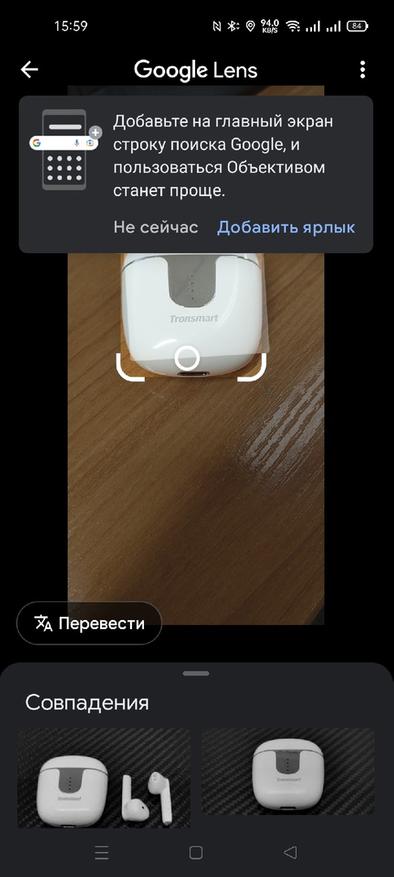


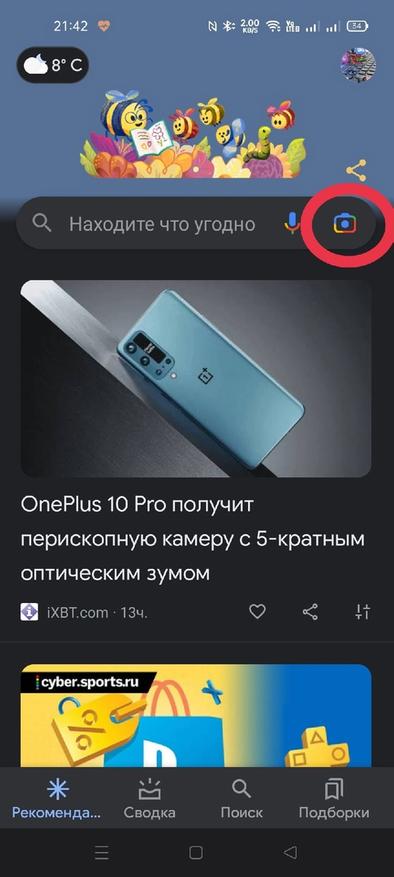
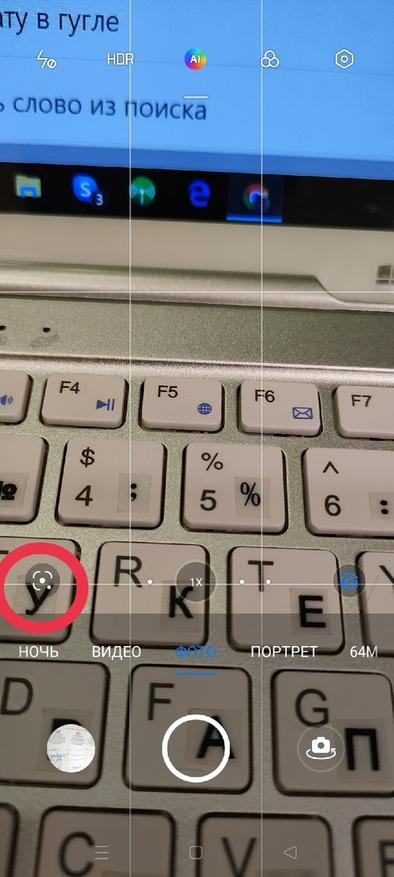
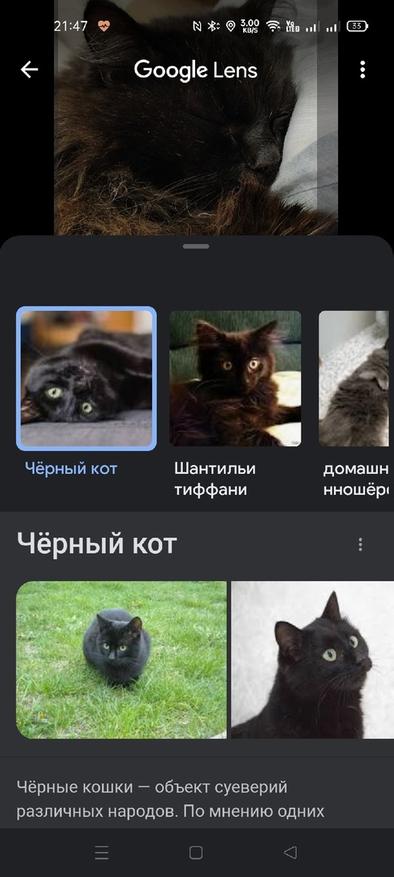
Этот способ напрямую зависит от ПО вашего смартфона, к примеру. На Realme Ui и в ОС телефонов Samsung Galaxy и в любом, у кого установлена камера Google есть возможность максимально быстро средствами своей камеры найти нужную вам информацию, к примеру я решил проверить своего кота Кузю. Просто нажал на соответствующую кнопку в камере и сделал фотографию спящего кота. И гугл и тут не подвел рассказал, что передо мной черный кот))))
Разумеется, подобный функционал есть и в поисковике от Яндекса.
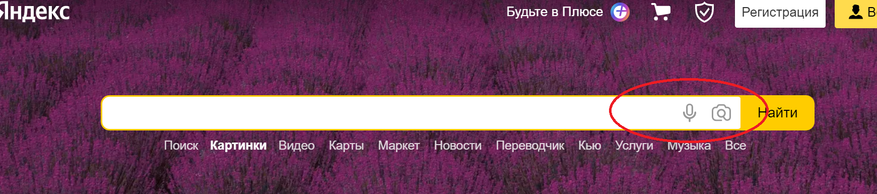
Открываем Яндекс, переходим на вкладку картинку и в поисковой строке появляется фотоаппарат, по щелчку на который можно загрузить картинку или фотографию.
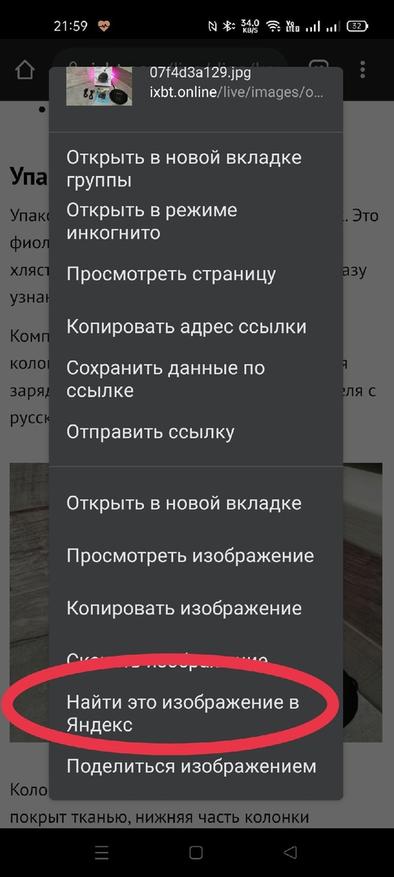
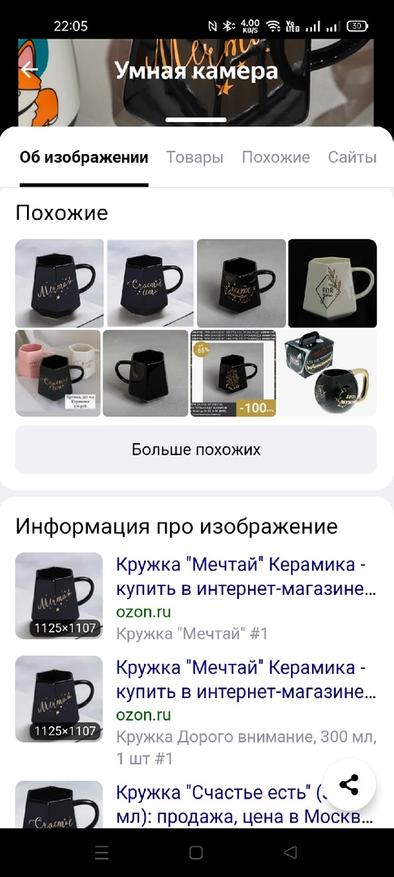
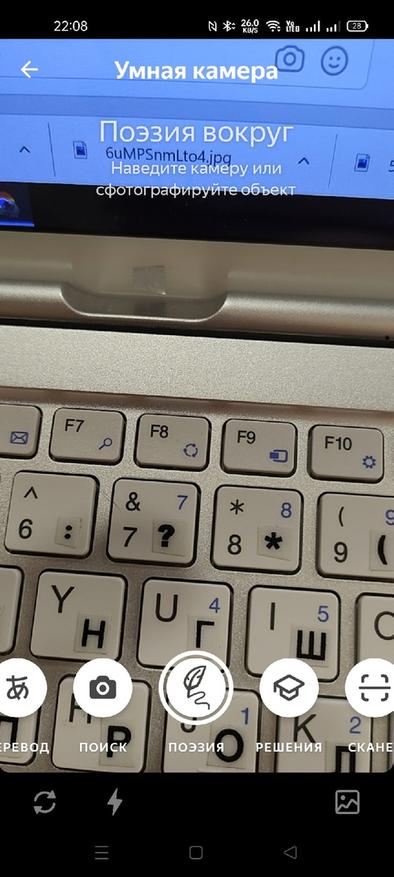
Ну и у кого установлен поисковик от Яндекса на смартфоне, он в любом месте интернета может долго подержать пальцем на интересующей его картинке и выбрать пункт поискать картинку в яндекс, там же он выведет нас на свое приложение умной камеры. По моему мнению яндекс нашел более адекватно и ближе к нам по пониманию, к примеру сразу предложил озон. При этом есть любопытные алгоритмы поиска типа поэзия, решения, сканер.
Поиск нужной фразы, из которой вы не помните кусок
Зачастую возникает ситуация, когда помнишь кусок фразы, но не можешь совершенно точно ее сформулировать.
Достаточно в поисковую строку поставить * вместо забытого
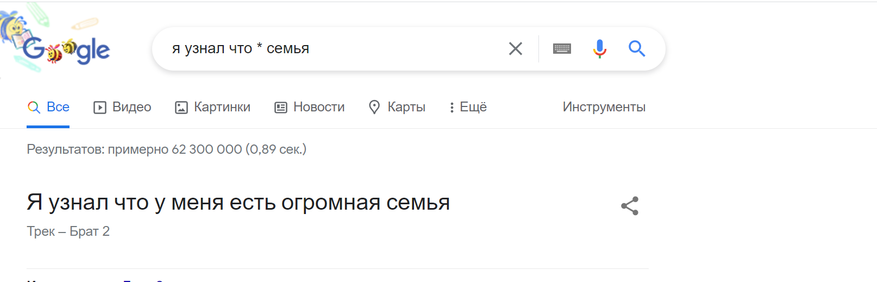
Всего-лишь один маленький символ, а позволяет вспомнить кусочек забытого. Очень полезна функция, на мой взгляд.
Как найти информацию за пределами русскоязычного интернета
Мне, в силу специфики профессии зачастую требуется найти информацию, которой почти нет в русском отделе интернета. Допустим, хотел найти профессиональные форумы по программированию контроллеров АСУТП от американской компании Allen Bradley. Поисковик выдает позиции интернет-магазинов, непонятные отрывки между пикабу и отзовиком, а полезной информации очень мало.
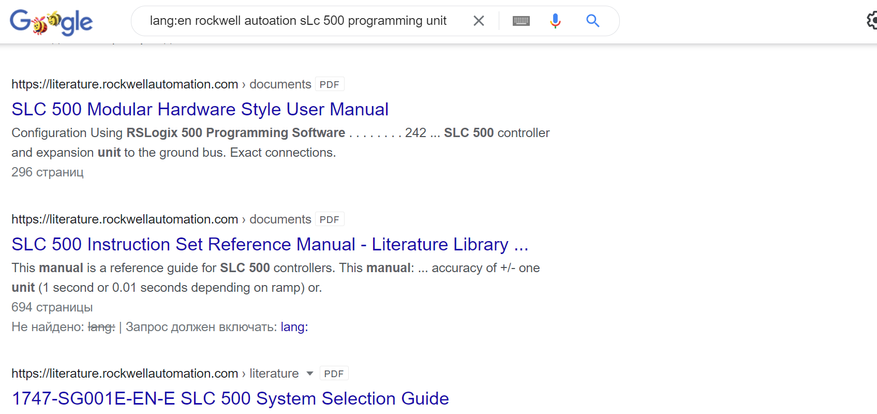
Для утонения языка запроса нужно ввести в поисковую строку команду lang:en в случае английского языка. Ну или любого другого.
И в итоге гугл нам выдаст выборку по англоязычным сайтам
Поиск на конкретном сайте
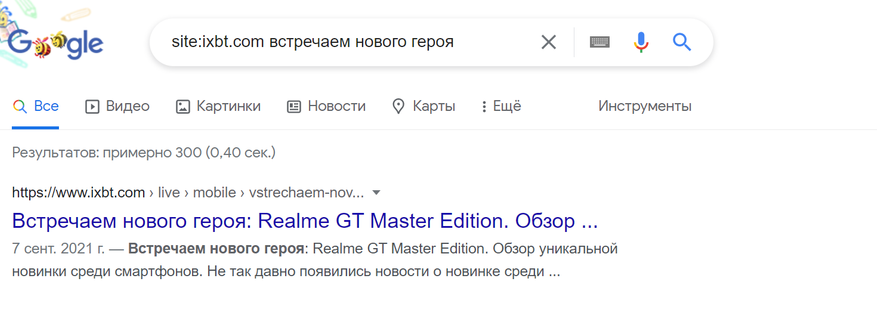
Есть любопытная функция, когда нужно найти информацию, по какому то запросу, и вы точно помните, на каком сайте это искали. К примеру встроенные поисковики на сайте, могут быть абсолютно ненадежны, тогда приходит на помощь гугл. К примеру, я помню что на нашем сайте был обзор смартфона с названием Встречаем нового героя. Но какая модель была не помню.
вбиваем запрос в поисковую строку site:ixbt.com а дальше сам запрос. И найдем сразу именно то, что помним, именно на нужном сайте, не привлекая ответы поисковика из голливудских сценариев про героев.
Объединение двух запросов в один
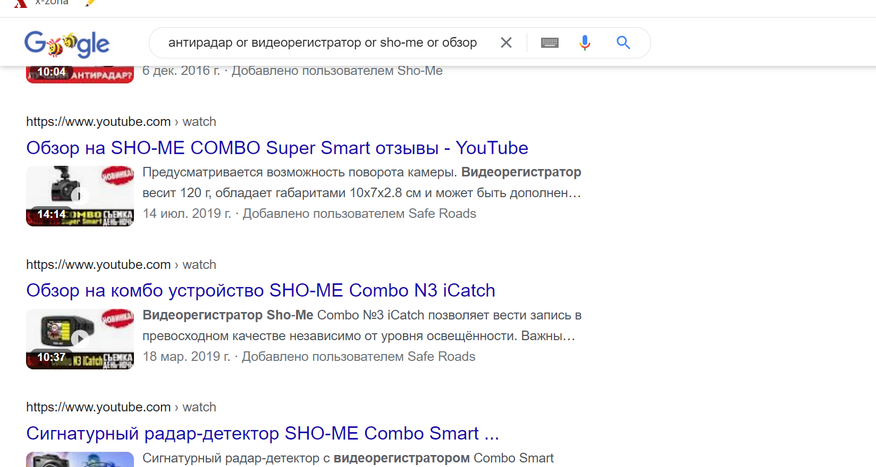
Для того, чтобы точно получить результаты поиска где будет именно интересующая вас информация, а не отдельно то и отдельно другое, достаточно вставить & между запросами, а если интересно найти результаты хотя бы с одним словом из запроса то OR
Поиск точной фразы
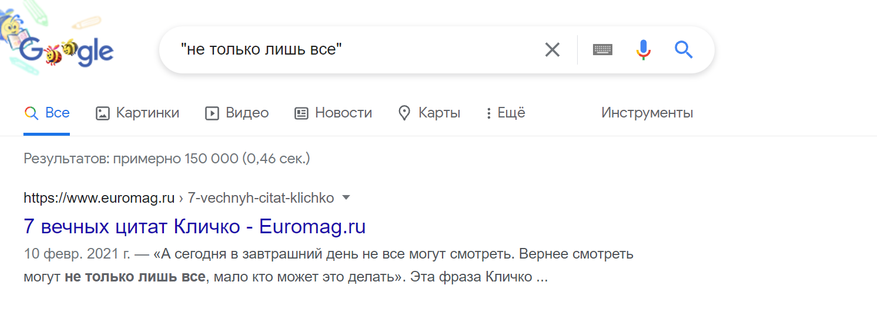
Если вы точно помните фразу, то достаточно ее просто заключить в кавычки «» и гугл не будет подсовывать варианты между требуемых слов. К примеру очень хочется вспомнить цитату Виталия кличко, а помним только три слова, но точно вводим их в кавычки
Поиск похожих сайтов
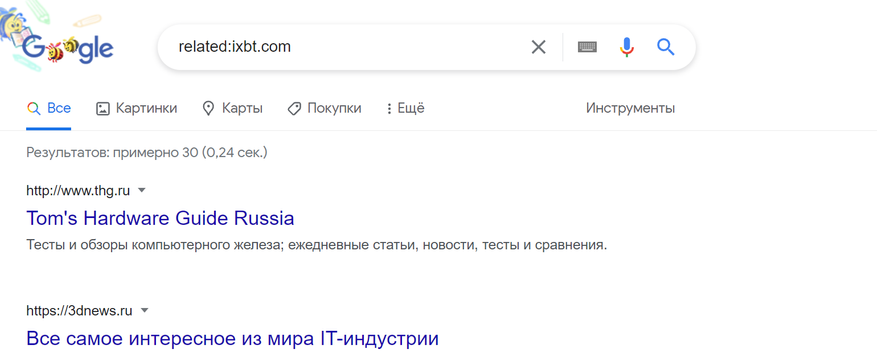
Иногда случается вопрос, а как найти сайты, которые делают такой же контент, который вам нравится.
Для этого достаточно ввести операнду related:ixbt.com
Наш сайт выбран для примера, вообще можно вколотить любой сайт
Поиск текста только в адресе сайта
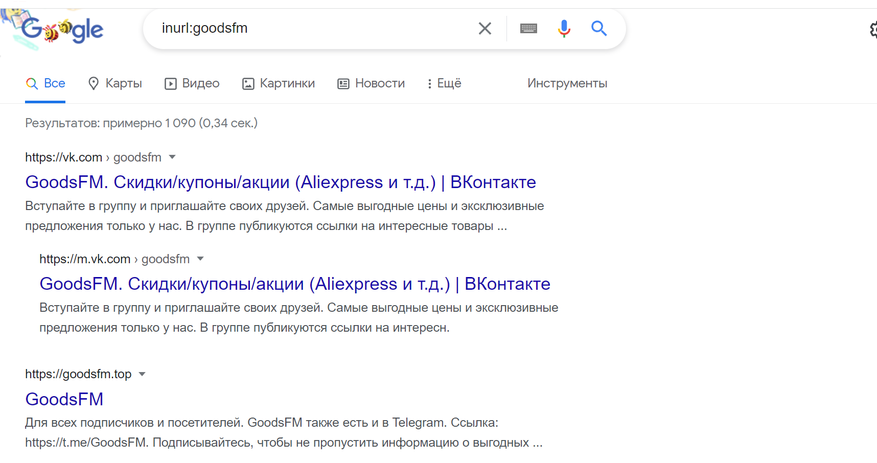
Допустим, вы знаете, как назывался сайт, но помните не точно и вам хочется его найти. Вводим операнду inurl:«требуемый текст»
тогда гугл будет искать только среди названий сайтов.
Исключение части запроса
Зачастую бывает когда ищешь что-то, а в результатах поиска вылезает один и тот же навязчивый и разбросанный на многие сайты материал. Допустим по запросу нива гугл выдает все связанное с популярным внедорожником, а нам не интересно читать про это, просто ставим минус перед тем, чего мы видеть не хотим. К примеру нива — автомобиль
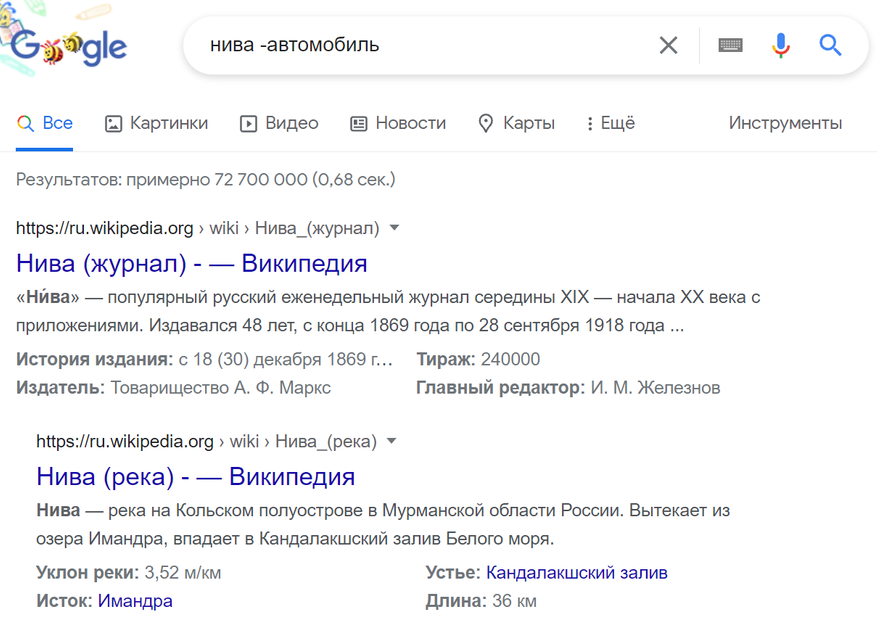
как видите, мы получили интересные находки, а не ворох сайтов с автотематикой.
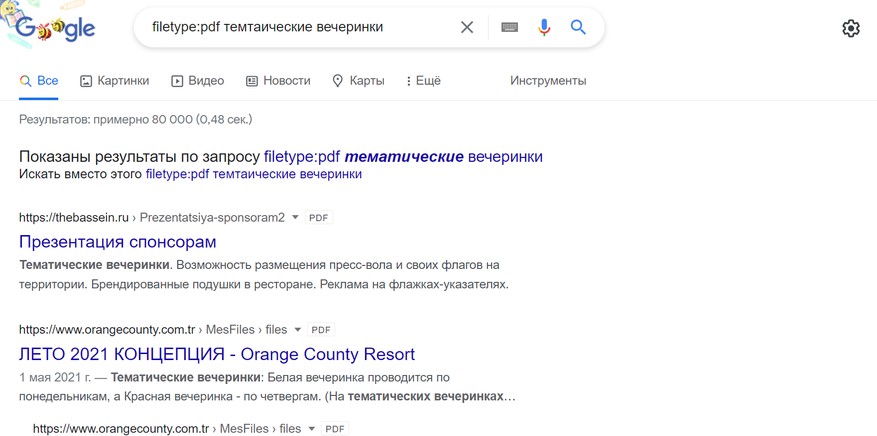
Поиск файла по его типу
Допустим, нам интересен именно конкретный тип файла. И мы точно знаем что скачивали документ в формате pdf но с очень необъективной темой. Вводим операнду filetype:pdf «нужный текст»
Так мы стократно повышаем шансы найти нужный PDF документ
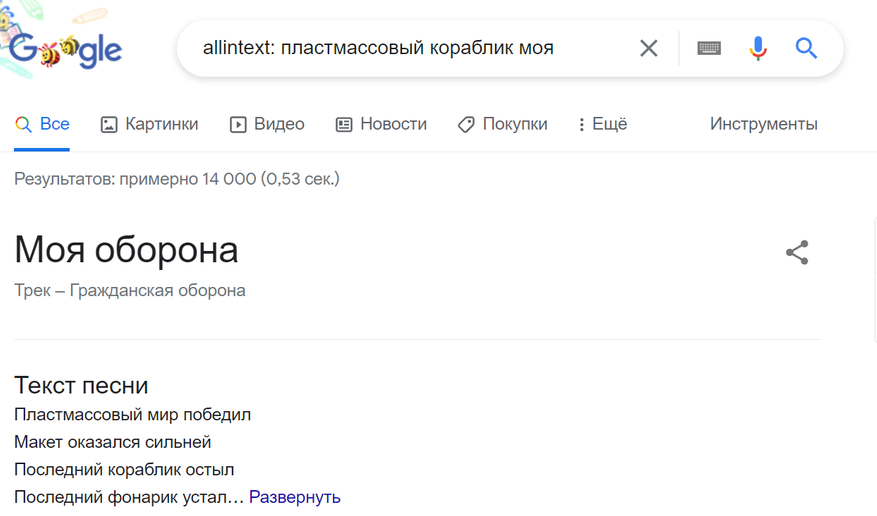
Поиск по отрывкам из памяти
Тут зачастую вспоминается ситуация, когда помнишь несколько слов из текста песни, а название ее никак не вспомнишь. Используем операнду allintext:«требуемый текст»
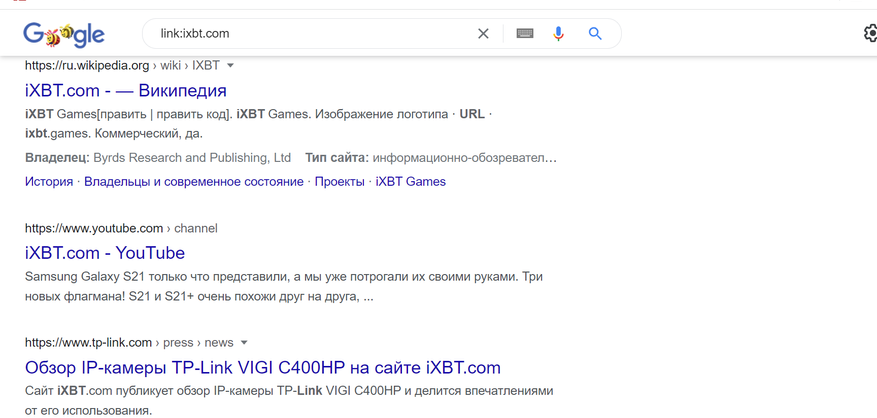
Поиск сайтов, ссылающихся на ваш сайт
Если требуется найти сайты, которые в каких-то своих материалах делали отсылку на ваш сайт, можно ввести операнду
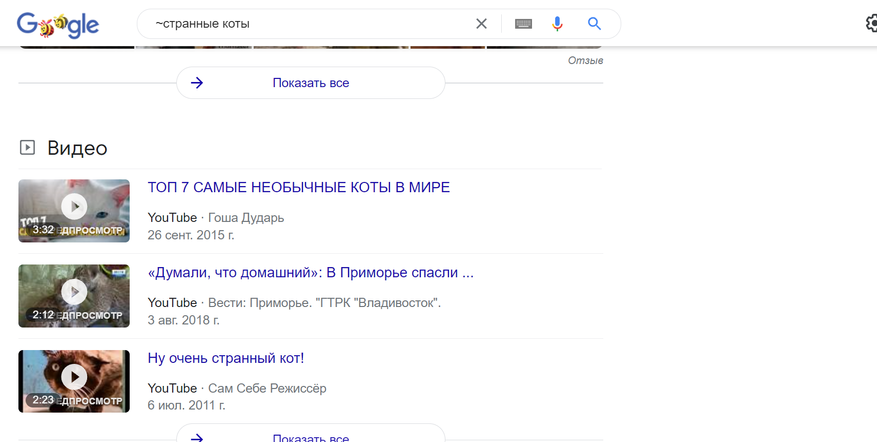
Поиск с учетом синонимов
Чтобы расширить результат можно попробовать нагуглить ваш запрос используя его синонимы. Используем знак тильда перед запросом ~
Конвертер и калькулятор
Очень удобно использовать поисковую строку как быстрый конвертер из всего во все и мгновенный калькулятор
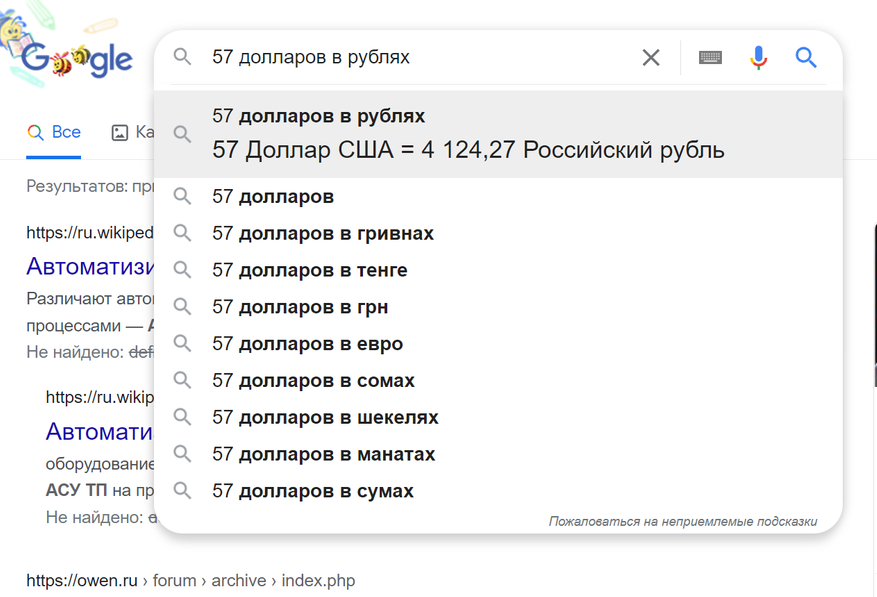
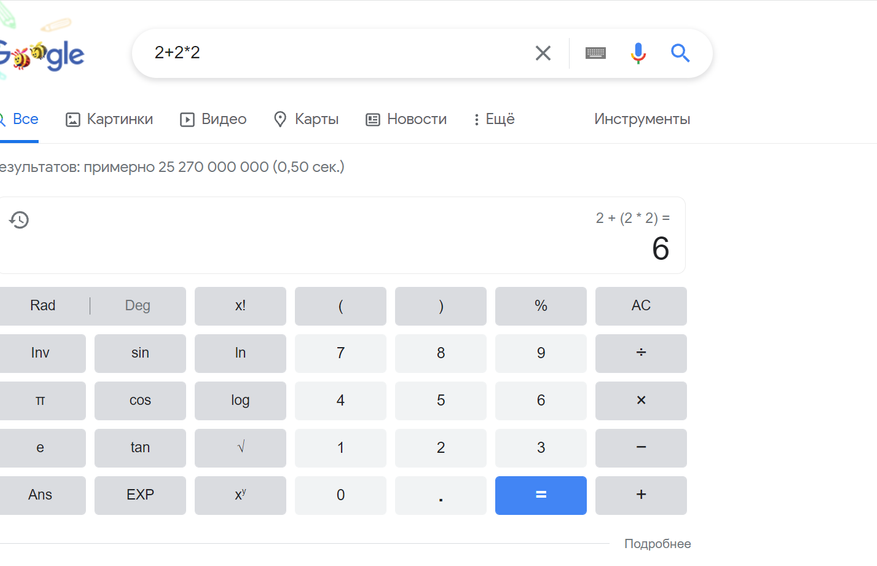
Вот несколько команд, которые помогут вам более точно находить информацию в интернете, надеюсь статья была для вас полезной.
И разумеется не забываем несерьезные, но вполне рабочие «Ок гугл!» «Siri» и «Алиса!»
Как гуглить в яндексе
Как правильно искать в «Яндексе» – чтобы и правда нашлось всё. 20 лайфхаков
Мы с вами уже умеем правильно гуглить 25 разными способами. В поисковике «Яндекса» есть свои любопытные лайфхаки. Разобрались со всеми.
Поисковый инструментарий
В отличие от конкурента, «Яндекс» дает воспользоваться инструментарием не с главной страницы – yandex.ru, – а уже после того, как была осуществлена попытка поиска:
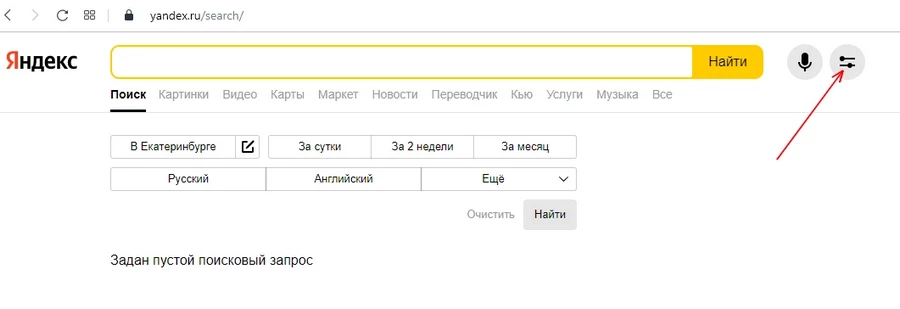
Нажмите на иконку настроек справа от поля запроса и сможете произвести базовую настройку поиска:
- в каком регионе вы хотите искать информацию;
- выбрать период времени размещения – сутки, 2 недели или месяц;
- задать язык, на котором вы хотите найти данные.
Также обратите внимание на иконку с микрофоном – в «Яндексе» вы можете задавать поисковые запросы голосом.
Вы также можете искать картинки (здесь инструментарий вообще очень богат), видео, товары, новости, вопросы, услуги, музыку и т. д. – все эти данные предоставляют различные сервисы того же «Яндекса».
Поиск без рекламы
Если вас раздражает переполненная рекламой и отвлекающими блоками основная страница «Яндекса», то воспользуйтесь специальным «шорткатом» ya.ru, представляющим собой страницу с одним только поисковым полем:
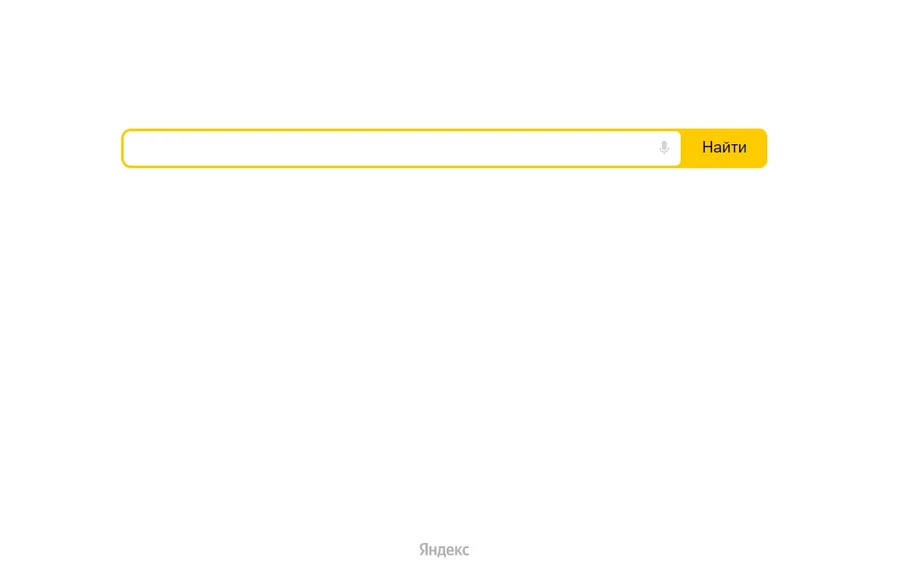
Один минус – после ввода поискового запроса вы попадете на стандартную главную страницу с рекламой и прочими сервисами.
Уточнение слова
«Яндекс» точнее, чем Google, ищет фразы на русском языке. Но если вы хотите найти только заданное вами слово, его лучше уточнить с помощью оператора «!»:
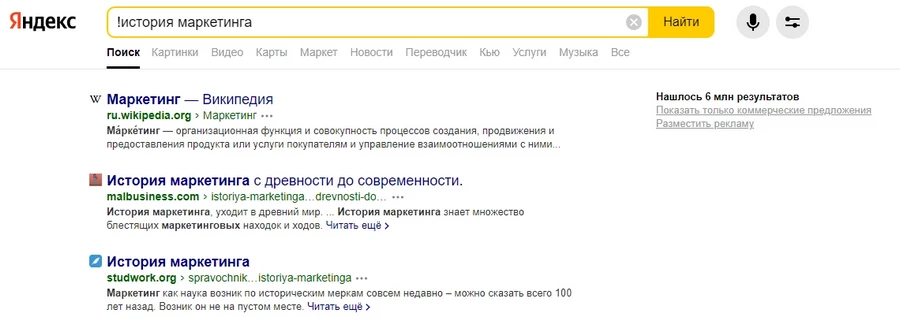
В таком виде поиск должен находить все документы с упоминанием отмеченного вами слова в заданной форме. При этом игнорируется склонение, падеж, но учитывается множественное или единственное число.
Качество работы оператора вам предлагается проверить самостоятельно, поскольку даже в примере выше первая найденная статья не содержит уточненного нами слова в сниппете (описании). Остается надеяться, что оно будет присутствовать при переходе на страницу.
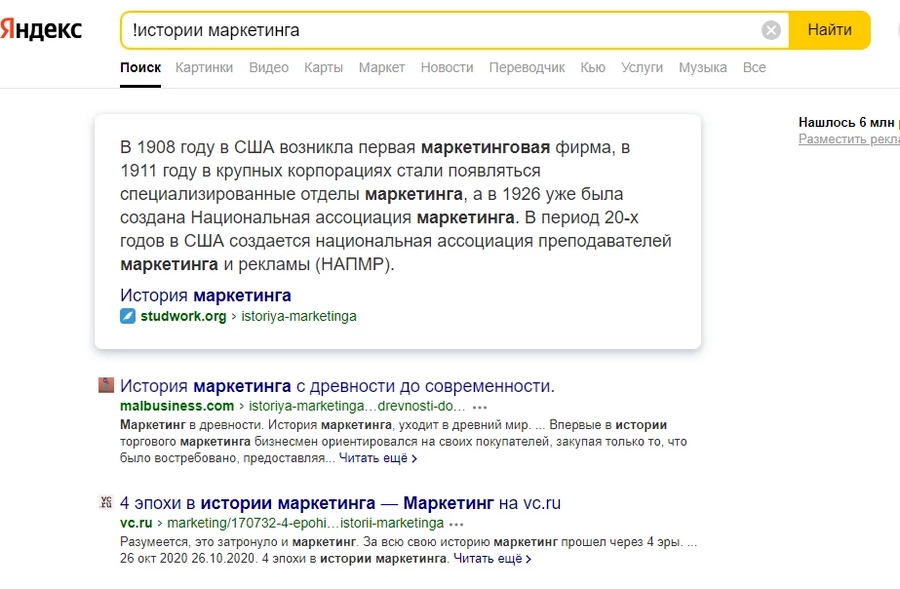
Оператор может быть использован несколько раз для включения всех нужных вам слов в выдачу.
Поиск по точной фразе
Чтобы найти точную фразу или цитату, заключите ее в любые кавычки:
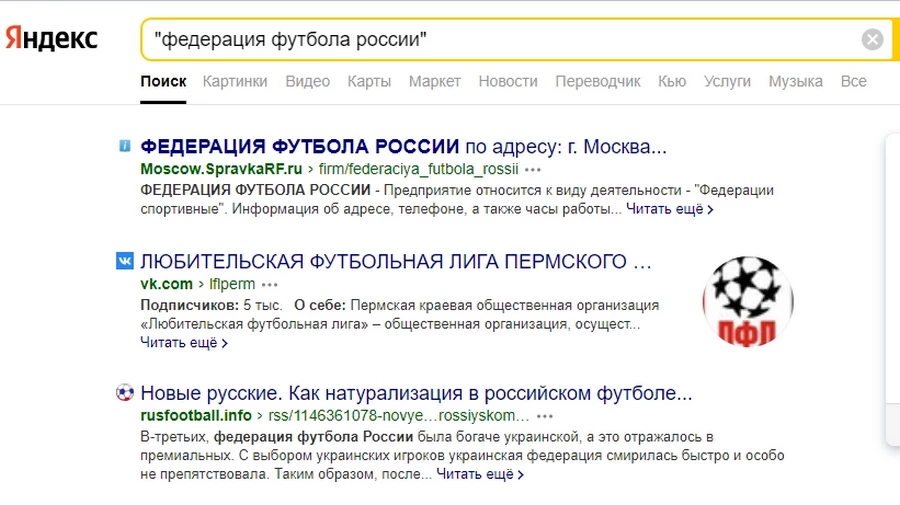
Такой способ должен найти указанное вами сочетание слов в точном виде, при этом вы можете оставить за пределами кавычек прочие слова, которые могут входить в цитату в различном виде или составе.
Способ работает частично, выше вы можете видеть, что в сниппете второй позиции выдачи указанная нами фраза отсутствует. Зато присутствует в точном указании в двух других.
Нахождение отсутствующих слов
Если вы знаете точную фразу, содержание которой необходимо найти, но забыли точное слово или часть из нее, то можете обозначить это оператором «*»:
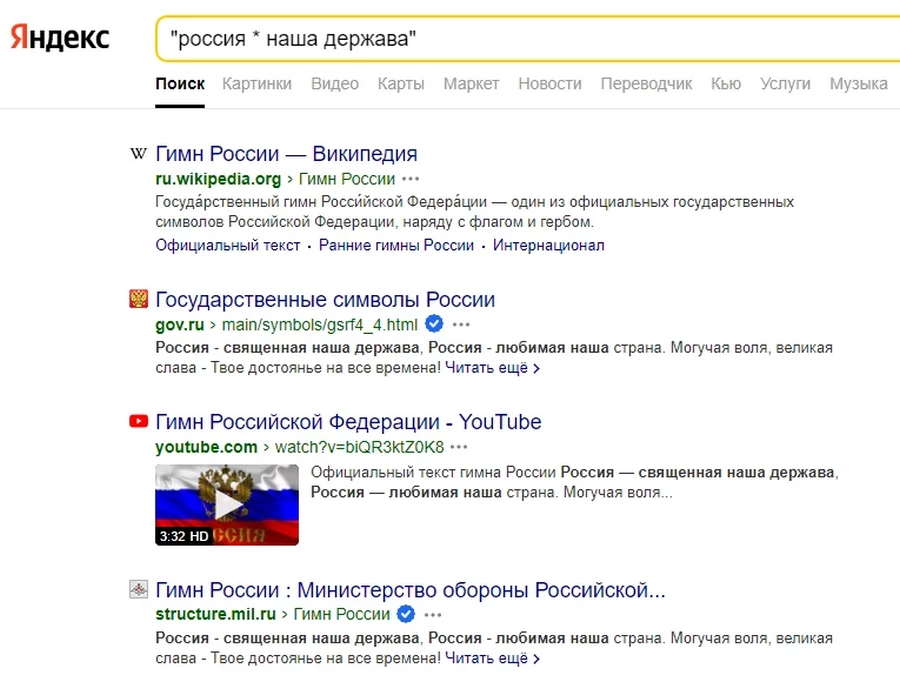
Оператор работает только в сочетании с фразой в кавычках. А сам способ хорошо подходит в том случае, если вы задаете длинный набор слов, но под ним подразумевается много значений, разброс которых в выдаче слишком велик.
Уточняем присутствие обязательных слов
Допустим, ваш запрос должен содержать несколько слов, относящихся к определенной тематике, но найденная информация по ней может быть любой. Задайте обязательные слова с помощью оператора(ов) «+», а тематику укажите без операторов:
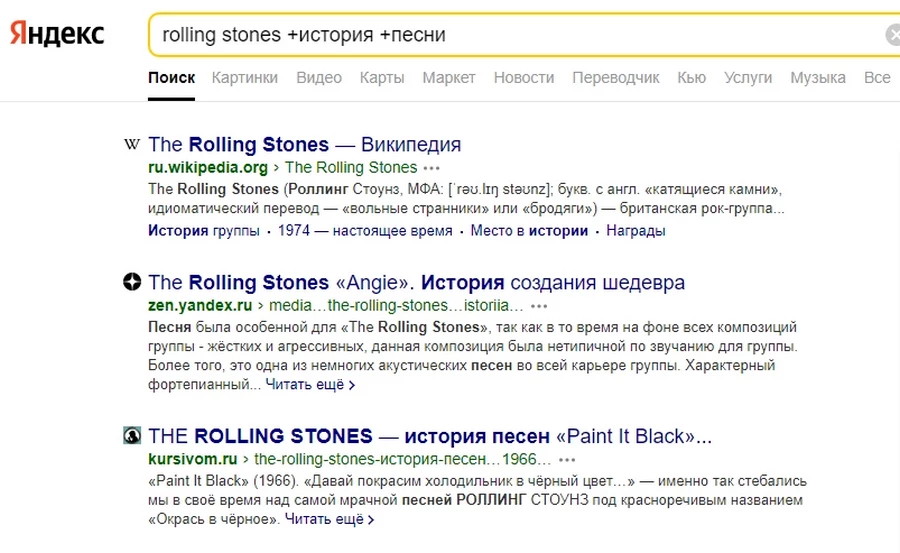
Тему вы можете задать и через кавычки, чтобы гарантированно получить фразы с указанными словами именно по ней.
Исключение слов из запроса
В случае, когда вам нужно найти информацию без упоминания определенных слов или тематик, то добавьте слова в поисковый запрос с оператором «-», который можно использовать сколько угодно раз прежде чем выдача полностью очистится от ненужного:
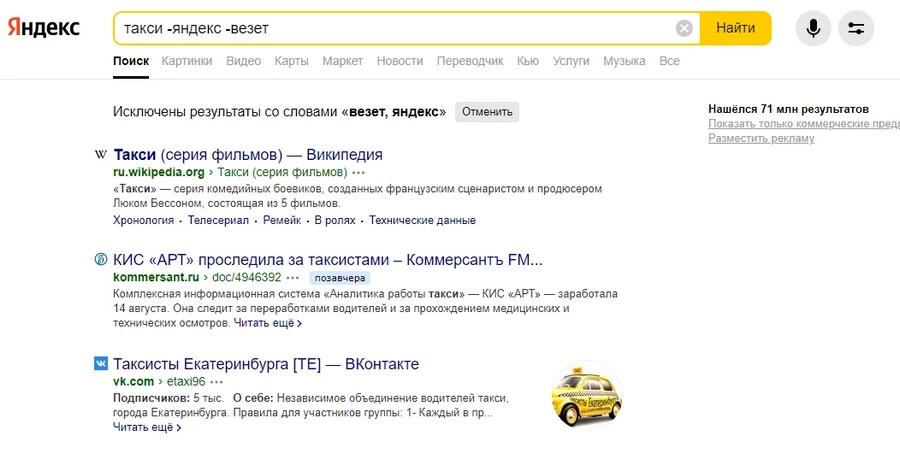
Выбор из нескольких вариантов в поиске
Когда вам необходимо найти информацию по нескольким направлениям, но не важно, какое из них будет представлено в выдаче, разделяйте их оператором «|». Одно из слов, разделенных оператором, обязательно будет включено в выдачу, но не обязательно вместе с другим:
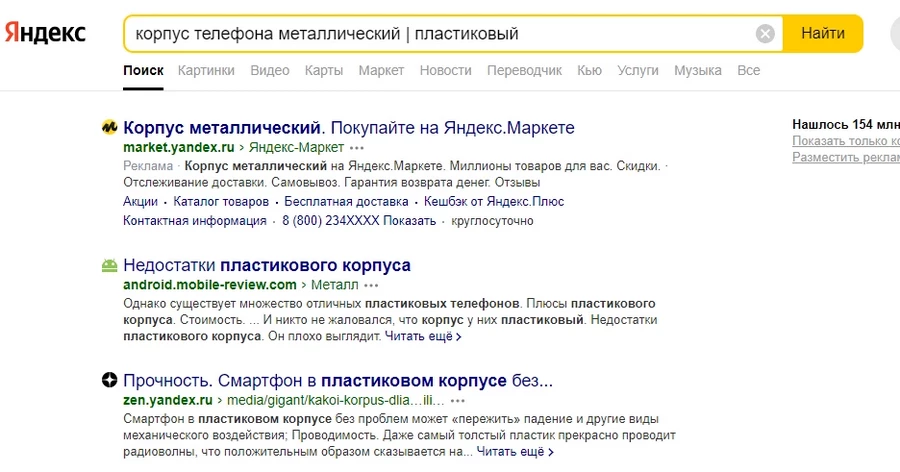
Для обязательного включения нескольких слов в запрос используйте операторы-кавычки или восклицательный знак.
Поиск по определенному URL
Чтобы найти текст, размещенный на выбранной вами странице, ее нужно сообщить через оператор «url:». Сначала нужно ввести нужное слово или фразу, затем указать страницу через оператор, причем лучше заключить ее в кавычки. Надо отметить, что способ не самый удобный и не очень работоспособный. Лучше воспользоваться его расширением: через оператор «*» отметить все страницы, размещенные в заданном разделе сайта, например, так:
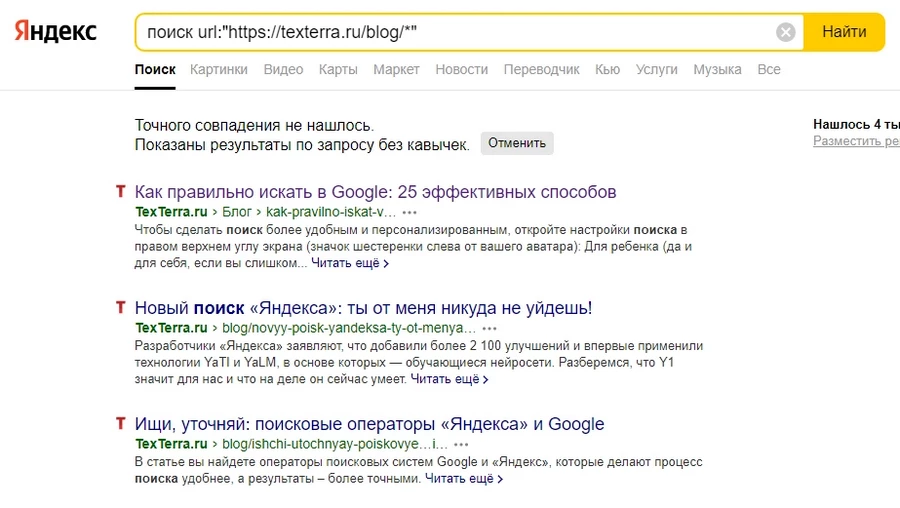
Поиск на заданном сайте
Чтобы не указывать конкретные страницы, добавьте к нужным вам словам URL всего сайта, заданный через оператор «site:». Так «Яндекс» будет искать информацию исключительно на указанном сайте, включая все его страницы.
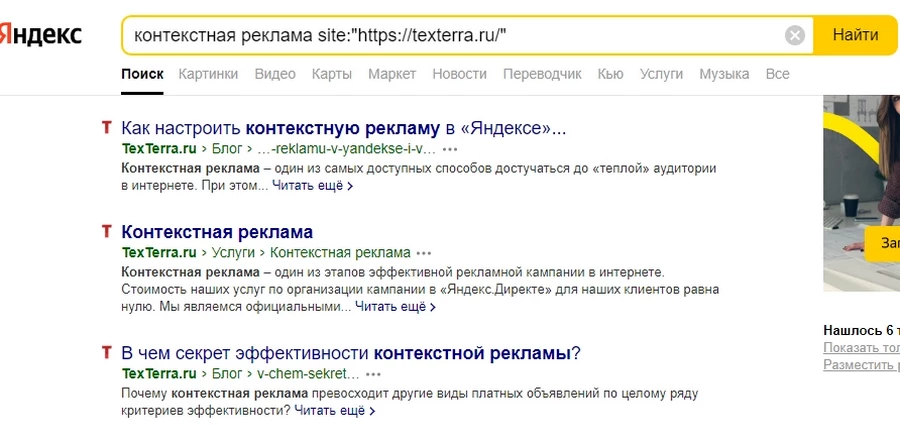
Ищем информацию на определенном домене
Чаще всего домен обозначает принадлежность сайта определенной стране, поэтому вы можете найти необходимую информацию, указав нужный домен через «domain:»
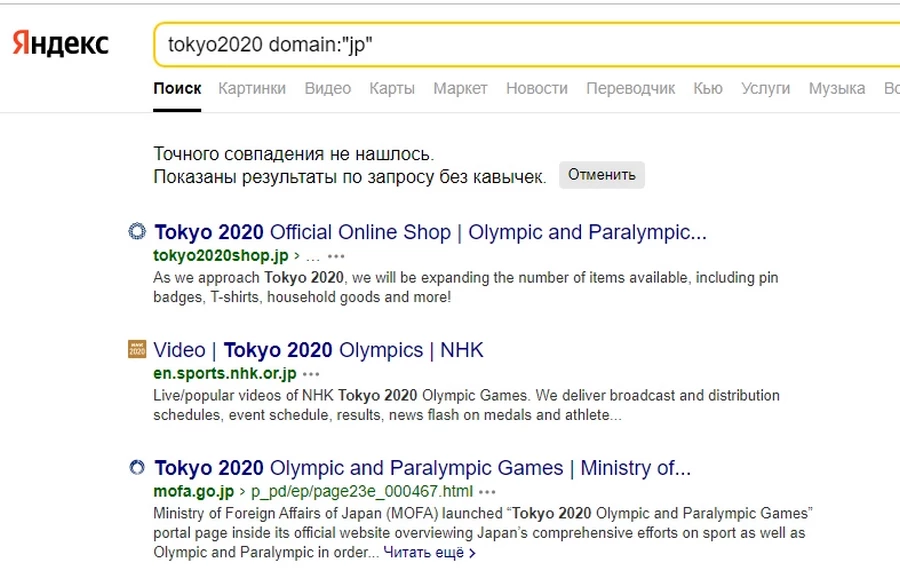
Поиск файлов для скачивания
В том случае, когда вам нужен не сайт, а сразу файл с необходимой информацией, вы можете производить поиск по формату этого файла. Укажите его через оператор «mime:» и добавьте искомый текст:
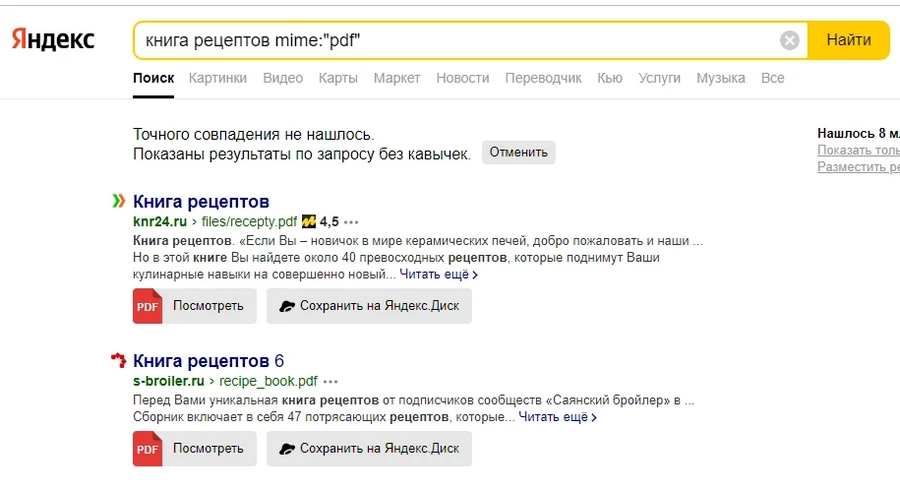
Как и в Google, здесь невозможно указать сразу несколько типов файлов, чтобы искать данные сразу в нескольких типах исполнения.
Совмещайте оператор с другими, например, с «site:», чтобы искать нужные файлы на определенном сайте.
Поиск на заданном языке
Если вам необходимо найти контент на определенном языке, то выберите его обозначение по стандарту ISO 639-1 и укажите через оператор «lang:»
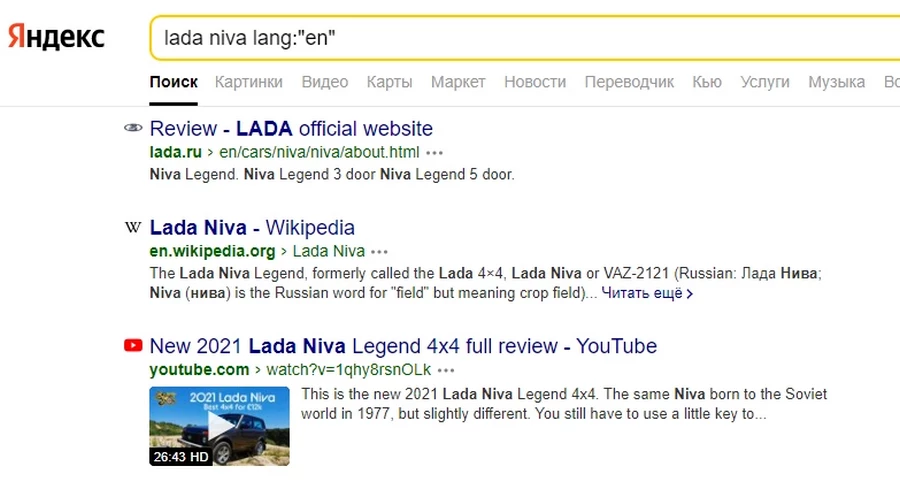
- английский – en;
- испанский – es;
- итальянский – it;
Информация по дате изменения страницы
- date:ГГГГММДД – для указания точной даты размещения;
- date:) – информация раньше или позже указанной даты;
- date:ГГГГММДД..ГГГГММДД – в указанном интервале;
- date:ГГГГММ* – в указанном месяце года;
- date:ГГГГ* – в указанном году.
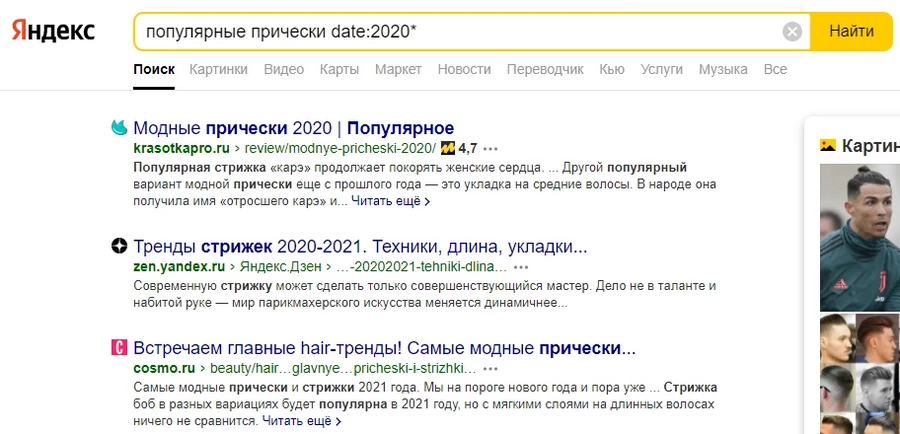
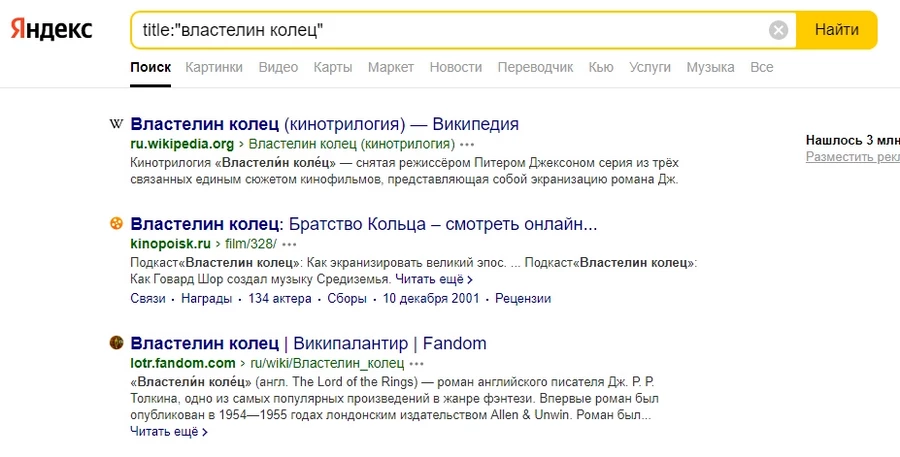
Поиск только по заголовкам
Если вам нужно найти слова или фразы исключительно в заголовке страниц сайта, то используйте оператор «title:»
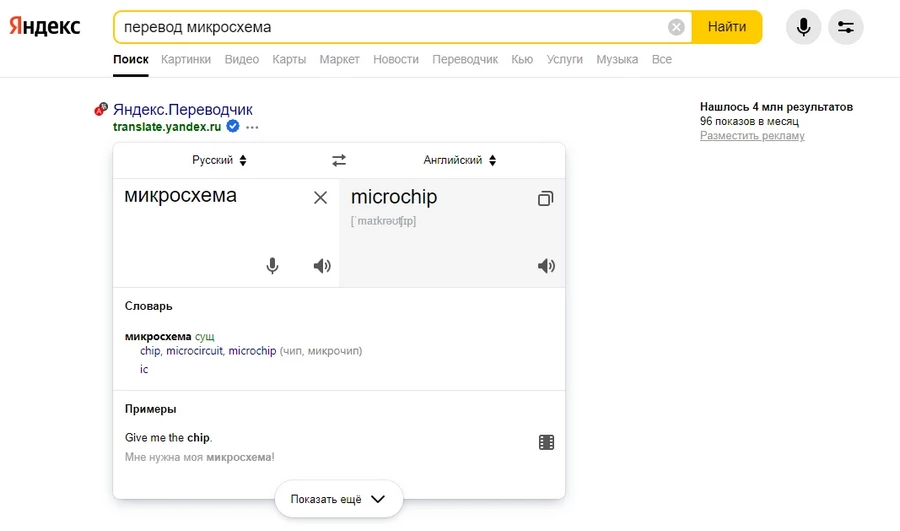
Переводчик в поисковой строке
Чтобы сразу перевести текст (по умолчанию с русского на английский или с определенного системой языка на русский), наберите «перевод:слово»:
«Яндекс.Калькулятор»
Просто наберите в поисковой строке слово «калькулятор»:
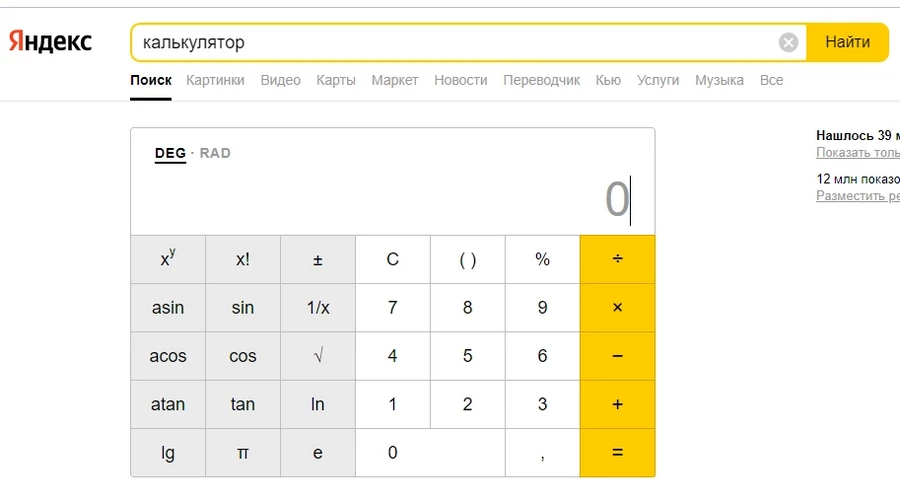
Кроме того, вы можете написать выражение в поисковую строку, и «Яндекс.Калькулятор» сразу его посчитает:
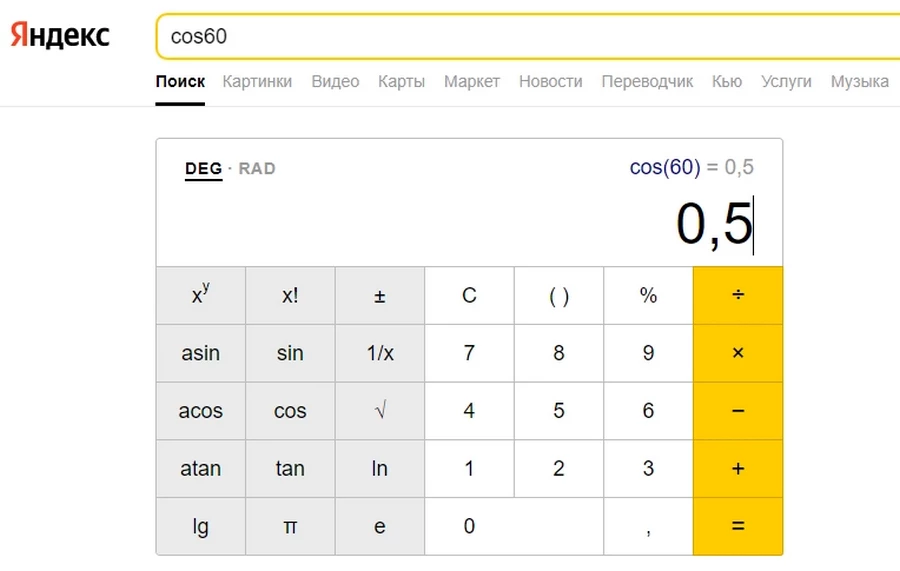
«Яндекс.Конвертер»
Вы можете переводить одни единицы в другие, просто начав вводить их название:
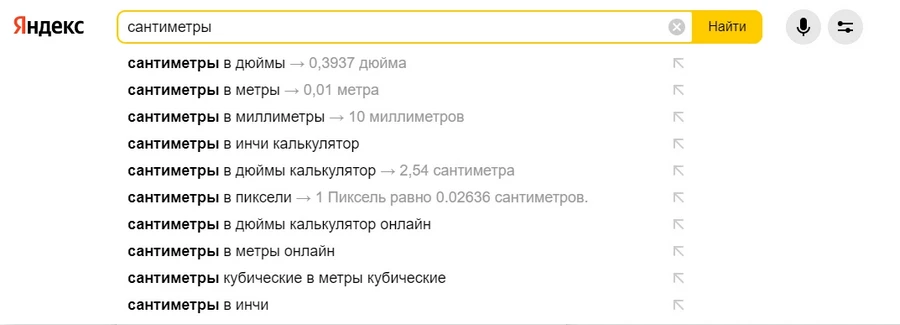
Если вам необходимо посчитать конкретное значение одних единиц в других, то введите выражение и получите ответ прямо в браузере.
Быстрый прогноз погоды
Чтобы не ходить по сайтам с погодой, вы можете набрать слово «погода» и указать ваш город, после чего увидите краткую сводку гидрометцентра:
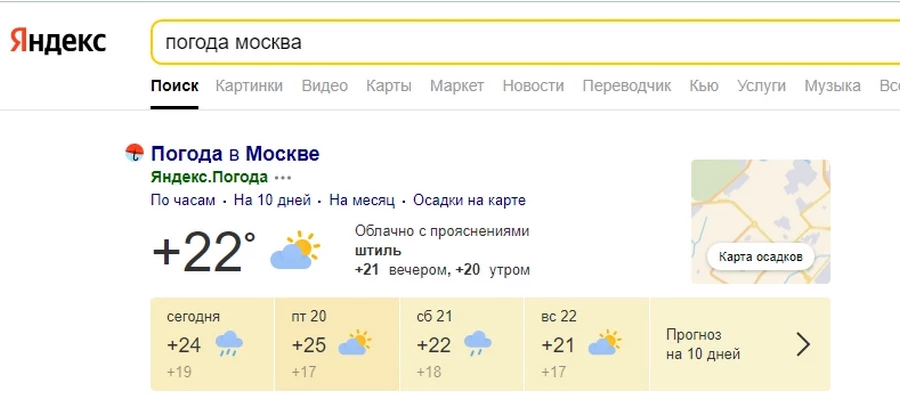
Если вы не укажете город, то «Яндекс» покажет погоду в месте, определенном по вашим координатам.
Дополнительные настройки поиска в «Яндексе»
Для персонализации поиска вы можете воспользоваться настройками, ссылка на которые располагается в нижней части страницы поисковой выдачи:
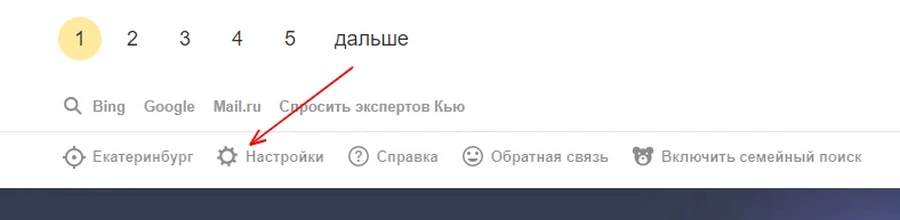
До этого вы можете включить семейный поиск, чтобы избавить выдачу от непристойных результатов и спорного контента.
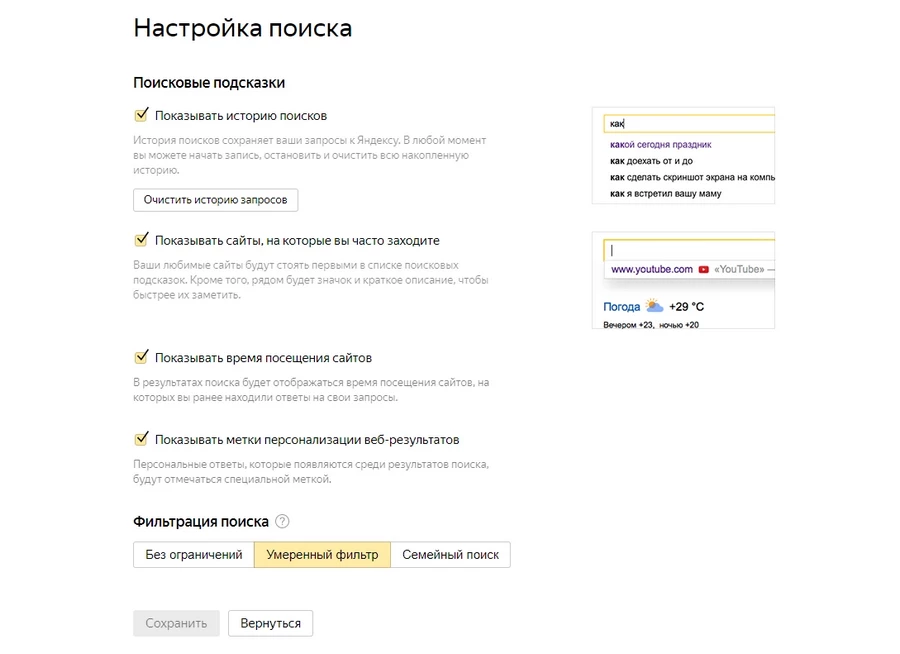
- Чтобы не забыть какие запросы вы вводили, используйте историю поиска. Ее вы можете очистить в настройках или отключить, сняв галочку.
- Часто используемые сайты могут помочь, если вы используете некоторые ресурсы постоянно – так они всегда будут под рукой. Но и их можно отключить в настройках.
- Время посещения сайтов позволяет вам легче вспоминать, с чем и когда вы работали. Эта возможность также отключается здесь.
- Выделяйте меткой персонализированные результаты в выдаче либо отключите и эту возможность.
- Кроме семейного поиска, можно использовать два типа фильтрации контента – без ограничений и с умеренным фильтром. По умолчанию включен именно он, так что имейте в виду.
Надеемся, что эти лайфхаки помогут вам быстро находить нужную информацию.
В Google и «Яндексе», соцсетях, рассылках, на видеоплатформах, у блогеров
10 трюков поиска в «Яндексе», с которыми ты забудешь про Google

В закладки

Вчера некоторые жители нашей страны внезапно обнаружили, что Google не работает. Его временно заблокировали провайдеры ТТК, «Акадо», «Авакс» и Sumtel по указанию Роскомнадзора. Но значительная доля абонентов этих провайдеров не заметили блокировки, так как пользуются отечественной поисковой системой.
В апреле 2017 в «Яндексе» искали что-либо 43 миллиона человек. Если вы из их числа, то эта небольшая статья – для вас.
P.S. Для тех, кто предпочитает Google и DuckDuckGo, есть cсылки в последнем разделе.
1. Как искать среди сайтов определенного города, области, федерального округа или страны?
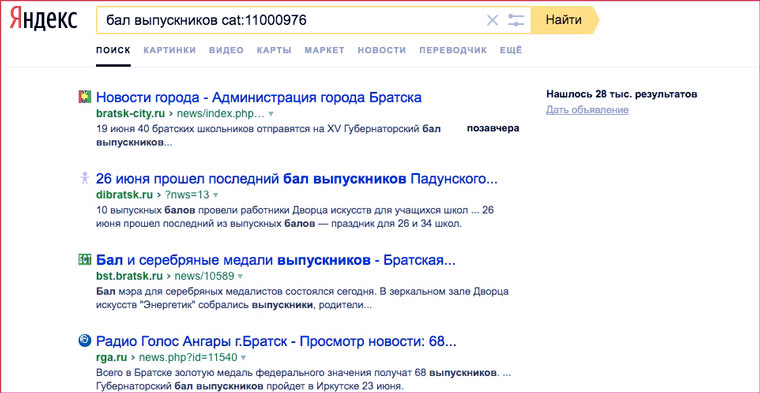
Вот так можно найти информацию по запросу «бал выпускников» среди сайтов города Братск:
Чтобы узнать цифру, которую надо набирать после оператора cat:, надо к 1100000 прибавить код региона в «Яндекс.Каталоге». Например:
- Москва — 1100001;
- Чернигов — 1100966;
- Воронеж — 1100193;
- Поволжье — 1100040;
- Киргизия — 1100207;
- Страны СНГ — 166.
В «Яндекс.Каталоге» уже более 117 тысяч сайтов. Аналогичным образом можно искать что-либо только среди ресурсов, посвященных определенной теме. Для этого вместо кодов регионов надо использовать коды тем и прибавлять к ним 9000000, вместо 1100000.
2. Как обмануть «Яндекс» относительно своего местоположения?
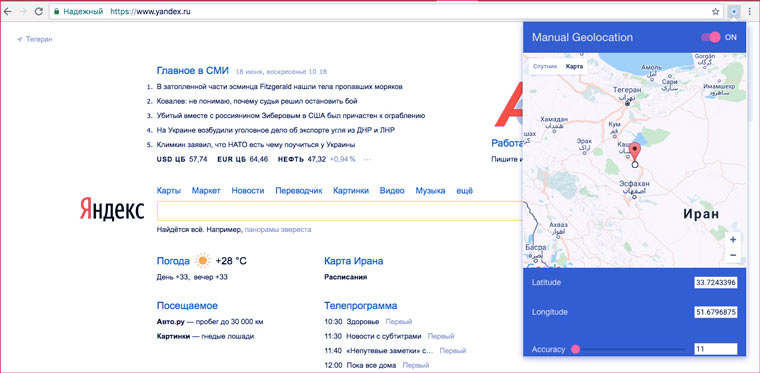
С помощью расширение для Chrome Manual Geolocation можно отметить на карте любую точку и поисковая система будет думать, что вы находитесь именно там и корректировать результаты поиска в соответсвии с этими данными. Например, можно искать объекты, расположенные неподалеку от дома в Санкт-Петербурге, а находится при этом в Москве. Удобно при планировании поездок.
Этот пункт актуален для всех сайтов, которые используют данные о вашем местоположении.
3. Как искать страницы в определенной доменной зоне и на определенном языке?
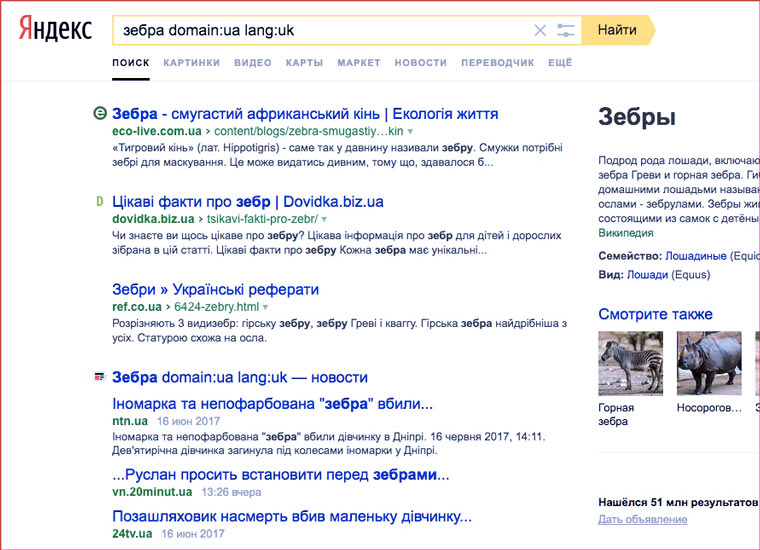
Вот так можно найти, что пишут о зебрах украинские сайты (в доменной зоне ua) на украинском языке:
Аналогичным образом можно выяснить мнение сайтов других государств по разным вопросам. Коды языков для «Яндекса»:
- русский (ru);
- украинский (uk);
- белорусский (be);
- английский (en);
- французский (fr);
- немецкий (de);
- казахский (kk);
- татарский (tt);
- турецкий (tr).
4. Как искать страницы на конкретном сайте?
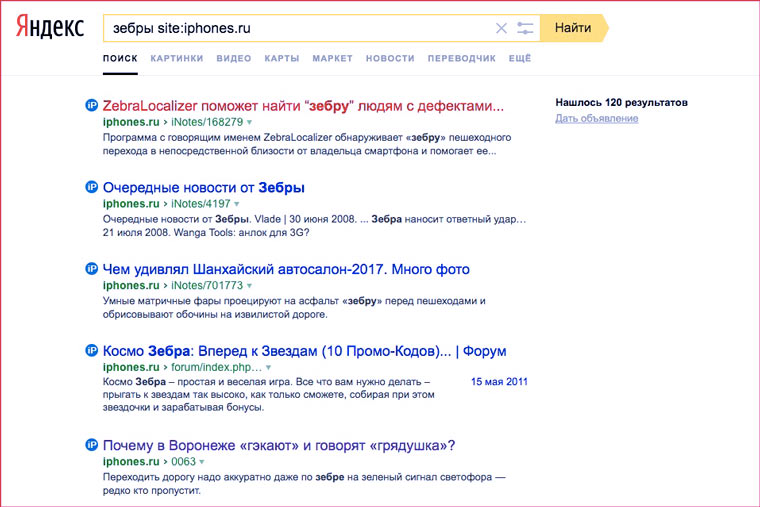
Вот так можно искать страницы только на сайте iPhones.ru:
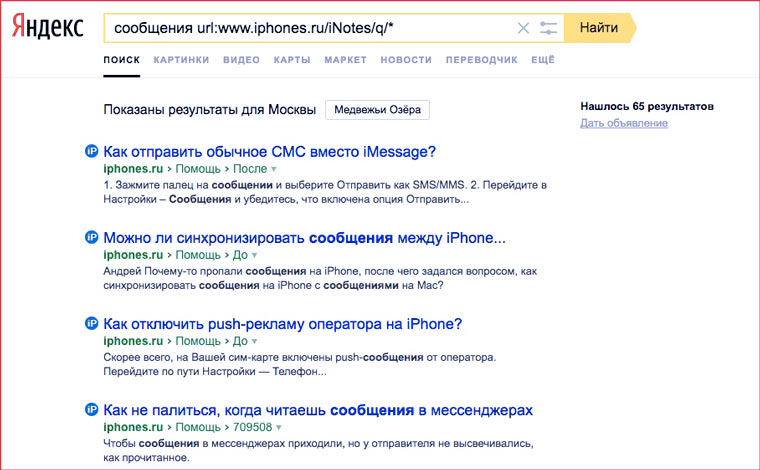
Вот так можно искать только среди статей определенной категорий. Например, среди вопросов в Службу спасения iPhones.ru:
А вот так получить список всех тегов, которые используются на сайте:
5. Как искать страницы, созданные в определенную дату?
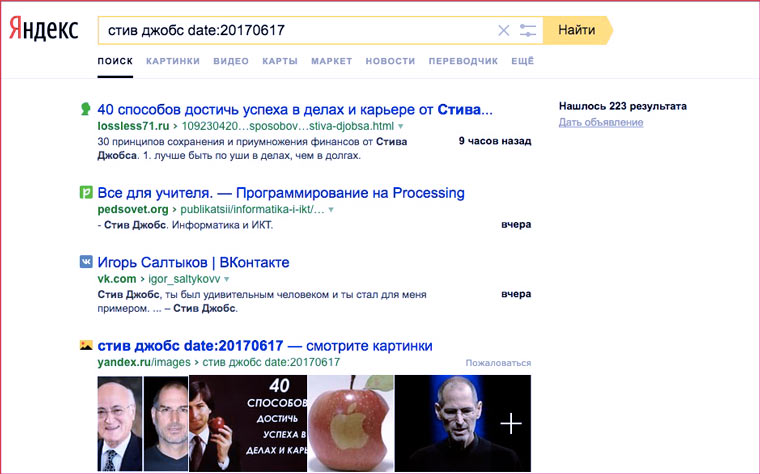
Вот так можно найти страницы, созданные в определенный день:
А вот так в промежуток между двумя датами:
А с помощью оператора idate: можно искать страницы по дате последней индексации.
6. Как искать файлы определенного типа?
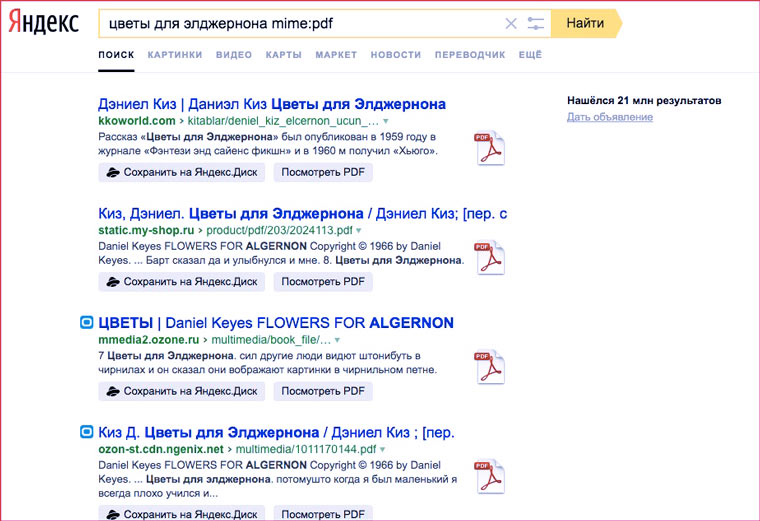
Поиск книги в формате PDF для загрузки в iBooks:
А вот так можно найти все документы MS Word c упоминанием слова «декларация» на сайте ФНС:
Типы документов, которые индексирует «Яндекс»:
7. Как искать только в названиях страниц?
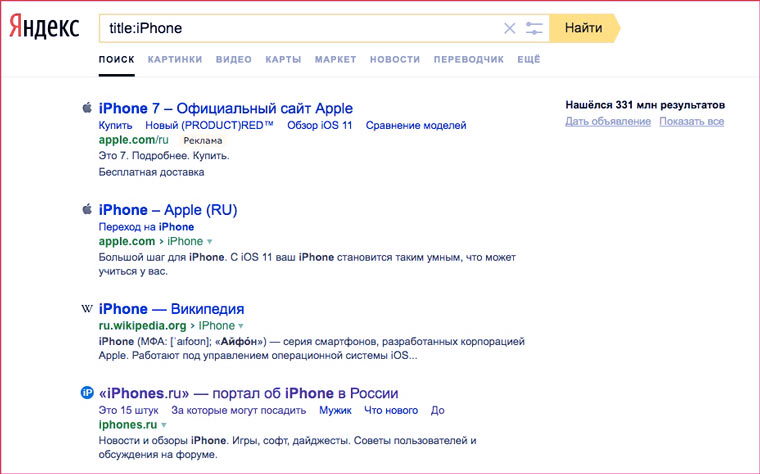
С помощью этого оператора:
Очень удобно, когда надо найти статью по точному названию.
8. Как искать по имени файла-изображения?
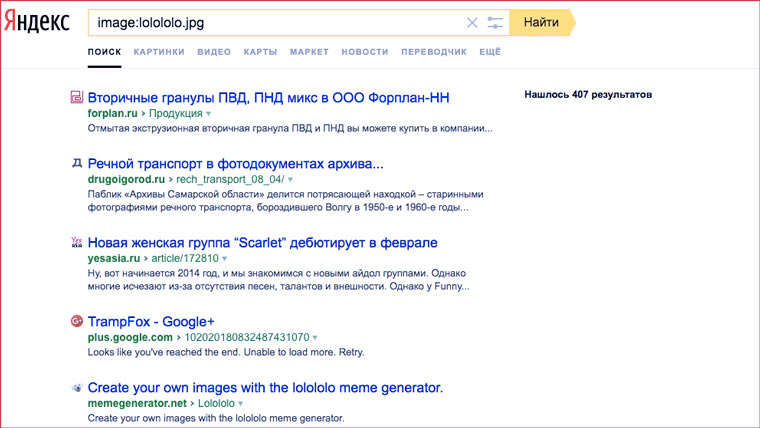
Сохранили картинку на свой компьютер, хотите использовать с указанием источника, но не помните откуда она? Поможет оператор поиска по точному имени изображения:
applet: – code тега applet;
script: — src тега script;
object: – все атрибуты object;
action: – action тега form;
profile: – profile тега head.
9. Как найти ссылки на определенную страницу?
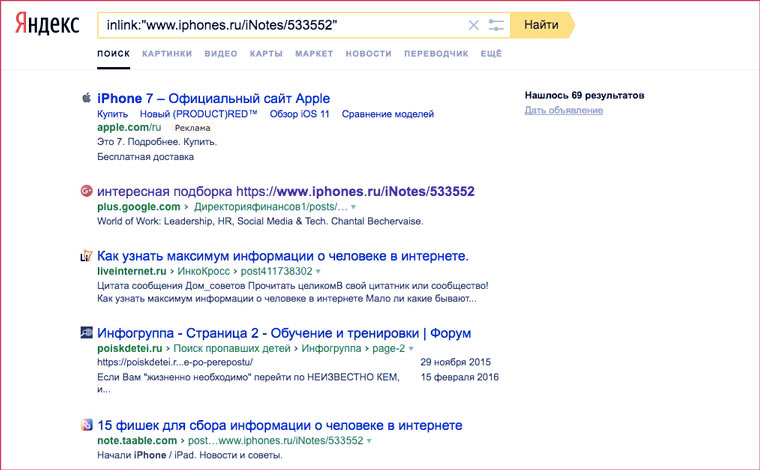
У «Яндекса» есть оператор для поиска упоминаний запрос внутри ссылок. Таким образом можно найти ссылки на определенную страницу.
К сожалению, находятся далеко не все ссылки.
10. Как пользоваться мини-приложениями и подсказками?
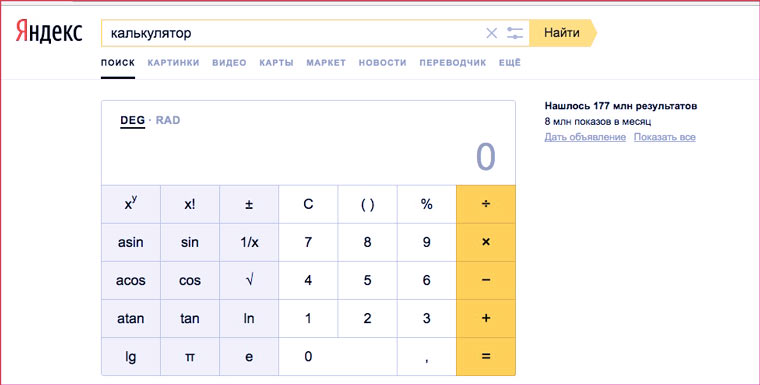
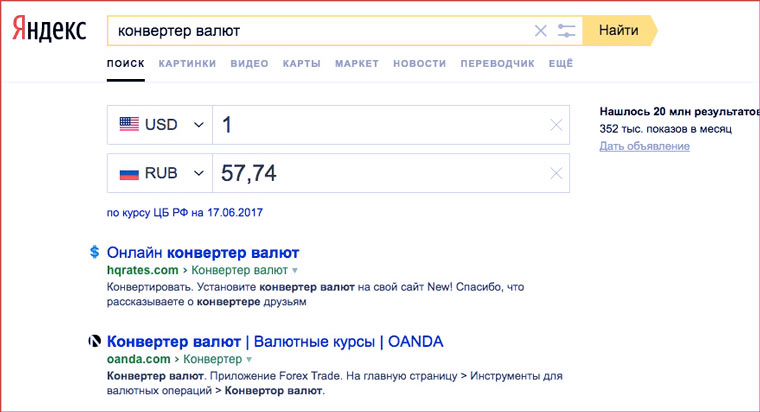
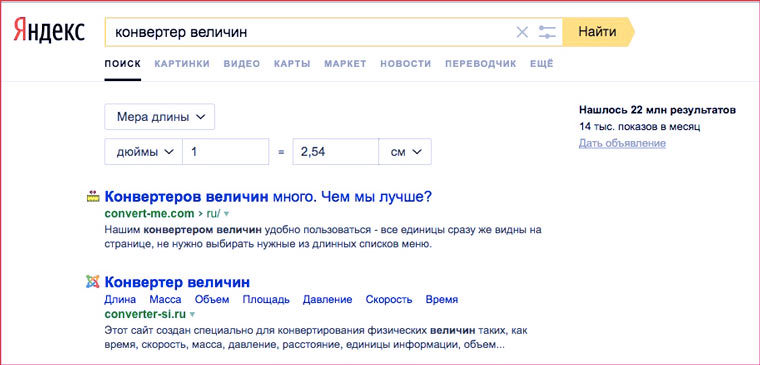
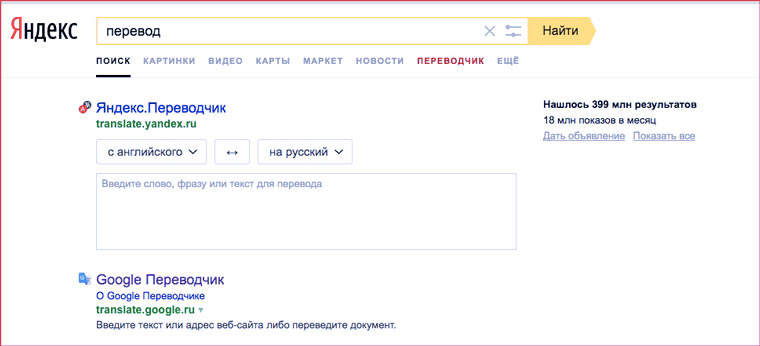
Если набрать в поиске одно из четырех слов ниже, то под поисковой строкой появятся мини-приложения:
- «Калькулятор»;
- «Конвертер валют»;
- «Конвертер величин»;
- «Перевод».
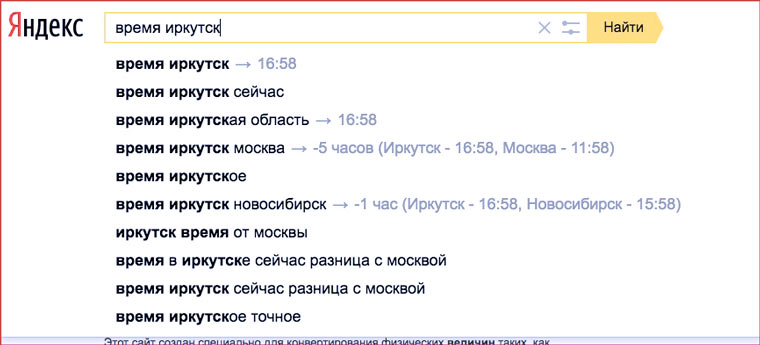
А для некоторых запросов ответы отображаются прямо в поисковой строке. Примеры:
- «Мой IP»;
- «Точное время»;
- «Время Иркутск»;
- «Длина волги»;
- «Высота Эйфелевой башни»;
- «Радиус Луны».
Примечание для пользователей других поисковых систем
Если вы пользуетесь Поиском.Mail.ru, то из всех описанных выше операторов у вас будет работать только оператор site:. А вот у Google возможностей гораздо больше. О них можно узнать подробнее в статье Артема Суровцева:
А реальным фанатам поисковых операторов рекомендую почитать:
В закладки
Можно ли гуглить в Яндексе?
Если меня просят погуглить какую-то информацию, а я при этом пользуюсь Яндексом или там.. Нигмой. Можно ли сказать, что я все равно погуглил? Если я выдаю найденную в другом поисковике инфу и говорю — «Вот нагуглил», я обманываю?
Ведь слова «яндексить» нет.
Могу предложить универсальную русскую форму для всех видов поисковиков : «нашел в . «
Можно ли сказать, что я все равно погуглил?
Если уж вы говорите инфа, то можете ее и гуглить, и яндексить, и даже рамблерить.
Для англоязычного интернета рекомендация Википедии вполне уместна, а для нас Гугл и Яндекс — два конкурента, битва между которыми в самом разгаре. Поэтому «гуглить на Яндексе» звучит как провокация.
Слоган Яндекса: «Найдётся всё». Поэтому на Яндексе — находим, а на Гугле можно и «погуглить» ��
Заметил, что намерение «пойду погуглю» звучит неконкретно: пойду искать с помощью Гугла, Яндекса, Фейсбука. А вот если уже нашёл и говорю «погуглил», то звучит, будто нашёл именно Гуглом.
Обновление
Попробую ещё раз. Значение слова «гуглить» ещё не устоялось, и не все готовы его принять. Посмотрим карту.
Если человек найдёт в Яндексе и скажет «Вот нагуглил», то собеседник на серой территории поймёт правильно. На территориях другого цвета — запутается, а на жёлтой — засмеётся или обидится. Советы Википедии верны только для того, кто готов им последовать, и только тогда, когда он общается с себе подобным. Но понимать контекст разговора и осознанно добиваться от собеседника нужной реакции — это всегда правильно.
Похожие публикации:
- Как вытащить встроенную микроволновку
- Как дату преобразовать в день недели в эксель
- Как дио получил стенд
- Как добавить виджет элементы питания
Как правильно гуглить информацию в интернете
Вы задумывались на тему того, правильно ли вы гуглите информацию? Думаю, что каждый из пользователей хоть раз сталкивался с проблемой, когда не получается правильно подобрать запрос. Проблема действительно очень распространенная, и каждый из нее выходит по-разному. Мы нашли для вас некоторые лайфхаки, с помощью которых поиск в сети больше не будет представлять из себя такую уж проблему, даже если вопрос будет действительно редким.

Правильно задать вопрос в интернете не так просто, как кажется.
Я всегда испытывал проблемы по этому поводу. Помню, как в юношестве бросал все дело, только потому, что ничего не находил в гугле. Со временем это, конечно, решилось, но перед этим приходилось долго советоваться на эту тему с гуру поиска.
Поиск по картинке
Удивительно, но до сих пор мало кто знает, что можно искать в интернете с помощью картинки. Где это пригодится? Да везде. Часто случается так, что мы ищем какой-то товар в интернете, но не знаем, как он называется. Думаю, особенно актуально, когда встречаете разные штуки с АлиЭкспресс, которых нет в наличии у данного продавца.
В таких случаях проще всего воспользоваться поиском подобного рода. Тем более, что сделать это проще простого. Если вы используете Google Chrome, то это лучше сделать вот так:
- Откройте браузер Chrome на компьютере.
- Перейдите на сайт, где размещено изображение, по которому вы хотите выполнить поиск.
- Нажмите на нужное изображение правой кнопкой мыши.
- Выберите Найти картинку (Google). Откроется новая вкладка с результатами.
Если честно, то все, что касается поиска, я уже много лет доверяю Яндексу. И хромом совсем не пользуюсь. Не знаю почему. Может быть внутри меня играет глубокое чувство патриотизма или просто раздражает минимализм главной страницы гугла. Если надо найти какое-то изображение, я просто открываю главную страницу, ввожу туда «Поиск по картинке» и перехожу по ссылке. Также удобно было бы держать ее в закладках.
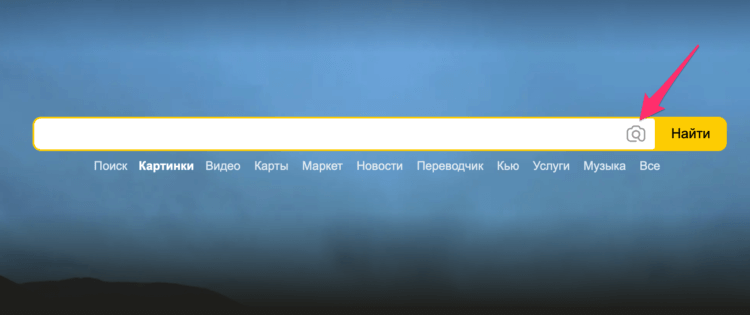
Как воспользоваться поиском по картинке в Яндексе.
Как найти цитату в гугле
Знали бы вы, насколько часто я ищу разные цитаты. Песни, стихи, фильмы, — постоянно. Плюс ко всему, я часто ворую разные фразочки из произведений и использую их в жизни. «Страх делает тебя пленником, надежда дарит тебе свободу», — это одна из моих любимых.
Чтобы найти какую-либо информацию дословно, вам необходимо всего лишь поставить все выражение в кавычки, и в поиске вам будут показаны только те сайты, которые содержат эти цитаты. Да, вот так просто, я тоже в первое время не верил. Обязательно попробуйте. Гугл тоже достаточно умный, поэтому позаботился о вас заранее.

Как найти любую цитаты в интернете.
Как исключить слово из поиска
У меня бывает так, что надо найти что-то в интернете, но поиск все время выдает что-то не то. Сейчас будет особенно актуально для ненавистников яблочной продукции. Те, кто часто следит за новинками в мире мобильных технологий, постоянно интересуются презентациями различных компаний. Чтобы исключить определенный запрос поставьте знак «-» перед словом. Например, «презентация смартфонов -Apple».
Кстати, из мира смартфонов на Android, недавно пришла недобрая весть. Компания Samsung планирует отказаться от выпуска одного из самых топовых устройств по соотношению цена-качество, об этом уже рассказывал наш автор Артем Сутягин. Рекомендую к прочтению.
Как объединить два запроса
Недавно я решил закупиться новой техникой и подумал приобрести себе новый ноутбук для путешествий. Но так и не решил, что лучше взять: планшет или ноутбук. В итоге на сайтах просматривал и те, и другие варианты.
Но как загуглить сразу два запроса? Так сказать, два в одном. Чтобы посмотреть и то, и другое. Решение достаточно очевидное: просто поставьте знак «|» между двумя запросами. Таким образом вы сможете найти все, что вас интересует.
Как загуглить на английском
За долгие годы в университете я заметил, что как только ты можешь называть себя профессионалом в какой-то области, в рамках русскоязычного интернета становится очень тесно. Что я имею в виду? Допустим, я знаю, что недавно в США были проведены исследования на тему контроля здоровья с помощью Galaxy Watch 4.
Очевидно, что изначально новость появится на англоязычных ресурсах, значит гуглить на русском просто бесполезно. Чтобы вбить запрос изначально исключая всю русскоязычную литературу, достаточно поставить перед запросом “lang:” и указать после двоеточия соответствующий язык в сокращенном варианте, например: en.

Гуглить на английском не так сложно, как кажется.
Как найти нужную фразу
Еще одной проблемой всегда для меня был поиск определенных фраз. Бывает так, что в голове крутится редкое выражение, но вспомнить конкретное слово просто не выходит. В пример отлично подойдут крылатые фразы из фильма Брат Алексея Балабанова: «Любишь * люби и холодок».

Думаю, что многие вспомнят фразу, глядя на эту фотографию.
Как вы уже догадались, чтобы добиться нужного выражения достаточно поставить звездочку вместо конкретного слова . Думаю, что за долгие годы у каждого появились такие выражения, которые очень хочется вспомнить, но сделать это не так просто, как кажется.
Пользовались ли вы хоть раз подобными лайфхаками? Часто возникает такая необходимость? Поделитесь своим мнением по этому поводу в нашем Телеграм-чате. Будет интересно прочесть.

Теги
- Компания Google
- Мобильные технологии
- Новичкам в Android