Синхронизируйте закладки, вкладки, историю и пароли на Android
Зайдите в Аккаунты Firefox на Firefox для Android, чтобы синхронизировать свои закладки, логины и/или историю между устройствами.
Если у вас нет существующего аккаунта Firefox, вам потребуется его создать. Для получения дополнительной информации прочитайте статью Получите доступ к сервисам Mozilla с Аккаунтом Firefox.
Оглавление
- 1 Вход в аккаунты Firefox
- 1.1 Вариант 1: Спаривание вашего Firefox Preview с Firefox для ПК
- 1.2 Вариант 2: Вход с помощью параметров учётной записи
Вход в аккаунты Firefox
Вариант 1: Спаривание вашего Firefox Preview с Firefox для ПК
Чтобы синхронизировать ваши закладки и/или историю с помощью Синхронизации Firefox, используя существующий аккаунт Firefox и QR-код:

- Нажмите кнопку меню.
- Нажмите Настройки .
- Нажмите Синхронизация .
- Посетите accounts.firefox.com/pair на вашем ПК.
- Нажмите кнопку Считать штрих-код на странице Войти с помощью камеры в приложении.
- Направьте камеру вашего устройства на QR-код на вашем ПК.
Вариант 2: Вход с помощью параметров учётной записи
Чтобы синхронизировать ваши закладки и/или историю с помощью Синхронизации Firefox, просто войдите в ваш существующий аккаунт Firefox:
- Нажмите кнопку меню.
- Нажмите Настройки .
- Нажмите Синхронизация .
- Нажмите на кнопку Использовать электронную почту на экране Войти с помощью камеры в приложении.
- Введите данные для входа в ваш аккаунт Firefox.
Выберите, что синхронизировать
- Нажмите кнопку меню.
- Нажмите Настройки .
- Нажмите на ваш адрес электронной почты.
- Отметьте флажки рядом с теми типами информации, которые хотите синхронизировать:
- Закладки
- Банковские карты
- История
- Логины
- Открытые вкладки
Синхронизация Firefox не является инструментом для резервного копирования, а разработана для синхронизации данных о просмотрах между двумя и более установками Firefox.
Эти прекрасные люди помогли написать эту статью:

Станьте волонтёром
Растите и делитесь опытом с другими. Отвечайте на вопросы и улучшайте нашу базу знаний.
Как синхронизировать историю браузера и вкладки на всех устройствах
Постоянно отправляете себе ссылку по электронной почте, чтобы открыть её на другом компьютере? После входа в Chrome Вы сможете видеть вкладки, открытые на других компьютерах или на мобильном устройстве посредством расширения Chrome для Android.
При этом Вы можете:
- Продолжить на телефоне работу, начатую на компьютере в одних и тех же вкладках.
- Найти и просмотреть на компьютере веб-страницу, ранее открытую на телефоне.
Включение синхронизации вкладок Chrome
Войдите в Chrome, используя один и тот же аккаунт Google на всех устройствах, которые нужно синхронизировать. Затем проверьте настройки синхронизации на каждом устройстве.
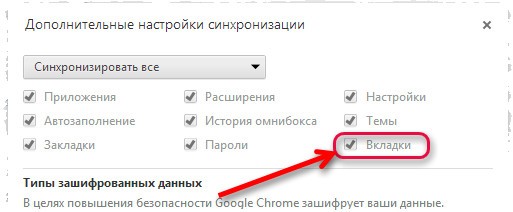
Если вы используете пароль для синхронизации, вы увидите только те страницы, которые посетили ранее на других устройствах, адреса которых набрали в строке поиска.
Просмотр синхронизированных вкладок на компьютере
- Откройте Chrome на вашем компьютере.
- Проверьте, отображается ли на кнопке в правом верхнем углу ваше имя. Если нет, то войдите в Chrome.
- В правом верхнем углу нажмите Подробнее .
- Нажмите История → История (или комбинацию клавиш Ctrl + H ).
Просмотр открытых вкладок с других устройств
Когда войдёте в Chrome, то сможете на одном устройстве открывать вкладки, открытые карты на другом синхронизируемом устройстве.
- Откройте Chrome на вашем компьютере.
- Проверьте, отображается ли на кнопке в правом верхнем углу ваше имя. Если нет, то войдите в Chrome.
- В правом верхнем углу нажмите Подробнее .
- Нажмите История → История (или комбинацию клавиш Ctrl + H ).
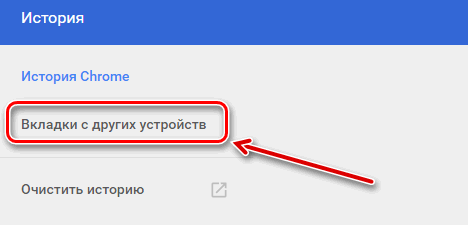
- Слева нажмите Вкладки с других устройств.
Открытые вкладки сгруппированы по устройствам. Определенные устройства можно скрыть, отключив синхронизацию вкладок на этих устройствах. Чтобы скрыть устройство временно, нажмите правой кнопкой мыши его имя и выберите Скрыть.
Просмотр синхронизированных вкладок на мобильном устройстве
- Откройте браузер Chrome на вашем мобильном устройстве.
- Войдите в аккаунт:
- Нажмите Кнопку Дополнительные → Параметры. Если сверху не видно Вашей учетной записи, вы должны войти в Chrome.
- В левом верхнем углу нажмите Назад ← .
- Нажмите Ещё раз → История.
Чтобы отключить синхронизацию вкладок, снимите флажок «Открытые вкладки».
Просмотр открытых вкладок с других устройств
- Откройте браузер Chrome на вашем мобильном устройстве.
- Войдите в личный аккаунт.
- Нажмите Подробнее → Последние вкладки.
Синхронизация Firefox и Google Chrome
Существует весьма удобный способ, как синхронизировать закладки между Chrome и Firefox. При этом вы сможете получить доступ к избранным интернет-страницам в обоих браузерах. Такая возможность в определенных случаях окажется довольно полезной. Но давайте обо всем по подробнее.
Подробности
Для наших целей отлично подойдет расширение EverSync, которое доступно и для «Огненной лисицы» и для Гугл Хрома. Сначала рассмотрим процедуру его инсталляции и настройки.
Инструкция для Chrome:
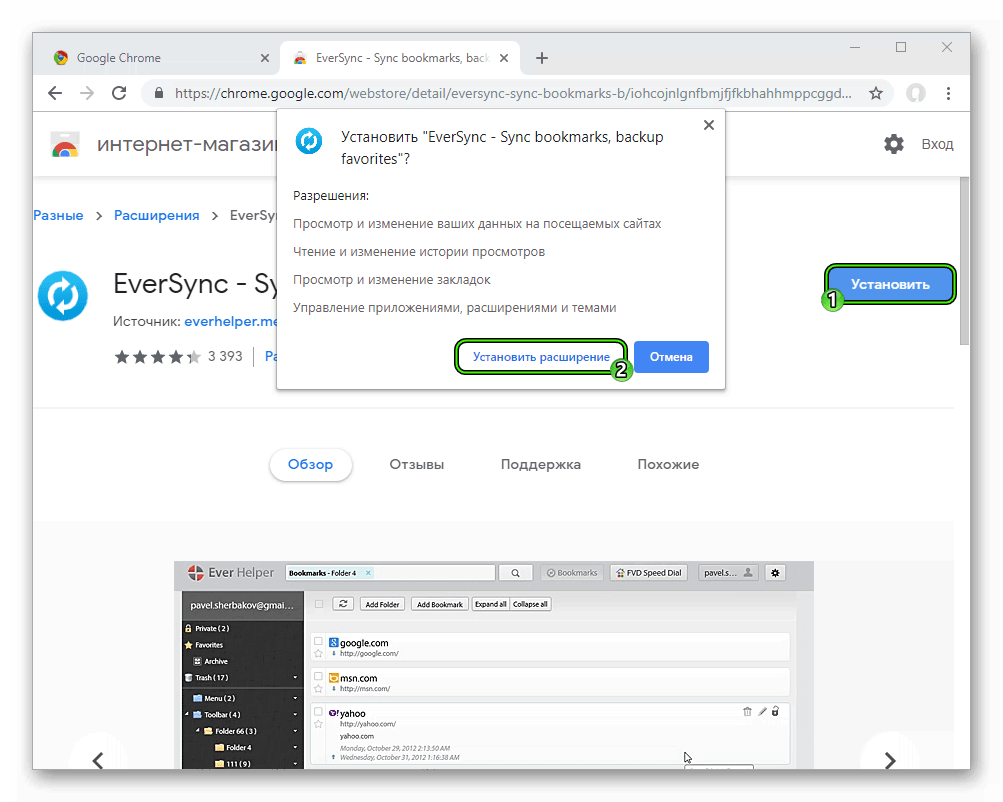
- Откройте ссылку https://chrome.google.com/webstore/detail/eversync-sync-bookmarks-b/iohcojnlgnfbmjfjfkbhahhmppcggdog?hl=ru.
- Поочередно кликните на кнопки «Установить» и «Установить расширение».
- Далее, щелкните ЛКМ по новой иконке и выберите пункт «Регистрация».

- На новой странице укажите ваш почтовый ящик и пароль, а потом нажмите Register.
- Дождитесь завершения синхронизации.
Инструкция для Mozilla:
- Перейдите на страницу https://addons.mozilla.org/ru/firefox/addon/fvd-synchronizer/.
- Нажмите кнопку «Добавить вFirefox».
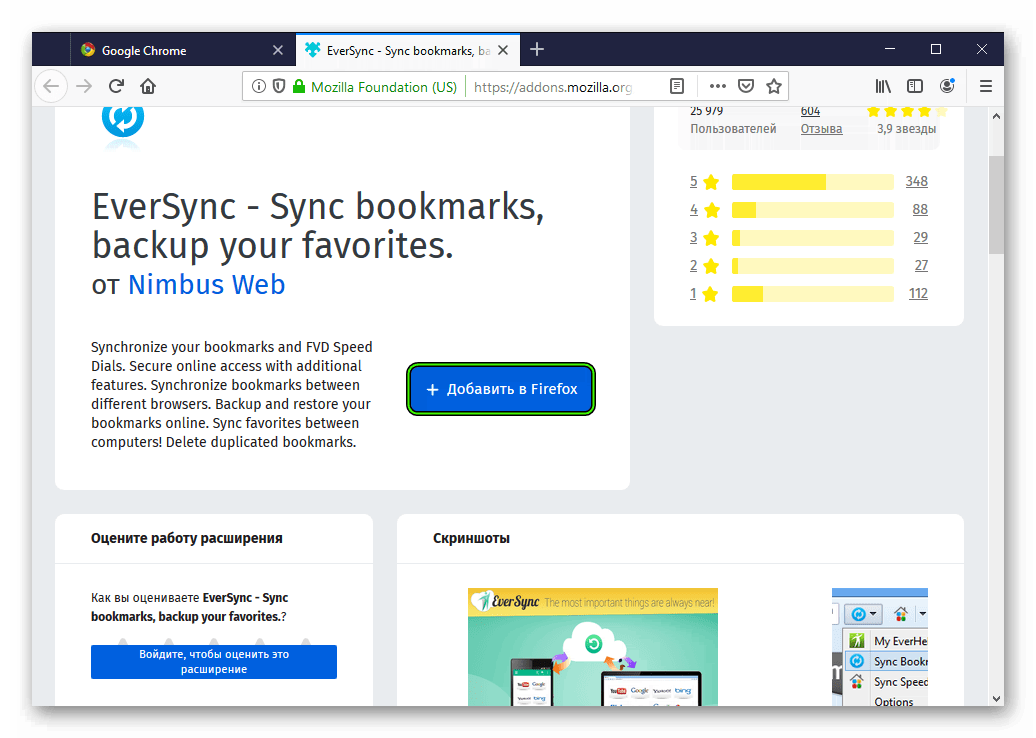
- И в появившемся окошке нажмите «Добавить».
- Щелкните мышкой на новый значок и выберите «Войти».
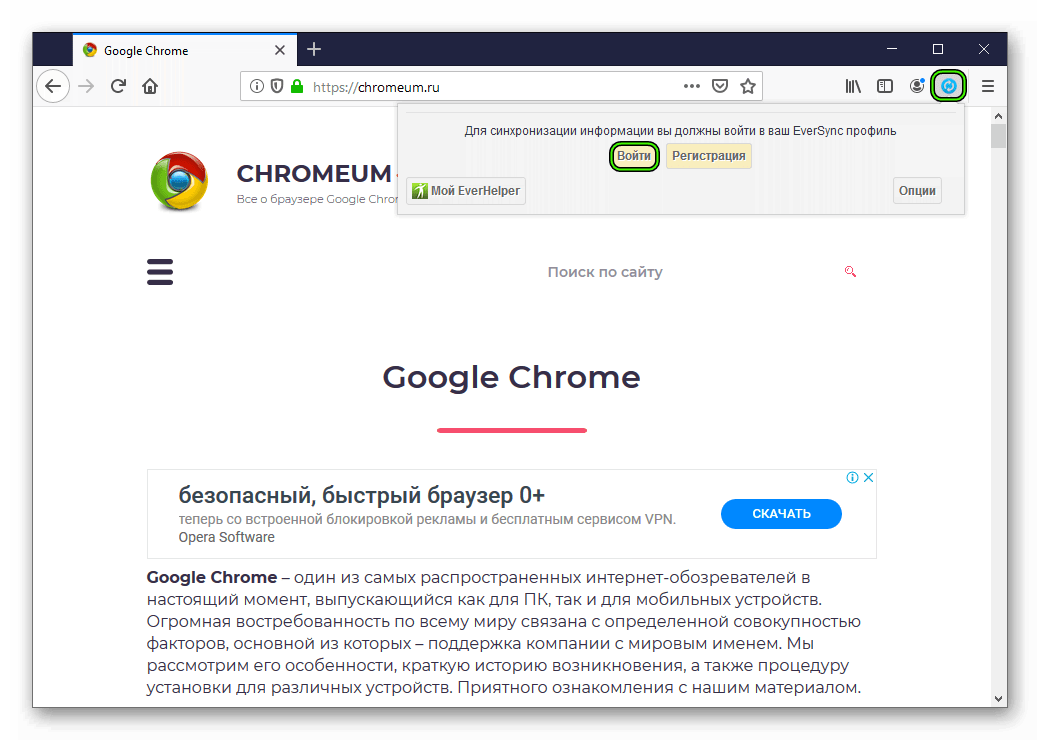
- На новой странице введите данные от ранее созданного аккаунта и нажмите LogIn.
Управление
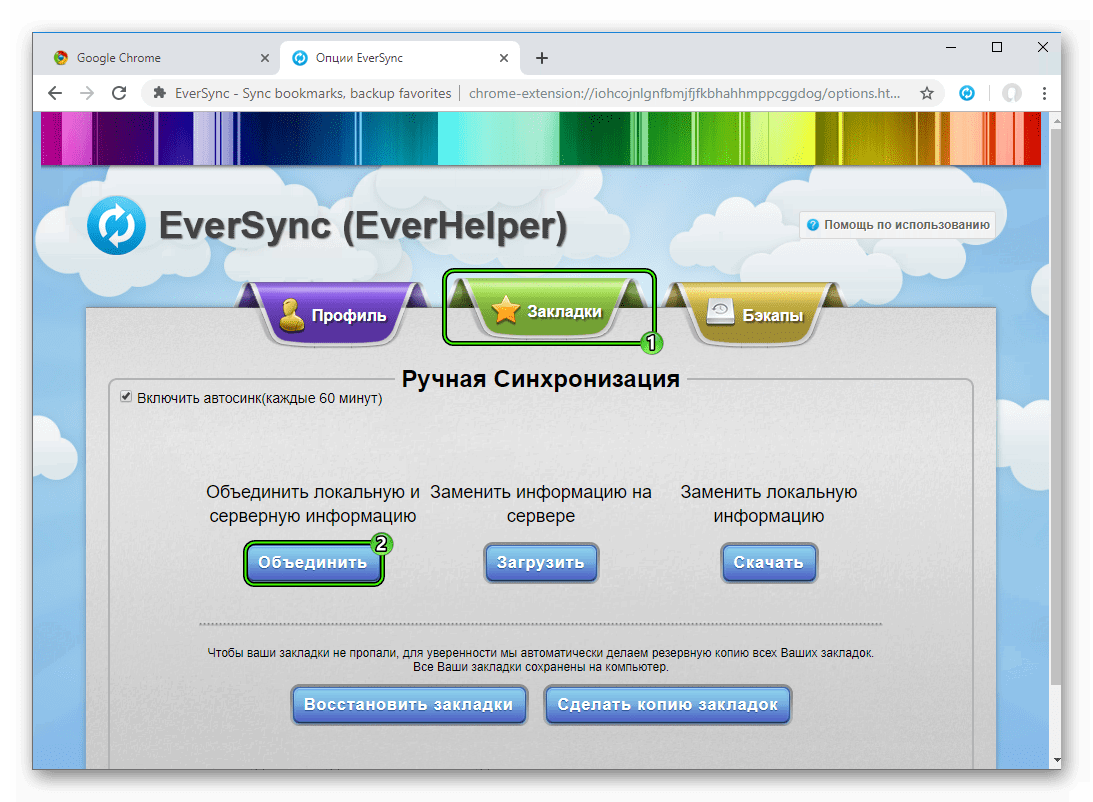
Все избранные сайты теперь были загружены на серверы EverSync. Чтобы попасть в меню управления расширением, кликните ЛКМ по кнопке «Опции» в его окошке. Потом перейдите во вкладку «Закладки». Здесь имеется кнопка «Объединить» со вполне понятным функционалом.Так вот кликните на нее в обоих интернет-обозревателях, чтобы завершить процедуру синхронизации.
Синхронизация закладок в браузере Google Chrome
Для того чтобы все закладки в браузере Chrome сохранялись (как уже имеющиеся, так и будущие), необходимо войти в свою учетную запись Google и активировать соответствующую функцию в параметрах.
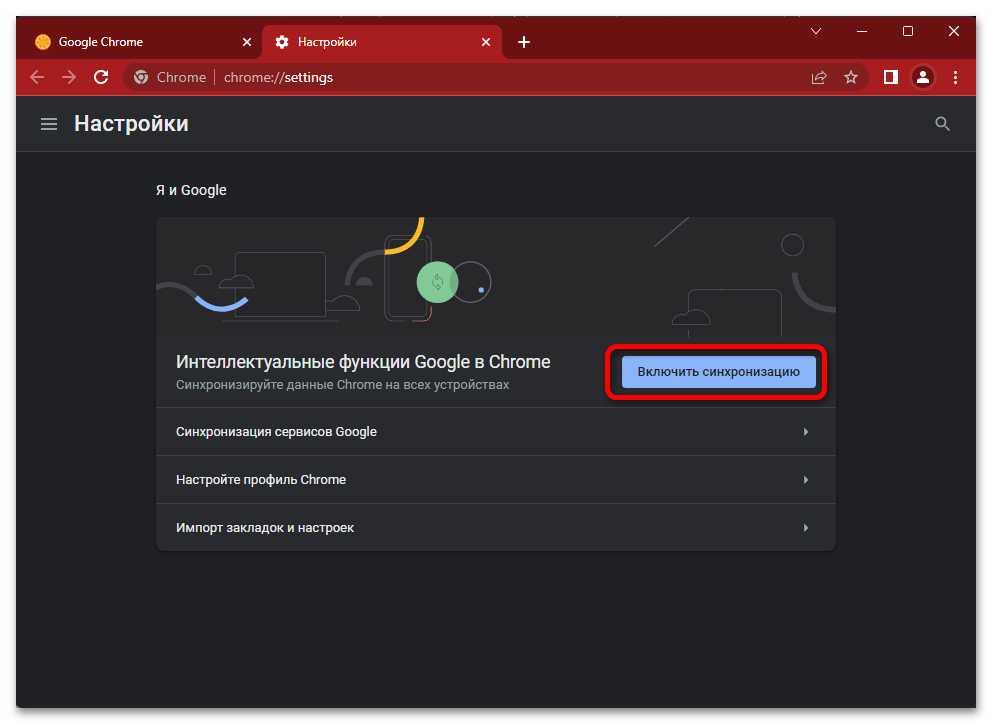
- Вызовите меню веб-обозревателя и перейдите в «Настройки».
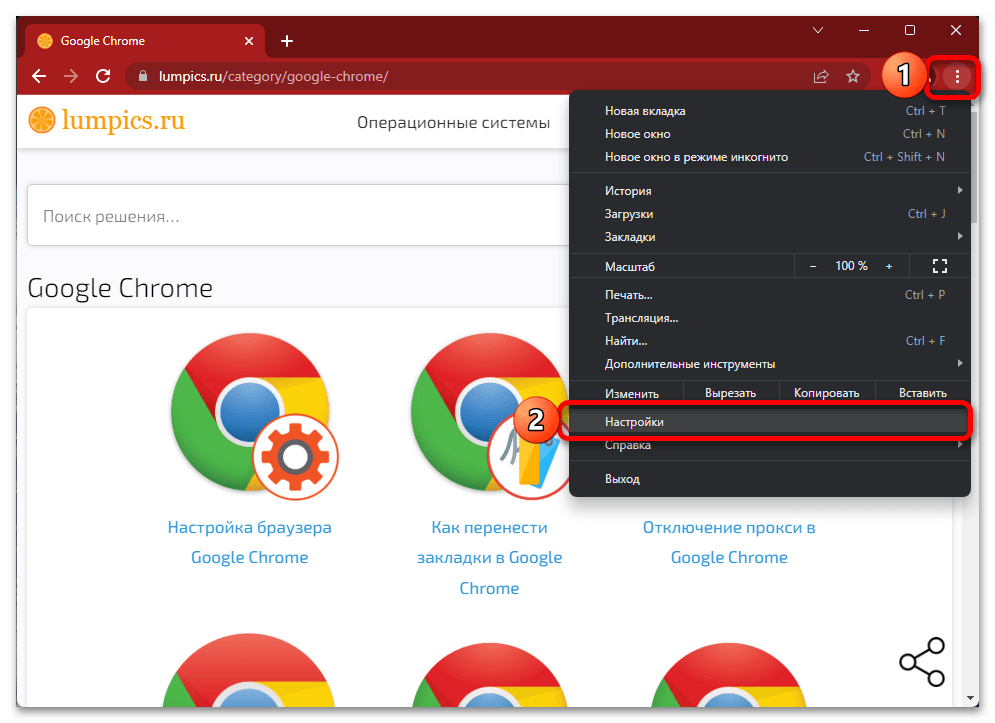
- Нажмите на кнопку «Включить синхронизацию».
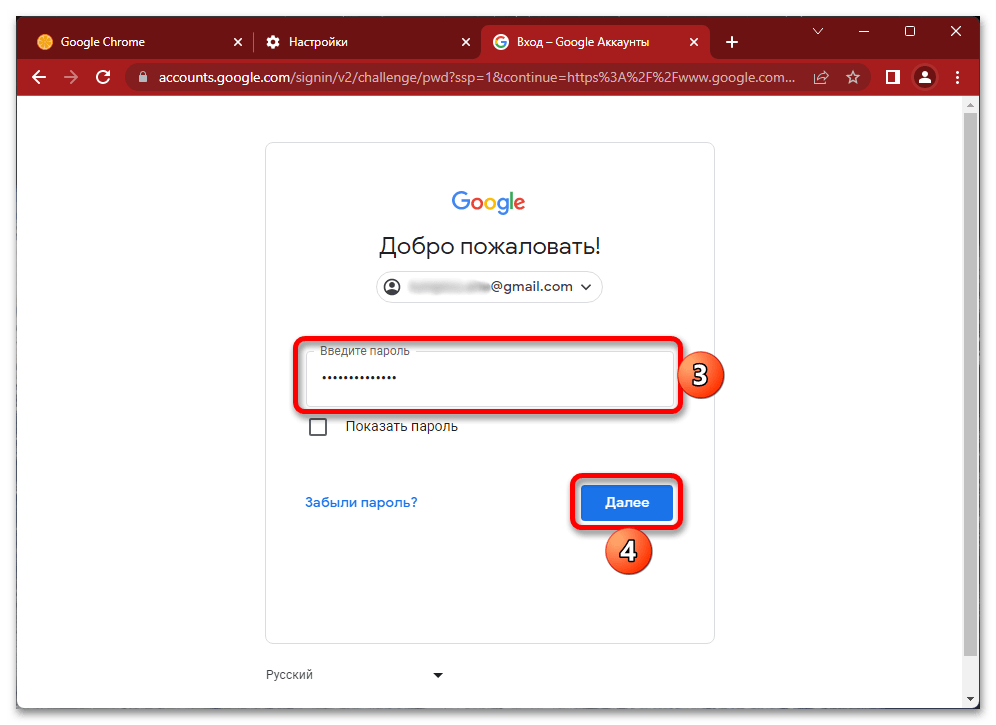
- Авторизуйтесь в своем Гугл-аккаунте – для этого сначала укажите логин (номер телефона или адрес электронной почты) и нажмите «Далее»,
 затем введите пароль. Воспользуйтесь кнопкой «Далее» для перехода к следующему шагу.
  Читайте также: Как войти в учетную запись Google на компьютере
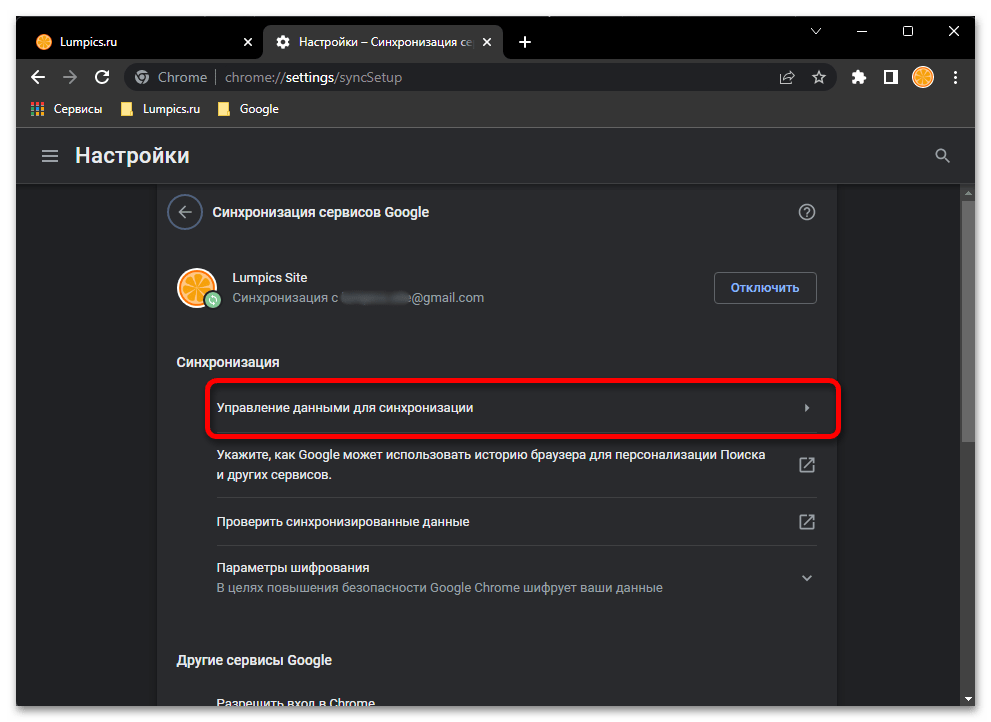
 - Если «Настройки» не будут открыты автоматически, выполните повторно действия из первого пункта текущей инструкции. Далее перейдите к разделу «Синхронизация сервисов Google».

- Разверните подраздел «Управление данными для синхронизации».
- По умолчанию браузер будет «Синхронизировать все» данные (сервисы, закладки, расширения, историю и т. д.). Если же вы хотите сохранять только закладки и/или еще некоторые категории данных, установите маркер напротив опции «Настроить синхронизацию».
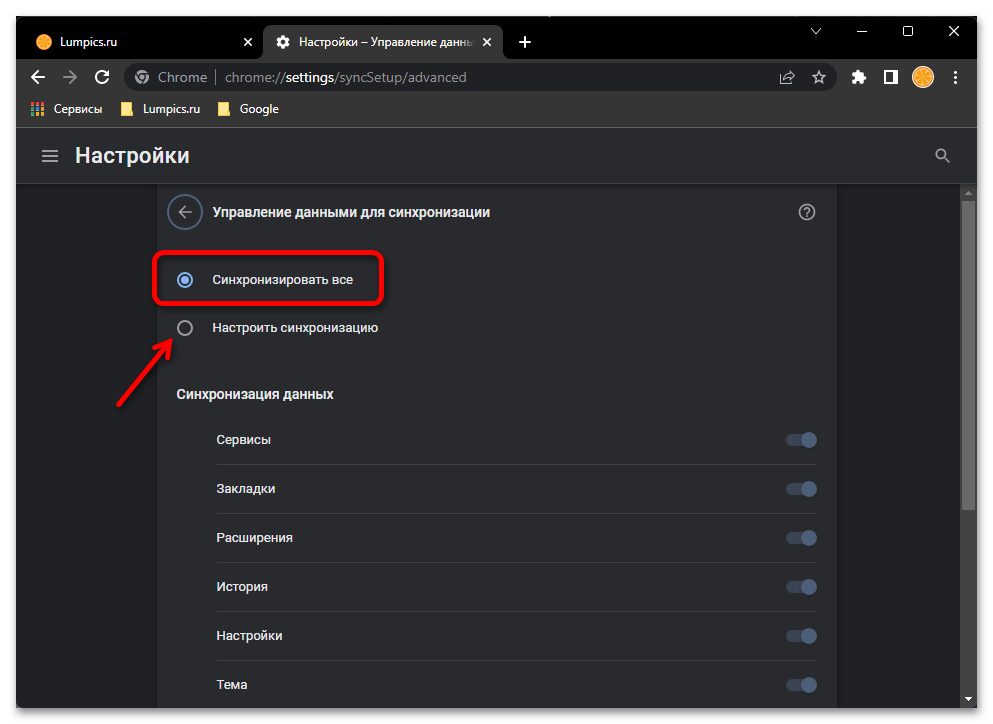
- Переведите в активное положение переключатели напротив тех пунктов, данные которых вы хотите хранить в своей учетной записи Гугл, и, наоборот, деактивируйте то, что не считаете нужным.
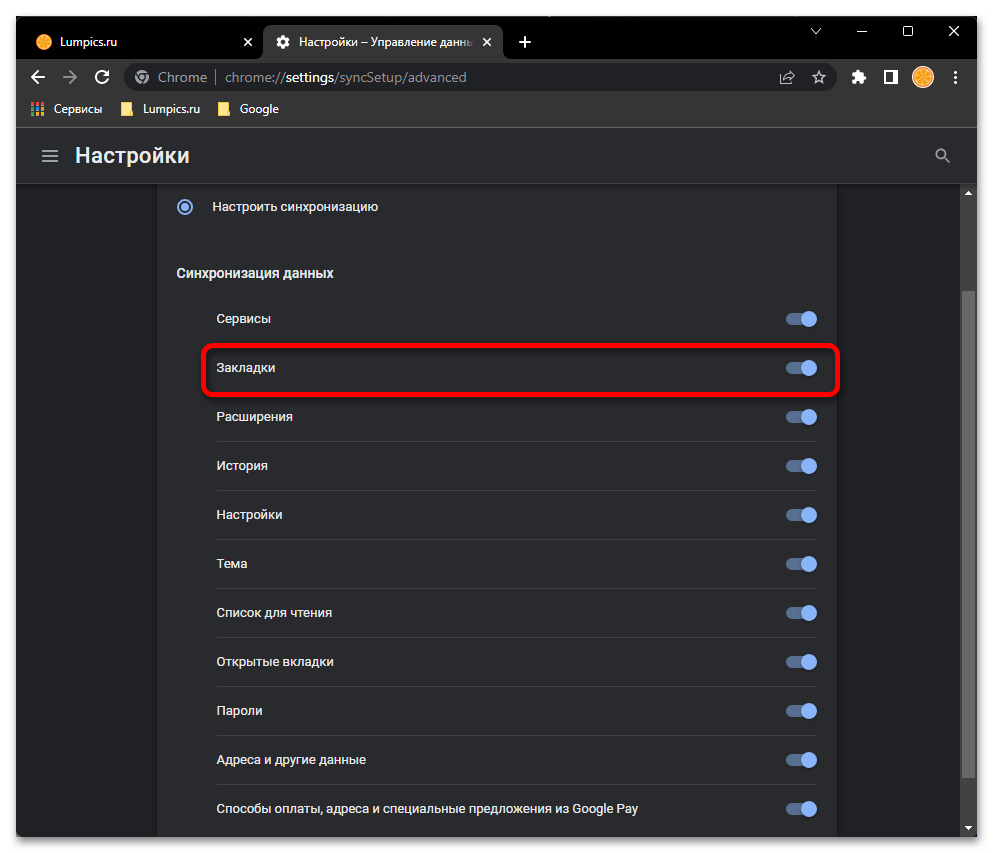
Теперь, если вы войдете в этот же Google-аккаунт на любом другом устройстве, выбранные категории данных будут автоматически синхронизированы. Это работает в обе стороны, то есть, например, если вы создадите закладку на новом устройстве, на старом она тоже появится.
Вариант 2: Смартфон/планшет
Алгоритм решения поставленной перед нами задачи практически не отличается на мобильных устройствах, причем неважно, где вы используете Chrome – на iPhone/iPad или на смартфоне/планшете с Android.
- Откройте «Настройки» браузера, выбрав соответствующий пункт в его меню.
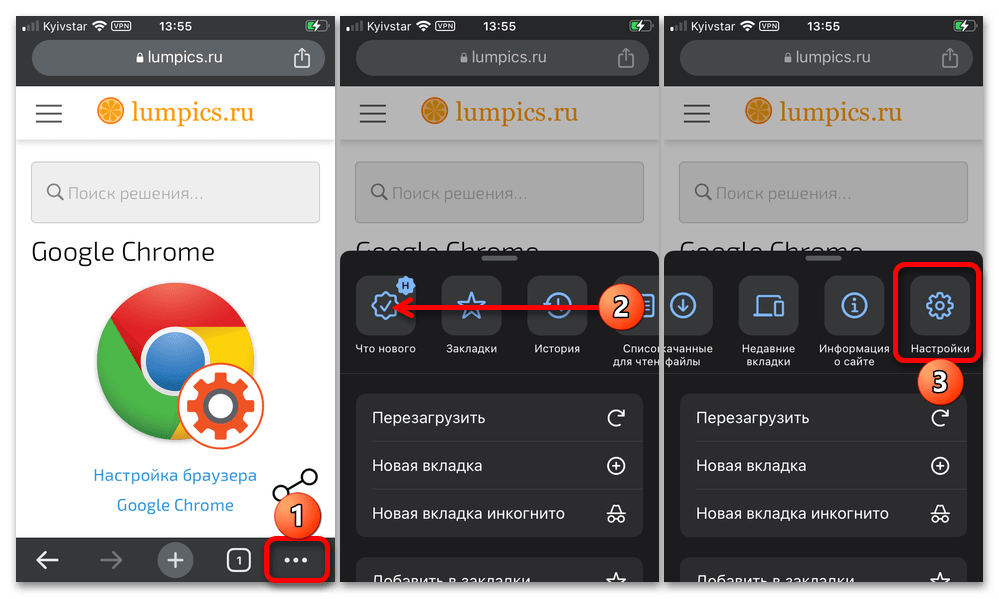
- Коснитесь блока «Включить синхронизацию» (будет отображаться, если вход в учетную запись Гугл еще не выполнен).
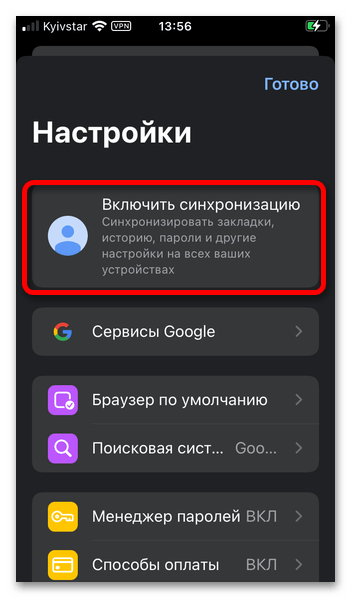
- Войдите в свой Google-аккаунт, после чего тапните по кнопке «Включить синхронизацию». Подробнее: Как войти в учетную запись Гугл на мобильном девайсе
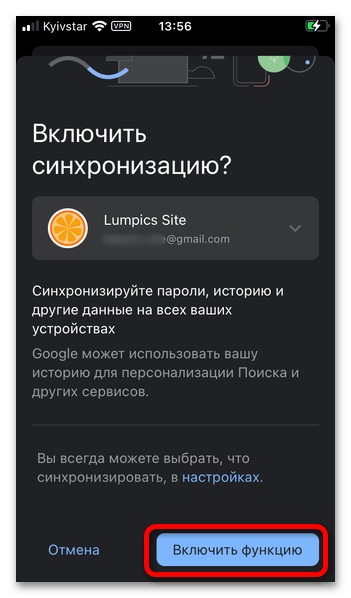
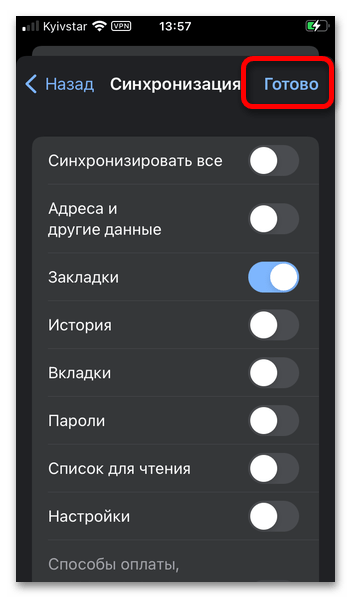
- Затем, вернувшись в «Настройки», откройте раздел «Синхронизация».
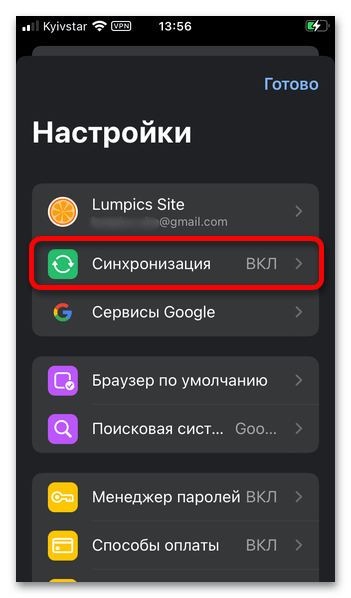
- Если хотите хранить в аккаунте все данные, оставьте активным параметр «Синхронизировать все»,
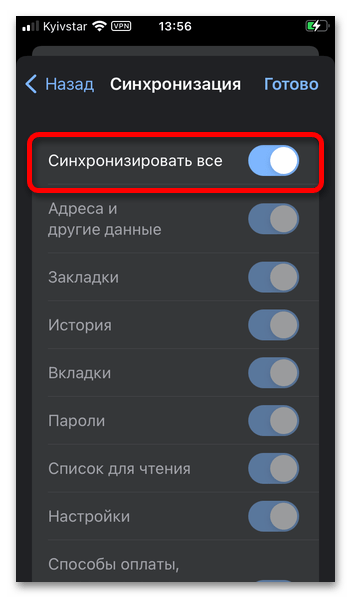 в противном случае отключите его и выберите только те категории данных, для которых вы считаете нужным включить синхронизацию.
  Для подтверждения внесенных изменений коснитесь надписи «Готово».