
Как перенести закладки и пароли с Google Chrome в Яндекс браузер?
Как сохранить закладки в Google Chrome для переустановки винды?
В «Диспетчере закладок» закладок вам снова нужно нажать на кнопку с тремя точками в правом верхнем углу окна и в появившемся меню выбрать «Экспорт закладок». После этого браузер Google Chrome предложит сохранить закладки в виде файла HTML.
Как экспортировать закладки из Яндекса?
- Нажмите → Закладки → Диспетчер закладок.
- В правом верхнем углу страницы нажмите → Экспорт закладок в файл HTML.
- Выберите место для сохранения файла с закладками.
- Укажите имя файла и нажмите Сохранить.
Как импортировать закладки с мобильного?
Шаг 1Установите приложение управления закладками и запустите его на своем телефоне Android. Шаг 2Откройте приложение и сортируйте свои закладки по дате или названию. Шаг 3Перейдите на экран меню и выберите вариант резервного копирования.
Как перенести закладки на андроид?
- Нажмите в браузере значок (если значка нет, нажмите кнопку меню на корпусе смартфона).
- Нажмите Настройки.
- Перейдите в раздел Перенести закладки и историю.
- Выберите браузер, из которого нужно импортировать данные.
- По умолчанию импортируются и закладки, и история.
Как импортировать закладки на андроид?
- Откройте приложение Chrome. на телефоне или планшете Android.
- В правом верхнем углу экрана нажмите на значок «Ещё» Закладки.
- Нажмите и удерживайте закладку, которую хотите переместить.
- Перетащите ее вверх или вниз.
Как синхронизировать Google Chrome и Opera?
- Для начала откройте браузер Opera.
- Click the Opera logo. in the top-left corner and click Settings (Preferences on Mac).
- В разделе Синхронизация нажмите Импорт закладок и настроек. .
- В разделе Настройки вы также можете выбрать Сделать Opera браузером по умолчанию.
Как экспортировать пароли в оперу?
в правом верхнем углу окна браузера Opera, прокрутите его вних и выберите Перейти к настройкам браузера. Прокрутите страницу настроек вниз, найдите раздел Автозаполнение → Пароли. Напротив надписи «Сайты с сохраненными паролями» нажмите по значку с изображением трех точек и нажмите Экспорт паролей.
Как перенести данные из хрома в оперу?
- Зайдите в настройки Opera и выберите раздел Браузер.
- В строке Браузер по умолчанию кликните на Импорт закладок и настроек.
- Выберите браузер, с которого вы хотели бы произвести импорт, и нажмите Импортировать.
Как перенести логины и пароли Chrome на другой компьютер?
- Шаг 1. «Настройки – Автозаполнение – Пароли – команда меню «Экспорт паролей», где сохраняем файл «Пароли Chrome. csv». Внимание, ваши пароли будут видны всем, у кого есть доступ к файлу экспорта. Будьте осторожнее.
- Шаг 3. «Настройки – Автозаполнение – Пароли – команда меню «Импорт», укажите сохранённый файл с паролями.
Как перенести пароли из Эксплорера в хром?
В правом верхнем углу нажмите кнопку «Настройки» (три горизонтальные линии). Затем «Синхронизация» – «Импортировать данные» (в выпадающем меню). В открывшемся окне выберите браузер, из которого нужно перенести данные. Отметьте, что именно нужно загрузить (вкладки, закладки, пароли).
Вход для синхронизации данных Microsoft Edge на разных устройствах
При входе в систему для синхронизации с Microsoft Edge вы можете легко просматривать веб-страницы с любого устройства, упорядочить избранное и всегда выбирать место, где вы остановились.
Вход для синхронизации учетной записи на компьютере
Настройка синхронизации на компьютере
- В Microsoft Edge выберите образ профиля на панели задач браузера.
- В списке параметров выберите учетную запись, в которую вы хотите войти, или нажмите кнопку «Добавить новую учетную запись».
Если вы видите «Управление параметрами профиля«, вы уже вошли в систему.
Примечание: Если вы используете страницу параметров Microsoft Edge, выберите «Профили > войти для синхронизации данных», выберите учетную запись, в которую вы хотите войти, и нажмите кнопку «Продолжить«.
При входе Microsoft Edge синхронизирует избранное, пароли, журнал, расширения, параметры, открытые вкладки, записи формы автозаполнения (например, имя, адрес и номер телефона), платежные данные и другие типы данных на устройствах, которые используются с этой учетной записью.
Примечание: При синхронизации избранного все отложенные раньше вкладки также будут синхронизированы.
Переключение учетных записей на компьютере
Чтобы переключиться на другую учетную запись, щелкните образ профиля, а затем выберите другой профиль или добавьте профиль.
Управление параметрами синхронизации на компьютере
Вы можете просмотреть тип данных, синхронизированных на устройствах, или управлять ими, выполнив следующие действия.
- В Microsoft Edge выберите дополнительные параметры >параметров >профилей>синхронизации.
- Вы увидите список функций и типов данных, доступных для синхронизации. Установите переключатели в правой части экрана, чтобы включить или отключить синхронизацию для каждой функции.
Примечание: При синхронизации избранного все отложенные раньше вкладки также будут синхронизированы.
Если вы хотите прекратить синхронизацию данных, необходимо выйти из Microsoft Edge, выполнив следующие действия.
- Перейдите к разделу « Параметры» и >параметров >профилей>выходе.
Если вы хотите удалить все данные синхронизации перед выходом из системы:
-
Перейдите к разделу «Конфиденциальность», « Поиск» и «>«Очистить данные браузера».
Предупреждение: При удалении данных при входе и синхронизации они удаляются со всех синхронизированных устройств.
Дополнительные сведения о очистке данных браузера см. в статье «Просмотр и удаление журнала браузеров» в Microsoft Edge.
Вход для синхронизации учетной записи на мобильном устройстве
Настройка синхронизации на мобильном устройстве
- Скачайте приложение Microsoft Edge для iOS и Android. Если вы введете свой номер телефона, мы отправим вам ссылку для скачивания на телефон.
- Откройте приложение Microsoft Edge, выберите образ профиля , а затем выберите » Учетные записи».
- Выберите свою учетную запись, а затем выберите «Войти для синхронизации».
Чтобы ввести новую учетную запись, выберите « Добавить учетную запись» и следуйте инструкциям.
При входе Microsoft Edge синхронизирует избранное, пароли, журнал, открытые вкладки, записи формы автозаполнения (например, имя, адрес и номер телефона) и другие типы данных на устройствах, которые используются с этой учетной записью.
Примечание: При синхронизации избранного все отложенные раньше вкладки также будут синхронизированы.
Переключение учетных записей на мобильном устройстве
Чтобы переключиться на другую учетную запись, щелкните образ профиля, выберите другой профиль или выберите «Добавить учетную запись Майкрософт » и следуйте инструкциям.
Управление параметрами синхронизации на мобильном устройстве
Вы можете просмотреть тип данных, синхронизированных на устройствах, или управлять ими, выполнив следующие действия.
- В приложении Microsoft Edge выберите дополнительные параметры >параметров , а затем выберите образ профиля.
- В разделе «Параметры синхронизации» выберите «Синхронизация». Вы увидите список функций и типов данных, доступных для синхронизации.
- Выберите переключатели в правой части экрана, чтобы включить или отключить синхронизацию для каждой функции, а затем нажмите кнопку «Готово».
Примечание: При синхронизации избранного все отложенные раньше вкладки также будут синхронизированы.
Если вы хотите прекратить синхронизацию данных, необходимо выйти из Microsoft Edge, выполнив следующие действия.
- В приложении Microsoft Edge выберите дополнительные параметры >параметров , выберите образ профиля, а затем выберите «Выйти» и отключить синхронизацию.
Если вы хотите удалить все данные синхронизации перед выходом из системы:
-
Выберите дополнительные параметры >параметров >конфиденциальности и безопасности >очистки данных браузера.
Предупреждение: При удалении данных при входе и синхронизации они удаляются со всех синхронизированных устройств.
Синхронизация яндекс браузера с google chrome
Здравствуйте всем. Многие из нас пользуются закладками для различных, часто посещаемых сайтов. Благодаря им мы можем не запоминать адрес ресурса, его название. Всего один раз добавляем сайт в закладки, и он теперь всегда у нас под рукой на панели закладок. О том, как добавлять закладки, читайте в нашей статье «Как добавлять закладки?». Но в жизни может случится самое неожиданное: сгорел жесткий диск, либо вам попался вирус и вам пришлось переустанавливать систему. А это означает, что все ваши закладки будут потеряны.
Чтобы этого не случилось раньше нужно было сохранять закладки и затем восстанавливать после переустановки системы. Более подробней читайте в статье «Как сохранить и восстановить закладки». Сегодня же в современных браузерах это делать гораздо проще и удобней. Достаточно зайти в браузер под своими данными. И все ваши закладки, расширения, пароли, история автоматически синхронизуется с вашим аккаунтом. Что позволяет вам потом зайти с любого устройства в браузер, войти под своим логином и все ваши пароли, закладки снова будут перед вами.
При добавлении закладки, сохранении нового пароля для сайта ваши новые данные также автоматом синхронизируются с вашим аккаунтом.
Давайте рассмотрим на примерах, как войти в свой аккаунт в современных браузерах: Google Crome, Firefox, Яндекс Браузер.
Как включить синхронизацию в Google Chrome.
Для того, чтобы все ваши закладки, пароли, история и прочая информация проходила синхронизацию с вашим аккаунтом, достаточно просто его иметь. Как создать свою учетную запись в Google, прочитайте эту статью.
Запускаем браузер Гугл Хром, заходим в главное меню и выбираем пункт «Настройки» или введите в адресную строку chrome://settings/
И в самом верху нам предлагают войти в аккаунт для синхронизации наших паролей, закладок и т.д. Нажимаем на клавишу «Войти в Chrome»
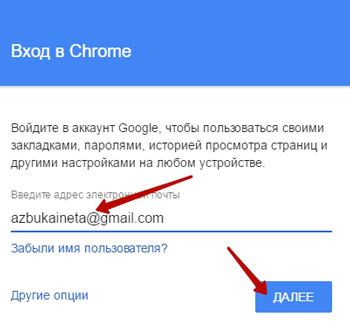
Вводим свой электронный адрес от сервиса Google. Жмем «Далее».
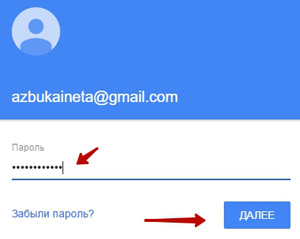
Далее вводим свой пароль от электронного почтового ящика. «Далее».
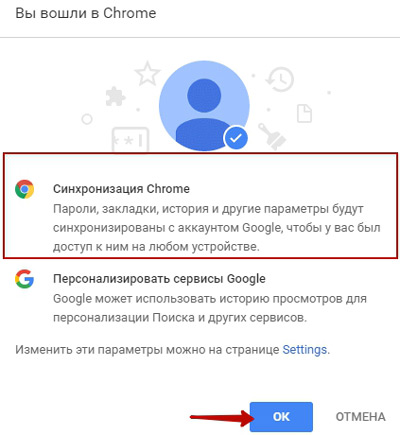

Теперь все наши данные из браузера будут автоматически синхронизироваться с аккаунтом Google. Но если вам не нужно, чтобы все синхронизировалось, отключите ненужные элементы. Для этого нажмите кнопочку «Дополнительные настройки синхронизации»
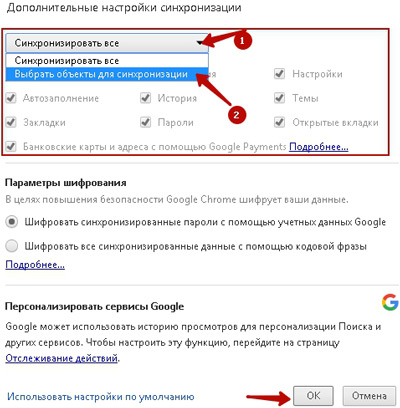
По умолчанию все элементы выделены и не активны. Для того, чтобы снять галочки с некоторых элементов, выберите из выпадающего списка «Выбрать объекты для синхронизации». Теперь вы можете отключить синхронизацию отдельных объектов.
После этого вы всегда будете уверены, что ваши закладки и пароли будут сохранены и доступны на любом устройстве (планшет, смартфон). Для доступа к вашей информации на мобильных устройствах вам достаточно войти в свой аккаунт Google.
Как включить синхронизацию в Firefox
Браузер Firefox также дает возможность синхронизировать наши закладки, пароли, историю. Для того, чтобы включить синхронизацию, зайдите в главное меню браузера и нажмите «Войти в синхронизацию»
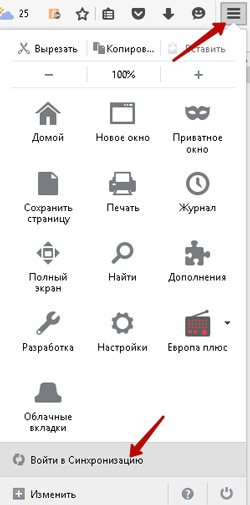
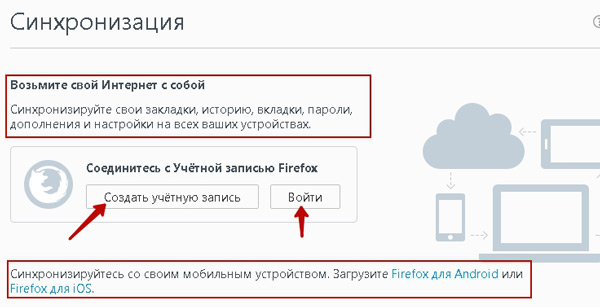
Далее нам нужно создать учетную запись Firefox, с которой и будет происходить дальнейшая синхронизация. Для этого нажмите на соответствующую кнопку.
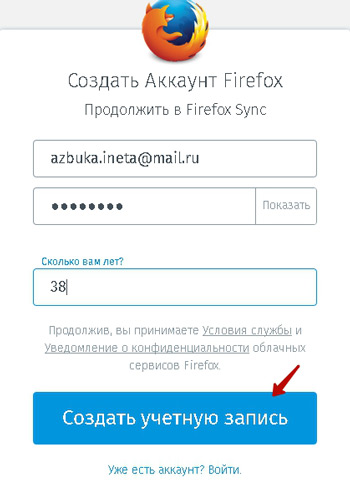
Указываем свой любой электронный адрес, создаем новый пароль, сохраняем эти данные в менеджере паролей, свой возраст. Нажимаем на кнопку «Создать учетную запись».
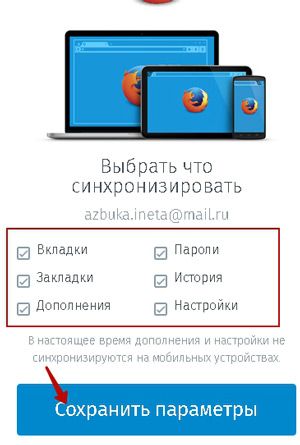
Далее указываем объекты, которые будут синхронизироваться с нашей учетной записью. После этого «Сохраняем параметры».
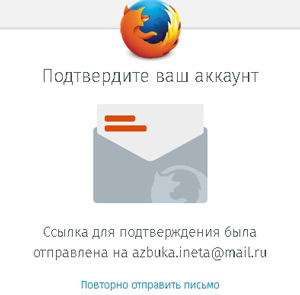
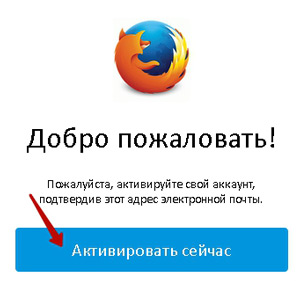
В письме нажимаем на кнопку «Активировать сейчас». Все, ваша новая учетная успешно активирована.
После этого все пароли и закладки будут сохраняться в вашей учетной записи. И вы сможете получить к вашим данным на любом устройстве, где бы вы не находились: в гостях у друзей или знакомых.
Как включить синхронизацию в Яндекс Браузер
Для того, чтобы включить синхронизацию в Яндекс Браузер нужно иметь учетную запись от Яндекса. Как ее создать, читайте здесь.
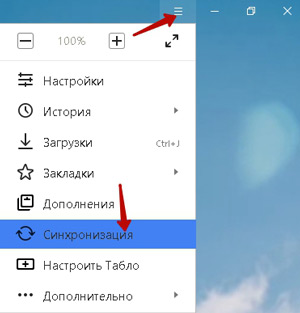
Запускаем браузер и через главное меню вызываем пункт «Синхронизация»
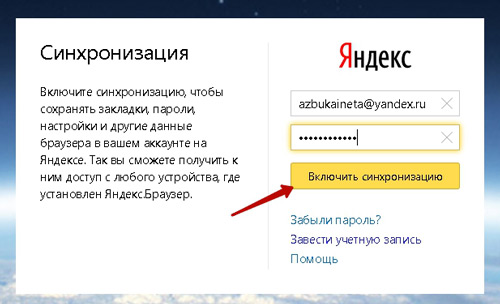
Далее все просто. Вводим свои данные учетной записи от Яндекса и нажимаем на кнопку «Включить синхронизацию».
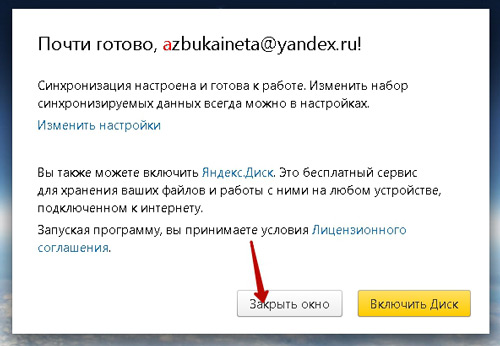
После этого вы также сможете изменить объекты для синхронизации, перейдя по ссылке «Изменить настройки». Или в дальнейшем можно поменять в главных настройках браузера.
Кроме того, можно подключить Яндекс Диск. Это как вам удобно.
Вот так просто и быстро мы застраховали свои пароли, закладки на неприятные случаи жизни.
Поделитесь в комментариях о том, синхронизируете ли вы закладки и пароли и другие ваши данные.
А сегодня позвольте закончить. Будут вопросы, пишите в комментариях. До новой встречи на страницах нашего сайта для начинающих пользователей интернета.
Что бы ни случилось, я не позволю иссякнуть своей радости. Несчастье никуда не ведет и уничтожает всё, что есть. Зачем страдать, если можно всё изменить? А если ничего изменить нельзя, то чем помогут страдания?
Далай-Лама XIV
— это обмен данными между браузерами на ваших устройствах. Для промежуточного хранения данных используется сервер Яндекса, куда информация передается по защищенному каналу, а пароли — в зашифрованном виде. Данные на сервере защищены системой авторизации. Синхронизация обеспечивает доступ к данным со всех ваших устройств и восстановление данных, если устройство потерялось или сломалось.
Зачем нужна синхронизация?
Внимание. Не включайте синхронизацию на чужих или общедоступных устройствах, используйте на них режим Инкогнито.
По умолчанию синхронизируются вкладки, закладки, пароли, история, расширения, плагины и данные автозаполнения.
Синхронизация позволит вам:
пользоваться на синхронизированных устройствах менеджером паролей (автоподстановка паролей, хранение паролей в зашифрованном хранилище, восстановление доступа к сайту, если вы забыли мастер-пароль); просматривать на синхронизированных устройствах открытые вкладки и закладки; восстановить пароли, закладки, вкладки и настройки браузера, даже если ваше устройство выйдет из строя.
В любой момент вы можете отключить синхронизацию или изменить список данных, которые хотите синхронизировать.
Быстро перейти к настройкам синхронизации позволяет виджет в верхней части меню: → Настроить синхронизацию . Как его включить:
В блоке Общее включите опцию Показывать виджет синхронизации в меню .
Если виджет отключен, то для перехода к настройкам синхронизации нажмите → Настройки → Настройки синхронизации .
Как часто синхронизируются данные?
После того как вы включили синхронизацию, она будет выполняться каждый раз, когда вы меняете данные, хранящиеся на сервере. Например: вы добавляете на устройстве закладку — браузер отправляет ее на сервер и одновременно скачивает все изменения, сделанные вами на других устройствах (начиная с момента последней синхронизации).
Как включить синхронизацию?
Внимание. Если в вашем браузере используется несколько профилей, перед синхронизацией убедитесь, что вы находитесь в своем профиле (иначе вы можете смешать свои настройки и данные с данными чужого профиля, активного в этот момент).
Синхронизация работает при выполнении следующих условий:
На всех устройствах (компьютер, смартфон, планшет) установлен Яндекс.Браузер.
Чтобы включить синхронизацию:
Нажмите → Настроить синхронизацию и укажите, какие данные нужно синхронизировать. Примечание. Когда вы включаете синхронизацию устройств в первый раз, она может занять от нескольких минут до получаса. Данные загружаются постепенно, чтобы не замедлять работу браузера.
Изменение списка данных для синхронизации
Нажмите → Настройки → Настройки синхронизации . Включите опции так, чтобы синхронизировать только нужные данные. Примечание. Кеш не синхронизируется. Синхронизация банковских карт доступна, если включен мастер-пароль.
Удаление синхронизированных данных
Внимание. После удаления с сервера восстановить данные будет невозможно. Не следует удалять синхронизированные данные, если вы хотите просто отключить компьютер, которым перестали пользоваться. В этом случае отключите компьютер от синхронизации, а затем удалите свой профиль со всеми данными.
Как удалить данные со всех синхронизированных устройств:
Нажмите → Настройки → Настройки синхронизации . В окне Удалить данные? подтвердите действие: Да, удалить .
После этого ваши данные будут удалены с сервера, а во время следующего сеанса синхронизации — со всех синхронизированных устройств, подключенных к вашему аккаунту.
Отключение синхронизации
Нажмите → Настройки → Настройки синхронизации . Примечание. Помните, что при этом прерывается только связь с сервером, а загруженные до этого данные остаются в браузере. Если они вам не нужны на этом компьютере, удалите их вручную. Вы можете также удалить синхронизированные данные на всех устройствах. «>,»extra_meta»:[>,>,>,>,>,>,>,>,>,>,>,>,>,>,>,>,>,>,>,>,>,>,>,>,>,>],»title»:»Синхронизация браузера между устройствами. Справка»,»canonical»:»https://browser.yandex.ru/help/device/sync.html»,»productName»:»Яндекс.Браузер»,»extra_js»:[[],[,»mods»:<>,»__func134″:true,»tag»:»script»,»bem»:false,»attrs»:,»__func61″:true>],[,»mods»:<>,»__func134″:true,»tag»:»script»,»bem»:false,»attrs»:,»__func61″:true>]],»extra_css»:[[],[,»mods»:<>,»__func63″:true,»__func62″:true,»bem»:false,»tag»:»link»,»attrs»:>],[,»mods»:<>,»__func63″:true,»__func62″:true,»bem»:false,»tag»:»link»,»attrs»:>]],»csp»: ,»documentPath»:»/help/device/sync.html»,»isBreadcrumbsEnabled»:true,»lang»:»ru»,»params»:<>>>>’>
Читайте также:
- Как посчитать количество ненулевых ячеек в excel
- Как передать данные с телефона через программу smart clone
- Какой браузер лучше для андроид
- Оптимизировать сайт под все браузеры
- Программа для прошивки для zte
Импортируемые в Microsoft Edge
В Microsoft Edge можно импортировать почти все данные из Internet Explorer, Google Chrome и Mozilla Firefox и использовать их в Microsoft Edge, чтобы свести к минимуму настройки, необходимые для переключения, и продолжить работу способами, знакомыми вам с другими браузерами. Вы также можете импортировать пароли из сторонних диспетчеров паролей, чтобы еще больше упростить настройку Microsoft Edge.
В этой статье показано, чего ожидать от параметров при импорте данных и паролей браузера в Microsoft Edge.
Импорт данных из других браузеров в Microsoft Edge
Импорт при первом запуске
При первом запуске Microsoft Edge вы можете импортировать данные браузера из любого другого браузера, который вы используете. При установке другого браузера на новом устройстве Microsoft Edge начнет импортировать важные данные браузера, такие как пароли, журнал, автозаполнения и многое другое. Microsoft Edge использует данные об использовании интернет-данных для обнаружения основного браузера. В качестве основного браузера установлен браузер, для которого используется интернет-данные на уровне 50 % или выше. В противном случае предполагается, что основным браузером будет устаревшая версия Microsoft Edge.
Чтобы просмотреть данные об использовании интернет-данных, выполните приведенные далее действия.
- В Windows перейдите в раздел Пуск >Параметры >Сеть & Интернет >Дополнительные параметры сети >использование данных.
Когда Microsoft Edge определяет основной браузер, он начинает импортировать другие типы данных браузера, такие как избранное, расширения, открытые вкладки и многое другое.
Примечание: Кроме устаревших браузеров Microsoft Edge, которые будет импортировать Microsoft Edge, являются Microsoft Internet Explorer, Google Chrome и Mozilla Firefox.
Импорт вручную
Вы можете импортировать данные вручную в другое время, чем при первом запуске Microsoft Edge.
- В Microsoft Edge перейдите в раздел Параметры и другие >Параметры >Профили >Импорт данных браузера.
- В разделе Импорт из других браузеров выберите Выбрать, что импортировать.
- В разделе Импорт из выберите браузер, данные которого требуется импортировать.
- В разделе Выбор импорта выберите из списка определенные данные браузера, которые требуется импортировать.
- Нажмите Импорт.
Какова политика согласия для переноса данных в браузере Edge?
При первом запуске Microsoft Edge он импортирует данные из устаревшей версии Microsoft Edge и предоставляет возможность импортировать данные из основного браузера.
Устаревшая версия Microsoft Edge
Microsoft Edge на основе chromium — это обновление от старого, устаревшего Microsoft Edge. Мы автоматически переносим все ваши данные из устаревшей версии Microsoft Edge, когда вы начинаете использовать Microsoft Edge на основе chromium.
- Microsoft Edge не запрашивает явное согласие на перенос данных из устаревшей версии Microsoft Edge.
- Устаревшие данные Microsoft Edge всегда переносятся в новую версию Microsoft Edge.
Google Chrome
Если google Chrome обнаружен в качестве основного браузера, Microsoft Edge предоставляет вам возможность импортировать данные из Google Chrome, чтобы вы дали явное согласие на импорт этих данных.
При нажатии кнопки «Начало работы» избранное, журнал и ярлыки будут перенесены из Google Chrome. Они используются только для визуального отображения размещения избранного и верхних сайтов на странице Новая вкладка. Избранное, журнал и ярлыки извлекается и отображается, но не сохраняется до этого момента. Вы получите два варианта действий с данными браузера из Google Chrome:
- При выборе параметра Импорт из Google Chrome все данные, включая избранное, журнал и ярлыки, сохраняются в папке Пользовательские данные Microsoft Edge.
- При выборе параметра Продолжить без импорта данные избранного, журнала и ярлыков будут удалены, а другие данные не импортируются из Google Chrome.
Что импортируется из Internet Explorer?
Вы можете импортировать почти все данные из Internet Explorer и настроить их для поиска, поведения и работы в Microsoft Edge, как это было в Internet Explorer.
Чтобы просмотреть типы данных, которые можно импортировать из Internet Explorer, выполните следующие действия.
- В Microsoft Edge перейдите в раздел Параметры и другие >Параметры >Профили >Импорт данных браузера.
- В разделе Импорт из других браузеров выберите Выбрать, что импортировать , а затем выберите Microsoft Internet Explorer в списке в разделе Импорт из.
- В разделе Выберите, что следует импортировать, вы можете выбрать различные типы данных браузера.
Выберите этот параметр, чтобы импортировать закладки на панели Избранное в Internet Explorer на панель Избранное в Microsoft Edge. Другие избранное будут импортированы в папку Другие избранное в Microsoft Edge.
Во время импорта
- дубликаты папок по одному пути объединяются.
- Повторяющиеся файлы по тому же пути пропускаются.
Чтобы просмотреть избранное в Internet Explorer, перейдите в раздел Просмотр избранного, веб-каналов и журнала > Избранное.
Чтобы просмотреть импортированные избранное и управлять ими в Microsoft Edge, выполните одно из следующих действий:
- Перейдите к edge://favorites.
- Перейдите в раздел Параметры и другие >Избранное, выберите три точки в правом верхнем углу открывающегося меню, а затем выберите Открыть страницу избранного.
Выберите этот параметр, чтобы импортировать учетные данные учетной записи в Интернете, сохраненные в Internet Explorer, в Microsoft Edge, чтобы вы могли быстро и безопасно войти в свои учетные записи в Интернете.
При импорте паролей Microsoft Edge проверяет, есть ли у вас пароль для того же веб-сайта и имени пользователя. Если сохраненный и импортированный пароль не совпадают, Microsoft Edge перезаписывает существующий пароль импортируемым. Для веб-сайтов, где нет конфликтов, существующие сохраненные пароли в Microsoft Edge не будут затронуты.
Чтобы просмотреть пароли, сохраненные в Internet Explorer, перейдите в раздел Сервис > свойства браузера > вкладке Содержимое > Параметры автозаполнения > Управление паролями.
Чтобы просмотреть импортированные пароли и управлять ими в Microsoft Edge, выполните одно из следующих действий:
- Перейдите в edge://settings/passwords.
- Перейдите в раздел Параметры и другие >Параметры >Профили >Пароли.
Поисковые системы
Выберите этот параметр, чтобы импортировать список поисковых систем, сохраненных в Internet Explorer, в Microsoft Edge.
Чтобы просмотреть поисковые системы в Internet Explorer, перейдите в раздел Сервис > Управление надстройками > службами поиска.
Чтобы просмотреть поисковые системы в Microsoft Edge и управлять ими, выполните одно из следующих действий:
- Перейдите к edge://settings/searchEngines.
- Перейдите в раздел Параметры и другие >Параметры >Конфиденциальность, поиск и службы, выберите Адресная строка и выполните поиск в разделе Службы, а затем выберите Управление поисковыми системами.
Журнал браузера
Выберите этот параметр, чтобы импортировать журнал браузера Internet Explorer в Microsoft Edge. Так как первые сайты, отображаемые на странице «Создать», создаются на основе журнала браузера в Microsoft Edge, вы можете увидеть, что первые сайты изменяются на основе импортированных данных журнала.
Данные журнала браузера не отправляются на серверы Майкрософт в процессе импорта; весь процесс импорта полностью локальный для вашего устройства.
Чтобы просмотреть журнал браузера в Internet Explorer, перейдите в раздел Просмотр избранного, веб-каналов и журнала > журнал.
Чтобы просмотреть журнал поиска в Microsoft Edge и управлять ими, выполните одно из следующих действий:
- Перейдите к edge://history/all.
- Перейдите в раздел Параметры и другие >Журнал, выберите три точки в правом верхнем углу открывающегося меню, а затем выберите Открыть страницу журнала.
Домашняя страница
Выберите этот параметр, чтобы импортировать URL-адрес домашней страницы, заданный в Internet Explorer, в Microsoft Edge.
Чтобы просмотреть URL-адрес домашней страницы, заданный в Internet Explorer, перейдите в раздел Сервис > свойства браузера > вкладку Общие > домашняя страница.
Чтобы просмотреть URL-адрес домашней страницы и управлять ими в Microsoft Edge, выполните одно из следующих действий.
- Перейдите к edge://settings/appearance.
- Перейдите в раздел Параметры и другие >Параметры >Внешний вид , а затем в разделе Выберите, какие кнопки отображать на панели инструментов >кнопку Домой, выберите Задать URL-адрес кнопки.
Выберите этот параметр, чтобы импортировать параметры Internet Explorer в Microsoft Edge, чтобы общий интерфейс браузера оставался как можно более согласованным между двумя браузерами.
В настоящее время мы поддерживаем импорт параметров, которые чаще всего используются, помогают с настройкой браузера, важны для специальных возможностей или критически важны для работы браузера. Однако не все параметры будут импортированы из Internet Explorer.
Импортируемые параметры Internet Explorer:
Общие параметры
- Параметры браузера >Общие >журнал браузера >Удаление журнала браузера при выходе
- Параметры браузера >Общие >журнал браузера >Удаление >временных файлов Интернета и файлов веб-сайтов
- Параметры браузера >Общие >журнал браузера >Удалениефайлов cookie и данных веб-сайта >
- Параметры браузера >общие >журнал браузера >удалениежурнала >
- Параметры браузера >Общие >журнал браузера >Удаление журнала >загрузки
- Параметры браузера >Общие >журнал браузера >Удалениеданных формы >
- Параметры браузера >Общие >журнал браузера >Удалениепаролей >
Параметры конфиденциальности
- Параметры браузера >Параметры конфиденциальности >>сайтов >Управляемые веб-сайты >всегда разрешать
- Параметры браузера >Параметры >конфиденциальности >сайтов >Управляемые веб-сайты >Всегда блокировать
- Параметры интернета >Конфиденциальность >расположение >Никогда не разрешать веб-сайтам повторное получение вашего физического расположения (включено или выключено)
- Параметры браузера >Конфиденциальность >Блокировка всплывающих окон >Включение блокировки всплывающих окон (включено или выключено)
- Параметры браузера >Параметры конфиденциальности >> >Принятьфайлы cookie>>
- Параметры браузера >Параметры конфиденциальности >>Дополнительные>Сторонние файлы cookie >Принять
- Параметры браузера >Параметры конфиденциальности >>>>запрос на использование файлов cookie>
- Параметры браузера >Параметрыконфиденциальности >>Дополнительные>сторонние файлы cookie >принять
- Параметры браузера >Параметры конфиденциальности >>Блокировка> сторонних файлов> cookie
- Параметры браузера >Параметры >конфиденциальности >Дополнительные >сторонние файлы cookie >
Открытые вкладки
Выберите этот параметр, чтобы импортировать открытые вкладки из Internet Explorer. Импортированные вкладки добавляются в текущее активное окно Microsoft Edge.
Примечание: Хотя строгого верхнего ограничения на количество вкладок, которые можно импортировать, нет, импорт более 50 вкладок одновременно может привести к замедленности браузера в краткосрочной перспективе, так как все вкладки будут открываться одновременно.
Что импортируется из Google Chrome?
Вы можете импортировать почти все пользовательские данные из Google Chrome в Microsoft Edge и настроить их для просмотра, поведения и работы, как в Google Chrome.
Чтобы просмотреть типы данных браузера, которые можно импортировать из Google Chrome, выполните одно из следующих действий:
- Перейдите к edge://settings/importData.
- Перейдите в раздел Параметры и другие >Параметры >Профили >Импорт данных браузера.
Некоторые из этих типов данных будут выглядеть знакомыми, но мы также включили поддержку множества новых типов данных, таких как параметры, закрепленные вкладки и открытые вкладки. Ниже приведен обзор импорта из Google Chrome при выборе любого из этих типов данных в диалоговом окне Импорт.
Избранное или закладки
Выберите этот параметр, чтобы импортировать закладки на панели Закладок в Google Chrome на панель Избранное в Microsoft Edge. Закладки в папке Другие закладки будут импортированы в папку Другие избранное в Microsoft Edge.
Во время импорта
- дубликаты папок по одному пути объединяются.
- Повторяющиеся файлы по тому же пути пропускаются.
Чтобы просмотреть закладки в Google Chrome, перейдите в раздел Настройка и управление google Chrome > Закладки > диспетчер закладок (chrome://bookmarks).
Чтобы просмотреть импортированные избранное и управлять ими в Microsoft Edge, выполните одно из следующих действий:
- Перейдите к edge://favorites.
- Перейдите в раздел Параметры и другие >Избранное, выберите три точки в правом верхнем углу открывающегося меню, а затем выберите Открыть страницу избранного.
«Сохраненные пароли»
Выберите этот параметр, чтобы импортировать учетные данные учетной записи, сохраненные в Google Chrome, в Microsoft Edge, чтобы вы могли быстро и безопасно войти в свои учетные записи в Интернете.
При импорте паролей Microsoft Edge проверяет, сохранен ли пароль для того же веб-сайта и имени пользователя. Если сохраненный и импортированный пароль не совпадают, Microsoft Edge перезаписывает существующий пароль импортируемым. Однако для веб-сайтов, на которых нет конфликтов, существующие сохраненные пароли в Microsoft Edge не будут затронуты.
Чтобы просмотреть пароли, сохраненные в Google Chrome, перейдите в раздел Настройка и управление > Google Chrome> Автозаполнения паролей > (chrome://settings/passwords).
Чтобы просмотреть импортированные пароли и управлять ими в Microsoft Edge, выполните одно из следующих действий:
- Перейдите в edge://settings/passwords.
- Перейдите в раздел Параметры и другие >Параметры >Профили >Пароли.
Адреса и другие данные
Выберите этот параметр для импорта данных адреса, таких как адреса доставки, номера телефонов и адреса электронной почты. Microsoft Edge интеллектуально проверяет наличие похожих записей и объединяет данные там, где это возможно.
Чтобы просмотреть ваши адреса и другие контактные данные, сохраненные в Google Chrome, перейдите в раздел Настройка и управление ими > Параметры Google Chrome> Автозаполнение > адреса и многое другое (chrome://settings/addresses).
Чтобы просмотреть импортированные адреса и другие контактные данные в Microsoft Edge и управлять ими, выполните одно из следующих действий.
- Перейдите к edge://settings/personalinfo
- Перейдите в раздел Параметры и другие >Параметры >Профили >Личные сведения.
Информация об оплате
Выберите этот параметр, чтобы импортировать сохраненные данные кредитной карты, чтобы вы могли продолжать использовать эти карты для покупок через Интернет в Microsoft Edge. Любое сочетание номера карты, имени владельца карты и даты окончания срока действия является уникальным сочетанием. Если во время импорта обнаружены какие-либо дубликаты, они не будут импортированы.
Чтобы просмотреть сохраненные платежные данные в Google Chrome, перейдите в раздел Настройка и управление параметрами > Google Chrome> Автозаполнения > методов оплаты (chrome://settings/payments).
Чтобы просмотреть импортированные платежные данные и управлять ими в Microsoft Edge, выполните одно из следующих действий.
- Перейдите к edge://settings/payments.
- Перейдите в раздел Параметры и другие >Параметры >Профили >Сведения об оплате.
Журнал браузера
Выберите этот параметр, чтобы импортировать журнал браузера Google Chrome в Microsoft Edge. Так как первые сайты, отображаемые на странице «Создать», создаются на основе журнала браузера в Microsoft Edge, вы также можете увидеть, что эти основные сайты изменяются на основе обновленных данных журнала.
Данные журнала браузера не отправляются на серверы Майкрософт во время импорта, и весь процесс импорта полностью локальный для вашего устройства.
Чтобы просмотреть журнал браузера в Google Chrome, перейдите в раздел Настройка и управление журналом > Google Chrome (chrome://history).
Чтобы просмотреть журнал браузера в Microsoft Edge и управлять ими, выполните одно из следующих действий:
- Перейдите к edge://history/all.
- Перейдите в раздел Параметры и другие >Журнал, выберите три точки в правом верхнем углу открывающегося меню, а затем выберите Открыть страницу журнала.
Выберите этот параметр, чтобы импортировать параметры Google Chrome, чтобы общий интерфейс браузера оставался как можно более согласованным между двумя браузерами.
В настоящее время мы поддерживаем импорт параметров, которые используются чаще всего, помогают в настройке браузера, важны для специальных возможностей или критически важны для работы браузера, но не все параметры будут импортированы из Google Chrome. Мы планируем со временем добавить поддержку дополнительных параметров на основе ваших отзывов.
Будут импортированы следующие параметры Google Chrome:
Параметры «Вы и Google»
- Вы и Google >Chrome имя и изображение
«Параметры автозаполнения»
- Автоматическое заполнение >паролей >предложение для сохранения паролей
- Автозаполненияпаролей >>автоматического входа
- Автоматическое заполнение >способы оплаты >Сохранение и заполнение методов оплаты
- Адреса> автозаполненияи другие >Сохранение и заполнение адресов
Параметры внешнего вида
- Внешний вид >кнопка «Показать домой»
- Внешний вид >отображение панели закладок
- Внешний вид >размер шрифта
- Внешний вид >Настройка шрифтов
- Внешний вид >масштабирование страницы
Параметры поисковых систем
- Поисковая система >поисковой системы, используемой в адресной строке
- Поисковая система >управление поисковыми системами
Параметры запуска
- При запуске (любой параметр, заданный здесь)
Параметры конфиденциальности и безопасности
- Конфиденциальность и безопасность >параметры сайта >файлы cookie и другие данные сайта >Разрешить все файлы cookie
- Конфиденциальность и безопасность >параметры сайта >файлы cookie и другие данные сайта >Блокировать сторонние файлы cookie в инкогнито
- Конфиденциальность и безопасность >параметры сайта >файлы cookie и данные сайта >Блокировать сторонние файлы cookie
- Конфиденциальность и безопасность >параметры сайта >файлы cookie и данные сайта >Блокировать все файлы cookie (не рекомендуется)
- Конфиденциальность и безопасность >параметры сайта >Файлы cookie и другие данные сайта >Очистить файлы cookie и данные сайта при выходе из Chrome
- Конфиденциальность и безопасность >параметры сайта >файлы cookie и другие данные сайта >Отправить запрос «Не отслеживать» с трафиком браузера
- Конфиденциальность и безопасность >Автоматическое заполнение >методов оплаты >Разрешить сайтам проверять, сохранены ли у вас методы оплаты
Параметры скачивания
- Дополнительные >загрузки >расположение
- Дополнительные >загрузки >спросить, где сохранить каждый файл перед скачиванием
Примечание: Любой не импортированный параметр остается значением по умолчанию в новом Microsoft Edge. Если вы считаете, что мы также должны поддерживать импорт параметра, который мы сейчас не делаем, отправьте нам заметку, нажав клавиши ALT + SHIFT + I или выбрав Параметры и другие > справка и отзывы > Отправить отзыв, следуя инструкциям на экране, а затем выберите Отправить. Ваш отзыв приветствуется и ценится.
Открытые вкладки
Выберите этот параметр, чтобы импортировать закрепленные и открытые вкладки из Google Chrome. Импортированные вкладки добавляются в текущее активное окно Microsoft Edge. В настоящее время в Windows Google Chrome необходимо закрыть, чтобы эта функция работала. В macOS можно импортировать открытые вкладки, не закрывая Google Chrome.
Примечание: Хотя строгого верхнего ограничения на количество вкладок, которые можно импортировать, нет, импорт более 50 вкладок одновременно может привести к замедленности браузера в краткосрочной перспективе, так как все вкладки будут открываться одновременно.
Расширения
Выберите этот параметр, чтобы импортировать расширения магазина Chrome в Microsoft Edge. Импортированные расширения можно просмотреть на edge://extensions.
Если во время импорта на веб-сайте надстроек Microsoft Edge найдено какое-либо расширение, оно будет установлено оттуда, а остальные — из веб-магазина Chrome с помощью локальной установки расширения. Расширения, установленные с веб-сайта надстроек Microsoft Edge, будут включено или выключено после импорта в Microsoft Edge, чтобы соответствовать их состоянию в Google Chrome. Расширения, установленные из веб-магазина Chrome, будут отключены после импорта.
По возможности Microsoft Edge также импортирует данные и параметры, связанные с расширением.
Примечание: Чтобы скачать и использовать расширения, установленные из источников, отличных от веб-сайта надстроек Microsoft Edge , перейдите в раздел Параметры и другие расширения> > Управление расширениями и установите для параметра Разрешить расширения из других магазинов значение Вкл.
Выберите этот параметр, чтобы импортировать ярлыки Google Chrome в Microsoft Edge. Импортированные сочетания клавиш добавляются на страницу Основные сайты на вкладке Создать. Microsoft Edge импортирует только первые восемь ярлыков из Google Chrome.
Выберите этот параметр, чтобы импортировать файлы cookie из Google Chrome (только при первом запуске). Файлы cookie импортируются только в том случае, если для > конфиденциальности и безопасностидля файлов cookie и данных сайта задано значение Разрешить все файлы cookie в Google Chrome.
Чтобы просмотреть файлы cookie в Google Chrome, перейдите в раздел Настройка и управление параметрами > Google Chrome > Конфиденциальность и безопасность > Файлы cookie и данные сайта > Просмотреть все данные и разрешения сайта (chrome://settings/content/all).
Чтобы просмотреть импортированные файлы cookie в Microsoft Edge и управлять ими, выполните одно из следующих действий:
- Перейдите к edge://settings/siteData.
- Перейдите в раздел Параметры и другие >Параметры >Файлы cookie и разрешения сайта >Управление и удаление файлов cookie и данных сайта >Просмотреть все файлы cookie и данные сайта.
Домашняя страница
Выберите этот параметр, чтобы импортировать URL-адрес домашней страницы, заданный в Google Chrome, будет импортирован в Microsoft Edge.
Чтобы просмотреть URL-адрес домашней страницы, заданный в Google Chrome, перейдите в раздел Настройка и управление > Google Chromeпараметры > внешний вид > Показать кнопку «Домой» (chrome://settings/appearance).
Чтобы просмотреть URL-адрес домашней страницы и управлять ими в Microsoft Edge, выполните одно из следующих действий.
- Перейдите к edge://settings/appearance.
- Перейдите в раздел Параметры и другие >Параметры >Внешний вид, а затем в разделе Выберите, какие кнопки отображать на панели инструментов >кнопку Главная, выберите Задать URL-адрес кнопки.
Поисковые системы
Выберите этот параметр, чтобы импортировать параметры поисковой системы Google Chrome в Microsoft Edge.
Чтобы просмотреть поисковые системы в Google Chrome, перейдите в раздел Настройка и управление > Google Chrome параметры> поисковая система > Управление поисковыми системами и поиском на сайте (chrome://settings/searchEngines).
Чтобы просмотреть поисковые системы в Microsoft Edge и управлять ими, выполните одно из следующих действий:
- Перейдите к edge://settings/searchEngines
- Перейдите в раздел Параметры и другие >Параметры >Конфиденциальность, поиск и службы, выберитеАдресная строка и выполните поиск в разделе Службы, а затем выберите Управление поисковыми системами.
Что импортируется из Mozilla Firefox?
В настоящее время при первом запуске вы можете импортировать данные браузера из Mozilla Firefox. Возможность импорта этих данных из Mozilla Firefox по запросу также доступна в разделе Параметры и дополнительные > Параметры > Профили > Импорт данных браузера (edge://settings/importData).
В настоящее время мы поддерживаем только импорт четырех основных типов данных: избранное или закладки, сохраненные пароли, адреса и многое другое (данные автозаполнения) и журнал браузера.
Избранное или закладки
Выберите этот параметр, чтобы импортировать сохраненные закладки в Microsoft Edge в избранное.
Во время импорта в Microsoft Edge
- дубликаты папок по одному пути объединяются.
- Повторяющиеся файлы по тому же пути пропускаются.
Чтобы просмотреть закладки в Mozilla Firefox, перейдите в раздел Просмотр журнала, сохраненных закладок и других > Журнал > Показать все закладки.
Чтобы просмотреть импортированные избранное и управлять ими в Microsoft Edge, выполните одно из следующих действий:
- Перейдите к edge://favorites.
- Перейдите в раздел Параметры и другие >Избранное, выберите три точки в правом верхнем углу открывающегося меню, а затем выберите Открыть страницу избранного.
«Сохраненные пароли»
Выберите этот параметр, чтобы импортировать учетные данные учетной записи в Интернете, сохраненные в Mozilla Firefox, в Microsoft Edge, чтобы вы могли быстро и безопасно войти в свои учетные записи в Интернете.
Во время импорта паролей Microsoft Edge попытается проверить, существует ли пароль для того же сайта для того же имени пользователя. Если Microsoft Edge обнаружит, что сохраненный и импортированный пароль не совпадают, он перезапишет существующий пароль импортируемым. Однако для веб-сайтов, где нет конфликтов, существующие сохраненные пароли в Microsoft Edge останутся неизменными.
Чтобы просмотреть пароли, сохраненные в Mozilla Firefox, перейдите в меню Открыть > Параметры > Конфиденциальность & Безопасность > Входа и Пароли > Сохраненные имена входа (about:logins).
Чтобы просмотреть импортированные пароли и управлять ими в Microsoft Edge, выполните одно из следующих действий:
- Перейдите в edge://settings/passwords.
- Перейдите в раздел Параметры и другие >Параметры >Профили >Пароли.
Адреса и другие данные
Выберите этот параметр, чтобы импортировать такие данные, как адреса доставки, номера телефонов и адреса электронной почты. Microsoft Edge пытается выполнить интеллектуальную проверку на наличие сходных записей и объединить данные, когда это возможно.
Чтобы просмотреть ваши адреса и другие контактные данные, сохраненные в Mozilla Firefox, перейдите в меню Открыть > Параметры > Конфиденциальность & Безопасность > Forms и Autofill > Сохраненные адреса (about:preferences#privacy).
Чтобы просмотреть импортированные адреса и другие контактные данные в Microsoft Edge и управлять ими, выполните одно из следующих действий.
- Перейдите к edge://settings/personalinfo.
- Перейдите в раздел Параметры и другие >Параметры >Профили >Личные сведения.
Журнал браузера
Выберите этот параметр, чтобы импортировать журнал браузера Mozilla Firefox в Microsoft Edge. Так как первые сайты, отображаемые на странице Вкладка «Создать», создаются на основе журнала браузера в Microsoft Edge, вы можете увидеть, что основные сайты изменяются на основе импортированных данных журнала.
Данные журнала браузера не отправляются на серверы Майкрософт в процессе импорта; весь процесс импорта полностью локальный для вашего устройства.
Чтобы просмотреть журнал браузера в Mozilla Firefox, перейдите в раздел Просмотр журнала, сохраненных закладок и других > журнал > боковой панели просмотра журнала.
Чтобы просмотреть журнал браузера в Microsoft Edge и управлять ими, выполните одно из следующих действий:
- Перейдите к edge://history/all.
- Перейдите в раздел Параметры и другие >Журнал, выберите три точки в правом верхнем углу открывающегося меню, а затем выберите Открыть страницу журнала.
Импорт данных из сторонних диспетчеров паролей
Импортируйте сохраненные пароли из сторонних диспетчеров паролей, экспортировав данные в виде CSV-файла и импортировав этот файл в Microsoft Edge. Если вы хотите, чтобы Microsoft Edge запрашивал разрешение на сохранение или автоматическое сохранение паролей в будущем, вы можете включить это в параметрах.
Предупреждение: Экспортированные файлы данных не шифруются. Они хранятся в виде обычного текста. Любой пользователь, у кого есть доступ к экспортируемым файлам данных, сможет считывать ваши пароли. Не отправляйте экспортированные файлы данных по электронной почте и не храните их в Интернете. Удалите файл сразу после импорта паролей.
Экспорт паролей из Avira
- Откройте веб-приложение Avira Password Manager (passwords.avira.com) и войдите в свою учетную запись.
- Щелкните значок Параметры в меню слева.
- Прокрутите вниз до раздела МОИ ДАННЫЕ и выберите Экспорт данных.
- Выберите Экспорт CSV. Это приведет к скачиванию CSV-файла в выбранном расположении.
Экспорт паролей из Bitwarden
- Войдите в веб-хранилище Bitwarden .
- Выберите Сервис на верхней панели навигации.
- Выберите Экспорт хранилища и выберите формат CSV-файла .
- Введите главный пароль и выберите Экспорт хранилища. Это приведет к скачиванию CSV-файла в выбранном расположении.
Экспорт паролей из Dashlane
- Откройте веб-приложение Dashlane (www.dashlane.com/) и войдите в свою учетную запись.
- Откройте параметры учетной записи с помощью кнопки Моя учетная запись на левой боковой панели.
- Выберите Экспорт данных на правой боковой панели.
- Выберите Экспорт в CSV. Это приведет к скачиванию CSV-файла в выбранном расположении.
Экспорт паролей из Lastpass
- Щелкните значок расширения LastPass в адресной строке в окне браузера.
- Выберите Параметры учетной записи >Advanced >Export >LastPass CSV-файл.
- Введите главный пароль для хранилища LastPass. Это приведет к скачиванию CSV-файла в выбранном расположении.
Экспорт паролей из Norton Password Manager
- Откройте веб-приложение Norton Password Manager и войдите в свою учетную запись.
- Выберите Параметры >Экспорт данных хранилища, чтобы открыть всплывающее окно.
- Выберите параметр Экспорт во всплывающем окне Экспорт данных хранилища.
- Введите пароль хранилища. Это приведет к скачиванию CSV-файла в выбранном расположении.
- Откройте CSV-файл:
- Удалите первые две строки из CSV-файла, в которых упоминаются метаданные, включая версию продукта.
- Измените следующие заголовки столбцов:
- Измените имя пользователя на имя пользователя.
- Измените URL-адрес входа на URL-адрес.
Экспорт паролей из 1Password на устройстве с Windows
1Password 8 экспортируется в формат 1Password Unencrypted Export (.1pux) или в файл с разделительными запятыми (CSV). Формат CSV поддерживает ограниченный набор полей и экспортирует только элементы входа и пароля. Экспорт данных 1Password в 1Password 8:
- На устройстве с Windows откройте и разблокируйте 1Password (www.1password.com/).
- В верхней части боковой панели выберите Экспорт и выберите учетную запись, которую нужно экспортировать.
- Введите пароль учетной записи.
- Выберите CSV-файл в качестве формата экспорта и выберите Экспорт данных.
- Выберите место для экспорта данных 1Password и нажмите кнопку Открыть. Это приведет к скачиванию CSV-файла в выбранном расположении.
- На устройстве с Windows откройте и разблокируйте 1Password (www.1password.com/).
- Выберите элементы, которые нужно экспортировать.
Выделите несколько элементов, удерживая нажатой клавишу CTRL при их выборе.
Выделите все элементы, нажав клавиши CTRL+Aпосле выбора одного из элементов в списке. - Щелкните правой кнопкой мыши (или нажмите и удерживайте) выбранные элементы и выберите экспорт.
- Выберите текст с разделителями-запятыми (.csv).
- Введите имя файла и нажмите кнопку Сохранить. Это приведет к скачиванию CSV-файла в выбранном расположении.
- На устройстве с Windows откройте 1Password (www.1password.com/) и разблокируйте хранилище, которое нужно экспортировать.
- Выберите Файл >Экспорт.
- Выберите текст с разделителями-запятыми (.csv).
- Введите имя файла и нажмите кнопку Сохранить. Это приведет к скачиванию CSV-файла в выбранном расположении.
Экспорт паролей из 1Password на компьютере Mac
- На компьютере Mac откройте и разблокируйте 1Password (www.1password.com/).
- Выберите хранилище, которое нужно экспортировать.
Невозможно экспортировать данные из «Все хранилища», поэтому вам потребуется выбрать определенное хранилище. - В выбранном хранилище выберите Файл >Экспорт >Все элементы.
Если вы принадлежите к учетной записи группы, могут существовать некоторые хранилища, в которых у вас нет разрешения «Экспорт элементов». Спросите администратора команды. - Введите пароль учетной записи 1Password.
- Выберите текст с разделителями-запятыми (.csv).
- Нажмите Сохранить. Это приведет к скачиванию CSV-файла в выбранном расположении.
Повторите эти действия для всех других хранилищ, которые требуется экспортировать.
Экспорт паролей из True Key
- Щелкните значок расширения True Key в адресной строке в окне браузера и войдите в систему.
- Выберите колесо шестеренки в правом верхнем углу страницы, а затем выберите Параметры приложения >Экспорт.
- Должно открыться окно Экспорт данных профиля . Нажмите Продолжить.
- Введите главный пароль и выберите Разблокировать. Это приведет к скачиванию CSV-файла в выбранном расположении.
Импорт csv-файла стороннего диспетчера паролей
После экспорта сторонних паролей в CSV-файл эти данные можно импортировать вручную в Microsoft Edge.
- В Microsoft Edge перейдите в раздел Параметры и другие >Параметры >Профили >Импорт данных браузера.
- В разделе Импорт из других диспетчеров паролей выберите Импорт паролей.
- В разделе Импорт из выберите тип файла, который требуется импортировать.
- Нажмите Импорт.
Сохранение паролей в Microsoft Edge
- В Microsoft Edge перейдите в раздел Параметры и другие >Параметры >Профили >пароли.
- Включите предложение для сохранения паролей и (или ) автоматического сохранения паролей:
- Предложение по сохранению паролей . Microsoft Edge предлагает сохранить пароли, когда это включено. Появится всплывающее окно, в котором можно изменить пароль, включить или отключить переключатель Автоматическое сохранение паролей, а также принять или отклонить сохранение пароля для данного сайта.
- Автоматическое сохранение паролей . Microsoft Edge автоматически сохраняет пароли для всех сайтов, когда этот параметр включен. Вы всегда можете отключить автоматическое сохранение из параметров в любое время.