
Как нормально загрузиться с флэшки
В биосе не даёт поменять режим загрузки на нормальном флэшки, Boot mode всегда серым, даже если устанавливаю суперюзер пароль.
Комментарии 12

Эксперт Acer
1 год назад
Добрый день! Обратитесь по данному вопросу в техподдержку Acer.

Пришелец-JY03283
1 год назад
Изменено автором
Нужно в БИОСе найти и включить что то подобное. Везде по разному называют.
Launch CSM
CMS Boot
UEFI and Legacy OS
CMS OS
Короче вам нужен вот такой режим-Compatibility Support Module
А с паролями в биос зря играетесь. Можно попасть так что перепрошивка биос старндартная не поможет.Только через програматор.
Security Boot Fail при загрузке Acer — решение проблемы

При загрузке ноутбука Acer с флешки, а в некоторых случаях — с HDD или SSD, пользователи могут получить сообщение об ошибке «Security Boot Fail» и дальнейшая загрузка не происходит. Результат — невозможность установить Windows, запустить диагностические инструменты с флешки или запустить установленную ОС.
В этой простой инструкции подробно о способах убрать ошибку Security Boot Fail на устройствах Acer и выполнить загрузку с нужного съемного или внутреннего накопителя.
Способы исправить ошибку Security Boot Fail
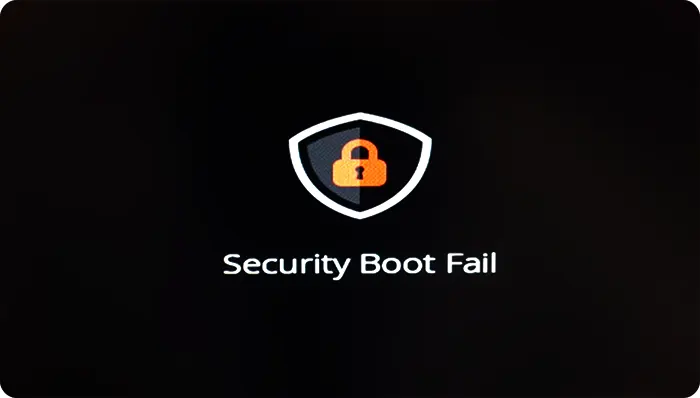
Сообщение Security Boot Fail говорит о том, что загрузка с выбранного накопителя с включенной опцией безопасной загрузки Secure Boot, проверяющей подлинность загрузочных файлов, невозможен. Эта опция на ноутбуке обычно включена по умолчанию, а ошибка будет появляться при попытке загрузки:
- С загрузочной флешки, использующей нестандартный загрузчик, например, созданной с помощью Ventoy.
- С накопителя, содержащего инструменты и ОС, не поддерживающие безопасную загрузку.
- С накопителя, на котором файлы загрузки были модифицированы: например, после установки второй ОС, отличающейся от Windows.
Возможны два основных решения проблемы:
- Если ошибка возникает при загрузке с установочной флешки Windows 11 или Windows 10 — можно перезаписать флешку, например, с помощью официальной утилиты Media Creation Tool, при загрузке с созданного этим способом USB-накопителя проблем быть не должно.
- Отключить Secure Boot в БИОС/UEFI вашего ноутбука или компьютера Acer.
Второй способ рассмотрим по шагам. Для отключения Secure Boot на Acer, выполните следующие шаги:
- При включении ноутбука начинайте нажимать клавишу F2, чтобы попасть в БИОС. В редких случаях может потребоваться комбинация Fn+F2, а на фирменных ПК Acer — клавиша Delete (Del).
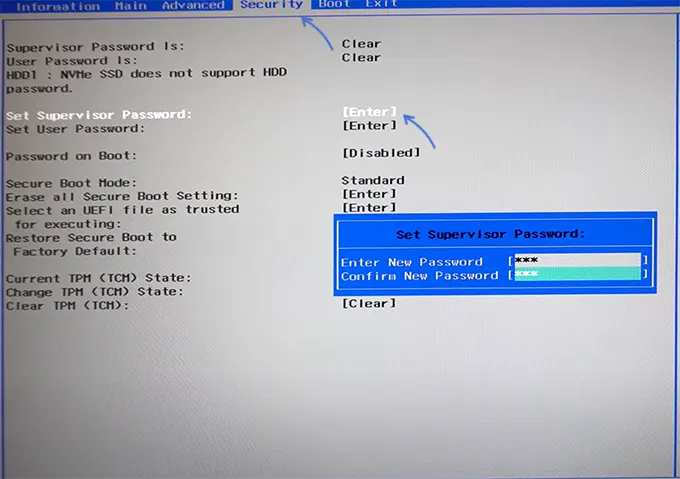
- В БИОС перейдите на вкладку «Security» (используйте клавиши со стрелками для переключения по вкладкам), выберите пункт «Set Supervisor Password», нажмите Enter и задайте пароль администратора. Важно: задайте такой пароль, который вы точно не забудете. Без этого шага отключить безопасную загрузку не получится.
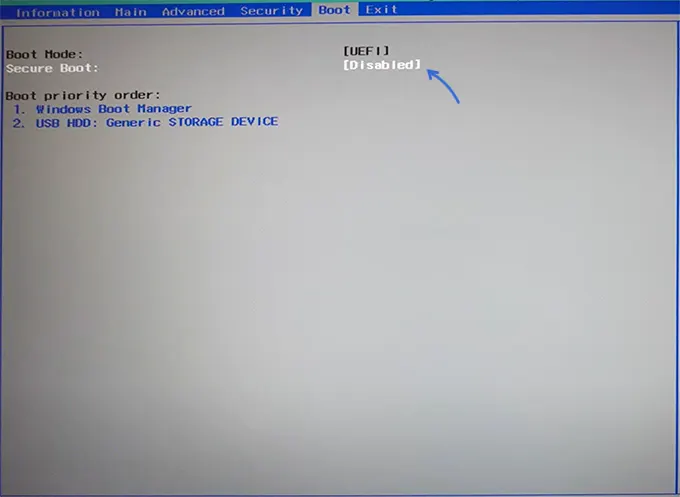
- После указания пароля, перейдите на вкладку «Boot», выберите опцию «Secure Boot», нажмите Enter и переключите её в Disabled (отключено).
- Нажмите клавишу F10 для сохранения настроек и выхода из БИОС.
После выполнения этих шагов загрузка с накопителя, для которого ранее сообщалось «Security Boot Fail», должна выполняться без ошибок, во всяком случае рассматриваемая ошибка появиться больше не должна.
А вдруг и это будет интересно:
- Лучшие бесплатные программы для Windows
- Как сделать, чтобы ноутбук не выключался при закрытии крышки в Windows 11
- Ноутбук не включается — варианты решения
- The AC power adapter wattage and type cannot be determined — причины и решение
- Действия при закрытии крышки MacBook — как настроить?
- ACPI ATK 0110, 0100, 4001, 4002 — как скачать драйвер?
- Windows 11
- Windows 10
- Android
- Загрузочная флешка
- Лечение вирусов
- Восстановление данных
- Установка с флешки
- Настройка роутера
- Всё про Windows
- В контакте
- Одноклассники
-
Константин 17.08.2023 в 06:33
Установка windows 10 64 на ноутбук Acer Nitro 5 AN515-55

Задача: Установить windows 10 на ноутбук Acer Nitro 5 AN515-55. Установить программы и драйверы.
Подготовка к установке
Первым делом, настрою Bios ноутбука, для загрузки с компьютера с загрузочной флешки.
При включение ноутбука, нажимаю клавишу F2.
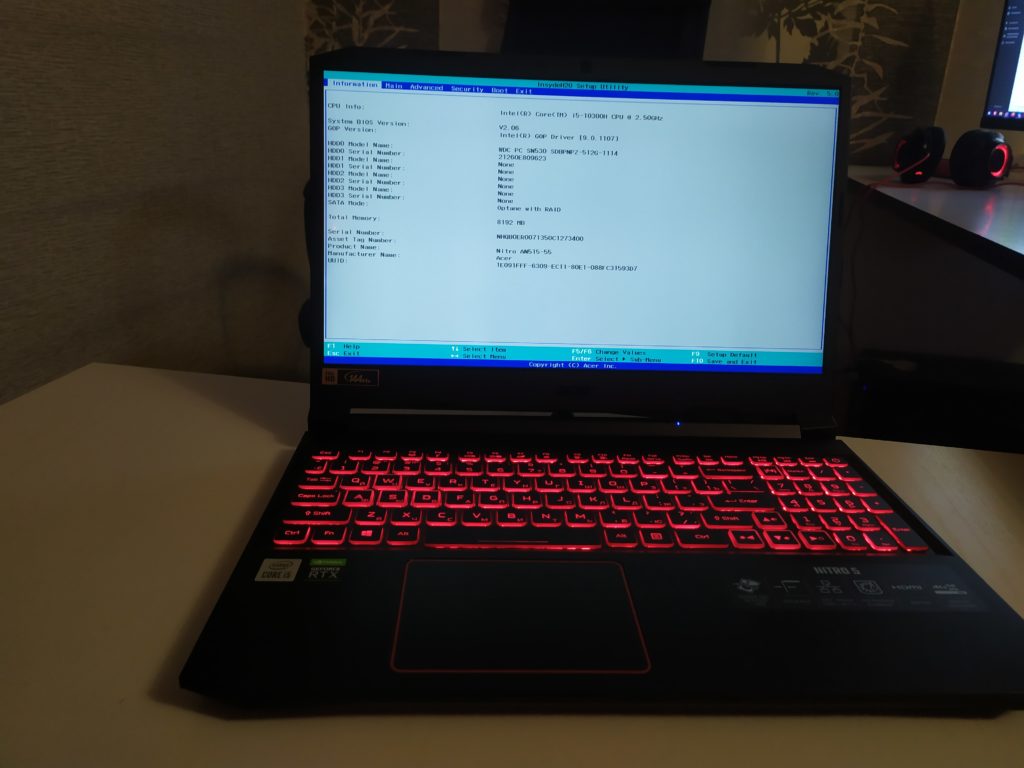
Зайдя в биос переходу в раздел BOOT.
Клавишами F5 и F6 меняю приоритет загрузки ноутбука. Приоритет ставлю на usb устройство.
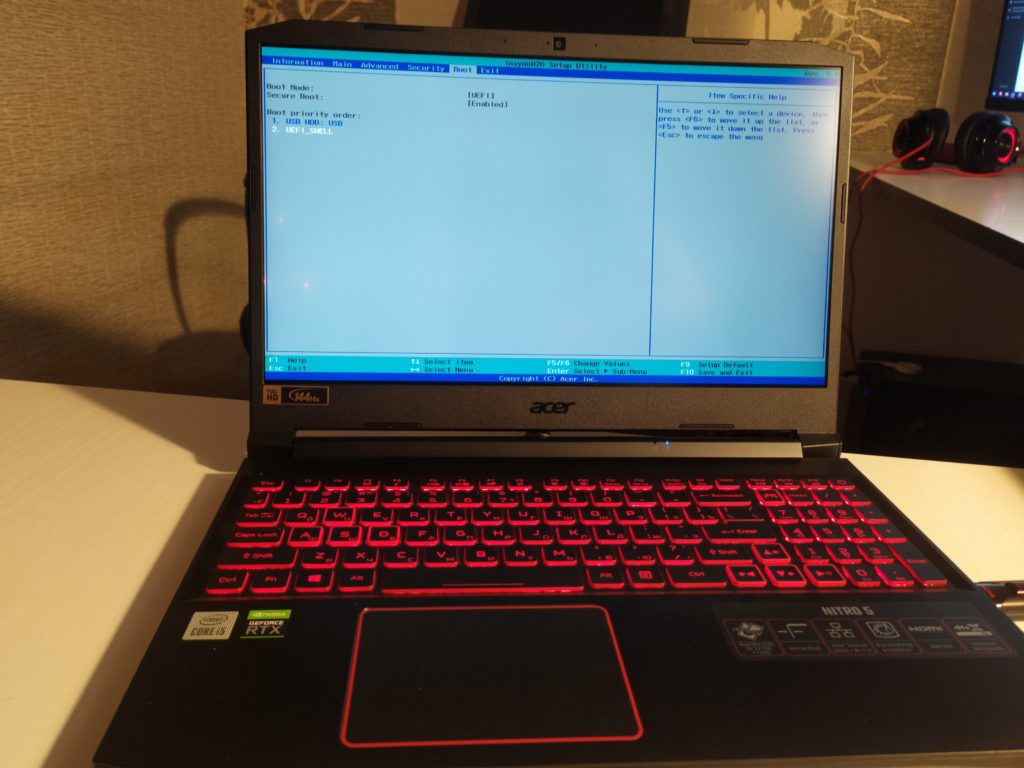
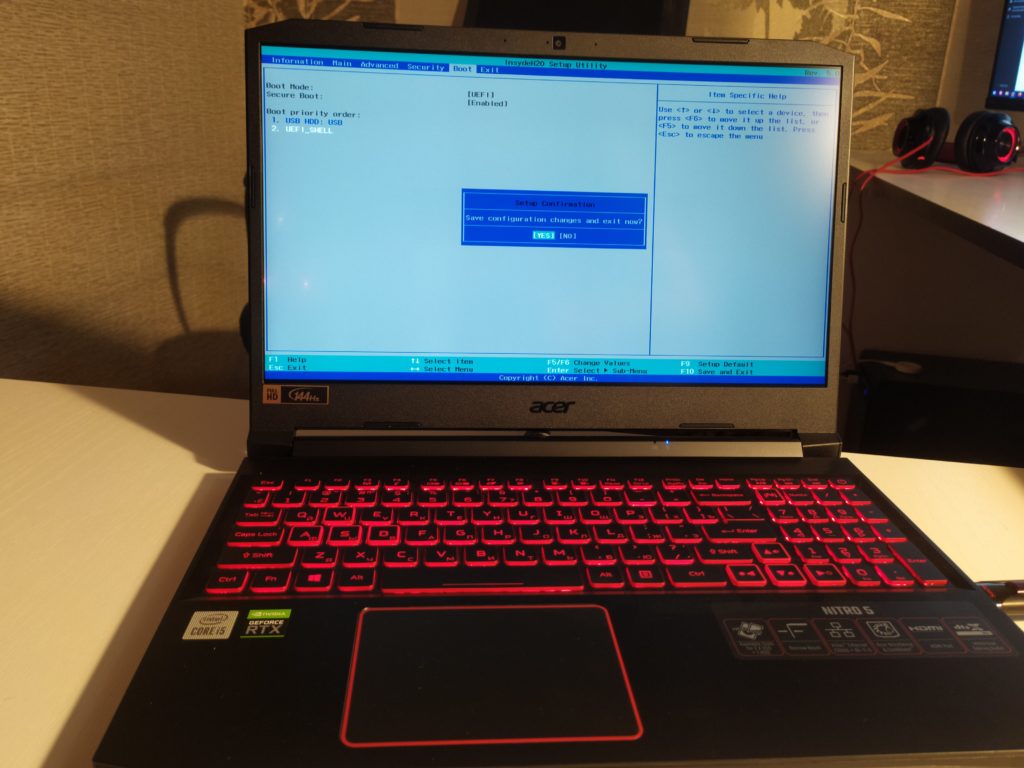
Сохраняю настройки клавишей F10.
Установка windows
Запускаю ноутбук с подключенной загрузочной флешкой.
Далее выбираю разрядность операционной системы.
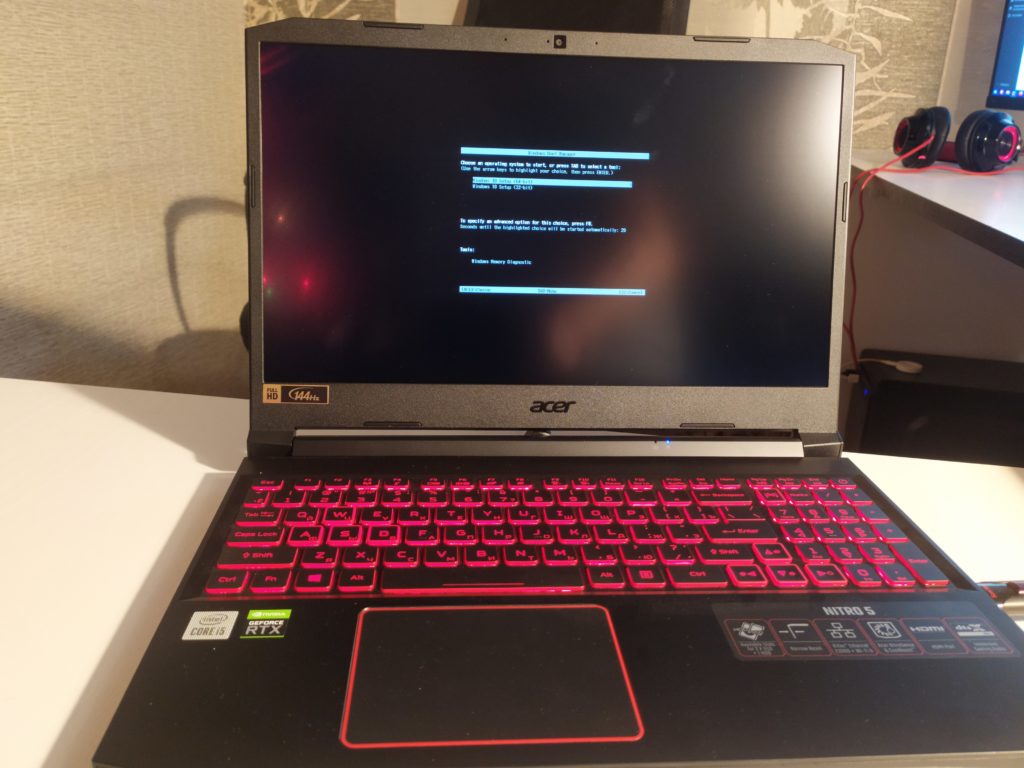
После нажимаю кнопку установить .
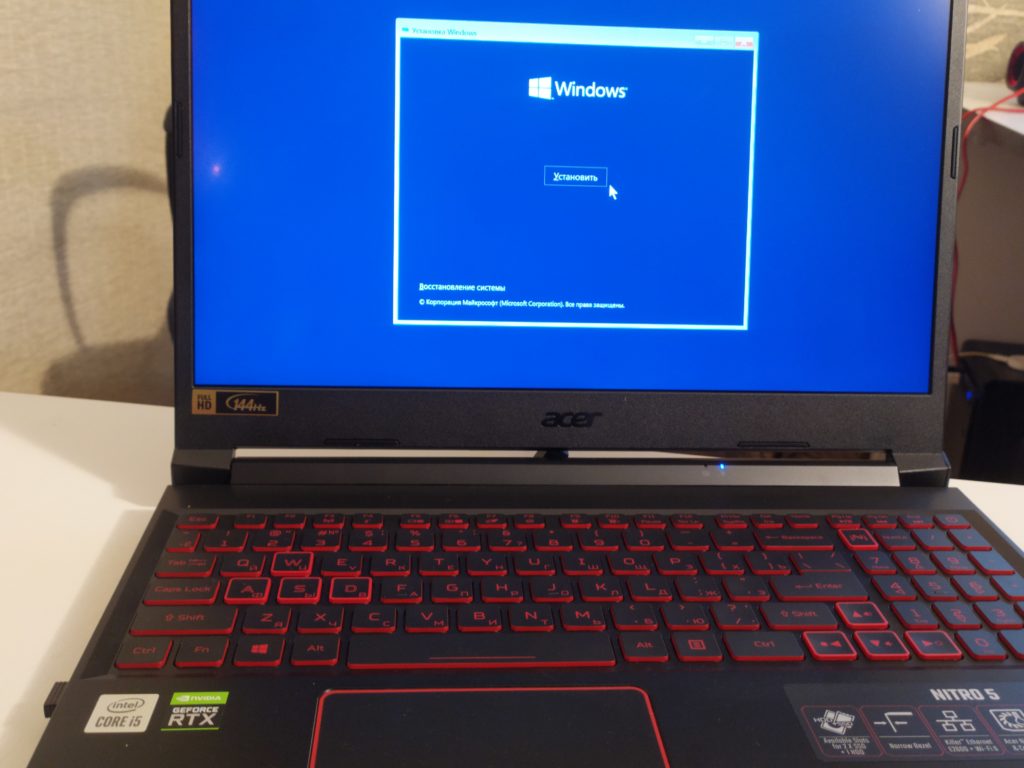
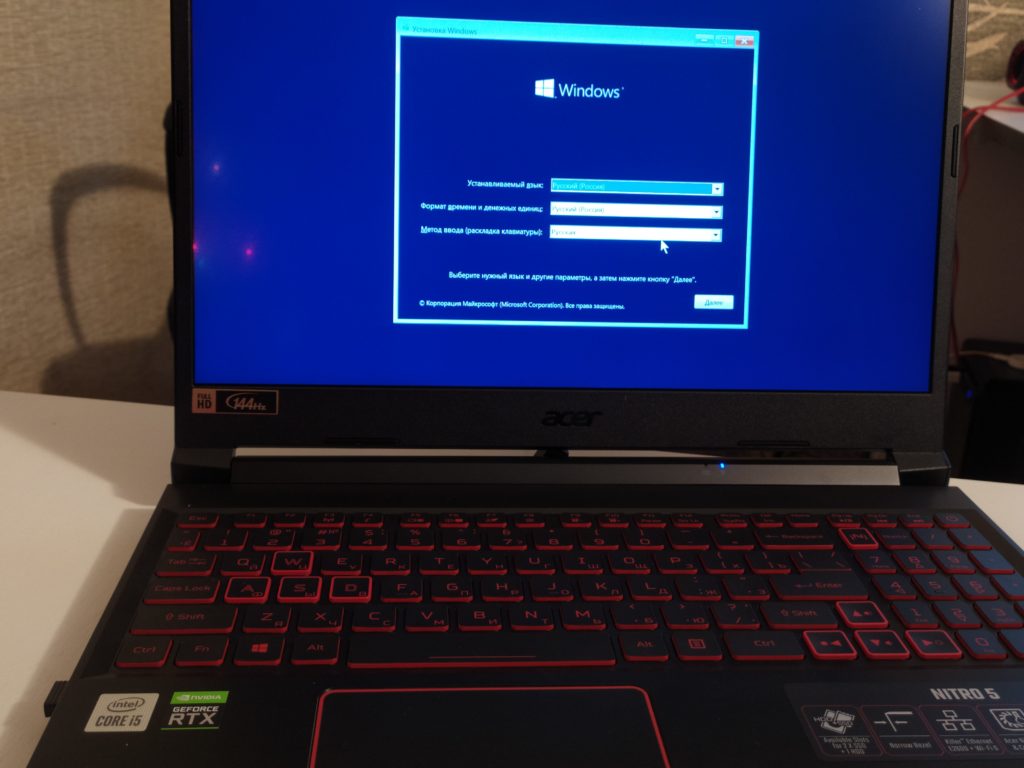
Выбираю язык установки и раскладку клавиатуры
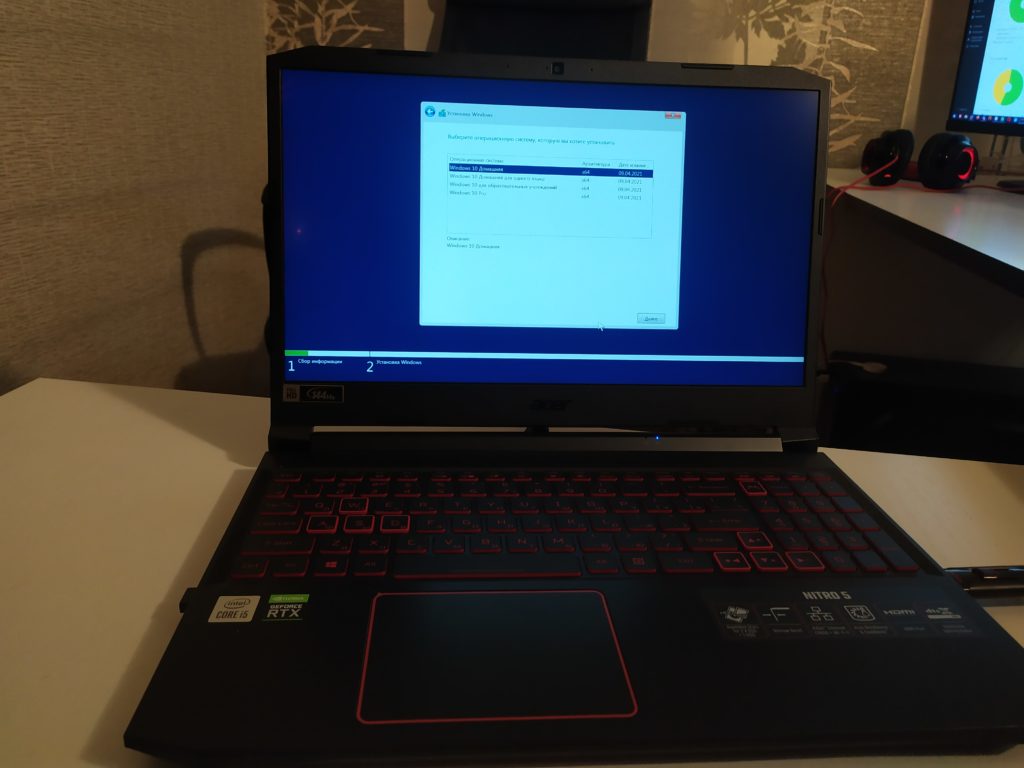
Далее я выберу редакцию windows 10 для установки.
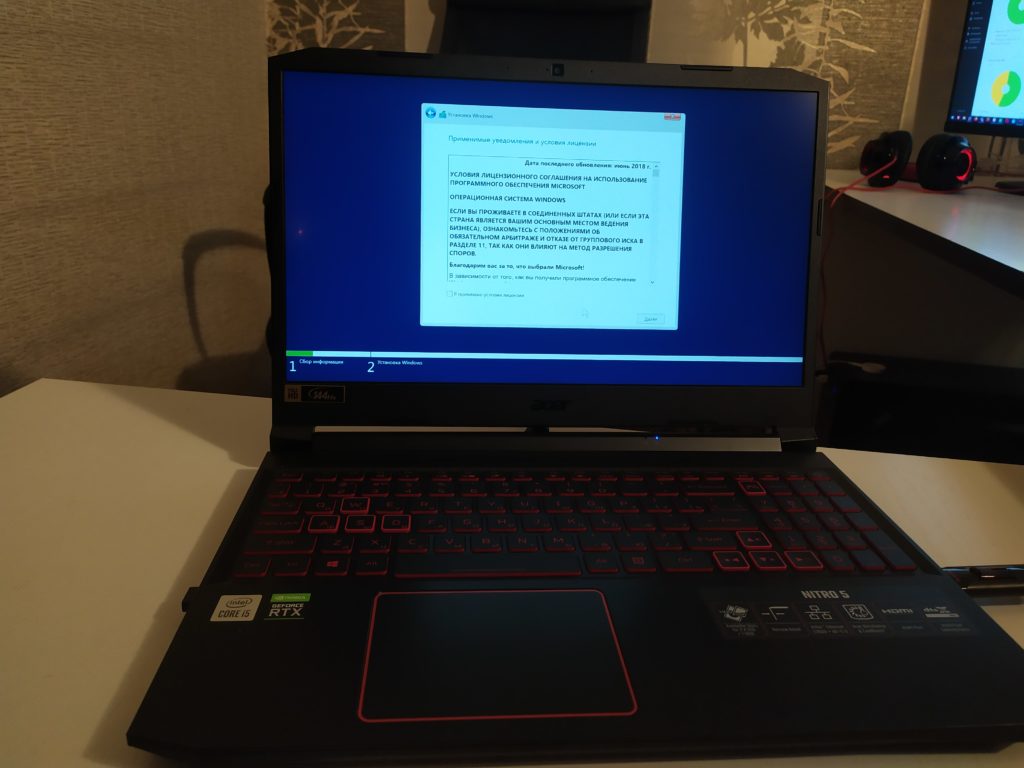
Дальше соглашаюсь с лицензионным соглашением.
Теперь нужно подготовить накопитель
В этом случае накопитель разбит на 3 раздела.
2 раздела с фридос, 3 раздел с драйверами для виндовс
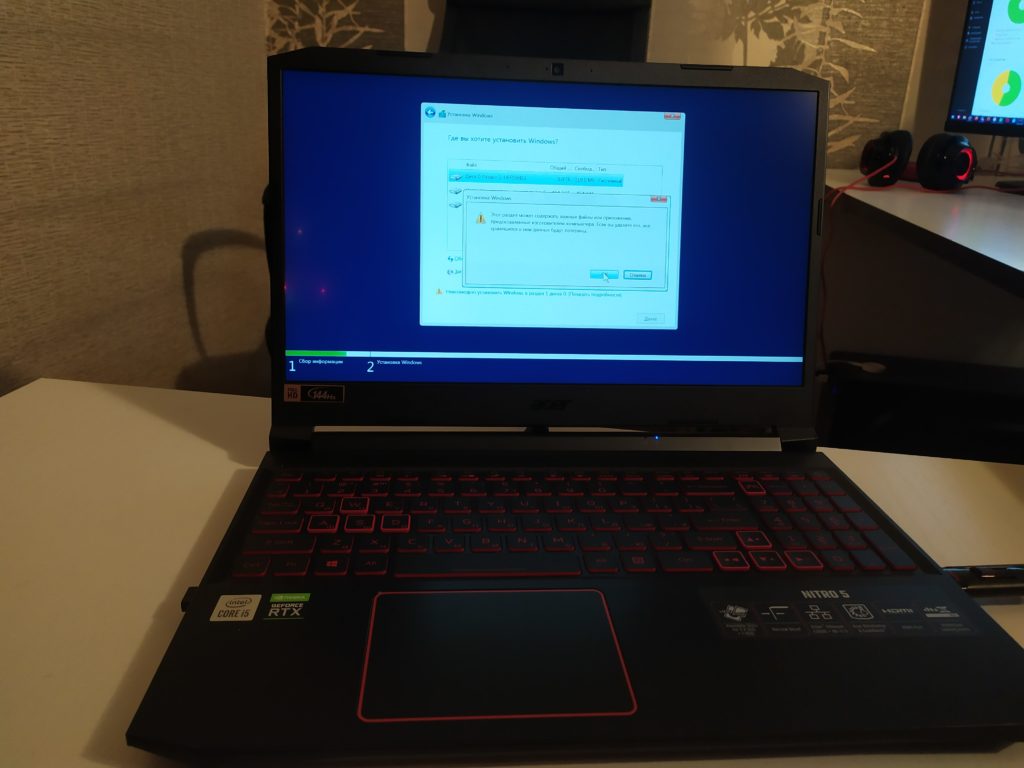
Удалю два первых раздела, оставлю раздел с драйверами.
Создам новый раздел для установки виндовс.
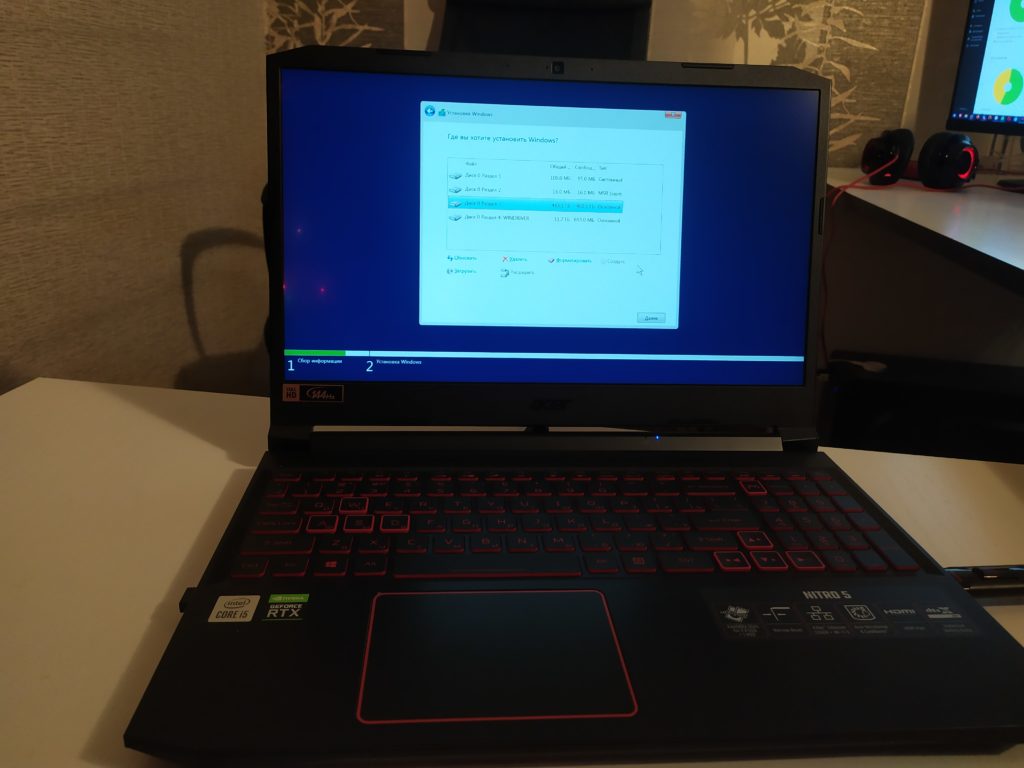
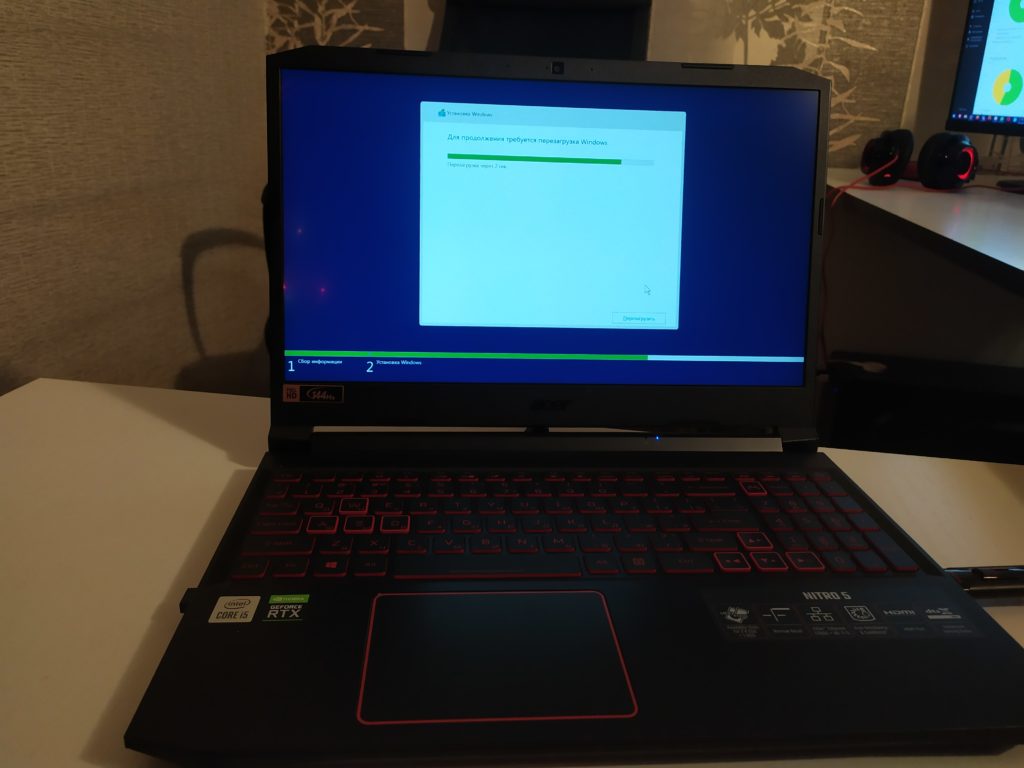
После компьютер перезагрузится.
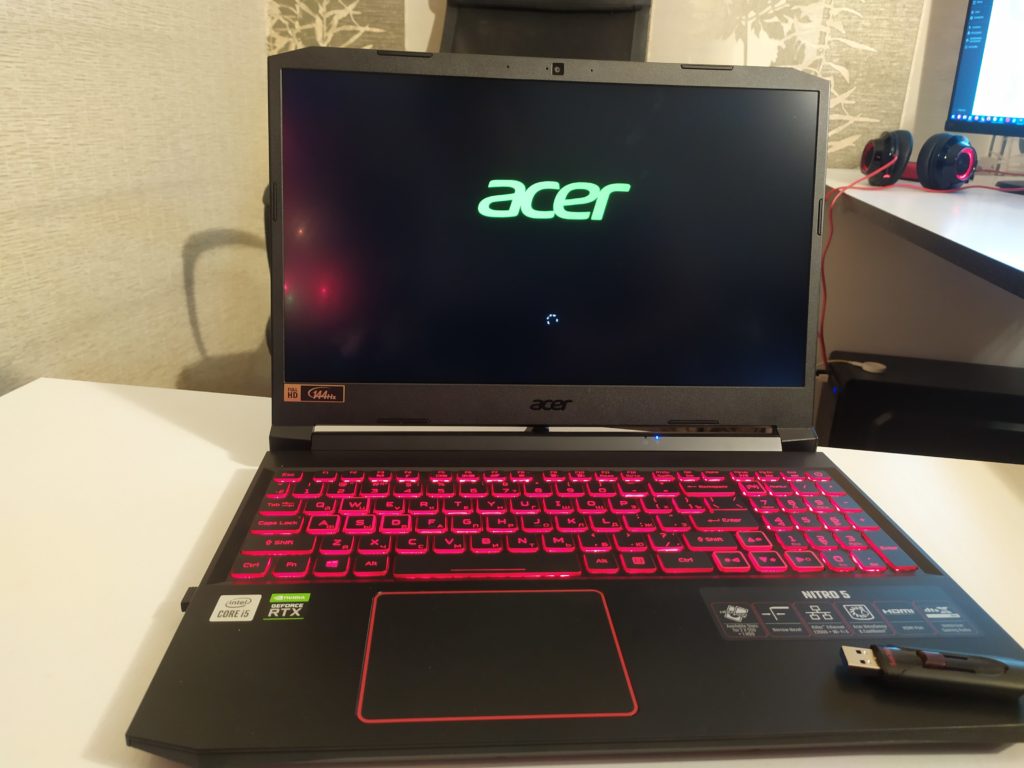
Далее выбираю регион и раскладку клавиатуры.
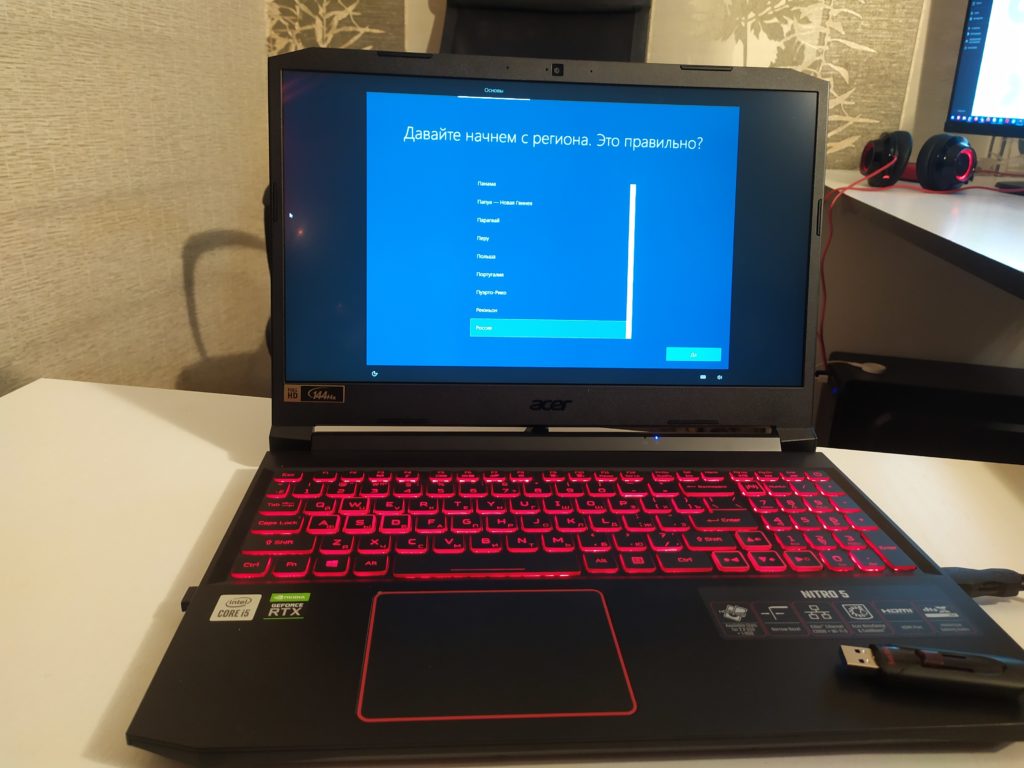
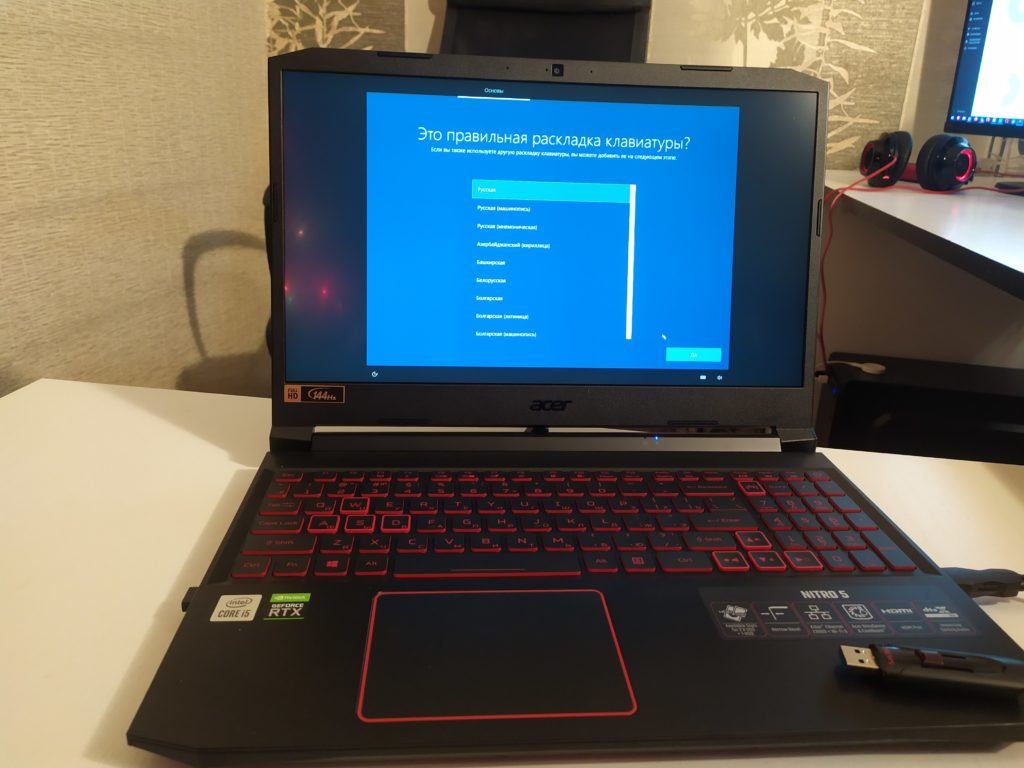
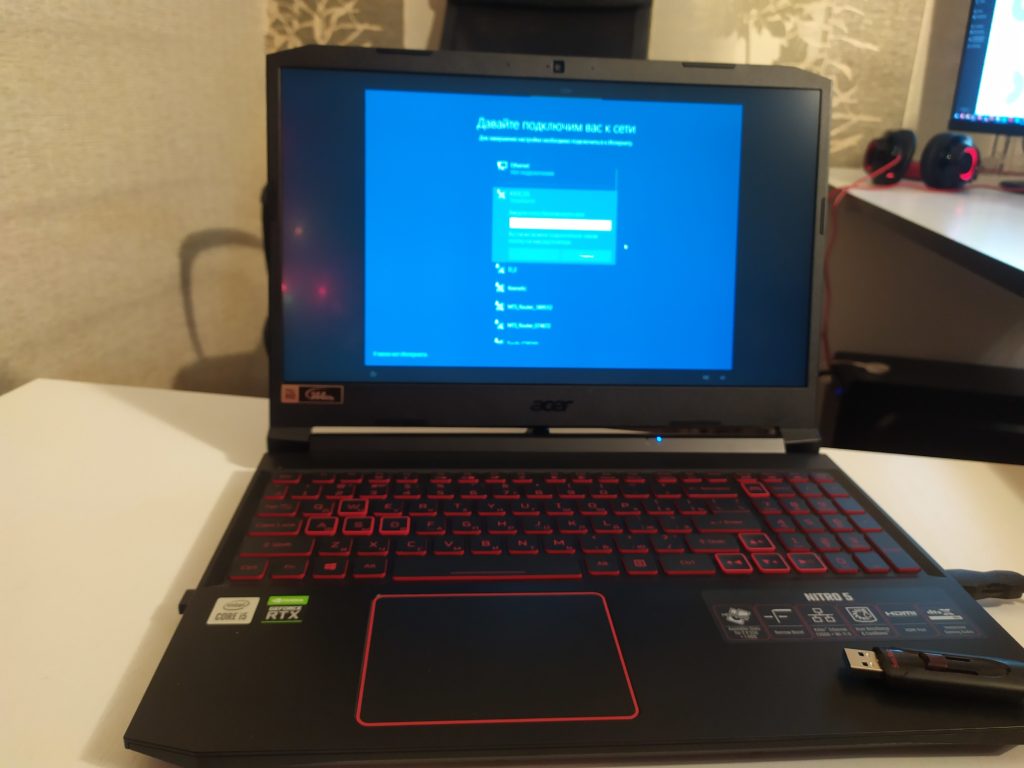
Интернет не подключаю, чтобы создать локальную учетную запись.
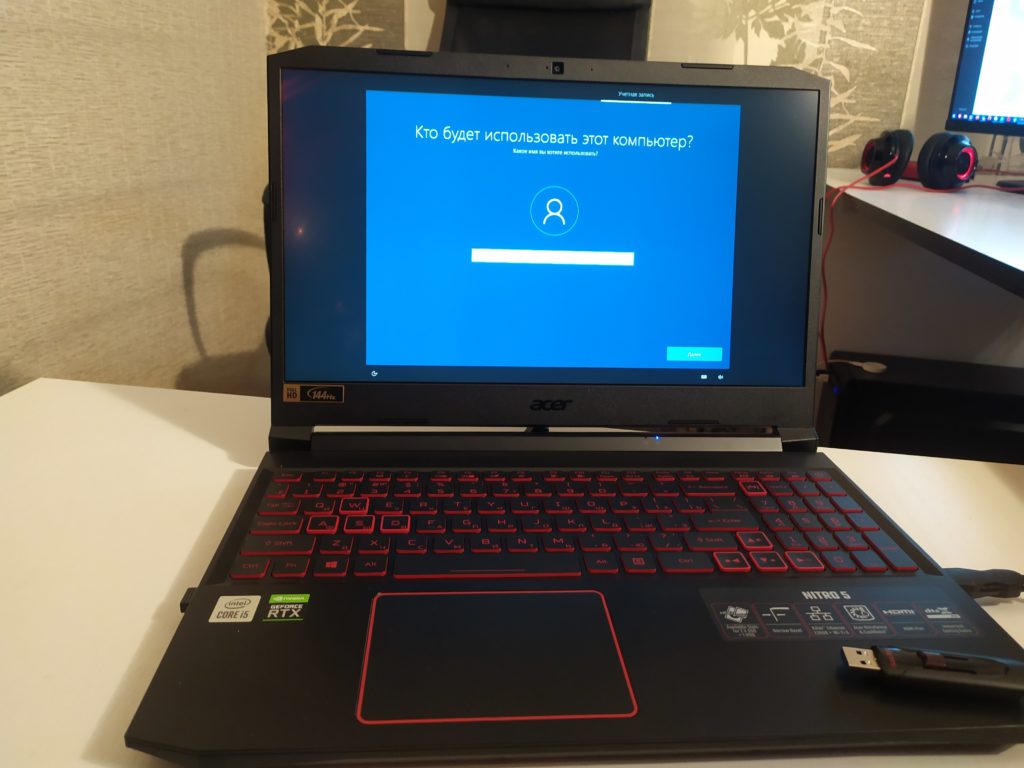
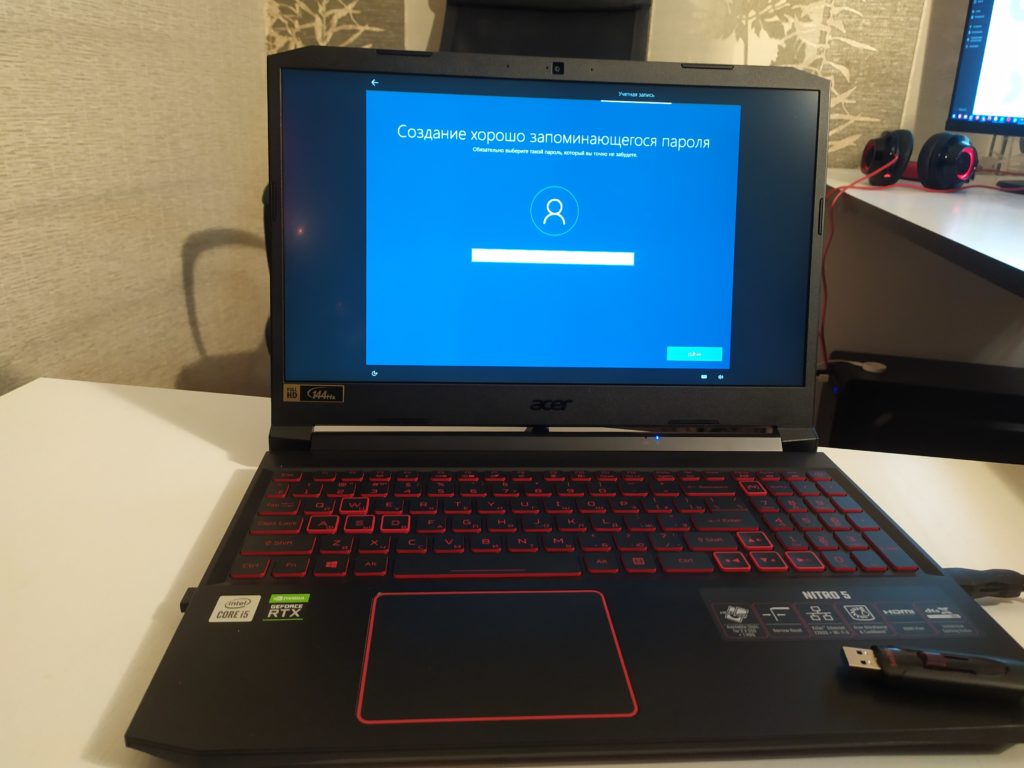
Следующим шагом, задаю имя для учетной записи и пароль
Завершающим этапом, настройка телеметрии.
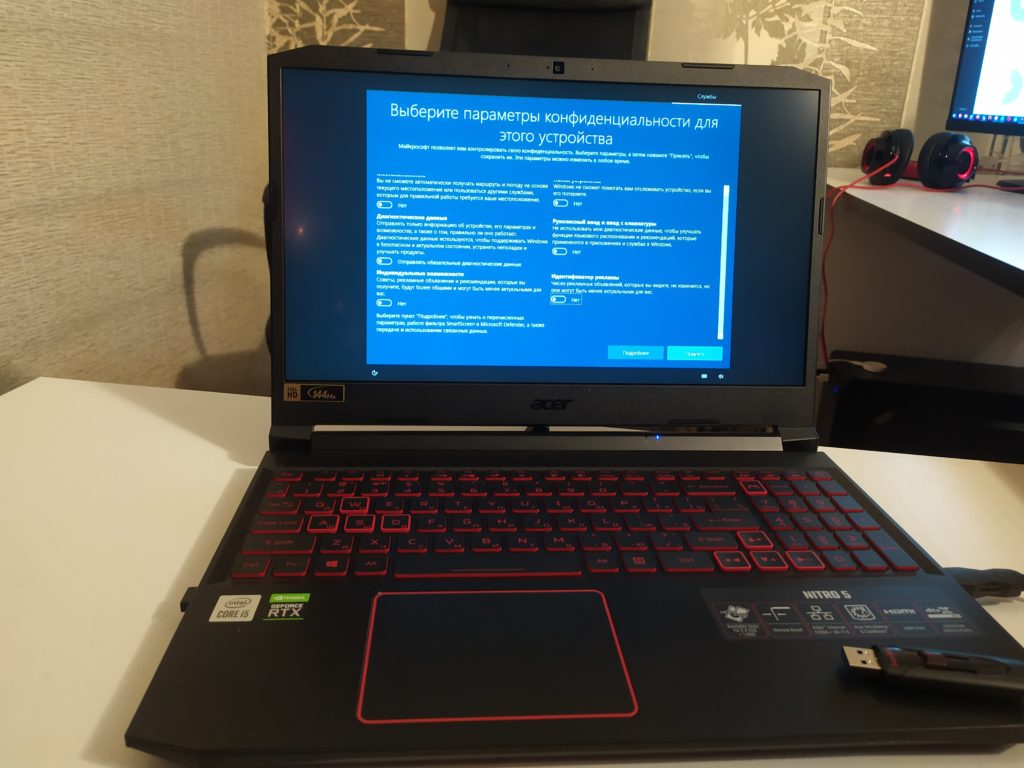
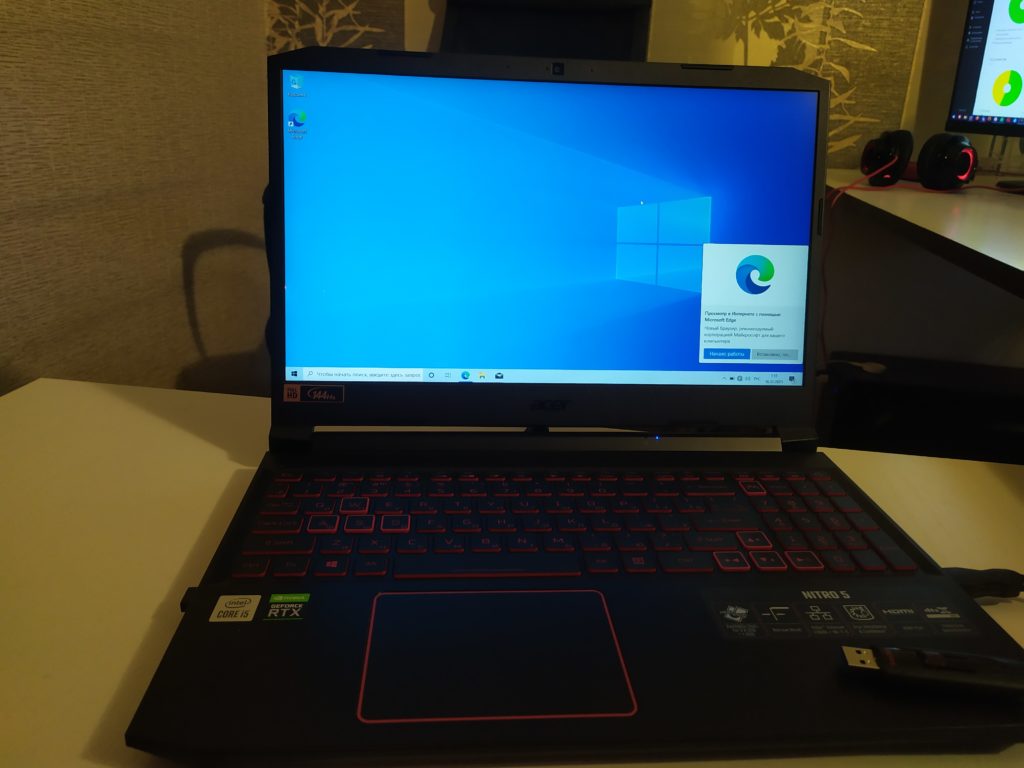
В результате, на этом установка завершена, перехожу к настройке.
Настройка ноутбука
Первым делом, установлю необходимые драйвера.
Список необходимых драйверов можно посмотреть в диспетчере устройств.
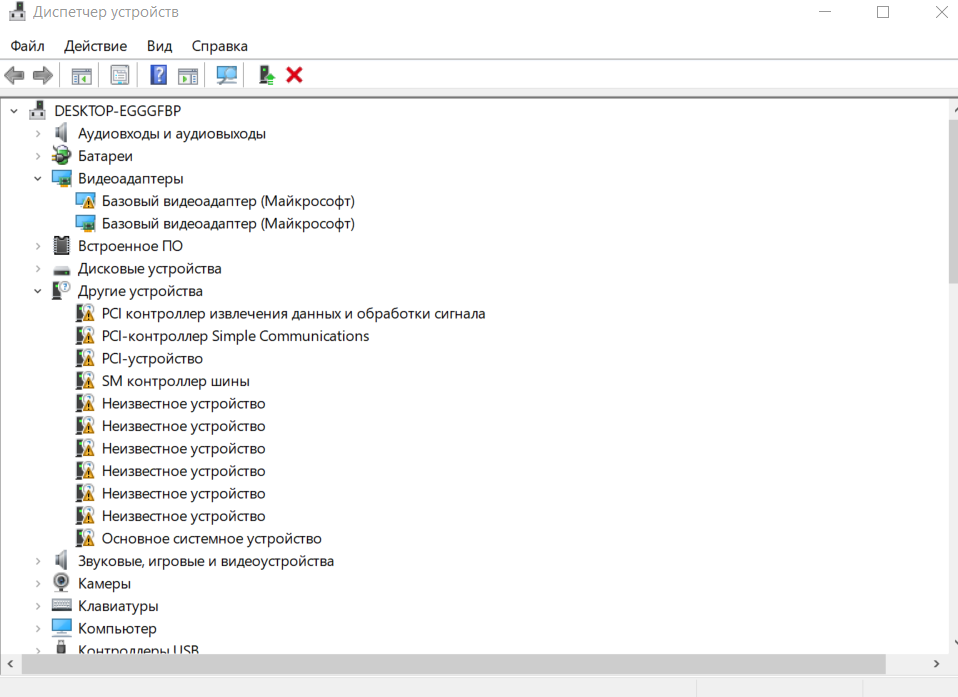
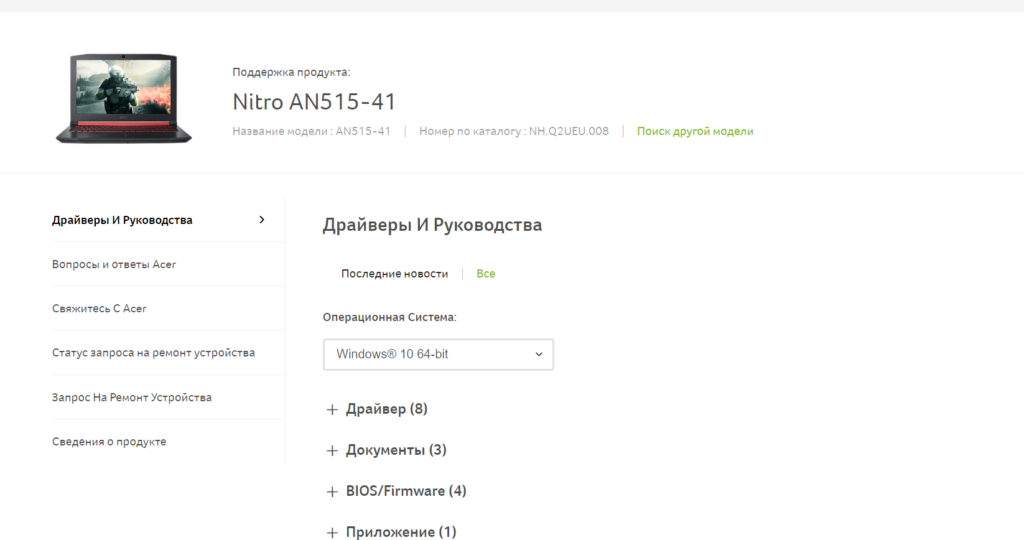
Скачиваю и устанавливаю драйверы
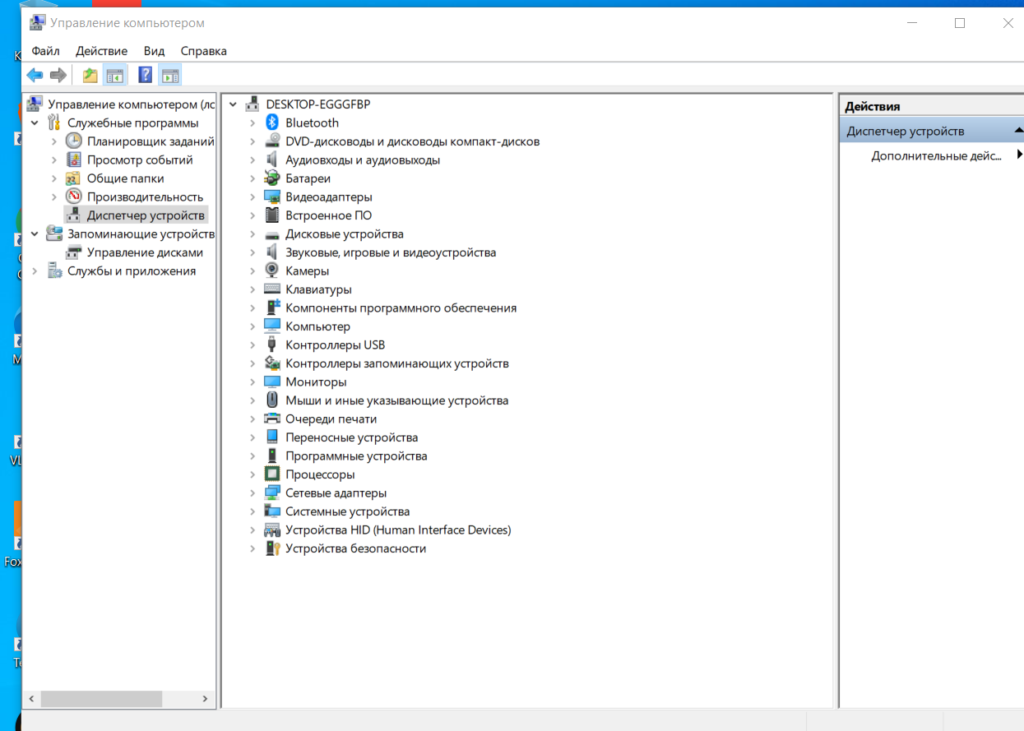
В результате, в диспетчере устройств вижу, что все драйверам установлены.
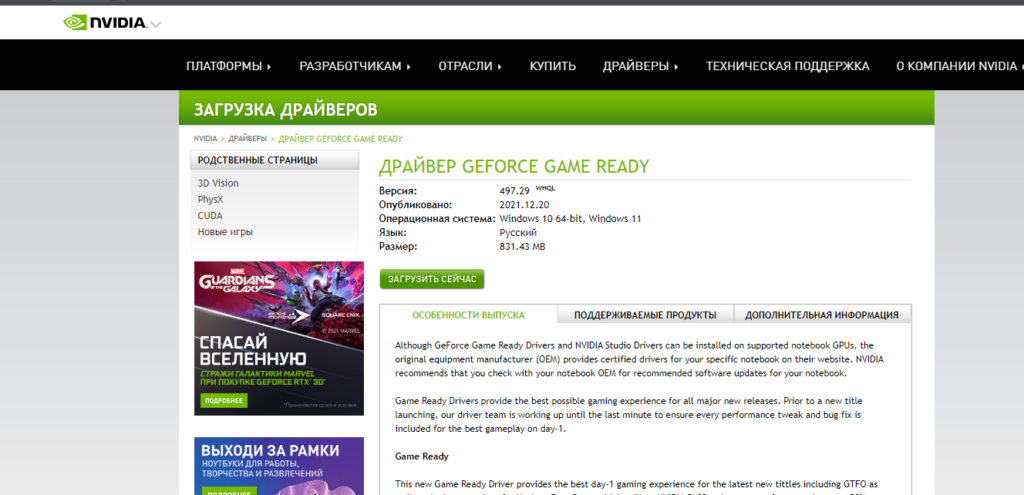
Скачиваю с сайта nvidia свежий драйвер на видеокарту
Далее установлю необходимые пользователю программы
- Openoffice
- Браузеры
- Антиврус
- Кодеки
- Месенджеры телеграм и вотсап
- Архиватор
- Офисные программы
- Другие
На этом настройка завершена.
Установка Windows 10 на ноутбук Acer Aspire 3 A317-51G (UEFI)
При установке на операционной системы Windows 10 на данную модель ноутбука (и близкие модели) пользователи сталкиваются сразу с несколькими проблемами. Самая сложная из которых — это то, что установщик Windows 10 не видит установленный в компьютере SSD-диск, на который должна производиться установка системы. Расскажу про все этапы и возможные проблемы.
Для начала понадобится загрузочная флешка с Windows 10. Для успешной установки операционной системы Windows 10 может понадобиться отключение функции Secure Boot.
Отключение Secure Boot в настройках UEFI (BIOS) Acer Aspire 3 A317-51G
Заходим в UEFI (BIOS) стандартно по клавише F2 (или Delete, если по F2 на получается). Пункт Secure Boot находится в предпоследнем пункте меню Boot.
Однако, сразу настройка Secure Boot подсвечивается серым цветом и не доступна для редактирования.
Открываем возможность редактирования пункта Secure Boot
Для того чтобы иметь возможность изменить состояние функции Secure Boot в настройках UEFI (BIOS), нужно (как ни странно) задать пароль Супервайзера. Для этого нужно зайти в раздел Security и нажать клавишу Enter на пункте меню Set Supervisor Password. Далее нужно задать (и обязательно запомнить) пароль, который понадобится для следующего входа в настройки UEFI (BIOS).
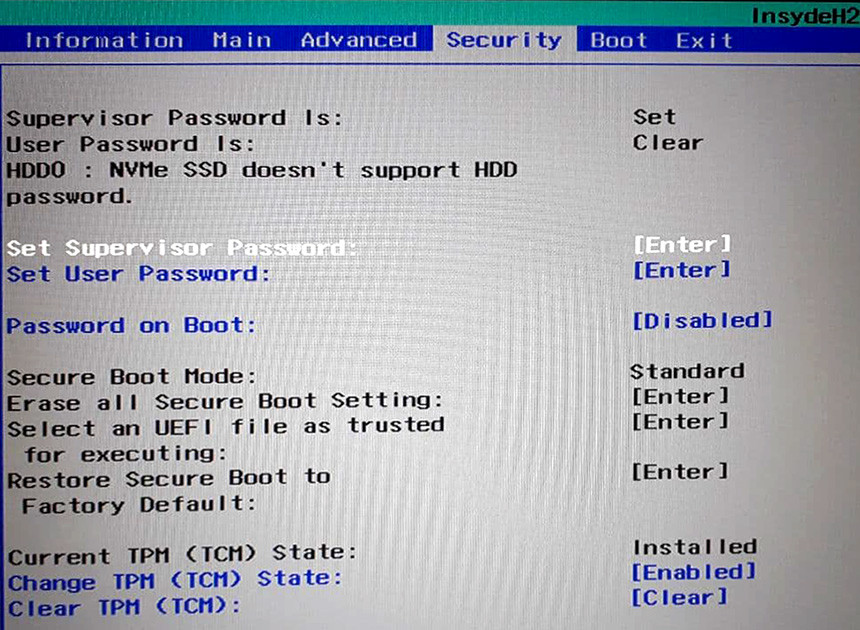
После того как был задан пароль Супервайзера, можно снова возвращаться во вкладку Boot и там теперь можно менять состояние функции Secure Boot на Disabled.
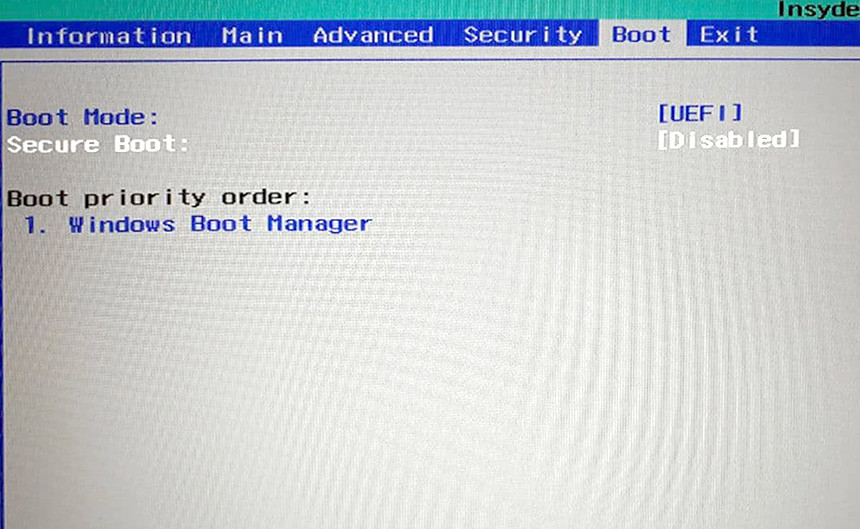
Теперь, если нужно, пароль можно отключить. Для этого надо зайти, как и ранее, в раздел Security и задать пустой пароль для Супервайзера.
После манипуляций с Secure Boot установка Windows 10 с флешки должна начаться без проблем. Если этого не произошло, возможно нужно выбрать источник дистрибутива. Например, по клавише F12 доступно загрузочное меню (эта функция может быть отключена в настройках UEFI).
Следующая проблема, с которой можно столкнуться — это то, что установщик Windows 10 не видит SSD-диск, установленный в компьютере.
Windows 10 не видит ssd-диск ноутбука Acer Aspire 3 A317-51G
В сети есть разные варианты решения проблемы. Наиболее частое — это скачать драйвера для диска или контроллера (с сайта Intel качается драйвер Intel® Rapid Storage Technology (Intel® RST) User Interface and Driver — архив f6flpy-x64.zip).
Однако, такой вариант не всем и не всегда помогает. Было найдено другое решение.
Для начала нужно включить скрытый пункт меню в UEFI (BIOS).
Скрытый пункт меню в UEFI (BIOS) ноутбука Acer Aspire 3 A317-51G
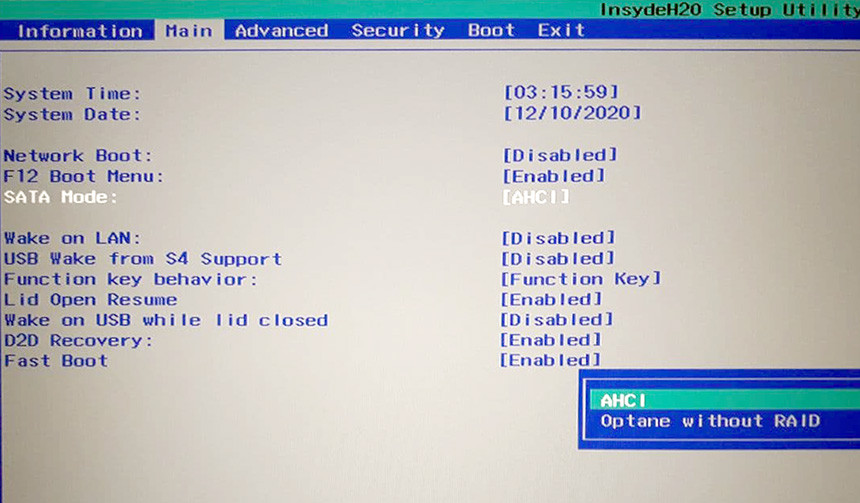
Необходимо зайти в раздел Main и нажимаем клавиши Ctrl+S. После этого появится дополнительный пункт SATA Mode. Данную настройку нужно выставить в режим «AHCI«. После этого нужно сохранить настройки и снова загрузиться с флешки. После всех этих манипуляций SSD-диск становится доступен для установки системы Windows 10.
Изначально на ноутбуке SSD-диск поделён на 2 раздела, а часть диска не размечена. Структура разделов на диске в формате GPT.
Первый раздел — это Linux-загрузчик. Потом идет неразмеченная часть, а затем раздел с фирменными утилитами и драйверами Acer.
Первый раздел можно удалить. Если не нужен раздел с драйверами, его тоже можно удалить. Если даже решите оставить данный раздел, можно оставлять, это ничему не мешает. Далее в качестве раздела для установки системы нужно указать неразмеченную область и запустить установку системы. Больше никаких проблем возникнуть не должно.
К слову, тачпад «из коробки» не работал, поэтому лучше запастись USB-мышкой, что сильно упростит задачу.
Все характеристики ноутбука Acer Aspire 3 A317-51G-357H NX.HM1EU.00N указаны в таблице ниже: