
Пошаговое руководство Как Adobe Illustrator легко удаляет фон
Удаление фона или создание прозрачного фона — отличная идея для наложения изображений и создания профессиональных плакатов, особенно когда вы делаете фотографии продукта для его продвижения в Интернете или распечатываете для распространения. Но не волнуйтесь. Есть способ справиться с этим. Одной из рекомендуемых программ, которая поможет вам избавиться от нежелательного фона, является Adobe Illustrator.
Следовательно, многие люди ищут шаги на как удалить фон в иллюстраторе. Независимо от фона, будь то простой белый или черный фон, сложный и сложный, как человеческий волос, инструмент справится с этим за вас. На самом деле Adobe Illustrator предлагает множество способов отделить передний план от фона. Вы можете продолжить чтение, чтобы узнать, как выполнить эту работу без особых усилий.
- Часть 1. Как удалить фон в Illustrator
- Часть 2. Лучший онлайн-инструмент для удаления фона, такой как Illustrator
- Часть 3. Часто задаваемые вопросы об удалении фона в Illustrator
Часть 1. Как удалить фон в Illustrator
Предположим, вы занимаетесь созданием логотипов, иллюстраций или типографики. В этом случае Adobe Illustrator никогда не должен покидать ваш набор инструментов. Теперь вы можете избавиться от надоедливого фона, поскольку мы покажем вам невероятно полезные способы удаления фона с изображения в Illustrator.
1. Как удалить фоновое изображение в Illustrator с помощью трассировки изображения
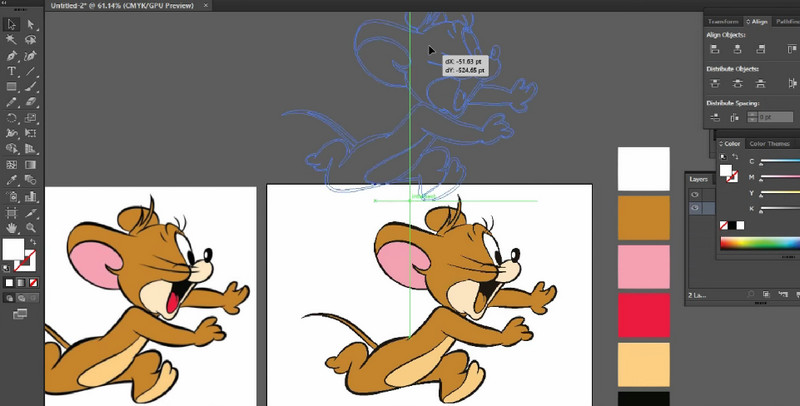
Этот метод хорошо подходит для изображений с меньшим количеством деталей, двухмерных анимаций, мультфильмов и логотипов. Он позволяет создавать вектор объектов, даже мелких деталей. К тому времени вы можете удалить фон, а передний план вашей фотографии останется. На самом деле, вы можете удалить белый фон в Illustrator, и в этом он тоже хорош. С другой стороны, вот как работает инструмент для удаления фона в Illustrator.
Шаг 1. Если на вашем компьютере уже установлен Adobe Illustrator, откройте его и загрузите изображение, которое хотите отредактировать.
Шаг 2. Перейдите к Окно > Трассировка изображения чтобы преобразовать загруженное изображение в вектор. На правой панели интерфейса должно появиться небольшое окно. Теперь разверните Режим под Трассировка изображения панель. Тогда выбирай Цвет из выбора.
Шаг 3. Выберите максимальное количество цветов с помощью ползунка и нажмите кнопку След кнопку в правом нижнем углу. Чтобы преобразовать изображение в векторные объекты, нажмите кнопку Расширять кнопка в верхней части интерфейса.
Шаг 4. Теперь щелкните правой кнопкой мыши изображение и выберите Разгруппировать . Эта операция отделит векторные объекты друг от друга. Затем выберите фоновые объекты. Вы можете выбрать несколько объектов одновременно, нажав и удерживая кнопку сдвиг ключ. После этого выберите объекты, которые хотите удалить. Наконец, нажмите кнопку удалять ключ для удаления фона в Illustrator.
2. Как вырезать фон изображения в Illustrator с помощью обтравочной маски
Обтравочные маски — это еще один способ удаления фона в Illustrator. Этот метод позволяет создать шаблон, чтобы обрезать его вокруг и внутри. Он поставляется с набором слоев, называемым набором отсечения. С другой стороны, научиться стирать фон в Illustrator может быть довольно сложно, но оно того стоит. Вам также понравится, когда вы освоите инструмент.
Шаг 1. Запустите иллюстратор на своем компьютере. Затем импортируйте фото в программу.
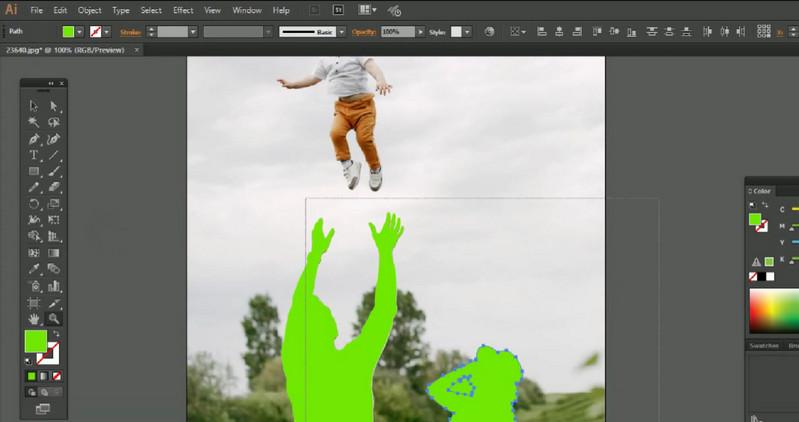
Шаг 2. Выберите инструмент «Перо» в меню слева на экране. После этого поместите опорную точку в любом месте вдоль края объекта. Соединяйте опорные точки, пока не создадите фигуры. Непрерывно прослеживайте передний план, пока не дойдете до первой опорной точки и не завершите путь.
Шаг 3. На этом этапе отрегулируйте выделение контура, чтобы он соответствовал объекту переднего плана. Затем выберите изображение и контур одновременно.
Шаг 4. Наконец, создайте обтравочную маску. Для этого щелкните правой кнопкой мыши на выбранном объекте и выберите Сделать обтравочную маску чтобы отделить объект и удалить фон в Illustrator.
3. Как избавиться от белого фона в Illustrator, экспортировав изображение в файл EPS
Этот метод работает лучше всего, если вы хотите сохранить изображение в прозрачном виде. Кроме того, вы можете увеличивать изображение по своему усмотрению без снижения качества. Затем вы можете включить его в свои плакаты или другие цифровые активы. С другой стороны, вы можете легко удалить фон логотипа в Illustrator. На самом деле, вы можете выполнить эту работу в одно мгновение.
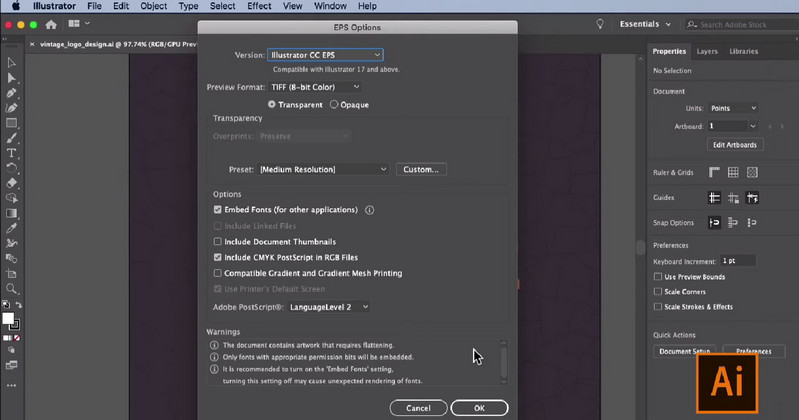
Шаг 1. Перейти к файл и выберите Сохранить как . В появившемся меню выберите Иллюстратор EPS и ударил Сохранять.
Шаг 2. Под Предварительный просмотр в окне EPS измените Tiff на 8-битный цвет.
Шаг 3. После этого нажмите в порядке чтобы сохранить файл прозрачно. Затем у вас будет файл EPS с прозрачным фоном.
Часть 2. Лучший онлайн-инструмент для удаления фона, такой как Illustrator
Vidmore для удаления фона онлайн это самый простой способ удалить нежелательный фон. Это позволяет вам избавиться от фона, используя только браузер на вашем компьютере. Это означает, что для использования программы загрузка не требуется. Вы можете изменить фон на однотонный или загрузить собственное изображение. Все, что вам нужно, это надежное интернет-соединение для работы этой программы. Тем не менее, вот как удалить фон в альтернативе Illustrator.
Шаг 1. Заходим на официальный сайт
Зайдите на официальный сайт программы. Для этого откройте браузер и введите название инструмента в адресной строке.
Шаг 2. Загрузите изображение
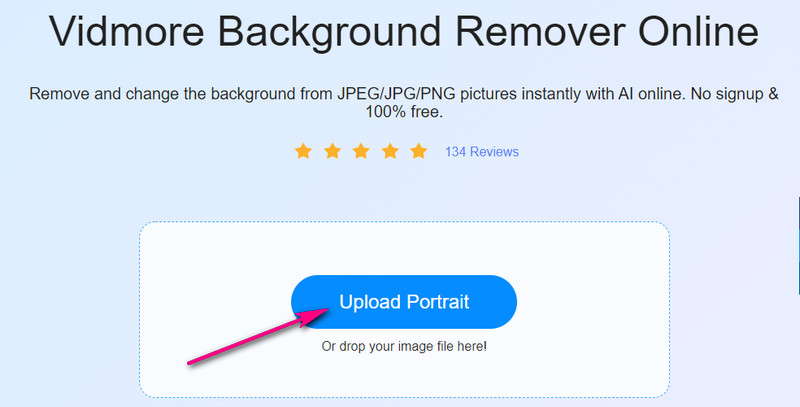
Импортируйте файл изображения, которое вы хотите отредактировать, нажав кнопку Загрузить портрет . В качестве альтернативы, перетащив файл изображения в область загрузки, вы можете упростить процесс импорта файла изображения.
Шаг 3. Отредактируйте файл изображения
После загрузки файла изображения инструмент автоматически удалит фон фотографии. Затем вы можете заменить фон простыми цветами или наложить его поверх другого изображения. Кроме того, вы можете изменить ориентацию и угол отделенного переднего плана по своему вкусу.
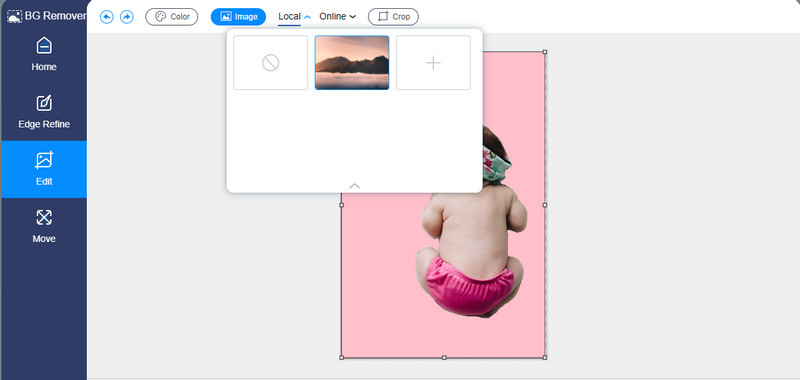
Шаг 4. Сохраните результат.
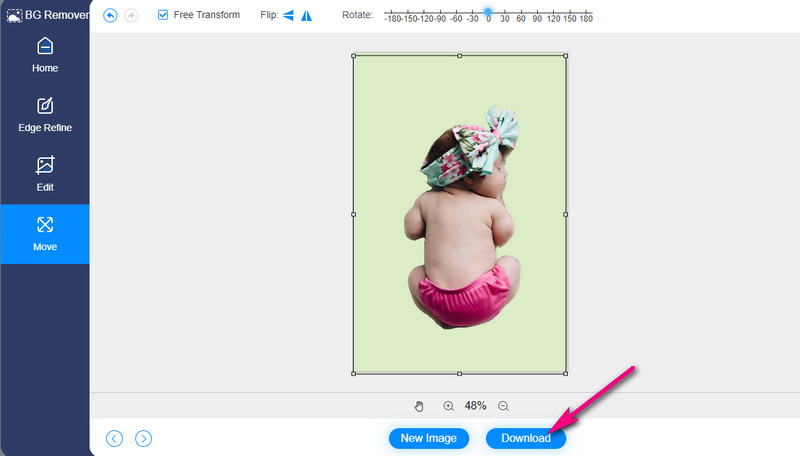
После удаления фона и редактирования фотографии вы можете сохранить окончательную версию файла изображения. Для этого нажмите кнопку Скачать кнопку в нижней части интерфейса предварительного просмотра. Затем образ будет загружен на ваш локальный диск.
- 5 оптимальных способов сохранить WebP в GIF в Интернете
- [Решено] Как обрезать скриншот в Windows 10/8/7
Часть 3. Часто задаваемые вопросы об удалении фона в Illustrator
Можно ли редактировать контур, который я сделал после создания обтравочной маски?
да. Для этого вам нужно использовать инструмент дополнительного выделения и настроить опорные точки вместе с объектом вашего изображения.
Как вы изгибаете линию с помощью инструмента «Перо»?
Это довольно легко. Вы можете нарисовать изогнутую ссылку с помощью инструмента «Перо», щелкнув и удерживая опорную точку. Затем перетащите мышь, пока не дойдете до изогнутой линии.
Как убрать белый фон с логотипа?
Удаление белого фона с любого объекта или логотипа выполняется быстро с помощью функции трассировки изображения в Illustrator. Просто превратите фото в вектор и выберите белый фон на картинке. После этого вы можете удалить фон.
Вывод
Вот оно! Ты можешь сейчас убрать фон в иллюстраторе из ваших изображений для продвижения продукта или создания логотипа. К тому времени вы сможете создать инструмент, который намеревались создать. Более того, Illustrator предлагает различные способы удаления фона изображения для разных целей. Между тем, предположим, у вас нет времени на загрузку и вы хотите мгновенно получить прозрачный фон изображения. В этом случае Vidmore Background Remover Online подходит для ваших нужд. Его также стоит использовать, особенно когда вам нужно простое решение.
 Как удалить фон в Canva [Пошаговое руководство]
 Как изменить фон изображения (полное руководство)
 Как удалить ненужный фон в Photoshop (шаг за шагом)

- Официальный магазин
- Выбрать язык
- Другие языки
Как удалить белый фон с картинки в Adobe Photoshop?
Существует множество причин, по которым вам необходимо удалить белый фон с изображения. Возможно, вы собираетесь сделать свой логотип с прозрачным фоном или вам нужно отделить бэкграунд от вашего товара. К счастью, есть множество вариантов удаления белого фона с помощью Adobe Photoshop. На самом деле, в Photoshop вы можете удалить любой вид фона, вам просто нужно немного потренироваться.

Adobe Photoshop — удаляем фон
Давайте сначала сосредоточимся на удалении белого (или другого сплошного цвета) фона. Инструмент, который мы будем использовать, зависит от качества исходного изображения и его цвета. Если изображение, которое нужно вырезать, имеет темные цвета и не имеет светлых цветов, вы можете использовать инструмент «Фоновый ластик» или «Волшебный ластик». Для изображений со светлыми цветами или детализированным задним планом нам понадобятся более сложные инструменты, чтобы не стереть важные части изображения по ошибке.
Быстрая навигация:
- # Удалить белый фон инструментом «Волшебный ластик»
- # Удалить белый фон инструментом «Фоновый ластик»
- # Удалить любой фон с изображения с помощью инструмента «Быстрое выделение»
Важно: бело-серая клетчатая сетка является общепринятым стандартом прозрачности. Когда вы видите эту сетку, знайте, что фон прозрачный.
1 Как удалить белый фон инструментом «Волшебный ластик» в Фотошопе
Шаг 1 — откройте изображение
Выберите изображение из ваших папок и откройте его с помощью Photoshop. Переместите изображение к центру монтажной области.
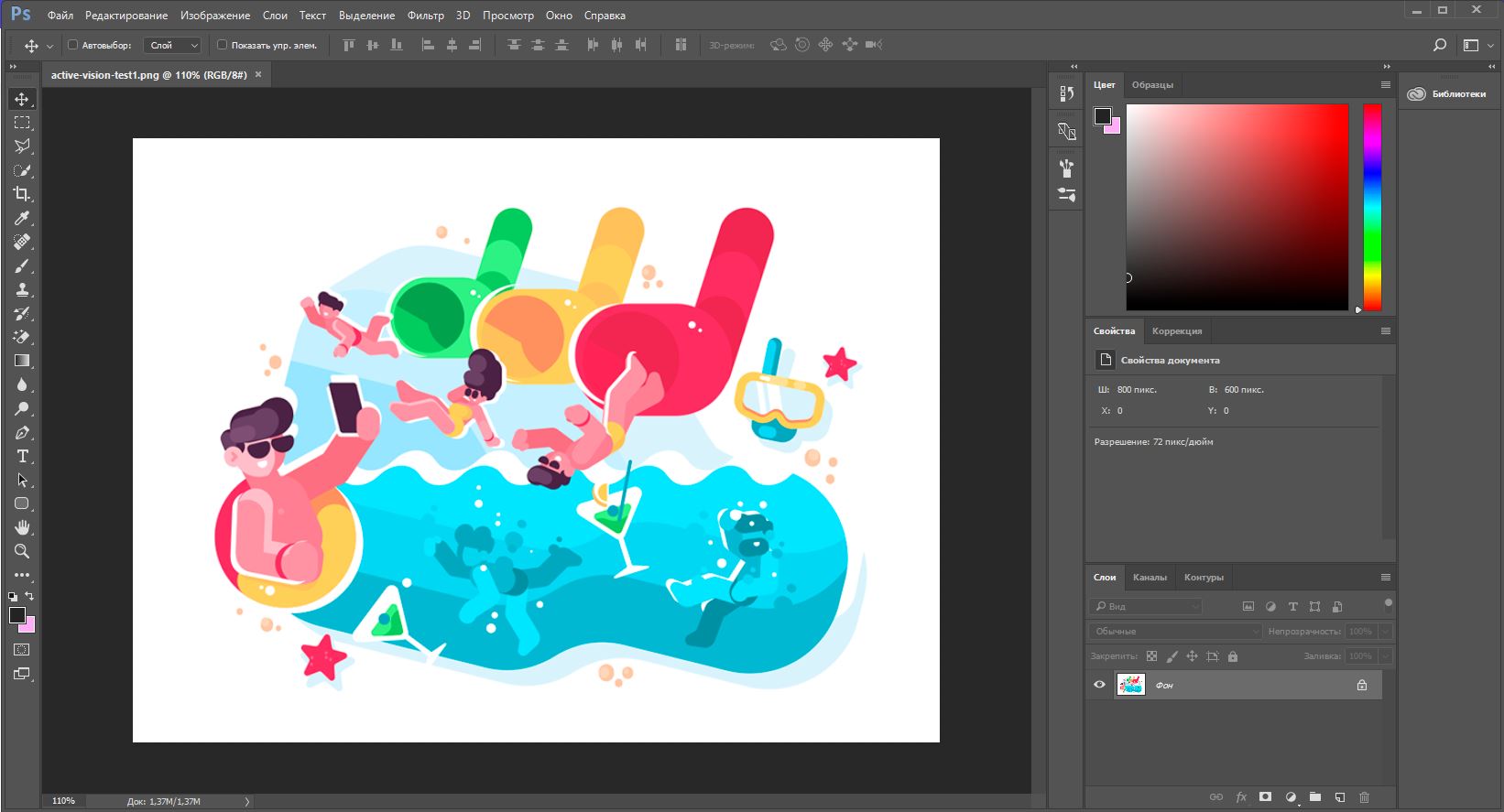
Открываем исходное изображение в Фотошопе
Шаг 2 — разблокируйте слой
На панели слоев нажмите иконку «Замок», чтобы разблокировать его и превратить в редактируемый слой. Переименуйте его из «Слой 0» во что-нибудь понятное. Можно создать дубликат слоя, а затем скрыть его, нажав на иконку «Глаз». Это на тот случай, если вы захотите вернуться к первоначальному варианту.
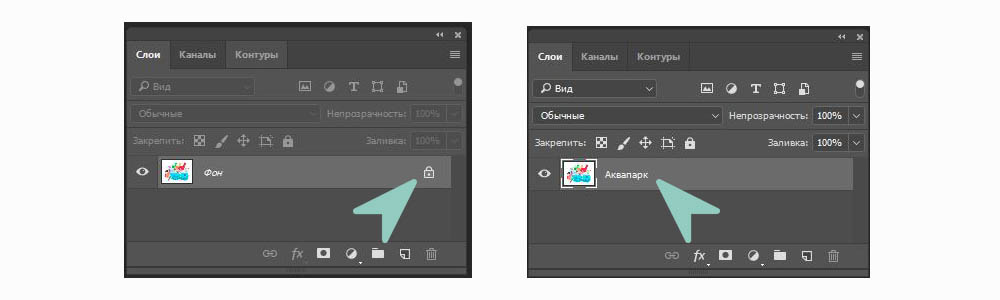 Adobe Photoshop — разблокируем и переименуем слой
  Создаем дубликат, скрываем основной слой
Шаг 3 — Выберите инструмент «Волшебный ластик» (Magic Eraser)
На панели инструментов нажмите на «Волшебный ластик». Это третий на вкладке ластик. Выберите следующие параметры:
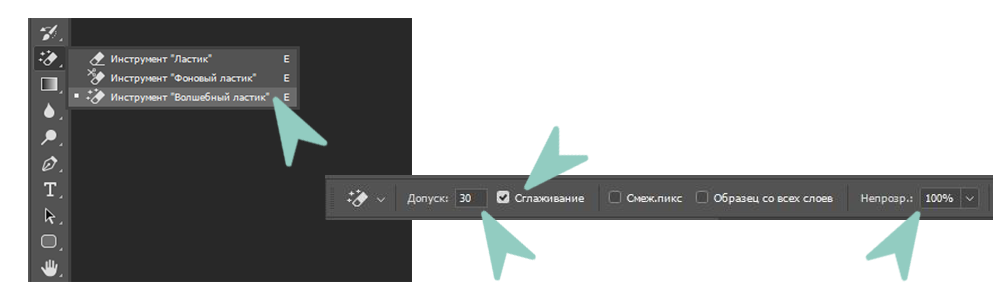
- Допуск (Tolerance): 30
- Сглаживание (Anti-Alias): отметить галочкой
- Непрозрачность (Opacity): 100%
Настраиваем волшебный ластик, чтобы удалить бэкграунд
Шаг 4 — сотрите слой
Нажмите на белый фон волшебным ластиком, чтобы удалить. Все, он исчез!
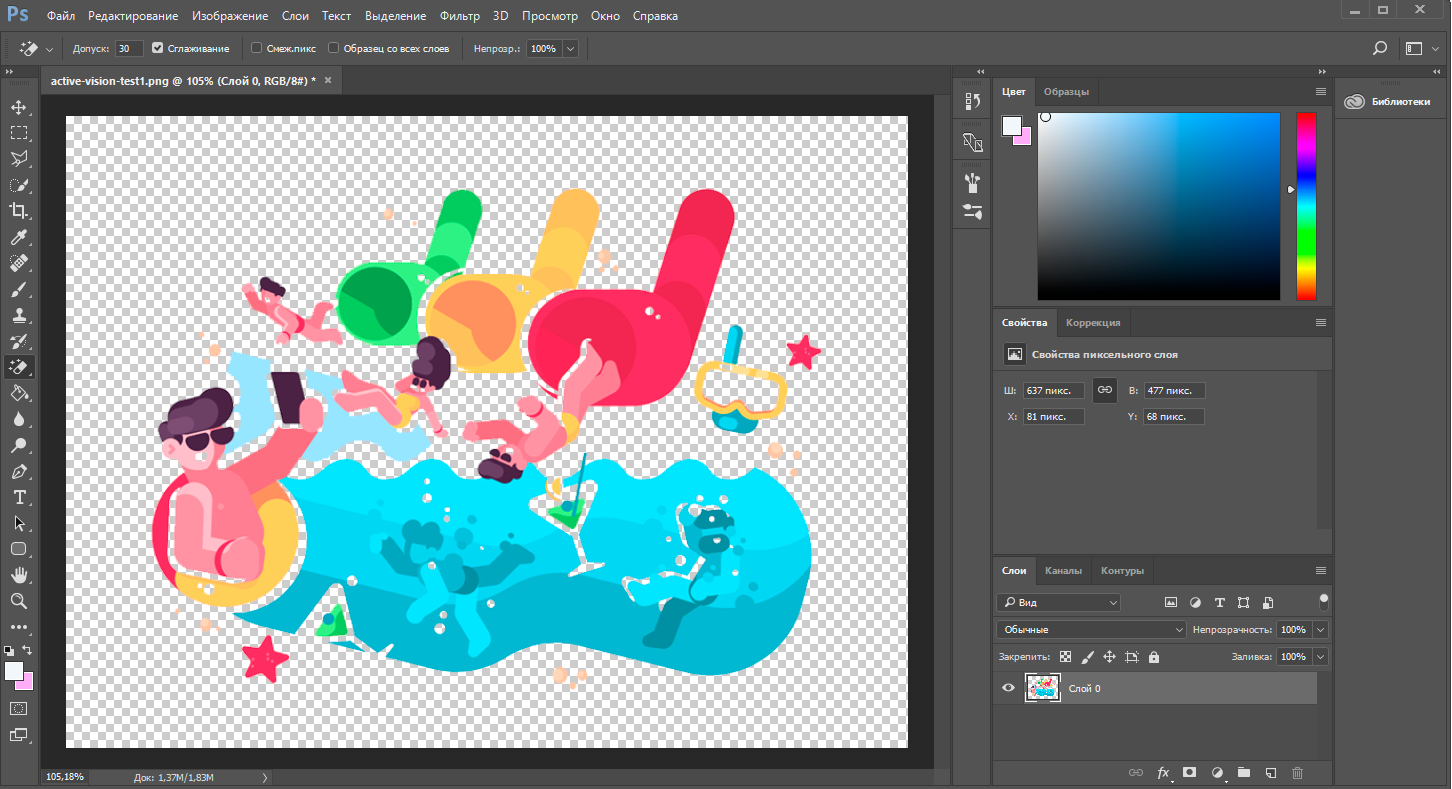
Удаляем фон ластиком
Но подождите!

Вместе с фоном мы удалили и тень
У нашего изображения была серая тень, которая теперь исчезла. Если у вашего изображения есть подобные элементы, они тоже исчезнут. По этой причине вы можете попробовать другой инструмент — «Фоновый ластик».
Как удалить белый фон с картинки в Adobe Photoshop?
Шаг 5 — обрежьте и сохраните как PNG
Нажмите на опцию Тримминг во вкладке Изображение (Image → Trim. ). Это позволит обрезать ненужное прозрачное пространство вокруг объекта. Экспортируйте изображение в виде файла PNG, нажмите Файл → Экспортировать → Быстрый экспорт в PNG. Если вы сохраните как JPEG, вся наша тяжелая работа будет напрасной, так как картинка будет сохранена с белым фоном, JPEG не поддерживает прозрачность.
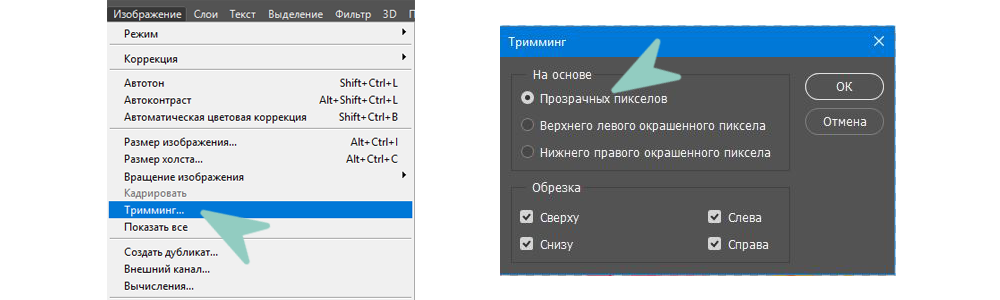 Тримминг изображения
 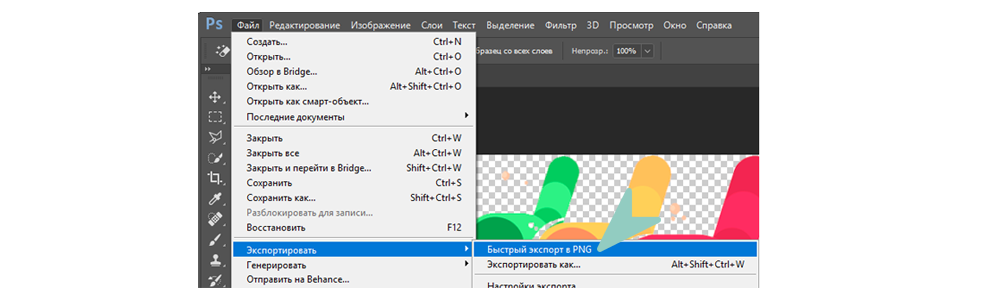 Экспортируем изображение в png
2 Как удалить белый фон с помощью инструмента «Фоновый ластик» в Фотошопе
Шаг 1 — повторите первые два шага из части про «Волшебный ластик»
Шаг 2 — Выберите инструмент «Фоновый ластик».
Вы можете найти его на вкладке Ластик панели инструментов. Курсор ластика выглядит как круг с перекрестием в центре.
Поскольку мы удаляем белый фон за цветной графикой, мы должны выбрать следующие настройки для инструмента «Фоновый ластик»:
- Размер (Size): 100-300 px.
- Проба (Sampling): однократно или образец фона
- Ограничения (Limits): Выделение краев (Find Edges)
- Допуск (Tolerance): 20%
- Основной цвет: отметить галочкой
Кроме того, убедитесь, что черный цвет находится на переднем плане в нижней части панели инструментов.
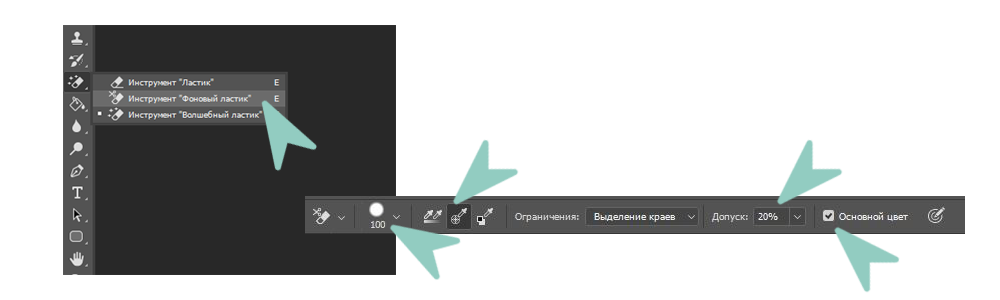
Настройки ластика
Шаг 3 — сотрите белый фон
Наведите курсор на белую область и сотрите ее ластиком. Поскольку мы выбрали допуск 20%, ластик не повлияет на другие, не белые цвета. Если бы допуск был выше, цвета были бы немного затронуты. Попробуйте различные уровни допуска для различных изображений. Если вы заметили, что у вас осталось несколько белых пикселей, просто тщательно удалите их обычным ластиком.

Стираем белый фон
Шаг 4 — Повторите последние два шага из части про «Волшебный ластик».
3 Как удалить любой фон с изображения с помощью инструмента «Быстрое выделение» в Фотошопе
Белый фон не всегда идеально белый, иногда он облачный с текстурой или градиентом. Для этого вида белого бэкграунда вам нужен другой инструмент. Благодаря которому мы сможем сделать все аккуратнее, чем ластиком. Инструмент «Быстрое выделение». Для этого инструмента мы подобрали изображение с фоном-текстурой.
Шаг 1 — откройте изображение
Выберите изображение с Вашего компьютера и откройте его в Photoshop. Центрируйте рисунок в монтажной области.
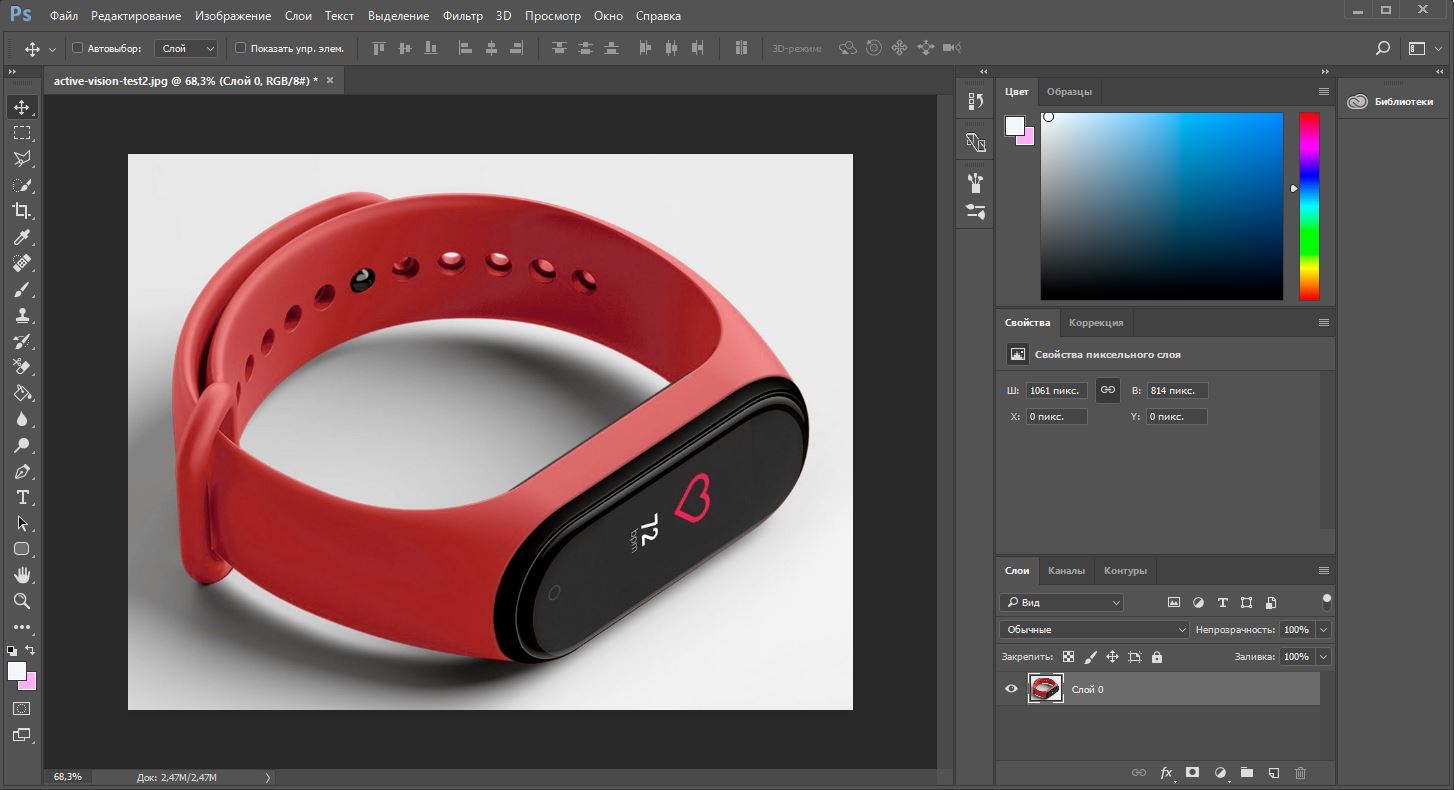
Открываем изображение
Шаг 2 — дублируйте слой
Разблокируйте и продублируйте слой изображения и скройте первый, перетяните его ниже того, над которым вы будете работать. Этот слой с исходным изображением нам для подстраховки, на случай, если мы ошибемся при стирании. Назовите слои понятными именами, чтобы вы знали, что есть что.
Шаг 3 — Выберите инструмент «Быстрое выделение» (Quick Selection)
На панели инструментов нажмите на «Быстрое выделение». Он в одной группе с инструментом волшебная палочка. Настройте параметры следующим образом:
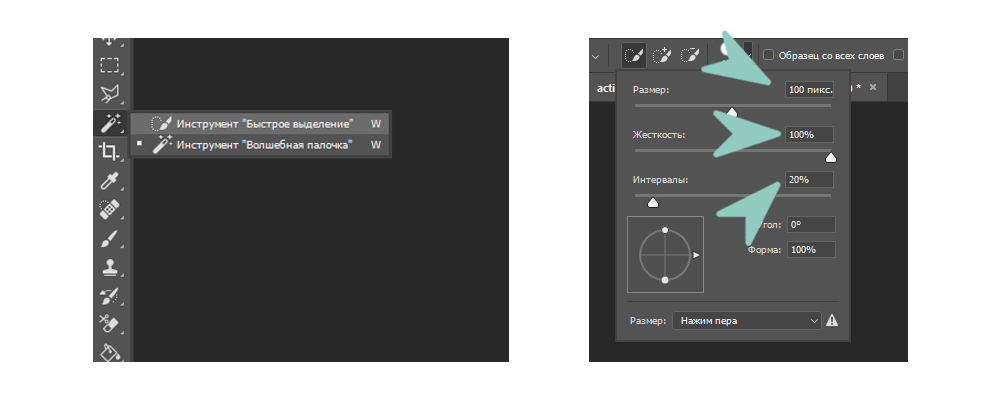
- Новая выделенная область (New Selection)
- Размер (Size): 100 px
- Жесткость (Hardness): 100%
- Интервал (Spacing): 20%
Удаление фона Быстрым выделением
Шаг 4 — Выделите объект
Выделите инструментом «Быстрое выделение» объект, который вы хотите отделить от фона.

Выделение объекта
Держите курсор на объекте и на внутреннем краю выделения, чтобы он не касался фона. Когда объект выбран, вы можете добавить к нему выделения или вычесть лишние части комбинацией клавиш Alt + ЛКМ.
Шаг 5 — Уточните выделение
С большой долей вероятности наше выделение получится несовершенным, поэтому теперь мы уточним его с помощью инструмента «Кисть» (brush tool). Нажмите q на клавиатуре, и фон закрасится красным. Эта красная область является не выделенной частью вашего изображения.
Увеличьте изображение (Alt + Колесо мыши от себя) и выберите инструмент «Кисть» (или нажмите кнопку B), чтобы подправить края. Используйте белый цвет, чтобы добавить к вашему выбору (стирая красный) и черный цвет, чтобы отменить выбор (добавление красного). Уменьшите размер кисти, чтобы сделать работу аккуратнее в узких местах и на сложных краях.
Чтобы закончить его, Нажмите кнопку q еще раз, чтобы избавиться от красного и увидеть выделение с пунктирной линией. Нажмите ПКМ и выберите «Растушевка. «, установите радиус растушевки 3 px.
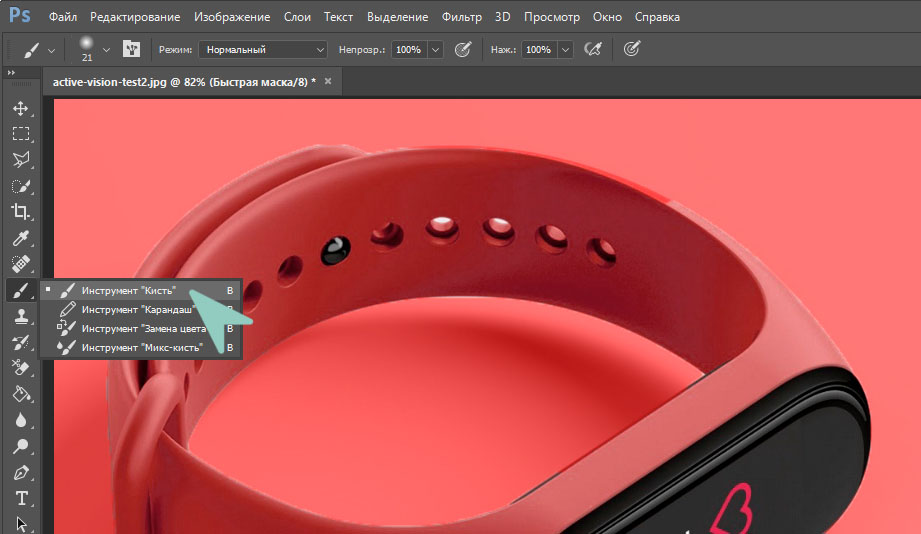
Уточняем выделение
Шаг 6 — инвертировать выделение
Как только вы убедитесь, что объект выбран правильно, инвертируйте выделение сочетанием клавиш Shift + Control + I или выберите инструмент «Прямоугольная область» нажмите ПКМ на изображение, выберите пункт Инверсия выделенной области. Когда фон выбран, удалите его (клавиша del), и вы увидите сетку прозрачности. Проверьте, чтобы ваш слой был разблокирован, иначе ничего не получится.
 Инвертируем выделение
 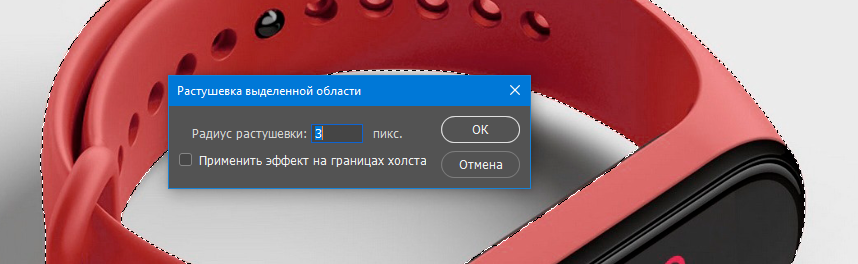 Растушевка
Шаг 7 — Повторите последние два шага из части про «Волшебный ластик»
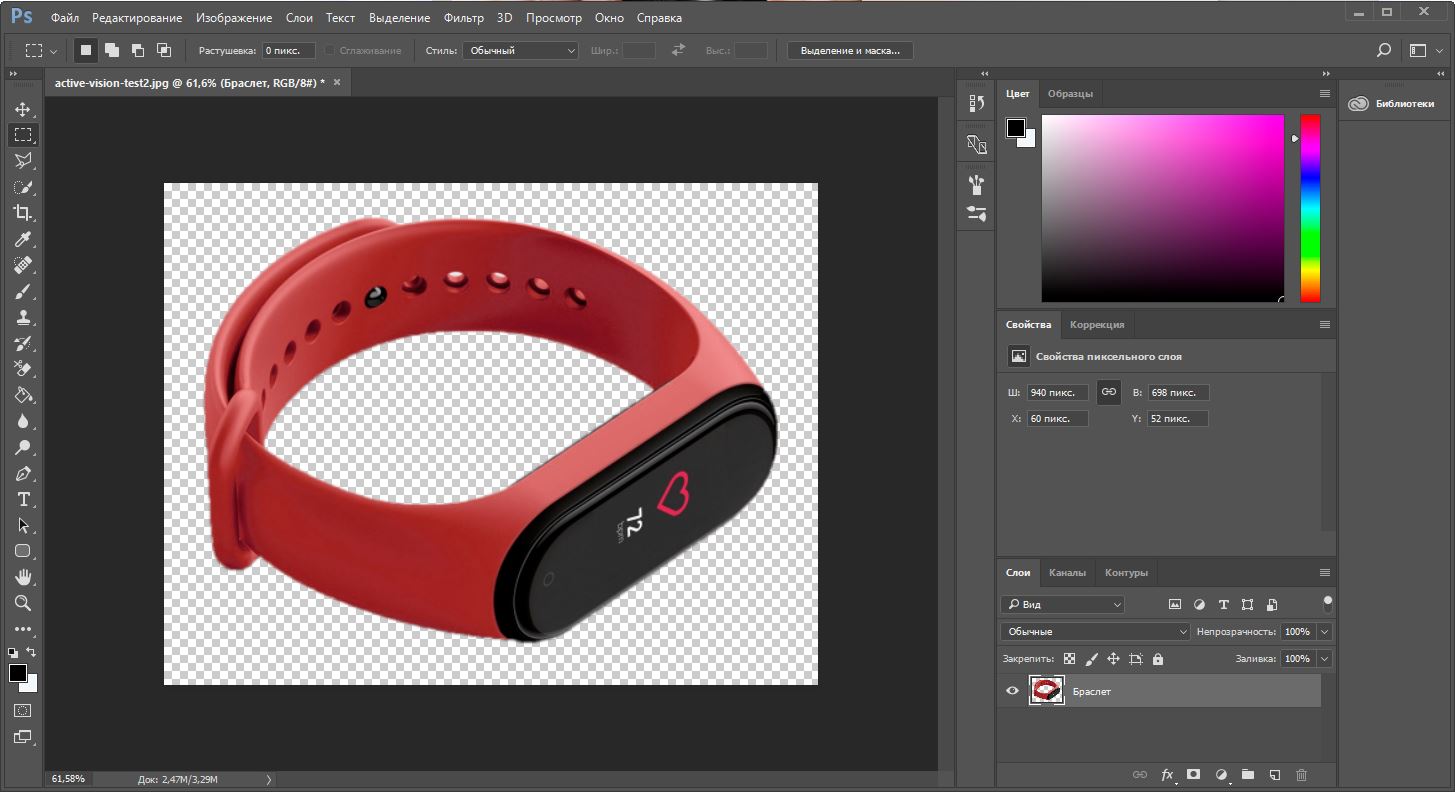
Готовое изображение
Подытожим
Некоторые графические дизайнеры полагаются на использование инструмента лассо и перо для удаления фона объекта в Фотошопе, но эти инструменты просто не нужны, когда фон имеет простой белый цвет. С помощью трех инструментов, которые мы показали вам в этом руководстве, у вас есть более чем достаточно знаний, чтобы стереть любой белый фон.
Полное руководство по удалению фона с помощью Adobe Illustrator
Большинство читателей нашего сайта задаются вопросом «Как убрать фон с картинки в Adobe Illustrator?».
Из-за большого количества писем, которые мы получили, мы решили создать этот пост. Мы дадим некоторую информацию об Adobe Illustrator, прежде чем переходить к шагам.
Adobe Illustrator был определен и известен многими как программное обеспечение для графического дизайна. Adobe Illustrator — лучшее программное обеспечение для создания векторных иллюстраций для Windows и Mac. Эта программа позволяет нам создавать и производить что угодно, от простых иконок до многослойных диаграмм. Также мы можем работать с нашими изображениями в Adobe Illustrator.
Случалось ли вам найти идеальный кадр, но фон снимка полностью портит его эстетическую красоту? Это может разочаровать, верно? Как насчет того, если бы мы сказали вам, что есть решение этой проблемы? Удаление фона с изображения с помощью Illustrator несложный. В этом руководстве мы покажем вам, как это сделать. Кроме того, мы представим альтернативный инструмент, который вы можете использовать.

Удалить фон изображения в Adobe Illustrator
- Часть 1: Как удалить фон с изображения в Illustrator
- Часть 2: Как очистить фон в альтернативе Illustrator
- Часть 3. Часто задаваемые вопросы об Adobe Illustrator
Часть 1. Как удалить фон с изображения в Illustrator
Одним из популярных приложений для рисования на сегодняшний день является Adobe Illustrator. Действительно, этот векторный инструмент является обязательным программным обеспечением для тех, кто любит делать иллюстрации. Photoshop — это программа, которая позволяет пользователям удалять фон с изображения.
Вопрос в том, Adobe Illustrator тоже избавляется от белого фона? В отличие от Photoshop, Adobe Illustrator обычно не используется для редактирования и обработки фотографий. Однако есть два метода, которые можно применить для вырезания фона из изображения с помощью Illustrator. Adobe Illustrator имеет несколько функций, которые мы можем использовать для удаления фона.
Для удаления можно использовать инструмент «Перо» или «Волшебная палочка». Если вы хотите узнать, как удалить фон в Illustrator, продолжайте читать это. Мы продемонстрируем удаление фона двумя способами, используя инструмент «Перо» и инструмент «Волшебная палочка».
Как стереть фон с помощью инструмента «Перо» в Illustrator
1. Перетащите изображение в буфер обмена, чтобы начать. Сделайте правильную форму вокруг области изображения, которую вы хотите сохранить.
2. На панели инструментов программы выберите Инструмент Pen Tool . Создайте контур, щелкнув его; каждый щелчок будет создавать одну точку привязки. Щелкайте рядом с краем объекта, чтобы создать рисунок, пока не дойдете до первой опорной точки.
3. Нажмите Выберите инструмент для отображения всех объектов. Новое выбранное изображение и фон будут иметь набор контуров и будут окружать их. Щелкните изображение еще раз, щелкнув фон и удерживая Shift .
4. Щелкните правой кнопкой мыши изображение объекта, затем выберите Сделать обтравочную маску . Затем он превратит фон вашей фотографии в белый.
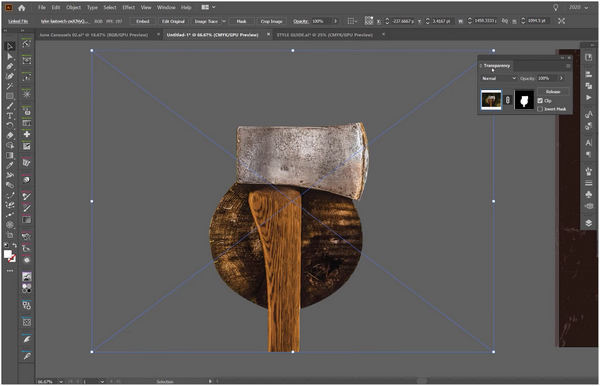
Как вырезать фон изображения в Illustrator Magic Wand Tool
1. На панели инструментов программы выберите Инструмент волшебной палочки . Щелкните изображение, которое вы хотите сохранить. Еще раз щелкните изображение объекта, чтобы исправить его, и вокруг изображения появится пунктирный контур.
2. Выберите фон и изображение, нажмите клавишу Shift, затем щелкните фон. Щелкните изображение правой кнопкой мыши, затем выберите Сделать обтравочную маску .
3. Он удалит фон, оставив только изображение объекта и белый фон.
Здесь это делается для того, чтобы избавиться от фона на изображении с помощью Illustrator. Кроме того, вы можете используйте Illustrator для изменения размера изображения после удаления фона.
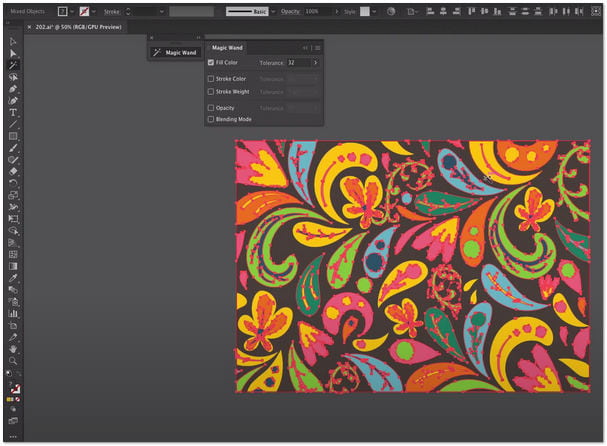
Часть 2. Как очистить фон в альтернативе Illustrator
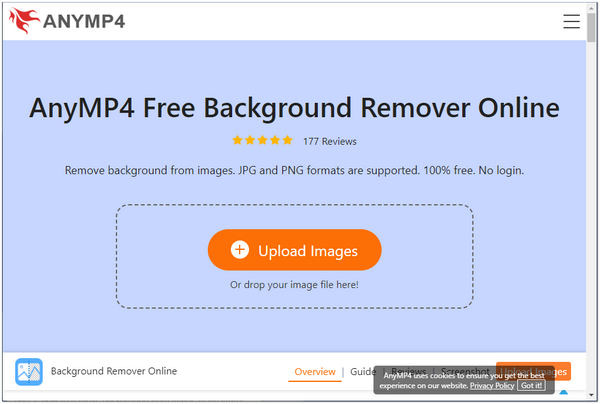
Если у вас возникли проблемы с использованием Adobe Illustrator, познакомьтесь с AnyMP4 Background Remover Online. Этот альтернативный Illustrator инструмент для удаления фона эффективно удаляет фон с изображения. AnyMP4 Background Remover Online является бесплатным и не требует от пользователя входа в систему. Поскольку это была веб-программа, загрузка программы не была обязательной. Он имеет функцию перетаскивания для более быстрого импорта файла изображения JPG или PNG.
Кроме того, многие пользователи рекомендуют AnyMP4 для удаления фона онлайн благодаря удобному интерфейсу. Кроме того, он также прост в использовании, и каждый может использовать его. Он предназначен для новичков без опыта обращения с таким инструментом.
Большинство людей используют этот инструмент, потому что он автоматически удаляет фон с их изображения. Таким образом, пользователь может сэкономить больше времени и усилий при редактировании. Кроме того, пользователи также могут выбирать разные цвета для замены удаленного фона. Они также могут загрузить индивидуальное изображение для замены удаленной части.
Ниже приведены шаги, которые помогут вам справиться с AnyMP4 Background Remover Online.
1. Используя веб-браузер вашего компьютера, перейдите прямо на официальный сайт AnyMP4 для удаления фона онлайн, Затем нажмите Загрузить изображение кнопку из основного интерфейса программы. Найдите изображение, фон которого вы хотите удалить, или перетащите его, а затем перетащите изображение на экран.
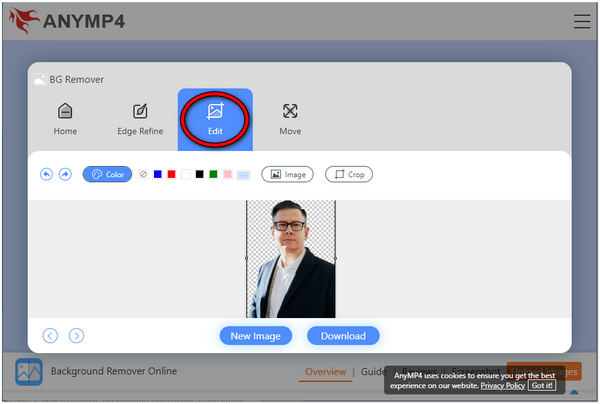
2. После выбора нужного изображения программа обработает изображение. Как упоминалось ранее, программа автоматически удаляет фон с изображения. Нажмите на Редактировать кнопку, если вы хотите изменить цвет фона вашего изображения.
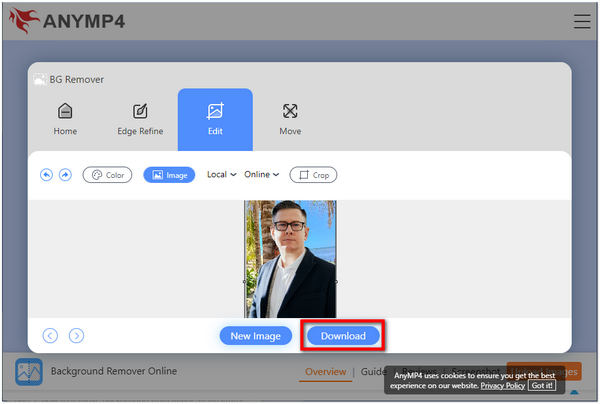
3. После изменения изображения вы можете экспортировать его. Нажмите на Скачать кнопку, чтобы сохранить копию вашего вывода.
Часть 3. Часто задаваемые вопросы об Adobe Illustrator
1. Сколько стоит Adobe Illustrator?
Планы Adobe Illustrator начинаются с 20.99 долларов США в месяц. Программное обеспечение поможет вам начать работу с видеоуроками и практическим обучением, шрифтами и шаблонами, доступом к Adobe Express Premium и многим другим. Вы можете перейти на страницу планов Creative Cloud, чтобы узнать больше о приобретении такого инструмента.
2. Каковы недостатки использования Adobe Illustrator?
Adobe Illustrator прославился своей способностью создавать подробные иллюстрации и графику. Тем не менее, у него есть несколько недостатков. Это профессиональное программное обеспечение, и новичкам будет сложно его использовать. Кроме того, Adobe Illustrator слишком дорог и может превышать бюджет некоторых графических дизайнеров. В это кризисное время мы должны быть мудрыми в принятии решений. Мы можем использовать другие альтернативы, которые, несомненно, помогут нам бесплатно. Существует множество сторонних приложений, которые дают те же преимущества, что и Adobe Illustrator.
3. Каковы общие способы использования Adobe Illustrator?
С Pixlr Background Remover вы можете быть уверены, что качество вашего изображения останется неизменным. С помощью этого инструмента вы можете сохранить результат размером до 16 мегапикселей (4096 × 4096 пикселей). У него нет ограничений на размер и качество изображения с помощью бесплатного Pixlr Background Remover. Создайте отличную идею для своего интернет-магазина, страницы продукта, сайта в социальных сетях и многого другого. Конечно, вы можете повысить качество изображения после удаления фона другими инструментами для улучшения изображения.
Заключение
В этой статье мы описали, как удалить фон в Illustrator с подробным объяснением шагов. Кроме того, мы предоставили альтернативу Illustrator, которая называется AnyMP4 Background Remover. Тем не менее, оба инструмента надежно удаляют фон с изображения. Мы указываем на то, что вы должны выбрать, какая программа, по вашему мнению, будет более удобной для вас. Мы надеемся, что помогли вам, дав вам представление о том, на какой инструмент вы можете положиться.
Что вы думаете об этом посте.
Рейтинг: 4.9 / 5 (на основе рейтингов 432)
Размещено от Анжелика Ливанаг в Редактировать фотография
Как вырезать сложный объект из фона в иллюстраторе?
Как вырезать объект сложной формы из фона, если изображение находится на одном слое, а контур, по которому нужно вырезать на другом?

Красным выделено то, что надо вырезать.

Палитра «Обработка контуров» вычитание из фигуры не помогает.
P.S. Советы про фотошоп не принимаются, только если можно перетащить изображение и контур, чтобы с ними можно было нормально дальше работать.
Голосование за лучший ответ
Нужно оба объекта перетащить в один слой. Контур должен быть выше картинки. Затем всё выделить нажать на правую кнопку мыши и выбрать » создать обтравочную маску»
Контур должен быть замкнутым, количество точек желательно поменьше, иначе маска будет слишком сложной. Помещаете контур выше изображения. Неважно, на одном слое или на соседних. Выделяете контур, выделяете изображение, нажимаете ctrl+7
Если Вам этот контур очень ценен, сдублируйте его себе. Ctrl+C — Ctrl+F.