
Как сделать резервную копию и восстановить WhatsApp Android
Вместо оригинального SMS вы можете все больше и больше полагаться на WhatsApp, чтобы поддерживать связь с друзьями. WhatsApp — одно из самых популярных приложений для обмена сообщениями, которое обеспечивает безопасный обмен сообщениями и бесплатные звонки. Наряду с ежедневным использованием WhatsApp, в котором собрано множество полезных файлов, вам потребуется резервное копирование или перенос данных WhatsApp на iPhone или Android. Ты знаешь как резервное копирование WhatsApp Android?
Если вы хотите переключить телефон с Samsung Galaxy S5 на Note 8 или с Android на новый iPhone X / 8 Plus / 8, необходимо сделать резервную копию WhatsApp на Android. Вы должны знать, что при входе в учетную запись WhatsApp на новом телефоне связанные файлы не будут автоматически синхронизироваться с новым устройством. Это руководство покажет вам, как сделать резервную копию чата WhatsApp на Android. Продолжайте читать, чтобы найти ответы.
- Часть 1. Резервное копирование WhatsApp Android (Лучший способ)
- Часть 2. Сделайте резервную копию WhatsApp на Android с помощью Google Drive Backup
Часть 1. Как сделать резервную копию WhatsApp на Android
Для передачи или восстановления сообщений WhatsApp на Android вы можете положиться на профессионала Android Восстановление данных. Он имеет возможность восстанавливать WhatsApp и его вложения с Android. Кроме того, это позволяет легко резервное копирование WhatsApp с iPhone на ПК / Mac, Вы можете бесплатно скачать его и попробовать.
Шаг 1 Запустите Android Восстановление данных
Загрузите, установите и запустите на компьютере это мощное программное обеспечение для резервного копирования Android WhatsApp. Подключите к нему свой телефон Android.

Шаг 2 Разрешить отладку по USB
Когда телефон Android будет обнаружен вашим компьютером, появится сообщение о том, что разрешена отладка по USB. Убедитесь, что отладка по USB включена.
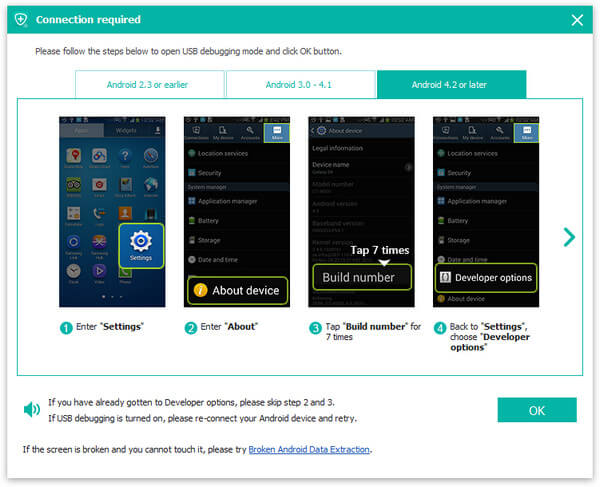
Для Android 2.3 или более ранних версий
Перейдите в «Настройки»> «Приложение»> «Разработка»> проверьте «Отладка по USB».
Для Android от 3.0 до 4.1
Перейдите в «Настройки»> «Параметры разработчика»> проверьте «Отладка по USB».
Для Android 4.2 и выше
Зайдите в «Настройки», вкладка «Номер сборки» 7 раз. Затем вернитесь в «Настройки» и выберите «Параметры разработчика»> «Отладка по USB».
Шаг 3 Сканирование WhatsApp на Android
Все типы файлов Android поддерживаются для восстановления этим инструментом, такие как контакты, сообщения, изображения, видео, аудио, журналы вызовов и многое другое. Конечно, вы можете использовать его для резервного копирования WhatsApp на Android. Здесь вы можете выбрать только «WhatsApp» и «WhatsApp Attachments» для восстановления. Нажмите кнопку «Далее», чтобы проанализировать детали данных WhatsApp.

Шаг 4 Проверьте WhatsApp
После сканирования вы можете увидеть различные файлы Android, перечисленные в категориях на левом элементе управления. Нажмите «WhatsApp» или «WhatsApp Attachments», и вы сможете просмотреть подробную информацию о каждой информации в правом окне. Выберите чат WhatsApp, который вы хотите сделать резервную копию или восстановить.
Шаг 5 Резервное копирование WhatsApp Android
После выбора всех сообщений WhatsApp, которые вы хотите передать, вы можете нажать кнопку «Восстановить», чтобы создать резервную копию этих WhatsApp с Android на компьютер. Это Android Data Recovery также позволяет вам восстановить удаленные / потерянные файлы WhatsApp на Android.
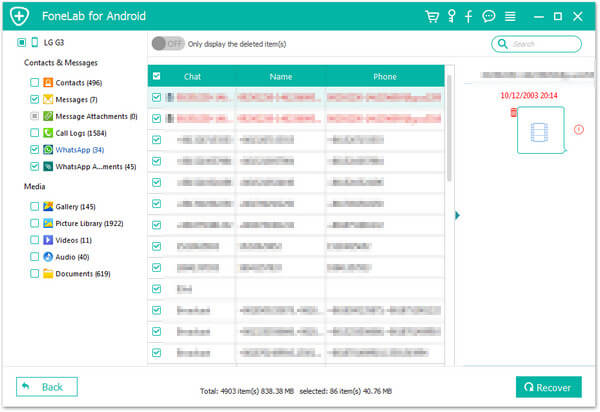
Всего за несколько щелчков мыши вы можете легко найти и сохранить данные WhatsApp с Android на свой компьютер. После этого вы можете перенести их на другое устройство Android или iOS.
Для получения дополнительной информации о том, как сделать резервную копию WhatsApp Android, вы можете посмотреть видео ниже:


Часть 2. Сделайте резервную копию WhatsApp на Android с помощью Google Drive Backup
Google Drive Backup также может быть хорошим помощником, если вы хотите передавать сообщения Android WhatsApp. Аналогично iCloud для iPhone / iPad / iPod, резервная копия Google Drive резервное копирование различных данных Android, Вы можете выполнить следующие шаги для резервного копирования WhatsApp Android.
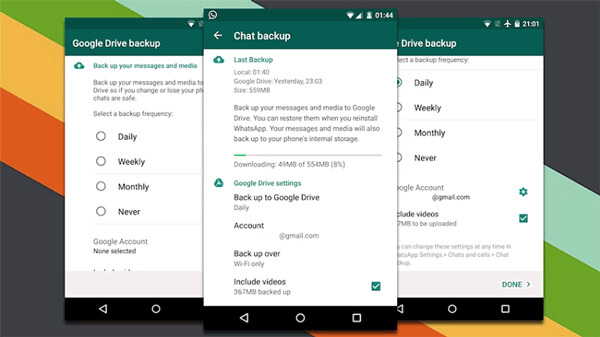
Шаг 1 Разблокируйте свой телефон Android и откройте WhatsApp.
Шаг 2 Нажмите Меню > Настройки > Чаты > Резервная копия чатов.
Шаг 3 Выберите учетную запись Google, для которой вы хотите создавать резервные копии сообщений WhatsApp. Нажмите «Добавить учетную запись», если вы хотите создать новую учетную запись или у вас ее нет.
Шаг 4 Нажмите Резервное копирование установить сеть, которую вы использовали для резервного копирования. Здесь вам рекомендуется поставить свой Android под Wi-Fi соединение.
Как сделать резервную копию сообщений WhatsApp на новом Android
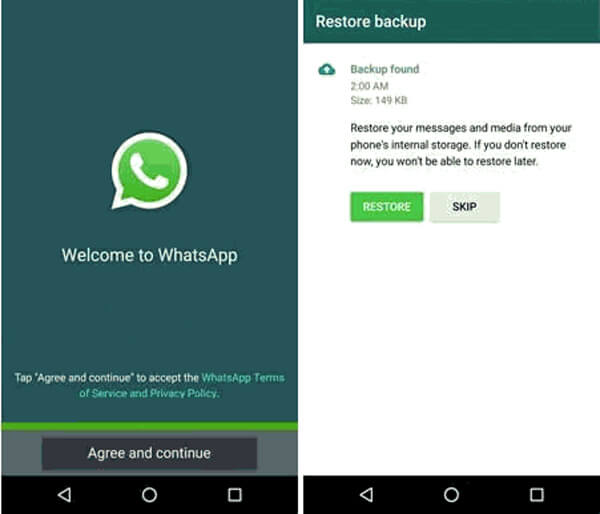
Шаг 1 Включите новый телефон и войдите в учетную запись Google, которую вы использовали для резервного копирования сообщений WhatsApp.
Шаг 2 Откройте WhatsApp и дождитесь подтверждения. Убедитесь, что вы используете тот же номер телефона на новом телефоне. Вам будет предложено восстановить данные из Google Drive Backup.
Шаг 3 Когда восстановление WhatsApp завершится, нажмите «Далее», и вы увидите все чаты WhatsApp, отображаемые в интерфейсе.
Упомянуты два метода, чтобы помочь вам сделать резервную копию WhatsApp Android. Вы можете выбрать любой из них, когда вам нужно сделать резервную копию WhatsApp на Android. Android Data Recovery позволяет создавать резервные копии и восстанавливать любые часто используемые данные Android, вы можете бесплатно загрузить их и попробовать.
Что вы думаете об этом посте.
Рейтинг: 4.8 / 5 (на основе рейтингов 182)
Эффективные способы сделать резервную копию WhatsApp на Android

Обновлено Лиза Оу / 10 октября 2022 г. 14:20
«Как сделать резервную копию WhatsApp на Android?» Если вы относитесь к тем, кто опасается потери данных, вы попали в нужное место. Обеспечение безопасности ваших файлов — отличный выбор. Как говорят в народе: «Лучше перестраховаться, чем потом сожалеть». Поэтому, даже если вы считаете, что ваши данные в WhatsApp уже в безопасности, все равно стоит создать их резервную копию на случай, если произойдет что-то непредвиденное.

Резервное копирование и восстановление данных Android на ваш компьютер легко.
- Резервное копирование и восстановление данных Android на ваш компьютер легко.
- Предварительно просмотрите данные, прежде чем восстанавливать данные из резервных копий.
- Резервное копирование и восстановление данных телефона Android и SD-карты Выборочно.
WhatsApp — это бесплатное приложение для обмена сообщениями, которым пользуются многие люди по всему миру. Естественно, куча людей использует это приложение как средство общения. Наряду с этим вы также можете использовать его для отправки и получения файлов, таких как фотографии, видео, аудио, документы и многое другое. При этом ваши данные WhatsApp могут содержать важные электронные копии документов из школы или работы, фотографии объявлений, важные сообщения и т. д. Следовательно, резервное копирование данных становится необходимым для защиты вашего контента WhatsApp.

В этой статье будет представлен способ резервного копирования данных WhatsApp в самом приложении. В качестве бонуса мы также включили профессиональный инструмент, который вы можете использовать для более безопасного и простого процесса резервного копирования. Пожалуйста, перейдите к частям ниже, чтобы начать резервное копирование вашего WhatsApp.
- Часть 1. Как сделать резервную копию Android WhatsApp в приложении WhatsApp
- Часть 2. Как сделать резервную копию данных Android с помощью резервного копирования и восстановления данных FoneLab Android
- Часть 3. Часто задаваемые вопросы о резервном копировании WhatsApp Android
Часть 1. Как сделать резервную копию Android WhatsApp в приложении WhatsApp
Выполните шаги, чтобы выяснить, как сделать резервную копию WhatsApp на Android в приложении WhatsApp:
Шаг 1 Запустите WhatsApp приложение на вашем телефоне Android. Коснитесь символа вертикального многоточия рядом со значком поиска в правом верхнем углу интерфейса WhatsApp.
Шаг 2 Появится меню, затем коснитесь Настройки таб. На Настройки страница — это список параметров, таких как «Учетная запись», «Чаты», «Уведомления» и т. д. Нажмите Чаты кнопку, и появятся ее параметры. Выбрать Резервная копия чатов функции.
Шаг 3 На последней странице войдите в свою учетную запись Google в нижней части интерфейса. Вы можете установить флажок Включить видео, если хотите. Наконец, нажмите на РЕЗЕРВНОЕ КОПИРОВАНИЕ кнопку, чтобы создать резервную копию вашего WhatsApp. После этого ваши данные будут сохранены на Google Диске.
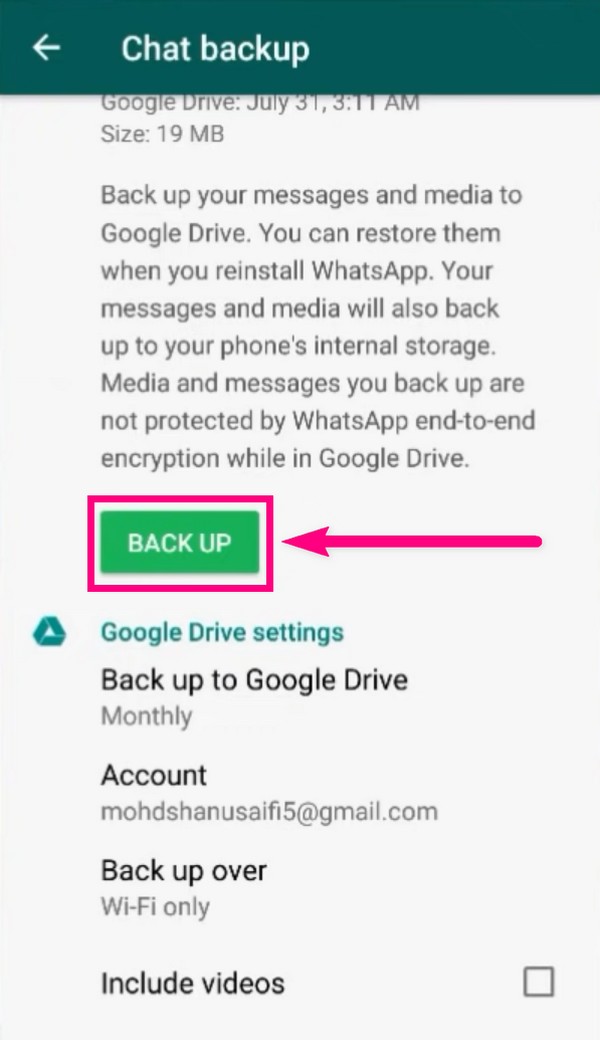
Если у вас есть большой объем данных, хранящихся в вашем приложении WhatsApp, следующий метод может быть идеальным для вас, потому что вы можете хранить только до 15 ГБ данных на Google Диске, который является хранилищем, упомянутым выше. Более того, вам уже придется платить.
Часть 2. Как сделать резервную копию данных Android с помощью резервного копирования и восстановления данных FoneLab Android
FoneLab Резервное копирование и восстановление данных Android может резервное копирование сообщений, вложения и многое другое на вашем компьютере всего за несколько простых шагов. В отличие от других методов резервного копирования, это программное обеспечение позволяет детально просматривать файлы и выбирать их один за другим при резервном копировании. Или вы также можете выбрать файлы сразу, если хотите. Это позволяет вам выбирать, что резервировать. FoneLab Android Data Backup & Restore поддерживает различные устройства Android, включая Samsung, HUAWEI, LG, Motorola, Sony, Google и другие.
Резервное копирование и восстановление данных Android на ваш компьютер легко.
- Резервное копирование и восстановление данных Android на ваш компьютер легко.
- Предварительно просмотрите данные, прежде чем восстанавливать данные из резервных копий.
- Резервное копирование и восстановление данных телефона Android и SD-карты Выборочно.
Выполните шаги, чтобы выяснить, как сделать резервную копию WhatsApp на Android с помощью FoneLab Android Data Backup & Restore:
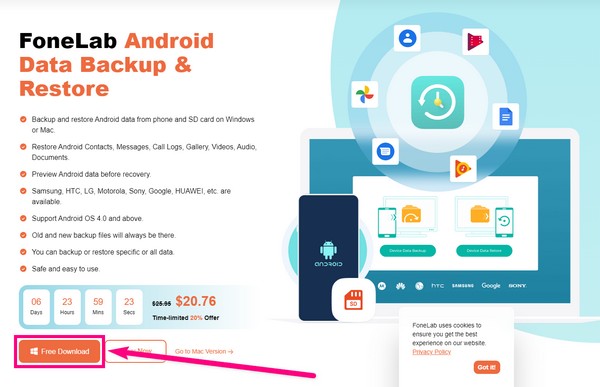
Шаг 1 Перейдите на веб-сайт резервного копирования и восстановления данных FoneLab Android. Нажмите на Бесплатная загрузка кнопку с логотипом Windows для загрузки файла. Если ваше устройство — Mac, щелкните версию «Перейти к Mac», и она автоматически изменится на логотип Apple. После загрузки откройте файл, чтобы начать установку. Завершите процесс и запустите программное обеспечение, чтобы использовать его на своем компьютере.
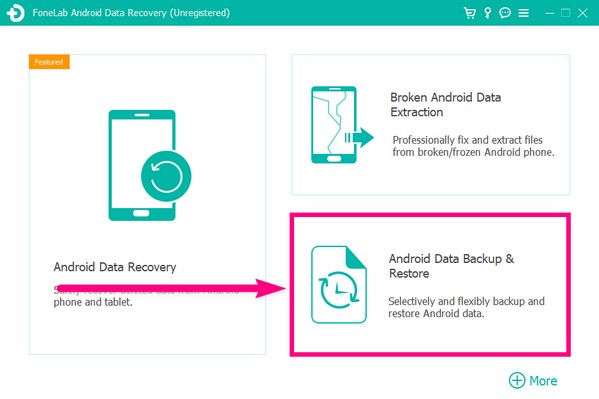
Шаг 2 Основной интерфейс Android Data Backup & Restore порадует вас своими функциями. Функция резервного копирования и восстановления данных Android, функция извлечения поврежденных данных Android и функция восстановления данных Android. Выберите Резервное копирование и восстановление данных Android поле, чтобы продолжить процесс резервного копирования.
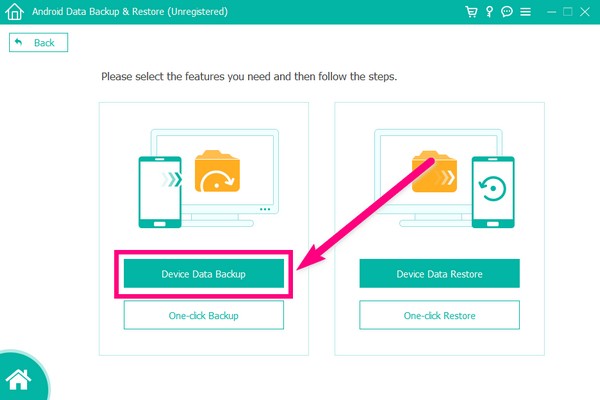
Шаг 3 На следующей странице две коробки. Один для резервного копирования, другой для восстановления. В этом случае см. левое поле для резервных копий. У вас есть два варианта на выбор. Вкладка в нижней части Резервное копирование одним нажатием. Вы можете нажать на нее, если хотите сделать резервную копию всего устройства сразу. Но так как это только ваши данные WhatsApp, выберите Резервное копирование данных устройства вкладку над ним. Это позволит вам выбрать, в частности, что для резервного копирования.
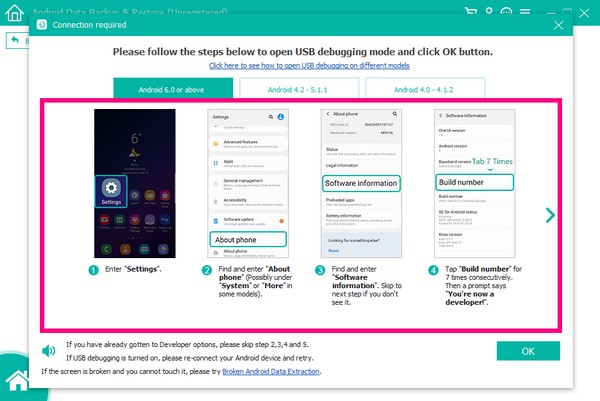
Шаг 4 Подключите телефон Android с помощью USB-кабеля к компьютеру. Следуйте инструкциям, чтобы включить Разработчики options и включить отладку по USB из него. Направления доступны на разных устройствах Android. Вам нужно только выбрать из моделей выше, чтобы увидеть, какой набор шагов подходит для вашего телефона.
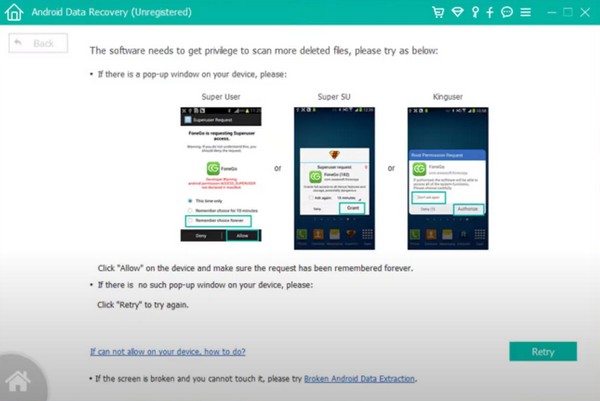
Шаг 5 После успешного подключения ваших устройств предоставьте приложению FoneGo разрешение на установку на свой телефон, чтобы помочь с инструментом резервного копирования. Кроме того, когда появится всплывающее окно авторизации, нажмите «Разрешить», чтобы FoneLab Android Data Backup & Restore мог сканировать данные вашего телефона Android.
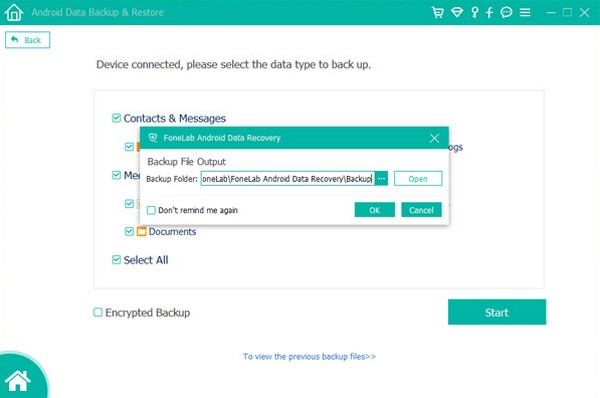
Шаг 6 После сканирования выберите типы данных, для которых вы хотите создать резервную копию. Выбрать желаемые данные, Ударь Начать кнопку, затем выберите папку, в которой вы хотите сохранить резервную копию данных. Наконец, нажмите OK для резервного копирования данных на Android.
Резервное копирование и восстановление данных Android на ваш компьютер легко.
- Резервное копирование и восстановление данных Android на ваш компьютер легко.
- Предварительно просмотрите данные, прежде чем восстанавливать данные из резервных копий.
- Резервное копирование и восстановление данных телефона Android и SD-карты Выборочно.
Часть 3. Часто задаваемые вопросы о резервном копировании WhatsApp Android
1. Где я могу получить доступ к моей резервной копии WhatsApp?
Когда вы создаете резервную копию данных WhatsApp в самом приложении WhatsApp, они будут сохранены в виде файлов на вашем телефоне. Вы можете найти их во внутренней памяти телефона Android или на SD-карте в папке WhatsApp.
2. Могу ли я восстановить данные WhatsApp без резервной копии?
Да, ты можешь. Если вам не удалось сохранить резервную копию данных WhatsApp, вы можете использовать сторонний инструмент для их восстановления. Одним из самых надежных инструментов является FoneLab Android Восстановление данных. Он может восстановить почти все типы удаленных данных, включая WhatsApp, на нескольких устройствах Android. Он поддерживает ОС Android 4.0 и выше.
3. Какие вложения могут выполнять резервное копирование и восстановление данных FoneLab Android из WhatsApp?
FoneLab Резервное копирование и восстановление данных Android может создавать резервные копии вложений WhatsApp, таких как сообщения, фотографии, документы, аудио и многое другое.
Резервное копирование и восстановление данных Android на ваш компьютер легко.
- Резервное копирование и восстановление данных Android на ваш компьютер легко.
- Предварительно просмотрите данные, прежде чем восстанавливать данные из резервных копий.
- Резервное копирование и восстановление данных телефона Android и SD-карты Выборочно.
Статьи по теме
- Как сделать резервную копию контактов Samsung на компьютере
- Как сделать резервную копию Samsung Galaxy S8 / S8 Plus
- Как сделать резервную копию контактов Android на ПК
Резервная копия WhatsApp: Как сделать бэкап сообщений и чатов

Резервная копия WhatsApp backup сохранит содержимое ваших сообщений и чатов в удобном хранилище. Вы можете создать копию переписки WhatsApp с ПК или смартфона. В Handy Backup для резервного копирования и восстановления данных WhatsApp используется плагин Computer.
Попробовать бесплатно
Версия 8.5.0 от 19 сентября 2023. 116 MB
30-дневный полнофункциональный пробный период
Как сделать бэкап WhatsApp в безопасное место?
Встроенная утилита резервной копии сохраняет для WhatsApp резервную копию на Google Диск или локальный диск. Напротив, Handy Backup позволяет хранить резервные копии переписки WhatsApp где угодно, в том числе на:
- Локальных и внешних устройствах (дисках);
- Файловых серверах FTP, SFTP и FTPS;
- Внешние диски, бэкап на NAS устройствах;
- Машинах в локальной сети (доступно только для сетевого решеия Server Network);
- Облачных сервисах, таких, как Яндекс Диск, Google Диск, Amazon S3, OneDrive и др.
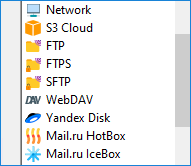
Помимо широкого выбора хранилищ, в программе доступно множество других полезных функций, включая инкрементальный, дифференциальный и смешанный бэкап WhatsApp, хранение нескольких версий, временные метки, шифрование, сжатие и т.д.
Резервная копия сообщений WhatsApp: общие принципы
Резервные копии чата WhatsApp хранятся в виде баз данных под любой ОС (например, Windows или Android). Handy Backup может сохранять эти базы данных на любом носителе как обычные файлы, а также выполнять восстановление сообщений WhatsApp с этих носителей.
Поиск файла для бэкапа сообщений WhatsApp
Текущие резервные копии переписки WhatsApp хранятся в файле
msgstore.db.crypt12
Также для WhatsApp локальная резервная копия за последние 7 дней доступна в файлах вида
msgstore-YYYY-MM-DD.1.db.crypt12
Здесь YYYY-MM-DD – это дата создания резервной копии переписки на вашем компьютере или мобильном устройстве. Скопировав этот файл в другое хранилище, вы создадите резервную копию WhatsApp на неопределённо долгое время.
Как создать резервную копию WhatsApp с помощью Handy Backup
Далее мы создадим задачу для автоматического резервного копирования сообщений WhatsApp с устройства, подключенного к вашей машине как внешний USB-диск (например, со смартфона). В этом примере создаётся резервная копия WhatsApp на Яндекс Диске.
Чтобы создать задачу резервного копирования WhatsApp, воспользуйтесь, пожалуйста, следующей инструкцией:
- Подключите ваш смартфон к ПК и убедитесь, что Windows видит его как внешний диск.
- Откройте Handy Backup. Создайте новую задачу клавишами Ctrl+N или кнопкой на панели.
- Выберите задачу резервного копирования на Шаге 1 и отметьте галочкой «Продвинутый режим».
- На Шаге 2 нажмите кнопку «Файловые фильтры» и перейдите в диалог маски имени.
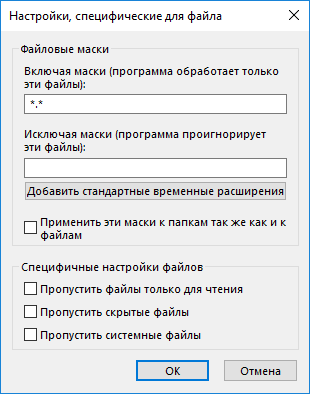
- В открывшемся диалоговом окне введите «msgstore*.db.crypt12» в поле «Включить».
- Нажмите ОК. Вернувшись к Шагу 2, выберите Computer из группы «Local or Network Drive».
- Найдите ваш телефон (или вставленную в него SD-карту) по букве внешнего диска.
- Отметьте телефон или карту «галочкой»; файл для бэкапа будет выбран по маске имени.
- Нажмите ОК, перейдите к Шагу 3 и выберите Яндекс Диск в качестве хранилища.
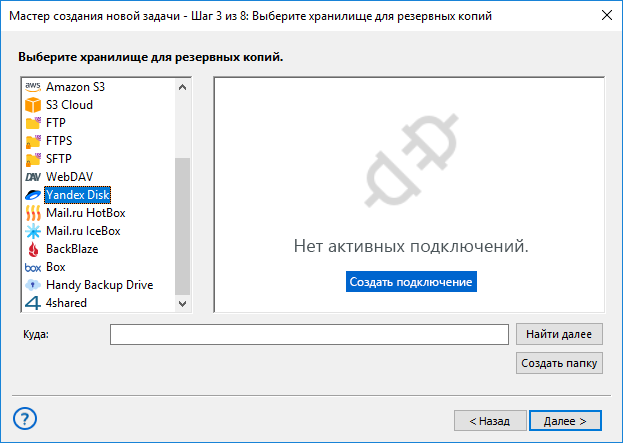
- Нажмите «Создать подключение» и щёлкните в окне диалога на кнопке «Подключиться к Диску«.
- В открывшемся окне браузера введите ваши параметры для доступа к Яндекс Диску.
- На следующем шаге подтвердите, что доверяете Handy Backup доступ к вашему аккаунту.
- В мастере задач выберите ваше новое соединение с диском Яндекс. Переходите к Шагу 4.
- На Шагах 4 и 5 выберите различные расширенные настройки бэкапа, как описано в Руководстве пользователя.
- На Шаге 6 отметьте «галочкой» режим «Запуск от USB«. Теперь задача будет каждый раз выполняться автоматически при подключении смартфона к ПК.
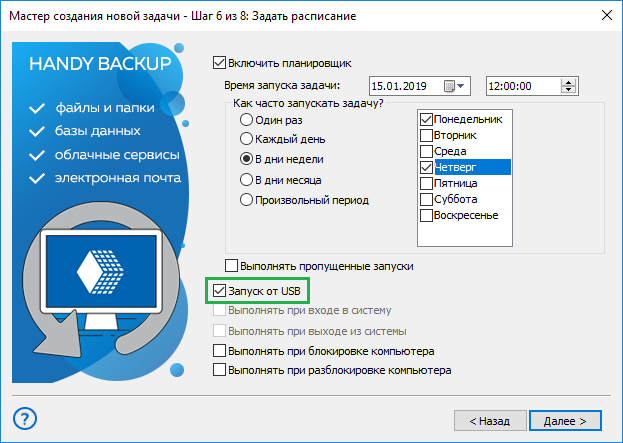
- Пропустите Шаг 7, если вам не нужно запускать другие программы до или после задачи.
- На последнем шаге дайте вашей задаче имя и закончите работу мастера новых задач.
Всё готово! Теперь существующая в WhatsApp локальная резервная копия базы сообщений будет автоматически перемещаться на Яндекс Диск всякий раз при подключении устройства или SD-карты к ПК. Тем же способом можно делать резервные копии контактов и настроек WhatsApp!
На заметку: Также вы можете создавать резервную копию чатов WhatsApp раз в определённое время. Для этого просто установите на Шаге 6 расписание задачи бэкапа WhatsApp.
Рекомендуемое решение
2700 ₽ за лицензию
Handy Backup Standard
Решение Standard позволяет сделать резервную копию WhatsApp на локальный диск, внешнее USB-устройство, сервер FTP или в облачное хранилище, с использованием всех доступных режимов и функций резервного копирования WhatsApp!
Как восстановить резервную копию чатов WhatsApp?
Это так же просто, как выполнить резервное копирование WhatsApp. Мы рекомендуем для WhatsApp восстановление резервной копии в ручном режиме, чтобы исключить нежелательные ошибки при восстановлении.
Как перенести копию WhatsApp вручную?
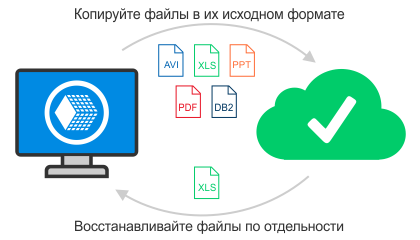
Вы можете открыть резервную копию WhatsApp в ручном режиме, прямо там, где хранится бэкап WhatsApp. Если вы не зашифровали и не сжали файл резервного копирования WhatsApp, то данные будут доступны для просмотра и переноса вручную средствами Windows.
Попробовать бесплатно
Версия 8.5.0 от 19 сентября 2023. 116 MB
30-дневный полнофункциональный пробный период
Испытайте на практике, как легко создать резервную копию WhatsApp с Handy Backup! Скачайте бесплатную версию программы со всеми функциями и плагинами прямо сейчас на 30-дневный пробный период!
Собственное резервное копирование WhatsApp
WhatsApp содержит собственную встроенную утилиту создания резервной копии, работающую только с текущей базой сообщений. Эта утилита позволяет установить частоту бэкапов WhatsApp и сохраняет резервные копии WhatsApp только на Google Drive или на локальный диск.
Специализированный плагин WhatsApp Backup
Разработчики Handy Backup планируют включить в один из следующих выпусков программы специальный плагин для резервного копирования WhatsApp. Если вы заинтересованы в этом плагине или хотите заказать его, мы будем рады услышать ваше мнение. Пожалуйста, расскажите нам о нём, заполнив нижеследующую форму для связи с разработчиками:
Заявка на плагин WhatsApp Backup
Читайте также:
- Резервная копия на флешку
- Бэкап сообщений ВКонтакте
Как запустить резервную копию WhatsApp на Android

WhatsApp стал одним из самых популярных мессенджеров в мире. Мы оставляем в приложении множество важных сообщений и медиафайлов, которые хотим сохранить. Создание резервной копии данных приложения — это простой способ защитить свою информацию и предотвратить потерю ценных данных. В этой статье мы расскажем, как создать резервную копию WhatsApp на устройствах Android.
Шаг 1: Откройте приложение WhatsApp и войдите в свою учетную запись.
Шаг 2: Нажмите на меню, расположенное в верхнем правом углу экрана. Вы увидите выпадающий список настроек WhatsApp.
Шаг 3: Выберите вкладку «Чаты». Затем перейдите в «Резервное копирование чатов».
Шаг 4: Настройте параметры резервного копирования. Вы можете выбрать, как часто создавать резервные копии (ежедневно, еженедельно, ежемесячно) и сохранять их в облаке Google Drive или на вашем телефоне. Также вы можете выбрать включить или выключить включение видео в резервную копию.
Шаг 5: Подтвердите создание резервной копии. Нажмите на кнопку «Создать резервную копию» и подождите, пока процесс завершится. Время завершения будет зависеть от объема данных. Убедитесь, что ваше устройство подключено к сети Wi-Fi, чтобы ускорить процесс.
Теперь у вас есть полная резервная копия ваших чатов и медиафайлов WhatsApp. Вы всегда можете восстановить данные, используя эту резервную копию, даже если вы перенесли свою учетную запись на новое устройство. Не забывайте регулярно обновлять резервные копии, чтобы защитить ваши данные в случае потери или поломки вашего телефона.
Шаг 1: Откройте WhatsApp на своем Android устройстве
После того, как вы откроете WhatsApp, вам потребуется войти в свою учетную запись. Введите свой номер телефона и нажмите кнопку «Далее». Затем введите код подтверждения, который вы получите по SMS, или используйте функцию автоматического распознавания кода, если ваше устройство поддерживает эту возможность.
После входа в свою учетную запись WhatsApp вы увидите список своих чатов и контактов. Теперь вы готовы перейти к следующему шагу и создать резервную копию своих чатов и медиафайлов.
Шаг 2: Нажмите на иконку меню в верхнем углу экрана
Иконка меню обычно представлена в виде трех точек, расположенных вертикально или горизонтально. Она может находиться в правом верхнем углу экрана или быть размещена в другом месте в зависимости от версии Android и модели вашего устройства.
При нажатии на иконку меню откроется список доступных функций и настроек приложения WhatsApp, включая опцию создания резервной копии данных.
Иконка меню
Список функций и настроек
По завершении данного шага вы будете готовы перейти к следующему этапу создания резервной копии WhatsApp на Android.
Шаг 3: Перейдите в настройки приложения WhatsApp
Чтобы создать резервную копию WhatsApp на Android, вам необходимо перейти в настройки приложения:
1. Откройте приложение WhatsApp на своем устройстве Android.
2. Нажмите на иконку меню, расположенную в правом верхнем углу экрана. Обычно это три точки или три горизонтальные полоски.
3. В выпадающем меню выберите пункт «Настройки».
4. В окне «Настройки» прокрутите вниз и найдите раздел «Чаты».
5. В разделе «Чаты» найдите и выберите пункт «Резервное копирование».
Теперь вы готовы продолжить настройку резервного копирования WhatsApp. Перейдите к следующему шагу для выбора параметров копирования данных.
Шаг 4: Выберите раздел «Чаты» в настройках WhatsApp
- Откройте приложение WhatsApp на своем устройстве Android.
- Нажмите на иконку с тремя точками вверху справа, чтобы открыть меню.
- В меню выберите пункт «Настройки».
- В настройках WhatsApp выберите раздел «Чаты».
- Здесь вы найдете различные параметры и настройки, связанные с вашими чатами.
Выбрав раздел «Чаты», вы будете иметь доступ к функциям резервного копирования и восстановления ваших чатов WhatsApp. В следующем шаге мы расскажем, как создать резервную копию своих чатов.
Шаг 5: Запустите процесс создания резервной копии
1. На главном экране WhatsApp нажмите на меню, представленное тремя точками в верхнем правом углу.
2. В появившемся меню выберите пункт «Настройки».
3. В меню настроек выберите вкладку «Чаты».
4. Внутри вкладки «Чаты» выберите «Резервное копирование чатов».
5. Нажмите на кнопку «Создать резервную копию».
6. Дождитесь окончания процесса создания резервной копии.
7. После завершения резервного копирования на экране появится сообщение об успешном завершении процесса.
Теперь у вас есть резервная копия всех ваших чатов и медиафайлов в WhatsApp.