
Как эффективно сделать резервную копию телефона Android перед заводским сбросом
Обновлено Бои Вонг / 14 янв, 2022 11:30
Вы хотите узнать, как сделать резервную копию телефона Android перед сбросом настроек? Но почему? Возможно, у вас есть новый телефон, и вы избавляетесь от своего старого телефона. Это также может быть связано с тем, что вы продаете свой телефон. Или вы передаете свой старый телефон кому-то из членов вашей семьи. Если это ваш случай, вы не хотите, чтобы другие видели все ваши данные. Тем не менее, вы также не хотите потерять свои данные одновременно.
И наоборот, вы, возможно, намеревались вместо этого использовать свой телефон Android, но хотите, чтобы он был обновлен и избавлен от некоторых проблем, связанных с его возрастом, поэтому вы хотите сбросить его. Независимо от того, собираетесь ли вы сохранить свой телефон Android или избавиться от него, вы должны сначала создать резервную копию своих данных. Вы не хотите потерять всю память, которую вы накопили и которая есть на вашем телефоне, при перезагрузке телефона. Таким образом, этот пост покажет вам 4 способа резервного копирования телефона Android на ПК перед сбросом настроек.
- Часть 1. Как сделать резервную копию телефона Android перед сбросом настроек с помощью учетной записи Google
- Часть 2. Как сделать резервную копию телефона Android на ПК перед сбросом настроек через Bluetooth
- Часть 3. Как сделать резервную копию телефона Android на ПК перед сбросом настроек через USB-кабель
- Часть 4. Как сделать резервную копию телефона Android на ПК перед сбросом настроек с помощью FoneLab Android Data Backup & Restore
- Часть 5. Часто задаваемые вопросы о том, как сделать резервную копию телефона Android перед сбросом настроек
Часть 1. Как сделать резервную копию телефона Android перед сбросом настроек с помощью учетной записи Google
Предположим, вы хотите создать доступную и легкодоступную резервную копию на любом устройстве. В этом случае облачное резервное копирование будет лучшим для вас. К счастью, вы можете легко создавать резервные копии телефонов Android в учетной записи Google. Вы можете получить доступ и синхронизировать на своих новых или других устройствах.

Резервное копирование и восстановление данных Android на ваш компьютер легко.
- Резервное копирование и восстановление данных Android на ваш компьютер легко.
- Предварительно просмотрите данные, прежде чем восстанавливать данные из резервных копий.
- Резервное копирование и восстановление данных телефона Android и SD-карты Выборочно.
Шаги о том, как сделать резервную копию телефона Android перед сбросом настроек с помощью учетной записи Google:
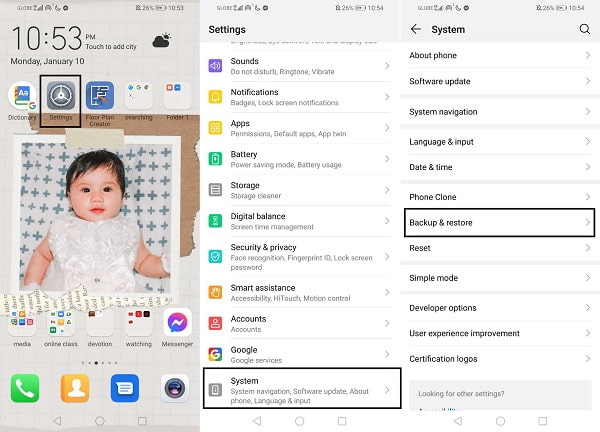
Шаг 1 Во-первых, откройте «Настройки» на своем телефоне Android и перейдите в «Система». Оттуда вы увидите «Резервное копирование и восстановление», щелкните его.
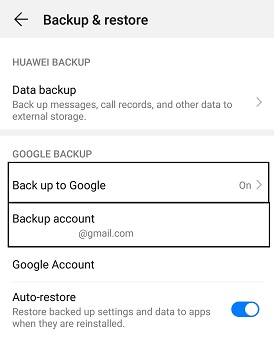
Шаг 2 Во-вторых, включите Резервное копирование в Google. Затем установите учетную запись Google, в которой вы хотите сохранять резервные копии.
При этом у вас уже есть резервная копия Google, доступная на других устройствах или компьютерах, просто войдя в ту же учетную запись Google. Однако при резервном копировании этим методом существуют некоторые ограничения. Во-первых, ваши MMS и музыка не включены в резервную копию. Во-вторых, вы можете создавать резервные копии только определенного объема данных, поскольку резервная копия Google имеет ограниченное хранилище, поэтому не все на вашем телефоне может быть скопировано. Наконец, резервные копии файлов и близко не читаются.
С такими ограничениями и недостатками, хотя резервные копии Google легко создавать и доступны, они могут быть не такими эффективными, как вам хотелось бы. Но не беспокойтесь, потому что существует больше способов создать резервную копию для вашего телефона Android.
Часть 2. Как сделать резервную копию телефона Android на ПК перед сбросом настроек через Bluetooth
Bluetooth — это классический способ беспроводной передачи данных между телефонами и компьютерами Android. Таким образом, вы, несомненно, можете использовать Bluetooth для передачи данных с вашего Android на ПК, чтобы создать там папку для резервных копий. С помощью этого метода вы можете выборочно создать резервную копию данных Android по своему усмотрению, потому что вы контролируете, чем делиться на своем ПК, а что не включать в свои резервные копии.
Шаги о том, как сделать резервную копию телефона Android на ПК перед сбросом настроек через Bluetooth:
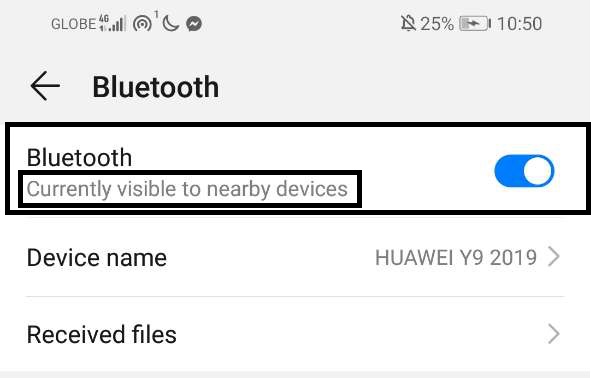
Шаг 1 Начните с включения Bluetooth как на телефоне Android, так и на компьютере. Убедитесь, что оба видны или доступны для обнаружения.
Шаг 2 После этого перейдите в приложение «Диспетчер файлов» на телефоне Android. Затем найдите и выберите все папки, для которых вы хотите создать резервную копию на вашем ПК.
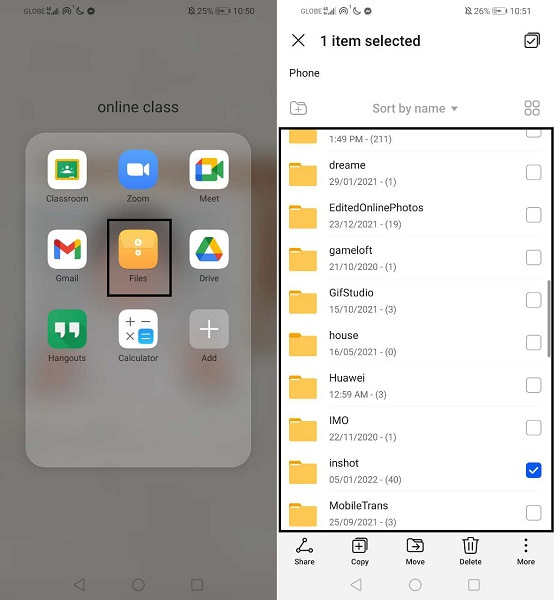
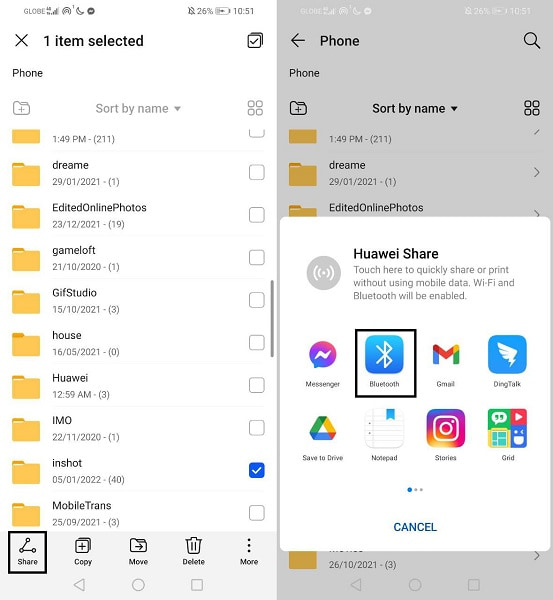
Шаг 3 Затем коснитесь значка «Поделиться» и выберите Bluetooth в качестве метода обмена. Затем выберите имя своего компьютера и нажмите «Принять» на своем компьютере, когда появится уведомление.
Однако это не самый эффективный способ создания резервной копии. Вы должны передавать данные вручную с ограничениями в 100 файлов за сеанс передачи. Следовательно, этот метод требует много времени и может привести к ошибкам сопряжения и прерываниям передачи. Но не теряйте надежды, потому что еще есть способы решить вашу дилемму. Если вы собираетесь создать резервную копию на своем ПК, вы можете сделать это через USB-кабель.
Резервное копирование и восстановление данных Android на ваш компьютер легко.
- Резервное копирование и восстановление данных Android на ваш компьютер легко.
- Предварительно просмотрите данные, прежде чем восстанавливать данные из резервных копий.
- Резервное копирование и восстановление данных телефона Android и SD-карты Выборочно.
Часть 3. Как сделать резервную копию телефона Android на ПК перед сбросом настроек через USB-кабель
Этот метод, вероятно, является одним из самых простых и эффективных способов переноса файлов с Android на ПК для целей резервного копирования. Вы можете получить доступ к своим данным Android и управлять ими с компьютера через USB-кабель. Таким образом, вы можете выборочно выбирать данные и сохранять их в папке резервного копирования. Вы полностью контролируете, что включать в резервную копию, без ограничений по размеру и количеству файлов.
Шаги о том, как сделать резервную копию телефона Android на ПК перед сбросом настроек через USB-кабель:
Шаг 1 Для начала подключите телефон Android к компьютеру с помощью USB-кабеля. Убедитесь, что на вашем телефоне разрешена передача файлов. Прямо тогда перемещайтесь и получайте доступ к своему телефону с компьютера.
Шаг 2 Оттуда выберите папки, для которых вы хотите создать резервную копию на своем ПК, и скопируйте их. Для этого щелкните правой кнопкой мыши одну папку и выберите «Копировать» или одновременно нажмите клавиши Ctrl + C.
Шаг 3 Теперь, когда вы можете скопировать данные Android и указать, где вы хотите сохранить их на своем ПК, или создать новую папку. Чтобы окончательно вставить скопированные данные, щелкните правой кнопкой мыши и выберите «Вставить». В качестве альтернативы нажмите Ctrl + V. После этого вы уже можете отключить свой Android от ПК и сбросить его.
Хотя этот метод кажется эффективным и быстрым, он ничто по сравнению с полнотой инструмента резервного копирования Android. Он использует сторонний инструмент, чтобы гарантировать успешный процесс резервного копирования и надежно хранить ваши резервные копии.
Часть 4. Как сделать резервную копию телефона Android на ПК перед сбросом настроек с помощью FoneLab Android Data Backup & Restore
FoneLab Резервное копирование и восстановление данных Android это инструмент резервного копирования и восстановления для всех устройств Android, независимо от их текущего состояния. Этот инструмент доступен как для Windows, так и для Mac, что делает его доступным и удобным независимо от того, какой инструмент вы используете. FoneLab Android Data Recovery позволяет вам создавать резервную копию вашего телефона Android выборочно или всех данных Android одним щелчком мыши. Всего за несколько кликов и за короткое время у вас уже есть полная резервная копия вашего телефона Android. Помимо эффективного и действенного процесса резервного копирования, FoneLab Android Data Backup & Restore также надежно хранит ваши резервные копии, независимо от того, зашифрованы они или нет.
Шаги о том, как сделать резервную копию телефона Android на ПК перед сбросом настроек с помощью резервного копирования и восстановления данных FoneLab Android:
Резервное копирование и восстановление данных Android на ваш компьютер легко.
- Резервное копирование и восстановление данных Android на ваш компьютер легко.
- Предварительно просмотрите данные, прежде чем восстанавливать данные из резервных копий.
- Резервное копирование и восстановление данных телефона Android и SD-карты Выборочно.
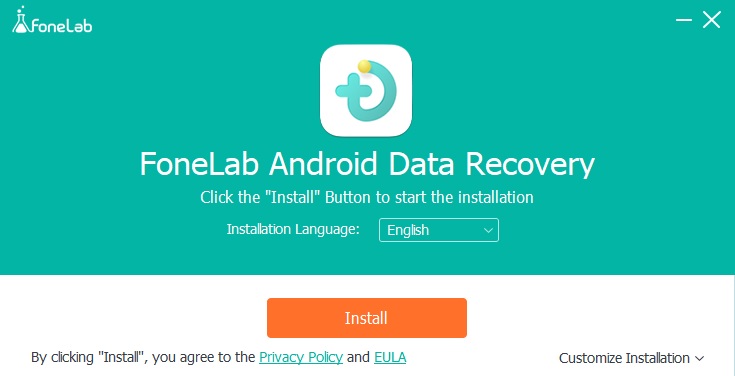
Шаг 1 Во-первых, установите и запустите FoneLab Android Data Recovery на своем компьютере.
Шаг 2 Во-вторых, нажмите «Резервное копирование и восстановление данных Android» в главном интерфейсе программы. Сразу же подключите телефон Android к компьютеру с помощью USB-кабеля. Следуйте инструкциям на экране, чтобы успешно подключить телефон к программе.
Шаг 3 В-третьих, нажмите «Резервное копирование данных устройства» или «Резервное копирование одним нажатием», чтобы создать резервную копию вашего телефона Android выборочно или всех данных целиком, соответственно.
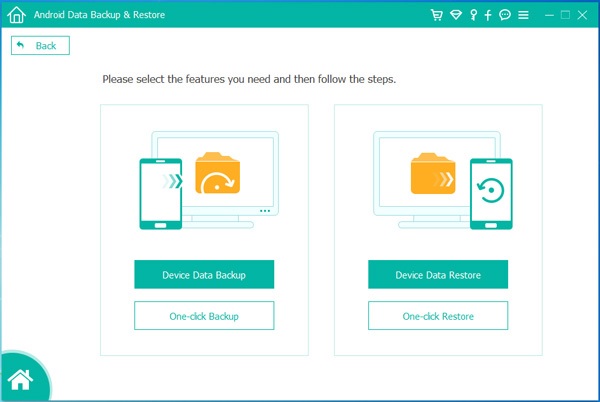
Шаг 4 Наконец, если вы выберете «Резервное копирование данных устройства» для выборочного резервного копирования данных, отметьте все данные, которые вы хотите создать резервную копию, затем нажмите «Пуск». Наконец, создайте или установите папку для вывода файла резервной копии и нажмите «ОК».
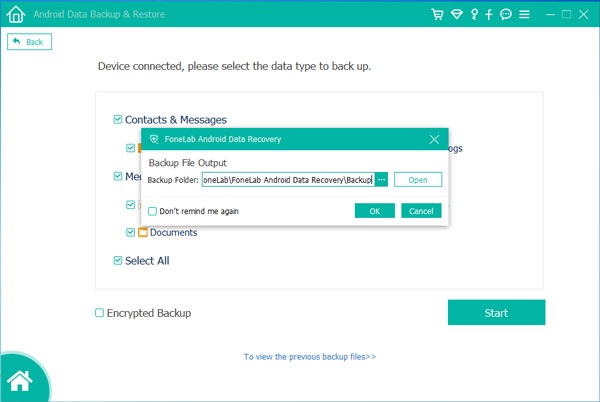
Кроме того, этот инструмент позволяет создавать зашифрованные резервные копии, чтобы ваши резервные копии были безопасными и защищенными.
Часть 5. Часто задаваемые вопросы о том, как сделать резервную копию телефона Android перед сбросом настроек
Как восстановить заводские настройки телефона Android после резервного копирования?
Без промедления вы уже можете перезагрузить свой телефон Android после успешного резервного копирования. Чтобы восстановить заводские настройки телефона Android, вы должны перейти в приложение «Настройки» и перейти к «Резервное копирование и сброс». Оттуда выберите «Сброс заводских данных», затем нажмите «Сбросить настройки телефона». После этого ваш Android-смартфон будет как новый.
Что делать со старым телефоном Android?
Ваш старый телефон Android может быть более достойным, чем кажется. Допустим, он еще в хорошем состоянии и работоспособен. В этом случае у вас есть возможность продать его, передать кому-то или использовать в качестве дополнительного телефона. Если у вас новый телефон или ваш предыдущий телефон старый, это не обязательно означает, что вы должны сразу его выбросить. Это может быть как-то полезно.
Что сделать резервную копию перед сбросом настроек Android?
В дополнение к вашим фотографиям, видео, песням и файлам, на вашем телефоне Android есть еще много чего для резервного копирования. Первыми в списке данных для резервного копирования являются ваши контакты, потому что именно так вы обычно общаетесь с другими людьми, и вы не можете рисковать их полной потерей. Во-вторых, ваши текстовые сообщения. Текстовые сообщения — это то, что большинству людей не хватает для резервного копирования перед сбросом. Тем не менее, будет лучше, если вы сохраните свои ценные текстовые сообщения. В-третьих, это данные вашего приложения. Приложения на вашем телефоне могут быть необходимы, и их содержимое обязательно для вас. Таким образом, важно делать резервные копии данных приложения на Android без рутирования или даже с рутированием.
Резервное копирование и восстановление данных Android на ваш компьютер легко.
- Резервное копирование и восстановление данных Android на ваш компьютер легко.
- Предварительно просмотрите данные, прежде чем восстанавливать данные из резервных копий.
- Резервное копирование и восстановление данных телефона Android и SD-карты Выборочно.
В завершение вы только что увидели 4 разных способа создания резервной копии Android по беспроводной сети и через USB. Все, что вам нужно сделать сейчас, это решить, какой метод использовать, а затем начать сбрасывать настройки телефона Android, как вы и планировали. Перед сбросом необходимо извлечь SD-карту из телефона, чтобы избежать случайного удаления данных SD-карты, если она у вас есть.
Сброс к заводским настройкам — это процесс, который можно быстро выполнить, но который невозможно отменить. Таким образом, было бы лучше найти идеальное решение для резервного копирования вашего телефона Android перед его сбросом. При этом настоятельно рекомендуется использовать FoneLab. Резервное копирование и восстановление данных Android из-за его безупречной производительности и надежности. Ну тогда выбор за вами. Сделайте резервную копию, сбросьте настройки и наслаждайтесь результатом своего поиска.
Статьи по теме
- Как восстановить удаленные сообщения Facebook на Android
- Как восстановить удаленные данные в Google Pixel
- Как сделать резервную копию стикеров Viber с Android на ПК
Резервная копия Android: как лучше сделать
Android — это операционная система с открытым кодом, а это значит, что с ней возможны разные эксперименты с прошивкой, а также установка сторонних приложений и дополнений. Однако такие процедуры могут привести к полной потере данных на телефоне и его поломке, вот почему крайне важно вовремя делать резервную копию Android. Рассказываем, как сделать бэкап Android и как восстановить систему.
Что такое резервная копия Android
Под резервным копированием подразумевается сохранение данных, которые появляются в смартфоне в процессе его использования. На Android в резервную копию сохраняются перечень приложений, фотографии и видеоролики, контакты, заметки, переписка в мессенджерах, содержание СМС-сообщений, настройки экрана и звука, события календаря и другое. Большинство данных сохраняется автоматически, а в некоторых приложениях нужно отмечать настройку, отвечающую за копирование. Резервная копия — это файл определенного формата, который можно хранить в облаке или на локальном диске, чтобы потом восстановить контент с его помощью на том же или другом телефоне с ОС Android. Вот как настроить автоматическое сохранение в облаке самых важных данных: фотографий и списка контактов. Нужно пройти по пути Настройки — Аккаунт Google — Настройки синхронизации — Свой аккаунт Google. На экране появится список данных, которые могут быть синхронизированы автоматически. Галочками можно отметить Gmail, Автозагрузку фото, Данные приложений, Контакты и др. Внимание! Чтобы контакты синхронизировались в аккаунте, при записи нового имени обратите внимание на поле Место сохранения контакта: там необходимо отметить Google, а не устройство. Только в этом случае их будет легко восстановить на новом телефоне или на старом после сброса настроек до заводских. Если же часть контактов сохранена на устройство, их всегда можно экспортировать в Google-аккаунт перед сбросом или другими опасными действиями, которые могут привести к потере данных.
Как создать резервную копию на Google диск
- открыть приложение Настройки;
- выбрать пункты Google — Резервное копирование;
- нажать Начать копирование.
Копия будет создана в Google One — облачном хранилище, которое есть у каждого владельца аккаунта Google. Бесплатный тарифный план предусматривает объем 15 Гб, за расширенную версию нужно платить по подписке около 125 руб. в месяц. Ближайшим аналогом Google One у Apple является iCloud.
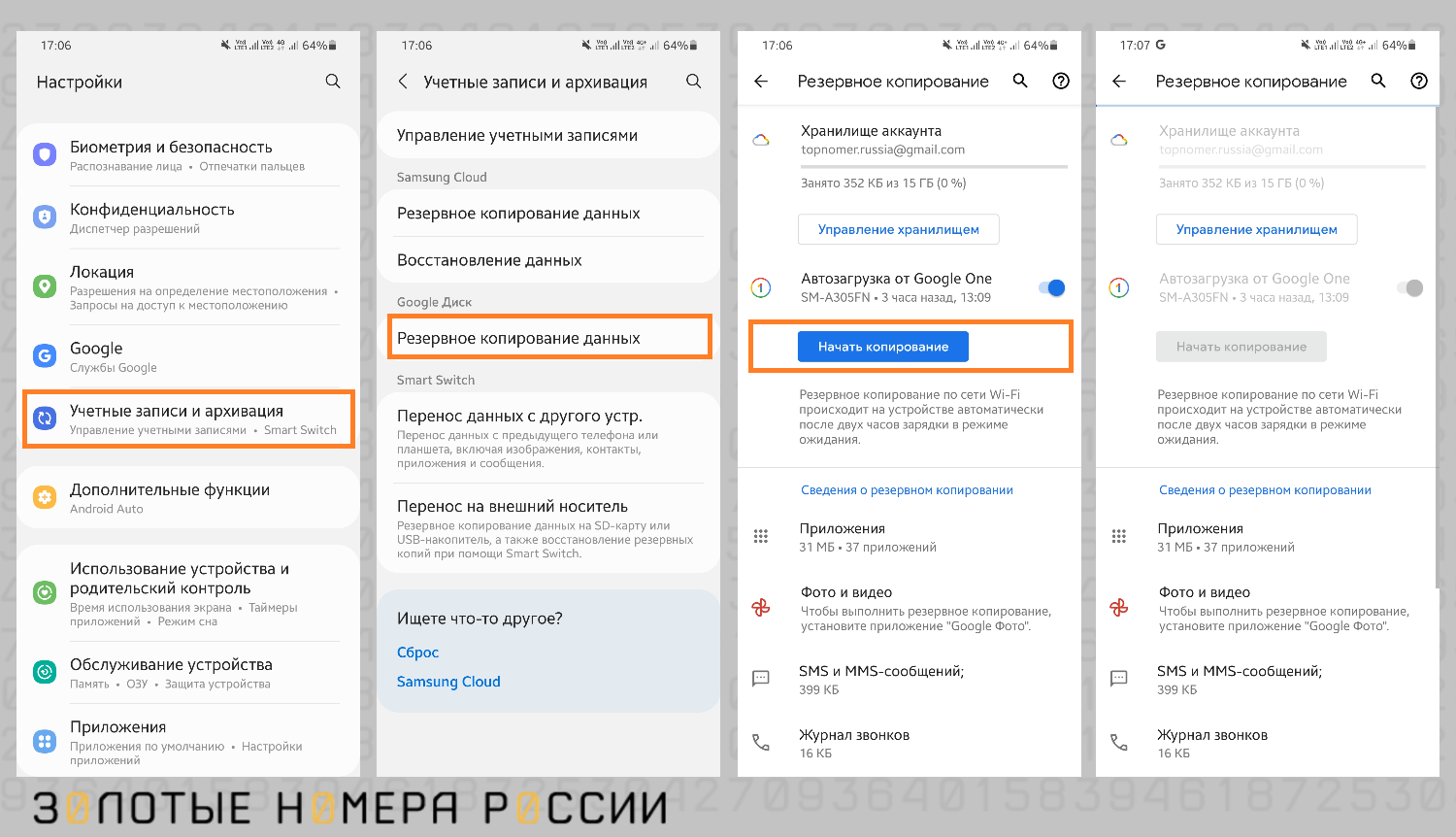
Первое резервное копирование с помощью облака может занять несколько часов, все зависит от объема данных. После завершения загрузки под нужными типами данных в списке появится статус «Включено» — это означает, что данные теперь будут копироваться автоматически по расписанию системы.
Как восстановить резервную копию на Android
Если есть резервная копия, то на новом телефоне можно восстановить полный объем данных. Для этого достаточно зайти в аккаунт Google при первоначальной настройке устройства. Введите адрес почты и пароль от аккаунта, и на телефоне появятся контакты и список приложений со всеми данными. Снимки и видеозаписи будут загружены в Google Фото. Для восстановления достаточно следовать инструкциям на экране. Процесс восстановления после сброса настроек до заводских аналогичен настройке нового телефона. Процедура может занять до 24 часов, но обычно проходит гораздо быстрее.
Где хранится резервная копия на Android
Важно знать, где хранится файл-копия, чтобы понимать, из какого источника будет происходить восстановление. Место хранения этого важнейшего файла определяется методом, который был использован для его создания. Обычно на старте процесса любая программа спрашивает, где хранить файл:
- во внутренней памяти смартфона;
- на внешнем носителе;
- в облачном хранилище.
В качестве внешнего носителя можно использовать жесткий диск компьютера или SD-карту, если телефон поддерживает ее. Это довольно надежный и безопасный способ хранения. В облачных хранилищах плюс в том, что восстановление данных возможно при утере смартфона или полной его поломке — достаточно знать пароль от аккаунта Google, чтобы в считанные минуты восстановить данные.
Как сделать полный бэкап системы Android
Описанные методы создания резервной копии инструментами Android, уже установленными на телефоне, прекрасно справляются с задачами 90% пользователей.
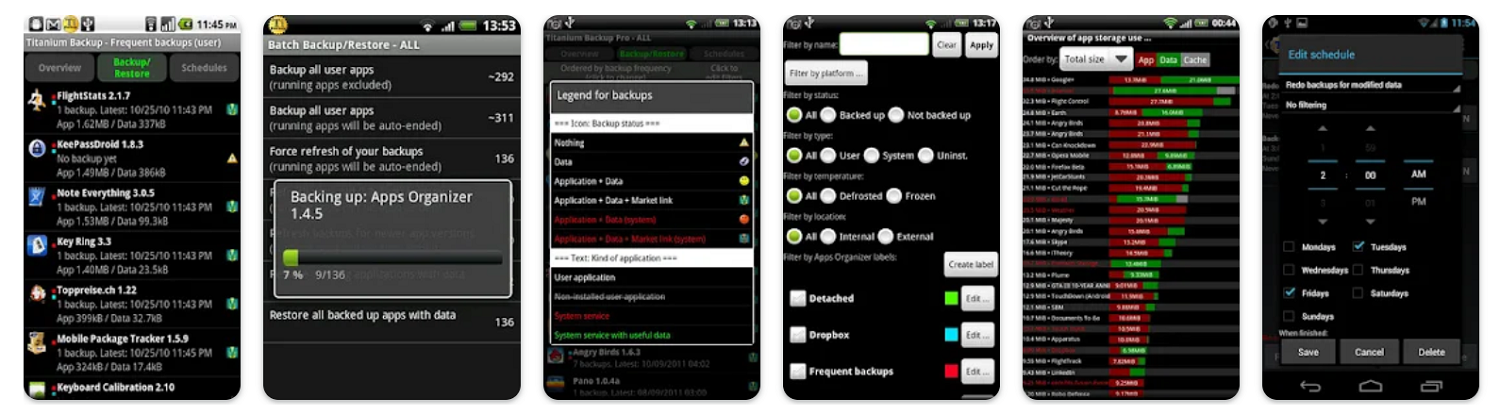
Но остается около 10% продвинутых пользователей, которые виртуозно владеют знаниями о программной и аппаратной части смартфона Android и готовы зайти чуть дальше в экспериментах. Им часто требуется сделать полный бэкап системы, то есть буквально клонировать содержимое iOS, все разделы памяти. Для этой цели чаще всего используются сторонние программы. Для их применения необходимо обладать правами разработчика (root-правами). Это так называемый режим «суперпользователя», способного влиять на все функции операционной системы.
Сторонние сервисы для полного бэкапа
Вот какие сторонние сервисы и программы чаще всего используются для полного бэкапа.
- Titanium Backup. Давно проверенное, известное приложение для Android. Умеет создавать полный клон всех установленных приложений, настроек телефона, копирует сообщения, контакты и закладки, затем сохраняет данные в облако — можно указать Dropbox или Google Drive. Продвинутые пользователи также смогут удалять системные приложения, настраивать резервное копирование по расписанию, устанавливать гибкие фильтры. Самый широкий функционал предоставляется в платной версии Pro.
- Helium. Одно из немногих приложений, которое не нуждается в root-правах для работы, но при этом создает полные копии программ с настройками и содержимым приложений. Его часто используют для переноса приложений с одного смартфона на другой или для восстановления настроек после сброса до заводских. Чтобы предоставить Helium доступ к системным данным, нужно установить расширение Helium на браузер Chrome, подключить смартфон через кабель к компьютеру и дать все запрашиваемые разрешения. После этого с помощью приложения можно сделать полный бэкап.
- Autosync. Еще одно популярное среди продвинутых юзеров приложение, которое позволяет синхронизировать Андроид с облаком Dropbox в автоматическом режиме. Оно пригодится, если нужно бережно сохранять документы, фотографии и видео из смартфона. Контакты и данные приложений этой программой не поддерживаются. Зато можно настроить синхронизацию папок через определенные интервалы времени, так вы будете всегда уверены в том, что ценный контент не пострадает в случае поломки, кражи телефона.
- Super Backup. Программа с аналогичным функционалом — позволяет делать бэкап приложений, контактов, вызовов, календарей и т.д., но сохраняет их по выбору на Google Drive или на SD-карту. Самая полезная функция приложения — перенос данных с одного Андроид на другой, если на обоих установлена эта программа. Еще приложение умеет записывать телефонные разговоры, и многие ставят его в этих целях. Отличается современным, лаконичным интерфейсом, работать в котором приятно. В бесплатной версии может немного раздражать вездесущая реклама.
Как создать и сохранить резервную копию на Samsung
В целом, процесс создания бэкапа на Самсунгах ничем не отличается от других телефонов на Android, но у этого бренда есть собственные инструменты для решения этой задачи.
Вот несколько вариантов для сохранения данных с Samsung.
1. Резервное копирование в Samsung Cloud. Подходит для всех видов данных, кроме содержимого галереи. Пройдите по пути Настройки — Учетные записи и архивация — Архивация и восстановление — Резервное копирование данных. Затем выберите данные для сохранения из перечня и нажмите Архивировать сейчас. Всё сохранится в собственном облаке Samsung.
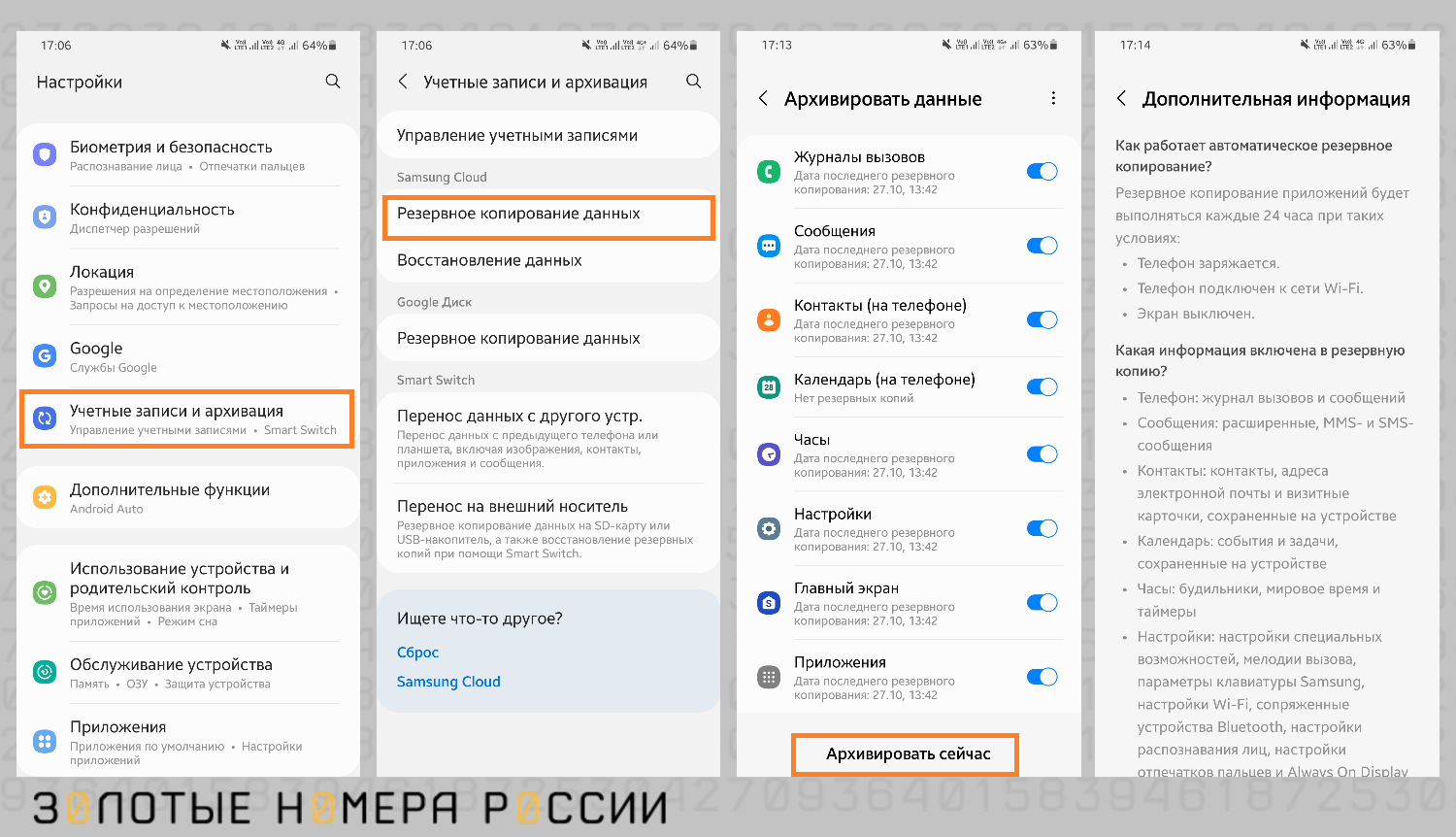
2. Копирование данных на локальный диск компьютера. Для этого понадобится установить специальную программу Smart Switch на компьютер Windows или Mac. Затем открыть программу и подключить телефон с помощью USB-кабеля, нажать плашку Резервное копирование, отметить данные для копирования — всего более 40 разделов, большинство из которых вам могут быть не нужны. Далее дождаться окончания копирования и проверить размер резервной копии. По умолчанию файл сохранится в директории Документы/samsung, но перед сохранением можно указать свой путь.
3. Перенос файлов на компьютер. Если присоединить телефон к компьютеру USB-кабелем, можно просто перетащить нужные файлы в память компьютера, без установки дополнительных программ.
4. Копирование данных на SD-карту. Когда не хочется занимать место в памяти телефона, можно записать резервную копию на внешнюю флешку. Для этого нужно установить приложение Smart Switch на смартфон, войти в него и нажать значок SD-карты в правом верхнем углу. Местом хранения резервной копии выбрать SD-карту. Далее как обычно выбрать данные для копирования — только учетные записи, вызовы, контакты и сообщения, или же другой набор данных. Начнется процесс копирования данных Android на SD-карту. На ней будет храниться только последняя резервная копия файлов, при повторном копировании версии будут перезаписываться.
5. Восстановить данные из копии с помощью программы Smart Switch тоже очень просто. На главном экране нужно выбрать раздел Получить данные, затем Восстановление с SD-карты, выбрать версию резервной копии и данные для восстановления — все данные или только учетные записи, вызовы, контакты и сообщения. Обратите внимание, что сервис Smart Switch не поддерживает перенос данных приложений, в том числе переписку в мессенджерах — для этого нужны другие методы.
В то же время, программа сохранит:
- контакты;
- журнал вызовов;
- содержание SMS-сообщений;
- ящиков электронной почты;
- музыку, фото, видео, документы;
- обои рабочего стола;
- браузер — закладки, настройки, историю поиска;
- приложения — только установочные файлы, без содержания.
Во время работы программы обычно не возникает никаких проблем. Важно использовать оригинальный кабель от телефона, так как другие кабели могут иметь разные распайки контактов, отчего компьютер не увидит смартфон. Дополнительные драйверы устанавливать не нужно, они встроены в ОС Windows. Однако последние обновления системы Windows должны быть установлены. На телефоне нужно установить режим передачи данных USB — Этот телефон — Передача файлов. Рекомендуемая ОС для работы Smart Switch — Windows 10.
Как сделать резервную копию Android на Xiaomi
В телефонах Xiaomi тоже предусмотрены собственные инструменты для надежного создания резервных копий.
- MIUI Backup — стандартная настройка копирования информации. Для ее использования следует пройти по пути Настройки — Устройство — Резервное копирование. Далее указываем путь сохранения: в память телефона, на компьютер, USB-накопитель или в облачный сервис Xiaomi Cloud.
- Mi PC Suite — специальная программа, разработанная Xiaomi для копирования, ее необходимо установить на компьютер. Интерфейс простой и понятный, процесс копирования проходит без каких-либо проблем. Она же подходит для восстановления данных из копии.
Выводы
Резервное копирование на телефонах Android можно проводить разными способами. Абсолютному большинству пользователей достаточно встроенных инструментов.
Один из самых удобных способов — копирование в облачное хранилище Google One. При наличии резервной копии в аккаунте Google очень просто войти в аккаунт на новом устройстве и быстро перенести контакты, сообщения, историю вызовов, приложения и т.д.
Для продвинутых пользователей есть специальные приложения, найти которые можно в Google Play. Они позволяют сделать полный бэкап Android, точный слепок операционной системы со всеми данными.
Резервные копии можно хранить как в облачных хранилищах Google, Samsung Cloud, Dropbox, так и на внешних накопителях и SD-карте. Главное, чтобы резервная копия была сделана вовремя и в полном объеме, тогда при покупке нового телефона или поломке старого легко восстановить все данные.
Как сделать резервную копию Android, контактов, фотографий и программ на телефоне

Смартфоны становятся все более надежными с точки зрения хранения важной пользовательской информации, и на это, в том числе, положительно влияют самые разнообразные способы резервного копирования. Жаль, но всегда есть вероятность, что вы потеряете свое мобильное устройство, случайно уроните его в воду или банально разобьете вдребезги. Именно в этих случаях вам на помощь придет бэкап всей самой важной информации — как документов, связанных с профессиональной деятельностью, так и фотографий своего еще совсем маленького ребенка, которые будет здорово показать всем собравшимся на его 21-й день рождения.
Telegram-канал создателя Трешбокса про технологии
Создать резервную копию ваших данных помогут фирменные сервисы Google, а также многочисленные сторонние решения — вы также можете сделать бэкап информации на компьютер. Эта статья расскажет вам о ключевых способах закрыть все свои файлы в виртуальный сейф, из которого они не должны пропасть.
Дисклеймер: при описании пунктов меню в «Настройках» и других приложениях на Android используются сугубо условные значения. Это связано с тем, что у разных производителей те или иные возможности могут называться а абсолютно по-разному. Цель материала — дать направление для дальнейшего действия.
Резервная копия важных данных с помощью сервисов Google

На самом деле, резервное копирование большинства пользовательских данных не так сложно реализовать с помощью фирменных сервисов Google — этот процесс значительно упростился за последние годы. К сожалению, компания не предлагает полное создание бэкапа всего гаджета целиком, как это реализовано у компании Apple с ее iCloud. Тем не менее, вы можете элементарно слить на «Google Фото» и «Google Диск» свою самую важную информацию, за исключением SMS, настроек системы и некоторой другой второстепенной информации.

Резервная копия фото и видео. Если вы все еще не используете приложение «Google Фото», судя по всему, настал момент, когда вам пора начать это делать. Это особенный сервис, который умеет автоматически сохранять в облако все, что вы снимаете на свой смартфон, — да, вы все правильно поняли, после установки соответствующего приложения у вас пропадет надобность делать это вручную. При первом открытии важно правильно настроить программу, чтобы она самостоятельно делала резервные копии вашего мультимедийного контента — вот как это правильно сделать:
- скачайте приложение «Google Фото»;
- откройте приложение «Google Фото»;
- перейдите в раздел «Настройки»;
- разверните меню «Автозагрузка и синхронизация»;
- убелитесь, что переключатель «Автозагрузка и синхронизация» переведен в активное положение.
В этом же меню нужно обратить внимание на пункт «Размер фотографий». Он дает возможность определить качество, в котором контент будет загружаться на серверы Google. Важно отметить, что при использовании «Высокого качества», фотографии в рамках которого ограничены разрешением 12 Мп, «Google Фото» предоставляет вам собственное бесплатное хранилище с неограниченным размером. Тем не менее, вы также можете выбрать вариант «Исходное качество», который не будет обрезать разрешение ваших снимков, — для него будет использоваться доступное место на вашем «Google Диске». Кстати, последний отлично подходит для хранения других файлов, которые вам определенно также захочется сохранить.
Резервная копия любых других ваших файлов. Конечно, фотографии и видеозаписи, которые сохраняют обрывки вашей памяти, точно очень важны. Тем не менее, не менее ценными также могут быть и документы, которые вы используете в своей профессиональной и другой деятельности. Их можно достаточно просто сохранить на «Google Диске» — это удобно как с точки зрения резервного копирования, так и с позиции общего доступа к файлам с любого поддерживаемого устройства. Вот что нужно сделать, чтобы забросить любые свои данные на облако Google через это приложение:
- скачайте приложение «Google Диск»;
- откройте «Google Диск»;
- нажмите на кнопку ⊕;
- выберите вариант «Загрузить»;
- определитесь с файлами, которые необходимо загрузить в облако.
«Google Диск» — универсальный сервис, который в дальнейшем можно использовать совместно со многими мобильными и другими приложениями. К примеру, у большинства файловых менеджеров зачастую есть встроенная интеграция с фирменным облачным хранилищем Google, и они дают возможность взаимодействовать с информацией, которая уже залита на облако, а также автоматически сохранять ее туда в обновленном виде.
Резервная копия настроек, игр и программ. Чтобы сделать бэкап большинства базовых параметров своего гаджета на базе Android, а также установленного программного обеспечения, можно использовать встроенную службу резервного копирования операционной системы. Она значительно упростит восстановление информации на новом устройстве, если она использует ту же или более позднюю версию Android. Следуйте инструкциям ниже, чтобы активировать встроенное автоматическое резервное копирование, созданное разработчиками Google:
- откройте «Настройки»;
- перейдите в раздел работы с учетными записями и резервного копирования;
- разверните меню резервного копирования данных;
- переведите в активное положение переключатель автоматического резервного копирования и, если потребуется, введите данные учетной записи Google.
По большому счету, уже этих шагов достаточно, чтобы защитить от потери подавляющее большинство своих данных. Тем не менее, в этом случае вам придется полностью пользоваться сервисами Google и даже оплачивать место в облачном хранилище данных, если базового не будет достаточно. Не могу исключать, что у вас может быть желание обратить свое внимание на альтернативы.
Чтобы восстановить резервную копию на новом телефоне, достаточно войти в свой аккаунт, а потом скачать «Google Фото» и «Google Диск». Это займет всего несколько минут.
Резервная копия информации через сторонние облачные сервисы
На рынке достаточно альтернативных облачных хранилищ для всей вашей информации, которые вы также можете активно использовать. К примеру, неплохой альтернативой может стать OneDrive от Microsoft — компания предлагает 1 ТБ пространства для заливки своей информации вместе с подпиской Office 365, которую многие используют. На западе популярностью также пользуется Amazon Drive, который предлагает неограниченное место для хранения информации всем подписчикам Prime. Словом, вариантов предостаточно, но всех их обычно объединяет необходимость ручного выбора фалов, которые нужно загрузить на сервера, что может быть не так удобно. Популярные облачные сервисы:
Чтобы восстановить резервную копию на новом телефоне, достаточно скачать необходимое приложение, войти в свой аккаунт, а потом скачать из облака все необходимые файлы.
Резервная копия офлайн на жесткий диск своего компьютера
Прекрасно понимаю, что вы можете быть против резервного копирования своей важной информации с помощью любых облачных хранилищ. Не отношу себя к числу подобных скептиков, но некоторые считают, что их данные компании могут анализировать и использовать в собственных целях. Не исключаю этого, поэтому допускаю, что многим будет комфортнее хранить бэкап на личном компьютере, который всегда под рукой. Этот вариант также нельзя списывать со счетов.
Передача данных с помощью кабеля. Да, вы периодически можете сбрасывать на компьютер вручную все свои самые важные данные, с которыми работаете на смартфоне, включая последние фотографии и видеозаписи. На Windows для этого даже дополнительное программное обеспечение не понадобится, а вот для Mac нужно приложение Android File Transfer. В остальном процесс передачи данных на компьютер практически не отличается:
- подключите смартфон к компьютеру с помощью USB-кабеля и выберите на мобильном устройстве вариант обмена данными;
- на Windows откройте «Мой компьютер» и перейдите в хранилище смартфона — на Mac откройте Android File Transfer;
- скопируйте файлы, хранящиеся на смартфоне, на диск компьютера.
Если файлов слишком много, вы также можете в дальнейшем перенести их на внешний диск. Тем не менее, не стоит забывать, что и компьютер, и любое другое офлайн-хранилище также может выйти из строя, поэтому за дальнейшую сохранность файлов отвечаете только вы.
Передача данных беспроводным образом. Чтобы упростить передачу файлов со смартфона на компьютер, можно также использовать специальные утилиты для синхронизации информации. Подойдет, к примеру, приложение Syncthing. Оно дает возможность выбрать конкретную папку на своем смартфоне, которая будет автоматически перебрасываться на компьютер каждый раз, когда его десктопный клиент обнаружит гаджет в поле своего зрения. Это также может быть удобно.
Чтобы восстановить резервную копию на новом телефоне, достаточно перебросить на него все файлы, которые вы сохранили на жестком диске компьютера.
Полная резервная копия системы, приложений и их данных с помощью специальных утилит
Уверен, подавляющему числу пользователей с головой хватит и всех тех приложений, сервисов и встроенных возможностей, про которые шла речь выше. Тем не менее, наиболее опытные также могут обратить внимание на специализированные решения для резервного копирования данных, которых на рынке также хватает. В рамках данного материала остановлюсь на двух утилитах: Super Backup & Restore, которая отлично подходит для Android-смартфонов без Root, а также Titanium Backup, для использования которой нужен Root.
Super Backup & Restore. С помощью данного приложения можно создавать резервные копии отдельных элементов вашего смартфона: программ, контактов, SMS, календарей, списков голосовых вызовов и так далее. Вы можете определить, куда будут делаться те или иные бэкапы, чтобы проще найти их, а также запланировать автоматическое резервное копирование в облачные хранилища. После установки приложение сразу же предложит пройти процедуру его настройки и выбрать те элементы, которые для вас наиболее важны.

Titanium Backup. Это ультимативное решение для создания резервной копии вашего Android-смартфона. С помощью него в итоге можно восстановить практически все данные, которые были на мобильном устройстве, включая настройки системы и отдельных приложений и даже сохраненные пароли Wi-Fi. Да, сегодня некоторые считают Titanium Backup решением из прошлого, но ничего подобного на рынке пока все еще нет. При первом запуске приложения рекомендую ознакомиться с разделом пакетных действий, которое содержит весь необходимый вам функциональный набор. С помощью данного решения резервную копию получится разместить в Dropbox или на «Google Диске».
Чтобы восстановить резервную копию на новом телефоне, достаточно скачать Super Backup & Restore или Titanium Backup и выбрать необходимые данные для восстановления.
Вне зависимости от того, вам нужно сохранить какие-то отдельные данные или сделать бэкап всего устройства целиком, в этом нет ничего сложного — данная статья тому яркое подтверждение. Если же у вас есть какие-то более интересные находки в вопросе резервного копирования, обязательно дайте знать в комментариях к этому материалу — обсудим.
При работе над этой статьей использовались материалы Android Authority.
Материалы по теме:
- Какие смартфоны официально обновятся до Android 14: Xiaomi, OPPO, Realme и другие
- Как Nokia проиграла в Android: рождение и мгновенная смерть Х-смартфонов
- Антивор, история уведомлений и ещё 7 полезных функций Android, спрятанных глубоко в настройках
- Простой способ отключить TalkBack на Android. И как запретить ему включаться
- Сравниваем эмуляторы Android для ПК: какой производительнее, а какой удобнее
Резервная копия телефона ОС Android на ПК: для чего нужна и как ее сделать
Каждый пользователь смартфона хранит на своем девайсе массу полезной информации. Чтобы продублировать данные на другом устройстве, необходимо разобраться, как сделать резервную копию телефона Android на ПК (бэкап). С помощью пошаговых инструкций даже неопытный пользователь сможет самостоятельно освоить несколько способов и выбрать более приемлемый для себя.
Для чего нужна резервная копия с Андроида на компьютер
Любая операционная система предполагает возможность перемещения полного объема данных или его части на другой носитель. Нередко случается так, что телефон выходит из строя или попросту утерян. Чтобы сохранить важные файлы, стоит периодически делать их копирование на ПК.
К тому же старые фотографии, видео, документы перегружают память смартфона, от чего снижается производительность устройства. Резервное копирование поможет освободить место на девайсе без потери информации и ускорит его работу.
Сохранять данные также необходимо перед сбросом гаджета до заводских настроек, что предполагает полную очистку его памяти.
Пошаговая инструкция, как сделать копию через USB или Wi-Fi
На данный момент существуют 3 способа, как запустить бэкап с телефона Android на компьютер:
- с помощью аккаунта в Google;
- через USB;
- с использованием специализированных программ.
Рассмотрим, как сделать резервную копию, чтобы выбрать наиболее подходящий для себя способ.
Через облачный сервис Google
Самый простой метод, с которым сможет справиться даже начинающий пользователь Андроид-системы. Для этого нужно иметь аккаунт в «Гугл». Если ранее он не создавался, следует пройти несложную процедуру регистрации. Еще недавно систематическое копирование запускалось ОС автоматически. Однако после последних обновлений на Android данной опцией придется управлять вручную. Алгоритм действий следующий:
- Зайти в «Настройки» и найти раздел Google.
- В этом пункте откроется меню, в котором необходимо кликнуть по иконке «Резервное копирование».
- Теперь из общего списка данных для переноса требуется выбрать те, которые пользователь собирается сохранить на ПК.
- Кликнуть по иконке «Начать копирование» и дождаться окончания выполнения задачи.
Ручной бэкап сейчас доступен не на всех смартфонах Android. Возможно, для запуска функции понадобится сделать обновление.
С помощью USB-кабеля вручную
Это самый старый способ, как скопировать файлы с одного носителя на другой. Дело в том, что гаджет с ОС Android вполне может выступать в качестве внешнего жесткого диска. Достаточно выполнить несколько простых шагов:
- Подсоединить телефон к ПК через USB.
- Дождаться, пока компьютер распознает устройство.
- Найти свой Андроид в «Моем компьютере» и открыть эту папку.
- Скопировать нужные файлы из внешнего носителя на ПК.
Метод подойдет для бэкапа медиафайлов и документов. Следует заметить, что приложения нередко выдают ошибку.
Важно! Пользователям MacBook понадобится скачать специальное приложение Android File Transfer, чтобы осуществить данные действия.
Программный метод
На данный момент создано множество продуктов для компьютера, с помощью которых можно создать копию с устройств на ОС Андроид. Для этого также понадобится USB-кабель. В статье указаны самые простые в установке и эксплуатации программы.
Одной из них является My Phone Explorer. Для этого необходимо:
- Установить программу на ПК.
- Открыть ее.
- Подсоединить телефон к ПК.
- Кликнуть на иконку «Файл» и найти в меню раздел «Подключить» (выбрать нужный метод — через USB).
- Нажать на «Разное» и в выпавшем меню — «Создать резервную копию».
- Выбрать нужную папку или файлы для Backup Copy и кликнуть «Создать».
- Снова зайти в «Разное» и нажать «Восстановить из резервной копии».
Программа может не сразу идентифицировать телефон, поэтому при подключении стоит пару минут подождать.
Программа Dr. Fone имеет очень простой интерфейс и высокую скорость работы. Так же, как и в предыдущем способе, следует подсоединить девайс к ПК, а затем выполнить несколько простых действий:
- Открыть программу.
- Кликнуть на иконку Backup & Restore.
- Проверить, включен ли режим отладки на смартфоне.
- Нажать кнопку Backup.
- Выбрать файлы для копирования и повторить предыдущий шаг.
- Дождаться окончания процесса.
Очень важно не отсоединять телефон во время Backup и не использовать его в иных целях, даже если действие займет немного времени.
Правила резервного копирования
Чтобы процедура бэкапа была эффективной, необходимо усвоить основные принципы процесса:
- Резервную копию Андроид на ПК нужно создавать регулярно.
- После завершения процесса перенесения информации рекомендуется проверить некоторые файлы. Будет весьма неприятно, если телефон потеряется или сломается, а копия окажется пустой.
- Сохранять файлы нужно в нескольких местах одновременно. То есть, кроме копии на ПК, стоит воспользоваться внешним флеш-носителем.
- Чтобы не перегрузить память устройства, желательно периодически удалять устаревшие или ненужные данные.
- Файлы лучше поделить по категориям — для упрощения поиска фото, видео или информации из журнала звонков.
С помощью несложных манипуляций любой пользователь Android может надежно сохранить важные данные со смартфона. Эта процедура полезна всем, кто активно использует свой гаджет в качестве хранилища файлов.