
Как загрузить с флешки ноутбук ASUS
Здравствуйте! У меня вопрос к админу, как загрузить с флешки ноутбук ASUS с БИОСом UEFI, для переустановки Windows 8 на Windows 7.
Знаю, что на всех новых ноутбуках с установленной Windows 8 для загрузки с флешки нужно в первую очередь отключить в БИОС протокол безопасной загрузки «Secure Boot».
Для этого делаю всё как учили:
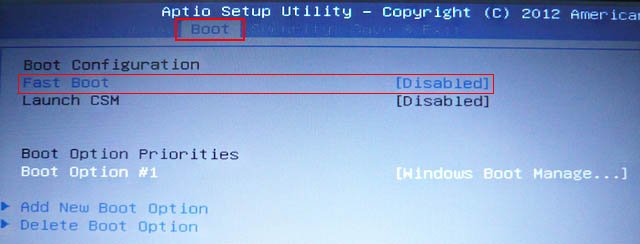
Захожу в БИОС и отключаю «Secure Boot», то есть иду во вкладку Security, в ней выставляю опцию «Secure Boot» в Disabled (отключено), затем иду во вкладку Boot, и выставляю опцию Fast Boot (быстрая загрузка) в Disabled (отключено), а вот опцию Launch CSM (Launch Compatibility Support Module) активация режима совместимости со старыми операционными системами включить не могу, так как опция не активна.
Или по другому. Пытаюсь войти в меню выбора устройства для загрузки ноутбука, в начальной фазе загрузки жму часто клавишу F9 и ничего не происходит, просто загружается Windows 8.
Как загрузить с флешки ноутбук ASUS
Привет друзья! Давайте все вместе загрузим ноутбук ASUS с флешки, уверяю Вам это не сложно и может пригодиться.
Первым делом подсоединяем нашу флешку к USB порту 2.0 (чёрного цвета), порт USB 3.0 (синего цвета), а в Windows 7 по умолчанию нет драйверов USB 3.0.
Перезагружаем ноутбук, в начальной фазе загрузки жмём часто на клавишу delete и входим в БИОС. Сначала отключаем протокол безопасной загрузки, идём во вкладку Security и выставляем опцию «Secure Boot» в Disabled (отключено), 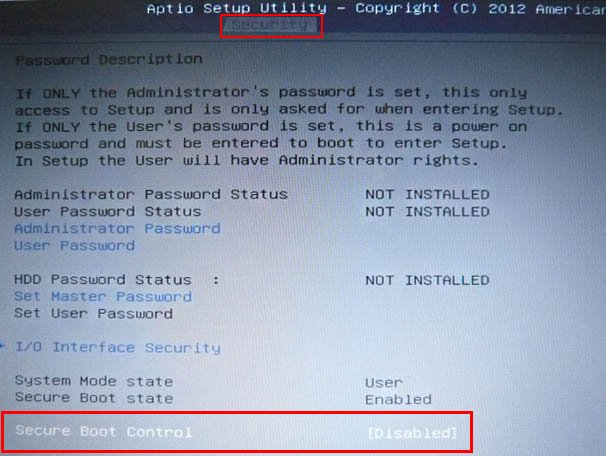 вторым делом во вкладке Boot выставляем опцию Fast Boot (быстрая загрузка) в Disabled (отключено),
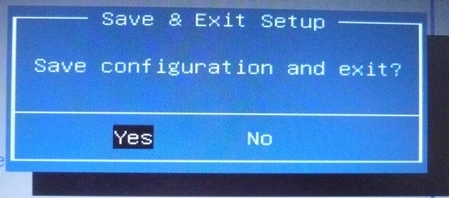
  далее жмём на кнопку F10, этим мы сохраняем внесённые нами в БИОС ноутбука изменения и перезагружаемся.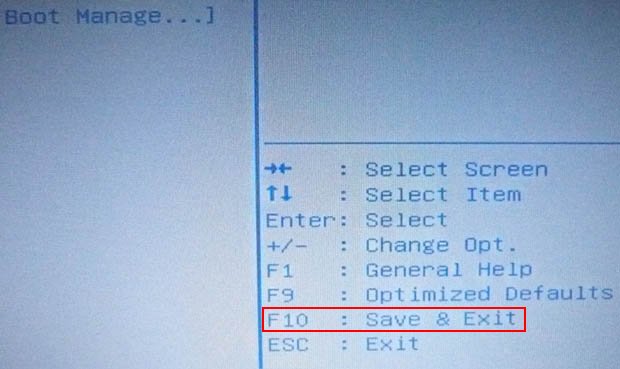
Опять входим в БИОС и идём во вкладку Boot и выставляем опцию Launch CSM в Enabled (расширенная загрузка), 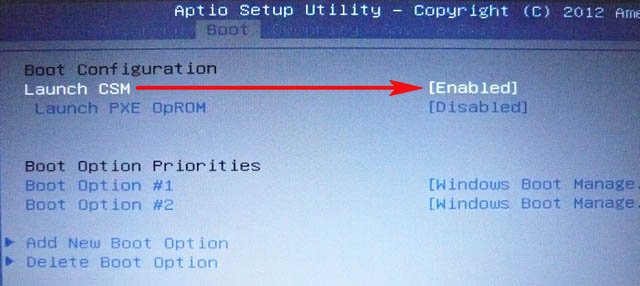 затем спускаемся чуть ниже до опции Boot Option Prioritiesи Boot Option #1 и входим в неё нажав Enter, в появившемся меню с помощью стрелок на клавиатуре выбираем название нашей флешки и жмём Enter.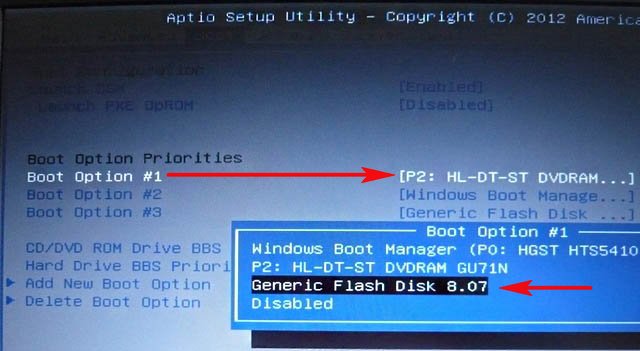
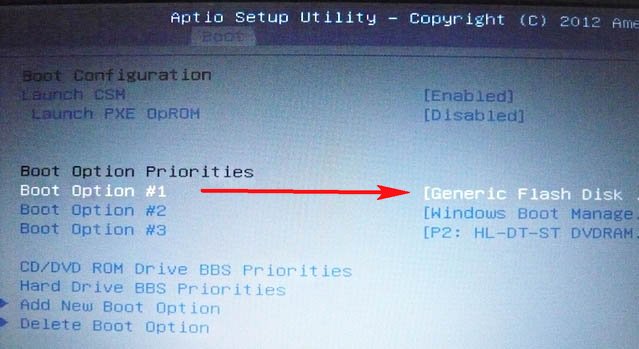 Жмём на кнопку F10, то есть сохраняем внесённые нами в БИОС ноутбука изменения и перезагружаемся, далее происходит загрузка ноутбука ASUS с флешки.
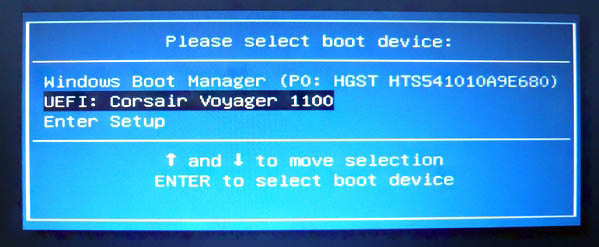
Ещё вы можете использовать загрузочное меню ноутбука Asus. В начальной фазе загрузки ноутбука часто жмите клавишу Esc, попадёте в загрузочное меню, с помощью стрелок на клавиатуре выберите в нём вашу загрузочную флешку и нажмите Enter.
Как загрузиться с флешки на ноутбуке ASUS
Если вы хотите установить новую операционную систему на ноутбук ASUS или устранить некоторые проблемы, вам может потребоваться загрузиться с USB-установочного флешки. Она, также известная как флеш-накопитель или USB-накопитель, является небольшим и портативным устройством, способным хранить данные и выполнять программы. Для загрузки с флешки вам нужно получить доступ к BIOS (Базовая система ввода/вывода) вашего ноутбука и изменить порядок загрузки.
В этой статье мы покажем вам, как запустить USB-установочный флешку на ноутбуке ASUS через BIOS. Мы рассмотрим следующие шаги:
- Как создать USB-установочный флешку
- Как войти в BIOS на ноутбуке ASUS
- Как изменить порядок загрузки в BIOS
- Как загрузиться с USB-флешки
Как создать USB-установочный флешку
Прежде чем вы сможете загрузиться с флешки, вам нужно создать ее. Вы можете использовать любую флешку с достаточным объемом памяти для установки операционной системы. Например, если вы хотите установить Windows 10, вам понадобится как минимум 8 ГБ свободного места.
По Теме: Сделать загрузочную флешку для загрузки OS Windows при помощи смартфона
Для создания USB-флешки вам понадобится другой компьютер с операционной системой, которую вы хотите установить, и программное средство, способное создавать загрузочные носители. В сети доступно много инструментов, таких как Rufus, UNetbootin или Windows Media Creation Tool. Шаги могут различаться в зависимости от используемого инструмента, но общий процесс следующий:
- Скачайте и установите программное средство на ваш компьютер.
- Вставьте флешку в ваш компьютер и убедитесь, что она распознается.
- Запустите программное средство и выберите ее в качестве места назначения.
- Выберите операционную систему, которую вы хотите установить, в качестве источника. Вам может потребоваться скачать файл ISO операционной системы или использовать DVD.
- Следуйте инструкциям на экране и дождитесь завершения процесса.
- Безопасно извлеките флешку и извлеките ее из компьютера.
Теперь у вас есть USB-установочный флешка, которую вы можете использовать для загрузки ноутбука ASUS.
Как войти в BIOS на ноутбуке ASUS
BIOS — это прошивка, которая управляет основными функциями вашего ноутбука, такими как инициализация оборудования, последовательность загрузки и системные настройки. Чтобы войти в BIOS на ноутбуке ASUS, вам нужно нажать определенную клавишу или комбинацию клавиш во время процесса загрузки.
По Теме: Как восстановить флешку SanDisk
Точная клавиша или комбинация может варьироваться в зависимости от модели вашего ноутбука и версии BIOS, но некоторые распространенные варианты — F2, F10, Esc или Del. Вы также можете проверить руководство к ноутбуку или онлайн-документацию для получения дополнительной информации.
Чтобы войти в BIOS на ноутбуке ASUS, выполните следующие шаги:
- Выключите ноутбук и вставьте USB-установочный флешку в доступный порт.
- Включите ноутбук и нажимайте клавишу или комбинацию клавиш несколько раз до появления логотипа ASUS или экрана BIOS.
- Если вы видите сообщение «Нажмите любую клавишу для загрузки с CD или DVD», нажмите любую клавишу.
- Теперь вы вошли в BIOS на ноутбуке ASUS.
Как изменить порядок загрузки в BIOS
Порядок загрузки — это список устройств, с которых ваш ноутбук будет пытаться загрузиться. По умолчанию ноутбук попробует загрузиться с жесткого диска, на котором установлена текущая операционная система. Для загрузки с USB-установочного флешки вам нужно изменить порядок загрузки и переместить флешку наверх списка.
Чтобы изменить порядок загрузки в BIOS ноутбука ASUS, выполните следующие шаги:
- На экране BIOS используйте клавиши со стрелками, чтобы перейти на вкладку Boot.
- Используйте клавиши + и — для перемещения USB-устройства вверх списка.
- Нажмите F10 для сохранения и выхода.
- Ваш ноутбук перезагрузится и попытается загрузиться с USB-установочного флешки.
По Теме: Почему флешка не играет в машине а на компьютере играет: решено
Как загрузиться с USB-флешки
Если вы правильно выполнили предыдущие шаги, ваш ноутбук теперь должен загрузиться с USB-установочного флешки. Вы увидите экран, который проведет вас через процесс установки или устранения неполадок выбранной операционной системы.
Точные шаги могут различаться в зависимости от операционной системы, которую вы хотите установить, но некоторые общие — это:
- Выберите язык, раскладку клавиатуры и часовой пояс.
- Примите лицензионное соглашение и условия обслуживания.
- Выберите тип установки, например, настройку или обновление.
- Выберите диск или раздел, на который вы хотите установить операционную систему.
- Следуйте инструкциям на экране и дождитесь завершения установки.
- Перезапустите ноутбук и наслаждайтесь новой операционной системой.
Поздравляем! Вы успешно запустили USB-установочный флешку на ноутбуке ASUS через BIOS.
Как включить загрузку с флешки в Биосе на ноутбуке Asus
Загрузиться с флешки на ноутбуке Asus можно двумя способами:
- через комбинацию кнопок для перехода в БИОС;
- при помощи клавиши принудительного включения USB-носителя.
Перед тем, как загружаться с USB-носителя, пользователю необходимо создать загрузочный диск. Для этого рекомендуется воспользоваться программой UltraISO. Предполагаемый объем внутренней памяти переносного накопителя для успешной загрузки ОС должен составлять не менее 4 ГБ, а файловая система – FAT32.
Если изначально у флэшки стоит формат NTFS, то ее необходимо отформатировать. Нажмите правой кнопкой мыши по значку USB-накопителя и выберите строчку «Форматировать».
Настройка обычного bios
После загрузки операционной системы и записи ее на флешку в качестве загрузочного диска, нужно перейти в BIOS.
Инструкция по переходу в БИОС на ноутбуке Asus:
- Выключите ноутбук.
- Нажмите кнопку питания. Когда появится значок производителя, нажмите и удерживайте кнопку F2 в течение 5-7 секунд.
- Дождитесь появления меню.
Перемещение по BIOS осуществляется при помощи стрелок на клавиатурной панели. Чтобы принять значения, используется клавиша Enter, а для их возвращения назад – ESC.
На ноутбуке Asus выставить в BIOS загрузку с флешки можно следующим образом:
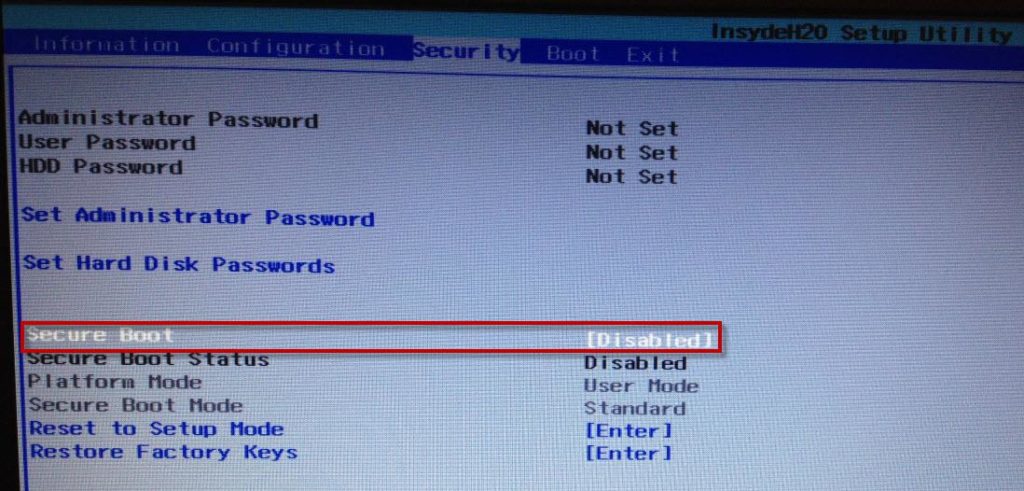
- После перехода в БИОС, перейдите на вкладку Security. Она располагается в верхнем панельном меню.
- Напротив строчки Secure Boot Control выберите значение Disabled.
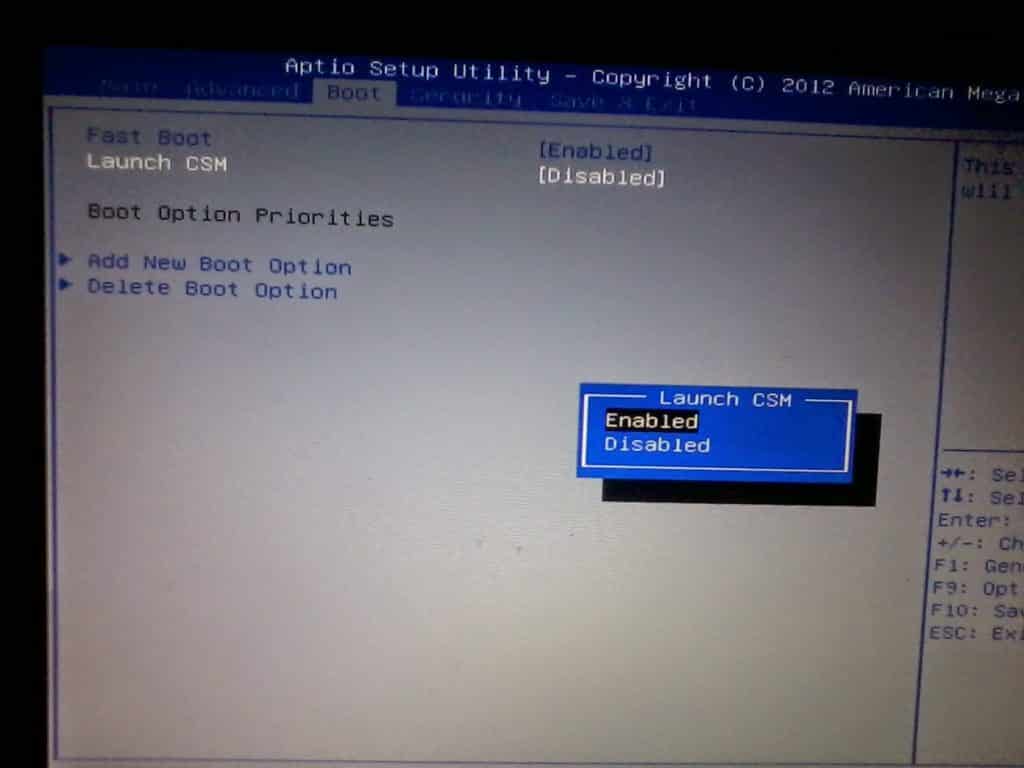
- Далее перейдите на вкладку Boot.
- Включите функцию Launch CSM. Напротив нее должно быть значение Enabled.
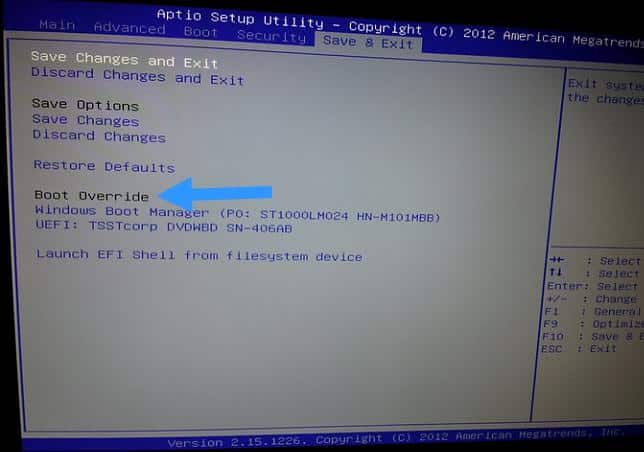
- Используйте вкладку Save & Exit, чтобы сохранить изменения. Можно также воспользоваться клавишей F10.
- На той же вкладке в самом низу располагается пункт Boot Override. Под ним нажмите на надпись с названием USB-носителя.
- Выйдите из БИОС, чтобы запустить загрузку операционной системы с флешки.
Читайте также: Как поставить знак собаки на клавиатуре компьютера или ноутбука
Если используется старая версия БИОС (BIOS Award), то для запуска рекомендуется выполнить следующие действия:
- Выключите ноутбук. Нажмите кнопку питания.
- Во время появления иконки производителя нажмите F2 или Del.
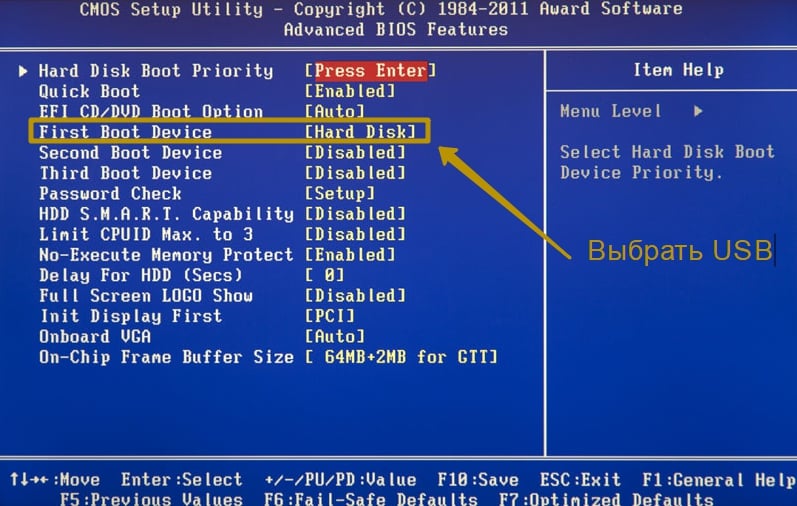
- Перейдите на вкладку Advanced BIOS Features.
- Напротив строчки First Boot Device выберите вставленный накопитель. Убедитесь, что возле надписи Second Boot Device обозначен другой элемент загрузки.
- Нажмите Enter, чтобы принять изменения, а затем ESC для выхода. Убедитесь, что все внесенные настройки сохранены.
Если попалась версия BIOS H2Insyde20, то инструкция для Asus следующая:
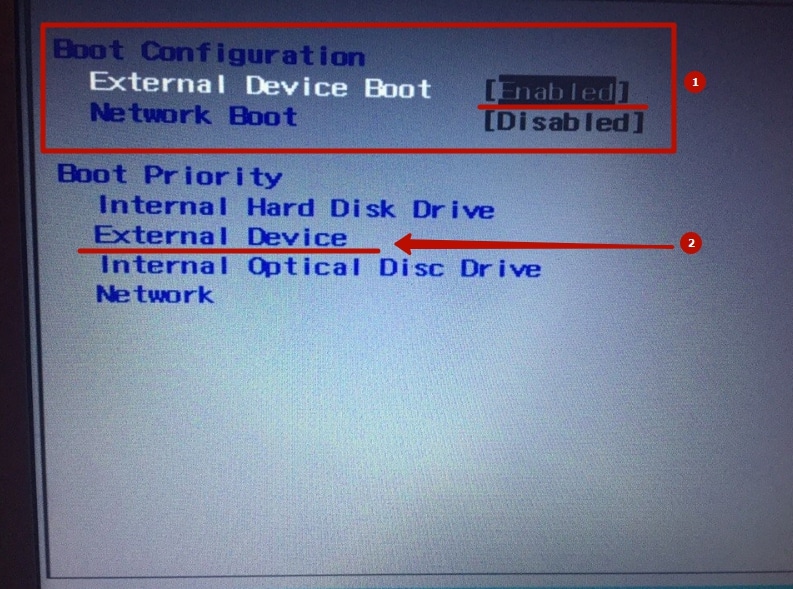
- При помощи клавиши Del или F2 войдите в меню БИОС.
- Выберите вкладку Boot.
- Установите положение External Device Boot на значение Enabled.
- Ниже в пункте Boot Priority выставите External Device на первое место.
- Перейдите в пункт Exit и выберите Save and Exit, чтобы принять изменения и перезагрузить компьютер.
Обратите внимание! Линейка процессоров Intel CoffeeLake не поддерживает функцию Launch CSM, поэтому значение всегда останется выключенным. В таком случае придется использовать EZ Mode загрузки.
Настройка графического uefi bios bios utility ez mode
Для успешной загрузки с флешки, на ноутбуке Asus через EZ Mode нужно выполнить следующее:
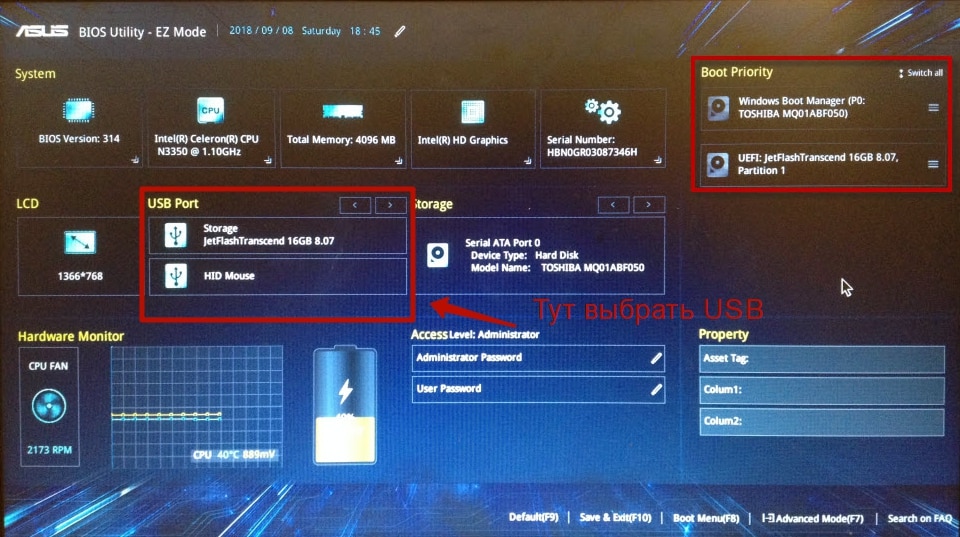
- Выключите устройство.
- Нажмите кнопку питания. Во время появления значка производителя нажмите кнопку ESC несколько раз до тех пор, пока не появится меню БИОС.
- Убедитесь, что под пунктом USB Port отображается флешка.
- Справа, практически в углу располагается надпись Boot Priority. Нажмите на него.
- Выберите из всего списка вставленную флешку.
- Нажмите F10, чтобы сохранить изменения и выйти из BIOS.
После рестарта компьютера Asus начнется загрузка данных с USB. Процесс может занимать от нескольких секунд до 3-4 минут.
Почему не видит загрузочную флешку и что делать
Если система не видит загрузочную флешку, то проблема может быть в следующем:
- не включен режим Launch CSM;
- не выполнено отключение Secure Boot Асус;
- некорректно выполнена запись данных на накопитель и система не считывает USB, как загрузочный элемент;
- не изменена файловая система, NTFS не всегда поддерживается в качестве загрузочной флешки.
Читайте также: Как зайти в Bios на ноутбуке Samsung
Чтобы корректно выполнить запись флешки, рекомендуется использовать программное обеспечение Rufus. Оно позволяет выбрать схему раздела и тип интерфейса для разных материнских плат.
Инструкция по использованию программы:
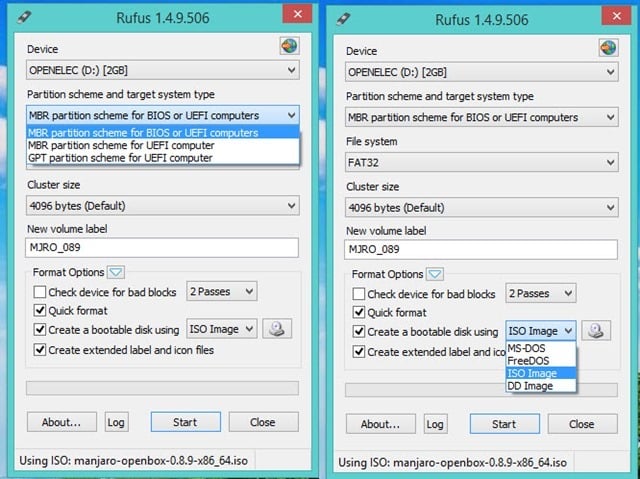
- Скачайте приложение с официального сайта производителя и установите его.
- Запустите программу. Далее необходимо настроить параметры флешки. Выберите в первой строчке USB-накопитель для перезаписи.
- В следующей строчке выберите пункт GPT с поддержкой UEFI.
- Внизу поставьте галочку напротив фразы «Создать загрузочный диск». Справа должен стоять формат ISO. Нажмите еще правее на значок с диском и выберите скачанную операционную систему в формате ISO.
- Убедитесь, что стоит галочка напротив пункта «Стандартная установка Windows».
- Нажмите старт, чтобы начать запись образа. Дождитесь окончания и извлеките флешку.
БИОС может не видеть USB, если накопитель используется в порте USB 3.0. Более проверенный вариант – использование старого порта USB 2.0. С остальным проблем во время загрузки возникнуть не должно, особенно если вы четко следовали нашей инструкции.
Как загрузить с флешки ноутбук ASUS
Здравствуйте! У меня вопрос к админу, как загрузить с флешки ноутбук ASUS с БИОСом UEFI, для переустановки Windows 8 на Windows 7.
Знаю, что на всех новых ноутбуках с установленной Windows 8 для загрузки с флешки нужно в первую очередь отключить в БИОС протокол безопасной загрузки «Secure Boot».
Для этого делаю всё как учили:
Захожу в БИОС и отключаю «Secure Boot», то есть иду во вкладку Security, в ней выставляю опцию «Secure Boot» в Disabled (отключено), затем иду во вкладку Boot, и выставляю опцию Fast Boot (быстрая загрузка) в Disabled (отключено), а вот опцию Launch CSM (Launch Compatibility Support Module) активация режима совместимости со старыми операционными системами включить не могу, так как опция не активна.
Или по другому. Пытаюсь войти в меню выбора устройства для загрузки ноутбука, в начальной фазе загрузки жму часто клавишу F9 и ничего не происходит, просто загружается Windows 8.
Как загрузить с флешки ноутбук ASUS
Привет друзья! Давайте все вместе загрузим ноутбук ASUS с флешки, уверяю Вам это не сложно и может пригодиться.
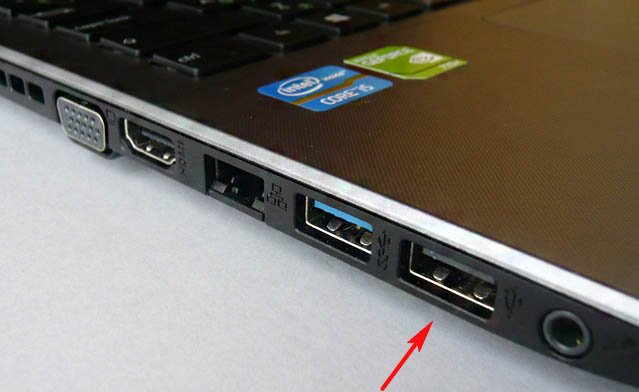
Первым делом подсоединяем нашу флешку к USB порту 2.0 (чёрного цвета), порт USB 3.0 (синего цвета), а в Windows 7 по умолчанию нет драйверов USB 3.0.
Перезагружаем ноутбук, в начальной фазе загрузки жмём часто на клавишу delete и входим в БИОС. Сначала отключаем протокол безопасной загрузки, идём во вкладку Security и выставляем опцию «Secure Boot» в Disabled (отключено), вторым делом во вкладке Boot выставляем опцию Fast Boot (быстрая загрузка) в Disabled (отключено), далее жмём на кнопку F10, этим мы сохраняем внесённые нами в БИОС ноутбука изменения и перезагружаемся.
Опять входим в БИОС и идём во вкладку Boot и выставляем опцию Launch CSM в Enabled (расширенная загрузка), затем спускаемся чуть ниже до опции Boot Option Prioritiesи Boot Option #1 и входим в неё нажав Enter, в появившемся меню с помощью стрелок на клавиатуре выбираем название нашей флешки и жмём Enter. Жмём на кнопку F10, то есть сохраняем внесённые нами в БИОС ноутбука изменения и перезагружаемся, далее происходит загрузка ноутбука ASUS с флешки.
Ещё вы можете использовать загрузочное меню ноутбука Asus. В начальной фазе загрузки ноутбука часто жмите клавишу Esc, попадёте в загрузочное меню, с помощью стрелок на клавиатуре выберите в нём вашу загрузочную флешку и нажмите Enter.