
Понизить версию macOS/Mac OS X без потери данных 2022 (применимо к Big Sur/Catalina)
Не нравится последняя версия macOS? Вы не поклонник новой macOS? В этой статье вы найдете два рекомендуемых метода перехода на более раннюю версию macOS без потери данных. Прочтите и узнайте, как вернуться к Catalina, Mojave, High Sierra, Sierra, El Capitan и даже Yosemite на Mac прямо сейчас.
Вы пытаетесь вернуть или понизить свою новую macOS или Mac OS X до предыдущей версии на компьютере Mac? Если да, оставайся здесь. Просто следуйте приведенным ниже инструкциям, чтобы вернуть свою предыдущую macOS или Mac OS X без потери данных:
| Рабочие решения | Пошаговое устранение неполадок |
|---|---|
| Способ 1. Используйте Time Machine | Запустите Mac и удерживайте клавиши Command + R > Войдите в режим восстановления > Вставьте диск Time Machine. Все шаги |
| Способ 2. Используйте загрузочный USB-накопитель. | Сначала сделайте резервную копию данных > Подключите USB и запустите Дисковую утилиту > Стереть USB > Переименовать как «Мой том». Все шаги |
| Бонусный совет. Восстановить данные | После возврата к macOS или Mac OS X запустите программу восстановления файлов EaseUS Mac > Сканировать и восстановить потерянные данные. Все шаги |
Способы на этой странице могут применяться ко всем системам Mac, включая новейшие версии Big Sur, Catalina, Mojave, High Sierra, Sierra, старую Mac OS El Capitan и т. д.
Совет: сделайте резервную копию данных Mac перед переходом на более раннюю версию macOS или Mac OS X
Настоятельно рекомендуется сделать резервную копию всех важных данных Mac, прежде чем вы переходить с Mac OS на более старую систему.
Вы можете выбрать стороннеепрограммное обеспечение для резервного копирования Macчтобысделать резервное копирование данных Macсразу на внешний жесткий диск или выберите Time Machine, чтобы с легкостью выполнить резервное копирование всех необходимых данных.
Учитывая безопасность данных, вам также настоятельно рекомендуется сделать резервную копию всех важных данных на внешний жесткий диск.
Если вы предпочитаете использовать Time Machine, вот подробности:
- Нажмите «Finder» > «Настройки». > Установите флажок «Жесткие диски» под Показывать на рабочем столе.
- Откройте резервный диск, создайте папку с файлами и назовите ее, например, «Моя резервная копия».
- Откройте диск Mac и нажмите папку с файлами «Пользователи» > Выберите все файлы и данные, для которых требуется создать резервную копию, и перетащите их в папку «Мои резервные копии».
Дождитесь завершения процесса. После резервного копирования всех данных вы можете с легкостью начать возвращать macOS. Здесь вы найдете два способа перехода на более раннюю версию macOS без потери данных, и вы можете выбрать любой из них в качестве руководства.
Способ 1. Понизьте версию macOS или Mac OS X с помощью Time Machine
Обратите внимание: Этот метод применяется для понижения версии macOS: Big Sur до Catalina, Catalina до Mojave, Mojave до High Sierra, High Sierra до Sierra и понижения версии Mac OS X: Yosemite до El Capitan и т. д. Этот способ разработан для тех пользователей, которые использовали Time Machine для резервного копирования своих данных Mac, включая Mac OS, когда на нем работала предыдущая старая система.
Поэтому, если вы создали резервные копии данных Mac и macOS, следуйте инструкциям ниже. Если вы не создавали такую резервную копию, перейдите к способу 2, чтобы перейти на более раннюю версию Mac OS.
- 1. Запустите или перезагрузите Mac и удерживайтеcommand+ Rдля входа в режим восстановления или удерживайтеOption/Alt а затем выберите вариант восстановления.
- 2. Вставьте жесткий диск, используемый для Time Machine, и выберите опциюВосстановление из резервной копии Time MachineподУтилитой OS X, выберите вставленный жесткий диск.
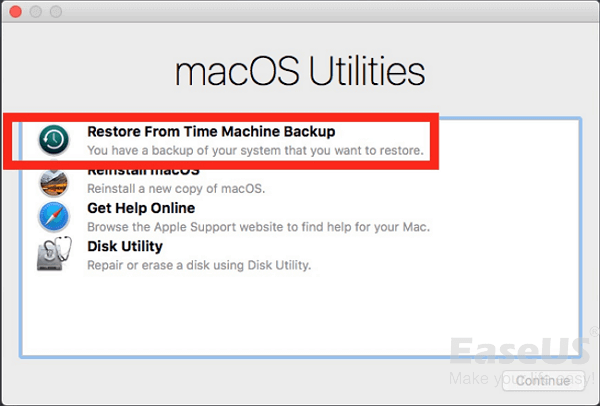
- 3. Выберите самые последние данные и время, когда на Mac все еще использовалась текущая macOS.
- 4. Выберите основной диск, на котором хранилась резервная копия. Обычно он называется.Macintosh HD. НажмитеВосстановить.
Тогда все, что вам нужно, это дождаться восстановления компьютера и снова получить Yosemite. Обычно это занимает несколько часов или целый день, в зависимости от того, сколько данных нужно восстановить.
Способ 2. Создайте загрузочный USB-накопитель и вернитесь к старой версии macOS или Mac OS X
Этот способ предназначен для пользователей, у которых нет резервных копий Time Machine. А если у вас нет резервных копий текущей macOS или Mac OS, используйте Time Machine для резервного копирования важных данных, а в первую очередь системы.
Затем выполните следующие действия, чтобы перейти на более раннюю версию Mac OS: (Способы загрузки новой macOS и старой Mac OS X отличаются. Убедитесь, что вы следовали правильному руководству по переходу на более раннюю версию системы Mac.)
Понизить macOS (например, понизить macOS Mojave до High Sierra)
- 1. Подключите внешний USB-накопитель (не менее 16 ГБ), запустите Дисковую утилиту, выберите USB-накопитель и нажмите «Стереть».
- 2. Переименуйте USB-накопитель в «MyVolume» и выберите APFS или Mac OS Extended в качестве формата, нажмите «Стереть». Закройте Дисковую утилиту, когда процесс будет завершен.
3. Чтобы перейти в Finder и запустить Терминал, введите: —sudo /Applications/Install\ macOS\ High\ Sierra.app/Contents/Resources/createinstallmedia —volume /Volumes/MyVolume —applicationpath /Applications/Install\ macOS\ High\ Sierra.app и нажмите Return.
- 4. Введите пароль администратора, если требуется, дождитесь завершения процесса.
- 5. Перезагрузите Mac, удерживая клавишу Option.
- 6. Когда появится опция выбора загрузочного диска, выберите созданный установочный диск (внешний USB-накопитель).
- 7. High Sierra начнет процесс установки. Когда все будет готово, перезагрузите Mac, и при запуске появится Помощник. Затем выполните действия по настройке Mac.
Если ваш Mac поставляется с Mojave, вы можете напрямую понизить версию Catalina до Mojave, следуя приведенным ниже советам:
- 1. Перезагрузите Mac, удерживайте клавиши Command + Option + Shift + R для загрузки в режиме восстановления. Вы также можете нажать Command + R, чтобы войти в режим восстановления.
- 2. Нажмите «Дисковая утилита», выберите диск с установленным Mojave и нажмите «Стереть».
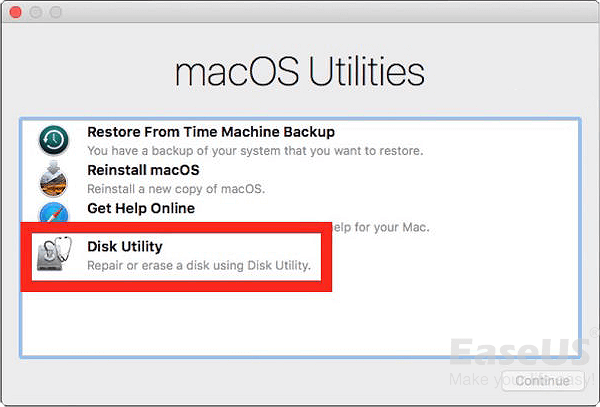
- 3. Переименуйте диск, выберите Mac OS Extended или APFS в качестве формата файла, нажмите «Стереть». К тому времени Quick Disk Utility.
- 4. Повторно войдите в режим восстановления, выберите «Переустановить macOS» и нажмите «Продолжить».
Таким образом, старая High Sierra будет установлена на ваш Mac автоматически.
Понизить Mac OS X (например, понизить Mac OS X Yosemite до El Capitan)
- 1. ЗагрузитеOS X Yosemite installerиз Mac App Store.
- 2. Загрузите приложение Diskmaker X для создания загрузочного USB-накопителя для перехода на более раннюю версию El Capitan.
- 3. Вставьте флешку в Mac, запустите Diskmaker X, и выберите OS X Yosemite 10.10. Тогда Diskmaker X сделает все остальное за вас.
- 4. Не вынимая USB-накопитель с компьютера, перезагрузите Mac. ДержитеOption/Altи выберитеUSBдиск в меню при перезагрузке Mac.
- 5. Откройте «Утилиты» и выберите «Дисковая утилита» в меню «Установить OS X».
- 6. ВыберитеMacintosh HDи нажмитеСтереть. Убедитесь, что выбрано под Formatполе Mac OS Extended (в журнале).
- Вернитесь к менюInstall OS Xи выберитеПродолжитьчтобы начать установку OS X Yosemite.
- 8. После всего этого все, что вам нужно, — это набраться терпения при установке Yosemite на ваш Mac.
Дополнительный совет: восстановление утерянных данных после понижения версии macOS/Mac OS X (без резервных копий)
Этот способ предназначен для пользователей, которые забыли создать резервную копию важных данных перед тем, как перейти на более раннюю версию Mac OS. И если вы потеряли данные после переустановки Mac OS или перехода на более раннюю версию, вот решение — восстановить потерянные данные после понижения или переустановки Mac OS X с помощью мощногопрограммного обеспечения для восстановления данных на Mac.
Программное обеспечение для восстановления данных EaseUS Mac поддерживает восстановление всего, что вы потеряли на Mac, и полностью совместимо со всеми Mac OS выше 10.8.
А если вы потеряли важные данные после перехода на более раннюю версию Mac OS, позвольте Мастеру восстановления данных EaseUS для Macпомочь вам. Три шага сделают всю работу.
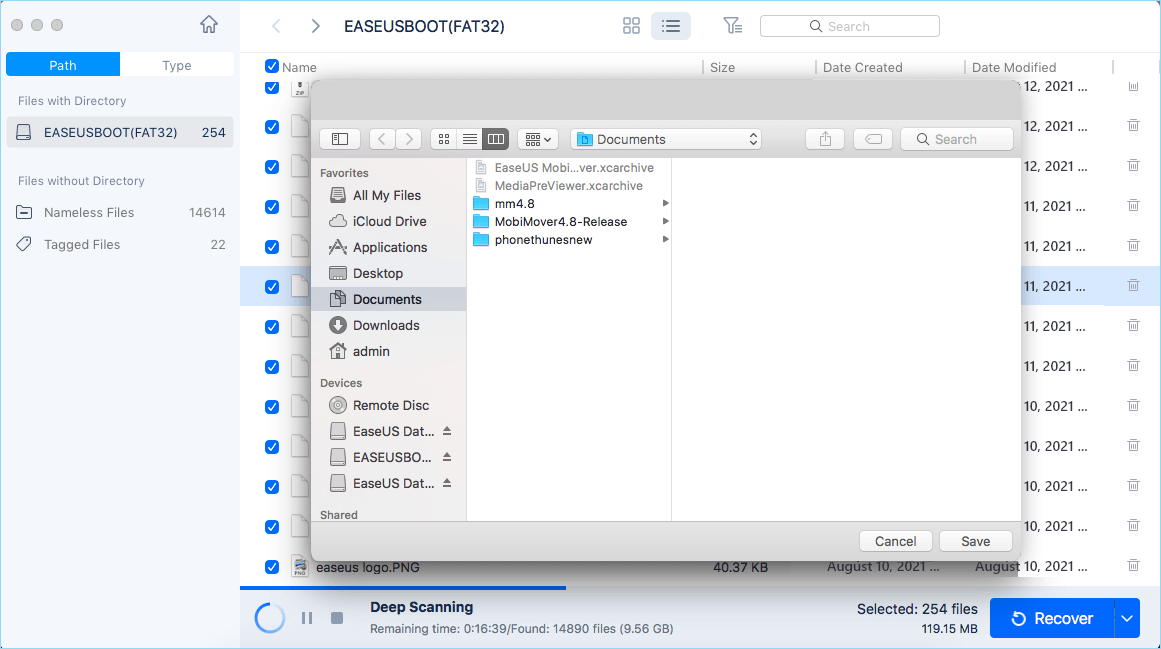
Шаг 1. Корректно подключите карту памяти к Mac. Запустите EaseUS Data Recovery Wizard для Mac. Выберите проблемную карту памяти и нажмите «Сканировать», чтобы программа нашла на ней удаленный и потерянные файлы.
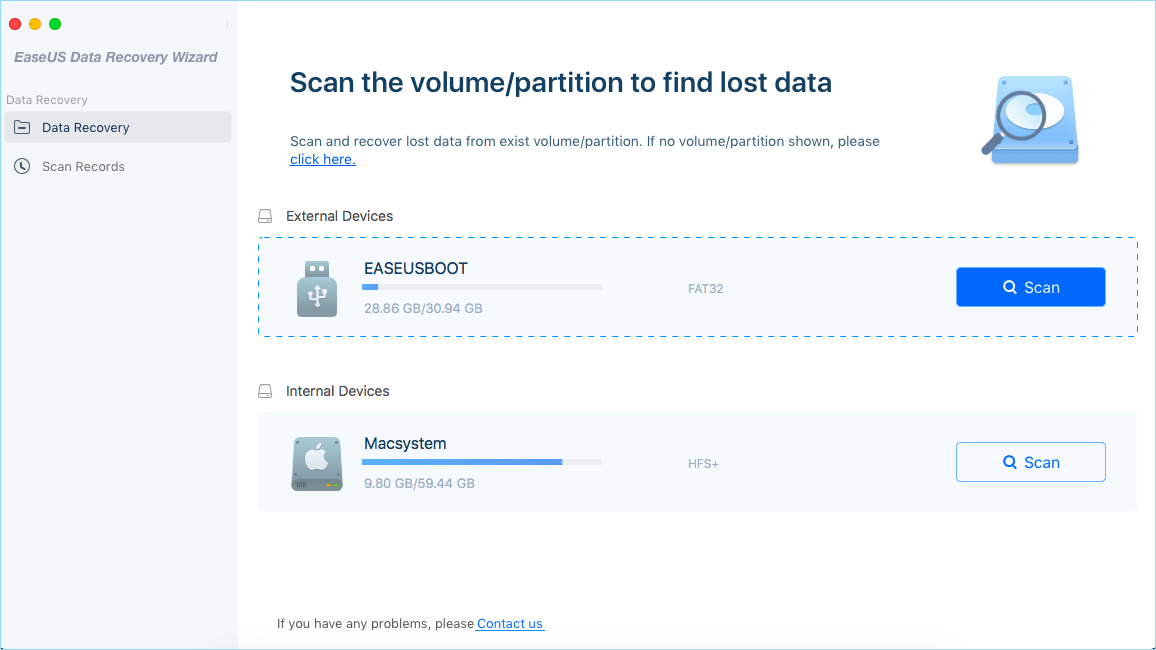
Шаг 2. После быстрого и глубокого сканирования — все файлы будут представлены на левой панели программы.
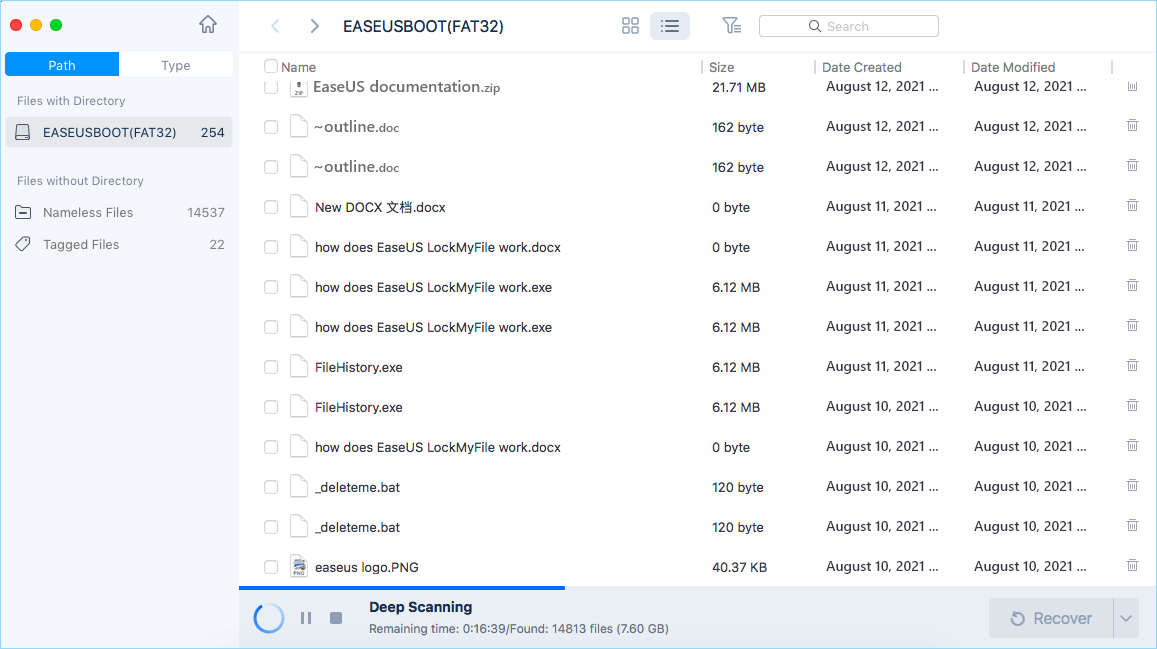
Шаг 3. проверьте и восстановите потерянные данные.
Вы можете предварительно оценить состояние найденных фото и документов (посмотреть, открываются ли они / проверить их) — для этого достаточно двойного клика мышки по нужному файлу. Затем нажмите «Восстановить», чтобы сохранить файлы в безопасном месте на вашем ПК или внешнем хранилище.
Последние статьи — Также в программе EaseUS
Как откатить mac os mojave на high sierra
Будь в курсе последних новостей из мира гаджетов и технологий
iGuides для смартфонов Apple

Маковод — маководу. Выпуск 9.3: откатываем macOS без потери данных

23 июля 2020, 12:28

Серия статей для юзеров Mac немножко заглохла, так как WWDC, бетки и вот это всё. Но тему я закончу.
С того момента кое-что изменилось, и Apple выпустила патч с номером 2020-002, который больше не позволяет запретить системе проверять наличие обновлений. Однако устанавливать их нас никто (пока) не заставляет, так что не всё потеряно. В крайнем случае, можно воспользоваться данной инструкцией ниже и откатиться с патча 2020-002, чтобы настроить получение обновлений по своим предпочтениям… вот загнул.
Итак, поехали.
Я обновился на macOS Catalina прямо с Mojave. Поработал пару дней и понял, что Catalina мне не подходит вот прямо совсем. А тайм-машину на Mojave я не создавал — при этом откат мне всё же необходим, и терять данные и настройки ну никак нельзя. Что ж, поправимо.
Кстати, если поставил бету Big Sur и хочешь вернуться на Catalina — это тоже должно сработать. Именно такую связку я не проверял, но Apple ничего не меняла в механизме восстановления, который я здесь опишу
- Создание Time Machine с текущей системы (у нас это Catalina)
- Очистка мака и установка Mojave начисто
- Восстановление данных из копии Catalina на чистую Mojave.
Создаем копию Time Machine
Как это сделать, я подробно рассказывал в цикле статей о Time Machine.
→ Первый способ
→ Второй способ
→ Нюансы работы Time Machine
Кроме описанных вариантов, есть еще возможность создать копию по Wi-Fi — если у тебя позволяет оборудование.
Копия создана, мы готовы к откату.
Ставим macOS Mojave
Тебе понадобится флеш-носитель объемом минимум 8Гб и образ системы Mojave .
Скачать его можно из любого удобного источника. Это может быть и AppStore, и просто ссылка в интернете — не переживай о безопасности, «битый» или измененный образ Mаc установить не позволит. Только один совет — постарайся качать образ, который был выложен в сеть после ноября 2019 года. Всё, что было размещено ранее этой даты, потребует танцев с бубном перед установкой (может расскажу об этом отдельно).
Допустим, что образ ты скачал и флешку приготовил. Распакуй образ двойным кликом и помести установочный файл Mojave в папку «Программы». Если загрузка была совершена из AppStore — перемещать ничего не нужно, файл по умолчанию уже будет там, где нужно.
Ссылки на AppStore:
→ macOS Catalina
→ macOS Mojave
→ macOS High Sierra
→ macOS Sierra
Теперь вставляй флешку в Mac.
Запусти Терминал, введи команду «sudo» и пробел .
Теперь нажми на установочный файл Mojave двумя пальцами — «Просмотреть содержимое пакета». Заходи в → Contents → Resources → найди там файл «createinstallmedia» и просто перетяни его в окно Терминала. Снова пробел.
Теперь пиши «—volume» , пробел , и перетащи в окно Терминала свою флешку. Пробел.
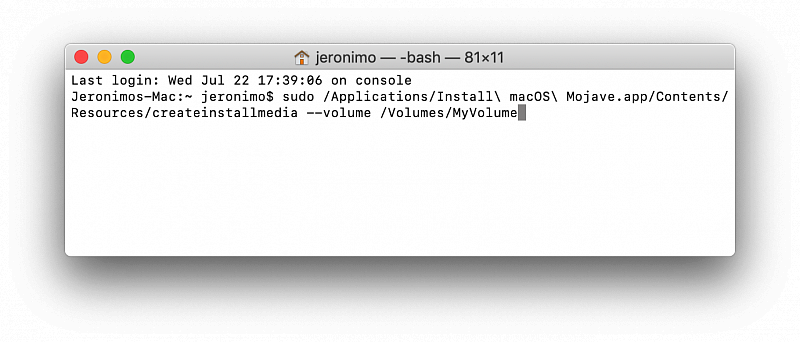
Далее пиши «—applicationpath» , пробел , и перетащи в окно Терминала сам установочный файл Mojave.
После этого можно нажать Enter, ввести пароль администратора (символы не будут отображаться, просто вводи и жми Enter), подтвердить очистку флешки (введя букву «Y» и снова Enter) и подождать минут 15-20. Процесс может отображаться или нет, но по завершению в окне Терминала ты увидишь строчку «Done».
Далее перезагружай Mac, удерживая «alt» . Выбирай флешку, жди загрузки.
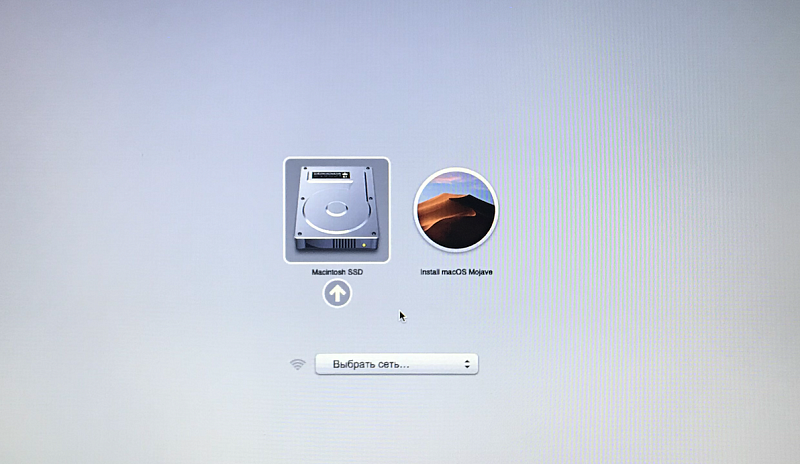
Далее «Дисковая утилита» — и форматируй свой SSD. Осторожно, не очисти Time Machine — если она находится на том же диске, что и macOS, форматируй только тот раздел, где установлена текущая система.
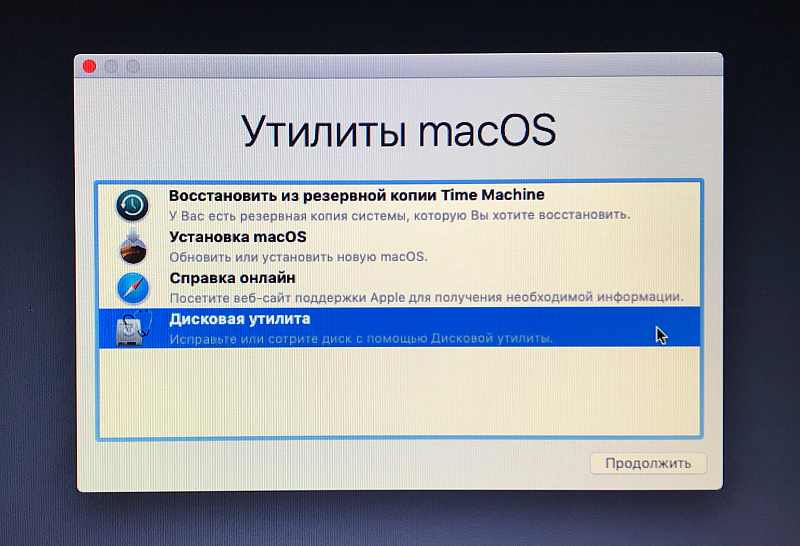
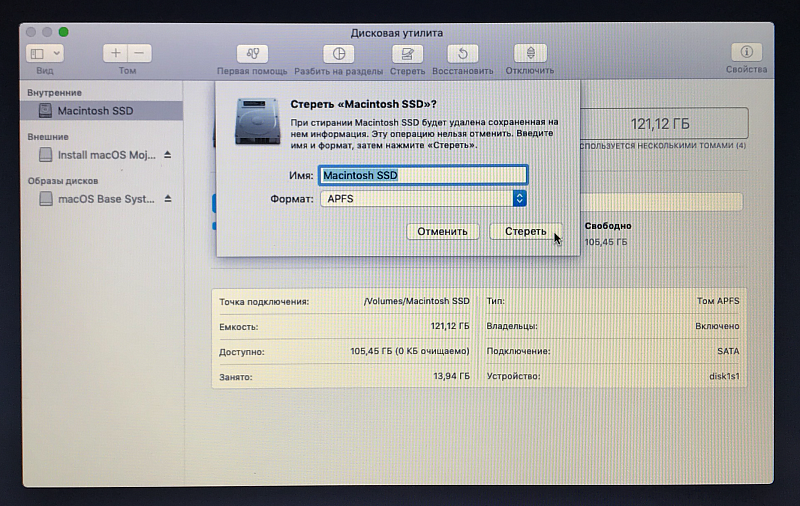
Теперь выходи из «Дисковой утилиты» и выбирай «Установить macOS». Далее мои инструкции не требуются, просто читай и нажимай. Установка macOS длится около 30-40 минут, в зависимости от производительности мака, скорости флешки и внутреннего накопителя.
Восстанавливаем данные
Теперь самое интересное.
Mojave установлена, Mac предлагает выбор языка.
Проходи первую настройку до экрана с вариантами восстановления.
На этом экране нужно выбрать «С компьютера Mac, Time Machine или загрузочного диска».
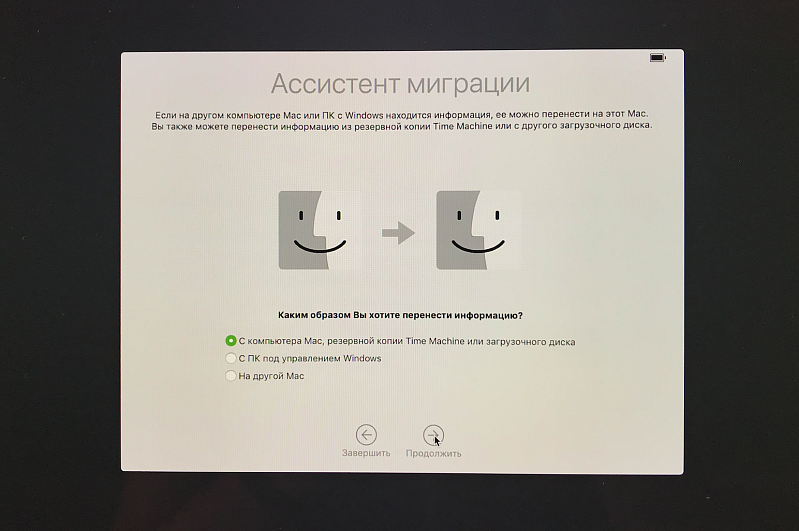
Откроется окно с доступными источниками данных. Среди них будет наш диск с Time Machine. Жми на него. Возможно, потребуется пару раз ввести пароль администратора от старой системы или пароль для расшифровки копии.
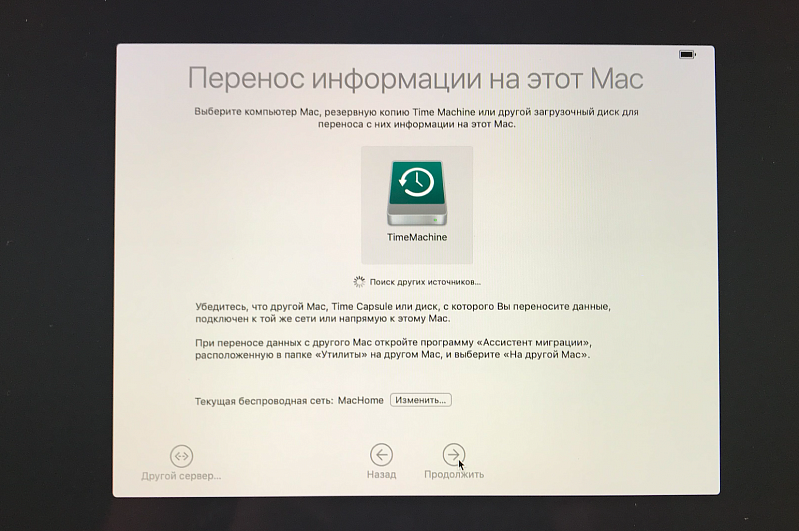
На следующем этапе проверь, чтобы все галочки без исключения были установлены. Компьютеру потребуется какое-то время, чтобы сформировать информацию — дождись завершения процесса. После этого жми «Далее» — и можно идти пить чай. Процесс затянется минимум минут на 30 — всё зависит от объемов твоей копии.
По завершении восстановления ты увидишь свой родимый рабочий стол, все твои данные должны быть на месте, но уже под управлением необходимой версии macOS.
При даунгрейде macOS могут возникнуть ошибки и можно столкнуться с небольшими (именно небольшими) сбоями. Пугаться не стоит. Подавляющее большинство проблем решит следующее действие.
Вставь установочную флешку с Mojave. Перезагружайся с зажатой клавишей «alt». Выбирай флешку для загрузки с нее. Ты увидишь меню восстановления. Теперь просто нажми «Переустановить macOS», выбери свой текущий накопитель с основной системой и дождись окончания процесса. Данным действием macOS переустановится заново, при этом никакие личные данные не будут затронуты или удалены, всё твоё добро останется на своих местах. Обновятся/заменятся только системные данные. По сути, таким образом мы «причешем» систему, которая могла поймать нестыковки после восстановления копии с более новой ОС. После переустановки macOS все ошибки и накладки будут устранены.
Конечно, некоторые единичные проблемы могут остаться, так как с каждой версией ОС Apple вносит коррективы в синтаксис некоторых программ. Например, мой архив сообщений iMessage с Catalina не прочелся на Mojave — однако, если включена синхронизация сообщений в iCloud, эта проблема исправится сама. Даунгрейд ОС — нетривиальная задача, гарантировать успех которой не может даже Apple. Но переживать об этом не стоит — описанный в этой статье алгоритм позволит откатиться либо с минимальными потерями, либо — что скорее всего — вообще без них.
Этой статьей я завершаю цикл материалов про обновления macOS. Если в системе появится что-то новое на эту тему — обязательно расскажу об этом. А сама рубрика «Маковод — маководу», конечно, продолжается.
Как понизить macOS Каталина до Мохаве (macOS Catalina до Mojave)?

Александр Кокин Updated on 2023-11-13 21:37:54 to Данные Mac

Если Вы установили на Ваш компьютер Mac новую версию macOS Catalina, но она Вам не подходит по каким-либо причинам (например, Вы хотите продолжать пользоваться iTunes или иными приложениями, не поддерживаемыми данной версией), то Вы можете вернуться на прежнюю удобную для Вас macOS Mojave. Чтобы откат до предыдущей версии macOS прошел максимально быстро и эффективно, мы рекомендуем в точности следовать представленной в данной статье инструкции.
Вот шаги, чтобы понизить macOS Каталина до Мохаве
Шаг 1. Создание резервной копии
Перед началом работы рекомендуем Вам сделать резервную копию Ваших данных, так как в процессе восстановления заводских настроек Mac все файлы, хранящиеся на компьютере, будут удалены. Если вы забыли свою резервную копию, вы можете восстановить потерянные данные с помощью утилиты Tenorshare 4DDiG- Восстановление Данных Mac.
Советы:
- Если на Вашем Mac хранится небольшой объем данных, Вы также можете загрузить их в облачное хранилище.
- В случае если перед обновлением до macOS Mojave Вы уже создавали резервную копию Time Machine, Вы можете пропустить данный шаг и перейти к выполнению следующих действий.
Чтобы впервые создать резервную копию данных компьютера Mac с помощью Time Machine, следуйте прилагаемому руководству.
Подключите к компьютеру Mac внешний накопитель, на который впоследствии будет производиться резервное копирование данных.
При появлении запроса на использование данного накопителя для резервного копирования с помощью Time Machine отметьте галочкой опцию «Зашифровать диск резервного копирования», чтобы установить пароль резервной копии, а затем нажмите на кнопку «Использовать как резервный диск».
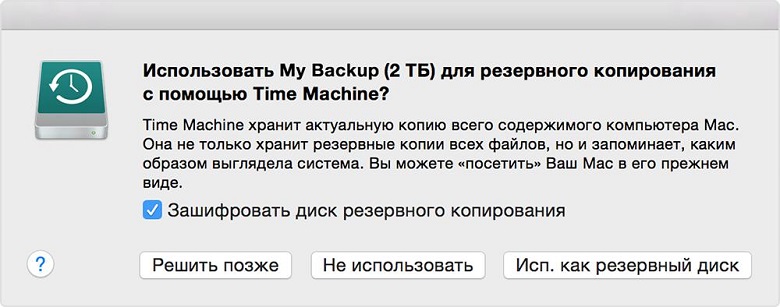
Если данный запрос не появился автоматически, установите данные настройки вручную. Для этого запустите Time Machine и перейдите в настройки приложения. Нажмите на кнопку «Выбрать резервный диск» (также «Выбрать диск» или «Добавить или удалить резервный диск»). Далее из перечня имеющихся дисков выберите «Внешний диск». Для установки пароля на копию Ваших данных отметьте галочкой опцию «Зашифровывать копии», а затем нажмите на кнопку «Использовать диск». В случае появления запроса на форматирование диска выберите опцию «Стереть».
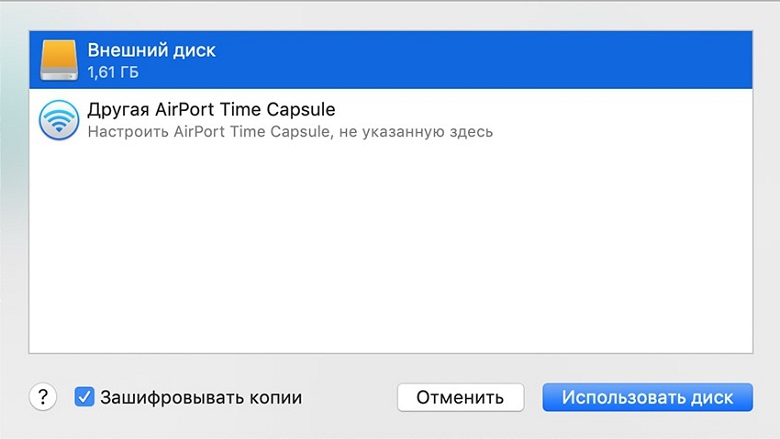
После этого в строке меню выберите меню Time Machine и нажмите на опцию «Создать резервную копию сейчас».
Совет:
Если резервное копирование с помощью Time Machine у Вас уже настроено, сразу перейдите в меню Time Machine и выберите опцию «Создать резервную копию сейчас».
Шаг 2. Разрешение загрузки с внешних носителей
Данный шаг обязателен для владельцев таких Apple-устройств, как iMac Pro, MacBook Pro, MacBook Air, Mac mini 2018 года и более новых моделей, т.к. в данных устройствах используется процессор Apple T2 Security Chip. Владельцы же более старых моделей могут сразу переходить к следующему шагу.
Совет:
Чтобы проверить наличие данного процессора в Вашей модели, нажмите на кнопку с логотипом Apple, зажмите клавишу «Option» и выберите раздел «Информация о системе», затем на боковой панели выберите «Контроллер» или iBridge в зависимости от Вашей версии macOS. У компьютеров с данным процессором в правой части окна будет находиться надпись «Процессор Apple T2».
Включите Ваш компьютер, после появления логотипа Apple зажмите и удерживайте клавиши «Command» и «R». Компьютер будет запущен в режиме восстановления.
После появления окна «Утилиты macOS» выберите в строке раздел «Утилиты» и далее «Утилита безопасной загрузки».
При появлении окна аутентификации выберите опцию «Ввести пароль для macOS».
Выберите учетную запись Администратора и введите пароль.
В окне Утилиты безопасной загрузки отметьте пункт «Разрешить загрузку с внешних носителей».
Шаг 3. Загрузка версии macOS Mojave
Версию macOS Mojave не получится найти через поиск в Mac App Store, несмотря на то, что она там есть. Однако в Интернет-сети остались прямые ссылки на страницу данной версии в магазине. После перехода по ссылке выберите опцию «Загрузить».
Шаг 4. Подготовка внешнего носителя
Теперь подготовьте внешний жесткий диск либо USB-накопитель достаточного объема для создания загрузочного диска.
Подключите внешний носитель к компьютеру. Запустите Finder, выберите «Приложения», затем «Утилиты» и откройте программу «Дисковая утилита».
В разделе «Внешние диски» выберите Ваш диск. А затем нажмите на опцию «Стереть». Задайте имя диска и определите его формат как «Mac OS Extended».
Затем снова запустите Finder, перейдите в «Приложения», далее в «Утилиты» и откройте приложение «Терминал». В данном приложении введите следующую строку: sudo /Applications/Install\ macOS\ Mojave.app/Contents/Resources/createinstallmedia –volume /Volumes/ИМЯ_ДИСКА
Внимание: ИМЯ_ДИСКА в данной строке необходимо поменять на имя Вашего внешнего носителя, заданное в шаге 2.
Нажмите клавишу «Enter/Return». Введите пароль Администратора, а затем нажмите клавишу «Y» для подтверждения.
Шаг 5. Сброс настроек компьютера до заводских
Извлеките Ваш внешний носитель из компьютера.
Перезагрузите компьютер и после появления логотипа Apple зажмите и удерживайте клавиши «Command» и «R». Компьютер будет перезапущен в режиме восстановления.
Откройте программу «Дисковая утилита». В окне программы выберите жесткий диск Вашего компьютера и нажмите на кнопку «Стереть».
В соответствии с подсказками на экране задайте новое имя и формат диска.
Шаг 6. Установка macOS Mojave
Подключите Ваш компьютер к сети Интернет.
Вставьте загрузочный диск, который Вы перед этим создали, и перезагрузите Ваш Mac, нажав на иконку Apple в левом верхнем углу.
После начала загрузки компьютера нажмите и удерживайте клавишу «Option». В новом окне выберите из списка доступных загрузочных дисков нужную опцию. Затем нажмите на «Продолжить». Версия macOS Mojave будет успешно установлена на Ваш Mac.
Совет:
Если версия macOS Mojave шла в комплекте с Вашим компьютером, просто перезагрузите компьютер и одновременно зажмите клавиши «Command» + «Option» + «Shift» + «R». Начнется автоматическая установка данной версии macOS.
Шаг 7. Восстановление данных после понижения до Mojave
Перезагрузите Ваш компьютер и зажмите клавиши «Command» и «R» для входа в режим восстановления.
Далее выберите опцию «Восстановить из резервной копии Time Machine». Нажмите на «Продолжить» для выбора данной опции, а затем еще раз на «Продолжить» для подтверждения представленной Вам информации.
Выберите диск с резервной копией данных в качестве исходного места для восстановления, а затем укажите последнюю доступную резервную копию Mojave.
Советы:
- Если Вы сохраняли данные в облачное хранилище, просто загрузите их на Ваш компьютер.
- Если Вы не создавали резервную копию либо в процессе даунгрейда системы по каким-либо причинам Ваши файлы были удалены или потеряны, Вы можете воспользоваться профессиональным инструментом для восстановления данных на Mac.
Самое удобное приложение для восстановления данных Mac
Tenorshare 4DDiG- Восстановление Данных Mac – это эффективное средство восстановления любых данных на компьютере Mac, отличающееся высоким качеством работы и гарантией безопасности данных. Утилита восстанавливает большое количество разнообразных типов файлов без потери качества и всего за несколько минут.
Далее представлены основные характеристики данной программы, чтобы Вы могли ознакомиться с ее функционалом. Более подробное описание, руководство пользователя, отзывы пользователей, а также установочный файл программы Вы можете найти на официальном сайте.
Стирание и переустановка macOS

Можно стереть Mac и переустановить macOS, используя встроенную систему восстановления Mac — режим восстановления macOS.
ПРЕДУПРЕЖДЕНИЕ. При стирании компьютера Mac вся информация с него удаляется. Перед началом стирания выполните резервное копирование содержимого компьютера Mac с помощью Time Machine.
На компьютере Mac с чипом Apple
Ваш компьютер должен быть подключен к интернету. При выполнении переустановки на ноутбуке Mac подключите адаптер питания к сети питания.

- Стирание Mac с помощью Ассистента стирания.
- Перезагрузите компьютер Mac.
- Выберите меню Apple
На компьютере Mac с процессором Intel и чипом безопасности Apple T2
Ваш компьютер должен быть подключен к интернету. При выполнении переустановки на ноутбуке Mac подключите адаптер питания к сети питания.
- Стирание Mac с помощью Ассистента стирания.
- Перезагрузите компьютер Mac.
- Выберите меню Apple
- Установка новейшей версии macOS, совместимой с Вашим компьютером. Option-Command-R.
- Переустановка той версии macOS, которая была установлена на компьютере (включая доступные обновления). Option-Shift-Command-R.
- Переустановка текущей версии macOS. Command-R.
На компьютере Mac с процессором Intel без чипа безопасности Apple T2 Security Chip
Ваш компьютер должен быть подключен к интернету. При выполнении переустановки на ноутбуке Mac подключите адаптер питания к сети питания.
-
Выберите пункт меню «Apple»
Если Вы хотите стереть все данные с Mac без последующей переустановки macOS с целью восстановления заводских настроек перед обменом или продажей устройства, см. Стирание данных с компьютера Mac.