
Как отменить подрезку под крышу в архикаде
Подрезка зоны другими элементами
Пространство зоны может быть подрезано под односкатные крыши, перекрытия и балки с помощью команды Конструирование > Дополнения к крыше > Подрезать зону .
Вы можете либо выбрать элемент (крышу, перекрытие, стену, колонну, балку или библиотечный элемент) и подрезать ими зону, либо выбрать зону и затем решить какие именно элементы ее подрежут.
Примечание: Пространство зоны будет подрезано любым многоэтажным элементом, с которым зона пересекается на любом этажа.
Примечание: Команда Подрезать зону может подрезать только под односкатные крыши. Если у Вас имеется многоскатная крыша, то можно использовать ассоциативную функцию отсечения.
При подрезе зоны под односкатную крышу соответствующий маркер позволяет проигнорировать отверстия в крыше (то есть включить любое отверстие в крыше в ее состав при определении границы зоны).
Вы можете выбрать подрезку верхней части зоны или ее основания. Отметьте соответствующие маркеры для определения, какие именно конструктивные элементы будут подрезать зону.
Подрезка будет произведена по нажатию кнопки Подрезать .
Если Вы выбираете в проекте только один тип подрезающего элемента (например, крышу), то все маркеры становятся недоступными.
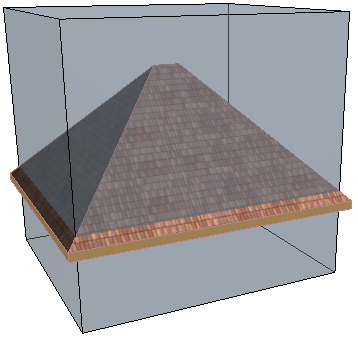
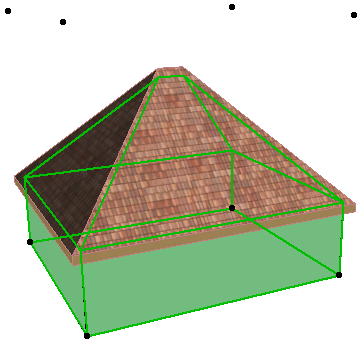
Для отмены подрезки Зоны выберите подрезанную Зону и активируйте команду Отменить Все Подрезки , присутствующую в контекстном меню и в меню Конструирование > Дополнения к Крыше .
Примечание: Вы также можете отменить подрезку при обновлении измененных зон.
Для получения дополнительной информации, см. Обновление зон .
Подрезка стен в ARCHICAD
Без различных дополнительных операций для редактирования стен функционал ARCHICAD был бы не полным. Поэтому следует узнать о них больше.
Для начала мы разберемся в самых часто используемых операциях – «Отсечь» и «Разделить». Затем узнаем, как стены могут взаимодействовать с другими элементами модели. Такими как «Крыша» и «Оболочка».
Также вы узнаете, как создать отверстие в стене и как отсечь стену под лестницу.
Полное обучение: «Использование Archicad на 100%»
Отсечение стен в ARCHICAD
С помощью операции «Отсечение» можно отсекать стены, убирая лишние части. При этом, не изменяя длину. Давайте попробуем.
Начертим две пересекающиеся стены. Нам нужно отсечь их так, чтобы образовался угол.
Операцию «Отсечение» можно активировать через табло команд, нажав на иконку в виде ножниц. Но быстрее будет воспользоваться горячей клавишей «Ctrl», она назначена по умолчанию.
Выделяем стены. Зажимаем клавишу «Ctrl», чтобы активировать режим отсечения. Напротив курсора появится иконка ножниц. После этого кликаем на лишние части стен.
Отсечение также работает на 2D примитивах.
Разделение стен в ARCHICAD
Разделить стену на фрагменты можно с помощью одноименной операции. Она работает для всех типов геометрии, но не для библиотечных элементов.
Используя операцию «Разделить», помните о том, что она не сработает для элементов, которые находятся в группе. Их нужно разгруппировать.
Можно делить сразу несколько элементов.
Я начертил три стены, давайте поделим их на несколько частей.
Сначала нужно выбрать стены. Затем активировать операцию «Разделить», кликнув на ее иконку в виде топора. Она находится в табло команд, после основного меню. Первым кликом указывается начало вектора отсечения, вторым конец. Третьим кликом задается направление отсечения.
От него завит какая часть элемента останется выделенной после завершения операции.
Отсечение стен крышей и оболочкой в ARCHICAD
Крыша – это очень удобный инструмент. Она сильно облегчает задачи связанные с проектированием скатных покрытий. Для крыш доступна дополнительная функция отсечения элементов. Давайте посмотрим, как это работает.
Для примера я взял 4 стены и двускатную кровлю. Чтобы стены отсекались корректно, нужно увеличить их высоту. Так, чтобы верх стен находился выше конька крыши.
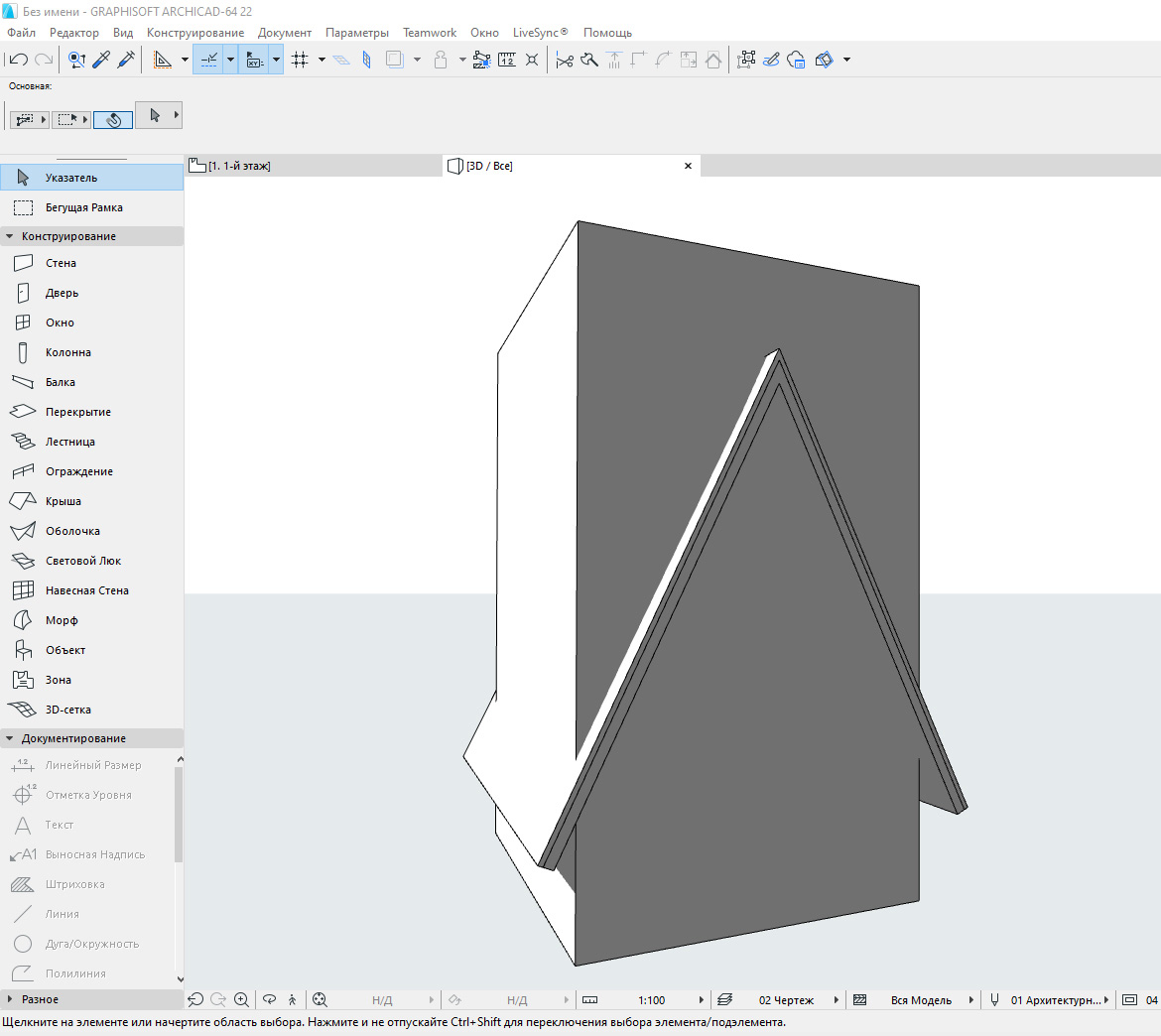
Выполним отсечение стен под крышу.
Работаем в 3D окне.
Выделяем все стены, которые хотим отсечь. Затем кликаем правой кнопкой мыши в окне. Появится меню, в котором выбираем пункт «Соединить». В раскрывшемся списке кликаем на «Отсечь Элементы Крышей/Оболочкой».
Также команду можно вызвать через меню – «Конструирование» → «Соединить».
Первое что нужно сделать, это выбрать саму крышу. Кликаем на нее. Она подсветится красным цветом. Затем мы кликаем на часть, которая должна остаться после отсечения.
Для того чтобы вы не ошиблись, наводите на отсекаемую часть курсор. Она будет подсвечена голубым цветом.
Отсечение можно выполнять не только для стен. Для перекрытий, балок и колонн это тоже сработает.
Мы рассмотрели самый простой пример, с двускатной кровлей. Но на практике крыша может быть сложнее. Тогда могут возникать проблемы с отсечением. Этому вопросу мы посвятили видеоурок “Как правильно отсечь элементы с помощью крыши в ARCHICAD?»
Как вы поняли из названия команды «Отсечь Элементы Крышей/Оболочкой», отсекать стены можно и оболочкой.
В целом все этапы работы с отсечением такие же, как у крыши. Но по умолчанию отсекающее тело оболочки имеет другой вид. Поэтому вы получите результат, как на скриншоте:
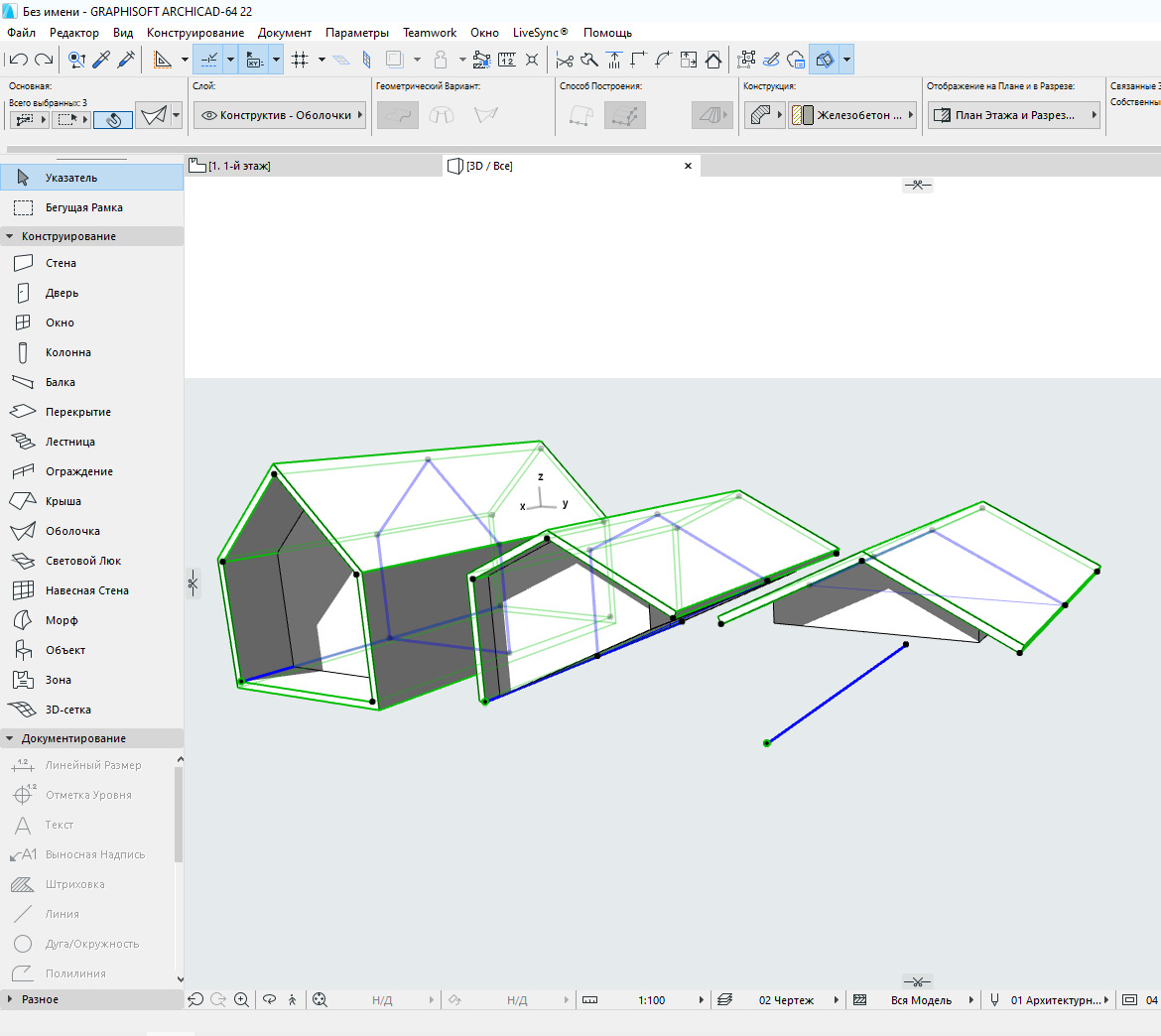
Обратите внимание, отсекающее тело имеет форму профиля оболочки. Профиль подсвечен синим цветом.
Чтобы отсечение работало нормально, как у крыши, выберете оболочку и перейдите в ее параметры. В списке «МОДЕЛЬ», в пункте «Отсекающее Тело», из раскрывающегося списка выберите «Вытягивание вниз».
Подрезка стен под крышу в ARCHICAD
Подрезка стен действует так же, как отсечение. Но есть два важных отличия.
Во первых, подрезка осуществляется только под односкатную кровлю. Во вторых, подрезка, в отличие от отсечения, не является ассоциативной. Это значит, что если удалить саму крышу, то стены так и останутся подрезанными.
Последнюю особенность можно использовать для создания сложных по форме конструкций.
Давайте попробуем подрезать стены под кровлю.
Строить сразу односкатную кровлю – не обязательно. Можно создать любую, а затем разбить ее на отдельные скаты.
Для этого нужно выделить крышу, перейти в меню Конструирование → Дополнения к Крыше → Разбить на Односкатные Крыши.
Затем выбираем стены и выполняем команду подрезки: Конструирование → Дополнения к Крыше → Подрезать под Односкатную Крышу.
Готово. Можно сразу скопировать стены в сторону и проверить, что подрезка работает даже без самой крыши.
Подрезку под крышу можно отменить.
Выделите нужные элементы. И выполните команду: Конструирование → Дополнения к Крыше → Отменить Все Подрезки.
Операции твердотельного моделирования в ARCHICAD
Часто возникает ситуация, когда нужно подрезать стены под другие элементы. Например, можно подрезать стену под лестницу или создать отверстие произвольной формы в ней. Но команды отсечения и подрезки для этого не подходят. Потому что отсекающие тела есть только у крыш и оболочек.
Давайте рассмотрим пример с лестницей, представим, что под ней располагается гардероб.
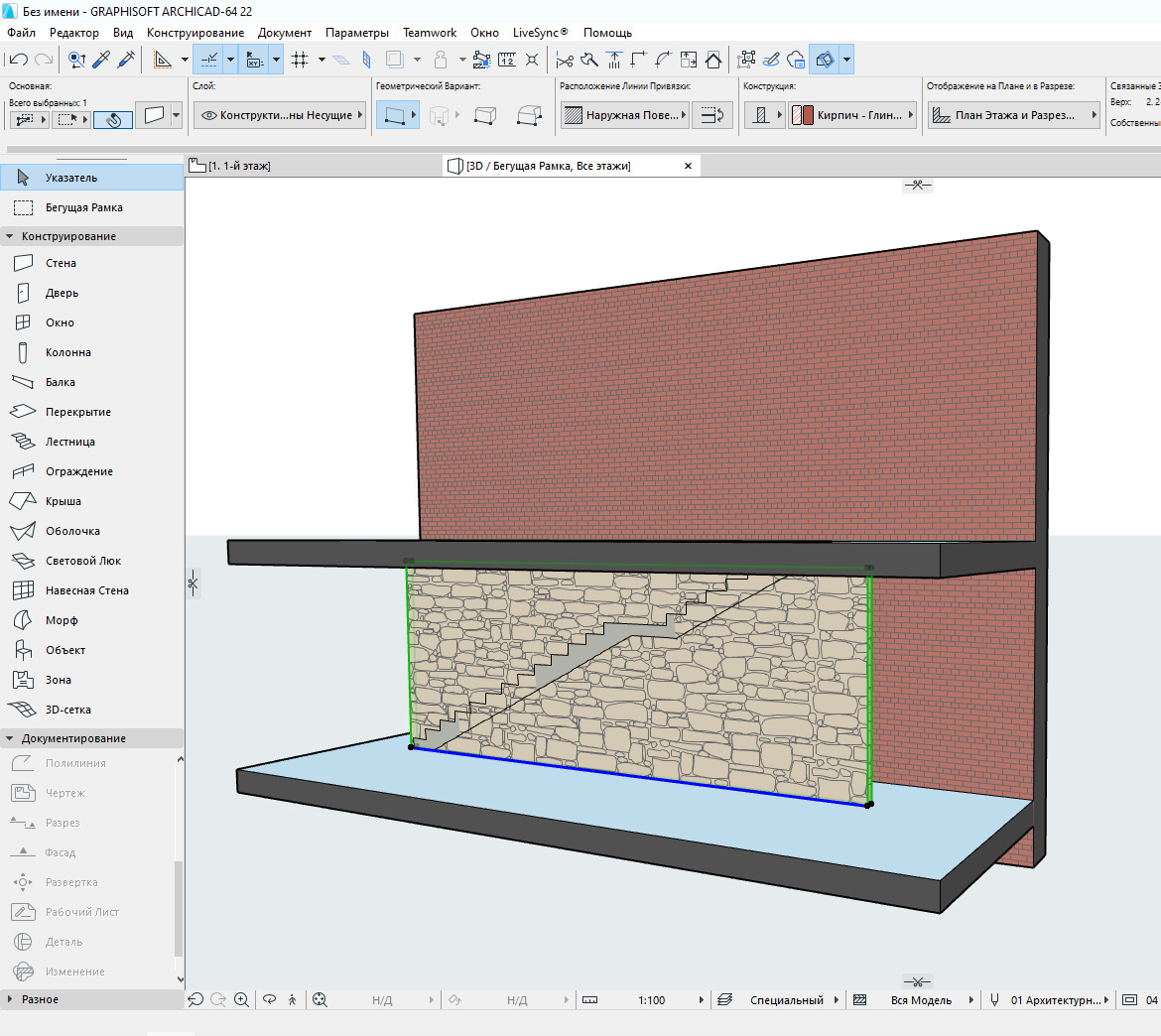
Мы не хотим, чтобы стена выступала за пределы лестницы. Чтобы отсечь лишнюю часть воспользуемся операциями твердотельного моделирования.
Сначала нужно начертить само отсекающее тело. Используем «Морф», чертим отсекающее тело прямо в 3D. Обводим по контуру ту часть стены, которая должна остаться. После этого используем «Выдавливание», чтобы задать созданному морфу толщину.
Чтобы избежать неточностей, лучше сделать морф толще стены.
Отсекаем стену с помощью операции твердотельного моделирования – «Пересечение».
Чтобы осталась только нужная часть стены, выберем ее. Затем кликнем правой кнопкой мыши в 3D окне. В появившемся меню переходим в пункт «Соединить». Из раскрывшегося списка выбираем команду «Операции Твердотельного Моделирования…» .
Откроется меню команды. Так как мы уже выбирали стену, она сразу определиться, как целевой элемент. Нам осталось выбрать морф, и кликнуть на кнопку «Получить Элементы Операторов». После этих действий в пункте «Выбор операции» выбираем «Пересечение». Жмем на кнопку «Выполнить».
Осталось скрыть морф. Перемещаем его на слой для скрытых элементов и скрываем сам слой.
Теперь создадим отверстие в стене. Алгоритм действий точно такой же. Но сам отсекающий морф будет удобнее создавать на фасаде. И вместо операции твердотельного моделирования – «Пересечение», используйте «Вычитание».
Вот мы и рассмотрели основные операции, с помощью которых можно редактировать и изменять стены.
Конечно, этот материал может показаться сложным. Особенно, если вы только начали использовать ARCHICAD. Но все же я вам советую в нем хорошо разобраться. Так как все операции твердотельного моделирования, подрезки и отсечения элементов используются часто. И сильно облегчают жизнь.
Освойте Archicad на 100%
Изучите BIM-моделирование от A до Я. Создайте проект от настройки интерфейса до печати готового альбома проектной документации. Курс бестселлер от AMS³
Как отменить подрезку под крышу в архикаде
Подрезка элементов под односкатную крышу
Для редактирования других элементов с использованием односкатных крыш можно использовать функцию подрезки, описываемую в следующих разделах:
Использование функции подрезки под односкатную крышу
Для подрезки элемента под крышу используйте команду Конструирование > Дополнения к крыше > Подрезать под односкатную крышу ..
Функция подрезки под односкатную крышу НЕ является ассоциативной. Подрезка под крышу, действующая только для односкатных крыш, изменяет форму стены, которая становится статичной.
Для создания ассоциативных отсечений между крышами и другими элементами см. Отсечение элементов Крышами или Оболочками .
Крыши могут использоваться для подрезки основания или верхней части следующих элементов:
• Библиотечных Элементов (Дверей, Окон, Объектов)
Примечание: Аналогичную функцию выполняет команда Подрезать зону , которая подрезает зону окружающими ее элементами, включая односкатные крыши.
Элементы подрезаются, только если они пересекают односкатную крышу в любой точке и если их тип выбран в диалоговом окне Подрезка под односкатную крышу.
Обычно самым простым способом подрезки под крышу является использование 3D-окна, где Вы можете увидеть взаимное расположение крыш относительно других конструктивных элементов.
Команда Подрезать под односкатную крышу доступна, только если выбрана, по крайней мере, одна крыша или один из элементов упомянутых выше типов.
Для подрезки элементов под крышу поступите следующим образом:
1. Выполните одно из следующих действий:
• Выберите элементы, которые Вы хотите подрезать. (Помните, что подрезать можно только те элементы, которые пересекают крышу в любой ее точке) или
• Выберите крышу (крыши), под которую Вы хотите подрезать элементы или
• Выберите как крыши, так и элементы.
Выбор крыш и элементов сужает область действия операции подрезки.
• Если Вы выбрали только крышу, подрезаться будут все допустимые элементы;
• если Вы выбрали только элементы, они будут подрезаны под все допустимые крыши.
2. Выполните команду Конструирование > Дополнения к крыше > Подрезать под односкатную крышу для открытия одноименного диалогового окна.

3. Отметьте те типы элементов, которые Вы хотите подрезать. (Если перед открытием этого диалогового окна Вы выбрали определенные элементы, то эти маркеры будут недоступными.)
4. Выберите вариант подрезки, указывающий, как часть элемента подрезается:
• Подрезать верх. Подрезается та часть элемента, которая расположена выше крыши.
• Подрезать низ. Подрезается та часть элемента, которая расположена ниже крыши.
5. Нажмите кнопку Подрезать и проанализируйте результат подрезки.


Подрезка остается действенной, даже если Вы спрячете крышу или подрезаемые элементы, переместите их относительно друг друга или даже удалите подрезывающую крышу.

Если Вы подрезаете стену крышей, которая пересекает стену полностью, стена будет разделена на две части: одна стена, которая отсечена подрезывающей крышей, и вторая стена, которая является самостоятельной и не отсеченной.


Отмена подрезки под крышу
Подрезка элемента может быть временной, то есть только для визуального восприятия, или постоянной.
Вы можете восстановить объект после его временной подрезки. Для элементов, подрезанных под Крыши, становится доступна команда Отмена Всех Подрезок :
• в контекстном меню выбранного элемента и
• в меню Конструирование > Дополнения к Крыше

Исключение: Подрезка перекрытия может быть отменена с помощью обычной команды ARCHICAD Редактор > Отменить .
Влияние подрезки под крышу на высоту стены/колонны
По умолчанию подрезка стены или колонны под крышу приводит к изменению высоты подрезанного элемента. Как видно на рисунке, точки выбора стены остаются прежними, то есть какими они было до подрезки.


Если Вы хотите произвести перерасчет высоты подрезанного элемента, чтобы она соответствовала новой подрезанной фигуре, отметьте маркер
Установить верх стены/колонны по наивысшей точке в нижней части диалога Подрезка под односкатную крышу .
При отметке маркера Подрезать низ , упомянутый выше маркер изменяет свое название на Установить низ стены/колонны по наинизшей точке .


Это означает, что высота подрезанной крыши или колонны изменяется таким образом, что становится равной максимальной высоте подрезанной стены или колонны (если Вы подрезаете верх) или минимальному значению высоты основания (если подрезается низ).
В приводимом примере подрезки этот маркер был отмечен. Это означает, что фактическая высота (указываемая точками выбора) изменилась согласно наивысшей точке подрезанной стены.


Следует отметить, что команда Отменить подрезку имеет разное действие в зависимости от состояния этого маркера:
• Если включена функция пересчета при Подрезке значений высоты Стен/Колонн (маркер отмечен), при использовании команды Отмена всех подрезок то высота элементов будет восстановлена по максимальной высоте подрезки, как показано на приведенной ниже иллюстрации:

• Если же маркер не отмечен, то исходная высота стены/колонны будет восстановлена.
Использование Подрезки Под Крышу для Создания Стен, Балок и Колонн Сложной Формы
Команда Подрезки Под Крышу позволяет создавать Стены, Балки и Колонны сложной формы. Стена всегда будет следовать очертаниям расположенной выше крыши, независимо от количества сегментов крыши.

Подрезка Перекрытий Под Крыши
С помощью команды Конструирование > Дополнения к крыше > Подрезать под односкатную крышу можно осуществить подрезку перекрытия под верхнюю или нижнюю поверхность крыши.
Несмотря на то, что другие элементы могут быть подрезаны частично, перекрытия всегда отсекаются вдоль всей линии сечения между крышей и перекрытием, с удалением отсеченной части. Более того, подрезанные торцы перекрытия всегда являются вертикальными, даже если они оказались подрезанными наклонной крышей.
Вы можете вручную установить угол наклона торца перекрытия.


Подрезка удаленными крышами
Вы можете также подрезать удаленными крышами и даже крышами, которые располагаются на других этажах, но их контуры видны на том, где располагаются подрезаемые элементы. В этом случае команда Подрезать под односкатную крышу НЕ действует (она действует только в том случае, когда элементы пересекают друг друга.) Тем не менее, для подрезки удаленными крышами Вы можете воспользоваться клавишной командой.
1. Убедитесь, что выбрана крыша.
2. Для этого достаточно выбрать те элементы, которые Вы хотите подрезать, а затем сделать Ctrl-щелчок (Windows) или Cmd-щелчок (Mac) на ребре или в вершине той крыши, под которую нужно сделать подрезку. Выполнение операции может осуществляться и в обратном порядке: выберите сначала крышу, под которую Вы хотите произвести подрезку, а затем произведите серию Ctrl-щелчков (Windows) или Cmd-щелчков (Mac) на тех элементах, которые нужно подрезать под выбранную крышу.
Примечание: Стена/балка/колонна отсекается, не зависимо от того, находится ли она под крышей или нет. Обратите внимание на то, чтобы установить достаточную высоту прямоугольника стен/балок/колонн/ с тем, чтобы они были отсечены правильно.
Как отменить подрезку под крышу в архикаде
Здесь вы можете скачать документацию и программы для САПР AutoCAD, PCAD, 3DS, Inventor, Pro/E, Solidworks и других CAD CAM CAE EDA GIS
Горячие клавиши ArchiCAD
Выбор элементов с помощью указателя
Выбор элементов с отменой ранее выбранных
Щелчок на элементе.
Выбор нескольких элементов
Рамка выбора вокруг узловых точек.
Добавление/исключение элементов в/из множества выбранных
Shift + щелчок на элементе.
Выбор элемента при наложении узловых точек
Caps Lock + Shift + щелчок на узловой точке.
Позиционирование начала пользовательской системы координат
Временное размещение начала пользовательских координат
Удерживая Alt и Shift, переместить курсор на узловую точку.
Возвращение начала пользовательских координат в начало проектных координат
Выберите инструмент узловых точек, Shift + щелчок на начале координат, Backspace.
Работа с рисунками
Выбор всех рисунков
Выберите бегущую рамку, Ctrl + A.
Перенос рисунка в другой слой
Выберите рисунок (Параметры о Рисунки. ), выберите слой, щелчок.
Назначение/изменение слоя рисунков по умолчанию
Выберите слой, Alt + щелчок.
Передача параметров
Передача параметров существующих элементов в диалоговые окна параметрической установки
Alt + щелчок на элементе.
Передача параметров, установленных в диалоговых окнах, существующему элементу
Ctrl + Alt + щелчок на элементе.
Трансформирование элементов
Трансформирование стен/перекрытия/скатных или многоскатных крыш/заштрихованного контура/отдельных или нескольких последовательных прямых и/или дуг в стену(ы)/перекрытие/скатную или многоскатную крышу/заштрихованный контур/проем
Выберите инструмент построения нового элемента, пробел + щелчок на исходном элементе.
Примечание: исходные элементы всегда сохраняются. В случае трансформирования стен вы получите перекрытия/скатные или многоскатные крыши/заштрихованные контуры различных форм в зависимости от того, щелкните ли вы на внешнем углу/ребре стены или внутреннем.
Фиксация мышки/курсора
Фиксация текущей вертикали
Фиксация текущей горизонтали
Фиксация длины/расстояния текущим радиус-вектором
Фиксация направления текущим направлением вектора
Отмена фиксации
С помощью пар углов
Используйте соответствующие пары углов для временной фиксации по горизонтали/вертикали, под постоянным или специальным углом.
Определение постоянной пары углов
Параметры с Рабочая среда о Фиксатор мышки — введите величины углов.
Определение специальной пары углов
Панель управления — электронные рейсшины.
- Нажмите кнопку рейсшины.
- Щелкните, когда на контуре появится курсор-мерседес.
- Нажмите кнопку рейсшины.
- Укажите щелчками конечные точки вектора привязки.
Особые случаи размещения узловых точек
На пересечении выбранных прямых и/или дуг между собой или с контурами перекрытий, скатных крыш и заштрихованных областей
Выберите элементы, Ctrl + щелчок на другой линии или контуре.
На пересечении прямой с перпендикуляром, опущенным на нее из произвольной точки
Выберите прямые, Ctrl + щелчок на нужной точке.
В точке пересечения дуги с касательной, проведенной к ней из произвольной точки
Выберите дуги, Ctrl + щелчок на нужнбй точке.
В вершинах параллелограммов, построенных по отрезку прямой и узловой точке
Выберите узловую точку, Ctrl + щелчок на нужной прямой.
Скатные крыши: линия пересечения скатных крыш
Используйте для нахождения точек соприкосновения скатных крыш.
Базирование скатной крыши до плоскости выбранной скатной крыши
Выберите одну, Ctrl + щелчок на другой.
Информация о возвышении скатной крыши
Получить информацию о возвышении любой точки крыш(и) — (п крыш, 1 точка)
Выберите крышу(и), Ctrl + щелчок на точке.
Примечание: при выборе нескольких крыш последовательно выводится информация по всем крышам.
Подрезка стены/колонны. Разделение стены
Подрезать выбранные стены/колонны под скатную крышу
Выбрать стены/колонны, Ctrl + щелчок на крыше.
Подрезать стены/колонны под выбранную скатную крышу
Выбрать скатную крышу, Ctrl + щелчок на стене/колонне.
Подрезка основания стены/колонны (кроме случая, когда текущий инструмент — стена)
Подрезать выбранные стены/колонны под скатную крышу
Выбрать стены/колонны, Shift + Ctrl + щелчок на крыше.
Подрезать стены/колонны под выбранную скатную крышу
Выбрать скатную крышу, Shift + Ctrl + щелчок на стене/колонне.
Примечание: подрезка только отсекает часть стены, но не продолжает ее.
Разделение и удлинение стены, точка пересечения стен
Разделить или удлинить выбранную стену до пересечения с другой
Выбрать инструмент построения стен, выбрать стену, Ctrl + щелчок на линии привязки другой стены.
Пометить точку пересечения двух стен
Выбрать указатель, выбрать стену, Ctrl + щелчок на другой стене.
Предварительный просмотр ЗР-проекции. Секущие плоскости
Позиция камеры
Позиция цели
Направление взгляда
Щелчок на перемещение вектора.
Секущие плоскости
Построение секущей плоскости
Укажите щелчком начало и конец вектора, укажите щелчком, с какой стороны находится отсекаемая часть.
Удаление существующей секущей плоскости
Двойной щелчок на плоскости, когда курсор принимает форму мерседеса.
Использование клавиш стрелок
Подняться к предыдущему инструменту
Опуститься к следующему инструменту
Открыть диалог текущего инструмента
Стрелка влево или два щелчка.
Переключиться с текущего инструмента на указатель и наоборот
Удаление/Отмена. Позиционирование. Подтверждение/ОК. Диалоги
Удаление выбранных элементов
Выберите элемент(ы), Backspace.
Отмена текущей операции создания/редактирования элемента Backspace.
Временное изменение режима позиционирования
Временное переключение режима позиционирования во время рисования
Нажмите и удерживайте Esc.
Завершение операции Создания/Построения
Подтверждение произведенных изменений на плане этажа без помощи мышки
Return или Enter.
Диалоги
Переход к следующему элементу диалогового окна
Завершение диалога с отменой всех изменений
Завершение диалога с фиксацией изменений