
Быстрый перенос контактов с iPhone на Android
Если вы когда-то захотите перейти с iPhone на Android, то столкнетесь с вопросом переноса ваших контактов. В этой статье будут описаны четыре простых способа как быстро перенести контакты с iOS на Android.
Первый способ
Перенос контактов на почту Gmail самого устройства. Убедитесь, что на вашем iPhone настроена почта Gmail, а также в настройках почты включена синхронизация контактов. Затем отключите синхронизацию контактов в iCloud без удаления телефонной книги на устройстве. В настройках стандартной учетной записи поставьте Gmail как учетную запись по стандарту. Теперь вся телефонная книга будет синхронизирована с почтой Google. Этот способ работает в том случае, если указанная почта Gmail до этого не имела записей в телефонной книги. В противном случае вы можете столкнуться с дублированием номеров.
Второй способ
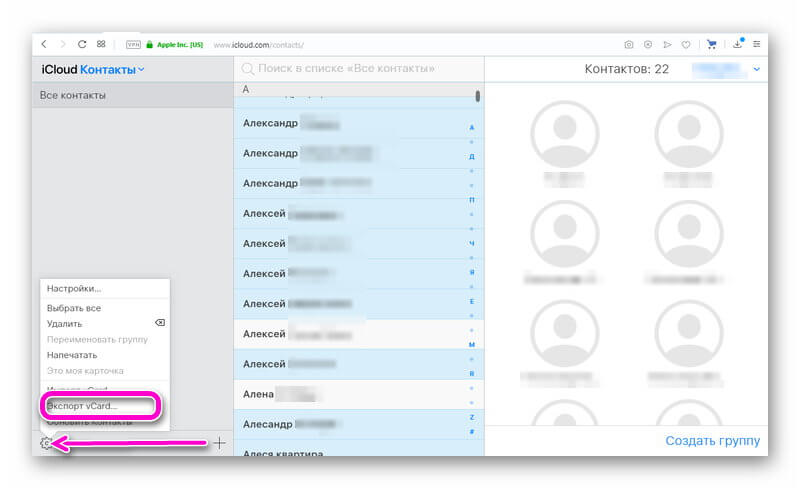
Перенос контактов при помощи iCloud. Для этого вам понадобится браузер Safari. Заходите на сайт iCloud.com, вводите данные своей учетной записи, переходите в раздел контакты. Комбинацией Command-A на маке или Ctrl+A на Windows выделяете все контакты в вашей телефонной книге. В левом нижнем углу нажимаете на иконку настроек и выбираете параметр экспорта файлов в формате vCard.
Cкопируйте этот файл в память Android устройства и совершить импорт контактов непосредственно на самом смартфоне
Либо заходите на почту Gmail, нажимаете на кнопку контакты (левый верхний угол по стрелочке около Gmail) и делаете импорт (для этого нужно перейти в старую версию контактов), указывая файл формата vCard, который сохранили из iCloud.
Третий способ
Перенос контактов при помощи удобного приложения My Contacts Backup (MC Backup). Переходим в App Store, скачиваем бесплатную версию приложения, заходим в приложение, нажимаем на кнопку Backup. Программа сама сформирует файл в формате vCard. Останется только отправить этот файл себе на почту. После чего открываете принятый файл на Android устройстве и импортируете всю телефонную книгу.
Четвертый способ
Перенос контактов при помощи знаменитой программы bump. Установите это приложение на iPhone и любой Android смартфон. Программа попросит доступ к вашим контактам. В приложении bump нажимаем на кнопку «Выбрать все контакты», подносим смартфоны друг к другу и делаем легкое столкновение. Таким образом, bump передаст все визитные карточки на ваше Android устройство.
Пятый способ
Перенос контактов из iCloud на Gmail
Два гиганта IT-индустрии используют собственное программное обеспечение, но синхронизировать информацию между iOS и Android достаточно просто. Как перенести контакты из iCloud в gmail, читайте далее.
Способы переноса контактов из iPhone в Google
Существует три метода, которые позволяют объединить записи, сделанные на «яблочном» устройстве, с аккаунтом в Google:
- Автоматическая синхронизация почтового ящика gmail с учетной записью в iOS;
- Перемещение телефонной книги из iCloud;
- Через прямое подключение смартфона к компьютеру.
В первых двух способах потребуется подключить устройства к интернет через Wi-Fi.
Синхронизация с помощью учетной записи
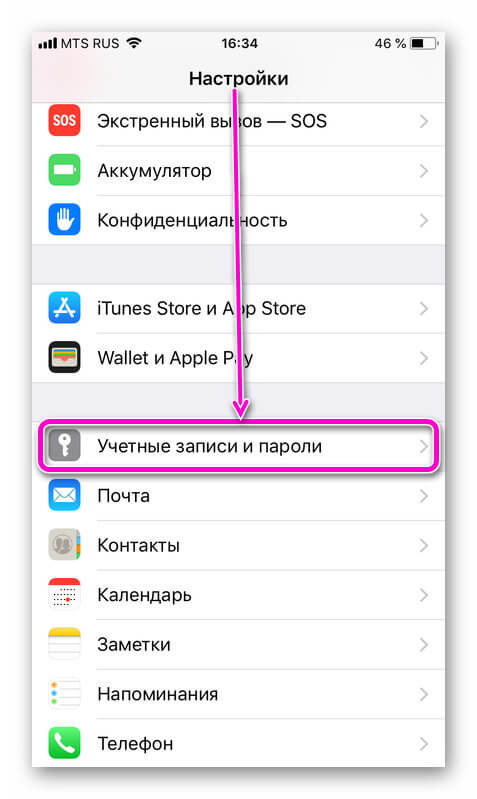
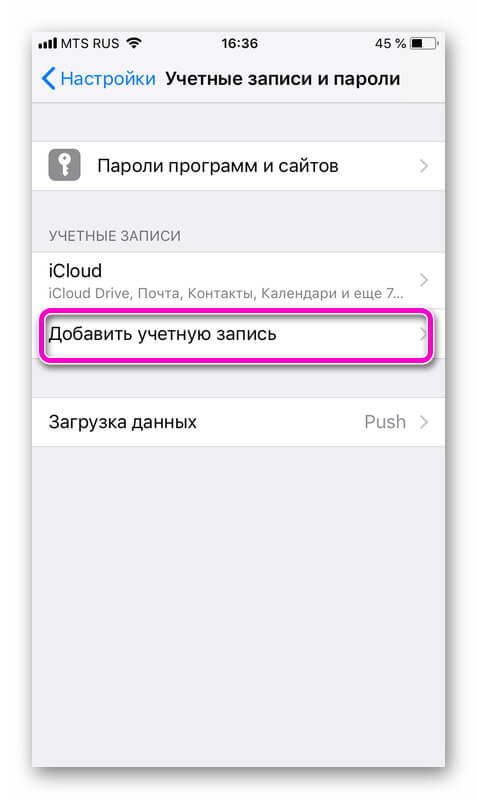
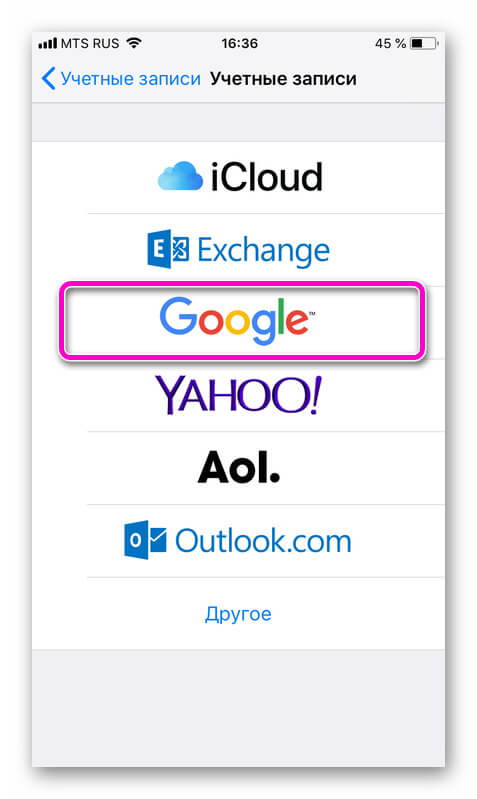
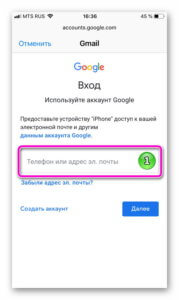
Настройки iOS позволяют объединить контакты в Айфоне с телефонными номерами, сохраненными в Гугл. Инструкция по синхронизации данных состоят из 5 шагов:
- В меню «Настройки» выбираем раздел «Пароли и учетные записи».
- Операция «Добавить учетную запись».
- Выбираем Google, как поставщика почтовых услуг.
- Вводим почтовый адрес и пароль.
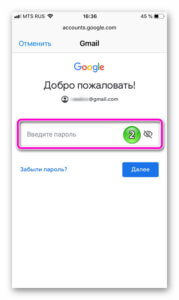
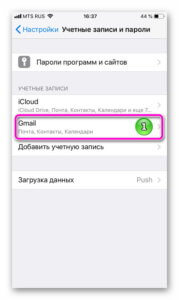
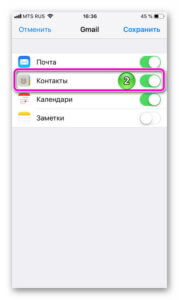
В телефонной книге добавятся данные из Гугл.
Для iOS версии 10.2 и более ранних, процедура включения еще одного аккаунта производится в разделе «Почта, Контакты, Календари».
Если один и тот же абонент есть в iCloud и gmail одновременно, система объединит их в один контакт. Оригинальные данные останутся доступны в разделе «Связанные записи». Имена, написанные кириллицей в одном аккаунте и латиницей в другом, придется связывать в ручном режиме. Группы людей синхронизироваться не будут. Решить возникшие проблемы поможет специальное приложение в AppStore.
Как отключить iCloud можно прочитать здесь.
Перенос информации из iCloud
Перед тем как перенести контакты с iCloud на Gmail, лучше сделать резервное копирование смартфона:
- В «Настройках» выбрать наименование AppleID.
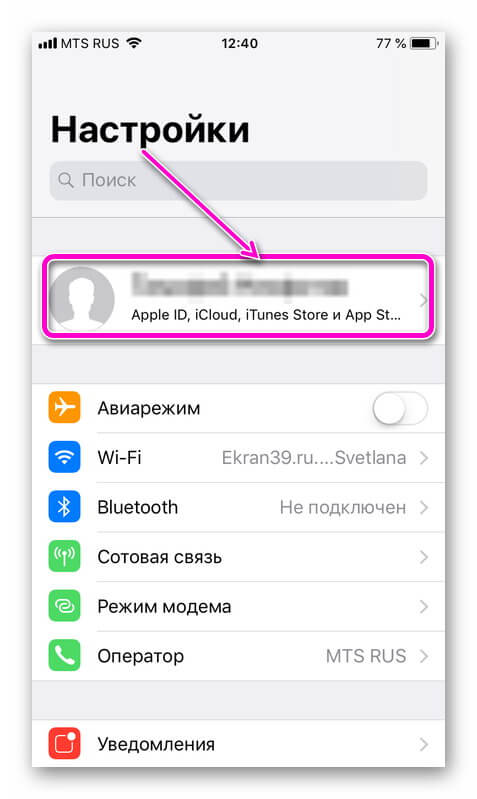
- Раздел iCloud.
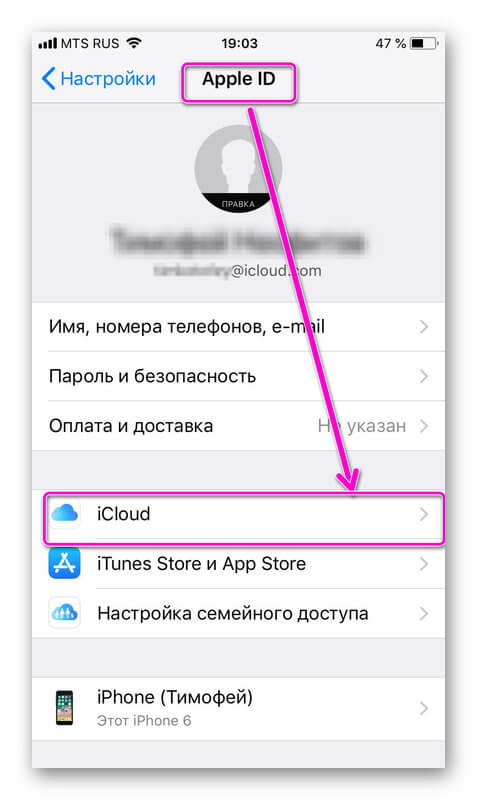
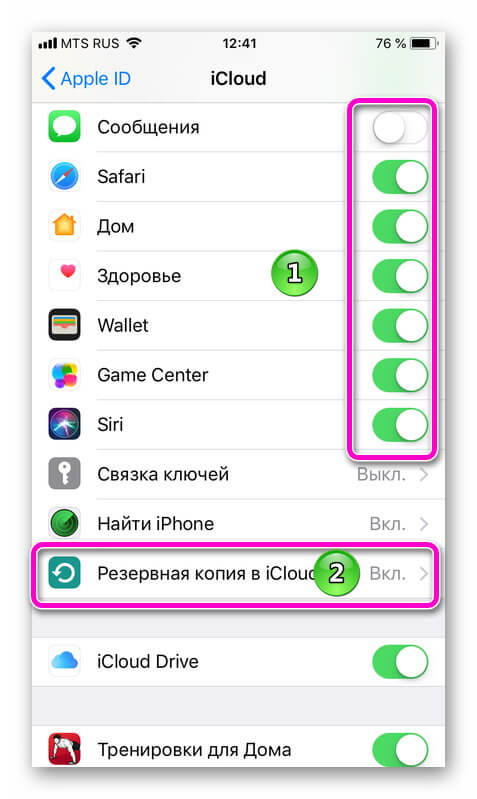
- Зеленым переключателем отмечаем программы, которые необходимо скопировать в облако.
- Переходим в пункт «Резервная копия».
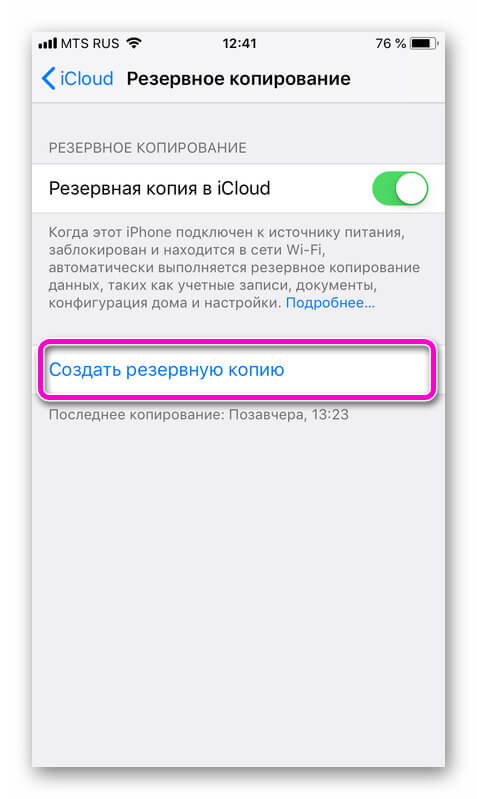
- Нажимаем «Создать».
Рекомендуем: Включить вспышку при звонке
Переместить информацию о телефонном справочнике из облака можно без использования iPhone. Потребуется зайти на сайт www.icloud.com и авторизоваться под собственным AppleID.
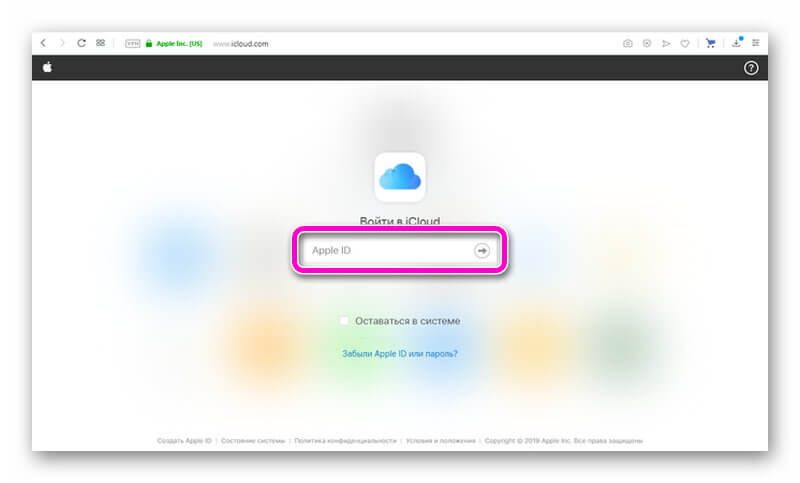
Далее, переходим по иконке «Контакты» и выделяем те, что необходимо импортировать.
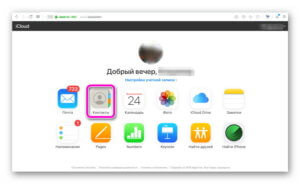
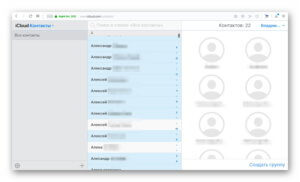
Создаем файл с телефонной книгой. Сформировать его необходимо в разделе «Настройки», операция «Экспорт VCard».
Скачанные данные необходимо загрузить в аккаунт Google. Для этого в приложениях Гугл ищем «Контакты».
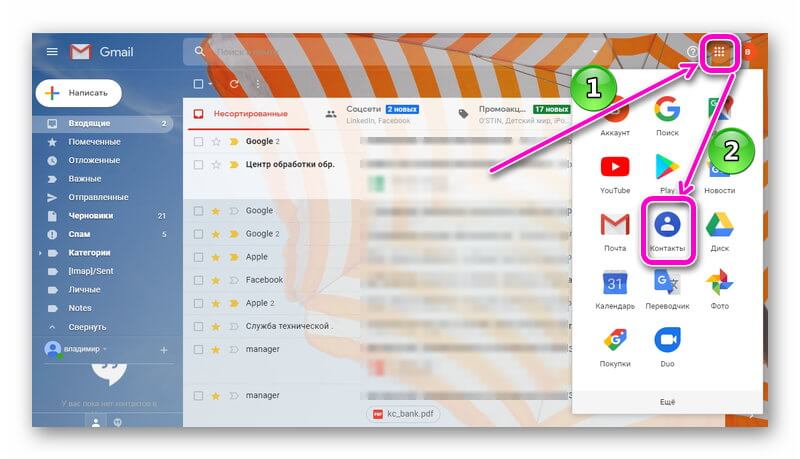
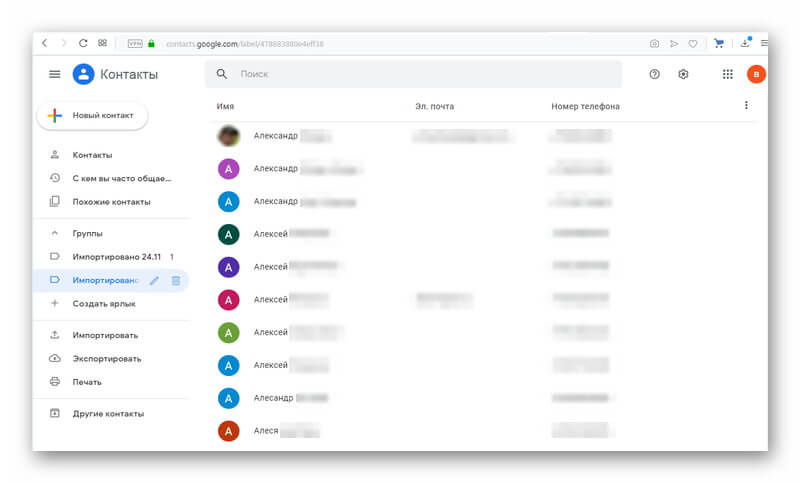
Выбираем команду «Импортировать» и загружаем файл vCard, сформированный в Айклауд.
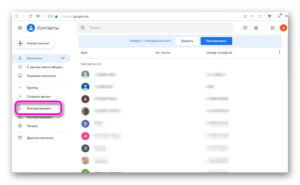
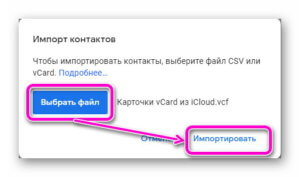
Дополнительные разделы: адрес, mail, профиль в социальных сетях, переносятся в Google-аккаунт без ошибок. Группы абонентов придется настраивать вручную.
Перенос информации с Айфона через подключение к ПК
Импорт телефонного справочника из смартфона на компьютер через USB-порт возможен при наличии приложения iPhone Transfer или другой аналогичной программы.
Алгоритм действий для переноса контактов следующий:
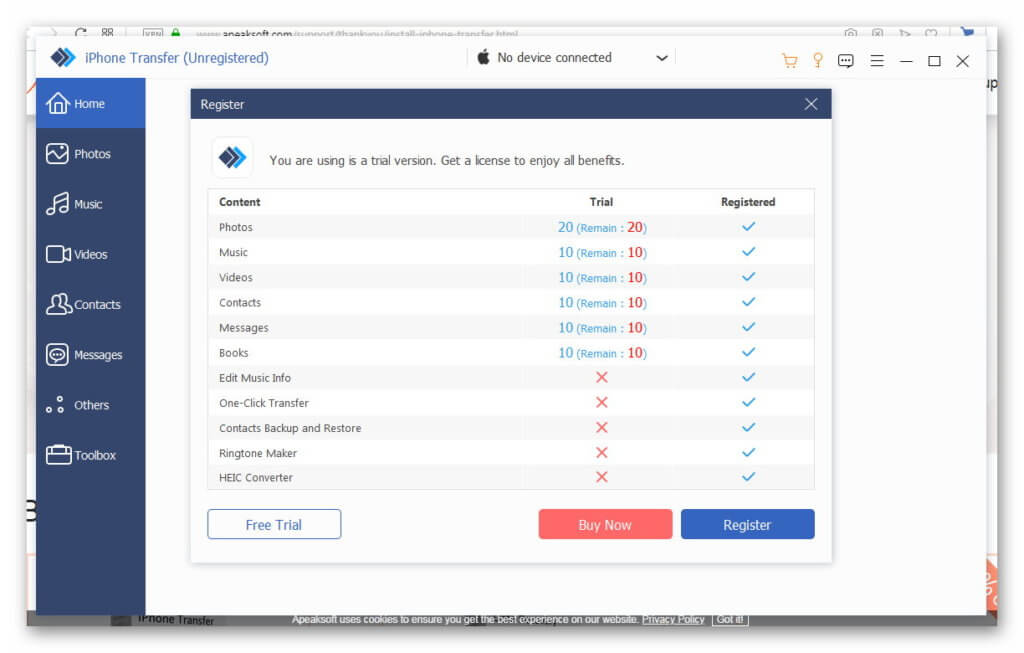
- Устанавливаем приложение на ПК.
- Подключаем Айфон к компьютеру с помощью USB-кабеля.
- Открываем приложение.
Программа платная. В течение пробного периода функционал ограничен.
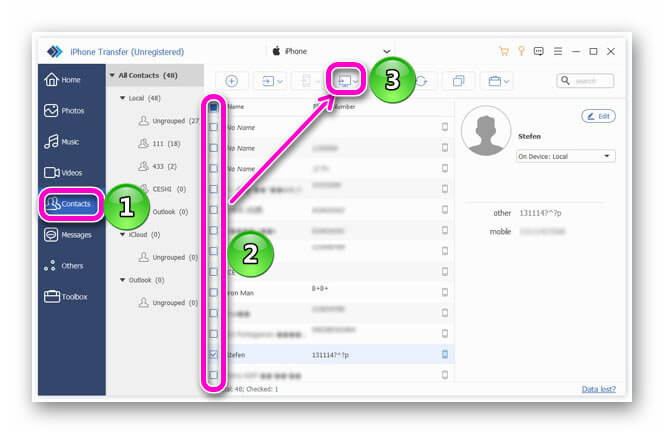
- Переходим в раздел Contact.
- Из списка выбираем, те контакты, которые необходимо перенести в Гугл.
- Сгенерировать файл VCard.
- Загрузить данные в Gmail.
Процедура экспорта телефонного справочника в Google описана выше.
Программа успешно переносит дополнительные данные каждого человека и сохраняет группы людей.
Приложение iPhone Transfer позволяет копировать фотографии, музыку и сообщения.
Заключение
Процесс синхронизации контактов между iCloud и Gmail проводится несколькими способами. Главное, обратить внимание на возможные ошибки при передаче данных. Нарушить работу могут дублированные записи, один и тот же абонент, записанный на разных языках и наличие групп.
Как перенести контакты из Google в iCloud
В последние годы было запущено немало облачных сервисов, в том числе и для синхронизации контактов. Каждый производитель стремится создать собственное решение, что не всегда на руку пользователям. Например, раньше я использовал Android, который синхронизировал контакты через учетную запись Gmail,
но с переходом на iOS появилась необходимость добавить контакты в iCloud, что бы упростить синхронизацию между iPhone, iPad и Mac.
Как перенести контакты из Google в iCloud
1. Для этого сначала необходимо зайти в свой почтовый ящик Gmail через любой десктопный браузер.
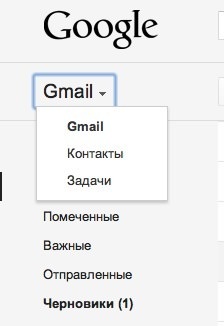
2. После этого переходим в раздел «Контакты».
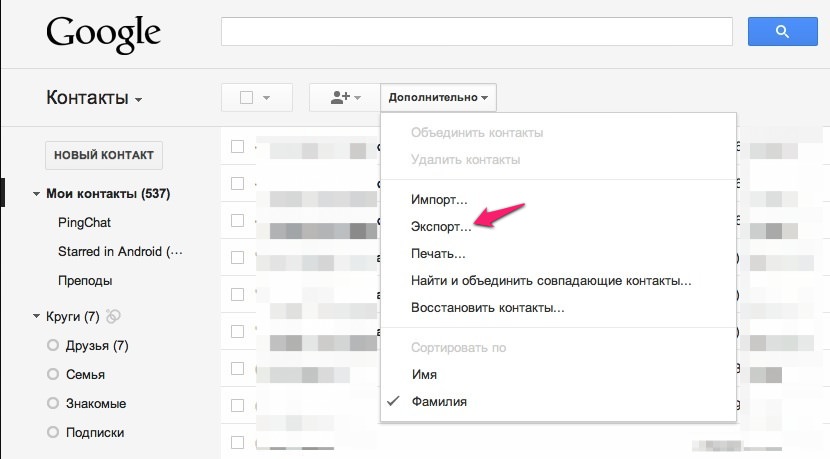
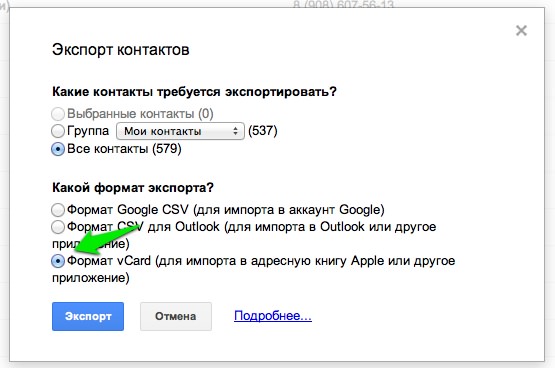
3. Кликаем по кнопке «Дополнительно» и в выпадающем меню выбираем пункт «Экспорт».
4. Можно будет экспортировать как все контакты, так и определенные группы. После этого остается только выбрать правильный формат файла с контактами. Нам подойдет последний вариант – «Формат vCard».
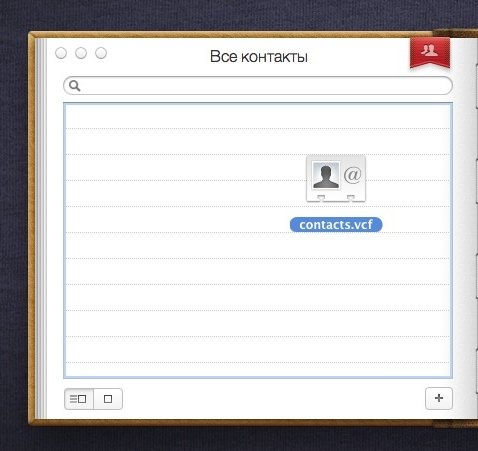
5. Затем файл с контактами будет заргружен на Ваш компьютер. Если Вы используйте Mac OS X Lion или Mountain Lion, то можно сразу перейти в стандартную программу контакты и перетащить туда скачанный файл.
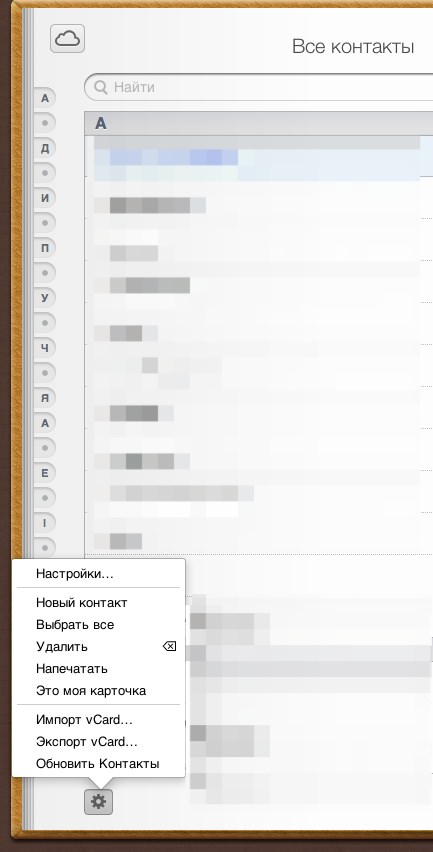
6. Если на Вашем компьютере не настроен iCloud, то контакты можно импортировать через web-клиент, перейдя по ссылке icloud.com. Нажмите на иконку контактов, затем в левом нижнем углу нажать на иконку настроек и выбрать пункт «Импорт vCard».
7. И последний шаг – в Настройках устройства включите iCloud и Синхронизацию контактов, после чего контакты синхронизируются по воздуху с Вашим iPhone.
7 апреля 2013 Метки: iCloud, iFaq, IOS.
Комментариев к статье (3 комментария)
Александр 24.01.2013 в 14:27
Настраиваем на ios устройстве почту на гугле через майкрософт ексчейндж. Загружаем контакты, потом заходим в иОблако, и включаем синхронизацию контактов.
Вот и все! Войдите, чтобы ответить
Как экспортировать контакты с iCloud в Google?
Зачем экспортировать контакты iCloud в Google/Gmail?
Большинство людей, переходящих с Android на iPhone, ищут способы получить контакты Google на iPhone. Однако если вы планируете продать свой iPhone и перейти на Android, вы должны знать, как разместить свои контакты iCloud в Google, чтобы они отображались на телефоне Android.
Также, если вы используете контакты Google для работы или бизнеса, вы можете захотеть иметь в нем свои контакты iCloud. Это гарантирует, что вся информация будет сохранена в одном месте.
Наконец, ваши контакты надежно сохранены в iCloud. Но чтобы они сохранялись в другом месте, вы можете скопировать контакты iCloud в Gmail. Таким образом, если вы случайно удалите один или все контакты с iCloud и не сможете восстановить их, у вас останется копия Google.
У вас есть те же контакты iCloud на всех ваших устройствах Apple, потому что они синхронизируются через iCloud. Поэтому в зависимости от вашего выбора вы можете использовать свой iPhone, iPad или Mac для переноса их в Контакты Google.
Как скопировать контакты iCloud в Google на iPhone или iPad
- Загрузите программу «Экспорт контактов» и разрешите доступ к контактам;
- Нажмите кнопку Продолжить;
- Когда приложение подготовит файл, нажмите Экспорт;
- Выберите «Сохранить файлы» на устройстве iOS, выберите папку и нажмите «Сохранить»;
- Перейдите на contact.google.com и войдите в свой аккаунт Google, если вы еще этого не сделали;
- Нажмите кнопку с тремя линиями в левом верхнем углу и выберите «Импорт»;
- Выберите «Выбрать файл» и выберите файл contact.vcf, который вы сохранили на шаге 4 выше;
- Выберите Импорт.
Контакты Google импортирует и сохранит контакты iCloud. Вы можете получить доступ к этим контактам в любое время на сайте contact.google.com. В качестве альтернативы, если вы добавите аккаунт Google на телефон iPhone или Android, эти контакты автоматически появятся в приложении «Контакты» iOS или Android.
Как скопировать контакты iCloud в Google на Mac
Скопировать ваши контакты iCloud в Google на вашем Mac не составит труда, и у вас есть два быстрых способа сделать это.
Перетащите в приложении «Контакты» macOS
Вот как разместить ваши контакты iCloud в Google с помощью приложения «Контакты» на Mac:
- Откройте приложение «Контакты» и нажмите Control + Command + S для отображения боковой панели групп. Здесь вы видите свой аккаунт Google? Если да, перейдите к шагу 3. Если нет, выполните шаг 2.
- В верхней строке меню нажмите «Контакты» > «Учетные записи». В открывшемся окне «Системные настройки» убедитесь, что ваш аккаунт Google добавлен, а контакты помечены. Если нет, щелкните значок плюса > Google и добавьте свой аккаунт Google на Mac. После этого вернитесь в программу «Контакты» на Mac.
- На левой боковой панели выберите «iCloud», чтобы отобразить только контакты iCloud.
- Нажмите любой контакт, затем нажмите Command + A , чтобы выбрать все контакты iCloud. Если вы хотите выбрать несколько, нажмите и удерживайте клавишу Command и щелкните нужные контакты.
- Теперь перетащите выбранные контакты iCloud на свой аккаунт Google, показанный на левой боковой панели, чтобы скопировать их в Google в приложении «Контакты Mac».
Вот и все. Вы скопировали контакты iCloud в Google. Чтобы подтвердить, щелкните свой аккаунт Google на левой боковой панели, и он покажет контакты. Приблизительно через минуту зайдите на contact.google.com и войдите в систему с этой учетной записью Google. Здесь вы увидите все контакты iCloud, что означает, что ваши контакты теперь загружены и сохранены в Google.
Узнайте, как отключить геолокацию на iPhone и скрыть свое местонахождение!
Экспорт и импорт файла vCard
Если вы не хотите добавлять свою учетную запись Google на свой Mac, вы можете использовать приложение «Контакты», чтобы создать vCard (файл VCF) ваших контактов iCloud, а затем импортировать этот файл в Контакты Google. Во как:
- Откройте приложение «Контакты» на Mac и нажмите Command+A, чтобы выбрать все свои контакты iCloud.
- Удерживая клавишу Control или щелкните правой кнопкой мыши, выберите «Экспорт vCard» . Вы также можете посмотреть на верхнюю строчку меню и нажать «Файл» > «Экспорт» > «Экспорт vCard».
- Выберите местоположение Finder и нажмите кнопку «Сохранить». Ваши контакты iCloud теперь сохраняются как VCF-файл.
- Посетите contact.google.com и убедитесь, что вы вошли в систему с помощью выбранной учетной записи Google.
- Нажмите Импорт > Выбрать файл. Выберите файл, который вы создали и сохранили на шагах 2 и 3 выше, и нажмите «Открыть» .
- Наконец-то нажмите «Импорт» .
Контакты Google загрузят файл VCF, прочтут все контакты в файле и сохранят их в вашем аккаунте Google.
Обратите внимание, что Google Contacts может не импортировать все контакты, если у вас есть большое количество контактов в одном файле VCF (например, более 700 контактов). В этом случае повторите попытку или создайте несколько меньших файлов vCard.
Как скопировать контакты iCloud на ПК с Windows
Если вы используете ПК с Windows, просто зайдите на iCloud.com в Microsoft Edge или Chrome и войдите в систему с помощью Apple ID. После этого выполните следующие действия, чтобы экспортировать контакты iCloud и импортировать их в Google:
- В iCloud выберите «Контакты».
- Выберите все контакты iCloud, нажав Control+A.
- Щелкните значок шестеренки в нижнем левом углу и выберите Экспорт vCard.
- После загрузки контактов iCloud на компьютер выполните те же действия, что и выше, чтобы импортировать их в Контакты Google.
Как использовать только контакты Google на iPhone (а не в iCloud)
Если вы часто переключаете мобильные телефоны между платформами (iOS и Android), было бы полезно синхронизировать ваши контакты только с вашей учетной записью Google, которую можно легко использовать на обеих платформах.
Выполните следующие действия, чтобы прекратить использование контактов iCloud на iPhone и синхронизировать контакты только с Google:
- Сначала воспользуйтесь одним из описанных выше способов, чтобы экспортировать контакты iCloud в Google.
- После этого откройте настройки iPhone и коснитесь своего имени сверху.
- Нажмите iCloud и отключите Контакты. В скользящем предупреждении вы можете нажать «Удалить из моего iPhone». Это только удаляет контакты с устройства, но сохранит их в iCloud и других устройствах Apple. Кроме того, поскольку эти контакты уже находятся в вашем аккаунте Google (шаг 1), вы снова увидите их на своем iPhone на шаге 5 ниже.
- На первой странице приложения «Параметры» нажмите «Контакты» > «Учетные записи» и убедитесь, что аккаунт Google добавлен и контакты включены. Если нет, нажмите «Добавить аккаунт» > «Google» и войдите в свой аккаунт.
- После того как все настроено, откройте приложение «Контакты», и вы должны увидеть здесь все свои номера телефонов.
Теперь вы используете только контакты Google на своем iPhone, а не контакты iCloud. Любой новый контакт будет храниться в вашем аккаунте Google. Кроме того, если вы удалите контакт со своего iPhone, он также исчезнет из Google и вашего телефона Android или iPhone, где вы используете этот аккаунт Google.
Советуем также узнать, как отключить режим энергосбережения на айфоне — это должен знать каждый!