
Перенос контактов между Outlook и Google Gmail
Вы можете использовать одинаковые контакты как в Google Gmail, так и в Outlook, не добавляя их вручную в оба расположения.
Импорт контактов из Google Gmail в Outlook
- Войдите в контакты Google.
- В левом столбце нажмите кнопку Еще.
- В левом верхнем верхнем конце нажмите кнопку Еще.
- Нажмите кнопку Экспорт.
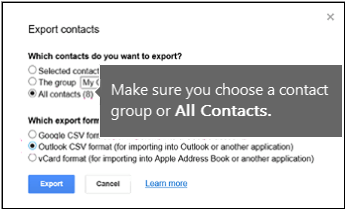
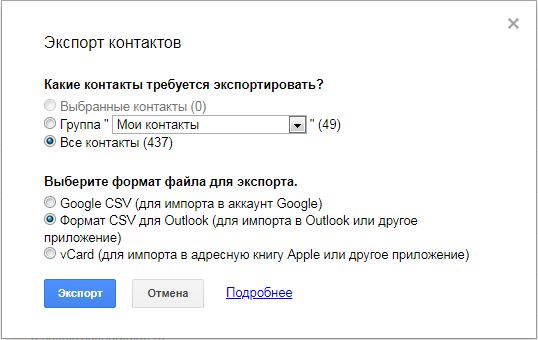
- В группе Какие контакты нужно экспортировать?выберите группу контактов или Все контакты.
- В области Какой формат экспортавыберите Outlook CSV-формат (дляимпорта в Outlook другое приложение).
- Нажмите кнопку Экспорт.
- Когда будет предложено скачать файл экспорта, нажмите кнопку Сохранить.
- Выберите на компьютере папку для временного сохранения файла. По умолчанию он будет называться contacts.csv.
Примечание: Вы можете удалить этот файл после импорта контактов в Outlook.
- Заменять дубликаты при импорте
- Разрешить создание дубликатов
- Не импортировать дубликаты
Примечание: Кнопка «Составить настраиваемые поля» в диалоговом окне Импорт файла может быть недоступна при попытке импорта данных из другой программы или файла. В поле Будут выполняться следующие действия, а затем — импорт, а затем доступна кнопка Карта настраиваемого поля.
-
В поле От перетащите поле, которое вы хотите преобразовать, Outlook поле, которое указано в поле В.
Примечание: Поле Name (Имя) не появляется в поле To (На), так как Outlook резервировать первую строку именуемого диапазона для имен полей. Если импортируемый диапазон не содержит имен полей, первая строка данных будет интерпретироваться как имена полей и не будет импортироваться как данные. Чтобы импортировать все данные из именоваемого диапазона, используйте первую строку для имен полей.
- Чтобы увидеть дополнительные записи в поле От, нажмите кнопку Предыдущее или Далее.
- Чтобы удалить все сопоставления, нажмите кнопку Очистить.
- Чтобы восстановить исходные сопоставления, нажмите кнопку По умолчанию.
Экспорт контактов из Outlook в Google Gmail
Прежде чем экспортировать контакты из Outlook, полезно понять разницу между адресной Outlook и Outlook контактами. Они являются частью Outlook. Однако адресная книга — это компиляция различных списков адресов, которые можно хранить в Outlook, например каталоги LDAP в Интернете, глобальный список адресов (GAL) или другие сторонние адресные книги. Контакты — это только один из списков адресов, включенных в адресную книгу. Только контакты можно экспортировать непосредственно из Outlook в Google Gmail.
- Откройте вкладку Файл.
- Выберите пункт Параметры.
- Выберите пункт Дополнительно.
- В разделе Экспорт нажмите кнопку Экспортировать.

- В мастере импорта и экспортанажмите кнопку Экспорт в файли нажмите кнопку Далее.
- Выберите значение с разделиями-запятами (DOS)и нажмите кнопку Далее.
- В списке папок выберите папку контактов, которую нужно экспортировать, и нажмите кнопку Далее.
- Выберите на компьютере папку для временного сохранения файла.
Примечание: Этот файл можно удалить после импорта контактов в Google Gmail.
Примечание: Кнопка «Составить настраиваемые поля» в диалоговом окне Экспорт в файл может быть недоступна при попытке импорта данных из другой программы или файла. В поле Будут выполнены следующие действия, а затем — Экспорт, а затем доступна кнопка Карта настраиваемой поля.
- В поле От перетащите поле, которое вы хотите преобразовать, Outlook поле, которое указано в поле В.
- Чтобы увидеть дополнительные записи в поле От, нажмите кнопку Предыдущее или Далее.
- Чтобы удалить все сопоставления, нажмите кнопку Очистить.
- Чтобы восстановить исходные сопоставления, нажмите кнопку По умолчанию.
- Чтобы отобразить дополнительные поля в поле В, щелкните знак «плюс» (+) рядом с полем. Например, чтобы отобразить поля «Улица для бизнеса» и «Бизнес-город», щелкните знак «плюс»(+)рядом с полем «Бизнес-адрес».
Экспорт контактов из Outlook для использования в Google Gmail
Если вы хотите просматривать и использовать контакты Outlook в Google Gmail, экспортируйте их из Outlook, а затем импортируйте в Google Gmail. Это выполняется не по одному нажатию кнопки, но мастер поможет вам выполнить все необходимые действия.
Примечание: Можно экспортировать только контакты из списка контактов, но не из адресной книги (включая пользователей из списка глобальных адресов и других списков адресов, в том числе веб-каталогов протокол LDAP.
Экспорт контактов из Outlook
- В Outlook выберите Файл >Параметры >Дополнительно.
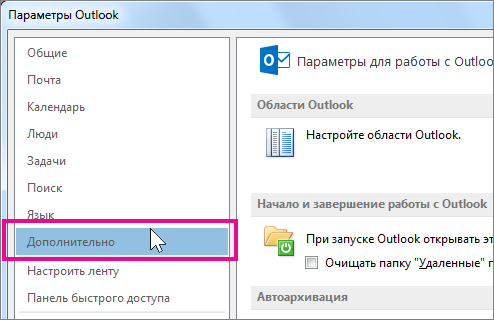
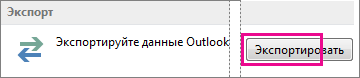
- В разделе Экспорт нажмите кнопку Экспортировать.
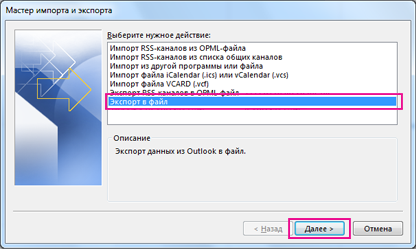
- На первой странице мастера импорта и экспорта выберите пункт Экспорт в файл и нажмите кнопку Далее.
- Выберите пункт Значения, разделенные запятыми и нажмите кнопку Далее.
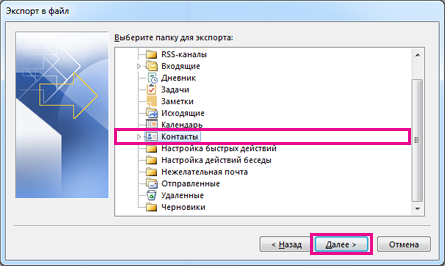
- В списке папок выберите папку контактов, которую нужно экспортировать, и нажмите кнопку Далее.
- Выберите на компьютере папку для временного хранения файла. Используйте имя по умолчанию или введите пользовательское имя экспортируемого файла, а затем нажмите кнопку Далее.
Примечание: Этот файл можно удалить после импорта контактов в Google Gmail.
Примечание: Если кнопка Соответствие полей недоступна, убедитесь, что в разделе Будут выполнены следующие действия установлен флажок Экспорт
Импорт контактов в Google Gmail
- Войдите в систему со своей учетной записью Google Gmail.
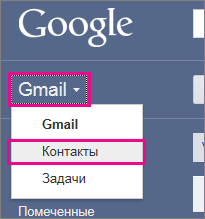
- Выберите Gmail>Контакты.
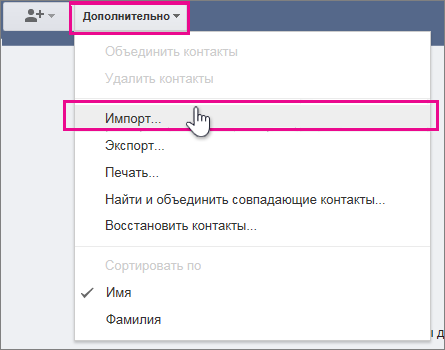
- Выберите команду Дополнительно >Импорт.
- В диалоговом окне Импорт контактов нажмите кнопку Обзор.
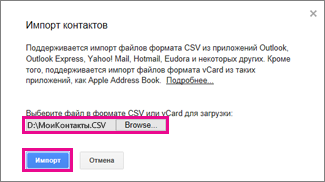
- Выберите файл, экспортированный на этапе 6 предыдущей процедуры, и нажмите кнопку Импорт.
Импорт контактов из Gmail в Outlook
Примечание: Google не экспортирует фотографии контактов.
Шаг 2. Импорт контактов из Gmail в Outlook 2013 и 2016
- На вкладке «Файл» выберите команды Открыть и экспортировать >Импорт и экспорт.
- Выберите Импорт из другой программы или файла и нажмите кнопку Далее.
- Выберите Значения, разделенные запятыми >Далее.
- Укажите в поле Импортируемый файл CSV-файл, в котором были сохранены контакты из Gmail.
- Выберите, как приложение Outlook должно обрабатывать дублирующиеся контакты, и нажмите кнопку Далее.
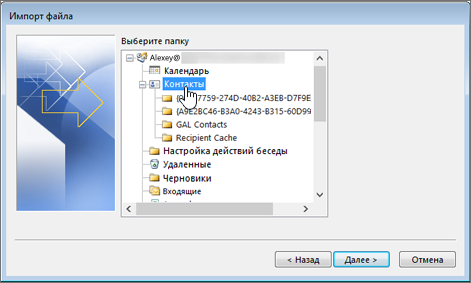
- При необходимости прокрутите список Выбор папки вверх, выберите папку Контакты и нажмите кнопку Далее.
- Нажмите кнопку Finish (Готово). Outlook импортирует ваши контакты в приложение.

Шаг 3. Просмотр контактов в Outlook
- В Outlook щелкните Адресная книга, выберите имя почтового ящика и щелкните Контакты.
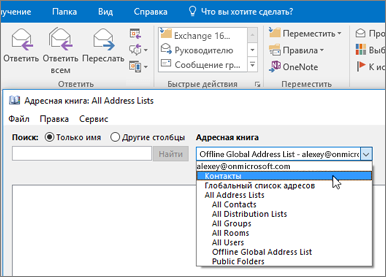
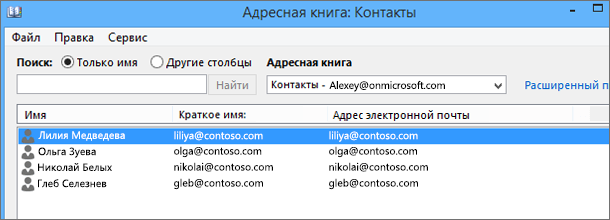
- Вы увидите список контактов из адресной книги.
Решение проблем при импорте контактов Gmail
Если вы импортируете контакты Gmail в учетную запись Outlook.com (или другую учетную запись Exchange ActiveSync) в Outlook 2016 или 2013, см. статью Импорт контактов в Outlook.com.
Как перенести контакты Gmail в Outlook: пара кликов и готово


К сожалению, напрямую синхронизировать контакты Gmail с Outlook невозможно, однако можно экспортировать контакты из Gmail, а затем перенести их в Outlook. Мы пошагово разберемся, как это сделать.

Иногда бывает необходимо «подружить» программы, разработанные компаниями-конкурентами, какими, к примеру, являются Google и Microsoft. Что же делать, если какие-то контакты были записаны в почту Gmail, но вам необходимо перенести их в MS Outlook? Рассказываем в этом материале.
Шаг 1: Экспорт контактов Gmail
Сначала экспортируйте свои контакты из Gmail в виде файла CSV, чтобы на втором этапе перенести их в Outlook.
- Для этого войдите в Контакты Google по ссылке https://contacts.google.com.
- Нажмите «Ещё» слева и выберите «Экспорт». Вам будет предложено перейти в старую версию сайта — соглашайтесь.
- Находясь в старой версии Контактов, нажмите справа вверху «Ещё» и снова выберите «Экспортировать …».
- Чтобы сохранить все контакты, выберите соответствующую опцию.
- Чтобы Outlook смог прочитать ваши контакты, выберите «Формат Outlook CSV» и нажмите «Экспорт». Сохраните файл CSV в каталоге, где вы можете быстро его найти — например, на рабочем столе.
Шаг 2. Импорт контактов Google в Outlook
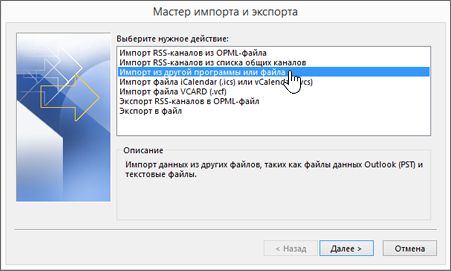
Следующие инструкции относятся к Outlook 2016. В более старых версиях навигация по меню может немного отличаться.
- Запустите Outlook, нажмите «Файл» и выберите «Открыть и экспортировать».
- Нажмите «Импорт / Экспорт». Откроется новое окно «Мастер импорта / экспорта».
- Выберите «Импорт из другой программы или файла» и подтвердите с помощью «Далее». Для типа файла выберите «Значения, разделенные запятой (DOS)».
- На следующем этапе выберите файл, который вы только что загрузили. Затем выберите один из параметров импорта и нажмите «Далее».
- Установите целевую папку «Контакты» и подтвердите выбор кнопкой «Далее».
Важно: на этом этапе не нажимайте «Готово», а выберите сначала «Назначить пользовательские поля».
- Перетащите английское форматирование Google из левого столбца в соответствующие значения в правом столбце. Выбрав «маленький плюс» вы можете отображать подпункты разных категорий.
- Вот теперь можно нажать «ОК», а затем — «Готово», чтобы завершить процесс. Контакты теперь будут импортированы в Outlook.
Фото: pixabay.com, компании-производители
Читайте также:
- Как в Outlook организовать быструю вставку текстовых фрагментов с помощью шаблонов
- Как защитить почту Gmail?
- Как перенести контакты и учетную запись Outlook на новый компьютер