
5 настроек клавиатуры Android, которые вам точно пригодятся
Наверное, нет ни одного владельца смартфона, который бы не пользовался клавиатурой на Андроид. С ней мы имеем дело ежедневно, переписываясь в мессенджерах и вбивая запросы в поисковиках. Поэтому важно правильно настроить клавиатуру на телефоне, чтобы она была готова стать вашим идеальным помощником для набора текста. И хотя мы уже неоднократно затрагивали тему виртуального средства ввода, некоторые вопросы все-таки остались в стороне. Что ж, исправляемся.
Уверены, что ваша клавиатура настроена идеально?
Как увеличить клавиатуру на Андроид
Прежде всего стоит напомнить, что ранее на нашем сайте был опубликован текст, как настроить клавиатуру на телефоне. В нем вы найдете ответы на главные вопросы. Но тогда мы забыли рассказать, как увеличить шрифт на клавиатуре, поэтому предлагаем инструкцию сейчас:
- Нажмите на «шестеренку» после вызова средства ввода.
- Перейдите в раздел «Настройки».
- Откройте вкладку «Высота клавиатуры».
- Выберите интересующее значение.
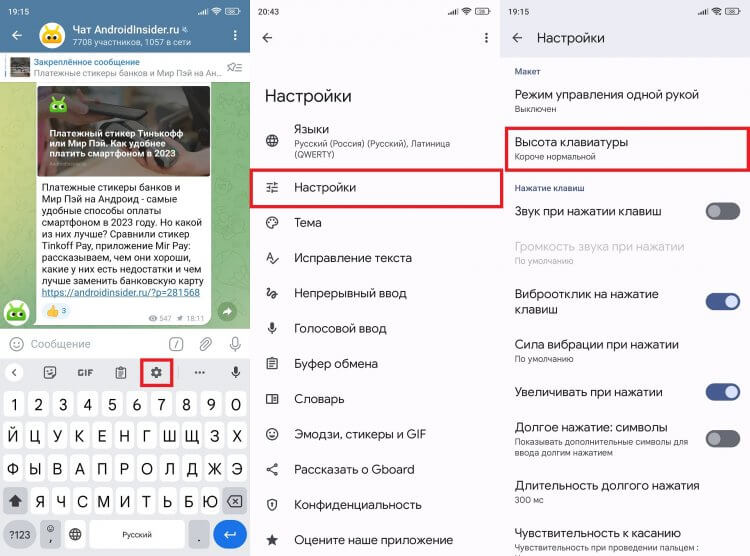
Размер легко меняется, что позволяет адаптировать средство ввода
Вместе с высотой изменится размер клавиатуры вместе с буквами. Так вы сможете адаптировать средство ввода под свой экран и особенности зрения. При этом обратите внимание, что в качестве примера для составления инструкции взята клавиатура Gboard, которая чаще всего установлена по умолчанию на большинстве Андроид-устройств. Если на вашем телефоне используется другой инструмент ввода, названия некоторых пунктов меню могут отличаться.
⚡ Подпишись на Androidinsider в Дзене, чтобы получать новости из мира Андроид первым
Как поменять цвет клавиатуры
Каждая клавиатура на телефоне имеет широкие возможности кастомизации. В частности, вы вправе настроить тему оформления или вовсе поставить в качестве заднего фона красивые обои. Чтобы, поменять цвет клавиатуры на телефоне, сделайте следующее:
- Откройте настройки средства ввода.
- Перейдите в раздел «Тема».
- Выберите понравившееся оформление или скачайте один из предложенных фонов, нажав кнопку со стрелкой, направленной вниз.
- Нажмите «Применить».
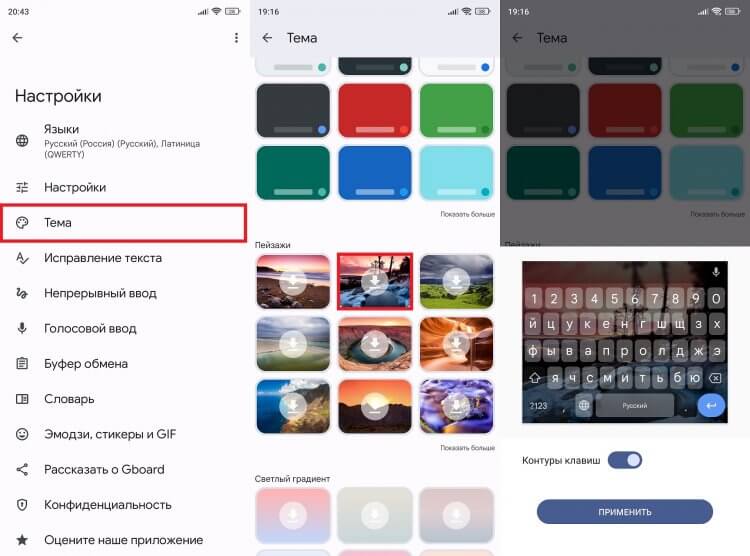
В качестве фона можно выбрать определенную тему или картинку
Теперь ваша клавиатура на Андроид во всех смыслах заиграет новыми красками. Станет ли она от этого удобнее? Вряд ли, однако получится сделать ее уникальной, если перед вами стоит цель выделиться из толпы. И тогда не лишним будет прочитать текст, как изменить шрифт на телефоне.
Как убрать подсказки на клавиатуре
Каждое современное средство ввода представляет из себя умную клавиатуру на Андроид. Ведь мы можем не только печатать текст, но и делать это без ошибок. В случае с Gboard по умолчанию включены подсказки на клавиатуре. Если приложение думает, что вы допустили ошибку при наборе текста, то автоматически исправляет ошибку. Тем не менее, иногда подсказки работают некорректно, из-за чего приходится исправлять уже готовое сообщение.
❗ Поделись своим мнением или задай вопрос в нашем телеграм-чате
Вне зависимости от того, хотите вы удалить подсказки на клавиатуре или, напротив, включить их, нужно выполнить несколько простых шагов:
- Откройте настройки инструмента ввода.
- Перейдите в раздел «Исправление текста».
- Включите и выключите интересующие опции.
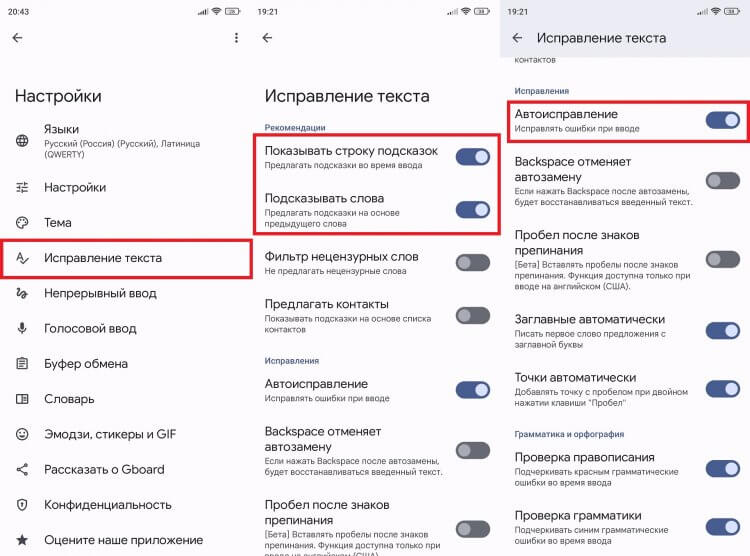
Зачастую подсказки оказываются лишними
Как правило, подсказки на клавиатуре телефона — это целый комплекс функций. Допускается настройка исправлений, показа слов, фильтра нецензурной лексики, а также автоматической расстановки заглавных букв и проверку правописания. Обязательно посетите этот раздел, чтобы адаптировать инструмент ввода под свои потребности и уровень знаний языка.
Вибрация клавиатуры на Андроид
Недостатком сенсорной клавиатуры является плохая отзывчивость. В отличие от механического средства ввода, вы не ощущаете нажатий на клавиши, из-за чего допускаете много ошибок. Исправить ситуацию помогает виброотклик, который активируется через настройки. И даже в случае, если вы хотите узнать, как отключить вибрацию на клавиатуре, действуйте по универсальной инструкции:
- Откройте раздел настроек инструмента ввода.
- Пролистайте меню до пункта «Нажатие клавиш».
- Включите или выключите «Виброотклик на нажатие клавиш».
- При желании отрегулируйте силу вибрации.
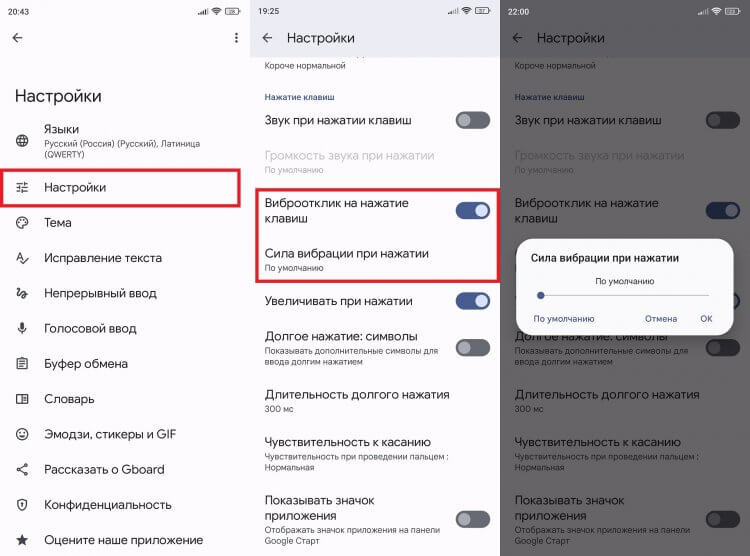
Вибрация помогает чувствовать каждое нажатие
Я из тех, кто предпочитает пользоваться клавиатурой с вибрацией. Но не в последнюю очередь на мои и ваши вкусы влияет качество вибромотора. Прочитайте текст, посвященный этой теме, чтобы понять, почему на одних смартфонах приятно печатать, а на других — нет.
�� Загляни в телеграм-канал Сундук Али-Бабы, где мы собрали лучшие товары с АлиЭкспресс
Смайлы на клавиатуре
Вы когда-нибудь замечали, что при попытке отправить гифку или стикер через тот же Telegram, на экране появляется сообщение «В этой группе запрещено отправлять GIF»? Если да, то у меня приготовлен отличный способ обхода ограничений — гифки и стикеры на клавиатуре. Чтобы получить к ним доступ, необходимо нажать одну из специальных кнопок.
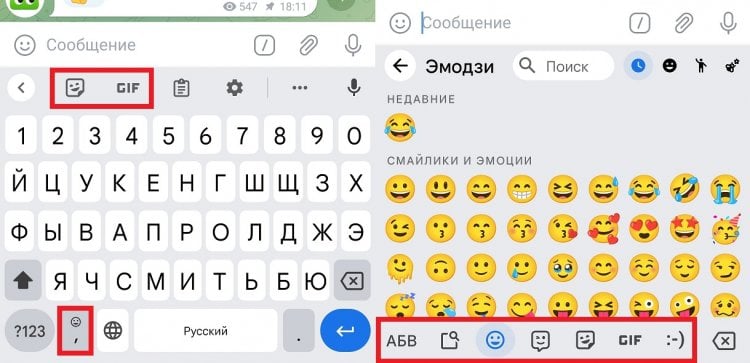
Эмодзи, гифки и стикеры можно вставлять через клавиатуру
Также в настройках клавиатуры можно установить собственные параметры работы средств выражения эмоций. Например, включив подсказки для автоматического подбора гифок и стикеров. Все это есть в соответствующем разделе настроек вашей клавиатуры.
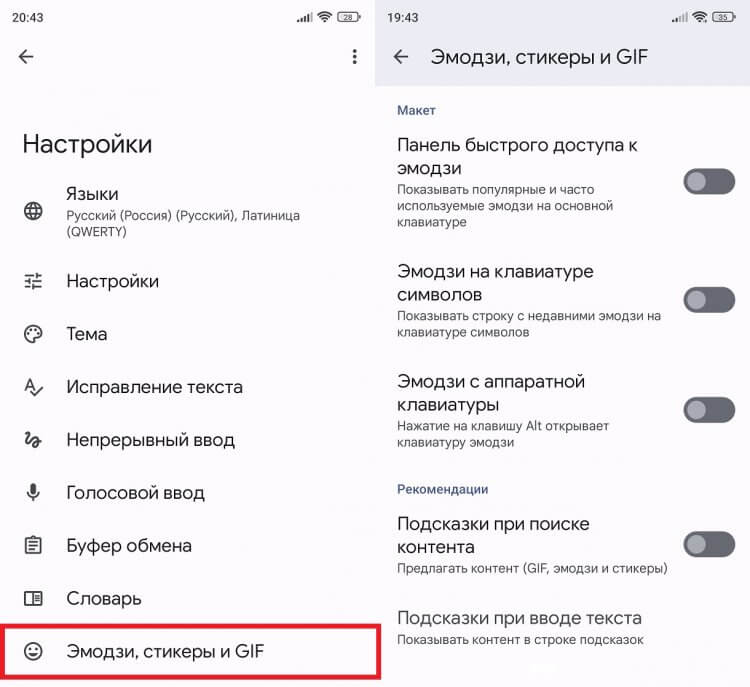
В настройках эмодзи можно найти много интересного
В конце хочется напомнить о других важных инструкциях, помогающих правильно настроить клавиатуру:
- как написать римские цифры и другие редкие символы на телефоне;
- как поменять язык на клавиатуре;
- как пользоваться голосовым вводом;
- что делать, если не работает клавиатура.
И не забывайте о лучшем способе протестировать все изменения — телеграм-чат Androidinsider.ru, где вы можете задать вопрос или поделиться собственным мнением об этом материале или событиях, происходящих в мире Android-устройств.

Теги
- Новичкам в Android
- Приложения для Андроид
Наши соцсети
Новости, статьи и анонсы публикаций
Свободное общение и обсуждение материалов
Лонгриды для вас
С введением параллельного импорта, разрешающего ввоз товаров без разрешения правообладателя, в Россию хлынули огромные объёмы контрафакта. Не сказать, что раньше его не было совсем. Но появление в цепочке поставок новых индивидуальных игроков привело к тому, что к оригинальной продукции стали активнее подмешивать подделки. Поэтому было решено дать покупателям из России возможность отслеживать происхождение товара, сроки его годности и другие параметры, влияющие на качество. Так появился Честный знак.

В прошлом году многие зарубежные сервисы ушли из России и ограничили доступ из нашей страны. Поэтому большинство владельцев смартфонов научились пользоваться VPN и продолжают заходить на сайты и в приложения, которые за многие годы стали привычными. Но иногда скорости в бесплатных VPN не хватает для загрузки контента в хорошем качестве. Приходится либо постоянно перебирать разные VPN, либо смириться и смотреть, как есть. Однако даже замена не всегда помогает. Ведь как только он набирает популярность, часто начинает тормозить и подтупливать. Оформлять платную подписку тоже рискованно, так как в любой момент выбранное приложение может просто перестать работать в России.
Обновления realme UI, как и полагается оболочке на базе операционной системы Android, выходят примерно раз в год. Так случится и со следующим поколением прошивки, чей релиз не за горами. Несмотря на то, что компания только-только завершила развертывание четвертого поколения, уже сейчас известно, когда выйдет realme UI 5.0 и какие устройства получат апдейт. Мы собрали всю информацию о свежей прошивке и готовы рассказать, чем владельцев смартфонов realme порадует грядущее обновление.
Как изменить цвет клавиатуры на Андроид?
Некоторые клавиатуры на телефонах на базе Android позволяют менять свой цвет. Одна из таких клавиатуры – Gboard от компании Google. Эта клавиатура позволяет не только менять цвет, но и добавлять собственные изображения. Классно? А теперь – более подробно.
Для начала рекомендуем установить это приложение из Play Market. У нас оно уже установлено.
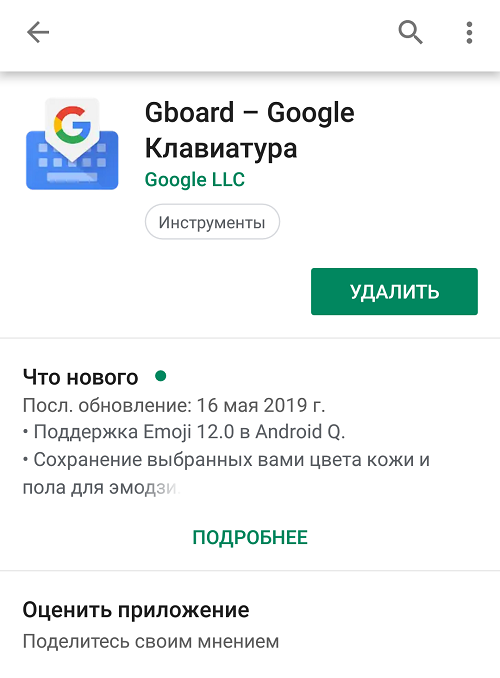
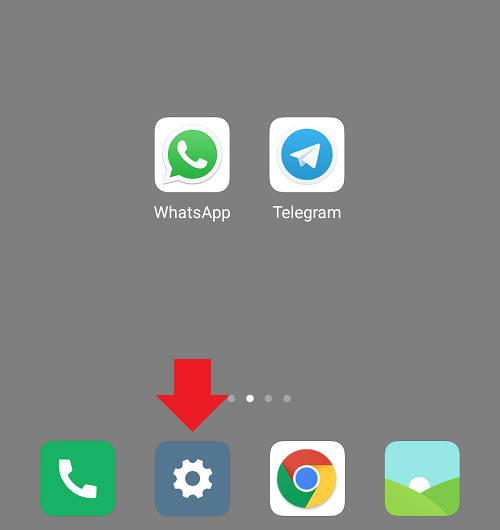
Если клавиатура в вашем случае уже установлена по умолчанию, идете в “Настройки”.
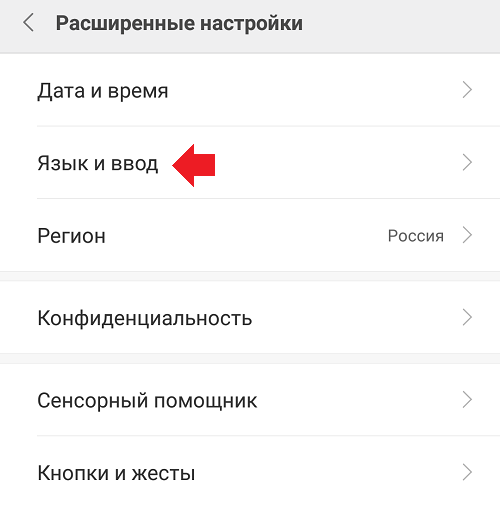
Далее – “Язык и ввод”.
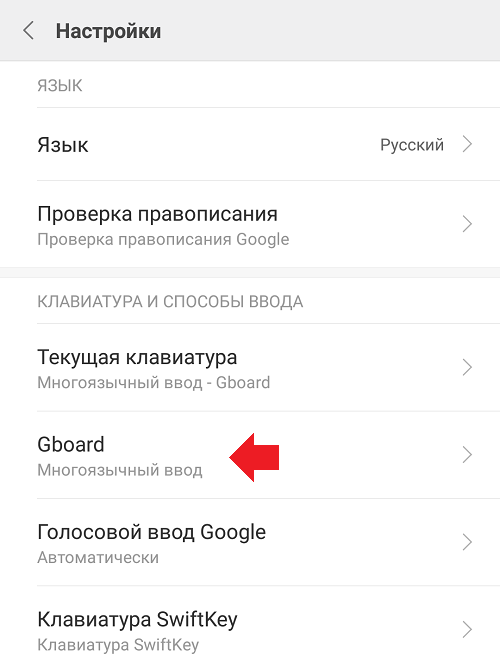
Здесь нажимаете на строку “Тема”.
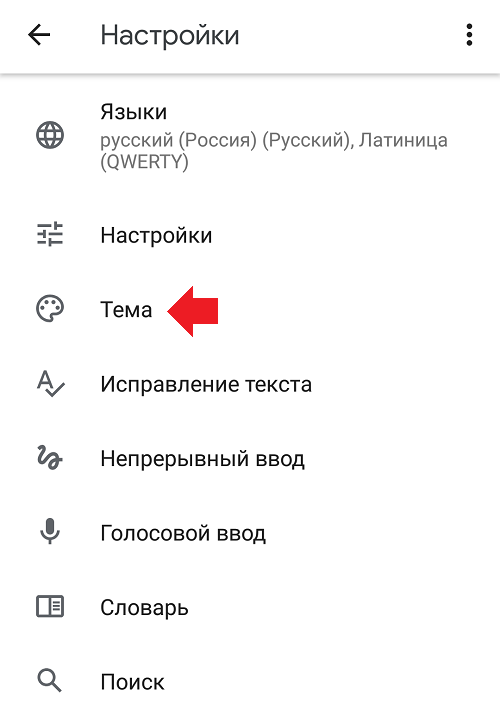
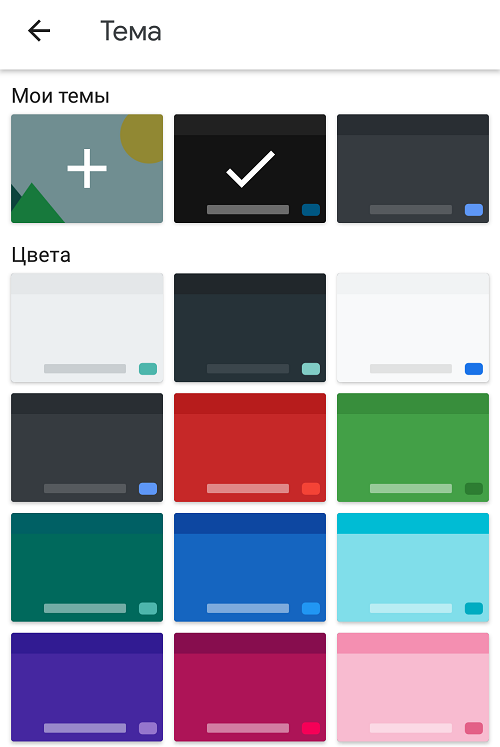
Чтобы добавить изображение вместо цвета, нажмите на кнопку в виде плюсика “Мои темы”.
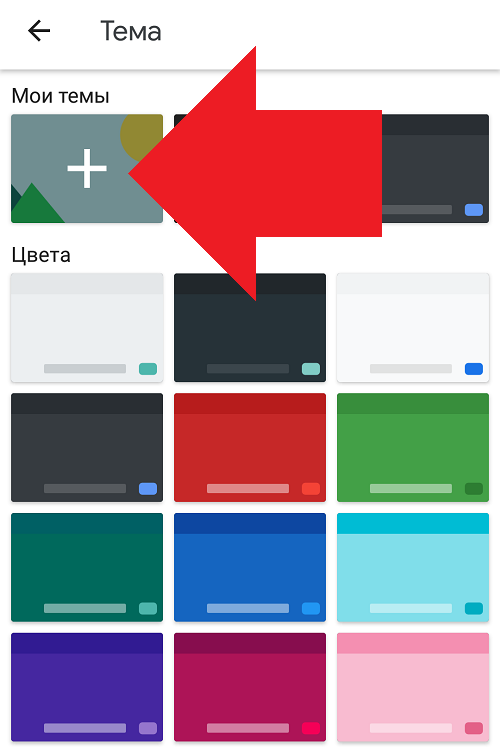
Вам будет предложено добавить изображение из галереи.
Как изменить цвет клавиатуры на Андроиде


Каждый пользователь может изменить цвет клавиатуры на телефоне Андроид в зависимости от личных предпочтений и оформления телефона. Но как изменить цвет клавиатуры на Андроид? Стоит разобраться в этом вопросе уже прямо сейчас.
Лучшие способы
На операционной системе Android каждый пользователь может поменять цвет клавиатуры. Для этого нужно будет выбрать подходящую программу клавиатуры и выполнить определенные действия.
Samsung
Если пользователь интересуется, как изменить цвет клавиатуры на Андроид, но имеет в руках Самсунг, то для этого придется использовать настройки в своем телефоне. Вот что необходимо будет сделать, чтобы поменять тему на Android:
- Открыть настройки своего мобильного устройства.
- Опустить экран в самый низ с выбрать раздел «Общие настройки».
- В новом разделе выбрать пункт «Настройки клавиатуры Samsung».
- Нажать на вариант «Тема».
- Выбрать один из четырех вариантов.
Если у пользователя установлен AMOLED экран, то стоит обратить свое внимание на вариант «Темная однотонная». В таком случае можно будет обеспечить себе низкое энергопотребление дисплеем. К тому же такой вариант идеально сочетается с темной темой устройства.

GBoard
Эту клавиатуру можно будет найти в совершенно любом устройстве на операционной системе Андроид. Также данную клавиатуру можно будет скачать самостоятельно. Чтобы изменить цвет и тему, нужно будет выполнить следующие действия:
- Выбрать настройки мобильного устройства.
- Выбрать вариант «Общие настройки».
- Кликнуть на вариант «Настройки GBoard».
- Выбрать вариант «Тема».
- Выбрать подходящий вариант. Стоит отметить, что в новом разделе пользователь сможет увидеть самые популярные варианты. Если хочется увидеть больше вариантов, то и нужно будет выбрать «Показать больше» или же добавить собственную тему.
Пользователю остается только выбрать вариант сохранения внесенных изменений. Нужно отметить, что после изменения, настройки будут актуальны сразу же. Перезагружать устройство не нужно будет.
SwiftKey
Приложение было создано компанией Microsoft и было представлено в качестве встроенного инструменты в мобильных устройствах с фирменной оболочкой EMUI. К тому же данный инструмент по умолчанию отключен на устройствах Samsung. Чтобы сменить клавиатуру, необходимо будет выполнить следующие действия:
- Зайти в настройки устройства. Самый быстрый способ — это использовать шторку уведомлений. Но при желании можно использовать классический вариант программного обеспечения.
- Теперь нужно выбрать раздел «Общие настройки».
- Перейти в строку «Настройки клавиатуры SwiftKey».
- Выбрать вариант «Темы».
- Выбрать подходящий вариант. Нужно будет использовать свайпы для переключения между разделами. Также именно здесь пользователь сможет собрать собственную тему.
Если пользователю хочется добавить совершенно новый стиль, то нужно будет использовать галерею. Там игрок сможет без лишних проблем и сложностей подобрать для себя подходящий вариант оформления.

Яндекс.Клавиатура
Обратив внимание на название клавиатуры, можно понять, что данное программное обеспечение было создано компанией Яндекс и ориентировано оно на русскоязычных пользователей. Однако огромное количество языков поддерживаются уже сейчас. Чтобы изменить цвет клавиатуры, необходимо будет выполнить следующие действия:
- Зайти в настройки устройства.
- Выбрать вариант «Общие настройки».
- Выбрать строку «Настройки Яндекс.Клавиатуры».
- Тапнуть по разделу «Темы».
- Выбрать понравившийся вариант. Также здесь можно будет создать собственную тему, если минималистичные варианты не нравятся.
После этого пользователь сможет заметить, что все настройки уже пришли в силу и клавиатура изменилась.

Prestigio Keys
Это приложение подойдет для более старых версий ОС Android. Вот что нужно будет сделать для того, чтобы изменить внешний вид клавиатуры:
- Зайти в меню настроек мобильного устройства.
- Перейти во вкладку «Общие настройки».
- Выбрать вариант «Настройки Prestigio Keys».
- Выбрать вариант «Выберете стиль».
- Перемещаться между доступными варианты. После этого нужно будет выбрать вариант «Установить этот стиль».
Нужно отметить отдельно тот факт, что все доступные варианты оформления клавиатуры уже автоматически встроены в приложение. По этой причине пользователь сможет без лишних проблем и сложностей устанавливать совершенно новые параметры даже без подключения к сети Интернет. Это стоит учитывать в первую очередь, задаваясь вопросом о том, как изменить цвет клавиатуры на Андроид.
Как изменить цвет клавиатуры
Для некоторых, смартфон – это целая жизнь, которую хочется как-то приукрасить, сделав максимально индивидуальной и комфортной. Среди огромного разнообразия приложений и утилит в телефоне наиболее используемая – клавиатура и именно с нее можно начать преображение вашего мобильного устройства. Как же поменять цвет клавиатуры на Хонор?
Инструкция
В последних версиях прошивок от Хонор по умолчанию предустановлена клавиатура SwiftKey, а значит именно ее мы возьмем в качестве основы. Она, как и клавиатуры от некоторых других разработчиков (например, GBoard от Google), имеет набор тем, которые можно при желании менять.
Как поменять тему клавиатуры на Хонор?
Запускаем настройки смартфона и в разделе “Система” нажимаем на пункт “Язык и ввод”.
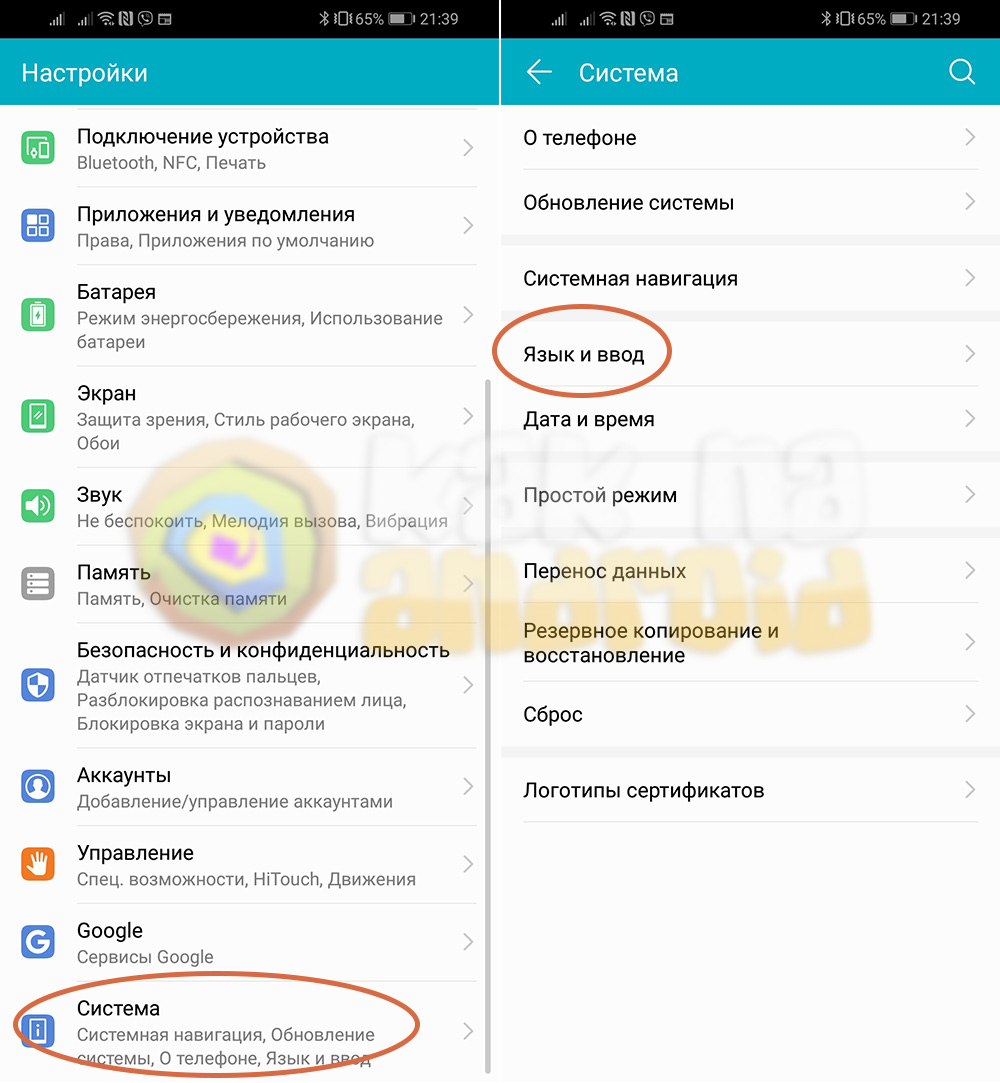
Далее заходим в “Клавиатура SwiftKey” и там нажимаем на иконку “Темы”.
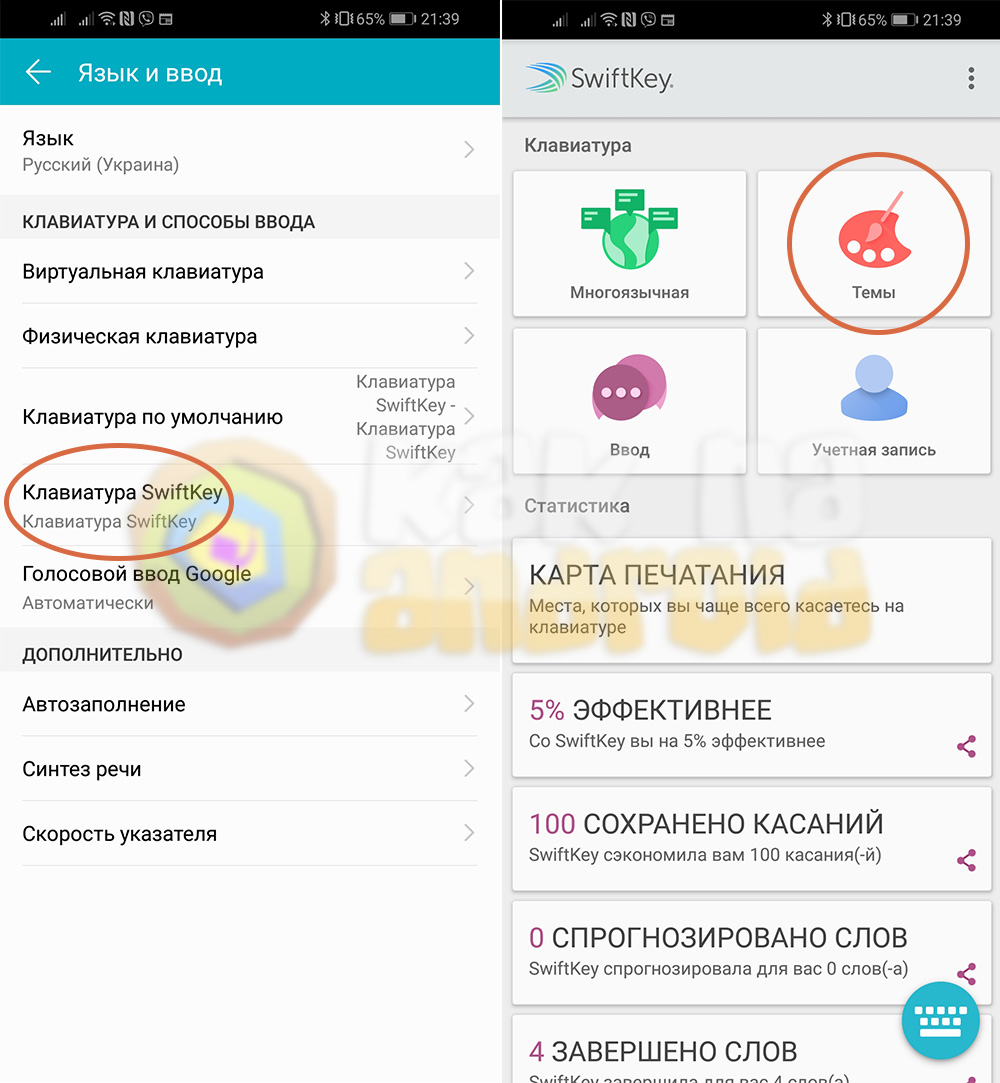
Отобразится окно, где во вкладке “Галерея” начнут появляться доступные к установке темы клавиатуры (в том случае, если включен мобильный интернет или Wi-Fi).
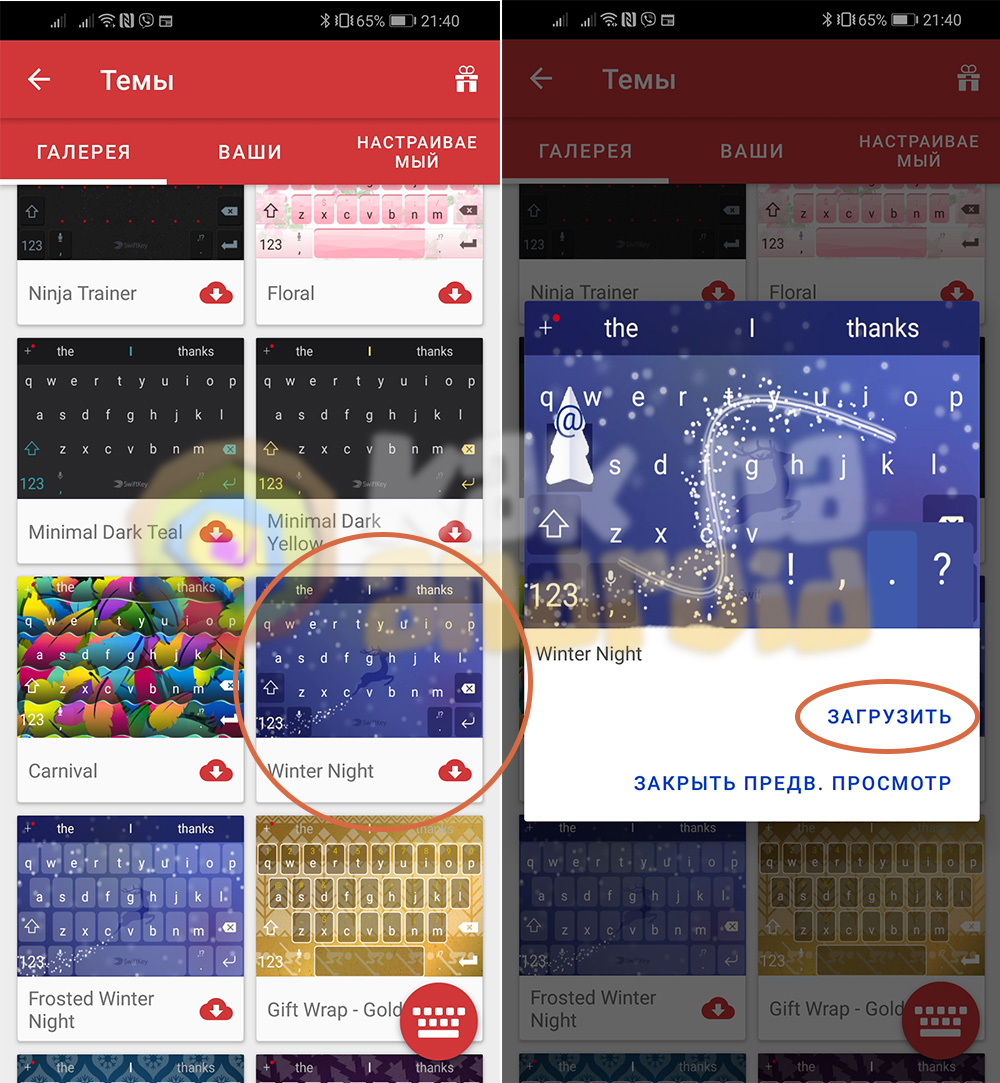
Отыскав подходящую – выбираем ее и нажимаем на кнопку “Загрузить”.
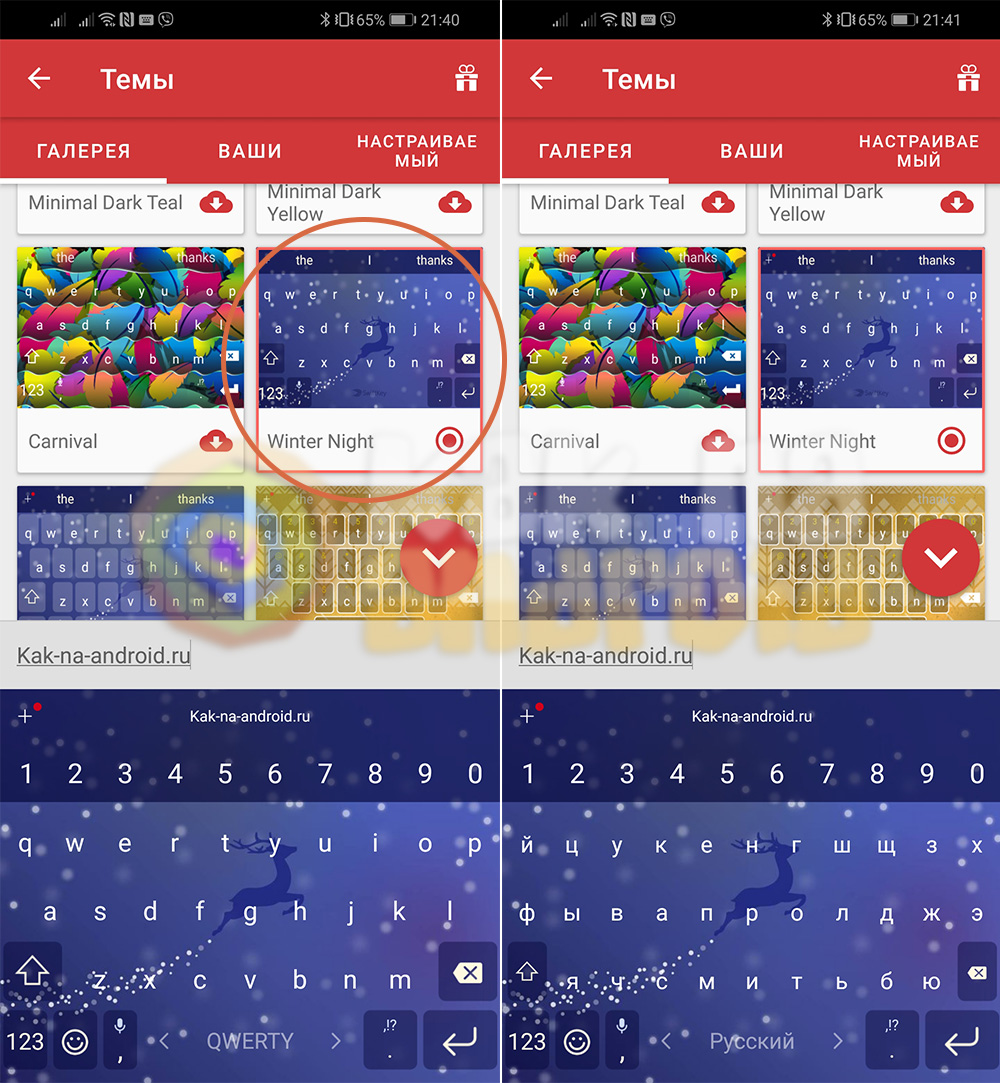
После загрузки повторно нажимаем на выбранную клавиатуру и пользуемся ею в свое удовольствие.
Другие полезные инструкции:
- Как поменять клавиатуру на Хонор
- Как поменять местами кнопки на Хонор
- Как убрать кнопки на Хонор
Вам помогло? Оцените статью:
/rating_on.png) (7 гол., 5,00)
(7 гол., 5,00)