
Как завершить презентацию в powerpoint
Людям бывает трудно долго концентрировать внимание на монологе спикера. Но сейчас технологии позволяют вовлечь публику в выступление, даже если для полноценной дискуссии нет времени. Например, с помощью сервисов Mentimeter или Slido можно устраивать опросы, тесты и голосования, получать комментарии и вопросы в формате сообщений.
Слушатели смогут подключиться со своих смартфонов и участвовать в интерактивах в режиме реального времени. Это удобно. Во-первых, потому что даже в большой аудитории все желающие смогут быть вовлечены в выступление. Во-вторых, спикер сможет самостоятельно следить за временем, озвучивать только самые интересные/популярные вопросы и комментарии — это важно, если у выступления жесткий тайминг.
Интерактив в середине презентации может сбить слушателей с толку и отвлечь от основной идеи. А финал выступления — самое время для голосований и опросов.
Задайте слушателям интересные вопросы по теме своего рассказа, попросите их поделиться своим опытом или мнением.
Как эффектно закончить презентацию PowerPoint
Большинство презентаций забываются как только зрители покидают зал. Когда вы вкладываете время и энергию в подачу презентации, тогда вы хотите чтобы зрители что-то запомнили.
Презентации
10 идей креативной презентации, которые вдохновят вашу аудиторию на.
Джулия Мелимброс
В этом уроке, я поделюсь идеями о том, как эффектно заканчивать презентацию PowerPoint. В зависимости от типа подачи информации, есть испытанные и верные методики, которые дадут вам сильное завершение.
Этот урок поможет вам отточить окончание презентации, что позволит произвести на зрителей стойкое впечатление. Я так же покажу вам как надо и как не надо заканчивать вашу презентацию с завораживающим финальным слайдом. Поехали.
Руководство по созданию отличных презентаций (скачать бесплатно книгу в PDF)
Прежде чем вы начнете читать, убедитесь, что получили нашу бесплатную книгу: The Complete Guide to Making Great Presentations. Она поможет вам освоить создание презентаций, от идеи до написания, оформления и выразительной подачей.
4 типа презентаций, которые заканчиваются по-разному
Чтобы завершить презентацию эффектно, хорошо бы сначала подумать о цели вашей презентации. Ваши действия должны согласовываться с целью презентации, чтобы добиться успеха. Например, как вы делаете убедительное завершение, отличается от вдохновляющего речевого завершения.
В этом уроке я предлагаю, по существу, четыре основные категории, на которые вы можете разделить презентации. Вы можете подразделить их на более конкретные категории, но я думаю, что эти основные группы — это отличный способ подумать о вашей презентации и подходе:
- Убеждающие презентации — убеждающая презентация призвана поделиться вашей точкой зрения и повлиять на мнение вашей аудитории.
- Информативные презентации — информационные презентации делятся фактами и идеями о предмете и менее нормативны, чем убедительное изложение.
- Презентации, ориентированные на принятие решений — в презентации, ориентированной на принятие решений, вы находитесь в центре внимания, чтобы дать рекомендацию или план действия для вашей аудитории. Такие часто проходят в рабочей среде.
- Ознакомительные презентации — они также очень популярны в деловом мире. Возможно, это ваш шанс представить свою компанию потенциальным инвесторам, клиентам или будущему сотруднику.
Давайте поговорим о конкретных подходах для каждого из этих типов презентаций. На протяжении всего этого урока я собираюсь использовать тему Motagua PowerPoint для создания завершающих слайдов. В этой презентации есть много идей для привлекательных слайдов и с ними легко работать.

Вы можете получить Motagua или другие популярные темы PowerPoint от GraphicRiver. Купите любую из этих тем один раз и используйте её столько раз, сколько хотите для своих проектов. Или, перейдём к специальному предложению от Envato Elements, которое даёт вам неограниченный доступ к творческим ресурсам, таким как: шаблоны презентаций, веб-темы, фотографии и многое другое.
Просмотрите лучшие популярные проекты с этих обоих сайтов:
Microsoft PowerPoint
17+ Лучших шаблонов PowerPoint за 2017
Давайте рассмотрим более подробные сведения о том, как сильно завершить каждый тип презентации, от завершающей стратегий до идей по созданию вашего последнего слайда PowerPoint. Таким образом, вы узнаете лучший способ завершить презентацию PowerPoint — независимо от её типа и ваших целей.
1. Убеждающие презентации
Убеждающие презентации предназначены для того, чтобы изменить мышление вашей аудитории или передать свою точку зрения на них. Возможно, вам приходилось давать одну из таких презентаций в школе, призванной повлиять на ваших одноклассников по важной проблеме.
Presentations
How to Make a Persuasive PowerPoint Presentation
Celine Roque
Существует много методов для убеждения аудитории, начиная от эмоционального объединения с аудиторией до представления фактов. Отличные презентации будут содержать комбинацию всех этих функций, чтобы привлечь широкую аудиторию.
Вот одна из идей для убедительного заключения: дать аудитории ключевой график или график, который подкрепляет вашу идею.
В приведённом ниже примере давайте притворимся, что презентация будет убеждать аудиторию в инвестировании в нашу компанию. Рост, показанный на графике, заставит большинство инвесторов присоединиться к нашему раунду финансирования.

Завершающий слайд для убеждающей речи — это туз в рукаве. Сохраните последний ключевой момент и представите его с диаграммой или графиком, чтобы привлечь двинутых на данных пользователей вашей аудитории.
2. Информативные презентации
Информативные презентации предназначены для обмена информацией, основанной на фактах. Ваша цель — представить новую идею незабываемым образом, который запомнят зрители.
Для информативной презентации завершающий слайд должен отображать информацию, которой вы поделились. Это хороший шанс проиллюстрировать концепцию графически или маркированным списком.

А ещё, неплохо бы поделиться со зрителями слайдами информативной презентации через e-mail или опубликовать в Интернете. Если вы учили важному навыку, то публика может использовать это как справочный материал.
SlideShare
How to Create Top SlideShare Presentations With PowerPoint
Laura Spencer
3. Презентации ориентированные на принятие решений
Для презентации, ориентированной на принятие решений, ваша аудитория ожидает услышать вашу особую рекомендацию. Вы должны использовать финальный слайд в презентации PowerPoint, чтобы дать совет для того, чтобы ваш проект или идею смогли продолжить.

Вы можете использовать завершающий слайд, чтобы сделать вашу рекомендацию ясной. Хорошо использовать опорные пункты для упоминания, почему вы пришли к такому выводу, но сосредоточьтесь на том, чтобы у вас была единственная рекомендация и будьте готовы защищать её.
4. Ознакомительные (вводные) презентации
Ознакомительная презентация часто используется в бизнесе, чтобы помочь построить доверие и установить отношения с аудиторией. Помните, что ознакомительная презентация – ваш лучший шанс произвести первое впечатление. Независимо от того, продвигаете ли вы свой бизнес или просите людей присоединиться к вашей компании, последний слайд может стать первым шагом в деловых отношениях.
Возможно, вы и не совсем готовы выдать полный объем продаж. Напротив, это ваша первая точка контакта, для начала объяснения вашего бизнеса.

Я думаю, чтобы закончить ознакомительную презентацию, отличной идеей будет – дать аудитории возможность быть на связи с помощью слайда с контактной информацией. Если с ознакомительной презентацией вы хотите начать устанавливать связи, вы должны дать аудитории возможность продолжить этот разговор.
Стили заключительных слайдов PowerPoint, которые следует избегать
Когда вы планируете завершить презентацию PowerPoint, есть определённые стратегические шаги, которые вы захотите избежать. Существуют также стили финальных слайдов презентации PowerPoint, которые не нацелены на завершение. Вам нужны как правильная техника завершения, так и конструкция финальных слайдов для совместной работы. Давайте посмотрим, что не надо делать в каждом из ключевых типов презентаций:
1. Убеждающие дискуссии
Для убеждающих презентаций стратегия должна измениться. Для этих презентаций не нужно просто повторять то, что вы уже сказали.
Вам нужно дать точку зрения под новым углом или новой перспективой, которая могла бы привлечь аудиторию. Ваш последний слайд должен поддерживать общую перспективу презентации, но не должен просто перерисовывать исходные моменты.
В убеждающей презентации убедитесь, что ваш последний слайд это не просто пример ваших исходных убеждений. Аудитория может возмутиться тем, что неоднократно слышала одни и те же идеи и находила их менее правдоподобными.
2. Информационные презентации
Информационные презентации часто приводят к дискуссии с аудиторией, которую часто называют «Вопрос-Ответ». Если ваша презентация предназначена для открытой дискуссии, может возникнуть соблазн спросить в последнем слайде – «Есть вопросы?».
Однако, если это единственный шаг, который вы предпримете, чтобы начать разговор, это врядли привлечёт вашу аудиторию. Я видел, как много презентаций проносилось так быстро, что никто не отважился задавать вопрос.

Для более полного обзора по теме вопросов в конце презентации, ознакомьтесь с приведенным ниже уроком.
Microsoft PowerPoint
Как сделать финальный слайд «Остались вопросы» в PowerPoint
Эндрю Чилдресс
3. Презентации, направленные на принятие решений
Вас попросили поделиться вашими выводами и дать совет в форме презентации, ориентированной на принятие решений. Информация, которую вы сообщаете, поможет руководству принять решение или даст вам отзыв для продолжения.
В этих ситуациях я считаю, что важно не подавлять аудиторию слишком большим количеством вариантов. Иногда ведущие имеют тенденцию давать команде все возможные варианты. Убедитесь, что вы так не делаете в последнем слайде вашей презентации.

Это не должно быть целью убеждающей презентации. Достаточно дать несколько идей, но презентация, в конечном итоге, должна привести к единственной, решающей рекомендации в последнем слайде презентации PowerPoint.
4. Ознакомительные презентации
Ознакомительная презентация направлена на ознакомление с аудиторией. Для этого типа презентации есть один ключевой шаг: не пытайтесь совершить сделку слишком быстро.

Продажи и знакомство потенциальных клиентов с вашим бизнесом это процесс и на это уйдёт время. Последний слайд не должен содержать картинок или запросов, побуждающих зрителей покупать здесь и сейчас.
Просьба купить или вложиться в конце ознакомительной презентации может быть рассмотренное отталкивающе и, в конечном счёте, помешать заполучить клиентов.
3 коротких совета по эффектному окончанию презентации PowerPoint
Вы освоили, что оформление последнего слайда в PowerPoint может сказаться на способе завершения презентации. Также мы рассмотрели проблемы, возникающие при завершении презентаций, которые вы должны избегать.
Теперь давайте перескочим к нескольким важным советам о том, как закончить презентацию так, что она запомнится и окажет влияние:
1. Будьте честны, кратки и говорите по сути.
Сильное завершение презентации переводит ваше основное сообщение на передний план и соответствует вашей цели. Вам нужно довести окончательное сообщение до одной незабываемой точки или небольшого набора пунктов. Таким образом, аудитория может спокойно расходиться, имея на уме ваши основные идеи.
Microsoft PowerPoint
37 Effective PowerPoint Presentation Tips
Brad Smith
2. Используйте лучший завершающий слайд PowerPoint
В зависимости от типа презентации, завершающий слайд будет отличаться.
Убедитесь, что вы использовали сильный заключительный графический слайд PowerPoint, чтобы продемонстрировать заключительную информацию. Или переход к удобочитаемому слайду Контакты или Остались вопросы?.
Если вы не уверены, какой тип слайда больше подходит вашему типу презентации, перечитайте разделы выше. Не запутайтесь в графических примерах лучшего финального слайда для различных типов презентаций.
3. Добавьте побуждение к действию с выражением
В зависимости от вашей цели, вы можете захотеть мотивировать зрителей на задание вопросов или совершению немедленного действия по представленной вами информации. Убедитесь, что ваш завершающий слайд действительно мотивирует зрителей на это.
Ваше последнее слово должно совпадать с вашими аргументами и предоставлять хорошую причину для действий. Будьте честны в том, чего вы пытаетесь достичь вашей презентацией и укажите это в заключительном слайде.
Так же убедитесь, что вы попрактиковали заключительную речь. Вы захотите отложить ваши заметки и установить зрительный контакт с аудиторией, а также эмоционально затронуть, подводя итоги.
Изучите другие методики ведения презентаций, чтобы не только начинать с интересом, но и заканчивать запоминающе:
Presentations
How to Start a Presentation Strong and End Powerfully
Julia Melymbrose
Повторяйте и продолжайте изучать навыки работы с презентациями PowerPoint
Этот урок может служить вам проводником по окончанию презентации с неотразимым финалом. Последние 30 секунд презентации могут сыграть роль в том, повлияете ли вы на умы зрителей или они вас сразу забудут.
Делать презентацию это умение. Это означает, что вы можете учиться и улучшать ваши презентационные возможности со временем. Попробуйте некоторые из этих презентаций, для облегчения процесса создания презентации в Microsoft PowerPoint:
6 инструментов для эффектного завершения презентации

Представьте: вы только что провели потрясающую презентацию, которая с самого начала зацепила вашу аудиторию. Волнение в зале становится на пределе, когда вы приближаетесь к заключительным моментам своей презентации.
Теперь пришло время эффектно завершить свое выступление и оставить неизгладимое впечатление.
То, как вы завершаете свою презентацию, обладает огромной силой. Это определяющий момент, который закрепляет ваш посыл в сознании вашей аудитории.
Итак, как вам сделать свою презентацию запоминающейся и вдохновить аудиторию? Мы написали эту статью, чтобы подсказать вам, как завершить презентацию.
В данной статье мы рассмотрим шесть потрясающих способов эффектно завершить презентацию. Эти приемы помогут вам произвести неизгладимое впечатление и заставить вашу аудиторию воскликнуть «Вау!»
Приготовьтесь повысить уровень своих навыков презентации и очаровать аудиторию с помощью этих проверенных приемов завершения выступления.
Содержание
- 6 способов эффектно завершить презентацию
- Инструменты, которые помогут вам создать презентацию
- Как начать презентацию
- Основные ошибки в презентации, которых следует избегать
Краткая справка
- То, как вы завершите свою презентацию, может иметь решающее значение для закрепления вашего посыла и нацеленности вашей аудитории.
- Повысьте уровень своих навыков презентации и очаруйте аудиторию с помощью этих проверенных приемов: включите убедительный призыв к действию (CTA), не заканчивайте слайдом с вопросами и ответами, завершите запоминающейся цитатой, расскажите историю, кратко изложите свои основные тезисы и поблагодарите аудиторию.
- Вот несколько способов, с помощью которых вы можете начать свою презентацию на высокой ноте: сделайте смелое заявление, преподнесите неожиданную информацию, возбудите любопытство, задайте вопросы и расскажите историю.
- Избегайте следующих основных ошибок в презентации: отсутствие адекватной презентации, монотонность, избегание зрительного контакта, слабое начало и завершение.
- Visme, Prezi, Slidebean и Google Slides — это четыре выдающихся инструмента, которые вы можете использовать для создания потрясающих и эффектных презентаций.
- Программное обеспечение для презентаций Visme предлагает широкий выбор шаблонов и расширенных функций, которые помогут вам создавать презентации нового уровня.
6 Способов эффектно завершить презентацию
Нет никаких сомнений в том, что привлечь внимание аудитории в самом начале презентации очень важно. Но то, как вы ее завершите, может существенно повлиять на общий эффект от вашей презентации.
Вот несколько способов, благодаря которым вы успешно завершите свою презентацию:

Создайте свою инфографику! Подпишитесь. Это бесплатно.
1. Включите убедительный призыв к действию (CTA)
Если вы владелец бизнеса, то основная цель вашей презентации — вдохновить аудиторию на действие. Не думайте, что ваши слушатели проявят инициативу, подтолкните их к этому.
Используйте сильные слова, которые являются определяющими и поучительными. Призывы к действию, такие как “Начинай путешествие” или “Присоединяйся к борьбе”, будут актуальны и подскажут аудитории, что делать.
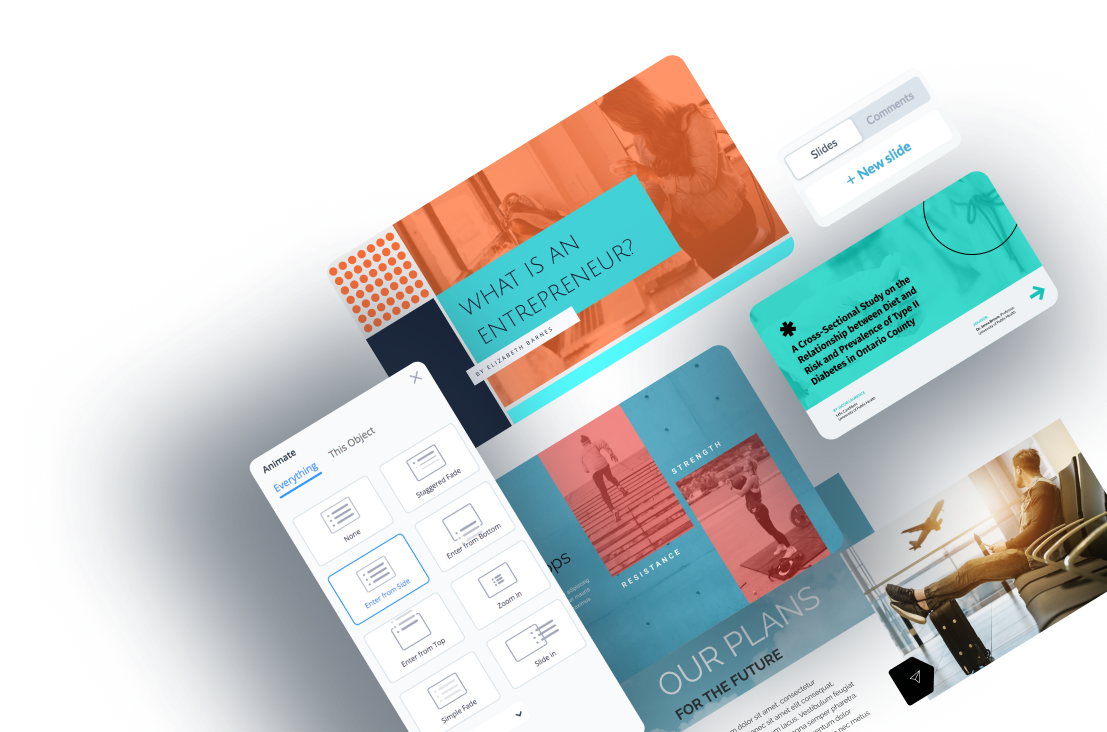
Создайте потрясающую презентацию еще быстрее
- Готовые шаблоны на ваш выбор
- Анимация и интерактивность для слайдов
- Многообразные варианты презентаций
2. Не заканчивайте свое выступление вопросами и ответами
Вы только что потратили 20-30 минут на то, чтобы поразить аудиторию, и теперь собираетесь завершить свою презентацию вопросами и ответами? Помимо того, что вы никогда не знаете, какие вопросы вам будут заданы, вопросы и ответы просто не запоминаются.
Итак, как вы можете завершить презентацию «на ура»? Лучше отвечать на вопросы на протяжении всей презентации. Таким образом, задаваемые вопросы будут иметь прямое отношение к конкретной передаваемой информации, и вы можете быть уверены, что ваша аудитория следит за вами.
Если вам все-таки необходимо структурировать свою презентацию таким образом, чтобы вопросы задавались в конце, обязательно выделите себе минуту или две после вопросов и ответов. Используйте это время, чтобы завершить презентацию своими заключительными выводами и вдохновляющими посланиями.
3. Завершите запоминающейся цитатой
Иногда, если вы не можете найти идеальных слов для завершения, используйте чужие слова.
“Жизнь – это на 10% то, что происходит со мной, и на 90% то, как я на это реагирую.” — Чарльз Суиндолл
“Жизнь — это то, что происходит с тобой, пока ты занят составлением других планов.” – Джон Леннон
“Ваше время ограничено, так что не тратьте его впустую, живя чужой жизнью.” – Стив Джобс
Это довольно сильные слова, не так ли? Используйте подобные цитаты , когда завершаете презентацию, или добавьте их на заключительный слайд, чтобы произвести сильное впечатление.
4. Завершите рассказом
Если начало с захватывающей историей сработает, есть очень хороший шанс, что и завершение с такой же историей сработает. В то время как история в начале была эффективным вступлением к вашему сообщению, история в конце может творчески обобщить информацию, которой вы поделились.
Небольшое предостережение: не заканчивайте разбором конкретного случая. Многие владельцы бизнеса так и поступают. Тематические исследования отлично подходят для середины вашей презентации. Но в заключение вам нужна содержательная история, которая эмоционально воздействует на вашу аудиторию и заставляет ее запоминать ваш посыл на долгое-долгое время.
5. Доведите свои основные тезисы до конца
Ваша аудитория оценит некоторую форму подведения итогов в конце, которая будет служить общим представлением того, что они только что услышали. Существует простая итоговая формула, которую многие профессиональные ораторы используют в заключительном слайде:
- Сообщите о том, что вы собираетесь сказать.
- Расскажите.
- Затем поясните то, что вы рассказали.
Вы можете просто сказать что-то вроде: “Прежде чем я поделюсь с вами своими заключительными мыслями о XYZ, позвольте мне кратко изложить мои основные выводы. ” Не просто перечисляйте свои ключевые моменты, но и показывайте аудитории, как каждый из них связан с другими пунктами.
Проведение успешной презентации требует большого труда и самоотдачи. Создавая мощное начало и завершение, вы гарантируете, что ваше сообщение будет не только полностью воспринято, но и окажет воздействие.
6. Поблагодарите своих слушателей
Если вам трудно подать сигнал своей аудитории о том, что ваша презентация закончилась и пришло время поаплодировать, отличным способом сделать это может быть благодарность. Включение завершающего слайда или слайда с благодарностью может упростить задачу.
В конце своей презентации вы также можете поблагодарить любые компании или людей, которые помогли вам составить презентацию, например веб-сайт, который вы использовали в качестве источника данных.
Инструменты, которые помогут вам создать презентацию
Теперь, когда вы знаете, как эффективно завершить презентацию, давайте выясним, как вы можете создать презентацию, которая говорит сама за себя.
Хорошо продуманная презентация не только поможет вам лучше донести свой посыл, но и заставит вас чувствовать себя более уверенно во время презентации.
Вот четыре инструмента, которые вы можете использовать для создания потрясающих и эффективных презентаций.
1. Visme

Visme — это надежный инструмент для создания визуального контента и программное обеспечение для презентаций, которое выводит создание увлекательных презентаций на новый уровень. Благодаря широкому спектру настраиваемых шаблонов, обширной библиотеке ресурсов и интуитивно понятному редактору перетаскивания вы сможете сделать свою презентацию лучше и увлечь аудиторию так, как никогда раньше не получалось.
Вот некоторые из стандартных функций программного обеспечения для презентаций Visme.
- Создавайте набор фирменных шаблонов, адаптированных к вашему бренду, с помощью инструмента разработки бренда Visme на базе искусственного интеллекта .
- Легко записывайте проекты и презентации для просмотра вашей аудиторией в удобное для нее время с помощью Visme Presenter studio .
- Создавайте красивые визуализации данных , диаграммы , графики и инфографику , которые эффективно отразят вашу информацию.
- Превратите скучные презентации в увлекательное занятие, которое вовлечет вашу аудиторию с помощью интерактивных функций , таких как всплывающие окна, эффекты наведения курсора, переходы между слайдами, интерактивные диаграммы, карты, викторины и видеоролики.
- Поднимите свою презентацию на совершенно новый уровень с помощью нашей обширной библиотеки бесплатных изображений, иконок, иллюстраций, графики и заранее разработанных блоков контента.
- Дайте волю своему творчеству с помощью генератора изображений с искусственным интеллектом Visme. Все, что вам нужно сделать, — это ввести запрос, и вы сможете создавать уникальные фотографии, картинки, карандашные рисунки, 3D-графику, иконки, абстракции и многое другое.
- Обеспечьте бесперебойную совместную работу с помощью функций совместной работы Visme, которые упрощают командную работу. Вы можете сотрудничать с коллегами и клиентами в режиме реального времени, оставлять комментарии и вносить правки вместе, обеспечивая плавный и эффективный рабочий процесс. Попрощайтесь с вложениями электронной почты и наслаждайтесь беспрепятственной совместной работой в одном месте.
- Когда вы определитесь с окончательным дизайном презентации , вы сможете скачать ее в нескольких форматах, включая PPTX, PDF или в виде ссылки , которой можно будет поделиться. Вы можете презентовать непосредственно из Visme, разместить свою презентацию на веб-сайтах или скачать ее для использования в автономном режиме.



Начните работу с нашим стартовым планом и получите полный доступ к шаблонам и ресурсам. Или перейдите на тарифный план Pro, чтобы получить доступ к функциям совместной работы в команде и управления брендом. Наши планы Visme for Teams предлагают функции корпоративного уровня, такие как настраиваемый домен второго уровня, совместная работа в команде, пользовательские интеграции и многое другое.
2. Prezi

Мастер нелинейных презентаций Prezi позволяет создавать слайды, которые обязательно выделятся на фоне других.
Несмотря на то, что процесс обучения Prezi может быть сложным для некоторых людей, оно того стоит, если вы хотите творчески подойти к своим презентациям.
3. Slidebean

Если при создании презентации для вас важнее всего сэкономить время, Slidebean – это то, что вам нужно.
Самое лучшее в этом инструменте то, что он использует искусственный интеллект (ИИ), чтобы помочь вам создавать потрясающие макеты для вашего контента.
Slidebean идеально подходит, если вам не нужны расширенные возможности настройки, а только простота использования и экономящие время функции, такие как шаблоны и блоки контента.
4. Google Slides

Иногда для создания отличной презентации достаточно самых простых инструментов, особенно если отрасль, в которой вы работаете, требует простоты и серьезности.
Самое приятное в Google Slides то, что вы можете использовать его из любого места и с любого устройства. Например, вы можете создать всю свою презентацию целиком на своем телефоне с помощью мобильного приложения.
Презентации, сделанные в Google Slides, также можно открывать с помощью Microsoft PowerPoint и Keynote, что делает его довольно универсальным инструментом.
Бонус 1: Как начать презентацию
Теперь вы знаете, как завершить презентацию. Мы также обсудили, что сказать в конце презентации.
Теперь давайте обсудим, как начать презентацию.
Согласно автору бестселлера Малкольму Гладуэллу в книге «Моргни: сила мышления без размышлений» , «Поспешные суждения — . мгновенны: они полагаются на опыт».
Другими словами: первые впечатления реальны, и они происходят очень быстро. Подумайте о тех презентациях, на которых вы присутствовали в аудитории.
Как быстро вы подвели итоги выступления докладчика, когда он вышел на сцену? Вы судили о нем по его позе? Во что он были одет? Как он обращался к аудитории? Как звучал его голос?
Скорее всего, вы приняли во внимание все эти факторы и быстро решили, собираетесь ли вы уделить ему все свое внимание или лучше задумаетесь о том, что вам приготовить на ужин.
Как докладчик, вы должны понимать, что ваши слушатели быстро примут решение насчет вас в течение первых нескольких секунд после выхода на сцену. Ваша задача в самом начале презентации — привлечь их внимание.
Вот несколько способов , с помощью которых вы можете убедительно начать свою презентацию.

Создайте свою инфографику! Подпишитесь. Это бесплатно.
1. Сделайте смелое заявление
Представьте, что вы находитесь в аудитории, когда докладчик открывает рот и его первые слова звучат так: “Когда я завершу свое выступление, у вас будут знания, позволяющие увеличить ваш доход на 200% в этом году”. Хм. не могли бы вы податься вперед в своем кресле и вслушаться в каждое слово? Держу пари, вы бы так и сделали!
Вас попросили выступить, потому что вы являетесь экспертом в своей области и можете поделиться ценной информацией. Так зачем же стесняться этого? Начните свою презентацию со смелого утверждения, а затем сделайте сильный акцент.
2. Удивите
Еще один мощный способ привлечь внимание с самого начала — это противоречить ожиданиям аудитории. Некоторые люди называют это «эффектом неожиданности».
Давать людям то, чего они ожидают, не очень увлекательно. Представьте себе американские горки, на которых нет резких падений или поворотов. Это не привело бы вас в восторг. Что ж, то же самое можно сказать и о презентациях. Неожиданность мгновенно захватывает аудиторию.
Например, Памела Майер, автор книги Liespotting , начинает свою презентацию с того, что оглядывает аудиторию, а затем говорит: “Хорошо, я не хочу никого пугать в этом зале, но до меня только что дошло, что человек справа от вас — лжец! Кроме того, человек слева от вас — лжец.”
Что ж, зрители смеются, поняв ее заготовленную шутку, но вы можете сказать, что это неожиданное заявление зацепило их, и они готовы уделить ему все свое внимание.
3. Возбудите любопытство
Людям нравится, когда их любопытство возбуждают. Нам нравится ощущение, что нам предоставляют информацию, которая вызывает у нас любопытство и заставляет о чем-то задуматься. Исследования действительно подтверждают , что любопытство подготавливает наш мозг к изучению чего-то нового. Как он это делает?
Что ж, когда нам что-то интересно, мы уделяем этому чему-то все свое внимание. Мы ищем подсказки и оцениваем ситуации. Вот как мы действуем, и именно благодаря этому наши предки остались живы.
Если вы хотите сразу привлечь внимание аудитории, задайте вопрос или выдвиньте идею, которая вызовет у них любопытство. Вы увидите, что многие ведущие Ted Talk делают это, “признаваясь”, что им нужно поделиться секретом или извиниться.
Спикер Дэн Пинк делает это в своем знаменитом выступлении на Ted, когда говорит:
“С самого начала я должен сделать признание. Чуть больше 20 лет назад я совершил кое-что, о чем сожалею. Кое-что, чем я не особенно горжусь. Нечто такое, о чем во многих отношениях я хотел бы, чтобы никто никогда не узнал, но что здесь я чувствую себя в некотором роде обязанным раскрыть. В конце 1980-х, в момент юношеской неосмотрительности, я поступил на юридический факультет.”
В ту минуту, когда кто-то говорит, что ему есть в чем признаться, мы должны знать, в чем именно, и поэтому мы вынуждены обратить на это внимание.
4. Задавайте вопросы
Эта техника старая, но очень полезная. Задавая вашим слушателям продуманный вопрос, вы заставляете их мозг задуматься над ответом. Вы привлекаете их внимание в одно мгновение. Главное — сделать вопрос таким, на который нельзя ответить простым «да» или «нет», а скорее таким, который посеет семя идеи.
“Чего вы боитесь больше всего?”
“Как люди постоянно достигают целей, которые, по нашему мнению, никогда не будут достигнуты?”
“Когда вы в последний раз чувствовали себя сильными?”
5. Расскажите историю
“Когда мне было девять, я встретил бездомного мужчину, который сказал, что может увидеть все мое будущее. Он сказал мне, что когда мне исполнится 12, я умру. И я действительно умер.”
Ладно, я внимательно слушаю.
Истории обладают огромной силой. Человеческий мозг, похоже, запрограммирован на то, чтобы слушать истории. Независимо от того, сколько нам лет, когда кто-то начинает рассказывать нам историю, мы мгновенно становимся пятилетками, с широко раскрытыми глазами, готовыми отправиться в приключение.
История, которую вы расскажете, может быть личной или профессиональной, просто убедитесь, что она вписывается в ваш общий посыл.
Бонус 2: Основные ошибки в презентации, которых следует избегать
Если мы собираемся обсудить формулу успеха презентации, мы должны сначала разобраться с некоторыми из самых серьезных ошибок публичных выступлений, которые обязательно сделают вашу презентацию неудачной. Виновны ли вы в чем-либо из этого?

Создайте свою инфографику! Подпишитесь. Это бесплатно.
1. Отсутствие подготовки
Все мы видели тех докладчиков, которые делают так, чтобы все выглядело легко. Стив Джобс был таким же. Казалось, он выскользнул на сцену, открыл рот и мгновенно очаровал всех.
Но правда в том, что даже Стив Джобс должен был подготовиться.
Тщательная подготовка необходима для публичных выступлений любого уровня. Заблаговременное выполнение работы не только поможет вам чувствовать себя увереннее, но и позволит донести нужное сообщение до нужной аудитории.
2. Монотонность
Помимо того, что вам комфортно с вашим материалом, вы должны чувствовать себя комфортно в своем собственном теле. Видели ли вы докладчиков, которые просто стоят на одном месте и почти не двигаются? Хотя они не очень хороши в том, чтобы увлекать свою аудиторию, у них есть отличное умение убаюкивать слушателей.
Конечно, могут возникнуть те редкие ситуации, когда из-за отсутствия надежной технологии у вас нет другого выбора, кроме как стоять за подиумом. Но даже в этом случае обязательно используйте жесты, чтобы подчеркнуть свое повествование. Жесты передают информацию на таком уровне, на который не способны слова. Не будьте эпатажны, но старайтесь как можно чаще использовать естественные жесты – тогда вы будете казаться человеком, а не машиной.
И когда технология действительно позволит вам свободно передвигаться, во что бы то ни стало, передвигайтесь по сцене. Стив Джобс был великолепен в целенаправленном использовании движений во время своих презентаций.
Если вам предстоит презентация и вы не хотите, чтобы она звучала монотонно, в этом видео объясняются 8 способов запомнить вашу презентацию.
3. Избегание зрительного контакта
Говоря о языке тела, мы не можем не упомянуть одну из самых больших ошибок, которую совершают многие ораторы, — избегание зрительного контакта. Сколько презентаций вы видели, где докладчик все время пялился в свои заметки или презентацию PowerPoint? Что вы чувствовали? Может быть, что вы невидимы?
Зрительный контакт устанавливает реальную связь и вовлекает слушателей. Если ваша аудитория достаточно мала, попробуйте установить зрительный контакт со всеми хотя бы один раз. Если аудитория слишком велика, сделайте все возможное, чтобы просканировать каждую часть аудитории, остановившись на нескольких людях. Это создаст у всех общее впечатление, что вы делаете все возможное для установления контакта.
4. Слабые начало и финал
Это самая большая ошибка, которую вы можете допустить.
Вы должны воспринимать свою презентацию как вкусное блюдо, которое вы тщательно приготовили для своих гостей. Что вам больше всего запомнилось во вкусной еде? Если вы похожи на большинство людей, вы помните закуски и десерт – все, что находится между ними, как бы безвкусно.
Когда вы хорошо начинаете и заканчиваете свою презентацию, вы быстро привлекаете внимание аудитории и оставляете положительное и неизгладимое впечатление. Это два навыка, которым нужно уделить достаточно внимания.
Давайте рассмотрим некоторые способы, с помощью которых вы можете обеспечить сильное начало своей презентации.
Готовы сделать свою презентацию лучше?
Будь то бизнес-презентация или мотивационная речь, важно знать, как сделать заключительное заявление и закончить свое выступление кульминацией.
Последнее, что вы скажете перед аудиторией, может помочь вам оставить незабываемое впечатление, будь то краткое изложение содержания вашей презентации или риторический вопрос.
Если вы готовы вывести свои презентации на новый уровень, используйте презентационное программное обеспечение Visme для создания привлекательных интерактивных слайдов.
Какие из этих экспертных советов о том, как завершить презентацию, вы опробовали в последнее время или планируете использовать в своем предстоящем выступлении? Дайте нам знать в разделе комментариев ниже.
Завершение работы в PowerPoint
Рассмотрим несколько способов создания новой презентации. Также познакомимся с методами сохранения, закрытия и открытия существующих презентаций.
Три способа создания новой презентации
- Мастер автосодержания предоставляет помощь на всех этапах создания презентации. По завершении работы будет создана стандартизованная группа слайдов, объединенных одной общей темой, которую выбираете вы. Каждый созданный слайд содержит поля-заполнители, которые можно заменить требуемым текстом или другими объектами.
- В шаблоне оформления представляются профессионально подобранные цвет, фон и шрифт, которые используются при оформлении создаваемых слайдов. Шаблон оформления не содержит образцов слайдов.
- Презентацию, тем не менее, можно создавать с чистого листа. Это означает, что каждый слайд презентации нужно разрабатывать самостоятельно (начинающие пользователи, возможно, предпочтут помощь мастера автосодержания или будут использовать шаблон оформления, пока не приобретут достаточно навыков, необходимых для самостоятельной разработки дизайна, который бы обеспечивал целостность презентации).
Создание новой презентации с помощью мастера автосодержания
С помощью мастера автосодержания можно выбрать тип создаваемой презентации (например, бизнес-план, диплом или другие проекты), на основе которой PowerPoint создаст структуру презентации. Ниже приведено поэтапное описание метода применения мастера автосодержания на практике. 1. Выберите команду ФайлСоздать. Панель задач новой презентации отобразится справа в окне PowerPoint, как показано на рис. 4. (Если панель задач презентации уже открыта в окне, то можно переходить непосредственно к пункту 2.) 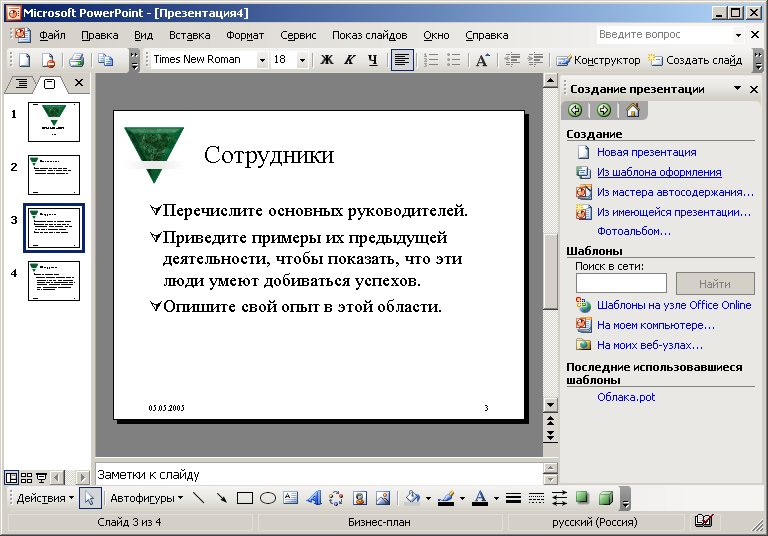 Рис. 4.Чтобы запустить мастер автосодержания, отобразите панель задач
- Щелкните на ссылке запуска мастера автосодержания, расположенной на панели задач
- Мастер автосодержания начинает свою работу. Открывающееся окно мастера отображает сумму операций, которые нужно выполнить, чтобы создать новую презентацию. Чтобы продолжить его выполнение, щелкните на кнопке Далее.
- Мастер предлагает ряд кнопок, с помощью которых можно создать презентации разных категорий: Общие, Служебные, Проекты, Деловые и Советы от Карнеги. Выберите категорию, щелкнув на соответствующей кнопке (рис. 5). Чтобы просмотреть все типы презентаций, щелкните на кнопке Все.
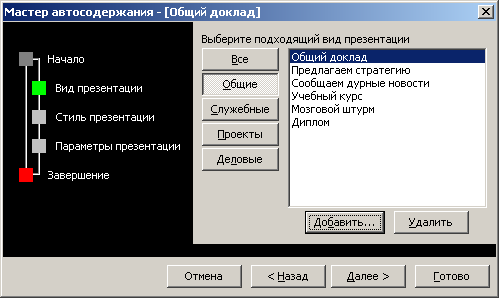 Рис. 5. Щелкните на кнопке категории,чтобы просмотреть список типов презентацииПримечание. Чем хорош Карнеги? Используя категорию Советы от Карнеги, можно создавать презентации, позволяющие рекламировать авторские идеи или определенные услуги. Они названы в честь Дейла Карнеги, известного аналитика, психолога и автора книг.
- Выбрав категорию презентации, следует указать ее тип из предлагаемого списка, а затем щелкнуть на кнопке Далее.
- В следующем окне задайте способ, каким вы будете представлять презентацию. Выберите один из следующих вариантов.
- Презентация на экране. Этот вариант следует выбрать, если для показа презентации будет использоваться компьютер и файл PowerPoint.
- Презентация в Интернете. Этот вариант выбирают, если презентация будет демонстрироваться как диалоговое или
- Черно-белые прозрачки. Этот вариант следует использовать, если иллюстрации к презентации должны отображаться в черно-белом виде.
- Цветные прозрачки. Этот вариант выбирают, если планируется использовать цветные иллюстрации.
- 35мм слайды. Этот вариант применяют, если презентацию PowerPoint планируется отправить в сервисную службу, где для нее будут изготовлены слайды размером 35 мм.
- Выбрав подходящий вариант, щелкните на кнопке Далее, чтобы перейти к следующему окну.
- В следующем окне введите название презентации в соответствующем текстовом поле (рис. 6). Если к презентации нужно добавить нижний колонтитул (например, ваше имя), который будет появляться внизу на каждом слайде презентации, щелкните в поле Нижний колонтитул и введите необходимый текст. Если добавлять колонтитул не надо, но на каждый слайд следует вставить дату и его номер, выставьте опции Дата последнего изменения и Номер Слайда.
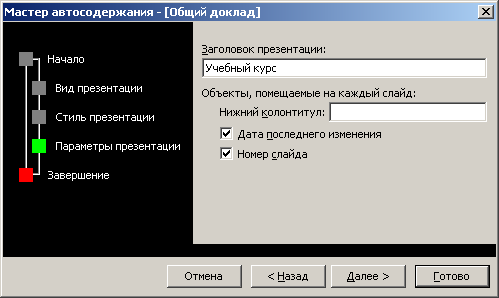 Рис. 6.Введите название презентации
- После того как название презентации введено, а дополнительная информация задана, щелкните на кнопке Далее, чтобы перейти к следующему окну.
- В PowerPoint открывается последнее окно мастера, в котором остается просто щелкнуть на кнопке Готово
Название слайда презентации появляется на панели слайдов. Полная презентация, включая текстовые заполнители, которые есть на каждом слайде, отображается на панели структуры слева в окне PowerPoint. Теперь можно приступать к работе с презентацией, замещая текстовые заполнители на слайдах нужными сведениями. Для этого нужно выделить текст в текстовом поле и ввести новый поверх существующего. Форматирование текста в текстовых полях слайдов рассмотрим в разделе «Добавление и изменение текста слайда».