
Где Firefox Mozilla хранит файл настроек proxy и можно ли его нормально прочитать программой Блокнот?
Дело в том, что по работе мне постоянно приходится прописывать эти чертовы прокси вручную, уже надоело — хочу автоматизировать этот процесс. Напишу специальную программу. Либо создам инсталлятор. Буду рад любой наводке по той и другой теме.
Отслеживать
47.8k 17 17 золотых знаков 56 56 серебряных знаков 100 100 бронзовых знаков
задан 18 мая 2021 в 14:34
Andrey madmentat Andrey madmentat
123 10 10 бронзовых знаков
1 ответ 1
Сортировка: Сброс на вариант по умолчанию
Для текущего пользователя
Для текущего пользователя
Для всех пользователей
- параметр — параметр прокси
- Значение — значение параметра
Рекомендую почитать документацию по этим файлам. Так же встречал PowerShell скрипт для изменения параметров. Возможно поможет https://superuser.com/questions/993614/powershell-editing-firefox-prefs-js-file
Отслеживать
ответ дан 18 мая 2021 в 14:59
Антон Скородумов Антон Скородумов
1,030 6 6 серебряных знаков 9 9 бронзовых знаков
- proxy
- firefox
- settings
-
Важное на Мете
Похожие
Подписаться на ленту
Лента вопроса
Для подписки на ленту скопируйте и вставьте эту ссылку в вашу программу для чтения RSS.
Дизайн сайта / логотип © 2023 Stack Exchange Inc; пользовательские материалы лицензированы в соответствии с CC BY-SA . rev 2023.11.21.1314
Нажимая «Принять все файлы cookie» вы соглашаетесь, что Stack Exchange может хранить файлы cookie на вашем устройстве и раскрывать информацию в соответствии с нашей Политикой в отношении файлов cookie.
Где хранятся закладки в Mozilla Firefox
Чтобы не потерять доступ к интернет-ресурсам, пользователь сохраняет ссылки на страницы. Ссылки доба.
Чтобы не потерять доступ к интернет-ресурсам, пользователь сохраняет ссылки на страницы. Ссылки добавляются в категорию избранных порталов, но необходимо знать, где хранятся закладки в mozilla firefox, чтобы ими пользоваться.
Место хранения закладок в Firefox
Закладки в фаерфоксе хранятся как список ссылок на веб-страницы. Также они сохраняются и в папку на десктопе. Здесь они представлены как HTML-файл, который используется для переноса информации в директорию нового обозревателя. Например, после переустановки ПО, смены программы для работы с интернет-ресурсами. Пользователи используют основной вариант документа. Также делают резервную копию документа. Таким образом, закладки firefox сохраняет как в программе, так и на ПК – в специально созданной папке.
Расположение закладок в браузере
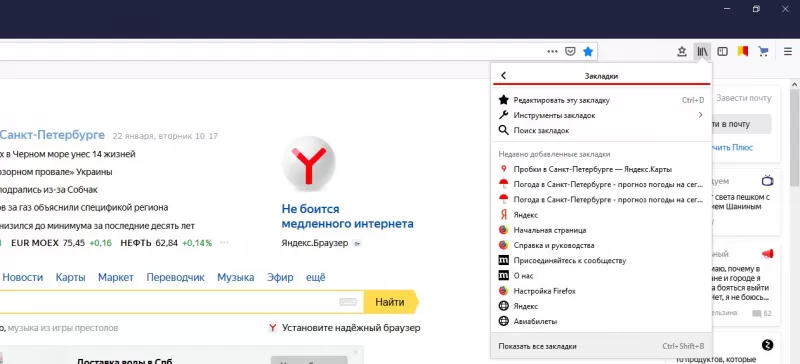
Чтобы понять, где в firefox хранятся закладки, необходимо знать, что мозила для хранения избранной информации создает специальный раздел. Переход к месту, где хранятся закладки в mozilla firefox, осуществляется двумя способами. Сначала кликаем по кнопке, отвечающей за показ боковых вкладок. Здесь необходимо убедиться, что открыт раздел Закладок. В указанном разделе просматриваем страницы на порталы, которые сгруппированы в отдельные папки.
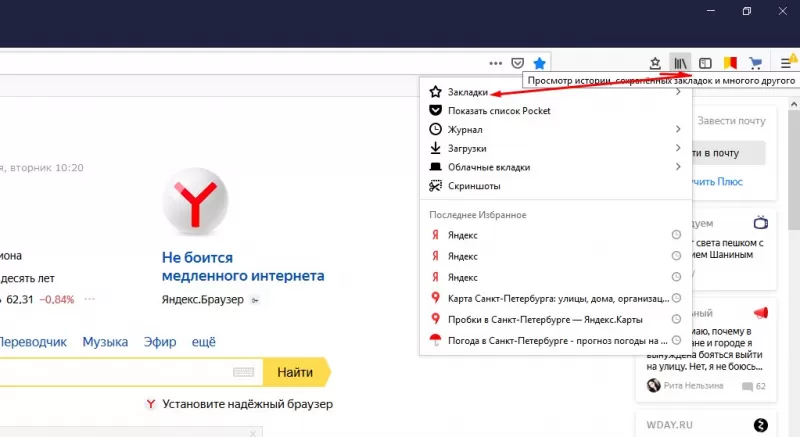
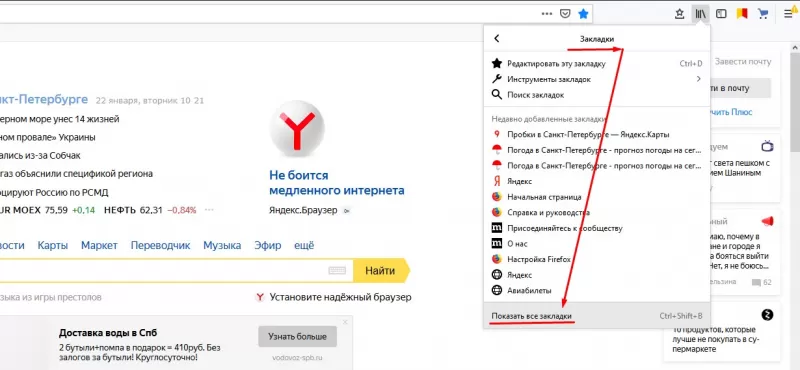
Второй способ – воспользоваться историей веб-браузера. Для чего нажимаем «Просмотр истории, сохраненных закладок…», где переходим в раздел Закладок. При этом в каталоге отображаются только страницы, которые пользователь добавил в категорию избранных последними. Чтобы просмотреть все пользовательские вкладки в мозиле, выбираем пункт под названием Показать все закладки. В результате на экран выводится категория Библиотека. Здесь осуществляется управление сохраненной информацией.
Современный фаерфокс оснащен техническими характеристиками, благодаря которым все действия пользователя, в том числе добавление новых ссылок на панель закладок в мозиле, сохраняются в профиле юзера. Папка профиля хранится отдельно от документов обозревателя. Так обеспечивается конфиденциальность и сохранность информации. Юзер не утратит сведения при удалении и переустановке поисковика.
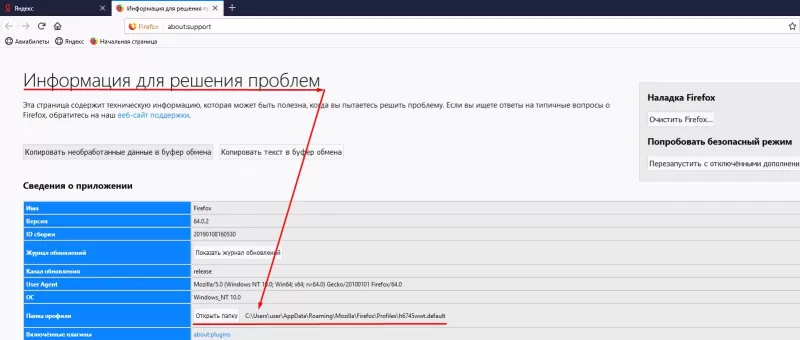
Чтобы перейти в свой профиль, открываем меню фаерфокс и кликаем по значку вопросительного знака. Эта иконка расположена в нижней части окна меню. После клика открывается справка мозилы, где переходим в категорию «Информация для решения проблем» — пункт расположен посредине списка доступных опций.
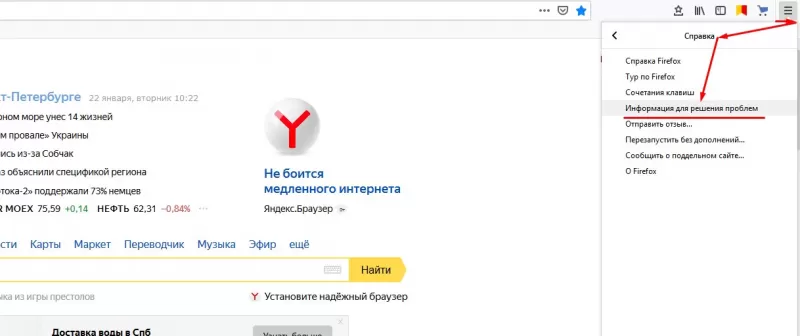
В результате пользователь оказывается на новой странице. Где в таблице, озаглавленной как «Сведения о приложении» находим запись «Папка профиля». Для перехода в папку нажимаем кнопку для открытия с одноименным названием – расположена справа от папки. Здесь содержатся актуальные изменения, которые пользователь производит в веб-браузере.
Расположение закладок в папке на ПК
Папка профиля открывается без помощи браузера. Она хранится на ПК и позволяет использовать сохраненный в ней HTML-файл для восстановления информации и добавления ссылок на панель закладок в firefox. Папка расположена на системном диске десктопа в категории поисковика. Самый простой способ перейти в каталог – использовать меню Пуск.
Так, сначала переходим в меню Пуск. Здесь в окне поиска (пустая строка внизу меню) вводим путь к папке – он одинаковый для всех пользователей. Различаются только обозначения системных дисков, которые при таком варианте поиска не имеют значения. Поэтому вводится путь: %APPDATA%\Mozilla\Firefox\Profiles\.
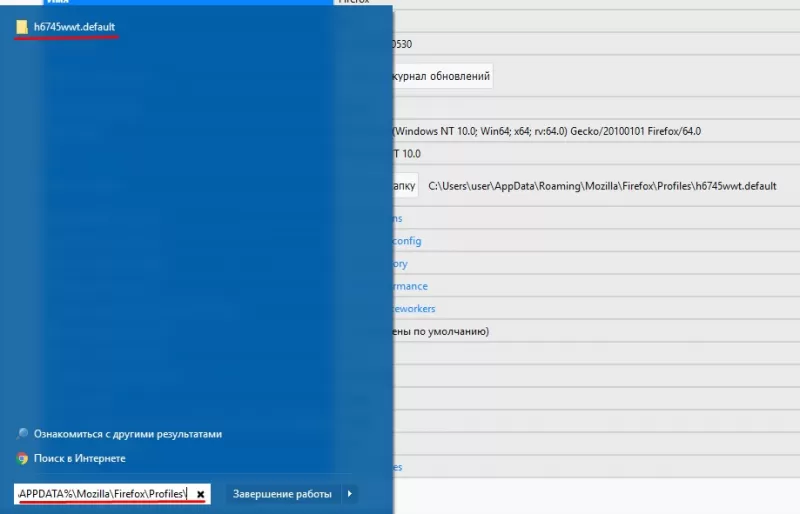
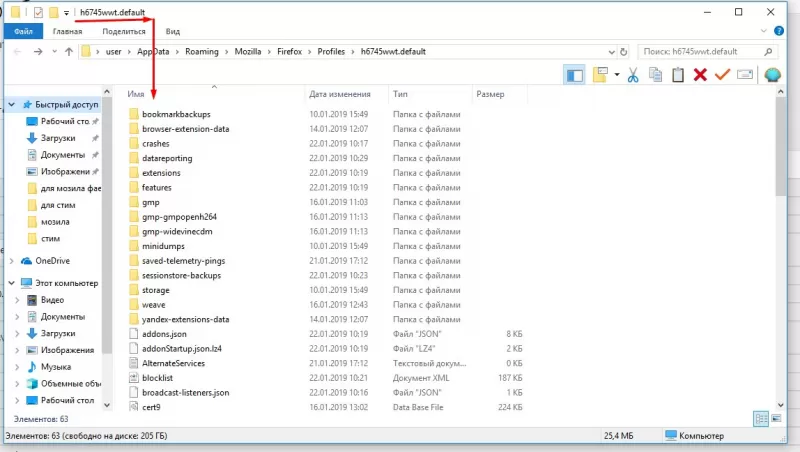
Здесь требуется внимательно отнестись к выбору раздела, где фаерфокс хранит закладки. Выбираем строго первую папку, которая обладает расширением .default. Это искомая папка профиля, которая открывается из веб-браузера. Информация, содержащаяся внутри, влияет на производительность firefox. Удаление объектов из папки приводит к лишению важной информации, которая в результате не подлежит восстановлению.
Управление вкладками в мозиле
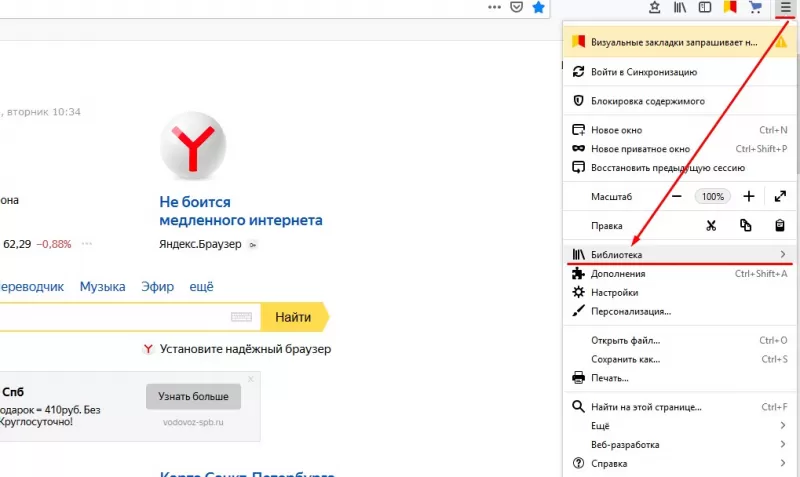
В фаерфокс для управления закладками используется инструмент Библиотека. Сюда добавляется неограниченное количество закладок firefox, которые при необходимости распределяются по категориям и помещаются в отдельные папки.
Добавить закладки в firefox просто. Например, находясь на странице портала, используем горячие клавиши. Клавиши установлены по умолчанию – это Ctrl+D. Нажатие комбинации приводит к открытию окошка, где вводится название вкладки в мозиле, выбирается папка для сохранения, где закладки в мозиле фаерфокс будут храниться.
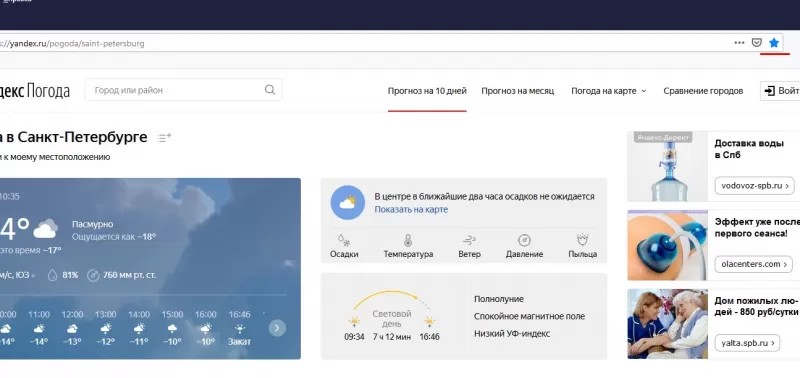
Также, находясь на страничке портала, сохранить ссылку помогает нажатие иконки в форме звезды. Значок расположен рядом с адресной строкой – справа. Нажав на иконку, на экран выводится окно с предложением ввести название закладки mozilla и выбрать папку для ее размещения.
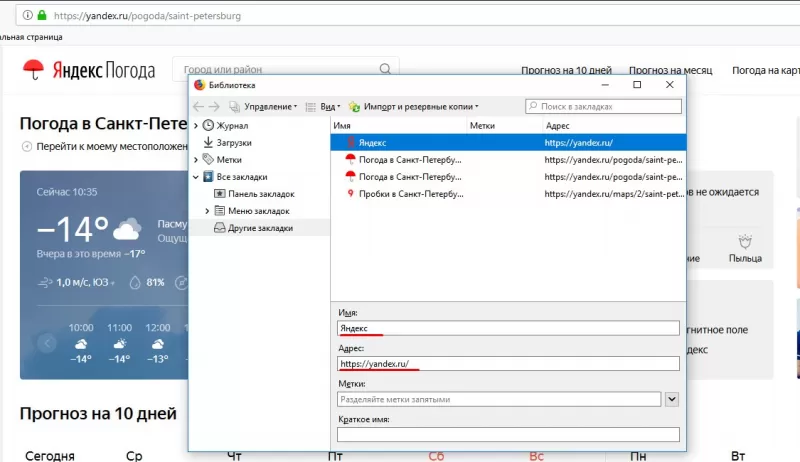
Добавить закладку в firefox помогает менеджер закладок. Менеджер расположен в категории Библиотека во вкладке Закладки в мозиле. В указанной категории выбираем Показать все – пункт расположен в конце списка. Для быстрого вызова раздела применяются «горячие» клавиши. В случае с firefox – это комбинация Ctrl, Shift и латинской буквы B. После перехода в раздел, используем правую кнопку мыши. Один клик – затем выбираем добавляющий ресурс в избранные пункт. В соответствующие поля, которые появляются на мониторе, вводим заголовок, описание, метку для ссылки и обязательно указываем адрес перехода.
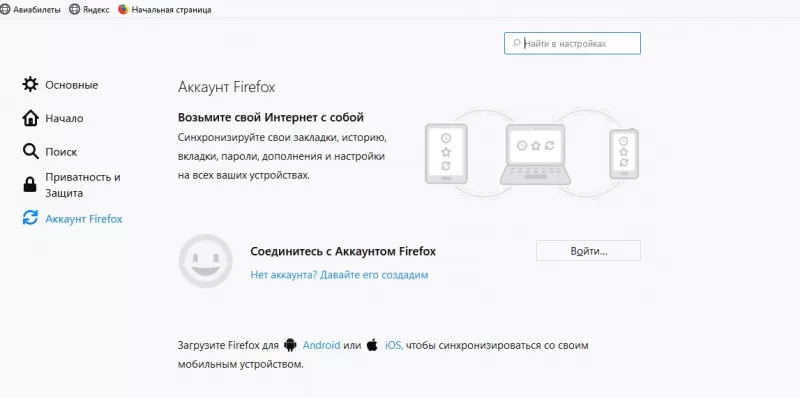
Чтобы доступ на любимые порталы был доступен со всех гаджетов, используется опция синхронизации. Для ее включения требуется на устройствах также войти в профиль. И включить функцию. В результате информация синхронизируется, и все изменения автоматически станут фиксироваться на десктопе, лэптопе, смартфоне.
Создание резервной копии
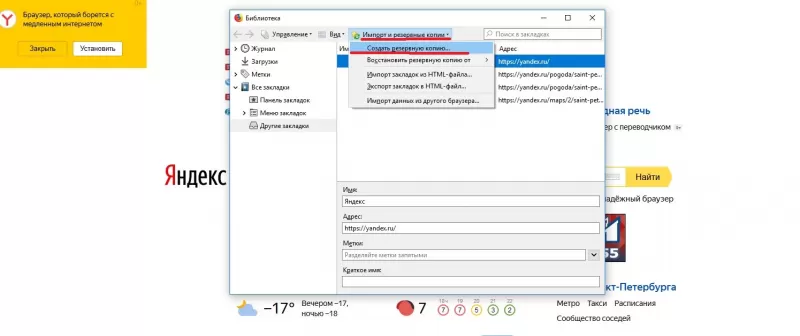
При удалении, замене, переустановке firefox вкладки теряются. Чтобы избежать утраты информации, проводится резервное копирование. Процедура проходит в менеджере закладок – открываем его по вышеописанному способу. Здесь кликаем по главному элементу в дереве сайтов и переходим в Импорт и резервные копии. В разделе нажимаем кнопку Создать. Готово. Резервная копия с информацией о том, где хранятся закладки в мозиле, создана.
Для восстановления утерянной закладки firefox также используется резервная копия. В том же подменю вместо «Создать» выбирается ссылка по восстановлению. Здесь предлагается выбрать файл, сохраненный в определенную дату. Выбираем соответствующий документ, и информация восстанавливается.
Настройка панели закладок в мозиле
Панель закладок в firefox – это расположенная в шапке браузера панель, где размещены ссылки на избранные порталы. При этом панель по умолчанию в обозревателе не отображается. Поэтому пользователь самостоятельно включает опцию, чтобы быстро переходить по сохраненным вкладкам в мозиле. Для включения панели закладок в мозиле кликаем по кнопке меню – она изображается как три горизонтальные полосы. Отобразится меню со списком доступных опций. Здесь внизу расположена кнопка Изменить, которую и нажимаем. На экране отобразится окошко с дополнительными инструментами. В самом низу окна выбираем «Показать/скрыть панели». Появится два пункта подменю. Здесь ставим галочку напротив позиции Панель закладок – одноименная панель появится под поисковой строкой обозревателя.
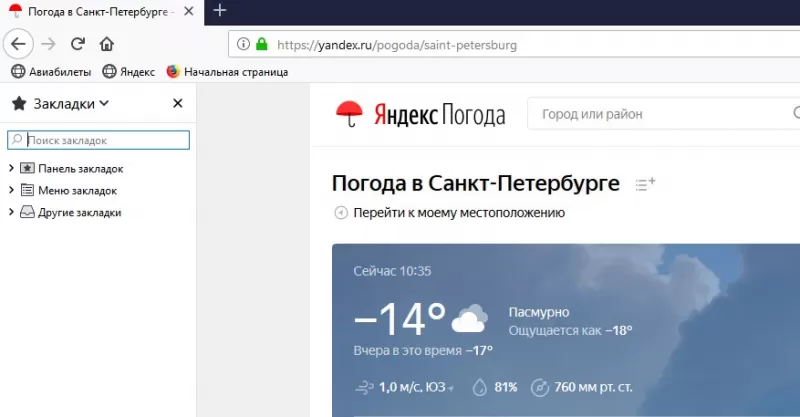
Чтобы настроить вкладки в firefox, отображаемые на появившейся панели, переходим в менеджер закладок. В соответствующей категории отображаются папки с сохраненными ссылками на портал. Если требуется перенести вкладки на панель закладок, переходим в папку со ссылкой и копируем ее удобным способом. Например, нажав горячие клавиши – одновременно Ctrl и V. Скопированную ссылку переносим в папку, озаглавленную как «Панель закладок», и нажимаем Вставить. Или используем комбинацию так называемых горячих клавиш.
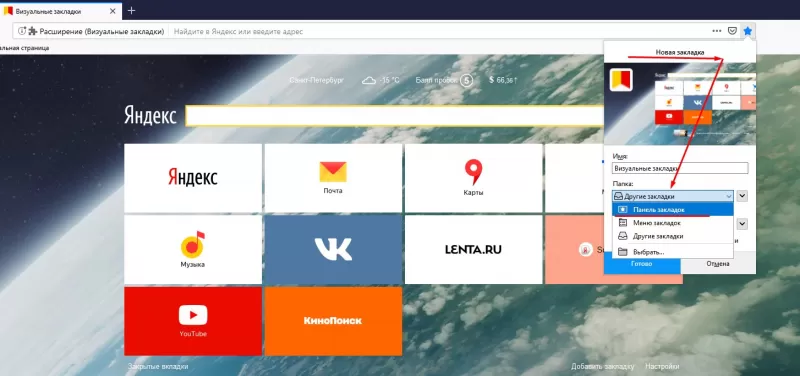
Новые вкладки на панели создаются непосредственно в папке mozilla firefox где хранятся закладки. Способ простой: открываем папку, в свободном месте кликаем правой кнопкой мышки и выбираем в выпадающем контекстном меню «Добавить закладку». В результате на экран выводится окошко с полями, которые пользователь заполняет. Вводится название и адрес портала. При желании добавляется информация о метках, описание страницы.
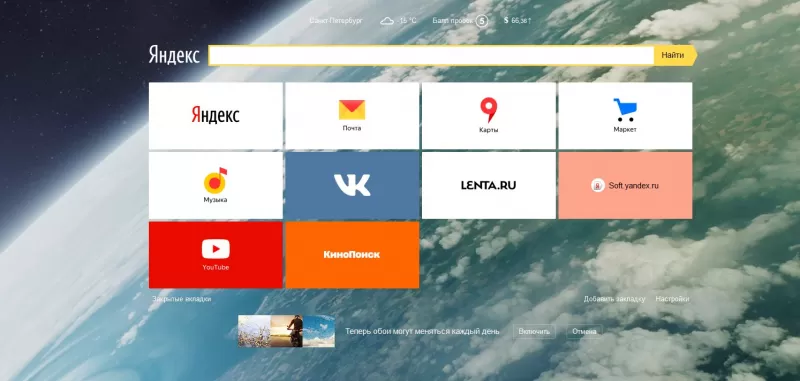
Браузер позволяет сохранять вкладки в неограниченном числе. Но при желании пользователю доступна опция удаления устаревшей информации. В папке, где фаерфокс хранит закладки, кликаем правой кнопкой по выбранной ссылке. Появляется контекстное меню с перечнем операций. Выбираем опцию удаления и так избавляемся от закладки. Такое изменение также отображается на других устройствах при включенной синхронизации.
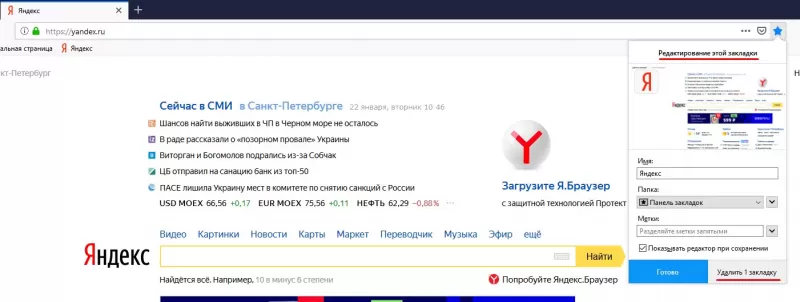
Новые ссылки на порталы сохраняются на панель закладок при нахождении на странице ресурса. Процесс схож с обычным способом сохранения ссылок. Находясь на портале, кликаем по иконке в форме звездочки. Вводим название, адрес. И в графе папок выбираем Панель закладок.
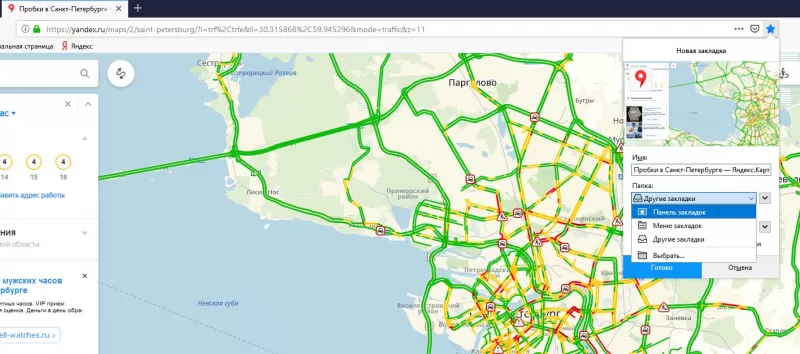
Помимо добавления доступна функция сортировки вкладок на панели. Здесь не требуется выполнять сложные операции. Ссылки перетаскиваются мышкой. Пользователь сам определяет порядок расположения. Чтобы разместить больше ссылок, стоит коротко озаглавливать их. При наличии вкладок с длинными названиями, переименовываем их в пункте Свойства – опция доступна для каждой ссылки. После перехода в указанный раздел, появится окно с полем под названием Имя. Сюда вводим короткое название, чтобы сэкономить место на панели закладок в мозиле фаерфокс.
Как найти папку профиля Firefox в Windows, Mac и Linux?

Software
Автор Михаил Граблевский На чтение 1 мин Просмотров 1.3к. Опубликовано 25.05.2016
Ваш профиль Firefox хранит ваши настройки и персональную информацию, такую как ваша домашняя страница, закладки, расширения, тулбары и сохраненные пароли.
Вся эта информация расположена в папке профиля на жестком диске, которая расположена отдельно от самой программы Firefox.
Если вы столкнетесь с проблемами функционирования Firefox которые сложно решить, то заведение нового профиля может помочь вам.
По-умолчанию расположение папки профиля Firefox отличается на разных платформах. Стандартные расположения такие:
- Windows 7, 8.1, and 10: C:UsersAppDataRoamingMozillaFirefoxProfilesxxxxxxxx.default
- Mac OS X: Users//Library/Application Support/Firefox/Profiles/xxxxxxxx.default
- Linux: /home//.mozilla/firefox/xxxxxxxx.default
Не забудьте заменить на имя папки вашего пользователя. Название же самой папки с профилем Firefox состоит из восьми случайных букв и цифр с .default в конце. Например, hfoo2h79.default.
Для резервного копирования профиля пользователя в Firefox скопируйте папку профиля из папки Profiles на внешний жесткий диск или в облако.
Для сброса Firefox можно так же удалить эту папку и вы получите свежий Firefox в состоянии, как после первой установки.
Профиль Mozilla Firefox
Здравствуйте всем, кто зашел на сайт для новичков интернета. На страницах нашего ресурса мы рассказывали о браузере Mozilla Firefox, как его установить, его настройки и т.д. Более подробно смотрите в категории, посвященной этой теме. Сегодня мы рассмотрим, что такой профиль, как его найти, какие файлы в нем находятся и за что они отвечают. Во время установки браузера создается специальная папка, в которой в дальнейшем будет храниться вся наша информация: сессии, пароли, закладки, установленные расширения, различные панели и многое другое. Эта папка и называется «профиль». Она хранится отдельно от всех программных файлов браузера. Это означает, что вы сможете спокойно удалить, переустановить Mozilla Firefox. Ваши данные в профиле сохраняться. Или наоборот, если у вас возникла проблема, то вам не придется удалять браузер, а просто удалить профиль и таким образом решить свою проблему.
Где находится профиль firefox
Чтобы узнать где находится папка профиля firefox есть два способа. Рассмотрим их. С помощью браузера. Запускаем его, открываем главное меню и кликаем по маленькой иконке с вопросительным знаком. 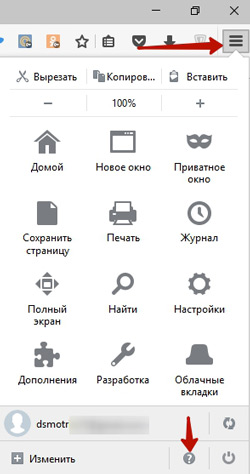 Таким образом мы откроем справочный отдел.
 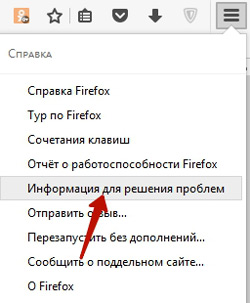 И переходим в «Информация для решения проблем».
 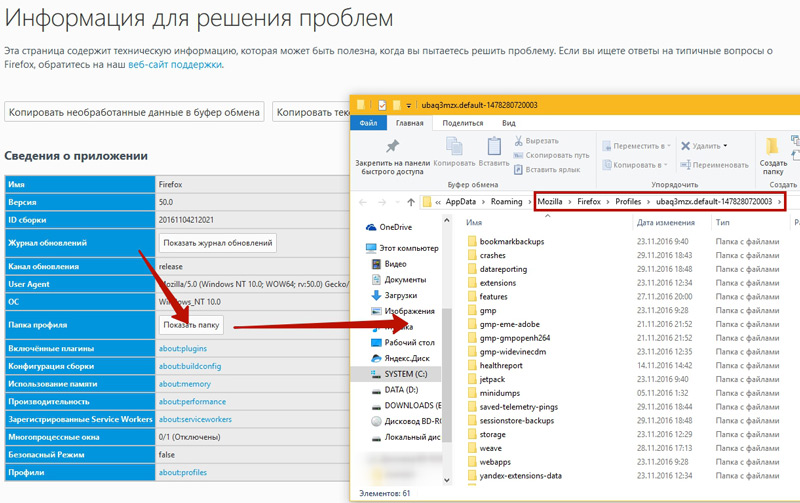 Перед нами появится страница сведений об Mozilla Firefox. В графе «папка профиля» нажимаем на кнопочку «Показать папку». Через секунду она откроется перед вами. Вся ваша информация из этого браузера хранится именно здесь. Перейти к этой папке профиля можно и не открывая Firefox – сочетания клавиш Win и R (Win + R). При их использовании появляется окошко «Выполнить»
 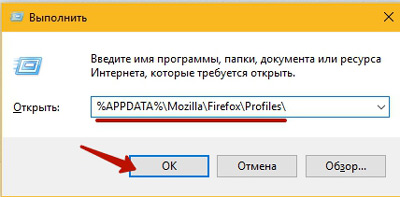 Вводим такую команду «%APPDATA%\Mozilla\Firefox\Profiles\» и нажмем «Ок». Откроется Проводник, где будет указана папка профиля, в которой будет указана слово default, примерно в таком формате (xxxxxxxxx.default-00000000000).
Что хранится в профиле Mozilla Firefox
Теперь давайте рассмотрим, что именно хранится в папке профиля. Закладки, история, данные о загруженных файлах содержаться в файле places.sqlite 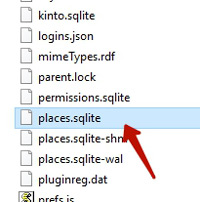 Все резервные копии ваших закладок хранятся в папке bookmarkbackups. Для того, чтобы восстановить закладки из копии резерва, откройте библиотеку закладок браузера, нажмите на кнопку Импорт и резервные копии
 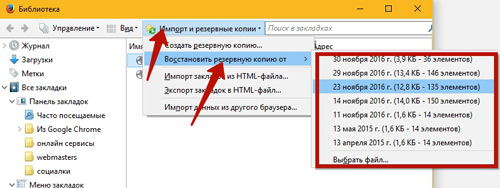 Можно воспользоваться еще одним способом для сохранения закладок – настроить синхронизацию. Данные о паролях, которые вы сохраняете в браузере хранятся в файлах logins.json и key3.db
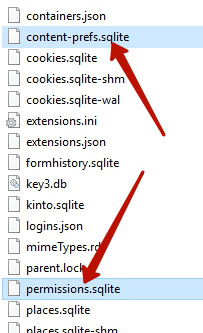
 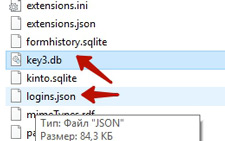 Особенные настройки для сайтов такие, как: уровни масштаба, где и какие всплывающие окна показывать находятся в файлах permissions.sqlite и content-prefs.sqlite
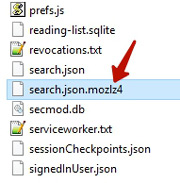
  Список установленных поисковых систем отображает файл search.json.mozlz4
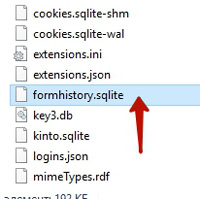
  Файл formhistory.sqlite содержит данные о поиске или тех, что вы вводили на различных сайтах. Предназначен для автозаполнения полей форм на ресурсах.
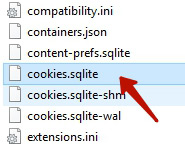
  Куки содержатся в файле cookies.sqlite.
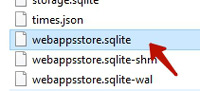
  Альтернативой куки является хранилище DOM, оно больше по объему, безопасна. За хранение информации отвечает файл webappsstore.sqlite
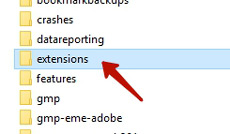
  Все данные о расширениях, которое вы установили в браузере хранятся в папке extensions
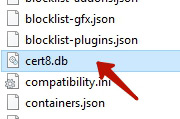
  Если вы устанавливали сертификаты безопасности и SSL, то все их настройки хранит в себе файл cert8.db
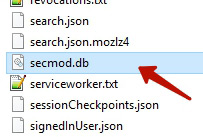
  База данных защитных модулей хранятся в secmod.db
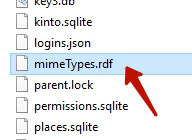
  Файл mimeTypes.rdf указывает браузеру какие выполнять действия при загрузке того или иного файла. Например, файл в формате .pdf открывать в Acrobat Reader
  Все данные о MIME-типах установленных плагинах содержатся в файле pluginreg.dat
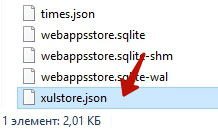
  Настройки о расположении панели инструментов, размерах и позициях окон хранятся в xulstore.json
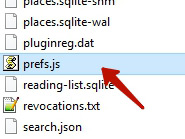
  Все настройки браузера, которые мы сами устанавливаем в окне Настройки, сохраняются в файле prefs.js
  Мы рассмотрели наиболее важные данные для сохранения и восстановления. Итак, сегодня мы узнали, что такое профиль, где он находится и что в нем находится. На этом давайте сегодня закончим. В следующий раз мы поговорим, как управлять паролями в Mozilla Firefox. До новых встреч!
Каждый несчастлив ровно на столько, насколько он сам считает себя несчастным. Джакомо Леопарди
Если вам понравилась наша статья, поделитесь с вашими друзьями в соцсетях.
Хотите еще больше интересных статей? Подписывайтесь на канал в Яндекс Дзен. Там вы найдете много интересного и полезного материала