
Как восстановить несохраненный или перезаписанный файл Microsoft Excel
Файл Microsoft Excel не сохранился или был перезаписан пустым документом? Не беда, ведь его можно быстро восстановить встроенными средствами или при помощи специализированных программ.
Microsoft Excel является одним из компонентов комплекса офисных программ Microsoft Office. Данный пакет пользуется большой популярностью среди пользователей, поскольку его функционал позволяет выполнять множество действий вроде создания электронных документов, таблиц, презентаций, баз данных и т.д. Нередко Microsoft Office используется для работы или создания важных файлов, хранящих ценную информацию.
К сожалению, Microsoft Office, как и сама операционная система, может давать сбои и ошибки. При возникновении таких обстоятельств текущие файлы, над которыми велась работа, бесследно исчезают, принуждая пользователя выполнять всю работу снова. Ниже мы рассмотрим основные способы восстановления утерянных файлов, а также приведем пример правильной настройки программы, которая сможет обеспечить безопасность данных в случае возникновения непредвиденных ошибок.
Восстановление несохраненных файлов встроенными средствами
Разработчики Microsoft Excel предвидели возможную утерю данных из-за проблем с питанием и системных ошибок, поэтому в функционал пакета были встроены функции AutoSave (автоматическое сохранение) и AutoRecover (автоматическое восстановление). Принцип работы данных функций заключается в автоматическом сохранении текущей версии документа каждые пять, десять или больше минут. Автоматически сохранённые файлы всегда могут быть восстановлены при открытии программы.
Чтобы настроить функцию автоматического сохранения необходимо:
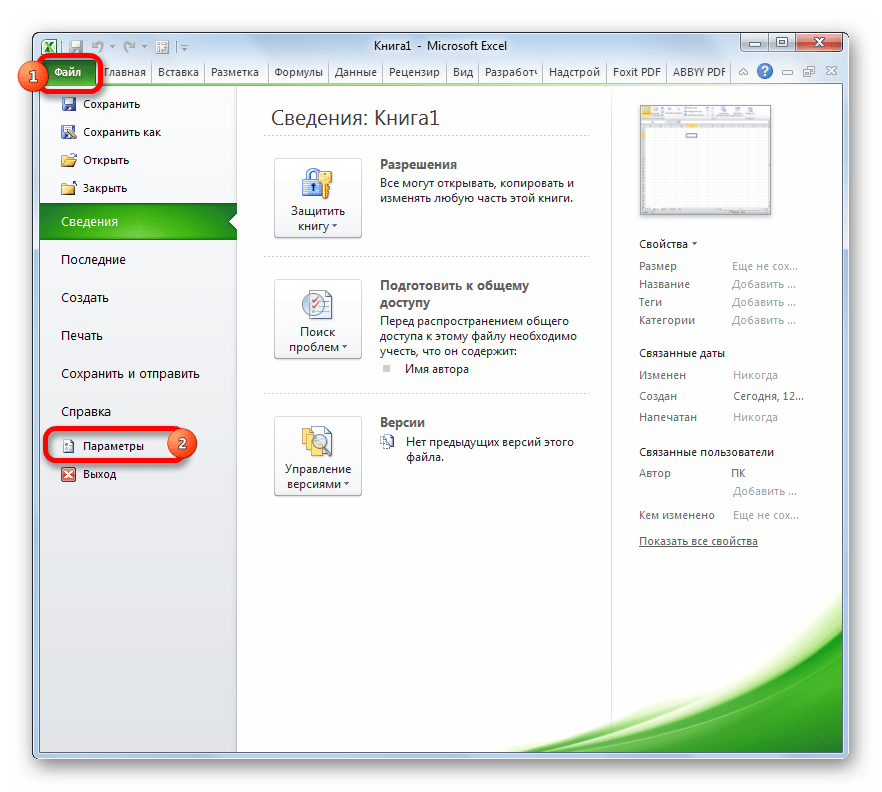
Шаг 1. Запустить Microsoft Excel и перейти на вкладку «Файл».
Шаг 2. В открывшемся меню опускаемся в нижнюю часть левого меню и выбираем пункт «Параметры».
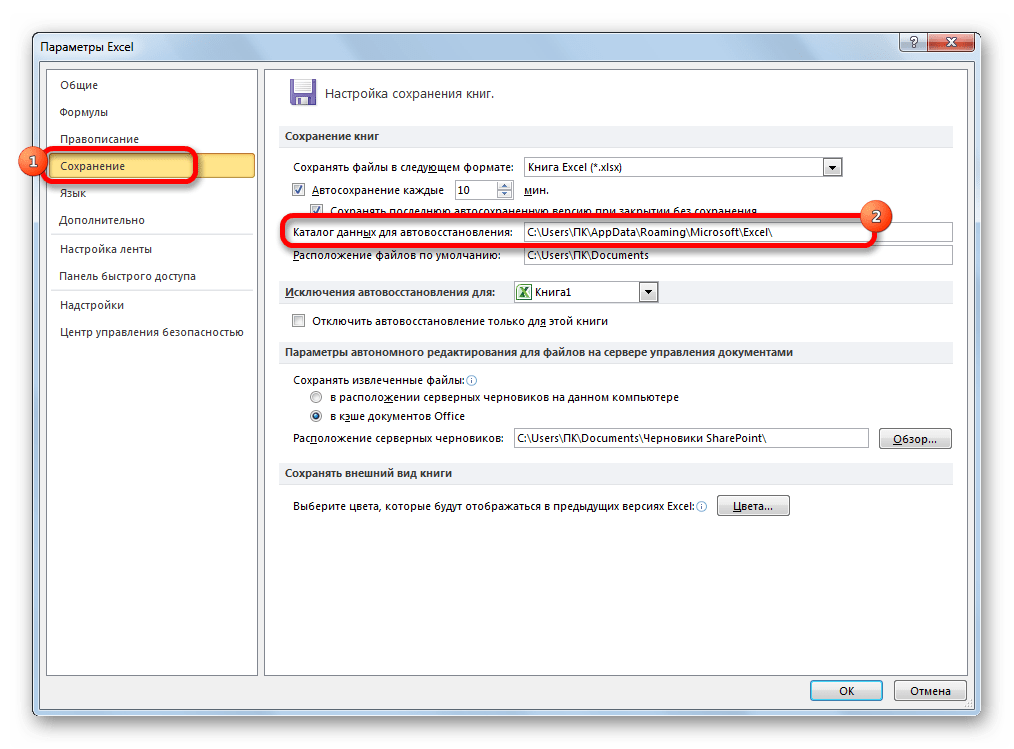
Шаг 3. Выбрать пункт «Сохранение» и в открывшемся меню поставить галочки возле пунктов «Автосохранение каждые» и «Сохранять последнюю автосохраненную версию». Помимо этого, здесь можно выбрать интервал сохранения, а также место, где будут храниться данные для восстановления файлов.
После настройки автосохранения файлы можно будет восстановить при запуске Microsoft Excel, перейдя во вкладку «Открыть», выбрав пункт «Последние» и «Восстановить несохраненные книги».
Восстановление перезаписанных файлов
Помимо восстановления автосохраненных данных в Microsoft Excel существует функция восстановления предыдущих версий документа. Это очень удобно, ведь используя данную возможность, можно обратить случайное удаление части таблицы или сохранение пустой страницы.
Чтобы воспользоваться функцией восстановления перезаписанных данных необходимо:
Открыть графу «Файл», перейти в пункт «Сведенья» и выбрать «Управление книгой». В открывшемся окне следует выбрать требуемую версию файла.
Как настроить облачное хранилище «OneDrive» в Microsoft Excel
Облачное хранилище «OneDrive» тесно связано с пакетом Microsoft Office, что позволяет хранить резервные копии данных на сервере в сети. Такой способ исключает возможность утери несохраненной информации, а также файлов, которые могут быть удалены вирусами, программными сбоями или случайным форматированием. Помимо этого, функционал хранилища «OneDrive» позволяет редактировать и сохранять копии при работе сразу нескольких пользователей.
Чтобы настроить облачное хранилище у себя, необходимо:
Шаг 1. Перейти на официальный сайт OneDrive и пройти регистрацию. Зайти в облачное хранилище через MS Excel. Для этого достаточно ввести данные аккаунта хранилища, нажав по кнопке «Вход» в правом верхнем углу MS Excel.
Шаг 2. Сохранить текущий документ в облачное хранилище. Для этого выбираем «Файл», «Сохранить как», «One Drive».
Шаг 3. Переходим на «OneDrive» при помощи любого браузера и находим место, куда был сохранен файл через MS Excel. Чтобы найти предыдущие версии файла, кликаем по нему правой кнопкой мыши и выбираем пункт «Журнал версий».
В открывшемся окне пользователь сможет восстановить или скачать предыдущие версии файла.
Что делать если Excel файл был случайно удален?
Предыдущие методы позволяют восстановить Excel файлы если вы не успели их сохранить или случайно сохранили не те изменения. Но что делать, если вы случайно удалили файл, думая, что он вам больше не нужен и вдруг оказалось, что в нем была важная информация или вы случайно отформатировали накопитель, на котором хранился нужный Excel файл?
В такой ситуации стандартные возможности не помогут, но выход из ситуации есть.
Скачайте и установите программу RS Office Recovery.

RS Office Recovery позволит вам восстановить утерянный Excel файл за несколько минут. Для этого вам придется сделать всего несколько кликов мышки благодаря встроенному мастеру восстановления файлов.
Стоит отметить, что RS Office Recovery восстанавливать не только файлы Excel, но и всего пакета Microsoft Office.
Часто задаваемые вопросы
Можно ли восстановить несохраненный или перезаписанный файл Microsoft Excel при помощи встроенных средств?
Да. Чтобы восстановить нужный Excel файл можно использовать функцию автосохранения. Более детально как это сделать читайте на нашем сайте.
Как использовать One Drive вместе с Microsoft Excel?
Сначала пройдите процесс регистрации на сайте One Drive, а затем войдите в ваш One Drive аккаунт в программе Microsoft Excel. Более детально читайте на нашем сайте.
Я случайно потерял важный Excel файл. Как мне его вернуть?
Воспользуйтесь программой RS Office Recovery. Программа обладает интуитивно понятным интерфейсом, благодаря чему вы сможете восстановить ваш файл независимо от уровня владения компьютером.
Я случайно сохранил неправильные изменения в файле Excel. Как мне вернуть исходную версию?
Microsoft Excel сохраняет все версии файла, соответственно вы можете вернуть исходный файл. Откройте меню Файл – Сведения – Управление книгой и выберите нужную версию файла.
Место хранения временных файлов Microsoft Excel
Если в Excel включено автосохранение, то данная программа периодически сохраняет свои временные файлы в определенную директорию. В случае непредвиденных обстоятельств или сбоев в работе программы их можно восстановить . По умолчанию автосохранение включено с периодичностью в 10 минут, но этот период можно изменить или вообще отключить данную функцию.
Как правило, после сбоев Эксель через свой интерфейс предлагает пользователю произвести процедуру восстановления. Но, в некоторых случаях с временными файлами нужно работать напрямую. Вот тогда и настает необходимость знать, где они расположены. Давайте разберемся с этим вопросом.
Расположение временных файлов
Сразу нужно сказать, что временные файлы в Excel делятся на два типа:
- Элементы автосохранения;
- Несохраненные книги.
Таким образом, даже если у вас не включено автосохранение, то все равно имеется возможность восстановления книги. Правда, файлы этих двух типов расположены в разных директориях. Давайте узнаем, где они размещаются.
Размещение файлов автосохранения
Трудность указания конкретного адреса состоит в том, что в различных случаях может быть не только разная версия операционной системы, но и наименование учетной записи пользователя. А от последнего фактора тоже зависит, где располагается папка с нужными нам элементами. Благо, существует универсальный подходящий для всех способ узнать данную информацию. Для этого нужно выполнить следующие действия.
- Переходим во вкладку «Файл» Excel. Щелкаем по наименованию раздела «Параметры».
- Открывается окно параметров Эксель. Переходим в подраздел «Сохранение». В правой части окна в группе настроек «Сохранение книг» нужно найти параметр «Каталог данных для автовосстановления». Именно тот адрес, который указан в этом поле, указывает на директорию расположения временных файлов.
Например, для пользователей операционной системы Windows 7 шаблон адреса будет следующим:
Естественно, вместо значения «имя_пользователя» нужно указать наименование своей учетной записи в данном экземпляре Windows. Впрочем, если вы сделаете все так, как указано выше, то ничего дополнительного вам подставлять не нужно, так как полный путь к каталогу будет отображен в соответствующем поле. Оттуда вы можете его скопировать и вставить в Проводник или выполнить любые другие действия, которые считаете нужными.
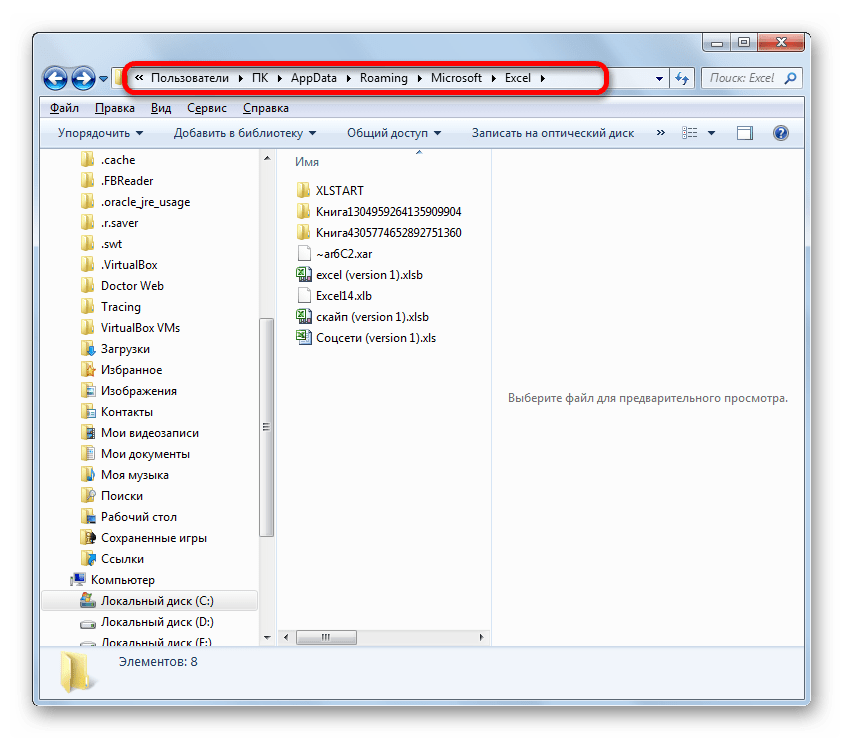
Внимание! Место размещения файлов автосохранения через интерфейс Excel важно посмотреть ещё и потому, что оно могло быть изменено вручную в поле «Каталог данных для автовосстановления», а поэтому может не соответствовать шаблону, который был указан выше.
Размещение несохраненных книг
Немного сложнее дело обстоит с книгами, у которых не настроено автосохранение. Адрес места хранения таких файлов через интерфейс Эксель узнать можно только выполнив имитацию процедуры восстановления. Они находятся не в отдельной папке Excel, как в предыдущем случае, а в общей для хранения несохраненных файлов всех программных продуктов пакета Microsoft Office. Несохраненные книги будут располагаться в директории, которая находится по адресу следующего шаблона:
Вместо значения «Имя_пользователя», как и в предыдущий раз, нужно подставить наименование учетной записи. Но, если в отношении места расположения файлов автосохранения мы не заморачивались с выяснением названия учетной записи, так как могли получить полный адрес директории, то в этом случае его обязательно нужно знать.
Узнать наименование своей учетной записи довольно просто. Для этого жмем кнопку «Пуск» в левом нижнем углу экрана. В верхней части появившейся панели и будет указана ваша учетная запись.
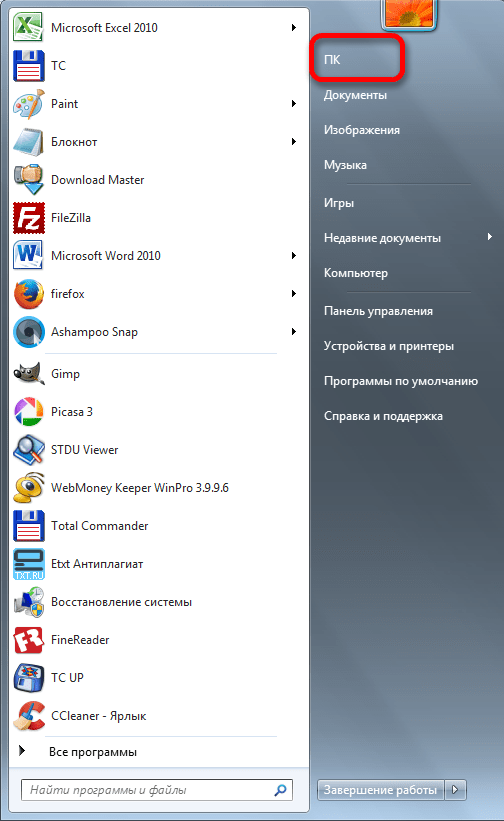
Просто подставьте её в шаблон вместо выражения «имя_пользователя».
Получившийся адрес можно, например, вставить в Проводник, чтобы перейти в нужную директорию.
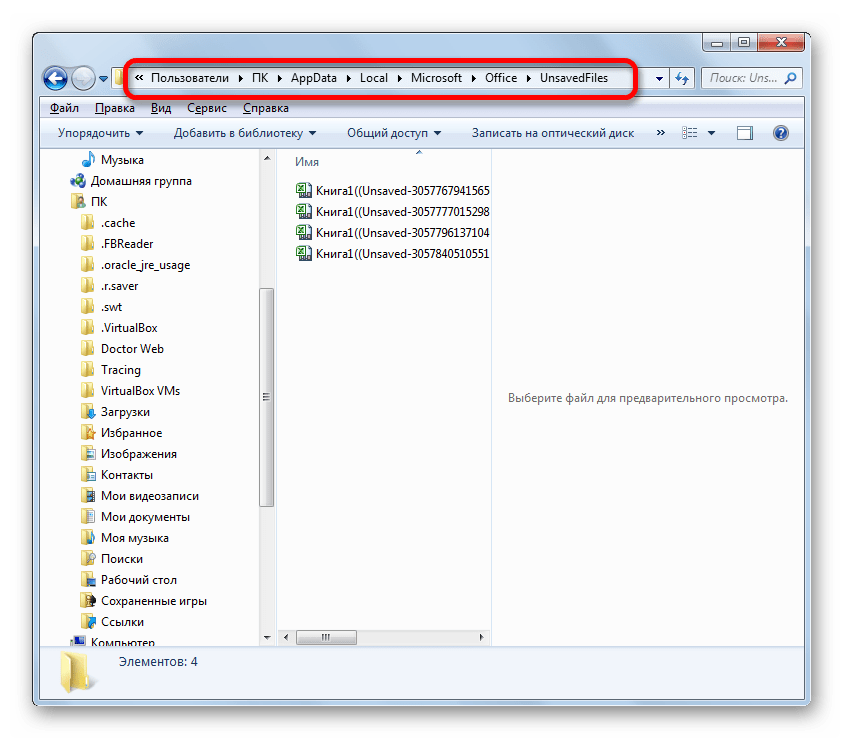
Если же вам нужно открыть место хранения несохраненных книг, созданных на данном компьютере под иной учетной записью, то перечень имен пользователей можно узнать, выполнив следующие инструкции.
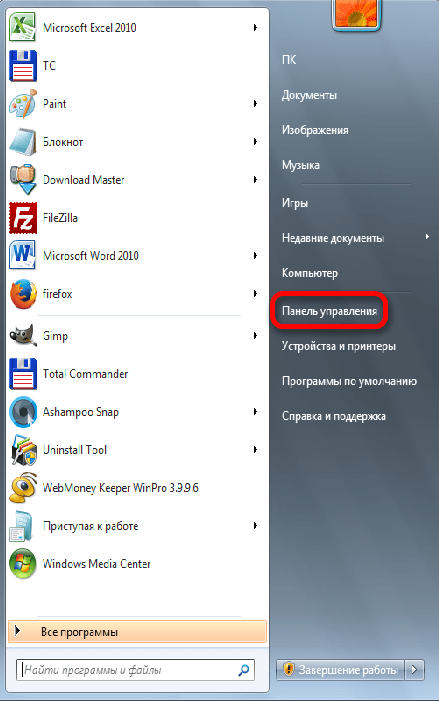
- Открываем меню «Пуск». Переходим по пункту «Панель управления».
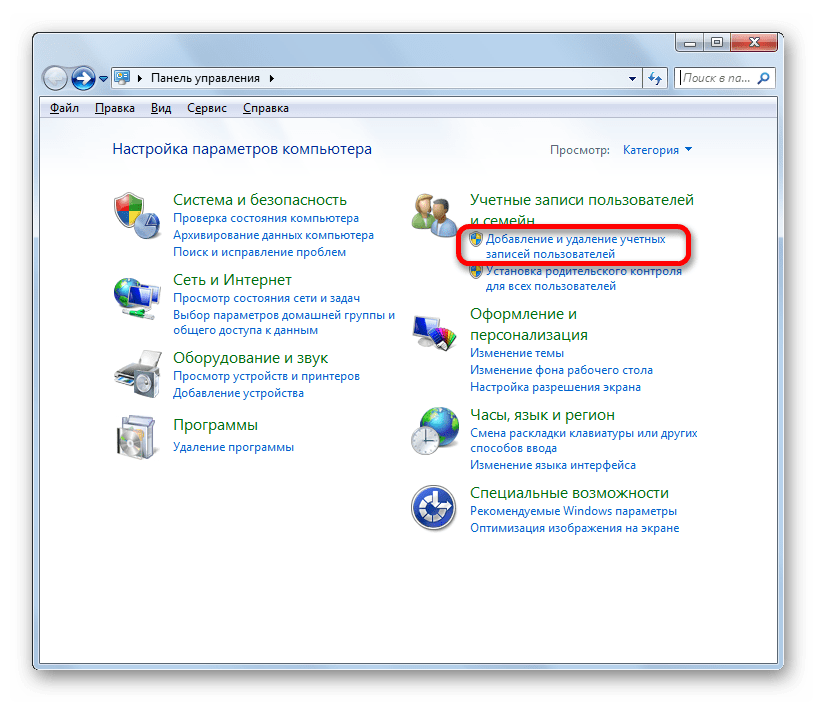
- В открывшемся окне перемещаемся в раздел «Добавление и удаление записей пользователей».
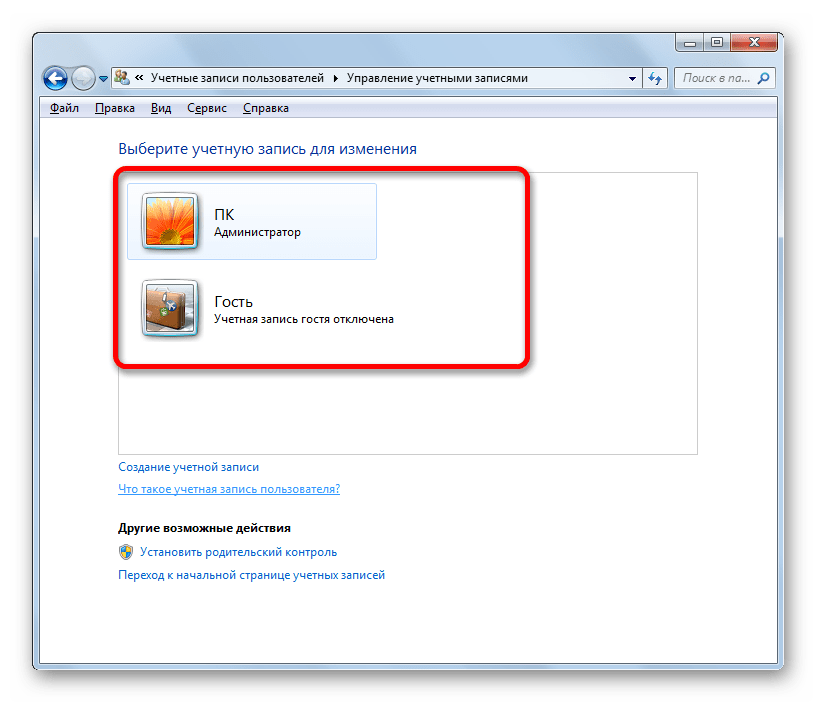
- В новом окне никаких дополнительных действий делать не нужно. Вы там можете посмотреть, какие имена пользователей на данном ПК имеются и выбрать подходящее, чтобы использовать его для перехода в директорию хранения несохраненных книг Excel, подставив в шаблон адреса вместо выражения «имя_пользователя».
Как уже говорилось выше, место хранения несохраненных книг можно узнать также, проведя имитацию процедуры восстановления.
- Переходим в программе Excel во вкладку «Файл». Далее перемещаемся в раздел «Сведения». В правой части окна жмем на кнопку «Управление версиями». В открывшемся меню выбираем пункт «Восстановить несохраненные книги».
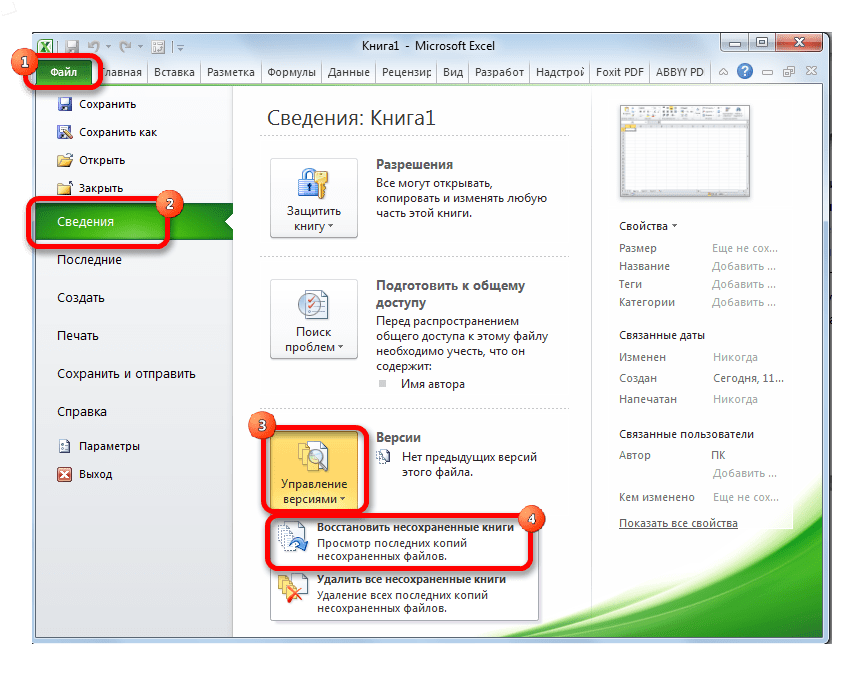
- Открывается окно восстановления. Причем оно открывается именно в той директории, где хранятся файлы несохраненных книг. Нам остается только выделить адресную строку данного окна. Именно её содержимое и будет являться адресом директории расположения несохраненных книг.
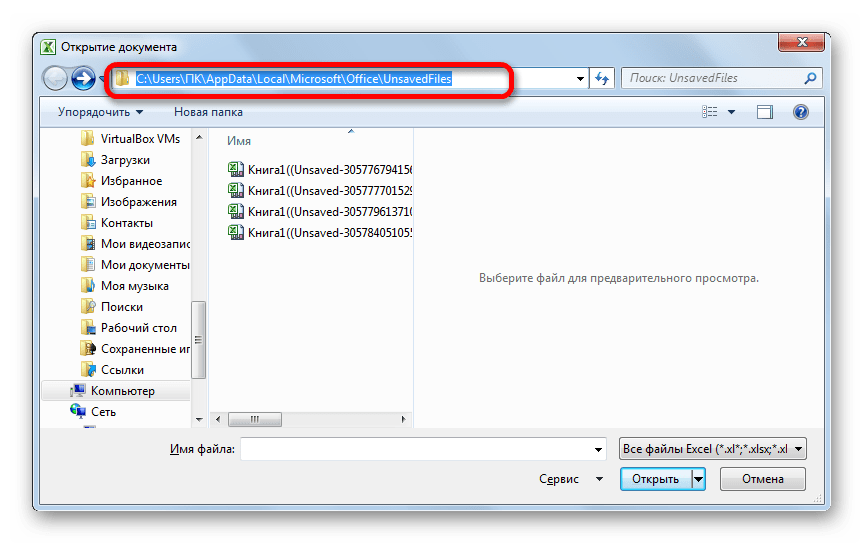
Далее мы можем в этом же окне провести процедуру восстановления или воспользоваться полученной информацией об адресе в других целях. Но нужно учесть, что данный вариант подходит для того, чтобы узнать адрес расположения несохраненных книг, которые были созданы под той учетной записью, под какой вы работаете сейчас. Если нужно узнать адрес в другой учетной записи, то применяйте метод, который был описан чуть ранее.
Как видим, точный адрес расположения временных файлов Excel можно узнать через интерфейс программы. Для файлов автосохранения это делается через параметры программы, а для несохраненных книг через имитацию восстановления. Если же вы хотите узнать место расположения временных файлов, которые были сформированы под другой учетной записью, то в этом случае нужно узнать и указать наименование конкретного имени пользователя.
Как восстановить несохраненный документ в Excel

Иногда пользователь забывает сохранить изменения в Excel-книге или сталкивается с непредвиденным завершением работы программы. В таком случае часто требуется восстановление несохраненных данных, ведь самостоятельное их заполнение может занять много времени.
В рамках этой статьи я покажу три рабочих метода возвращения таблицы.
Способ 1: Автоматическое восстановление при запуске
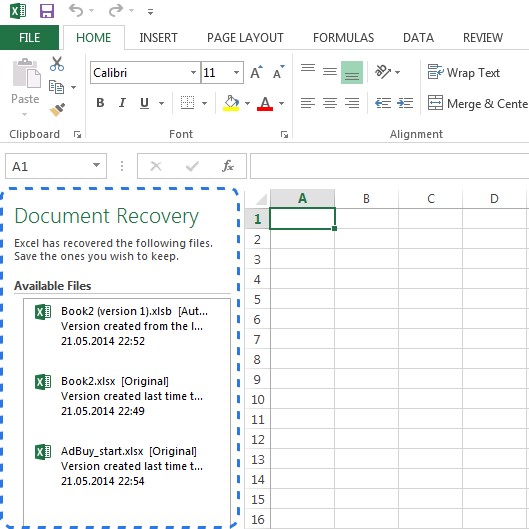
По большей части этот вариант подходит в тех ситуациях, когда Excel выключился сам по себе во время взаимодействия с таблицей или же был отключен сам компьютер. Алгоритмы софта работают таким образом, что определяют, когда произошли подобные сбои, предлагая восстановить несохраненные документы.
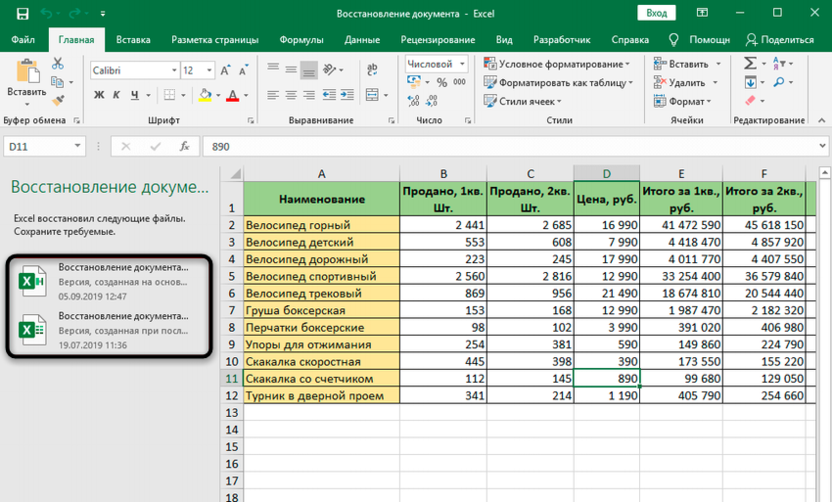
При следующем запуске Excel вы должны увидеть окно «Восстановление документов», в котором отображаются недавние файлы. Выберите, с каким из них хотите продолжить работу. Внесите необходимые изменения и не забудьте сохранить текущую версию. Пример отображения такого уведомления вы видите на предыдущем изображении.
Комьюнити теперь в Телеграм
Подпишитесь и будьте в курсе последних IT-новостей
Способ 2: Поиск несохраненных книг
У этого метода есть свои особенности, ведь он зависит от установленных в программе параметров, которые и отвечают за автоматическое сохранение временных файлов. По умолчанию это происходит каждые 10 минут, поэтому вы можете попытаться найти требуемую книгу, выполнив такие действия:
- Запустите Excel и перейдите на вкладку «Файл».
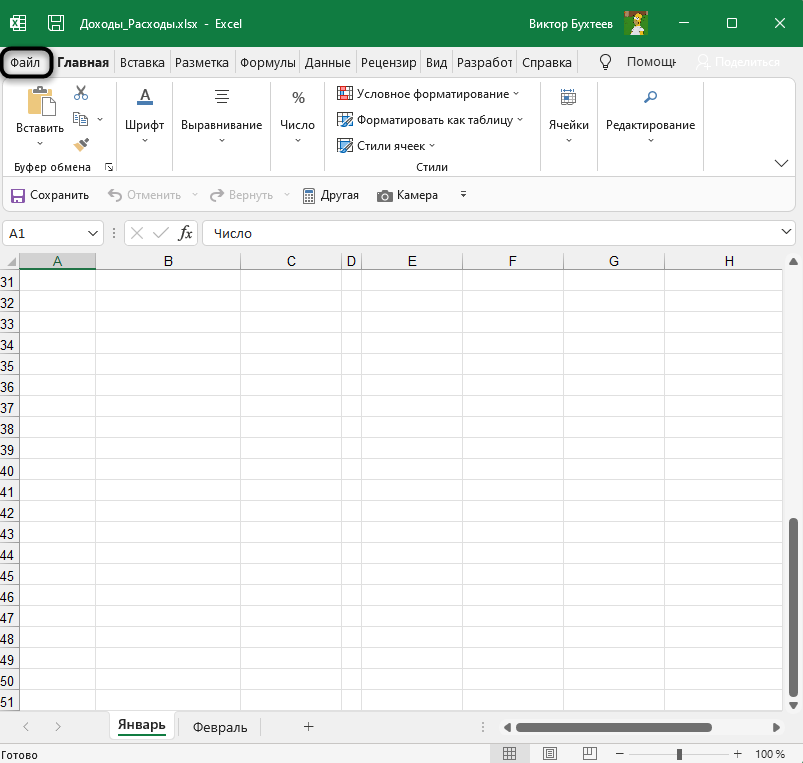
- Откройте раздел «Открыть» и нажмите кнопку «Восстановить несохраненные книги».
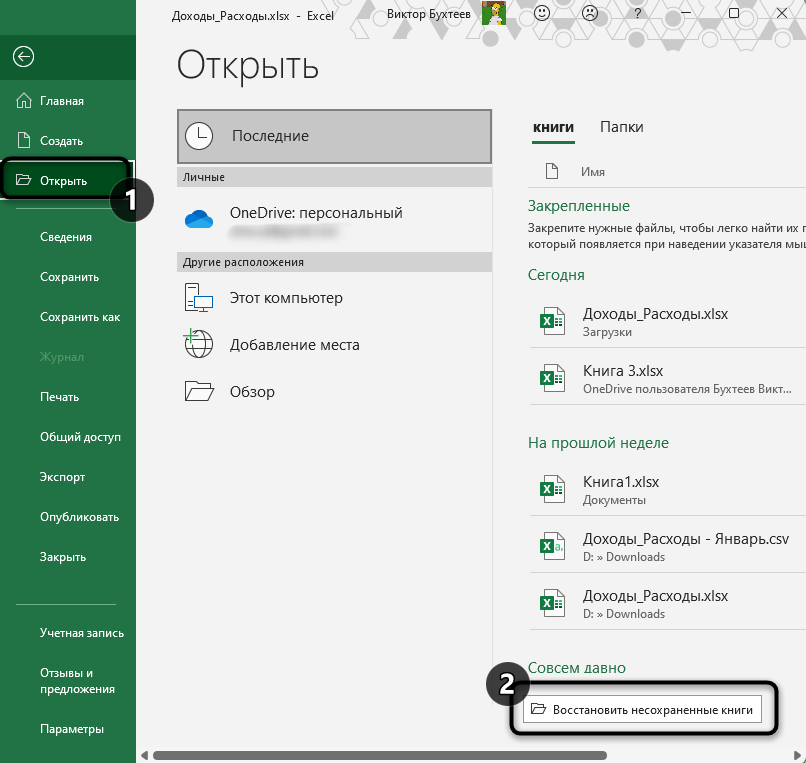
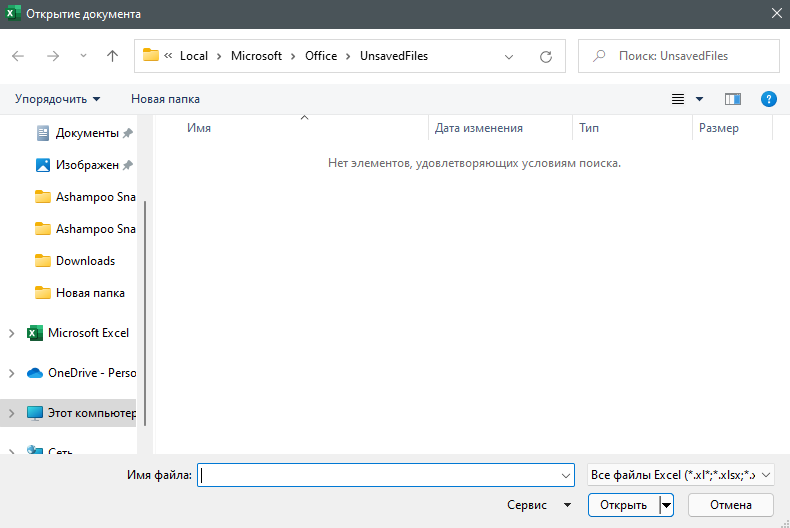
- В появившемся окне вы будете направлены в папку «UnsavedFiles». Если в ней вы видите файлы, выберите по названию тот, который желаете открыть в программе.
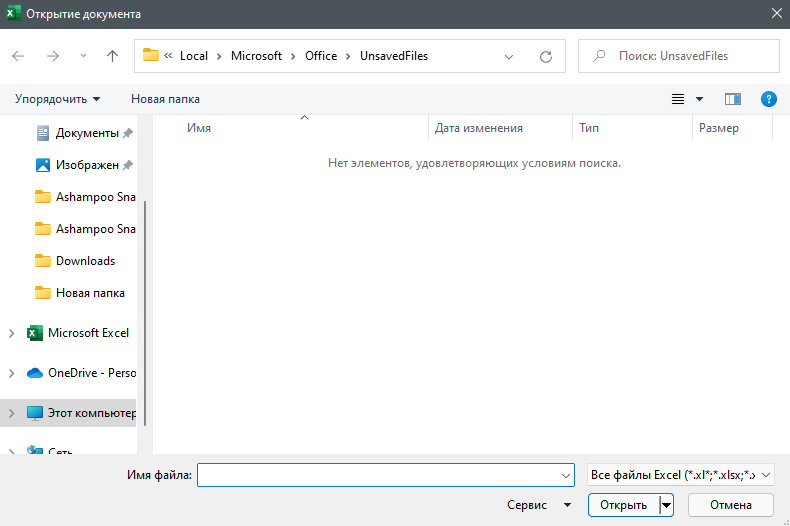
Если папка оказалась пустой, значит автосохранение либо отключено, либо временные документы располагаются в другом месте. Для этого понадобится проверить настройки самой программы и перейти по указанному там пути, что происходит так:
- В главном меню выберите раздел «Параметры».
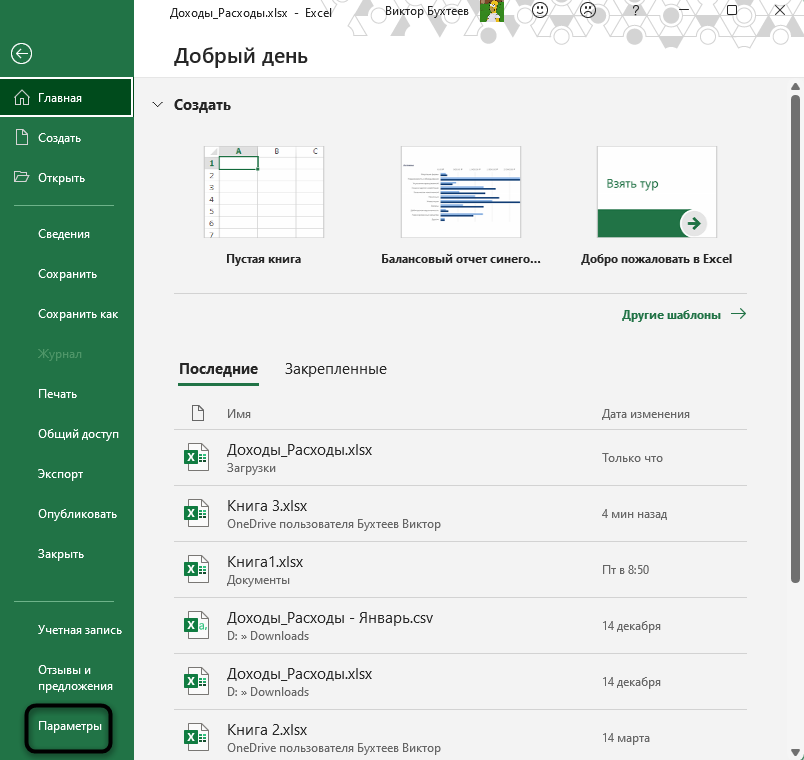
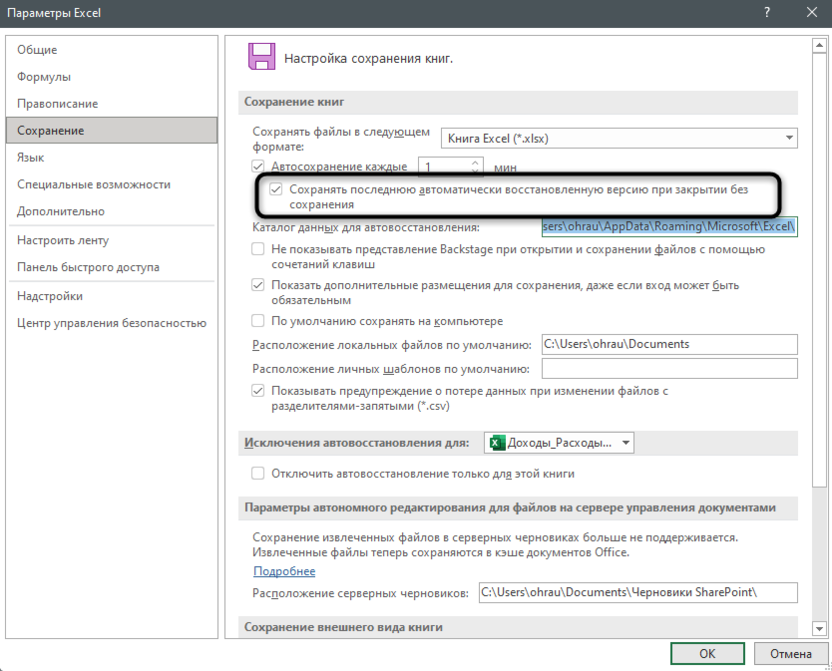
- В нем вас интересует категория «Сохранения». Как видите, есть отдельный пункт «Каталог данных для автовосстановления». Скопируйте этот путь, чтобы потом перейти по нему.
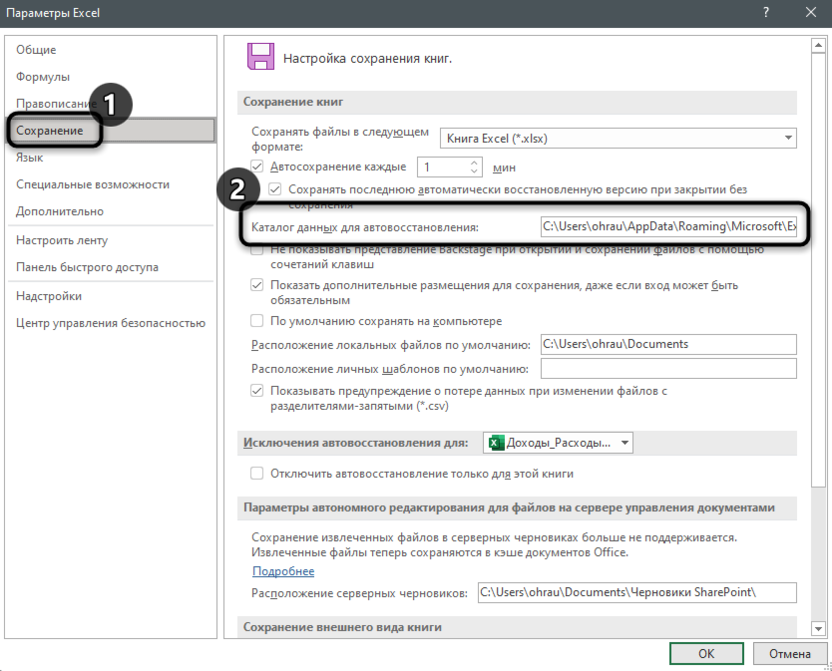
- Дополнительно убедитесь в том, что включено автосохранение и сохранение восстановленных версий.
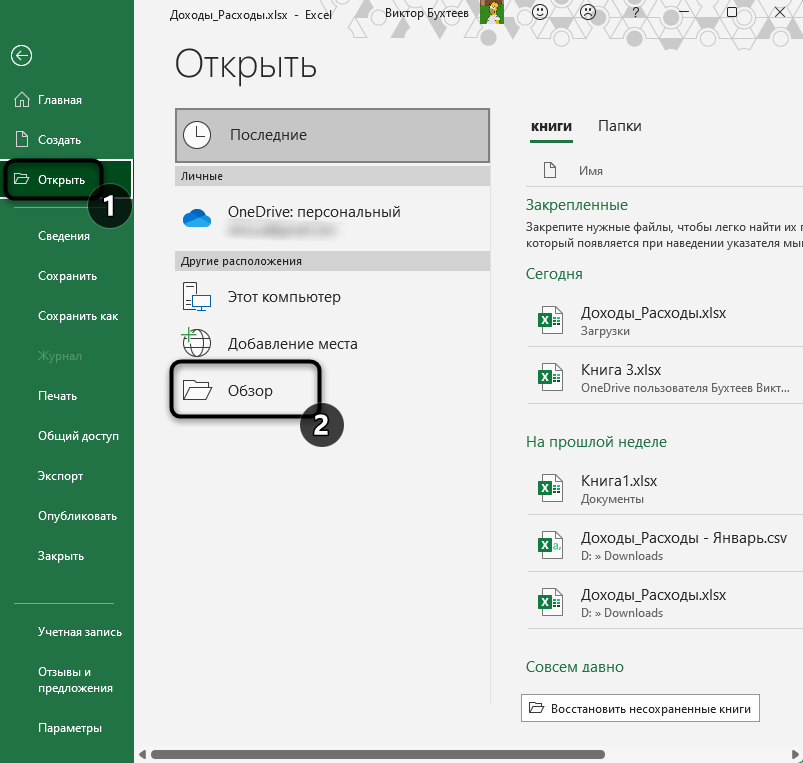
- Вернитесь в главное окно к разделу «Открыть» и щелкните по «Обзор».
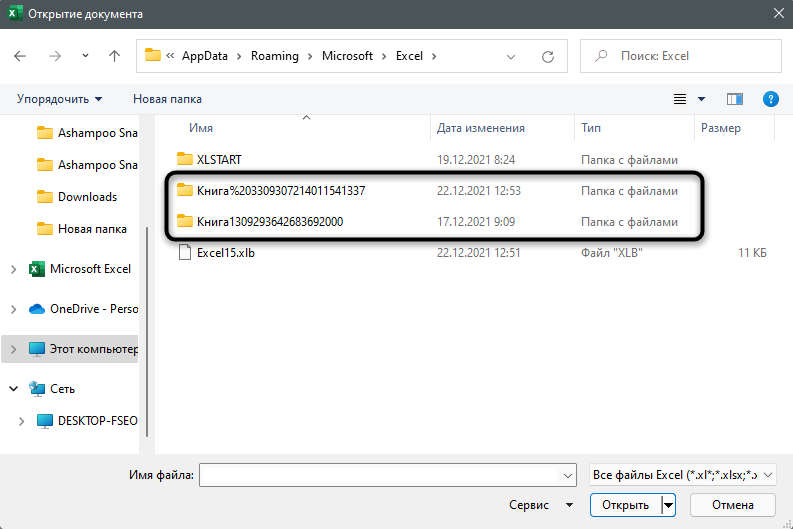
- Отыщите папку с названием книги, с которой ранее осуществлялась работа. Если название неизвестно, придется открывать и просматривать каждый файл.
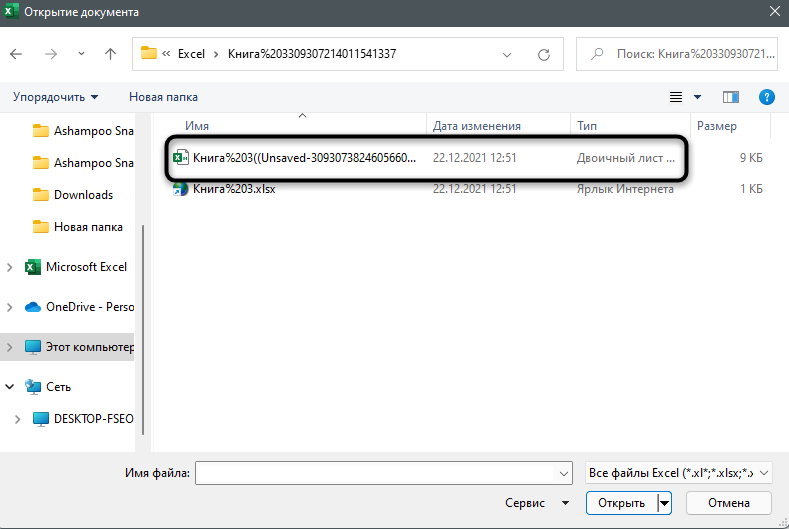
- В папке вы найдете двоичный лист, по которому и следует щелкнуть дважды левой кнопкой мыши, чтобы открыть.
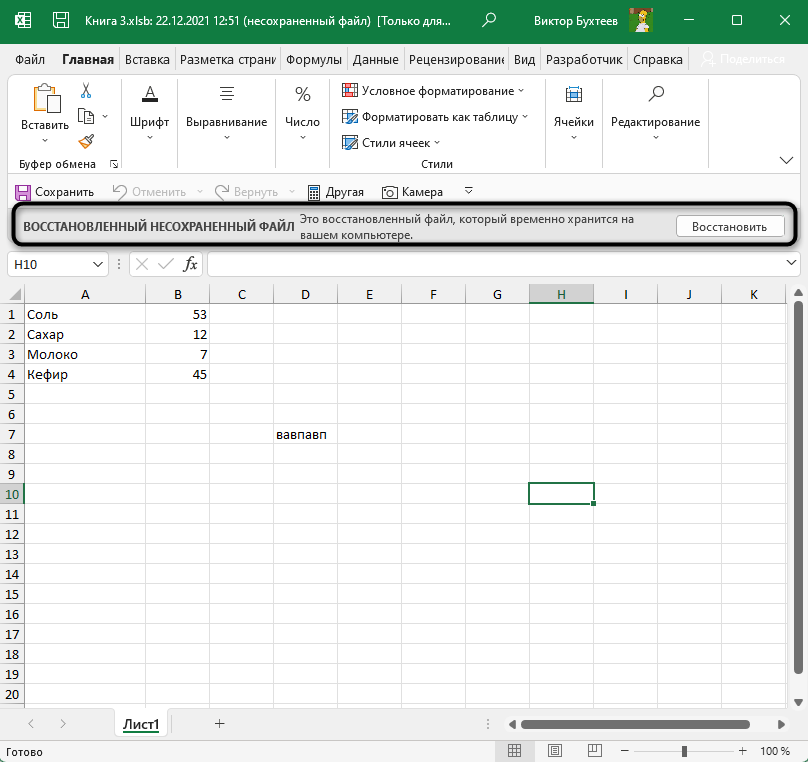
- Вы увидите информацию о том, что это восстановленный несохраненный файл. Нажмите «Восстановить» для сохранения.
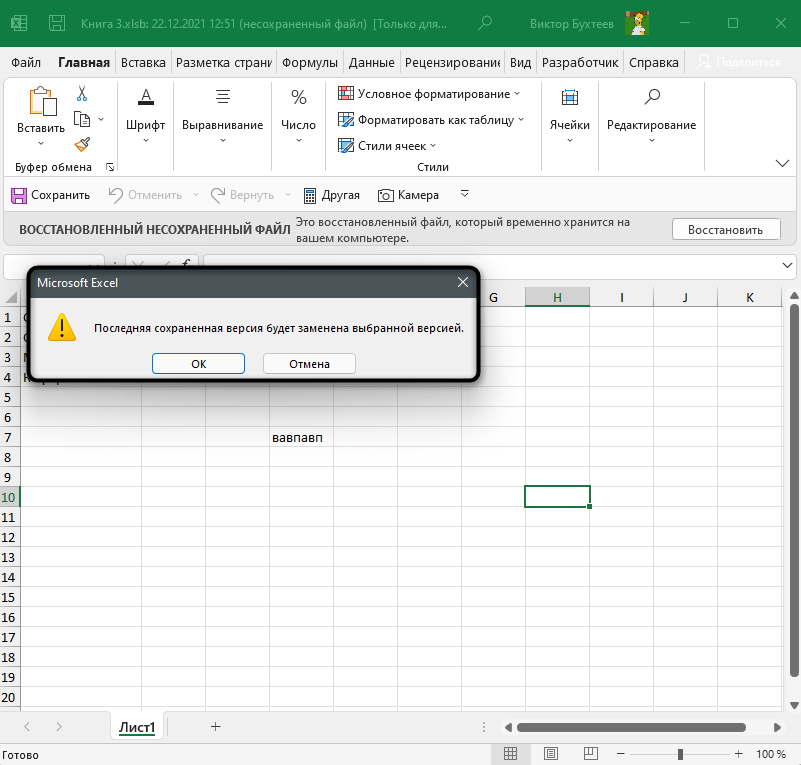
- Подтвердите свои действия и продолжайте работу с открытой книгой.
Способ 3: Восстановление через «Управление книгой»
Еще один метод, который может оказаться полезным, тоже связан с восстановлением несохраненных изменений, но происходит это через меню «Сведения». Вы можете использовать его как альтернативу второму способу.
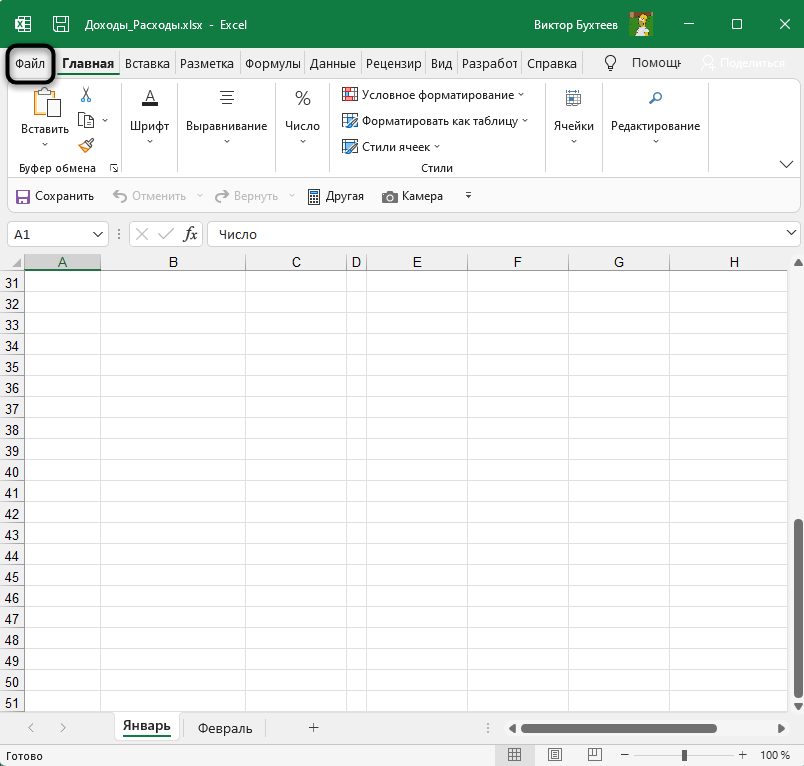
- После запуска программы перейдите на вкладку «Файл».
- Откройте раздел «Сведения» и разверните меню «Управление книгой».
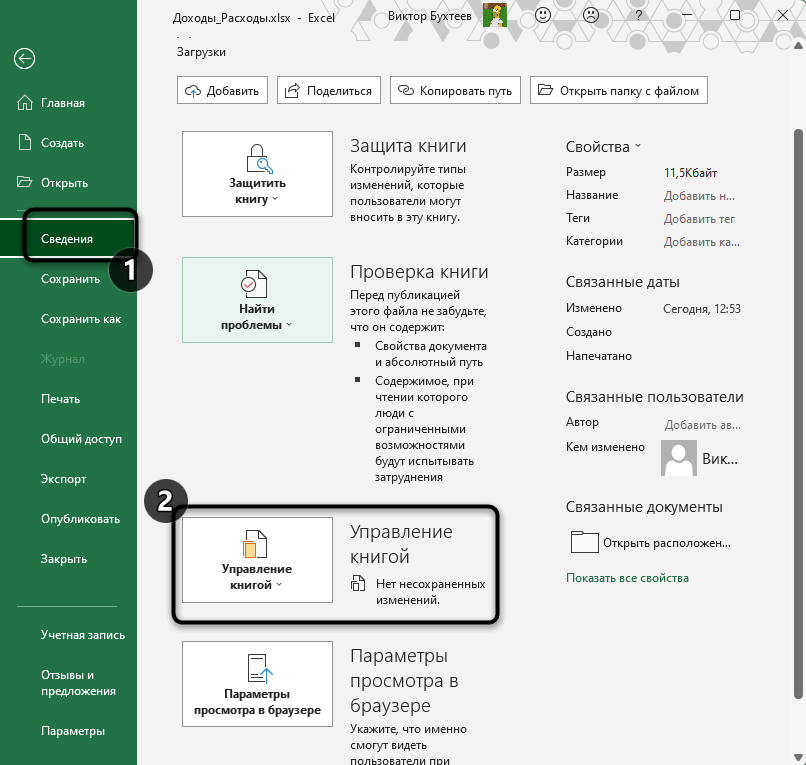
- Нажмите кнопку «Восстановить несохраненные книги».
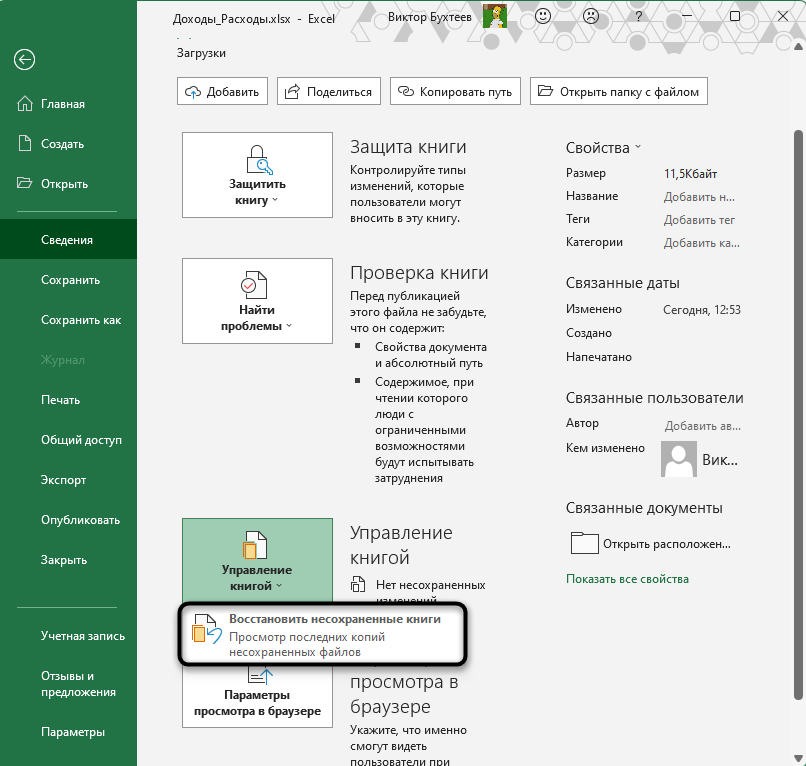
- В появившемся окне отыщите двоичные или файлы типа XLSX для восстановления, после чего просмотрите их и попытайтесь вспомнить, все ли изменения были восстановлены.
Вместо заключения
Логично, что временные файлы, предназначенные для восстановления, сохраняются на вашем компьютере во время активной работы в Excel. Если ничего из приведенного выше не помогло, попробуйте самостоятельно открыть указанные ниже папки через «Проводник» и отыскать там интересующие вас книги.
C:\Users\имя _пользователя\AppData\Local\Microsoft\Office\UnsavedFiles C:\Users\имя_пользователя\documents C:\Users\имя_пользователя\AppData\Roaming\Microsoft\Excel\
Как Восстановить Несохраненный или Удаленный Файл Excel на Mac?

Александр Кокин Updated on 2023-11-13 21:38:03 to Данные Mac
Существует несколько причин исчезновения файлов в формате Excel, например, форматирование жесткого диска, сбой программы, случайное или неожиданное выключение устройства, случайное удаление или наличие вируса. К счастью, пользователи Mac могут использовать несколько решений, которые помогут восстановить ваши файлы. Если Excel документы, которые вы хотите восстановить, уже пропали и не были сохранены, вы можете воспользоваться тремя решениями, про которые мы рассказываем в этой статье, чтобы восстановить их. Данная статья ответит на вопрос как восстановить файл excel на mac, на котором они хранились.
Часть 1: Как Восстановить Файл Excel на Mac?
Решение 1. Восстановление Несохраненных Файлов Excel из Временной Папки Mac
- Шаг 1: Зайдите в «Терминал»
Перейдите в раздел «Приложения», нажмите на «Утилиты», после чего на экране появится пункт «Терминал». Нажмите на него, чтобы получить доступ к Терминалу.
Теперь вам нужно ввести в Терминале текст «open $ TMPDIR», а затем нажать Enter.
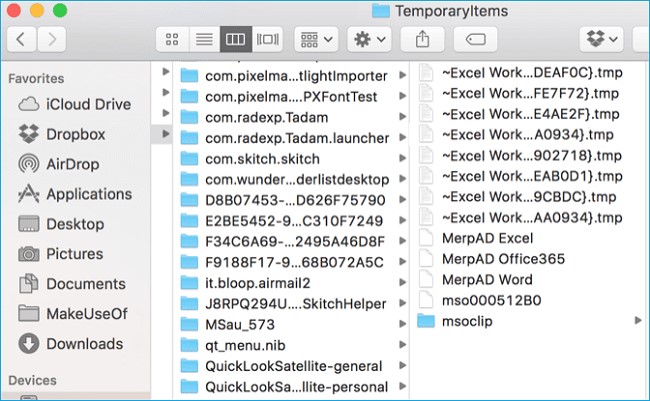
Вы увидите папку Temporary; нажмите Enter и выберите папку Temporary Items.
Вы может найти несохраненный документ Excel на Mac вручную, увидев его в папке Temporary Items.
Как только вы найдете нужный вам файл, кликните по нему правой кнопкой мыши, а затем выберите в выпадающем меню опцию Open With, выберите TextEdit, чтобы открыть временный файл (.tmp) в формате, который можно легко редактировать и сохранить в нужном месте.
Решение 2. Восстановление Несохраненных Файлов Excel с Помощью AutoRecover
Функции AutoRecover и AutoSave являются фундаментальными характеристиками, помогающими автоматически и быстро сохранять и восстанавливать файлы excel и другие файлы. Вам необходимо настроить AutoRecover для сохранения определенных файлов в Excel, и включение этой функции поможет в будущем восстанавливать несохраненные файлы excel.
-
Шаг 1: Найдите путь к файлам автовосстановления
Важно учитывать, что файлы AutoRecover в Office 2011 и 2008 совершенно не похожи на файлы Office 2016. Вам необходимо выполнить следующие шаги, чтобы найти больше полезных ответов для восстановления несохраненного файла Excel на Mac.
-
Путь для Office 2011
Откройте вкладку «Finder» и введите путь, про который мы говорили чуть выше, чтобы найти ваши несохраненные файлы.
Дважды кликните по нужному файлу, а затем скопируйте его в нужное место и сохраните его в качестве резервной копии.
Решение 3: Восстановление Несохраненного Файла Excel во вкладке Последние
Последние рабочие документы – это еще одно часто работающее решение для восстановления удаленных файлов Excel на Mac. Этот метод подходит только для восстановления файлов Excel, которые не были сохранены из-за сбоя программы Excel, когда вы работали над документом.
-
Шаг 1: Откройте Microsoft Excel
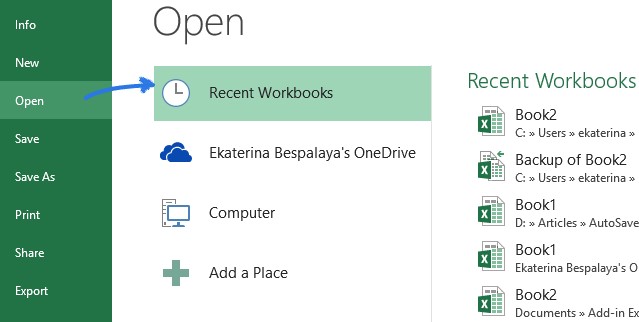
Откройте Microsoft Excel, затем откройте вкладку «Файл» в правом верхнем углу экрана, выберите «Открыть» из возможных вариантов и затем кликните по нему.
Как только вы нажмете на опцию «Открыть», появится всплывающее меню, в котором можно найти вариант «Последние». Нажмите на Последние документы, над которыми работали в программе.
Нажав на Последние, вы увидите список; опция восстановления несохраненных книг будет указана в конце списка. Выберите несохраненные книги для перемещения, чтобы продолжить восстановление Excel на Mac.
Найдите несохраненный файл Excel в папке Recover Unsaved Workbooks.
Здесь вы можете сделать две вещи. 1 дважды кликните по несохраненному файлу Excel, чтобы открыть его. 2 кликните по нему правой кнопкой мыши, чтобы появилось выпадающее меню. Кликните на Открыть, чтобы открыть несохраненный файл.
Чтобы сохранить файл, выберите “Сохранить как” в меню “Файл” несохраненного файла и выберите место для сохранения файла.
Часть 2. Как Восстановить Удаленный/Пропавший Файл Excel на Mac?
Решение 1: Вернуть Удаленный Файл Excel на Mac из Корзины
Случайно удаленные файлы остаются в Корзине в течение 30 дней. Чтобы восстановить несохраненные файлы Excel, в первую очередь загляните в папку «Корзина».
-
Шаг 1: Просмотрите Файлы в Корзине
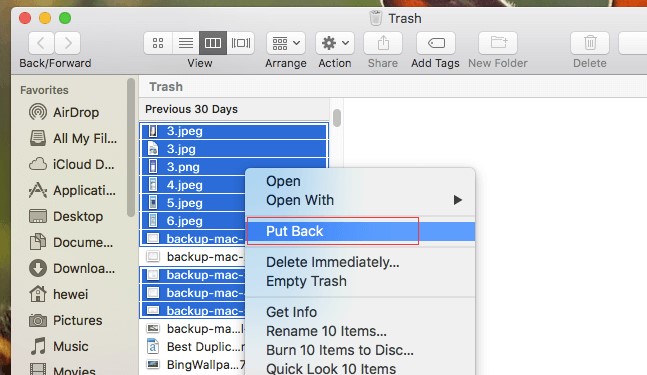
Перейдите на рабочий стол на устройстве Mac, откройте папку «Корзина» и поищите там несохраненный файл.
Вам нужно найти нужный вам файл Excel, а в случае нескольких файлов вы можете искать их одновременно через поисковую строку в левом верхнем углу папки “Корзина”.
Когда вы найдете нужный Excel файл, кликните по нему правой кнопкой мыши, выберите в выпадающем списке опцию Put Back (Вернуть Назад), и файл появится на прежнем месте. Вы также можете перетащить восстанавливаемый файл в любое место, куда вы хотите его поместить.
Решение 2. Восстановление Удаленного Файла Excel на Mac с Помощью Time Machine
Time Machine – еще один рабочий вариант восстановления удаленных/пропавших файлов Excel на Mac, если у вас есть правильная привычка делать резервные копии важных файлов Excel.
-
Шаг 1: Используйте Time Machine
Подключите диск резервного копирования Time Machine к устройству Mac.
Откройте папку, в которой находился удаленный файл Excel, затем нажмите на значок Time Machine в строке меню и выберите Войти в Time Machine.
Вам необходимо внимательно проверить наличие файла с помощью Временной шкалы, вы также можете прокрутить стрелками вверх и вниз, чтобы точно найти нужный файл Excel. Как только вы его найдете, выберите файл и нажмите кнопку Восстановить.

Решение 3: Восстановление Пропавших файлов Excel через автосохранение Резервной Копии
Ниже описаны шаги по восстановлению несохраненного файла Excel на Mac. Процедура поддерживает 2011 и другие версии для использования резервного копирования.
-
Шаг 1: Найдите вкладку Информация
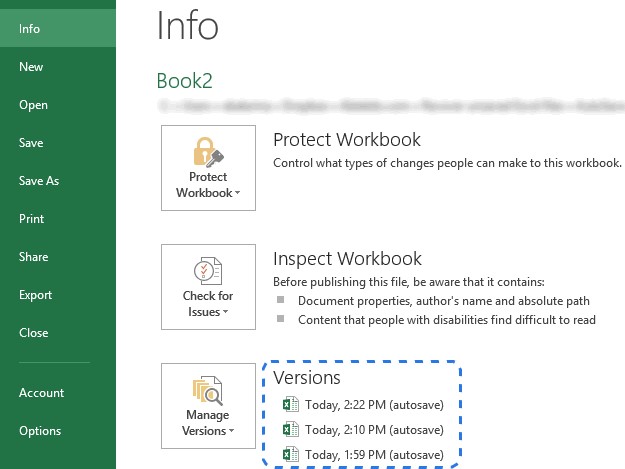
Выберите вкладку Файл, а затем введите параметр Информация.
Нажав на опцию Управление Версиями (Manage Versions), вы получите доступ ко всем резервным копиям несохраненных файлов Excel с указанием времени и даты.
Выбрав нужную резервную копию файла Excel, которую необходимо восстановить, нажмите на нее. Появится кнопка Восстановить. Нажмите на нее, чтобы восстановить несохраненный файл.
Решение 4: Восстановление Удаленных или Потерянных Файлов Excel на Mac через Онлайн Резервные Копии
Если вы используете онлайн-сервисы хранения данных, такие как iCloud, Google Drive, OneDrive и т. д., для создания резервных копий, вы можете без проблем восстановить удаленные файлы Excel.
iCloud
Войдите в свою учетную запись iCloud. Перейдите в Настройки>Дополнительно>Восстановить Файлы. Чтобы восстановить файл в формате Excel, нажмите на него, а затем нажмите Восстановить Файл.
Диск Google
Войдите в свой аккаунт Google и откройте Google Диск. Откройте Корзину, найдите удаленные файлы Excel. Кликните правой кнопкой мыши на удаленный файл Excel и выберите Восстановить, чтобы восстановить файл Excel на устройстве Mac.
OneDrive
Перейдите в OneDrive и войдите в систему. Перейдите в корзину и найдите пропавший файл Excel. Кликните по файлу правой кнопкой мыши и выберите Восстановить, чтобы восстановить удаленный файл Excel на устройстве Mac.

Часть 3: Наилучший способ восстановления удаленных/несохраненных файлов Excel на Mac с помощью 4DDiG
Если вышеперечисленные решения не помогли вам, то стоит обратиться за помощью к профессиональному инструменту восстановления данных, который всегда работает. 4DDIG Mac Data Recovery – это профессиональное, но простое в использовании программное обеспечение для восстановления всех видов файлов, включая фотографии, видео, документы и многое другое на жестком диске Mac или внешних дисках.
- Программа поддерживает версию macOS 10.12 и выше.
- Поддерживает восстановление несохраненных или удаленных документов Excel для всех версий, например, Excel 2013/2016.
- Помимо восстановления документов Excel/Word/PowerPoint, программа также восстанавливает пропавшие фотографии, видео, аудио, электронную почту, веб-файлы и другие файлы.
- Программа также на 100% безопасна и поддерживает работу с множеством устройств, например, камеры, карты памяти, SD-карты, USB-накопители, внешние жесткие диски и другие.
- Программа обеспечивает полный контроль над отформатированными, поврежденными или потерянными данными на устройствах на базе Mac и поддерживает 550+ типов файлов.