
Куда скачиваются и где хранятся обновления Windows 10
Операционная система Windows 10 не всегда удачно обновляется с первого раза. Процесс загрузки апдейтов может запускаться несколько раз, вследствие чего происходят ошибки с их развёртыванием. Иногда только ручное удаление проблемных файлов позволяет успешно завершить процесс, и для этого следует знать, где хранятся обновления Windows 10.
Куда скачиваются файлы
Центр обновлений загружает все файлы, необходимые для поддержания операционной системы в актуальном состоянии, в каталог %windir%\SoftwareDistribution\Download . Уже в процессе развёртывания пакетов документы помещаются каталогом выше — SoftwareDistribution.

В какой папке находятся после установки
При переходе с Windows 7 SP1 или 8.1 на Десятку все файлы устаревших операционных систем находится на компьютере в директории Windows.~BT на протяжении одного месяца, что позволяет откатиться обратно в случае появления проблем.
Если всё функционирует стабильно и нужно свободное дисковое пространство или уверены, что делать откат не будете, содержимое каталога можете удалить при помощи системной утилиты Очистка диска.
Зачем на диске хранится журнал ReportingEvents
В каталоге SoftwareDistribution находится текстовый документ ReportingEvents, не имеющий расширения, но он открывается любым текстовым редактором. Примером тому является стандартный Блокнот.
В журнале протоколируются все действия, касающиеся обработки обновления: загрузка распаковка, инсталляция, проверка, их статус, время запуска и завершения. При появлении ошибок обязательно записываются их идентификаторы. Это даёт возможность загрузить проблемный апдейт в формате msu с сайта редмондской корпорации и развернуть вручную. Перед названием объекта необходимо добавлять приставку «KB».

Пакеты приходится скачивать вручную, так как в каталоге SoftwareDistribution\Download расположены кэшированные копии пакетов, а не они сами.
При следующей переустановке Windows 10 с нуля папку с апдейтами или только нужные можно скопировать на установочную флешку для ускорения их инсталляции. Документы с префиксом «EXPRESS» не обязательны, их можно пропускать.
Как перенести папку загрузки обновлений Windows 10 на другой диск

Некоторые конфигурации компьютеров имеют очень небольшой системный диск со свойством «забиваться». При наличии второго диска может иметь смысл перенести часть данных на него. Например, вы можете переместить файл подкачки, папку временных файлов и папку, куда загружаются обновления Windows 10.
Перенос папки обновлений на другой диск или раздел
Обновления Windows 10 загружаются в папку C:\Windows\SoftwareDistribution (за исключением «обновлений компонентов», которые пользователи получают раз в полгода). Эта папка содержит как сами загрузки в подпапке Download, так и дополнительные служебные файлы.

При желании, средствами Windows мы можем сделать так, чтобы обновления, получаемые через Центр обновлений Windows 10, загружались в другую папку на другом диске. Порядок действий будет следующим.
- Создайте папку на нужном вам диске и с нужным названием, куда будут скачиваться обновления Windows Не рекомендую использовать кириллицу и пробелы. Диск должен иметь файловую систему NTFS.
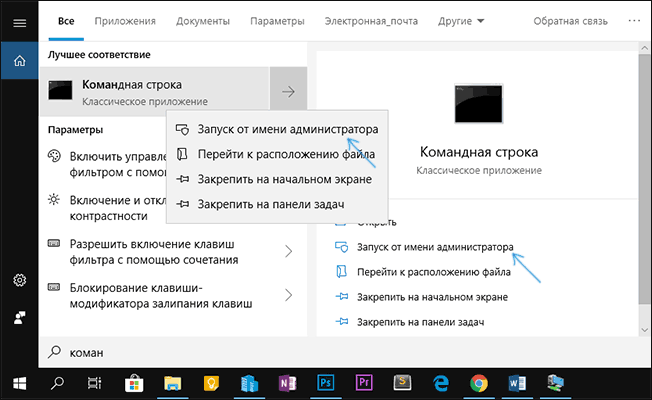
- Запустите командную строку от имени Администратора. Сделать это можно, начав набирать «Командная строка» в поиске на панели задач, нажав правой кнопкой мыши по найденному результату и выбрав пункт «Запуск от имени Администратора» (в последней версии ОС можно обойтись без контекстного меню, а просто нажав по нужному пункту в правой части результатов поиска).
- В командной строке введите net stop wuauserv и нажмите Enter. Вы должны получить сообщение о том, что служба «Центр обновления Windows» успешно остановлена. Если вы видите, что не удалось остановить службу, по всей видимости, она занята обновлениями прямо в настоящий момент: можно подождать, либо перезагрузить компьютер и временно отключить Интернет. Не закрывайте командную строку.
- Перейдите в папку C:\Windows и переименуйте папку SoftwareDistribution в SoftwareDistribution.old (или во что угодно ещё).
- В командной строке введите команду (в этой команде D:\NewFolder — путь к новой папке сохранения обновлений)
mklink /J C:\Windows\SoftwareDistribution D:\NewFolder
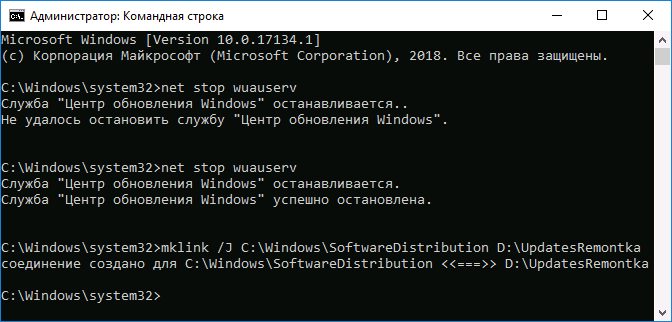
После успешного выполнения всех команд, процесс переноса завершен и обновления должны скачиваться в новую папку на новом диске, а на диске C будет лишь «ссылка» на новую папку, не занимающая по факту места.
Однако, прежде чем удалять старую папку, рекомендую проверить скачивание и установку обновлений в Параметры — Обновления и безопасность — Центр обновления Windows — Проверить наличие обновлений.
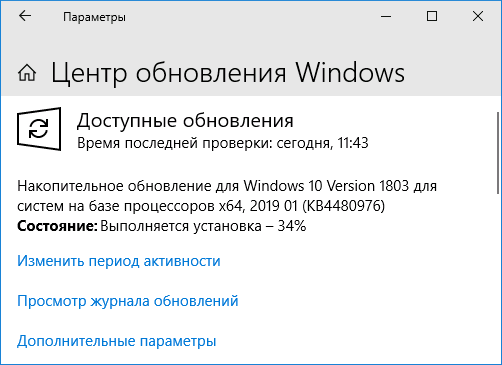
И уже после того, как вы убедились, что обновления скачиваются и устанавливаются, можно удалить SoftwareDistribution.old из C:\Windows\, так как она более не нужна.
Дополнительная информация
Всё вышеописанное работает для «обычных» обновлений Windows 10, однако если речь идёт об обновлении до новой версии (обновление компонентов), дела обстоят следующим образом:
- Таким же способом перенести папки, куда скачиваются обновления компонентов не получится.
- В последних версиях Windows 10 при загрузке обновления с помощью «Помощника по обновлению» с сайта Майкрософт, малом количестве места на системном разделе и наличии отдельного диска, файл ESD, служащий для обновления, автоматически загружается в папку Windows10Upgrade на отдельном диске. Место на системном диске тоже тратится под файлы новой версии ОС, но в меньшей степени.
- Папка Windows.old при обновлении также будет создана именно на системном разделе (см. Как удалить папку Windows.old).
- После выполнения обновления до новой версии все действия, которые были произведены в первой части инструкции придется повторить, так как обновления вновь начнут загружаться на системный раздел диска.
А вдруг и это будет интересно:
- Лучшие бесплатные программы для Windows
- В манифесте указана неизвестная структура в Microsoft Store — варианты решения
- Как добавить комментарии, теги и рейтинги к папке Windows
- Не удается войти в учетную запись Windows — как исправить?
- Некоторые параметры задает системный администратор в параметрах электропитания — как исправить?
- Как удалить Галерею в Windows 11
- Windows 11
- Windows 10
- Android
- Загрузочная флешка
- Лечение вирусов
- Восстановление данных
- Установка с флешки
- Настройка роутера
- Всё про Windows
- В контакте
- Одноклассники
-
Peveksky 26.01.2019 в 12:02
- Dmitry 26.01.2019 в 21:46
Куда скачиваются обновления Windows 10
В статье ответим на два главных вопроса, связанных с обновлениями Десятки. Первый: куда скачиваются обновления Windows 10, как с ними управляться. Второй: куда отправляются файлы обновлений для дистрибутива ОС и как их удалить.
В Десятке Майкрософт преподнес пользователям неприятный сюрприз. Привыкшие самостоятельно управлять процессом обновлений в предыдущих версиях, они с удивлением обнаружили, что в новой ОС все по-казарменному строго. Отныне регулярные «обновы» Виндовс 10 загружаются и устанавливаются только автоматически. Юзеру отводится роль наблюдателя. Он, конечно, может в сердцах удалить то или иное обновление, но контролировать, какое из них будет установлено и в каком количестве, не в состоянии. Обладателям Виндовс 10 Про доступна одна фишка. Они могут отложить загрузку обновлений на какой-то срок. А вот в Home Edition даже этого нет.
В какую папку скачиваются обновления Windows 10
Ирония в том, что, даже зная, куда Виндовс прячет регулярные обновления, будет непростительной ошибкой удалить все файлы в этой папке с помощью команды Del. Безопаснее это делать встроенными средствами ОС, с помощью утилит Майкрософта или, на худой конец, с использованием стороннего софта. Этой заветной папкой является WinSxS на диске С: (или на том, где установлена Виндовс 10). Разумеется, она скрытая, открывается только с правами администратора.
Основная беда с обновлениями в том, что они поедают ровно столько места, сколько им отпущено. А поскольку в большинстве случаев использование доступного дискового пространства разрешено ОС по умолчанию, со временем возникает переполнение. Виндовс не любит что-то удалять самостоятельно, предпочитая сохранять устаревшие данные «на потом». И если владельцам жестких дисков, исчисляемых терабайтом и выше, эта проблема не актуальна, то для SSD-дисков недостаток пространства очень ощутим.
Очистка папки обновлений
Зная, куда скачиваются обновления Windows 10, теперь можно удалять ненужные файлы. Хотя легче управлять процессом очистки «сверху», то есть встроенными инструментами, чем применять низкоуровневое удаление клавишей Delete. В последнем случае велика вероятность «снести» что-то ценное, из-за чего Десятка будет сбоить или вообще откажется загружаться. Если такое произошло, можно откатить ОС к начальному состоянию, сборке либо просто вернуть предыдущий драйвер.
Виндовс 10 предлагает очистку папки двумя способами, как говорится, одним ударом.
- В командной строке вводим cleanmgr.
- Откроется окно, где указаны элементы под удаление.
- Интересует строчка «Очистка обновлений Windows». Отмечаем галочкой.
Важно! Если очистка диска не предлагает удалять обновлений в директории WinSxS, значит, они нужны, по мнению ОС
- Нажимаем ОК и дожидаемся окончания процедуры.
- Перегружаем ПК.
Нетрудно заметить, что при таком способе пользователь лишен выбора того или иного обновления. По сути, он очищает те файлы, которые, по мнению Виндовс, можно удалить без риска для работоспособности. Может быть, второй способ лучше? Разбираемся дальше.
- Вводим команду Dism.exe /Online /Cleanup-Image /StartComponentCleanup, запускаем Вводом.
- Перегружаем ПК.
Та же самая ситуация — просто удаление всего, что есть в папке обновлений, без возможности выбора файлов.
Обратимся к более сложным способам.
Удаление через Панель управления
Заходим в «Панель управления» -> «Программы и компоненты».
- Выбираем «Просмотр установленных обновлений».
- Высветится журнал установленных обновлений. Выбираем интересующее и нажимаем на вкладке «Удалить».
- Появится предупреждающее окно, нажимаем «Да».
После этого перегружаем компьютер.
Но это еще полдела. По мистическим причинам Виндовс 10 восстанавливает и снова запускает удаленное обновление. Необходима такая процедура как скрыть обновление. К сожалению, встроенные инструменты ОС для этого отсутствуют. Воспользуемся специальной программкой wushowhide.diagcab, которая входит в состав KB3073930. Скачать программу можно с официального сайта Майкрософт.
- Временно отключаем «Центр обновления» Виндовс 10. Для захода в меню набираем services.msc в строке поиска.
- В низу списка откроем центр обновления. В общих свойствах в строке «Тип запуска» надо выбрать «Вручную» и «Остановить».
Важно! Когда закончим процедуры по удалению не забудьте снова включить Центр обновления
- Удаляем выбранное обновление (как описано «Удаление через Панель управления»).
- Утилита скачалась и запущена. Нажимаем на «Дополнительно» и отмечаем поле с автоматическим принятием исправлений. После этого нажимаем «Далее».
- В следующем окне ставим Hide updates, то есть скрыть обновление. Откроется список, нужное обновление выбираем галочкой, жмем «Далее».
Теперь файлы скрыты и не возродятся. Последний шаг: включить остановленный Центр обновлений. С помощью этой же программы можно включить скрытые обновления. Для этого на стадии выбора, как показано на предыдущем скрине, щелкаем на Show hidden updates. Затем отмечаем нужные обновления и закрываем программу.
Удаление через настройки
Вторым способом является удаление через меню настроек.
- Открываем «Пуск» -> «Параметры» -> «Обновления и безопасность».
- Переходим в Центр обновления, открываем журнал.
- Выбираем нужную строчку, нажимаем «Удалить».
Как и в первом случае, скрываем удаленное обновление.
Удаление через командную строку
- Заходим в учетную запись с правами администратора.
- В строке поиска набираем wmic qfe list brief /format:table, нажимаем Ввод для просмотра установленных обновлений.
- Для удаления указываем команду wusa /uninstall /kb:ID, где ID — номер обновления, нажимаем Ввод. Компьютер после выполнения будет перезагружен.
Удаленный файл также скрываем способом, который объяснили выше. Хотя процессом установки обновлений пользователь по-прежнему не управляет, он, по крайней мере, регулирует наличие того или иного обновления на своем компьютере.
Куда скачиваются файлы дистрибутива Виндовс 10
Теперь рассмотрим вторую тему нашей статьи: где хранятся загрузочные файлы дистрибутива ОС Десятки. Майкрософт подсластил горькую пилюлю обновлений, дав пользователям утилиту Update Assistant Windows (скачивают с сайта разработчика).
Куда скачиваются обновления Windows 10 с помощью этой утилиты? По умолчанию система хранит установочные файлы в папке «$Windows.~BT на диске С. При этом Помощник создает еще две папки для своих целей. Windows10Upgrade — для первичной загрузки установочных файлов с расширением .esd. И $GetCurrent\Media на системном диске для готовых файлов. Понятно, что папки с атрибутом скрытые.
При использовании Помощника, помимо главного — в какую папку скачивается обновление Windows 10, возникает масса других вопросов:
- Сколько «весит» дистрибутив?
- Загружаемый образ полностью функционален?
- Какой объем Виндовс 10 занимает после установки? и т.д.
Поскольку конечный объем дистрибутива зависит от разрядности ОС (64-битная «тяжелее»), примерный объем готовой сборки составляет до 6 Гб.
Работать с Помощником приятно. После запуска активируем «Обновить сейчас». Будет проверена конфигурация, настройки, драйверы, совместимость. После этого начнется закачка данных. Одновременно с этим на системном диске создаются указанные выше две папки. После окончания загрузки дистрибутив готов полностью к работе, переносу на диск, флешку.
Важно! При установке Виндовс Помощник удалит папку $GetCurrent\Media с жесткого диска
Если пользователь хочет ее сохранить, надо просто скопировать в другое место на диске либо на носитель.
Удаление папки с дистрибутивом
Если, по мнению пользователя, папка с загрузочными файлами занимает лишнее пространство, можно ее удалить. Лучше всего это сделать с помощью утилиты Unlocker. Фактически, папка удаляется с помощью любой программы, подходящей для работы с дисками. Анлокер привлекает удобством. После того, как утилита установилась, она встраивается в меню Проводника. При нажатии на свойствах любой папки, файла, строчка с утилитой доступна для действия.
Чтобы удалить системную директорию $Windows.~BT, надо открыть показ скрытых файлов и найти папку на диске. Через Проводник вызвать Unlocker и выбрать действие «Удалить» в выпадающем списке. Подтвердить ОК.
Папка будет удалена со всем содержимым, а на экране отобразится сообщение об этом.
В статье рассмотрены вопросы, куда скачиваются обновления windows 10, в том числе установочные файлы. Также описаны варианты удаления ненужных или устаревших обновлений средствами Виндовс 10 и сторонними программами.
Файлы журнала Центра обновления Windows
В следующей таблице описаны файлы журналов, созданные клиентский компонент Центра обновления Windows.
| Файл журнала | Расположение | Описание | Варианты использования |
|---|---|---|---|
| Windowsupdate.log | C:\Windows\Logs\WindowsUpdate | Начиная с Windows 8.1 и продолжая работу с Windows 10, клиентский компонент Центра обновления Windows клиент использует трассировку событий Windows (ETW) для создания журналов диагностики. | Если при выполнении клиентский компонент Центра обновления Windows появляется сообщение об ошибке, можно использовать сведения, включенные в файл журнала Windowsupdate.log, для устранения проблемы. |
| UpdateSessionOrchestration.etl | C:\ProgramData\USOShared\Logs | Начиная с Windows 10, оркестратор обновлений отвечает за последовательность скачивания и установки обновлений различных типов из клиентский компонент Центра обновления Windows. События регистрируются в этих ETL-файлах. | Когда вы видите, что обновления доступны, но скачивание не запускается. Если Обновления скачиваются, но установка не активируется. Если Обновления установлены, но перезагрузка не активируется. |
| NotificationUxBroker.etl | C:\ProgramData\USOShared\Logs | Начиная с Windows 10 всплывающее уведомление или баннер активируется NotificationUxBroker.exe. | Если вы хотите проверка, было ли активировано уведомление. |
| Cbs.log | %systemroot%\Logs\CBS | Этот журнал содержит аналитические сведения об установке обновлений в стеке обслуживания. | Устранение неполадок, связанных с установкой клиентский компонент Центра обновления Windows. |
Создание WindowsUpdate.log
Сведения о слиянии и преобразовании файлов трассировки клиентский компонент Центра обновления Windows (ETL- файлов) в один удобочитаемый файл WindowsUpdate.log см. в статье Get-WindowsUpdateLog.
При выполнении командлета Get-WindowsUpdateLog создается копия файла WindowsUpdate.log в виде статического файла журнала. Он не обновляется как старый журнал WindowsUpdate.log, если вы не запустите Get-WindowsUpdateLog снова.
компоненты журнала клиентский компонент Центра обновления Windows
Подсистема клиентский компонент Центра обновления Windows имеет разные имена компонентов. Ниже приведены некоторые из наиболее распространенных компонентов, которые отображаются в файле WindowsUpdate.log.
- АГЕНТ — агент клиентский компонент Центра обновления Windows
- AU — эта задача выполняется автоматическим Обновления
- AUCLNT — взаимодействие между au и вошедшего в систему пользователя
- CDM- диспетчер устройств
- CMPRESS — агент сжатия
- КЛИЕНТСКИЙ КОМПОНЕНТ ЦЕНТРА ОБНОВЛЕНИЯ WINDOWS API COMAPI
- DRIVER — сведения о драйвере устройства
- DTASTOR — обрабатывает транзакции базы данных.
- EEHNDLER — обработчик выражений, используемый для оценки применимости обновлений.
- HANDLER — управляет установщиками обновлений.
- MISC — общие сведения об услугах
- OFFLSNC — обнаруживает доступные обновления без сетевого подключения.
- PARSER — синтаксический анализ сведений о выражении
- PT — синхронизирует сведения об обновлениях с локальным хранилищем данных.
- REPORT — собирает сведения о отчетах.
- SERVICE — запуск и завершение работы службы автоматического Обновления
- SETUP — устанавливает новые версии клиента клиентский компонент Центра обновления Windows, если он доступен.
- ФУНКЦИЯ SHUTDWN — установка при завершении работы
- WUREDIR — файлы перенаправления клиентский компонент Центра обновления Windows
- WUWEB — элемент управления ActiveX клиентский компонент Центра обновления Windows
- ProtocolTalker — синхронизация клиента и сервера
- DownloadManager — создает и отслеживает загрузки полезных данных
- Обработчик, установка — обработчики установщика (CBS и т. д.)
- EEHandler — оценка правил применимости обновлений
- Хранилище данных — локальное кэширование данных обновления
- IdleTimer — отслеживание активных вызовов, остановка службы
Многие сообщения журнала компонентов неоценимы, если вы ищете проблемы в этой конкретной области. Однако они могут быть бесполезными, если вы не будете фильтровать, чтобы исключить ненужные компоненты, чтобы вы могли сосредоточиться на том, что важно.
структура журнала клиентский компонент Центра обновления Windows
Структура журнала обновления Windows разделена на четыре main удостоверения:
- Метки времени
- Идентификатор процесса и идентификатор потока
- Имя компонента
- Обновление идентификаторов
- Идентификатор обновления и номер редакции
- Идентификатор редакции
- Локальный идентификатор
- Несогласованная терминология
Структура WindowsUpdate.log рассматривается в следующих разделах.
Метки времени
Метка времени указывает время, в течение которого выполняется ведение журнала.
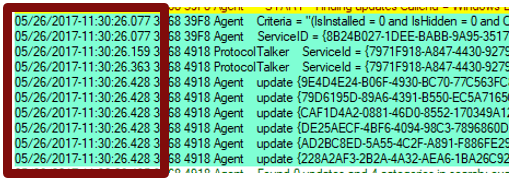
- Сообщения обычно находятся в хронологическом порядке, но могут возникать исключения.
- Пауза во время синхронизации может указывать на проблему с сетью, даже если проверка выполнена успешно.
- Длительная пауза ближе к концу сканирования может указывать на проблему цепочки замены.
Идентификатор процесса и идентификатор потока
Идентификаторы процессов и потоков являются случайными, и они могут отличаться от журнала к журналу и даже от сеанса службы к сеансу службы в одном журнале.
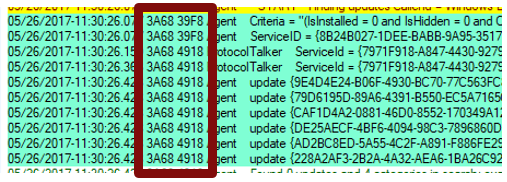
- Первые четыре шестнадцатеричные цифры являются идентификатором процесса.
- Следующие четыре шестнадцатеричные цифры являются идентификатором потока.
- Каждый компонент, например USO, обработчик клиентский компонент Центра обновления Windows, вызывающие COM API и обработчики установщика клиентский компонент Центра обновления Windows, имеет собственный идентификатор процесса.
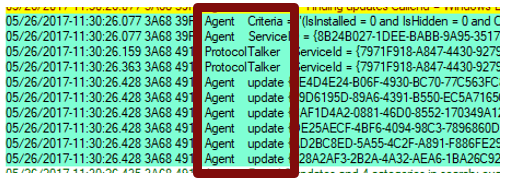
Имя компонента
Найдите и определите компоненты, связанные с идентификаторами. Разные части подсистемы клиентский компонент Центра обновления Windows имеют разные имена компонентов. Ниже перечислены некоторые из них.
- ProtocolTalker — синхронизация клиента и сервера
- DownloadManager — создает и отслеживает загрузки полезных данных
- Обработчик, установка — обработчики установщика (CBS и т. д.)
- EEHandler — оценка правил применимости обновлений
- Хранилище данных — локальное кэширование данных обновления
- IdleTimer — отслеживание активных вызовов, остановка службы
Обновление идентификаторов
Идентификатор обновления и номер редакции
Существуют разные идентификаторы для одного и того же обновления в разных контекстах. Важно знать схемы идентификаторов.

- Идентификатор обновления: guid (указанный на предыдущем снимке экрана), назначенный данному обновлению во время публикации.
- Номер редакции: число увеличивается каждый раз, когда данное обновление (с заданным идентификатором обновления) изменяется и повторно публикуется в службе.
- Номера редакций повторно используются из одного обновления в другое (не уникальный идентификатор).
- Идентификатор обновления и номер редакции часто отображаются вместе как «.revision».
Идентификатор редакции
- Идентификатор редакции (не путайте это значение с номером редакции) — это серийный номер, который выдается при первоначальной публикации или изменении обновления в данной службе.
- Существующее исправленное обновление сохраняет тот же идентификатор обновления (GUID), его номер редакции увеличивается (например, с 100 до 101), но получает новый идентификатор редакции, не связанный с предыдущим идентификатором.
- Идентификаторы редакций уникальны для заданного источника обновлений, но не в нескольких источниках.
- Одна и та же редакция обновления может иметь разные идентификаторы редакций в клиентский компонент Центра обновления Windows и WSUS.
- Один и тот же идентификатор редакции может представлять различные обновления в клиентский компонент Центра обновления Windows и WSUS.
Локальный идентификатор
- Локальный идентификатор — это серийный номер, выданный при получении обновления от службы заданным клиентом клиентский компонент Центра обновления Windows.
- Обычно встречается в журналах отладки, особенно с использованием локального кэша для сведений об обновлении (хранилище данных)
- Разные клиентские компьютеры будут назначать разные локальные идентификаторы для одного и того же обновления.
- Локальные идентификаторы, которые использует клиент, можно найти, получив файл %WINDIR%\SoftwareDistribution\Datastore\Datastore.edb.
Несогласованная терминология
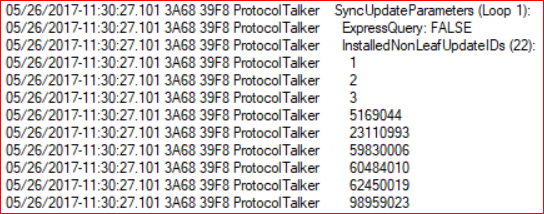
- Иногда в журналах термины используются несогласованно. Например, список InstalledNonLeafUpdateIDs фактически содержит идентификаторы редакций, а не идентификаторы обновлений.
- Распознать идентификаторы по форме и контексту:
- Идентификаторы guid — это идентификаторы обновлений
- Небольшие целые числа, которые отображаются рядом с идентификатором обновления, являются номерами редакций.
- Большие целые числа обычно являются идентификаторами редакций.
- Небольшие целые числа (особенно в хранилище данных) могут быть локальными идентификаторами
Анализ файлов журнала программы установки Windows с помощью средства setupDiag
SetupDiag — это средство диагностики, которое можно использовать для анализа журналов, связанных с установкой windows Обновления. Подробные сведения см. в разделе SetupDiag.