
Настройка полученных на замену наушников AirPods или зарядного футляра
После получения замены следуйте этим инструкциям, чтобы снова использовать наушники AirPods.
Настройка наушников AirPods или зарядного футляра
- Поместите оба наушника AirPods в футляр для зарядки.
- Подключите футляр к источнику питания, закройте крышку и подождите 20 минут.
- Откройте крышку и проверьте световой индикатор состояния. Он должен мигать желтым цветом.
- Нажмите и удерживайте кнопку настройки на задней стороне футляра на протяжении 15 секунд, пока световой индикатор состояния не начнет мигать белым цветом.
- Перейдите на экран «Домой» на iPhone, iPad или iPod touch.
- Откройте футляр, поместив в него наушники AirPods, и поднесите его к iPhone, iPad или iPod touch. На экране отобразится анимация настройки.
- Нажмите «Подключить» и выберите «Готово».
Настройка нового AirPods
Настройка полученных на замену наушников AirPods или зарядного футляра
Как настроить новый наушник AirPods со старым комплектом?
При первом использовании нового наушника или зарядного кейса от AirPods, необходимо произвести синхронизацию с вашим комплектом, чтобы снова использовать наушники AirPods. Наушники AirPods или кейс легко синхронизируются друг с другом независимо от того, в каком комплекте они покупались. После получения замены, следуйте этой инструкции.
Настройка наушников AirPods полученных на замену:
1.Поместите оба наушника AirPods в зарядный футляр;
2.Откройте крышку и проверьте световой индикатор состояния. Он должен мигать оранжевым цветом; 3.Подключите футляр к источнику питания, закройте крышку и подождите 40 минут*; 4.Затем откройте крышку, нажмите и в течение нескольких секунд удерживайте кнопку настройки на задней стороне футляра. Индикатор состояния должен начать мигать белым цветом; 5.На устройстве iPhone перейдите на экран «Домой»; 6.Футляр, в котором находятся AirPods, поднесите к iPhone. На устройстве iPhone отобразится анимационная заставка программы настройки; 7.Нажмите «Подключить» и выберите «Готово».
* Если индикатор по-прежнему мигает оранжевым цветом, подключите футляр к источнику питания, закройте крышку и подождите еще минут 60. Затем откройте крышку, снова нажмите и в течение нескольких секунд удерживайте кнопку настройки до тех пор, пока индикатор состояния не начнет мигать белым цветом.
Что делать, если потерял один или оба наушника AirPods?
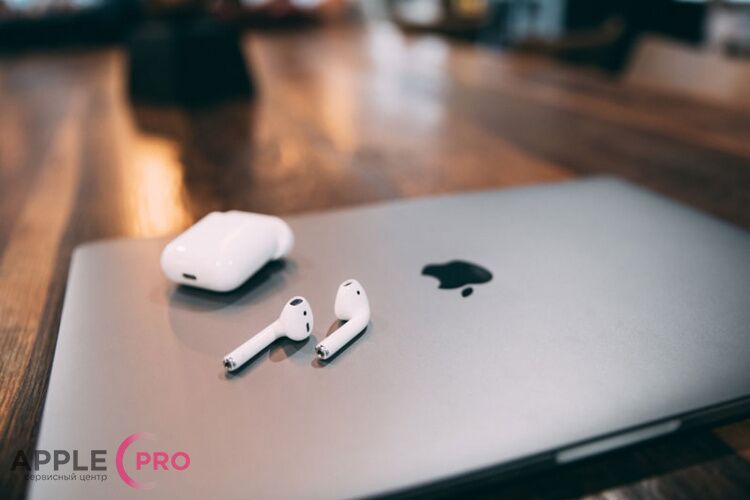
Беспроводные наушники Apple сделали настоящую революцию в сфере персонального аудио. Если раньше приходилось путаться в проводах и каждый раз подключать наушники к телефону, теперь достаточно просто запустить музыку или общаться через Bluetooth. Но как у каждой крутой технологии, у новых гаджетов есть и недостаток. Наряду со своей портативностью, устройства очень мелкие, поэтому потерять AirPods весьма легко. Кроме того, часто их воруют как вместе, так и по отдельности. Давайте разберемся можно ли найти потерянный наушник, а также как купить отдельно левый или правый ЭйрПодс. от 5900 рублей Запишитесь на ремонт
Поиск утерянных наушников Apple
Все «яблочные» устройства легко привязать к собственному Apple ID и при необходимости управлять ими удаленно. Но с одной многозначительной оговоркой. Если, например, украденный iPhone можно найти практически в любой точке мира, а также заблокировать его удаленно, то с AirPods такой трюк не пройдет. Поиск наушников возможен только в радиусе действия сигнала, а любой нашедший их может сбросить настройки и использовать без любых последствий. Предположим, что вы потеряли свои «уши» где-то в доме или в гостях. При этом они были предварительно добавлены в приложение «Локатор» (вкладка «Устройства»).
Как найти AirPods?
- Включите приложение «Локатор» на своем iPhone.
- Перейдите во вкладку «Устройства».
- Выберите любой наушник и посмотрите точку на карте.
- Нажмите «Воспроизвести звук», после чего наушники начнут подавать нарастающий по громкости звуковой сигнал (2 минуты).
Таким образом можно найти AirPods и AirPods Pro, при условии, что они находятся где-то поблизости. Если же наушники были украдены или потеряны в отдаленном месте, существует другое решение.
Покупка AirPods 1/2 или Pro поштучно, правый или левый
Вовсе не обязательно покупать новый комплект из зарядного кейса и наушников, если потерялся или перестал работать один из них. Вы можете приобрести отдельно любой наушник или футляр в нашем магазине iReplace.ru. Это будет гораздо дешевле полного набора и убережет вас от лишних затрат. Переходите в интернет-магазин и заказывайте оригинальные AirPods с доставкой по Москве и России!
Как подключить новый наушник airpods после того как потерял старый
Инструкция по синхронизации нового наушника AirPods со вторым Вашим наушником и зарядным кейсом:
1. Поместите оба наушника AirPods в футляр для зарядки;
2. Откройте крышку и проверьте световой индикатор состояния. Он должен мигать оранжевым цветом;
3. Подключите футляр к источнику питания, закройте крышку и подождите 40 минут*;
4. Затем откройте крышку, нажмите и в течение нескольких секунд удерживайте кнопку настройки на задней стороне футляра. Индикатор состояния должен начать мигать белым цветом;
5. На устройстве iPhone перейдите на экран «Домой»;
6. Футляр, в котором находятся AirPods, поднесите к iPhone. На устройстве iPhone отобразится анимационная заставка программы настройки;
7. Нажмите «Подключить» и выберите «Готово».
* Если индикатор по-прежнему мигает оранжевым цветом, подключите футляр к источнику питания, закройте крышку и подождите еще 60 минут. Затем откройте крышку, снова нажмите и в течение нескольких секунд удерживайте кнопку настройки до тех пор, пока индикатор состояния не начнет мигать белым цветом.
Наушники AirPods легко синхронизируются друг с другом независимо от того, в каком комплекте они покупались. Для того, чтобы подключить наушники AirPods, достаточно открыть крышку кейса рядом с устройством и на смартфоне отобразится предложение о синхронизации. После подтверждения операция настройка считается завершенной.
Распространены случаи, когда один из наушников теряется. Конечно, в случае потери AirPods, есть большая вероятность найти их с помощью специальной функции «Найти iPhone», однако если отыскать пропажу не удалось, компания PodsPro предоставляет замечательную возможность приобрести не целый комплект, а левый или правый наушник в отдельности, а также зарядный кейс для них. Это объясняется нецелесообразностью покупки целого комплекта.
Инструкция по синхронизации нового наушника AirPods со вторым Вашим наушником и зарядным кейсом:
1. Поместите оба наушника AirPods в футляр для зарядки;
2. Откройте крышку и проверьте световой индикатор состояния. Он должен мигать оранжевым цветом;
3. Подключите футляр к источнику питания, закройте крышку и подождите 40 минут*;
4. Затем откройте крышку, нажмите и в течение нескольких секунд удерживайте кнопку настройки на задней стороне футляра. Индикатор состояния должен начать мигать белым цветом;
5. На устройстве iPhone перейдите на экран «Домой»;
6. Футляр, в котором находятся AirPods, поднесите к iPhone. На устройстве iPhone отобразится анимационная заставка программы настройки;
7. Нажмите «Подключить» и выберите «Готово».
* Если индикатор по-прежнему мигает оранжевым цветом, подключите футляр к источнику питания, закройте крышку и подождите еще 60 минут. Затем откройте крышку, снова нажмите и в течение нескольких секунд удерживайте кнопку настройки до тех пор, пока индикатор состояния не начнет мигать белым цветом.
Наушники AirPods легко синхронизируются друг с другом независимо от того, в каком комплекте они покупались. Для того, чтобы подключить наушники AirPods, достаточно открыть крышку кейса рядом с устройством и на смартфоне отобразится предложение о синхронизации. После подтверждения операция настройка считается завершенной.
Распространены случаи, когда один из наушников теряется. Конечно, в случае потери AirPods, есть большая вероятность найти их с помощью специальной функции «Найти iPhone», однако если отыскать пропажу не удалось, компания PodsPro предоставляет замечательную возможность приобрести не целый комплект, а левый или правый наушник в отдельности, а также зарядный кейс для них. Это объясняется нецелесообразностью покупки целого комплекта.