
Как перенести данные с телефона на телефон
Увы, но современные смартфоны не отличаются устойчивостью к механическим повреждениям. Даже несильное падение телефона на асфальт или кафель способно разбить экран — самую большую и уязвимую часть девайса. Пользоваться таким телефоном становится не только неудобно, но и небезопасно (осколки стекла могут постепенно отпадать от дисплея). При этом на разбитом телефоне может быть много важной информации — контакты, фото и сообщения. В нашем материале подробно опишем, как перенести данные с одного телефона на другой. Поможет нам в этом инженер по ремонту техники Артур Тулиганов.
Перенос данных между телефонами на Android
Благодаря стандартным сервисам от Google в этом случае ничего особенного делать не нужно. В 99% случаев у каждого пользователя Android есть личный Google-аккаунт, в котором хранится вся важная информация. Система настроена таким образом, что в Google Disc сохраняются даже фотографии и видео.
Для того, чтобы восстановить на новом телефоне все файлы, нужно:
- Ввести логин и пароль от своего старого аккаунта.
- В меню настроек смартфона выбрать пункт «Google» и нажать на выпадающую стрелку.
- Если вы забыли адрес почты или пароль, их можно напомнить по номеру мобильного.
- Список контактов и личные файлы начнут появляться в телефоне сразу после авторизации Google-аккаунта.
В случае, если вы купили новый телефон в магазине, то зайти в свой Google-аккаунт смартфон предложит сразу после первого включения. Данные также восстановятся автоматически. Этот способ прекрасно подходит для тех, кому надо перенести данные при замене телефона.

Как удалить вирус с телефона
Перенос данных между iPhone
Концептуально система переноса данных между девайсами Apple ничем не отличается от смартфонов с Android, но есть некоторые особенности. Есть несколько способов, как в iPhone перенести данные на новый телефон.
Функция «Быстрое начало»
Этот способ подойдет для тех, у кого под рукой старый, но рабочий смартфон.

- Вам нужно положить рядом новый и старый iPhone и включить Bluetooth на обоих.
- После этого старый девайс сам предложит вам настроить телефоны через функцию «Быстрый старт».
- Следуйте инструкциям на экране — в конце вам предложат ввести код-пароль от старого устройства на новом.
Через iCloud
В этом случае вам необходим стабильный доступ к интернету и резервная копия информации со старого смартфона в «облаке» от Apple.

- При включении нового девайса он вам сразу предложит подключиться к Wi-Fi и восстановить данные из копии в iCloud.
- Выберите этот пункт и следуйте инструкциям на экране.
- Вам также нужно будет ввести пароль от аккаунта Apple.
Через iTunes
Способ полностью идентичен прошлому, только в нем используется ПК с iTunes.

- После включения нового девайса выберите пункт восстановить с Mac или с ПК с Windows.
- Подключите смартфон через провод Lightning к компьютеру с установленным iTunes.
- В приложении на ПК выберите нужный вам смартфон и нажмите «Восстановить из копии» и следуйте инструкциям.
- Во время восстановления нельзя отключать iPhone от компьютера.

Как перепрошить iPhone
Перенос данных с iPhone на Android и наоборот
Бывает так, что со временем люди переходят от одной мобильной операционной системы на другую Естественно, что при смене телефона необходимо полностью перенести все данные со старого устройства. Объясняем, как перенести данные с iPhone на Android и наоборот.
Перенос данных с iPhone на Android
В Apple не поощряют переход с их операционной системы, поэтому в iPhone нет предустановленной возможности перенести данные со старого телефона на Android. Но ограничения можно обойти при помощи сторонних программ. Безопаснее всего будет использовать Google Drive.

- Установите это приложение на iPhone и войдите в меню его настроек.
- Выберите пункт «Резервное копирование» и следуйте инструкциям — ваши данные сохранятся на сервере Google.
- После этого установите приложение Google Drive на телефоне с Android (важно, чтобы аккаунты, с которых вы сохраняли копии были одинаковыми!) и восстановите данные.
Перенос данных с Android на iPhone
Для удобного «переезда» с Android-смартфона на iOS в Apple создали приложение «Перенос на iOS». С его помощью не будет вопросов о том, как перенести данные на новый телефон iPhone.
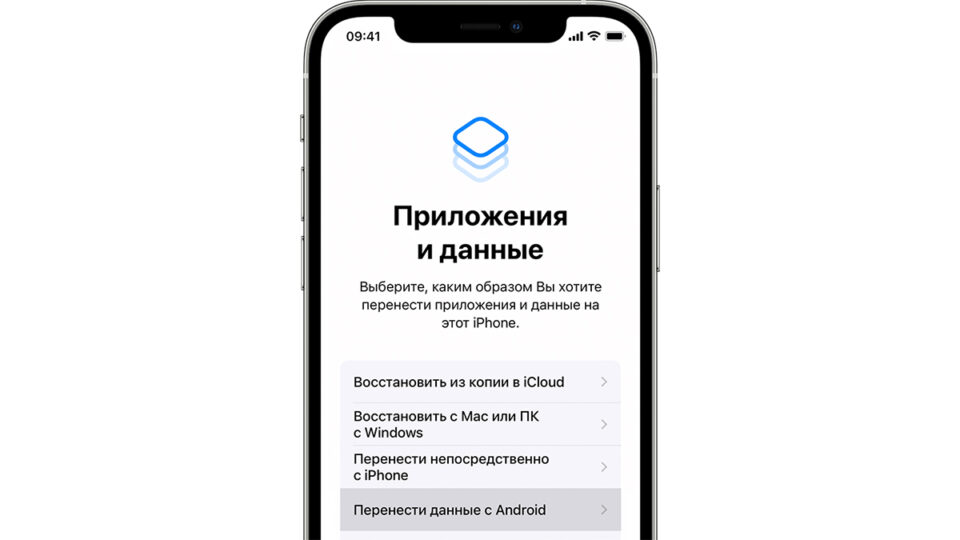
- Установите приложение на Android-девайсе, а при включении нового iPhone выберите пункт «Перенести данные с Android».
- iOS генерирует специальный код, который нужно будет ввести на телефоне с Android.
- После этого начнется процесс синхронизации девайсов через созданную на время Wi-Fi сеть.
Как перенести данные с разбитого телефона
В эпоху современных технологий можно восстановить данные даже из полностью «убитого» телефона. Главное, чтобы телефон был на iOS или Android, а у пользователя были аккаунты в Google или Apple. Система выстроена так, что в определенный отрезок времени сохраняет копию телефона на сервере, а потом при необходимости восстанавливает. Поэтому сейчас можно возможно перенести данные даже с разбитого телефона.
- Войдите в свой старый аккаунт на новом устройстве и в первоначальных настройках выберите пункт «Восстановить данные из копии».
- Значительная часть данных восстановится автоматически. Копии «тяжелых» фото или видео снимаются не каждый час, поэтому возможно, что какие-то контент может в ней и не сохраниться. Тем не менее, основная часть данных автоматически загрузится в ваш новый телефон.
Популярные вопросы и ответы
На вопросы читателей КП отвечает инженер по ремонту техники Артур Тулиганов.
Что делать, если данные перенесены не полностью или с ошибками?
Убедитесь, что на новом девайсе достаточно свободного пространства. Попробуйте запустить процедуру переноса данных еще раз. Вообще при восстановлении системы из копии на сервере всегда восстанавливается самая актуальная версия, сохраненная в интернете. Поэтому получить что-то большее вы не сможете уже чисто физически.
Можно ли перенести данные с планшета на смартфон и обратно?
Да, здесь алгоритм ничем не отличается от инструкций для смартфона. Войдите в свои аккаунты Google или Apple, и данные перенесутся автоматически.
Как спасти данные, если сломано запоминающее устройство телефона?
Проблемы могут произойти как с памятью телефона, так с внешним накопителем. В первом случае попытайтесь подключить смартфон к заднему USB-порту компьютера и попробуйте вручную скопировать с девайса нужные файлы. Если не получилось с первого раза — переустановите драйвера или повторите попытку с другим ПК. Если проблема осталась — лучше обратится в сервис-центр для диагностики у мастера.
Если проблема с файлами на флеш-карте, то можно попробовать разобраться своими силами. В первую очередь осмотрите ее — на корпусе не должно быть никаких трещин, а металлические контакты карты должны быть чистыми. Обязательно проверьте карту антивирусом, сделать это будет удобнее с компьютера.
Возможно, что некоторые файлы удастся восстановить только через специальные программы для ПК. Например, R-Studio — с ее помощью восстанавливают поврежденные или удаленные файлы. Для этого в интерфейсе программы нужно выбрать нужный диск и запустить сканирование.
Как перенести данные на новый телефон Android
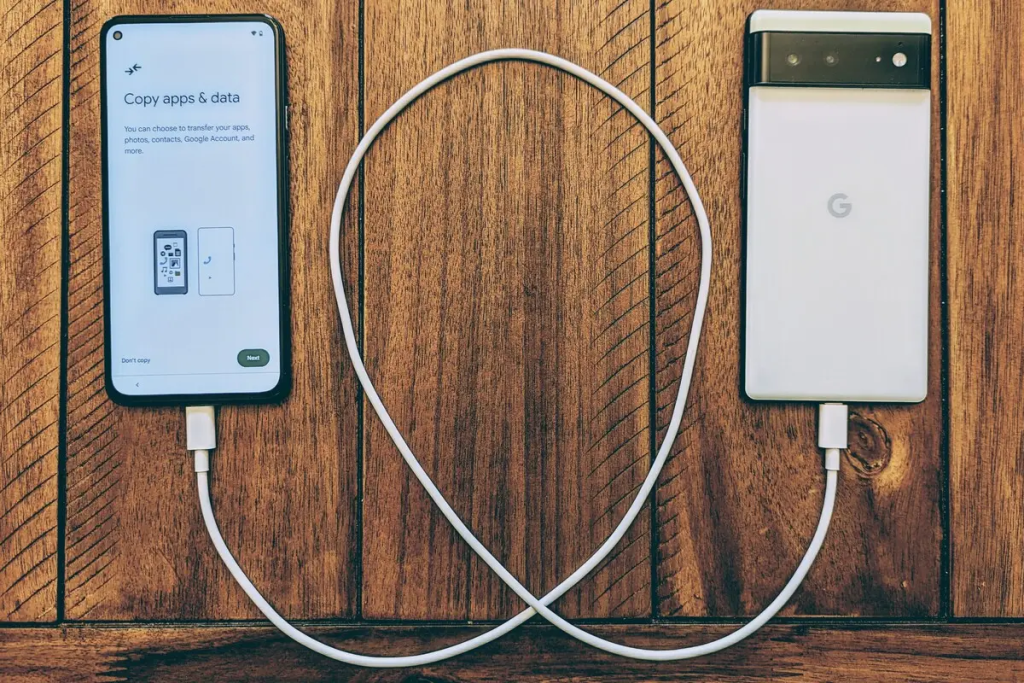
При покупке нового телефона, выходе из строя старого или его повреждении пользователям необходимо сохранить и перенести важную информацию с одного устройства на другое. Это могут быть фото- и видеофайлы, документы, контакты и другие данные.
В статье мы рассмотрим способы переноса данных с одного телефона Андроид на другой, их преимущества и недостатки, какой вариант быстрее и удобнее.
Как перенести данные с одного телефона Андроид на другой
Люди меняют мобильные девайсы каждые 1,5–2 года. Прежние модели смартфонов устаревают, в них скапливается «мусор», мешающий устройству нормально функционировать. Иногда вследствие механических повреждений телефоном становится неудобно пользоваться, и возникает необходимость перенести некоторые файлы на новый гаджет.
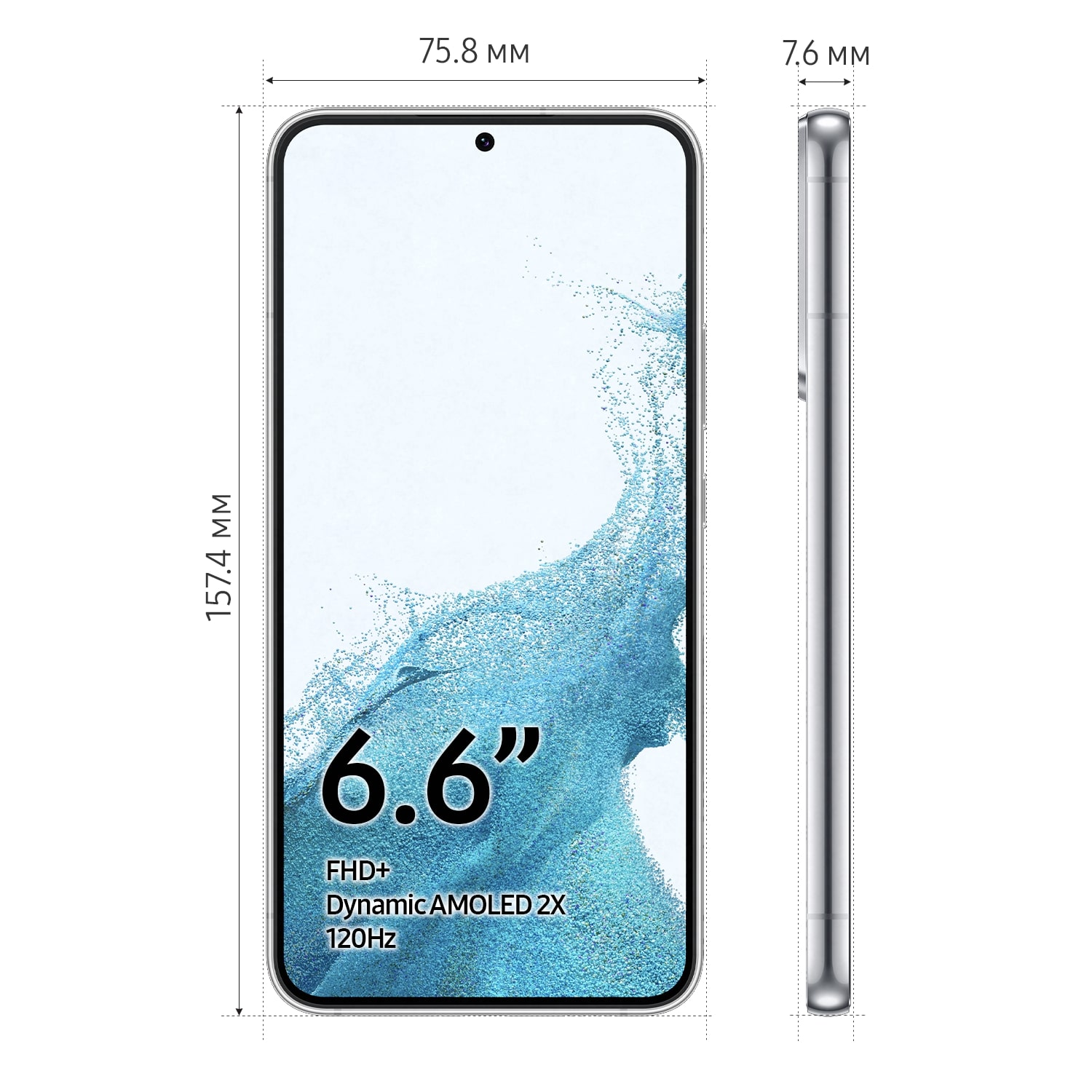
Возврат 21 день
78 990 ₽ Выгода 28 600 ₽
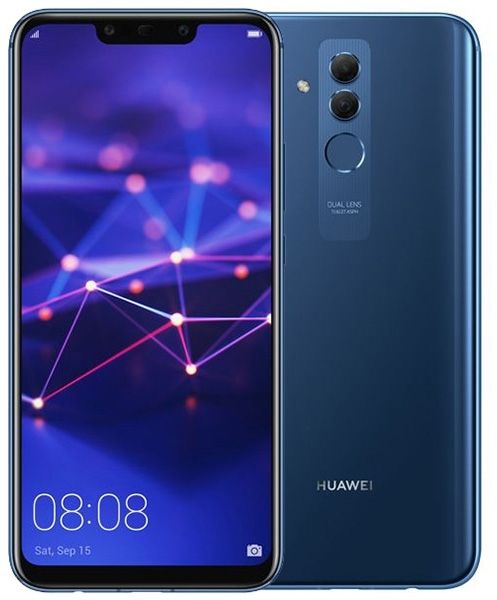
10 790 ₽ Выгода 3 800 ₽
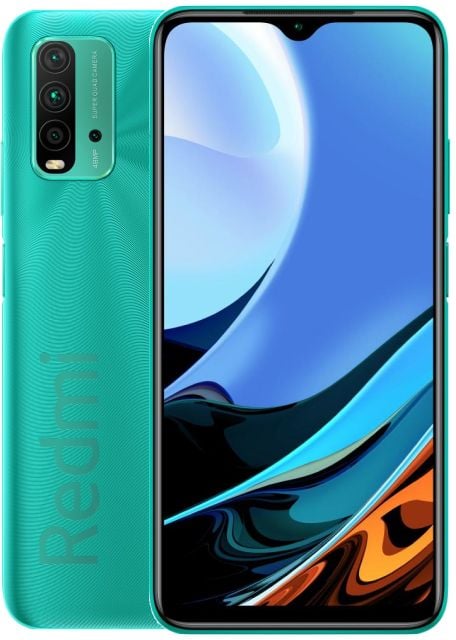
Возврат 21 день
16 990 ₽ Выгода 8 000 ₽
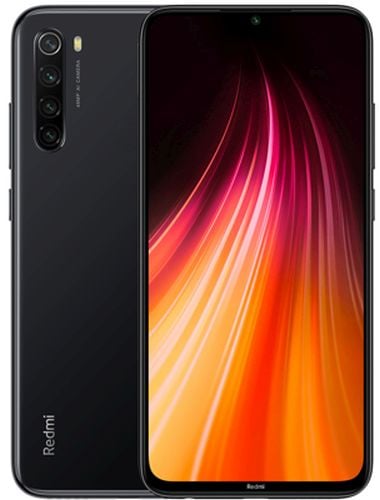
Возврат 21 день
13 990 ₽ Выгода 6 700 ₽
Есть несколько способов копирования информации со смартфона на смартфон: можно сделать это вручную или с помощью специальных программ для переноса.
Синхронизация через учетную запись Google
Использование стандартных сервисов Google за считаные минуты позволит перенести необходимые файлы с одного устройства на другое. Практически у каждого владельца телефона на Android-платформе имеется индивидуальный аккаунт Google, где хранятся важные сведения. На Гугл Диске содержатся даже файлы большого размера.
Как открыть на новом телефоне Google Диск:
- войти в настройки старого смартфона;
- выбрать раздел «Аккаунты»;
- ввести данные своей учетной записи – логин и пароль;
- кликнуть опцию «Синхронизация» (рядом с именами файлов должны стоять галочки);
- добавить аккаунт Google на новый телефон;
- выбрать команду «Еще» и кликнуть «Синхронизировать» (желаемые файлы отобразятся на новом телефоне).
Если учетная запись Google у пользователя отсутствует, ее нужно создать. Для этого необходимо пройти все этапы регистрации на сервисе Google, указав Ф. И. О., электронный адрес и пароль. После регистрации можно заняться переносом данных.
При покупке нового телефона сразу после включения система предложит войти в свой аккаунт Google. Данные при этом восстановятся автоматически.
Резервное копирование
Как правило, резервное копирование уже включено в Android по умолчанию, но бывают и исключения. Поэтому следует удостовериться, что вся необходимая информация сохранена в аккаунте Гугл – контакты, почта, настройки, данные приложений и другие сведения, которые надо перенести.
Алгоритм действий:
- На старом устройстве нужно открыть настройки.
- Войти в систему и выбрать «Дополнительные настройки».
- Перейти в раздел «Резервное копирование». Проверить, активен ли бегунок «Загружать на Google Диск».
- В разделе «Аккаунт» указать нужный адрес.
- Кликнуть «Начать копирование» и «Продолжить».
Процесс резервного копирования сохранит информацию на Google Диск. Это может занять немало времени, особенно если в памяти устройства накопилось много данных, требующих переноса. После завершения процесса можно перестать пользоваться старым телефоном.
Перейти в резервное копирование можно и сразу из Гугл Диска. Для этого следует открыть приложение и нажать 3 горизонтальные черточки слева вверху, после чего перейти в настройки, затем открыть «Резервное копирование и сброс». Дальше следует повторить вышеуказанные действия.
Сторонние приложения для переноса данных
Не менее эффективны специальные приложения для переноса информации с Андроида на Андроид. Их нужно скачать в официальном магазине приложений и запустить на обоих устройствах.
Чаще всего для переноса данных используют:
- CLONEit. Запускают программу на двух смартфонах, на старом нажимают «Отправить» и создают беспроводную точку доступа. На новом кликают «Получить» и после сопряжения выбирают желаемые файлы, которые надо перенести. Подтверждают действие.
- Smart Transfer: File Sharing. После скачивания на смартфоны принимают пользовательское соглашение и предоставляют доступ к данным, иначе программа не запустится. С помощью сканера QR-кодов подключают телефоны друг к другу. Далее выбирают информацию для переноса ее с одного гаджета на другой.
- Mi Cloud (если оба телефона Xiaomi). Синхронизация происходит через аккаунт, как и в Google. При отсутствии аккаунта следует его создать на одном из устройств. Для этого после загрузки приложения указывают личные данные и принимают пользовательское соглашение, сочиняют пароль для входа. Установив программу на втором телефоне, входят с него в созданный аккаунт и запускают процесс переноса. В отличие от Google Диска Mi Cloud предлагает лишь 5 Гб облачного хранилища.
Перенос данных на Самсунг со смартфона Android
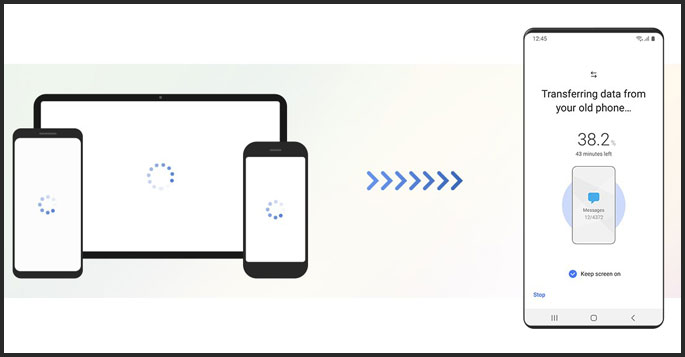
На смартфонах Samsung поддерживается приложение Smart Switch. Его нужно установить из магазина приложений на оба телефона и запустить.
С его помощью доступны 3 варианта передачи данных:
- Беспроводной. На раздающем устройстве активируют Smart Switch, на принимающем открывают приложение настроек, переходят в раздел «Учетные записи и архивация», затем – в Smart Switch. Разместив смартфоны рядом друг с другом, на раздающем устройстве выбирают «Отправить данные» и «По беспроводной связи». После выбора нужных позиций кликают «Отправить», а на принимающем устройстве – «Получить».
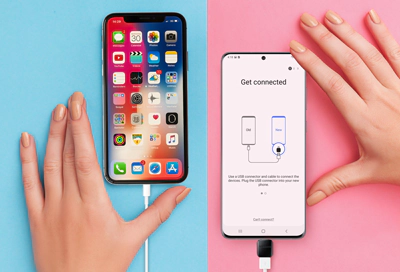
- Перенос через кабель USB. Смартфоны подключают друг к другу через USB-шнур и переходник USB Type-C, на принимающем устройстве нажимают Smart Switch и «Получить данные», на раздающем – «Разрешить», выбирают нужные позиции и кликают «Передать». Перед началом процесса передачи необходимо убедиться, что батареи на обоих смартфонах хорошо заряжены. При низком заряде процесс может автоматически остановиться. Также нельзя отсоединять кабель от устройств во время передачи, чтобы не произошел сбой или повреждение гаджетов.
- Посредством внешнего хранилища. Вставляют карту microSD или USB-накопитель OTG в старый телефон, запускают Smart Switch и кликают «Дополнительные параметры». Переходят в опцию «Передача на внешнее хранилище», а затем в «Резервное копирование». Выбрав контент для создания резервных копий, запускают действие, после завершения которого извлекают хранилище из старого смартфона и вставляют его в новый. На нем запускают Smart Switch, переходят в «Дополнительные параметры», кликают «Передача на внешнее хранилище» и «Восстановить», выбирают контент и подтверждают действие.
Как перенести данные с телефона Honor/Huawei на новый Андроид
Для быстрого и безопасного переноса контента между старым смартфоном Хонор и новым гаджетом Honor разработаны специальные программы от компании Huawei, позволяющие транспортировать всю информацию.
Phone Clone работает на ОС Андроид и на iOS.
Для переноса данных нужно:
- скачать приложение на оба гаджета;
- запустить программу на новом, нажать «Это новый телефон» и разрешить доступ ко всем параметрам системы;
- выбрать ОС старого телефона (у Honor это Андроид), после чего на экране появится QR-код;
- запустить приложение на старом телефоне, нажать «Это старый телефон» и разрешить доступ к пользовательским файлам и программам;
- после отображения на дисплее QR-кода отсканировать отображаемый код на новом устройстве;
- выбрать файлы, которые нужно перенести, и нажать кнопку «Перенос».
Syncios Huawei Data Transfer функционирует с помощью подключения к ПК. Для переноса приложение устанавливают на компьютер, подключают к нему оба телефона с помощью кабеля USB, выбирают на ПК Transfer и контент для переноса, нажимают Next.
Перенос данных на новый телефон Android вручную
Старые модели смартфонов Android могут не поддерживать современные способы передачи информации. Можно воспользоваться простыми, но действенными методами переноса данных со старого смартфона на новый.
Перенести данные через microSD
На старом смартфоне открывают «Проводник», выбирают файлы для переноса, копируют их на карту памяти с помощью соответствующей команды. После процедуры переноса карту microSD извлекают и вставляют в новое устройство.
Перенос данных через USB-кабель
Старый телефон подключают к ПК с помощью шнура USB. Затем копируют нужную информацию в ПК, отсоединяют старый смартфон и подключают новый, после чего копируют на него файлы с ПК.
Перенести данные через NFC/Bluetooth
Указанным способом можно переносить любые файлы, за исключением текстовых сообщений, контактов, истории вызовов.
Включают Bluetooth или NFC в разделе «Беспроводные сети» на обоих устройствах. Активируют Android Beam. Для переноса данных кладут телефоны на близком друг от друга расстоянии. На одном из них выбирают файлы и нажимают «Передать», на другом – «Принять».
Комфортная замена одного телефона другим предполагает перенос необходимой важной информации из памяти одного в память другого. Для этого используют беспроводные и проводные способы, а также передачу файлов с помощью MicroSD или специальных приложений. Стоит отметить, что эти программы следует скачивать только из проверенных источников – официальных магазинов приложений, чтобы перенести данные можно было максимально безопасно.
Изменение номера телефона или адреса электронной почты в Microsoft Teams (бесплатно)
Легко обновить или изменить адрес электронной почты или номер телефона, связанные с вашей учетной записью Майкрософт.
- Перейдите в раздел Управление войдите в корпорацию Майкрософти войдите в свою учетную запись.
- Выберите Добавить адрес электронной почты или Добавить номер телефона , и мы проверим ваши контактные данные и добавим их в учетную запись.
- Вы можете сделать новый адрес электронной почты или номер телефона основным псевдонимом, выбрав Сделать основным.
- Вы сможете удалить старый адрес электронной почты или номер телефона из учетной записи.
Примечание: Чтобы пользователи не могли искать вас в Microsoft Teams (бесплатно) по старому адресу электронной почты или номеру телефона, необходимо удалить их из своей учетной записи. Помните, что вы не можете удалить основной псевдоним без другого номера электронной почты или телефона в вашей учетной записи, поэтому добавьте новый псевдоним перед удалением старого.
Легко обновить или изменить адрес электронной почты или номер телефона, связанные с вашей учетной записью Майкрософт.
- Перейдите в раздел Управление войдите в корпорацию Майкрософти войдите в свою учетную запись.
- Выберите Добавить адрес электронной почты или Добавить номер телефона , и мы проверим ваши контактные данные и добавим их в учетную запись.
- Вы можете сделать новый адрес электронной почты или номер телефона основным псевдонимом, выбрав Сделать основным.
- Вы сможете удалить старый адрес электронной почты или номер телефона из учетной записи.
Примечание: Чтобы пользователи не могли искать вас в Microsoft Teams (бесплатно) по старому адресу электронной почты или номеру телефона, необходимо удалить их из своей учетной записи. Помните, что вы не можете удалить основной псевдоним без другого номера электронной почты или телефона в вашей учетной записи, поэтому добавьте новый псевдоним перед удалением старого.
Как добавить и удалить номер телефона?
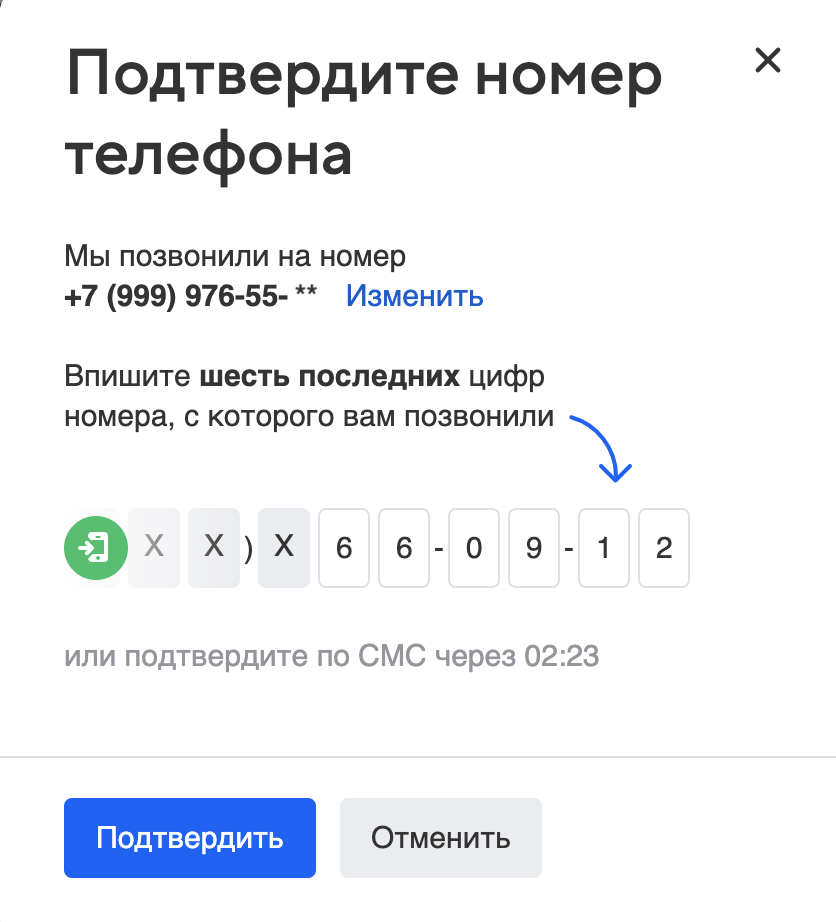
Использовать новый номер телефона для восстановления ящика можно через 14 дней. Если номер телефона привязал мошенник, сразу его удалите.
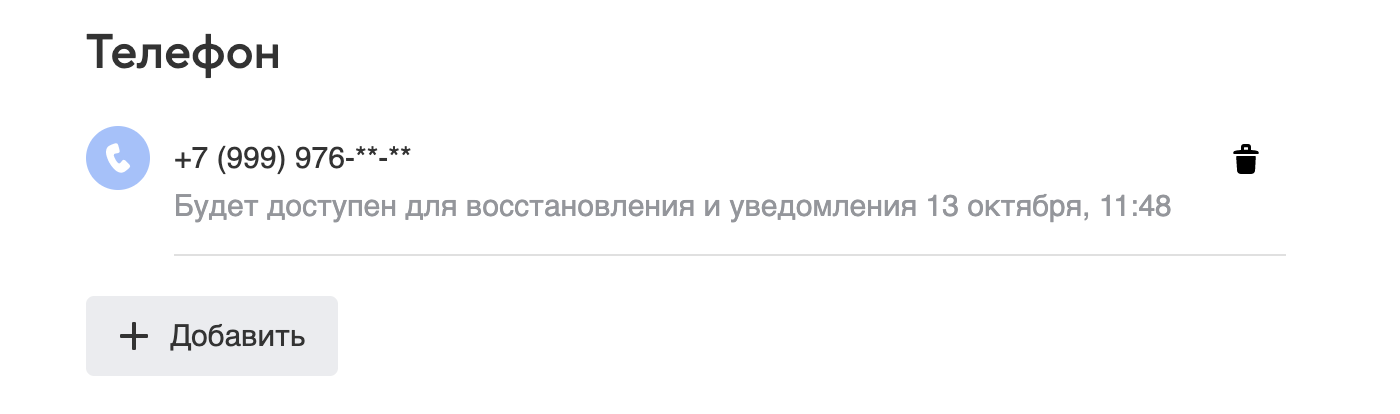
Один номер телефона можно добавить только в 10 почтовых ящиков.
Как отвязать номер телефона
Если есть доступ к номеру
- Перейдите → «Все настройки» → «Аккаунт» → «Контакты и адреса».
- Нажмите напротив номера.
- Выберите «Есть доступ к номеру».
- Введите код из СМС, чтобы подтвердить удаление.
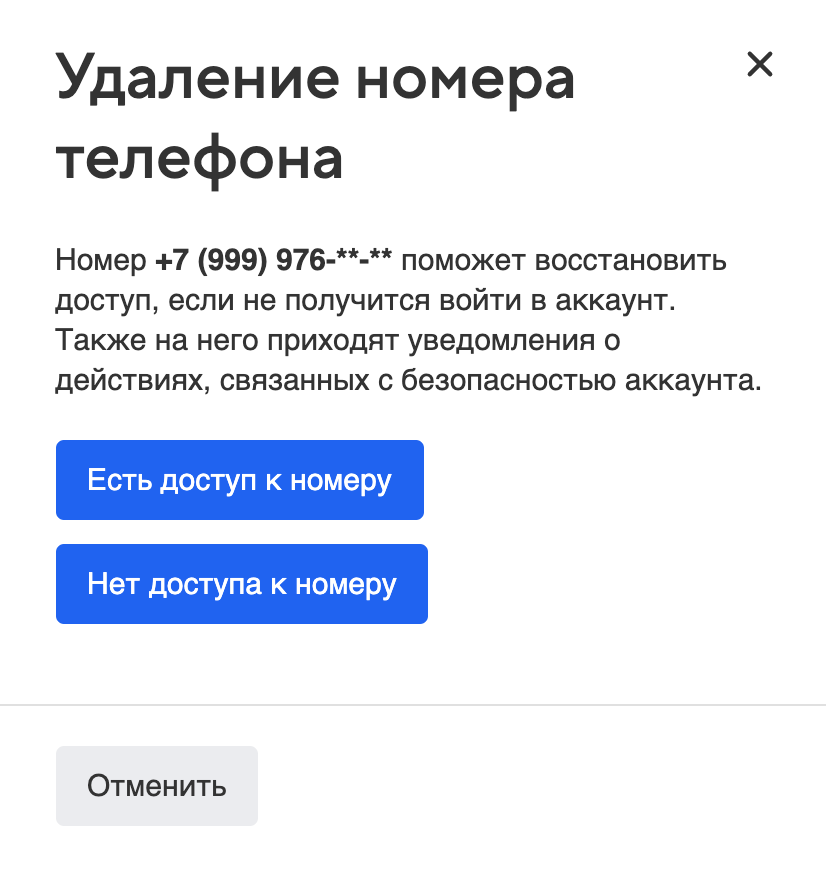
Если на этот номер включена двухфакторная аутентификация, сначала отключите её, а затем отвяжите номер.
Если нет доступа к номеру
- Перейдите → «Все настройки» → «Аккаунт» → «Контакты и адреса».
- Нажмите напротив номера.
- Выберите «Нет доступа к номеру».
Номер телефона отвяжется через 14 дней.
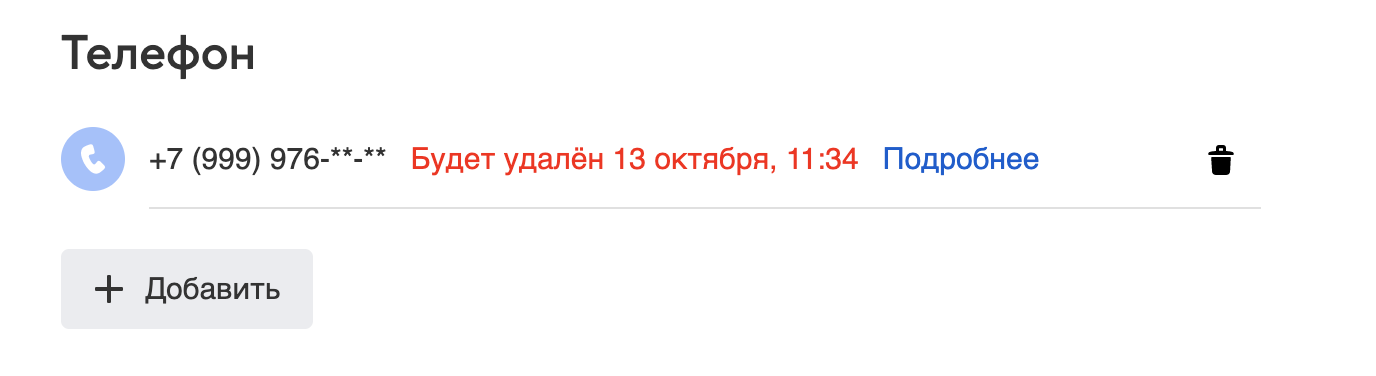
Если у вас нет доступа к номеру и вы не можете подтвердить удаление, номер отвяжется автоматически только через 14 дней. Это нужно на случай, если ваш номер решил отвязал мошенник: вы сможете отменить удаление за 14 дней.
Если отвязали номер по ошибке, нажмите «Подробнее» → «Отменить удаление».
Если номер телефона отвязал мошенник, измените пароль.