
Кто-то знает где хранятся системные обои в Xiaomi 4x pro? Возможно как-то их прибрать
Alex Fed
21.12.2019
Кто-то знает где хранятся системные обои в Xiaomi 4x pro? Возможно как-то их прибрать

Stepeecoyote
10.12.2019
Поставить на рабочий стол убрать всё с него и сделать скриншот!

Artem Artemy
11.12.2019

Асир
10.01.2022
Нашёл метод, проверено на MIUI 12.5. Заходим в «Темы», переходим на последнюю вкладку, которая со значком человечка, открываем «Компоненты», затем нажимаем внизу кнопку «Сохранить тему». После этого подключаем телефон к ПК или скачиваем MiXplorer, и идём по пути «Внутренний общий накопитель\Android\data\com, android, thememanager\files\MIUI\theme\.data\content\wallpaper». Там будет файл с расширением .mrc, копируем его в удобное место и меняем расширение на .jpg — готово.
- Где хранятся файлы записи разговоров redmi? В папке MIUI — sound_recorder — call_rec их нет. В диктофоне не отображаются. После разговора написано четко:» Запись сохранена»
- Где хранятся скриншоты на xiaomi redmi 4x? Распишите куда заходить Где хранятся скриншоты на xiaomi redmi 4x? Распишите пожалуйста куда заходить
- Телефон Redmi note9, пропало приложение обои и не могу ни одну картинку в галерее поставить на обои, почему? — 1 Телефон Redmi note9, пропало приложение обои и не могу ни одну картинку в галерее поставить на обои, почему?
- Где хранятся записи диктофона на xiaomi? Купила Xiaomi mi 11 lite, хотела перекинуть записи диктофона с прошлого телефона, но не нашла папочку, в которую диктофон сохраняет записи. У кого мишки подскажите, пожалуйста
Где хранятся обои на xiaomi


Но нам нужно обои, где немного доработать или вы нашли виджет и тему, и вам не сменить, так как виджет потеряете. Вообщем тема заключается в том, что все картинки, которые недавно скачивали и не чистили телефон, но они у вас в телефоне в одной интересной папке находятся.
Путь до обоев:
[info]Внутренний общий накопитель — Android — data — Мои приложения — папка com.android.thememanager — files — MIUI — и на этом все, мы попадаем в папки под названием, как видео обоb или простые обои, вообщем все по английски, если простые обои изображение, то папка wallpaper и там находятся те изображение обоев, что ранее скачивали стемы. [/info]
Также рекомендую посмотреть видео мануал на эту тему.
Где хранятся ваши обои Xiaomi, которые вы скачали с темы:
�� Рабочий стол Xiaomi MIUI: особенности и возможности
Смартфоны Xiaomi под управлением MIUI имеют ряд особенностей, которые вы можете заметить, лишь взглянув на рабочий стол телефона. Здесь нет привычного пользователям Android меню приложений, вместо этого есть множество рабочих столов, на которых находятся все установленные приложения. Это позволяет сортировать программы по папкам и подстраивать рабочую панель под себя.

Давайте разберемся вместе!
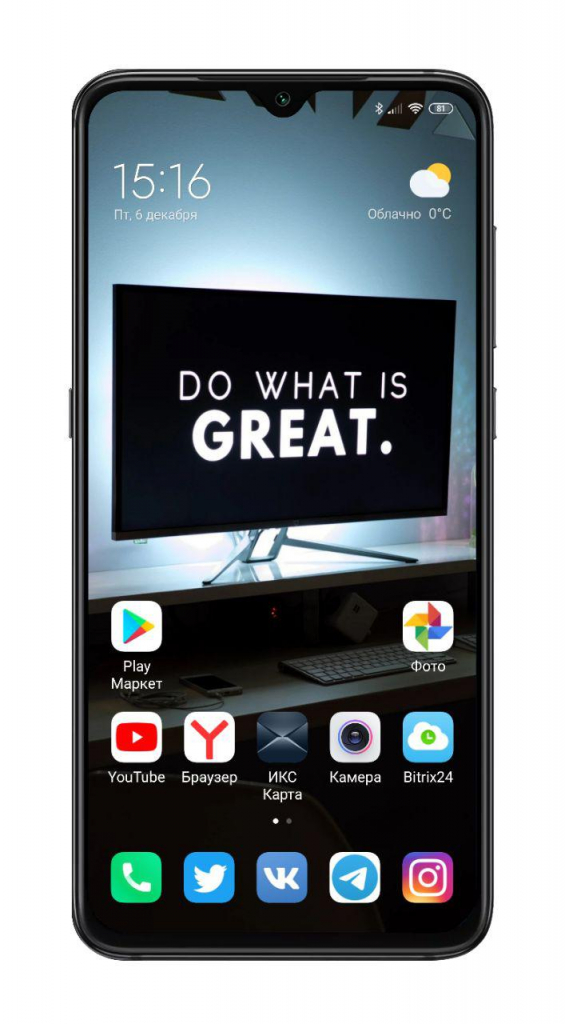
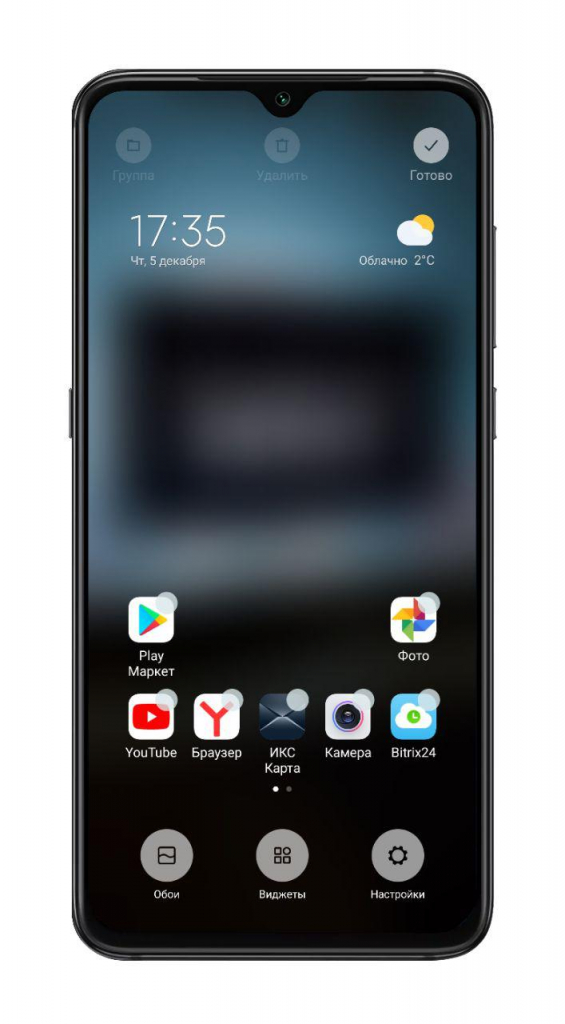
Для того чтобы произвести настройки рабочего стола, необходимо двумя пальцами свести к центру экрана или же удержать пару секунд на свободной области. Откроется меню с тремя ярлыками: «Обои», «Виджеты» и «Настройки».
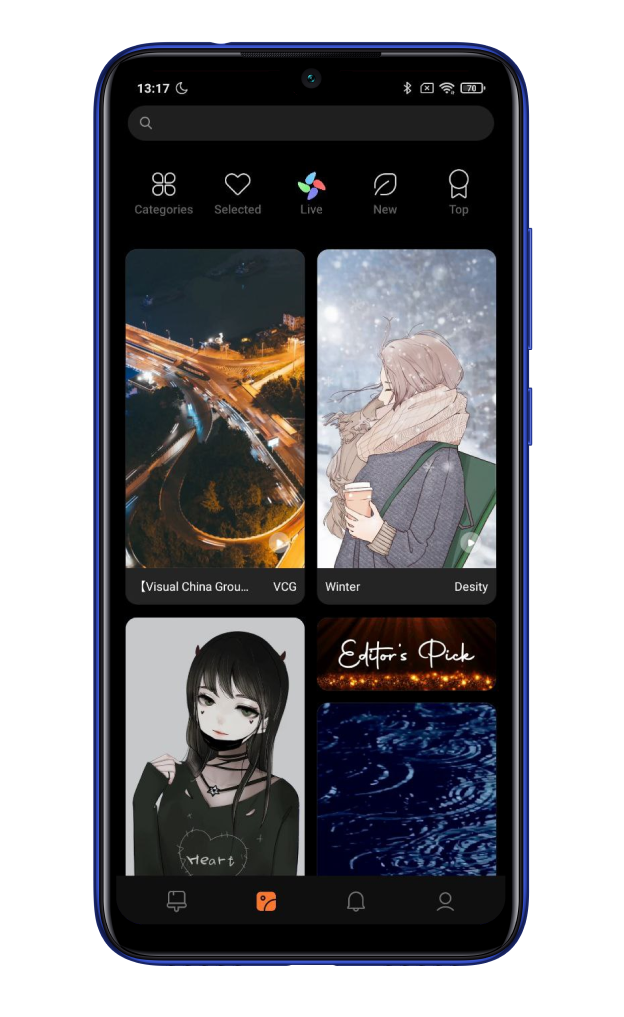
В разделе «Обои» можно установить заставку для рабочего стола: выбрать из уже существующих на смартфоне или же скачать на свой вкус с интернет-ресурсов.
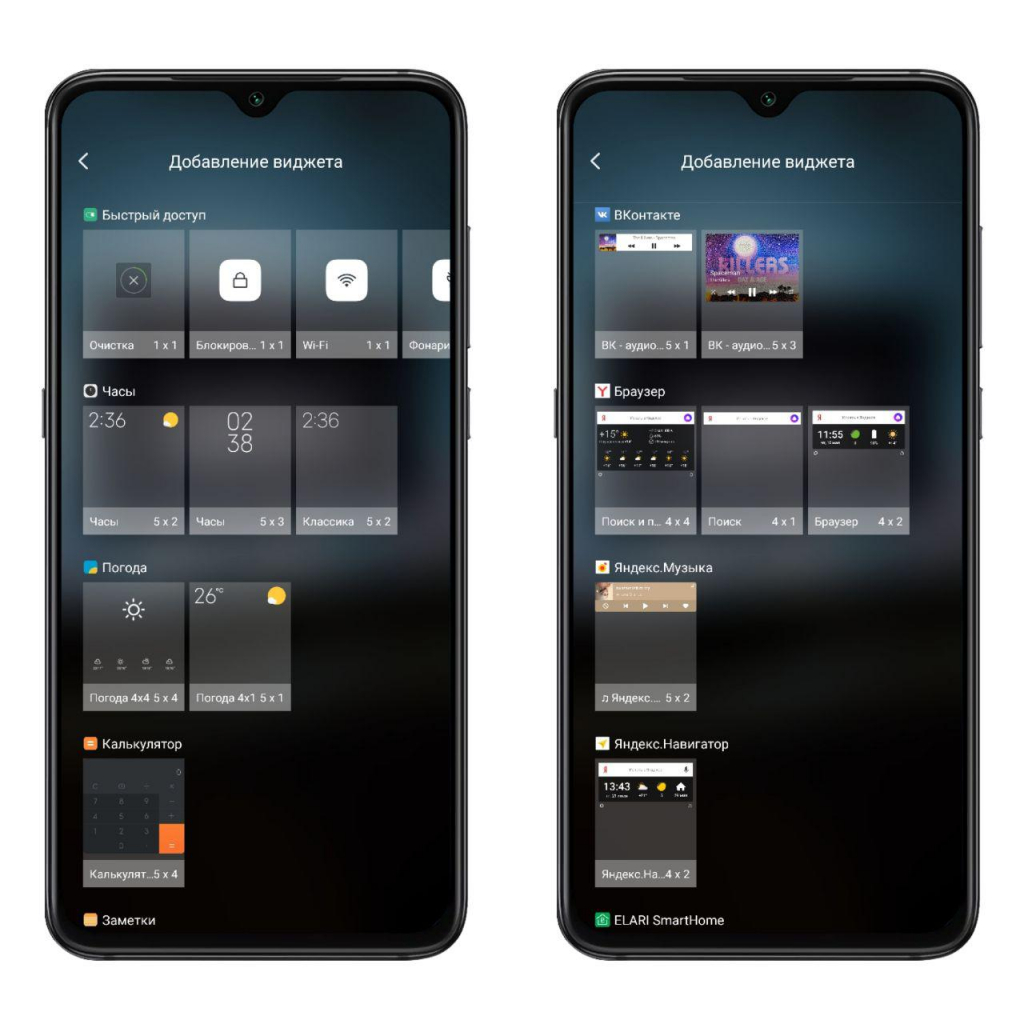
Кликнув на «Виджеты», перед вами оказывается список виджетов (небольшие независимые программные модули), которые можно добавить на рабочий стол смартфона. Доступны как быстрые переключатели, так и виджеты из сторонних приложений.
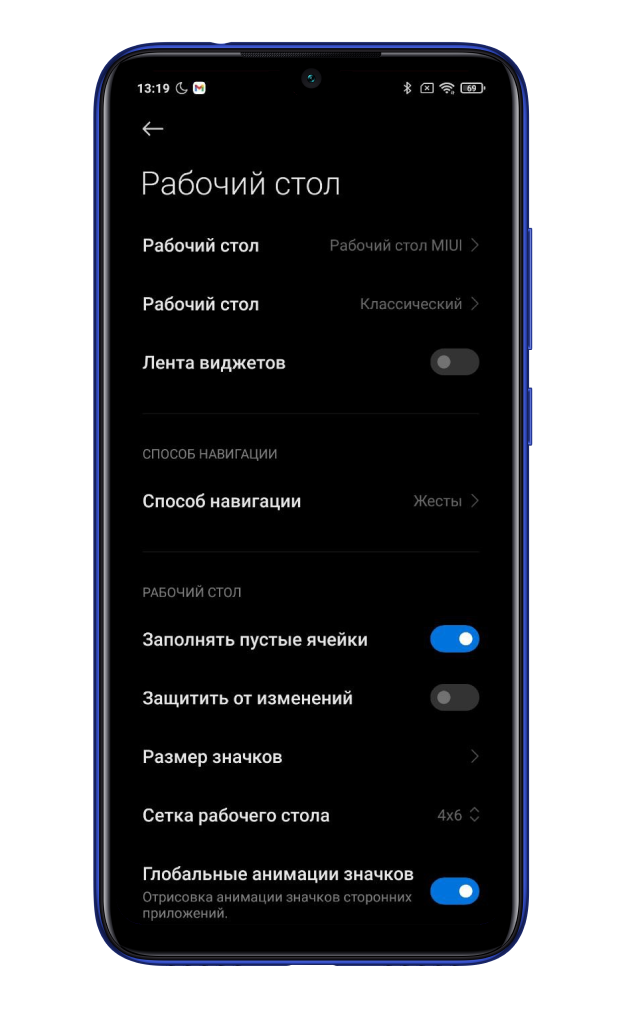
Зайдя в «Настройки», можно найти следующие параметры:
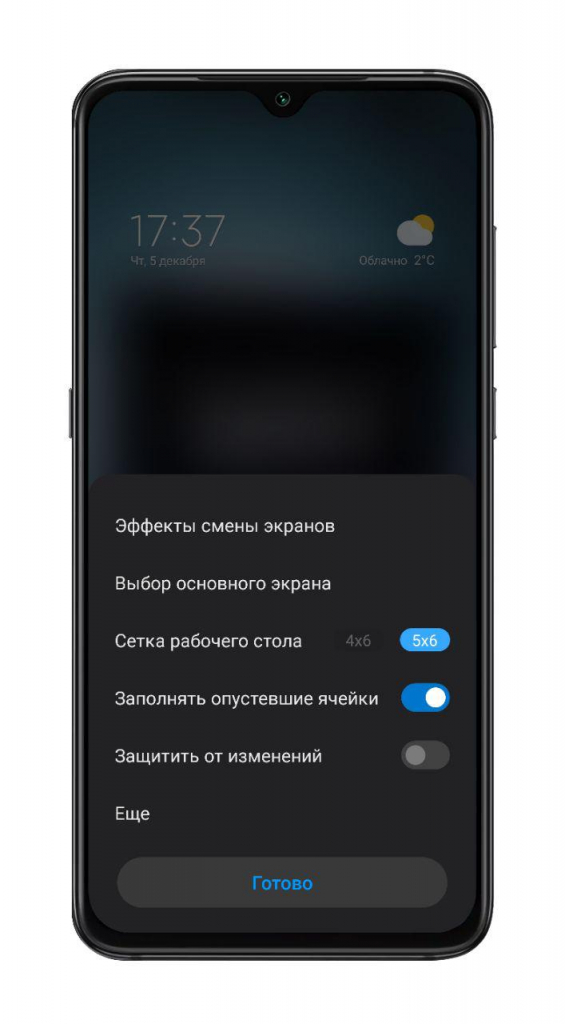
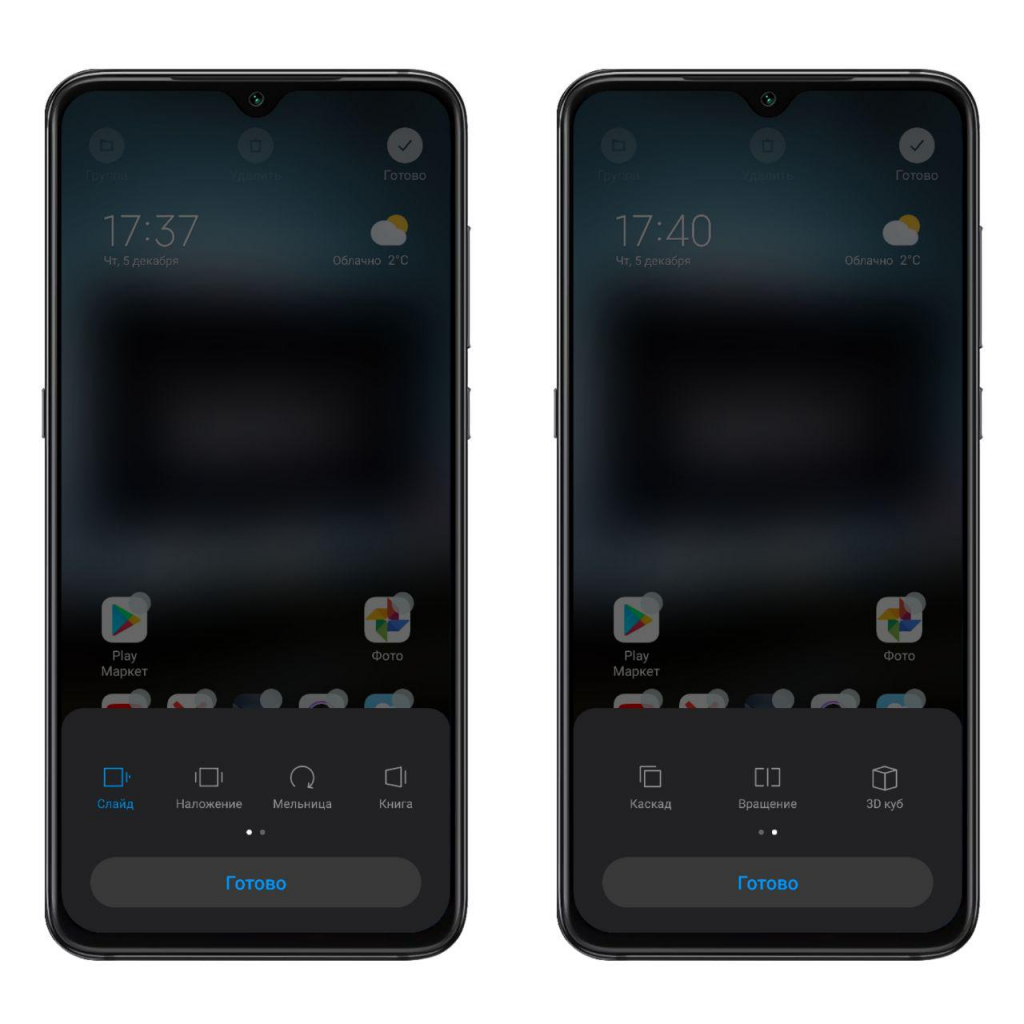
- «Эффект смены экранов» — установка анимации при перелистывании между рабочими столами. Можно выбрать из 7 анимаций ту, которая вам больше всего приглянулась: «Слайд», «Наложение», «Мельница», «Книга», «Каскад», «Вращение», «3D-куб»;
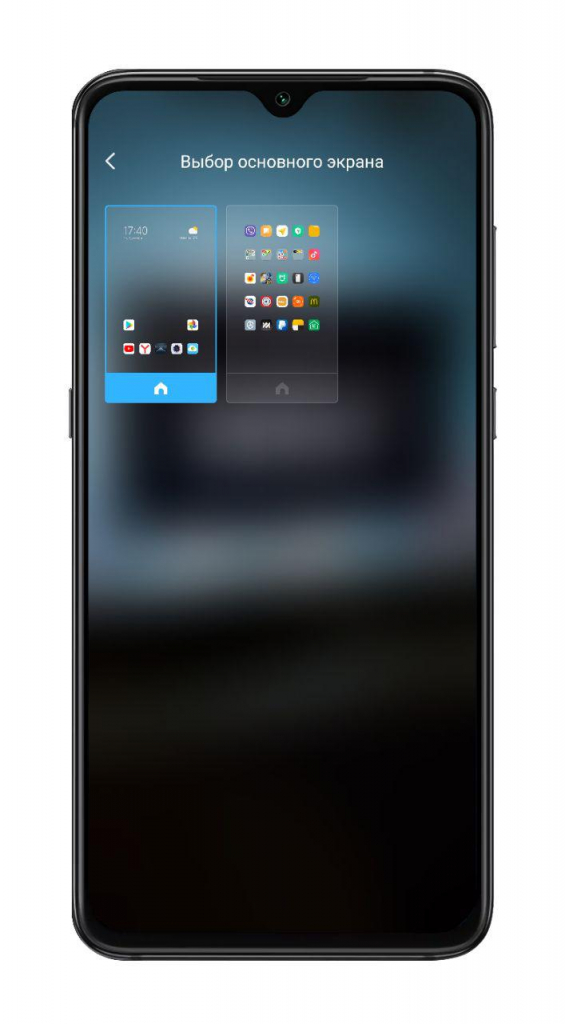
- «Выбор основного экрана» — выбор основного рабочего стола, на который смартфон будет выходить по нажатию на кнопку «Домой»;
- Во вкладке «Сетка рабочего » можно установить количество ячеек на одном рабочем столе «4 × 6» или «5 × 6».
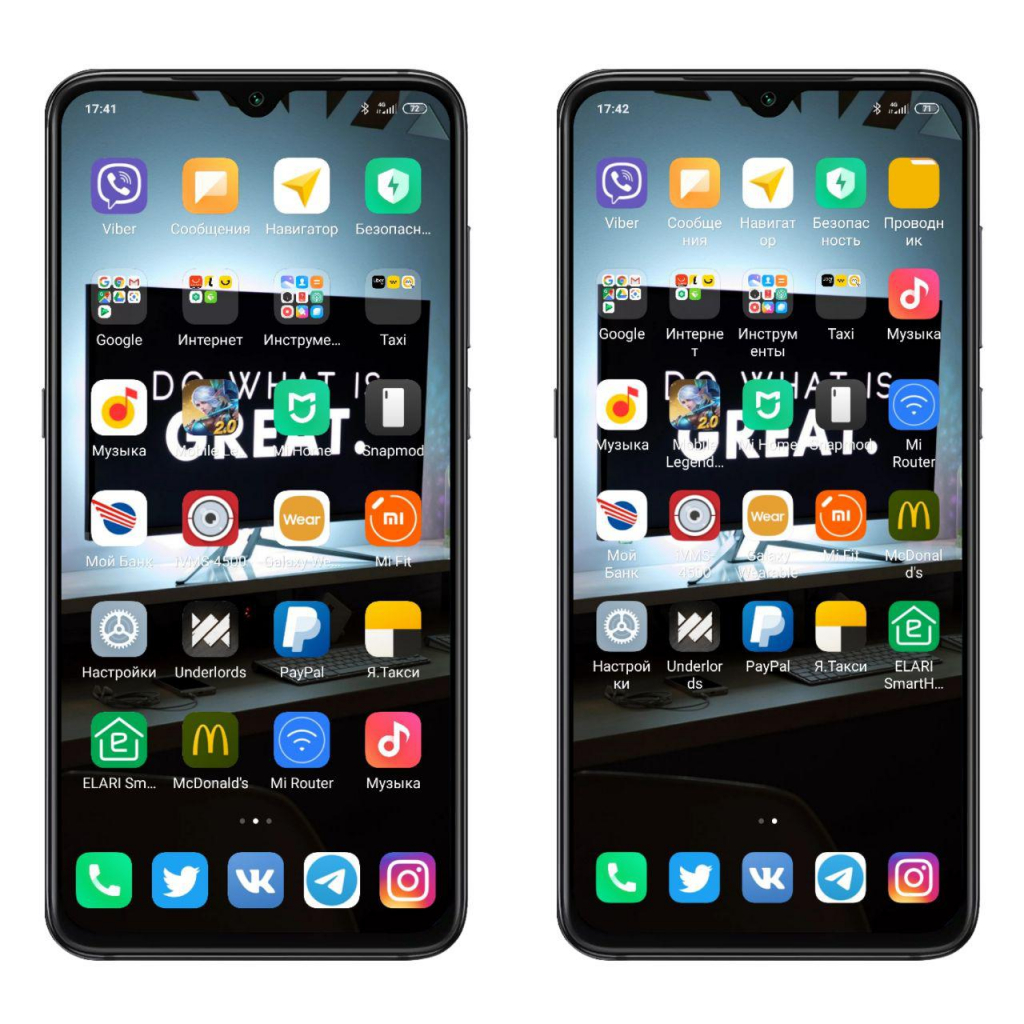
- «Заполнять пустые ячейки» — функция автоматического заполнения пустых ячеек на рабочем столе;
- «Защитить от изменений» — данная функция блокирует какие-либо изменения (удаление/перемещение) на рабочем столе;
- «Еще» — откроет меню в «Настройках» со всеми изменениями, которые можно установить на рабочем столе.
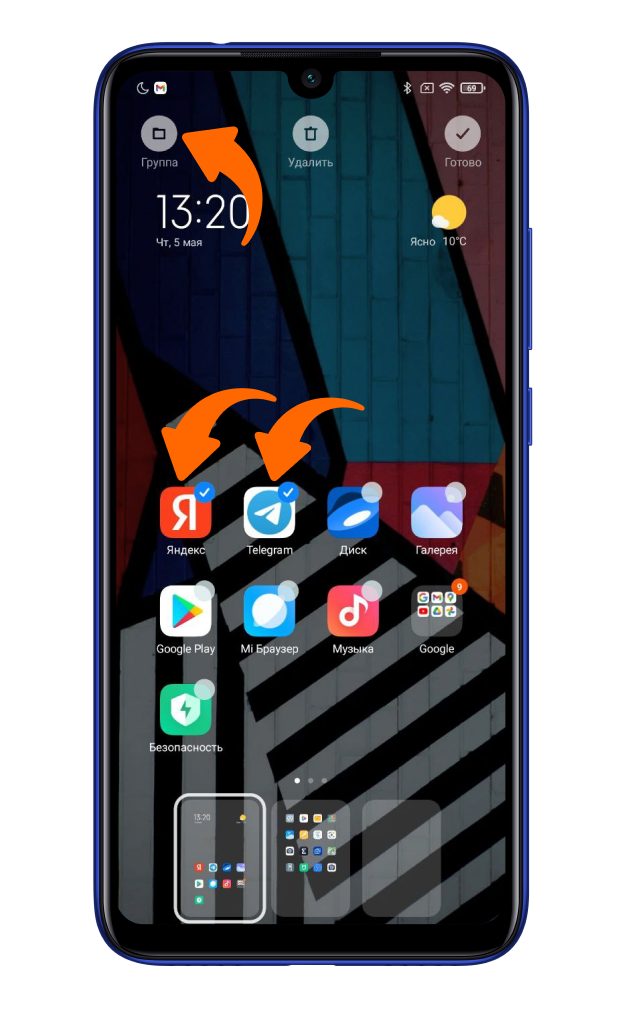
Для объединения иконок в общую папку необходимо выбрать нужные и нажать на кнопку «Группа» в правом верхнем углу. С другими ярлыками, которые вы хотите добавить, поступайте тем же образом.
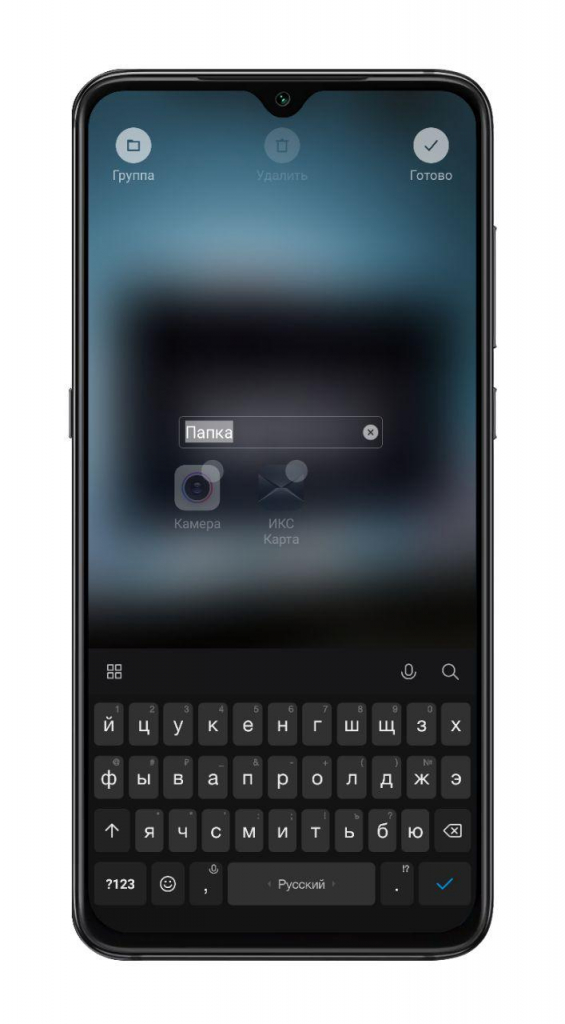
Также вы можете переименовать папку: зайдите в выбранную папку, кликните на ее имя и измените его.
Удалить иконку без удаления самого приложения нельзя, можно объединить малоиспользуемые тем же способом, о котором писалось ранее. Само удаление происходит быстро, достаточно удержать приложение и перетащить его к значку корзины, который отобразится вверху экрана. После подтверждаем удаление, нажав на кнопку «Удалить».
Узнавайте новое вместе с Xistore!
Автор: Андрей Калиновский
Как поменять обои экрана блокировки и рабочего стола на Xiaomi

Инструкции
Не знаете как поменять обои на рабочем столе и экране блокировки вашего Xiaomi? Есть несколько простых способов это сделать.
Способ №1 — через приложение «Темы»
В приложение «Темы» можно зайти с помощью ярлыка на рабочем столе или открыв Настройки > Обои.
Также вы можете на рабочем столе нажать и удерживать палец на экране до появления дополнительного меню. В нем есть пункт «Обои» — жмем на него.

Откроется приложение «Темы», где по умолчанию будет открыта вкладка с обоями, доступными для загрузки. Естественно это при условии, что у вас есть интернет. Выбираем понравившееся изображение, жмем Установить и появится 3 варианта:
- Установить на экран блокировки
- Установить на рабочий стол
- Установить везде

Выбираем нужный пункт и готово.
Если интернета у вас нет или же вы хотите выбрать обои из ранее загруженных, кликаем по иконке в виде смайлика в правом нижнем углу и выбираем пункт Обои.

Здесь вы сможете выбрать изображение, которое уже есть на вашем устройстве.
Способ №2 — через галерею изображений
В качестве обоев на рабочем столе может выступать любое изображение из галереи. Открываем галерею, выбираем нужную картинку и жмем на иконку в виде трех точек.

В открывшемся меню есть пункт Установить как обои.

Далее как и в первом способе — выбираем куда установить изображение и готово.