
Проверка уровня чернил с компьютера
Если используется драйвер принтера XPS, замените значение «Монитор состояния Canon IJ » на «Монитор состояния Canon IJ XPS» при чтении этих сведений.
Можно проверить уровень оставшихся чернил и типы чернильного контейнера используемой модели.
- Откройте окно настройки драйвера принтера.
- Запуск монитора состояния Canon IJ . Щелкните Сведения о состоянии принтера. (View Printer Status. ) на вкладке Обслуживание (Maintenance) .
Открывается монитор состояния Canon IJ , на котором показано состояние чернил.
Примечание.
- Информация, отображаемая на мониторе состояния программы Canon IJ , может быть различной в зависимости от страны и региона использования устройства .
Примечание.
- Для отображения диалогового окна Данные о чернилах (Ink Details) можно также выбрать значок чернил в мониторе состояния Canon IJ .
Как проверить принтер canon
Номер FAQ: 8201080400
Дата выпуска: 27 января 2011
Решение:
Печать образца для проверки сопел
Чтобы проверить, правильно ли выполняется подача чернил из сопел печатающей головки, напечатайте образец для проверки сопел.
Подготовьте: лист обычной бумаги формата A4 или Letter
- Если уровень оставшихся чернил низкий, образец для проверки сопел будет напечатан неправильно. Замените чернильницу с низким уровнем оставшихся чернил.
- Печать образца для проверки сопел может быть также запущена непосредственно с принтера с помощью кнопки [RESUME/CANCEL] (ВОЗОБНОВИТЬ/ОТМЕНА).
1. Убедитесь, что питание включено.
2. Загрузите лист обычной бумаги формата A4 или Letter.
3. Осторожно откройте переднюю панель и вытяните лоток приема бумаги.
4. откройте окно настройки драйвера принтера.

5. Напечатайте образец для проверки сопел.
(1) Перейдите на вкладку [Maintenance/Обслуживание].
(2) Нажмите [Nozzle Check/Проверка сопел].
(3) Прочитайте отображаемое сообщение и нажмите [Print Check Pattern/Печать образца для проверки сопел].
Образец для проверки сопел будет напечатан.
Не выполняйте никаких других операций до завершения этого процесса.
СПРАВОЧНАЯ ИНФОРМАЦИЯ
При нажатии кнопки [Initial Check Items/Элементы начальной проверки] отображаются элементы, которые следует проверить перед печатью образца проверки сопел.
6. Проанализируйте образец для проверки сопел.

1. Убедитесь, что питание включено.
2. Загрузите лист обычной бумаги формата A4 или Letter.
3. Осторожно откройте переднюю панель и вытяните лоток приема бумаги.
4. Откройте окно Canon IJ Printer Utility.
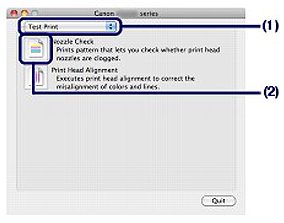
5. Напечатайте образец для проверки сопел.
(1) Во всплывающем меню выберите пункт [Test Print/Пробная печать].
(2) Нажмите [Nozzle Check/Проверка сопел].
(3) Прочитайте отображаемое сообщение и нажмите [Print Check Pattern/Печать образца для проверки сопел].
Образец для проверки сопел будет напечатан.
Не выполняйте никаких других операций до завершения этого процесса.
СПРАВОЧНАЯ ИНФОРМАЦИЯ
При нажатии кнопки [Initial Check Items/Элементы начальной проверки] отображаются элементы, которые следует проверить перед печатью образца проверки сопел.
6. Проанализируйте образец для проверки сопел.
Анализ образца для проверки сопел
Проанализируйте образец для проверки сопел и при необходимости выполните очистку печатающей головки.

1. Проверьте на отсутствие линий в образце (1) и на наличие горизонтальных белых полос на образце (2).

— Если в образце (1) есть пропущенные линии:
Проведите чистку сопел печатающей головки группы черных чернил (PGBK).
(A) Хорошо
(B) Плохо (линии отсутствуют)

— Если присутствуют горизонтальные белые полосы на образце (2):
Проведите чистку сопел печатающей головки группы цветных чернил (C, M, Y, BK).
(A) Хорошо
(B) Плохо (горизонтальные белые полосы присутствуют)
Если в образце (1) есть недостающие линии, а также присутствуют горизонтальные белые полосы в образце (2):
Проведите чистку сопел печатающей головки группы чернил всех цветов.
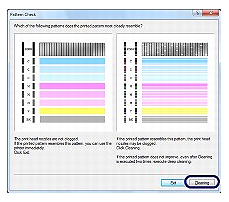
2. Примите соответствующие меры.
— Если чистка не требуется.
Нажмите [Exit/Выход] в диалоговом окне [Pattern Check/Проверка образца] чтобы покинуть окно анализа образцов для проверки сопел.
— Если чистка необходима
(1) Нажмите [Cleaning/Очистка].
(2) Загрузите лист обычной бумаги формата A4 или Letter.
Выполните действия, начиная (3) в шаге 5 в разделе [ Чистка печатающих головок ].
Поддерживаемые модели
- PIXMA iX6540
- PIXMA iX6550
Оригинальные расходные материалы Canon
Стабильное качество и бесперебойная работа вашего принтера Canon с точной цветопередачей и высокой детализацией оттенков черного.
Оригинальные расходные материалы Canon
- КУПИТЬ ЧЕРНИЛА, ТОНЕР, БУМАГУ Toggle menu
- ПРЕИМУЩЕСТВА CANON Toggle menu
- КАЧЕСТВЕННАЯ РАЗРАБОТКА Toggle menu
- ПЕРЕРАБОТКА Toggle menu
- КАК ПРОВЕРИТЬ Toggle menu
Безупречная стабильность
Некоторые вещи дополняют друг друга, улучшая результат работы. Вместе с оригинальными чернильными картриджами и фотобумагой Canon принтер Canon всегда обеспечивает оптимальную производительность и превосходное качество печати.
Оригинальные чернила, тонер и бумага Canon
ЧЕРНИЛА ДЛЯ ПРИНТЕРА
Чернила
Качественные чернила для превосходных отпечатков
ТОНЕР ДЛЯ ПРИНТЕРА
Тонер
Высокая производительность и качественная печать
БУМАГА ДЛЯ ПРИНТЕРА
Бумага
Подберите идеальную бумагу Canon для себя
В чем преимущество оригинальных расходных материалов?
ДОЛГОВЕЧНОСТЬ
Печатайте больше
Оригинальные чернила Canon обеспечивают в среднем на 35% более высокое качество печати, чем картриджи-аналоги*.
ИЗНОСОСТОЙКОСТЬ
Надежная печать
Оригинальные чернила Canon на 100% надежны, поэтому вы можете без лишних забот печатать все необходимое*.
НЕПРЕВЗОЙДЕННОЕ КАЧЕСТВО
Стабильное качество печати
Оригинальные чернила Canon всегда обеспечивают стабильно высокое качество печати*.
ВЫБЕРИТЕ CANON
Превосходное качество печати
При замене картриджа с тонером «Все в одном» на оригинальный картридж Canon принтер сохранит оптимальную производительность.
Качественная разработка
Оригинальные чернила, тонер и бумага Canon идеально сочетаются с принтером Canon, обеспечивая неизменно высокое качество, надежную работу устройства и максимальную ценность каждого отпечатка.
Нужна помощь в поиске чернил?
Подберите лучшие чернила, тонер или бумагу для вашего принтера Canon.
Тонер
Оригинальный тонер идеально подходит для принтеров i-SENSYS, обеспечивая высокую производительность и качественную печать.
Программа утилизации картриджей Canon
Вы знали, что Canon была первой компанией, запустившей программу утилизации тонер-картриджей еще в далеком 1990 году?
Программа утилизации картриджей Canon представляет собой бесплатный, простой и экологичный способ утилизации пустых картриджей Canon.
Компания Canon привержена политике безотходной утилизации. Каждый элемент любого возвращенного картриджа повторно используется или утилизируется; ни одна из деталей картриджа не отправляется на свалку.
Как определить, что картриджи оригинальные?
Проверьте наличие голограммы. На упаковке всех оригинальных чернильных картриджей Canon имеется уникальная цветная голограмма Canon. Голограмма имеет радужно-золотистый цвет, если смотреть прямо, но при наклоне по горизонтали цвет изменяется на темный радужно-зеленый.
Картонная упаковка картриджа
Поддельные голограммы не изменяют цвет или меняют его лишь немного, если смотреть на них под разными углами. Они часто имеют неправильный цвет или размер, могут быть неаккуратно нанесены или выглядеть поврежденными или размытыми.
Пластиковая упаковка картриджа
Европейский тип пластиковой упаковки чернил и блистерные мультиупаковки могут не иметь уникальной голограммы. Поэтому для определения поддельной продукции вам стоит смотреть на цвет, четкость, шрифт и размер логотипов Canon. Текст на упаковке также может содержать ошибки, а сама упаковка может выглядеть так, как будто она была повторно использована, запечатана или вскрыта.
Как не убить струйный принтер простоями в работе
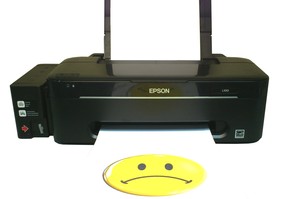
Больше всего рискуют умереть от безработицы принтеры Epson со стационарной печатающей головкой. Эти печатающие устройства не любят длительных простоев, которые могут привести к необходимости замены печатающей головки стоимостью почти в новый принтер. Для принтеров, в которых печатающая головка интегрирована с чернильницей (Hewlett-Packard, Lexmark, многие модели Canon), простой в работе также может закончиться неприятностями, но безболезненными для самого принтера и решаемыми приобретением нового картриджа.
В инструкции к устройству производитель рекомендует эксплуатировать принтер только внутри помещения, при температуре +10/+35 С о , влажности 20-80%. Рекомендуемая частота печати или длительность простоев в инструкции не оговаривается. Как и раньше, в инструкциях приводится предостережение (цитата из инструкции к принтерам серии Epson Expression Premium XP):

Что может произойти после длительного (более 1 месяца) простоя печатающего устройства, особенно при таких отягчающих обстоятельствах, как, например, сухой воздух в помещении, высокая температура, прямые солнечные лучи, пыль и т.п.? Результат может быть один из перечисленных ниже или их комбинация, в зависимости от длительности и условий простоя:
- Засыхание чернил в дюзах печатающей головки (ПГ). Принтер не печатает тест дюз вообще или печатает с дефектами.
- В емкостях-донорах (если используется СНПЧ) — вязкая жидкость вместо чернил.
- Картриджи и шлейф трубок СНПЧ наполовину или полностью пустые.
Если Вы попали в подобную ситуацию и хотите привести принтер в порядок и продолжать печатать, то следует составить список проблем, требующих решения, и, не откладывая, приступить к работе.
Как реанимировать устройство?
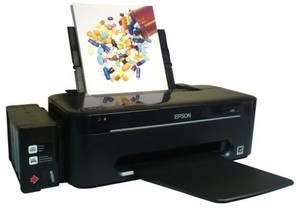
Для начала обратите внимание, есть ли чернила в картриджах, шлейфе трубок, донорах СНПЧ, проверьте уровень чернил в отсеках СНПЧ, повторно заправьте систему согласно инструкции.
Напечатайте тест дюз, определите дефекты, среди которых не только пропущенные «черточки», но и нечеткие, размытые или расположенные в другом направлении.

Самый простой способ устранить неполадку – провести штатную прочистку печатающей головки посредством опций управляющей программы (драйвера), повторить тест дюз для проверки результата.
Если этот прием не привел к успеху, то это может обозначать, что чернила в дюзах подсохли или дюзы загрязнились от подсохшей капы, поэтому чернильные капли не могут пробиться сквозь них. Место парковки картриджей принтера Epson оборудовано резиновым ножом (вайпером, от англ. «wiper») для механической очистки внешней поверхности головки и капой для предохранения сопловой пластины от засыхания при простоях. Отходы чернил со временем загрязняют парковочное место, вайпер и капу.
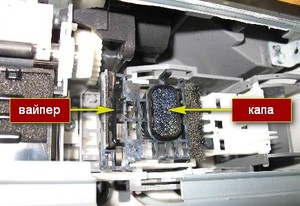
Капу надо прочистить, а печатающую головку размочить и освободить путь чернилам с помощью так называемого «бутерброда». Как это сделать – есть информация на нашем сайте. Можно следовать инструкциям, изложенным в статьях раздела «Очистка струйных картриджей и принтеров».
Метод «бутерброда» известен давно как эффективный способ очистки сопловой пластины печатающей головки не только от засохших чернил, но и налипшей бытовой и бумажной пыли:
- Вызовите каретку принтера в положение замены картриджей, отсоедините сетевой шнур, отодвиньте вручную каретку дальше влево.
- Сложите неворсистую салфетку в 5-6 раз, положите салфетку на капу и при помощи шприца с иглой хорошо смочите ее промывочной жидкостью.
- Отведите каретку на парковочное место и оставьте в покое на 5-10 мин.
- После этого отодвиньте каретку, извлеките салфетку, установите каретку на место и только после этого включите принтер.
- При помощи опций драйвера принтера проведите штатную прочистку печатающей головки и тест дюз для проверки результата.
- При необходимости процедуру повторить.
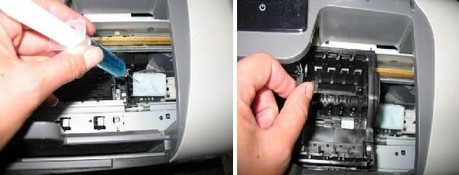
Если этот метод не дает результата, следует проверить работоспособность помпы, откачивающей отходы. Она также могла засориться засохшими отходами и пылью.
Для принтеров Canon предпочтительно снять с принтера стационарную печатающую головку и очистить ее вне принтера. Тем временем открывается возможность свободного доступа и очистки кап:
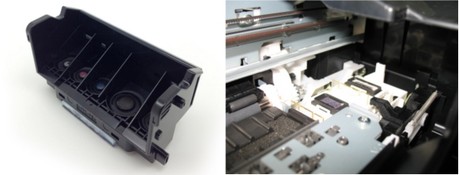
В случае использования СНПЧ потребуются дополнительные приемы для восстановления работоспособности системы. Лучше воспользоваться услугами он-лайн консультанта на сайтах wwm.ua, shop.wwm.ua или задать вопрос группе технической поддержки в разделе «Вопрос-ответ», или адресовать свой вопрос с подробным описанием проблемы по адресу поддержки support@wwm.com.ua. А те, кто не имеет времени или желания самостоятельно решать проблемы с принтером после длительного простоя, имеют возможность воспользоваться услугами специалистов авторизованных сервисных центров нашей компании.
Как обеспечить принтеру долгую жизнь?
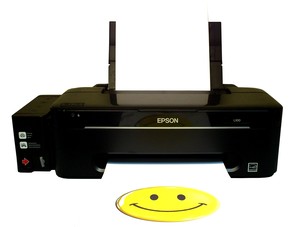
Чтобы избежать дополнительной, хлопотной и не всегда гарантирующей результат работы по приведению принтера в рабочее состояние, следует придерживаться некоторых простых правил эксплуатации:
- Выбирайте только качественные расходные материалы. Перед простоем и после него перед работой печатайте тест дюз, удостоверяясь в полной работоспособности Вашей системы печати.
- Не оставляйте принтер без установленных картриджей. Перед тем, как оставить принтер на некоторый срок, напечатайте тест дюз и удостоверьтесь, что ПГ в полном порядке. Если тест дюз показывает некоторые отсутствующие дюзы, — это должно быть для Вас предупреждением о возможной проблеме после простоя, так как остатки чернил в завоздушенных дюзах могут засохнуть. Особенно критично, если речь идет о пигментных чернилах. Если у Вас нет времени закончить заправку картриджей, то лучше установить не заправленные, чем оставить их рядом с принтером.
- Приобретайте расходные материалы в соответствии с объемами печати. Самой большой ошибкой будет приобретение СНПЧ при необходимости печати несколько листов в месяц, так как простоев и, соответственно, риска столкнуться с проблемой будет больше, чем работы. При небольших объемах печати лучше приобрести НПК – они имитируют работу оригинальных картриджей, не чувствительны к температурным изменениям и колебаниям атмосферного давления, сделаны из инертных материалов.
- Печатайте чаще. Производители чернил предусмотрели превентивные меры против засыхания чернил в дюзах, добавляя в состав чернил гигроскопичные компоненты, поддерживающие дюзы влажными, но следует помнить, что это не может длиться бесконечно долго, даже при условии идеальной чистоты капы как дополнительной защиты.
- Правильно готовьте принтер к простоям. Перед тем, как оставить принтер с СНПЧ надолго без работы рекомендуется снять воздушные фильтры, плотно закрыть вентиляционные отверстия емкостей-доноров резиновыми пробками. Ни в коем случае не ставить емкости на принтер, иначе чернила вытекут в памперс и на стол. Длительное нахождение чернил в открытых донорах при простоях принтера чревато испарением летучих компонентов и соответствующим увеличением вязкости с полной или частичной потерей способности печатать.