
Решение проблем с подключением: проверка VPN-приложений и стороннего ПО
Если устройство подключено к сети Wi-Fi или Ethernet, но у вас нет доступа к Интернету или вы не можете загружать содержимое либо устанавливать другие соединения, возможно, причина кроется в приложениях для доступа к виртуальным частным сетям (VPN) или другом стороннем ПО для обеспечения безопасности.
- Устройство не может подключиться к сети Wi-Fi или после подключения к ней отсутствует доступ к Интернету.
- Компьютер Mac подключен к сети через кабель Ethernet, но доступ к Интернету отсутствует.
- Устройство не может подключиться к App Store для покупки или загрузки приложений.
- На устройстве не работает функция AirPlay или Непрерывность.
- Устройство не может выполнить резервное копирование в iCloud (iPhone, iPad, iPod touch и компьютер Mac) или в Time Machine (компьютер Mac).
Проблемы с подключением к сети могут возникать и по другим причинам. Однако в этой статье рассматриваются случаи, возникающие из-за VPN-приложений или стороннего ПО для обеспечения безопасности. Прежде чем предпринимать другие действия, ознакомьтесь с дополнительными сведениями в статьях, посвященных различным проблемам, приведенных внизу этой страницы.
Проверьте основные настройки устройства
Для начала проверьте некоторые основные настройки:
- Убедитесь, что на устройстве правильно установлены дата, время и часовой пояс. Узнайте, как настроить дату и время на компьютере Mac, iPhone, iPad или iPod touch.
- Убедитесь, что на устройстве установлена последняя версия ПО. Установите все доступные обновления ПО и перезапустите устройство.
- Перезапустите модем и маршрутизатор.
- Попробуйте подключиться к другой сети. Если это поможет устранить проблему с подключением, попросите своего интернет-провайдера или сетевого администратора проверить, правильно ли настроена сеть для приложений и функций, которые вы используете.
Проверьте VPN-соединения, сторонние брандмауэры и ПО для обеспечения безопасности
В некоторых типах ПО, включая VPN-приложения или профили конфигурации, могут существовать настройки или ограничения, вызывающие проблемы с подключением. К ним относятся:
- VPN-приложения;
- управляемые профили конфигурации;
- брандмауэры;
- антивирусы;
- приложения для родительского контроля;
- блокировщики содержимого.
Проверьте, установлены ли на устройстве эти типы приложений или профилей конфигурации.
На iPhone, iPad или iPod touch просмотрите список установленных приложений и проверьте наличие VPN-приложений или профилей конфигурации в настройках.
- «Настройки» > «Основные» > VPN (даже если отображается состояние «Не подключено»)
- «Настройки» > «Основные» > «Профиль» (если этот параметр не отображается, профили не установлены)
На компьютере Mac проверьте папку «Программы» в Finder и наличие профилей конфигурации в меню «Системные настройки» > «Профили».
Если на устройстве установлены какие-либо из этих приложений, их удаление может решить проблему с подключением. При этом будьте осторожны, поскольку удаление приложения или изменение профиля конфигурации может повлиять на работу устройства. Например, если вы удалите профиль конфигурации, установленный организацией или учебным заведением, ваше устройство может перестать работать в этой сети.
Будьте осторожны при удалении VPN-приложений или другого ПО
Прежде чем удалять какое-либо приложение, вы можете уточнить у его разработчика, как оно работает с вашей сетью и может ли вызывать проблемы с подключением. Чтобы узнать о профилях конфигурации, обратитесь к системному администратору организации или учебного заведения, где вас попросили их установить.
Узнайте, как удалять приложения и профили конфигурации на iPhone, iPad и iPod touch. При удалении VPN-приложений, сетевых приложений или ПО для обеспечения безопасности также понадобится сбросить настройки сети устройства.
Узнайте, как удалять приложения и профили конфигурации на компьютере Mac. При удалении VPN-приложений, сетевых приложений или ПО для обеспечения безопасности, возможно, потребуется предпринять дополнительные действия. Обязательно удалите программное обеспечение полностью (чтобы узнать, как это сделать, обратитесь к его разработчику). Затем перезапустите компьютер Mac.
Некоторые функции и сервисы стороннего ПО могут предоставляться только по подписке. Если вы не планируете продолжать использовать ПО, отмените подписку.
Дополнительные сведения
Приведенные ниже ресурсы могут быть полезны при возникновении проблем с той или иной функцией либо настройкой.
- Узнайте, что делать, если iPhone, iPad или iPod touch не подключаются к сети Wi-Fi.
- Узнайте, что делать, если компьютер Mac не подключается к Интернету через Wi-Fi.
- Узнайте, что делать, если вам не удается подключиться к App Store, iTunes Store или другим сервисам Apple.
- Узнайте, что делать, если на устройстве не работает AirPlay или функция «Повтор экрана».
- Узнайте больше о функции «Непрерывность» на устройствах Apple.
- Узнайте, что делать, если не удается создать резервную копию в iCloud или восстановить данные из резервной копии в iCloud.
- Узнайте, что делать, если резервное копирование Time Machine на компьютере Mac прервано.
Если у вас все еще возникают проблемы с подключением, обратитесь в службу поддержки Apple.
Информация о продуктах, произведенных не компанией Apple, или о независимых веб-сайтах, неподконтрольных и не тестируемых компанией Apple, не носит рекомендательного или одобрительного характера. Компания Apple не несет никакой ответственности за выбор, функциональность и использование веб-сайтов или продукции сторонних производителей. Компания Apple также не несет ответственности за точность или достоверность данных, размещенных на веб-сайтах сторонних производителей. Обратитесь к поставщику за дополнительной информацией.
Не удается проверить приложение на iOS. Как исправить ошибку
Подавляющее большинство владельцев Apple iPhone устанавливает игры и приложения через официальный магазин App Store. Однако в нем представлен далеко не весь софт, который может понадобиться пользователю. Недавно мы рассказывали о том, как скачивать удаленные программы из App Store в обход санкций, и к этому способу наверняка уже обратились многие из вас. Вот только при попытке установки или запуска софта из сторонних источников iPhone часто пишет, что не удается проверить приложение. Разберемся, как решить эту проблему.
Что там им проверить не удается, интересно?
Почему iPhone пишет, что не удается проверить приложение
Если вашему смартфону не удается проверить приложение из Скарлет или другого стороннего источника для загрузки программ, сначала вы должны уяснить, что iOS — закрытая система, буквально во всем ограничивающая пользователя. Разработчики Apple делают все возможное, чтобы владелец iPhone загружал софт только при помощи официальных ресурсов, а потому они блокируют любые попытки обойти запрет.
Да, вы можете подписать сертификат iOS, подтвердив тем самым надежность источника, но со временем ребята из Калифорнии все равно заподозрят что-то неладное. Они не заблокируют устройство, зато ограничат работу Scarlet или E-Sign, из-за чего вам не удастся проверить приложение на iPhone. Наша задача — пустить пыль в глаза, сбив разработчиков iOS с толку.
Что делать, если не удается проверить приложение
Данные о том, что вы решили смухлевать и установить приложение в обход App Store, компания Apple получает через браузер Safari. Конечно, я не собираюсь предлагать вам избавиться от него, ведь намного легче просто замести следы.
⚡ Подпишись на AppleInsider в Дзене, чтобы получать новости из мира Андроид первым
Очистить данные Safari
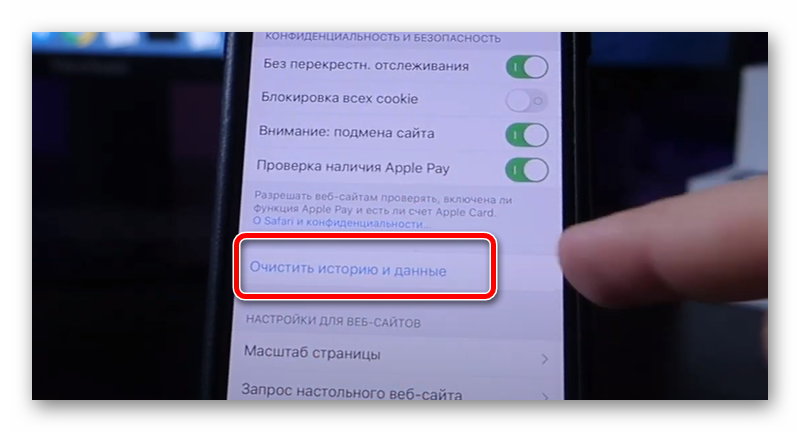
Если не удается проверить приложение из Scarlet или другого стороннего источника для загрузки софта, нужно очистить данные Safari. Это очень легко сделать через настройки iPhone, которые необходимо посетить, а затем сделать несколько простых шагов:
- Выберите Safari.
- Нажмите кнопку «Очистить историю и данные».
- Подтвердите удаление.
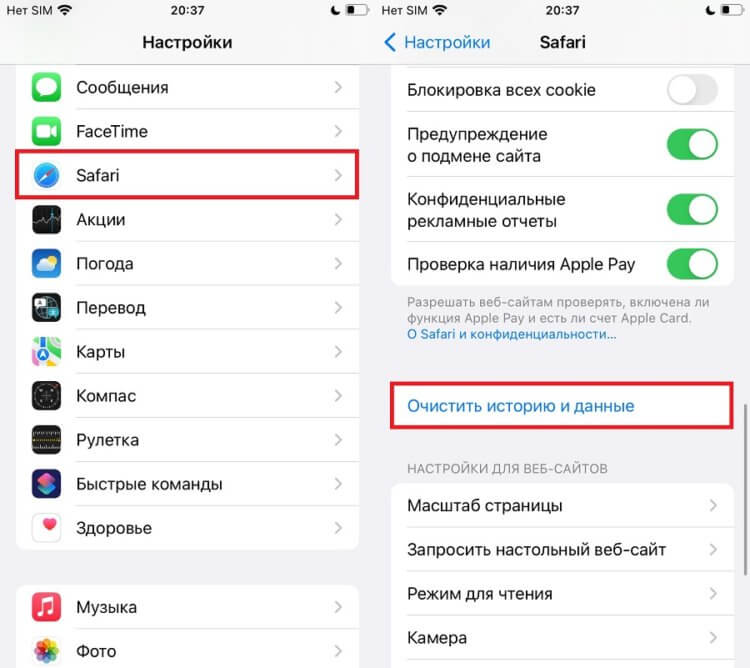
Не забудьте, что после этого надо будет заново проходить авторизацию на всех сайтах в Safari
Казалось бы, вот теперь-то все должно заработать. Однако с высокой долей вероятности при попытке открыть программу, установленную не через App Store, вы вновь увидите информацию о том, что это приложение будет недоступно до окончания проверки. Поэтому не торопитесь перезапускать софт, а воспользуйтесь еще одним советом.
❗ Поделись своим мнением или задай вопрос в нашем телеграм-чате
Отключить интернет на iPhone
Чтобы Apple вновь не заблокировала приложение при попытке его повторного запуска, необходимо выключить интернет на iPhone. Так разработчики не успеют получить информацию о непроверенном софте, и вы обойдете ограничения. Действовать нужно следующим образом:
- После очистки Safari не закрывайте настройки и сразу активируйте авиарежим. Также необходимо выключить Wi-Fi.
- Вернитесь на главный экран и откройте программу, с запуском которой возникли проблемы.
- Снова откройте настройки.
- Отключите авиарежим и при необходимости активируйте Wi-Fi.
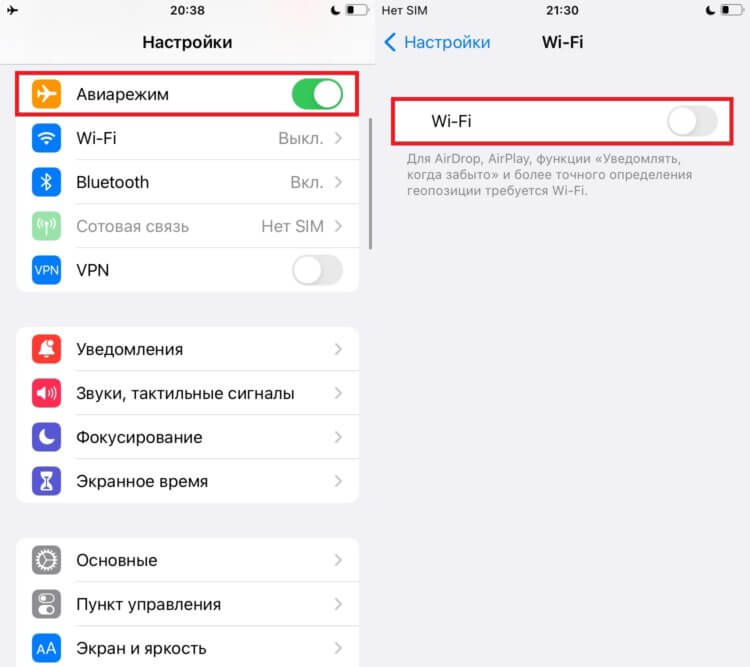
Только так вы можете сбить купертиновцев с толку
Если после отключения интернета все равно не удается проверить целостность приложения, обратитесь к помощи еще одного способа решения проблемы, который предназначен для исправления немного иной, но довольно похожей ошибки.
�� Загляни в телеграм-канал Сундук Али-Бабы, где мы собрали лучшие товары с АлиЭкспресс
Ненадежный корпоративный разработчик — как убрать
При запуске приложения, установленного не через App Store, вы можете увидеть сообщение о ненадежности корпоративного разработчика. В данном случае iOS подразумевает сервис, с помощью которого скачивалась программа. Чтобы решить проблему, нужно подписать новый сертификат Скарлет или другого источника:
- Откройте настройки смартфона.
- Перейдите в раздел «Основные», а затем — «VPN и управление устройствами».
- Выберите нужного разработчика.
- Нажмите кнопку «Доверять».
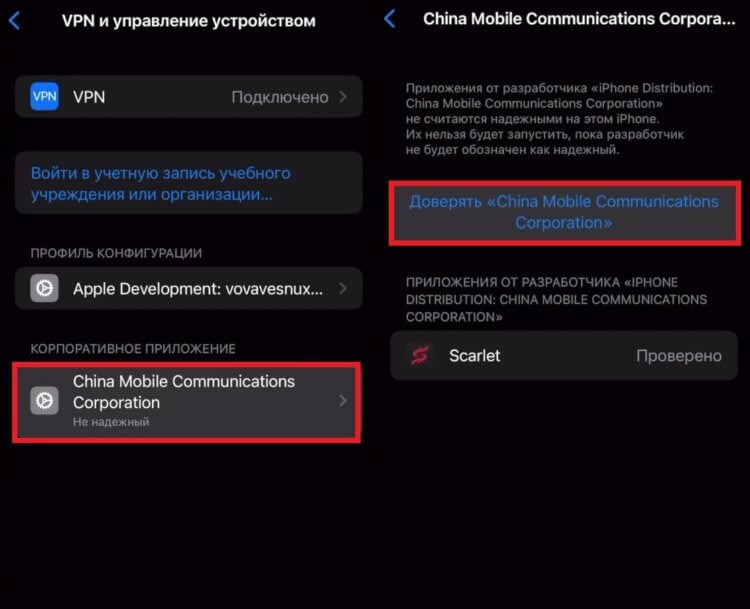
Запомните алгоритм, потому что в будущем вы будете делать это не один раз
Подобное придется делать раз в 7 дней, поскольку каждую неделю Apple запрашивает новые сертификаты, в то время как старые прекращают свое действие. Конечно, это неудобно. Но что поделаешь, если хочется скачивать приложения не из App Store… Не на Android же переходить, правда?
Что делать с сообщением – Чтобы проверить разработчика Iphone Distribution требуется сетевое подключение
Когда пользователи запускают какие-то приложения, которые установлены на айфоне, они сталкиваются с некоторыми неполадками. В отдельных случаях для того, чтобы проверить разработчика Iphone Distribution, требуется доступ к сетевому подключению. Появление проблемы связано с влиянием самых разных факторов. Это означает, что в зависимости от причины ситуация имеет разные решения. Для этого можно обновить ОС или выполнить инсталляцию заново.
Описание ошибки и причины
Если планируется загрузить какое-то программное обеспечение на айфон, рекомендуется использовать официальный магазин App Store. Это связано с тем, что Apple обеспечивает безопасность софта. К тому же она гарантирует, что не произойдет утечки данных.

При инсталляции приложения из стороннего источника – к примеру, через инструмент Cydia – пользователю будет предложено время от времени проверять такой ресурс. При этом важно смотреть, соответствует ли он требованиям корпорации Apple. Если результат будет отрицательным, высветится сообщение о том, что не удается выполнить проверку приложения. Затем ресурс заблокируется, пока процесс не завершится успешно и не подтвердится безопасный статус.
К основным факторам, которые приводят к сбою при проверке, стоит отнести следующее:
- Старый сертификат от разработчика ресурса. Если создатель софта систематически не обновляет сетевой сертификат приложения, человек может столкнуться с ошибками при проверке софта.
- Прекращение действия сертификата разработчика корпорацией Apple. Это может быть связано с разными причинами.
- Бан пользователя по Apple ID. Эту процедуру проводит Apple. В отдельных случаях корпорация и вовсе осуществляет блокировку пользователя, который пользуется утратившим силу сертификатом.
- Отсутствие доступа к серверам разработчика. Это не дает возможности проверить проверку валидности софта.
- Использование пользователем инструментов прокси или ВПН.
- Некорректная установка даты на устройстве. Это особенно актуально при инсталляции программного обеспечения пользователем вручную.
- Некачественное подключение к сети. Сложности с доступом к интернету тоже могут вызвать рассматриваемую проблему.

Чтобы справиться с проблемами при проверке, допустимо прибегнуть к разным вариантам их устранения.
Лучшее решение – функция корпоративных приложений
Корпоративный софт тоже можно ставить с безопасного сайта компании. При инсталляции приложений своей организации требуется использовать только App Store. Этот вариант считается оптимальным. Он дает возможность защитить свои девайсы – iPhone и iPad.
При загрузке корпоративного софта, которое устанавливается вручную, появляется уведомление о том, что его создатель не является доверенным на этом устройстве. Эту информацию можно проигнорировать, но в такой ситуации пользователь не сумеет запустить программу.
Когда сообщение будет закрыто, можно подтвердить доверие к разработчику ПО. При этом стоит совершить следующее:
- Перейти в «Настройки».

- В открывшемся меню кликнуть на строку «Основные».
- Кликнуть на «Профили». Также эта строка может иметь и другое название. Иногда применяется заголовок «Профили и управление устройством».

- Под меню «Корпоративная программа» высветится аккаунт создателя. Тут можно подтвердить доверие к нему.
После выполнения перечисленных действий аккаунт приобретет статус доверенного. Это даст возможность проводить инсталляцию других программ разработчика вручную. После завершения процесса установки удастся тут же открыть их. Создатель софта будет сохранять статус доверенного. Это будет продолжаться, пока пользователь не нажмет кнопку «Удалить программу». Это поможет убрать весь софт разработчика.
Для проверки сертификата разработчика при установке доверия появляется потребность в доступе к интернету. Если присутствует защита в виде брандмауэра, важно удостовериться, что настройки допускают соединение с порталом https://ppq.apple.com.
Если на этапе подтверждения доверия к софту девайс не имеет выхода в интернет, появится сообщение «Не проверен». Для использования софта следует обеспечить подключение к сети и нажать на «Проверить программу».

После изначальной проверки программного обеспечения девайсу требуется периодически перепроверять сертификат. Это необходимо для поддержания доверия. Если перепроверить софт не получится, появится информация о завершении проверки в ближайшее время. Для поддержки доверия стоит подключить устройство к интернету и кликнуть на строку «Проверить программу» или загрузить софт.
Apple не несет ответственности за выбор, работоспособность и использование сайтов или продуктов других разработчиков. Фирма также не отвечает за точность или достоверность информации, которая присутствует на порталах других создателей ПО. Стоит помнить, что использование любых данных или продуктов, расположенных в интернете, всегда рискованно. Чтобы получить дополнительную информацию, требуется обращаться к поставщику.
Другие решения
Всем известно, что корпорация Apple проводит строку политику в вопросах инсталляции и загрузки ПО сторонних разработчиков, которое отсутствует в App Store. Потому люди часто видят ошибку, которая говорит о том, что не удается проверить программу на устройствах Apple. Причем это касается самых разных девайсов компании – и iPhone, и iPad. Для установки софта требуется разобраться в причинах ошибки и придерживаться инструкции по ее устранению.

Обновляем ОС
Отдельным пользователям убрать ошибку помогает инсталляция свежего обновления операционной системы. При этом рекомендуется установить версию 16.2. Важно удостовериться, что на гаджете стоят самые свежие апдейты для ОС. Если их нет, требуется выполнить инсталляцию.
Для обновления ОС айфона стоит сделать следующее:
- Зайти в меню «Настройки».
- Кликнуть на пункт «Доступно обновление ПО».

Также допустимо сделать следующее:
- Зайти в раздел «Настройки».

- Выбрать пункт «Основные».
- Нажать на «Обновления ПО».

- Выбрать раздел «Загрузить и установить».
Выполняем повторную установку
В отдельных случаях эффективным устранением проблемы будет повторная инсталляция проблемного программного обеспечения. Для этого стоит сделать следующее:
- Удалить софт. Это стоит сделать обычным способом.
- Перезагрузить смартфон.

- Провести инсталляцию нужного софта заново. Это рекомендуется делать из источника, который вызывает доверие.
Проверяем подключение к интернету
Для начала требуется убедиться, что устройство с операционной системой iOS имеет нормальное подключение к интернету. При необходимости требуется перезагрузить роутер. Также допустимо выполнить перезапуск самого девайса для устранения вероятных последствий случайного сбоя в работе смартфона или планшета.
Иногда владельцы айфонов видят ошибку, при которой для проверки разработчика требуется подключение к сети. Чтобы устранить проблему, можно прибегнуть к разным путям решения проблемы. Для этого стоит установить обновление операционной системы, проверить подключение к интернету или переустановить программное обеспечение.
Не удалось проверить целостность приложения на iOS — как исправить?
Ошибка «Не удалось проверить целостность приложения» на iOS появляется довольно часто, когда пользователь пытается загрузить программу не из официального AppStore, а со сторонних источников. Это связано с тем, что в компании Apple довольно строгая политика в отношении продуктов, которые не были разработаны на «яблочной фабрике», особенно если они еще и платные. Но это не означает, что на iPhone или iPad не получится запустить сторонний софт. Есть несколько способов, которые помогут в этом.
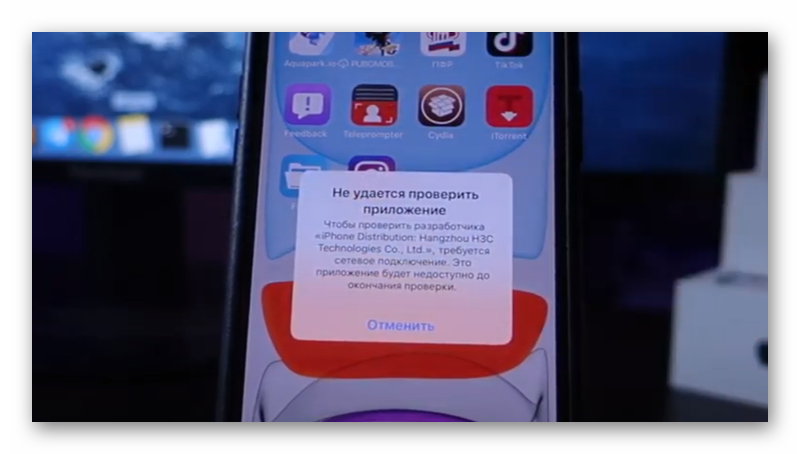
Почему не удается проверить целостность загружаемого софта?
Даже если организация и отдельный пользователь планирует пользоваться программами, входящими в Apple Developer Enterprise Program, при создании корпоративного софта, то он сначала должен пройти проверку. Но так поступают далеко не все разработчики. Кроме этого с относительно недавних пор американские компании всячески блокируют возможность доступа к китайским приложениям. В итоге и появляется характерная ошибка. Есть несколько способов решения проблемы.
Сбрасываем настройки Safari, чтобы скачать стороннее приложение на iOS
В первую очередь требуется отключить Интернет, чтобы система не пресекла попытку загрузить «неугодный» софт. Кроме этого такой шаг избавит вас от дополнительных проблем в будущем (иногда предложение устанавливается, но при каждом его открытии появляется ошибка). Проще и быстрее всего не отключать интернет через настройки, а активировать режим «Полет» (обычно его можно включать и отключать через быстрое меню, сдвинув «шторку»). В этом случае будут блокироваться сетевые подключения и система не сможет получить данные об устанавливаемом софте.

После этого:
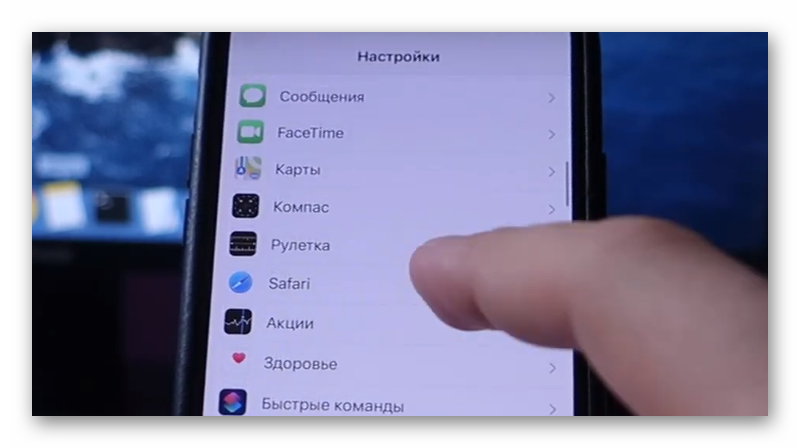
- Переходим в настройки устройства.
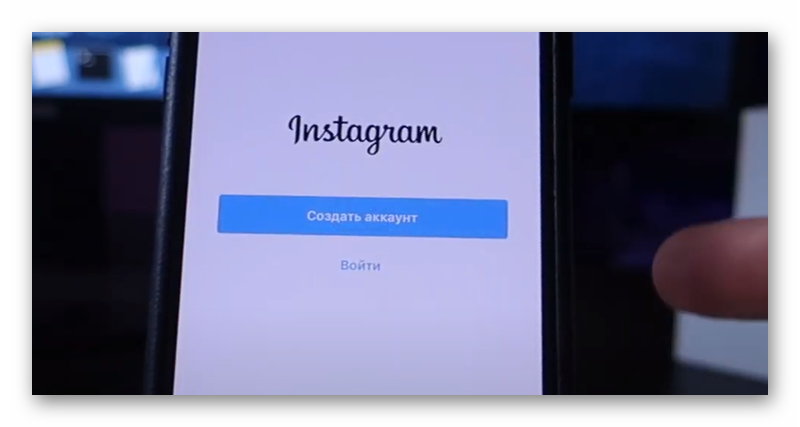
Если ошибка появляется после обновление программного обеспечения iOS, то нужно попробовать переключиться на режим полета. Но возможно придется снести установленный ранее софт и повторно его установить, как описывалось выше.
Устанавливаем софт на iOS при помощи Shadowrocket и VPN
Если предыдущий метод не сработал и система упорно сообщает о том, что у нее не получилось проверить целостность софта, то можно пойти более сложным путем, а именно обойти стороной процедуру подключения к ppq.apple.com, не выключая интернет. Для этого потребуется:
- Найти на AppStore программу Shadowrocket и загрузить ее. Сразу стоит сказать, что она платная, но 2,99 доллара стоят того, чтобы забыть о проблемах загрузки многочисленных бесплатных приложений со сторонних источников.
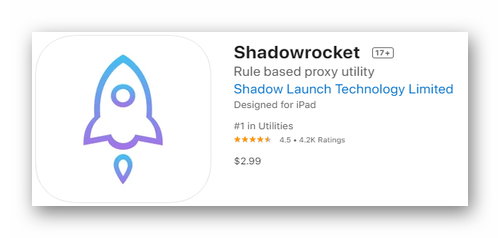
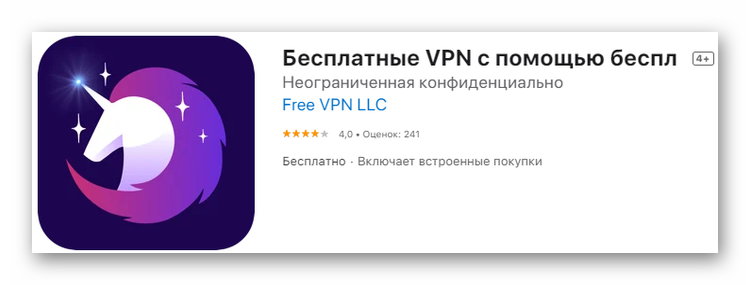
- Устанавливаем приложение VPN. Его также можно найти в AppStore. Все программы такого типа работают по одному алгоритму, поэтому можно выбрать любое с высокими оценками (необязательно платное).
- Запускаем клиент VPN через Shadowrocket. Это позволит получить доступ к серверам apple.com и проверить приложение без лишних проблем.
Shadowrocket с полной поддержкой IPv6 – это известная утилита, которая обладает массой преимуществ. Например, она может перехватывать весь трафик (HTTP, HTTPS и TCP) из любых приложений, установленных на планшете или мобильном устройстве. После этого происходит перенаправление на нужный прокси сервер. При этом дополнительно осуществляется запись запросов, которые поступают с телефона. Программа обладает гибким функционалом, поэтому можно настроить правила сопоставления доменов, ключевых слов, суффиксов. Можно задать диапазон IP.
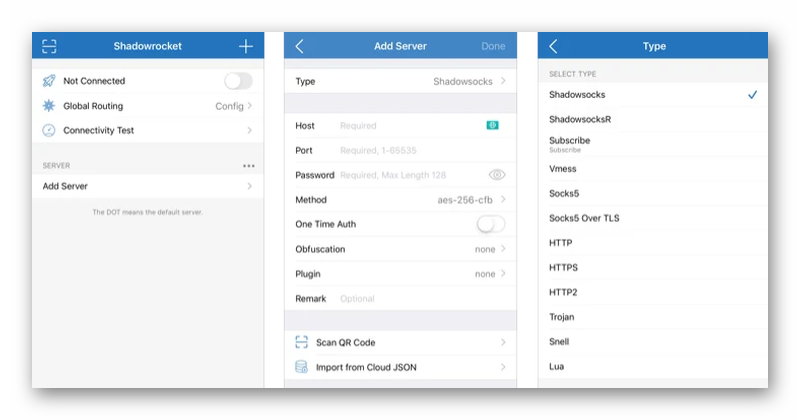
Дополнительно Shadowrocket измеряет трафик и скорость соединения, блокирует нежелательную рекламу (настройка выполняется по доменам), обеспечивает соединение через сети 3G и 4G. Соответственно утилита пригодится не только для обхода проверки устанавливаемых программ, но и для многих других вещей.
Но стоит учесть один нюанс. Дело в том, что разработчики Apple не сидят на месте и быстро вычисляют методы, при помощи которых пользователи ставят на iOS приложения со сторонних источников. Например, с выхода 14 версии ПО многие начали жаловаться, что даже Shadowrocket и VPN не дают желаемого результата. Поэтому нужно быть готовыми и к такому.
Также не стоит исключать, что программа не загружается по более простой причине – софт не подходит для вашего устройства. Кроме этого есть вероятность, что в загрузочном пакете не хватает файлов или часть из них повреждена. Если приложение не установить, то попробуйте найти его в другом источнике или воспользоваться аналогами, доступными на AppStore.