
Где в Windows находятся драйверы
установленных устройств
После установки на компьютере драйвера устройства его файлы копируются на системный диск. При этом, название и количество упомянутых файлов, а также их расположение на диске, зависят от конкретного драйвера. Обычно операционная система «разбрасывает» их по разным папкам, расположенным в каталогах «Windows» и «Program Files».
В некоторых случаях бывает необходимо узнать, где же хранятся эти файлы и как они называются. Например, когда файлы драйвера нужно удалить или же использовать их для установки устройства на другом компьютере.
Изложенная на этой странице информация доступна также в формате видео:
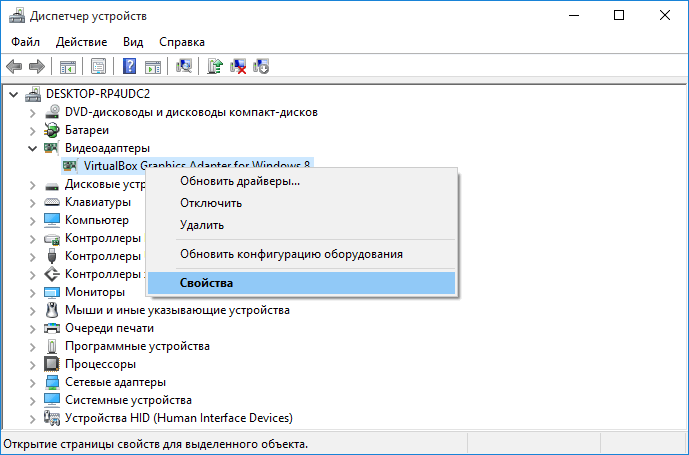
Получить список файлов драйвера конкретного устройства, установленного на компьютере, можно через диспетчер устройств.
Порядок действий:
• в диспетчере, в списке оборудования, найти интересующее устройство, щелкнуть по нему правой кнопкой мышки и в появившемся контекстном меню выбрать пункт «Свойства»;
• в открывшемся окне перейти на вкладку «Драйвер», где нажать кнопку «Сведения»;
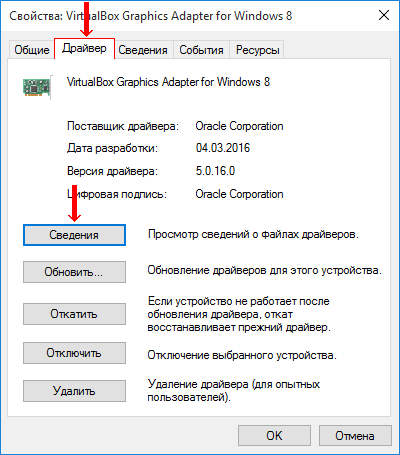
• откроется еще одно окно, в котором и будет отображена необходимая информация (список файлов драйвера).

Важно. Если Вы планируете использовать файлы драйвера для установки устройства на другом компьютере, кроме самих файлов, полученных изложенным выше способом, понадобится еще и файл сведений для установки. Найти его можно в папке C:\Windows\inf .
По умолчанию, указанная папка скрыта. Чтобы ее увидеть, на компьютере необходимо включить отображение скрытых файлов и папок. Как это сделать см. здесь.
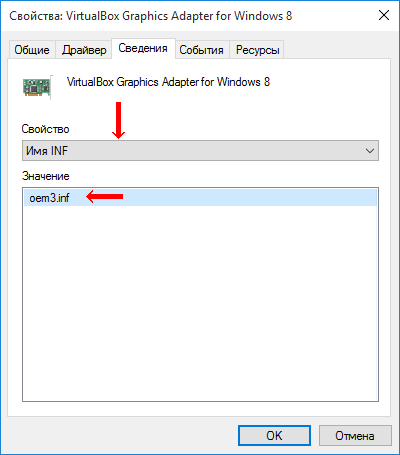
Файл сведений для установки имеет расширение .inf. Его название можно определить следующим способом:
• открыть диспетчер устройств;
• в списке оборудования найти нужное устройство, щелкнуть по нему правой кнопкой мышки и в появившемся меню выбрать «Свойства».
• в открывшемся окне перейти на вкладку «Сведения». В расположенном там выпадающем списке выбрать пункт «Имя INF». После этого название файла отобразится в поле «Значение».
Однако, более надежным и простым способом переноса драйвера на другой компьютер является использование специальных программ. Неплохим вариантом является программа Driver Genius.
Программа автоматически скопирует в выбранное пользователем место установленные на компьютере драйверы (все или выборочно). Нужно скачать, установить и запустить Driver Genius (не сложно найти в интернете), в ее окне щелкнуть мышкой по пункту «Driver Backup» и дальше отвечать на вопросы программы до окончания процесса копирования.
ПОДЕЛИТЬСЯ:

НАПИСАТЬ АВТОРУ
Похожие материалы

Что такое драйвер устройства
Краткая информация для неопытных о том, что такое драйвер устройства, зачем он нужен и как проверить его наличие или отсутствие в операционной системе компьютера.

Почему драйвер устройства не устанавливается на компьютере
Одной из частых проблем, с которой сталкиваются пользователи в процессе настройки устройств компьютера, является невозможность установки драйверов для некоторых из них.
Причин, по которым это происходит, может быть очень много. В публикации рассмотрены наиболее распространенные случаи, а также способы их устранения.

Как установить драйвер устройства
В статье изложена информация о способах решения проблем, возникающих при отсутствии на компьютере драйвера определенного устройства (видеокарты, звуковой карты, модема, сетевого адаптера и др.).

Как обновить драйвер видеокарты
Как Вам, наверное, уже известно, драйвер — это специальное программное обеспечение, необходимое для правильного обращения операционной системы компьютера с каким-то устройством (сетевой картой, звуковой картой, веб-камерой, видеокартой или др.).
Производители компьютерных устройств периодически выпускают для своих изделий новые драйверы, предлагая их для свободной загрузки на своих сайтах. Но если драйвер устройства на компьютере уже установлен и проблемы в его работе отсутствуют, менять его на более новый особого смысла нет.
Однако, это не касается видеокарты. Новый драйвер способен значительно повысить ее быстродействие в компьютерных играх и других приложениях (в некоторых случаях до 20 %).

Как отключить проверку цифровой подписи драйверов
Почти все драйверы, создаваемые для различных устройств, имеют так называемую цифровую подпись. Она является подтверждением того, что драйвер создан благонадежным разработчиком, гарантирующим отсутствие в нем вирусов, шпионских и других вредоносных дополнений.
По умолчанию, компьютер перед установкой драйвера проверяет наличие у него цифровой подписи и только тогда использует его. Это обеспечивает более высокий уровень безопасности.
Но иногда проверку подписи драйверов бывает целесообразно отключить.
Например, если поддержка какого-то устройства разработчиком прекращена и «официальный» драйвер для новых версий Windows для него отсутствует. А тот драйвер, что удалось найти, не имеет подписи и компьютер его устанавливать «отказывается». Риск наступления негативных последствий, конечно же, возрастает, но если другого варианта нет и Вы готовы рискнуть, то почему бы не попробовать? Ну, не выбрасывать же исправное устройство только из-за отсутствия «подписанного» драйвера!
Существует несколько способов отключения проверки.

Как удалить драйвер устройства
В процессе настройки компьютера может возникнуть необходимость полного удаления определенного драйвера. Это может понадобиться в случае замены видеокарты или какого-то другого устройства компьютера на новое, установки нового драйвера вместо «проблемного» старого и в других подобных ситуациях.
Например, компания NVidia, являющаяся одним из основных разработчиков видеокарт, перед установкой новых драйверов своих устройств рекомендует полностью удалить с компьютера предыдущие.
В статье рассмотрены способы удаления как драйверов устройств, присутствующих в компьютере, так и устройств, которые когда-то подключались к компьютеру, но в данный момент уже не используются (неиспользуемые драйверы).

ПОКАЗАТЬ ЕЩЕ
Где хранятся драйверы Windows 10

После установки драйверов на компьютере или ноутбуке, они копируются в единое хранилище, а не остаются в расположении, откуда вы их устанавливаете (впрочем, там они остаются тоже).
В этой инструкции для начинающих подробно о том, где хранятся драйверы Windows 10, можно ли удалить файлы драйверов оттуда и дополнительная информация, которая может быть полезной.
Место хранения драйверов
Файлы установленных драйверов (.inf, .sys и другие), причем не только активных в настоящий момент времени, но и готовых к установке находятся в различных папках Windows 10:

- C:\Windows\System32\drivers — здесь активные файлы .sys, но без файлов информации для установки .inf.
- C:\Windows\System32\DriverStore\FileRepository — наборы входящих в состав системы драйверов и устанавливаемых вами, готовых к повторной установке, включают полный набор файлов.
- C:\Windows\INF — файлы .INF для активных драйверов устройств и важных системных драйверов.
- В некоторых случаях — в папке DRVSTORE в System32.
Если говорить о папке FileRepository, она может занимать многие гигабайты на диске: всё зависит от установленных драйверов и количества устройств, для которых они устанавливались, частоты обновлений (предыдущие версии драйвера также могут храниться).
Самый простой способ перейти в папку, где хранятся драйверы — запустить проводник, скопировать и вставить полный путь к папке в адресную строку проводника и нажать Enter, папка сразу откроется.
Дополнительная информация
А теперь ответы на некоторые вопросы, связанные с папками драйверов и файлами, в них хранящимися:

- Можно ли удалить драйверы из этих папок? — удалять вручную из папки нежелательно, есть риск проблем с работой устройств как уже установленных, так и подключаемых в дальнейшем.
- Но существует возможность очистить папку DriverStore\FileRepository от старых драйверов для экономии места на диске.
- При желании вы можете создать резервную копию драйверов в удобном расположении, при этом копировать вручную отдельные файлы не потребуется.
- Путь к используемому конкретным устройством файлу драйвера можно получить в диспетчере устройств, открыв свойства устройства, а затем нажав кнопку «Сведения» на вкладке «Драйвер». При этом будут отображены пути к файлам драйвера .sys в C:\Windows\System32\drivers, но не к файлам установки .INF (в будущих обновлениях диспетчера устройств Windows 10 в меню «Вид» появится пункт «По драйверу», сортирующий устройства по .INF драйверу установки).
А вдруг и это будет интересно:
- Лучшие бесплатные программы для Windows
- Как удалить пользователя Windows 11
- В манифесте указана неизвестная структура в Microsoft Store — варианты решения
- Как добавить комментарии, теги и рейтинги к папке Windows
- Не удается войти в учетную запись Windows — как исправить?
- Некоторые параметры задает системный администратор в параметрах электропитания — как исправить?
- Windows 11
- Windows 10
- Android
- Загрузочная флешка
- Лечение вирусов
- Восстановление данных
- Установка с флешки
- Настройка роутера
- Всё про Windows
- В контакте
- Одноклассники
- Живые обои на рабочий стол Windows 11 и Windows 10
- Лучшие бесплатные программы на каждый день
- Как скачать Windows 10 64-бит и 32-бит оригинальный ISO
- Как смотреть ТВ онлайн бесплатно
- Бесплатные программы для восстановления данных
- Лучшие бесплатные антивирусы
- Средства удаления вредоносных программ (которых не видит ваш антивирус)
- Встроенные системные утилиты Windows 10, 8 и 7, о которых многие не знают
- Бесплатные программы удаленного управления компьютером
- Запуск Windows 10 с флешки без установки
- Лучший антивирус для Windows 10
- Бесплатные программы для ремонта флешек
- Что делать, если сильно греется и выключается ноутбук
- Программы для очистки компьютера от ненужных файлов
- Лучший браузер для Windows
- Бесплатный офис для Windows
- Запуск Android игр и программ в Windows (Эмуляторы Android)
- Что делать, если компьютер не видит флешку
- Управление Android с компьютера
- Как удалить пользователя Windows 11
- В манифесте указана неизвестная структура в Microsoft Store — варианты решения
- Как добавить комментарии, теги и рейтинги к папке Windows
- Не удается войти в учетную запись Windows — как исправить?
- Некоторые параметры задает системный администратор в параметрах электропитания — как исправить?
- Как удалить Галерею в Windows 11
- Диск разработки в Windows 11
- DISM Ошибка 50 — причины и варианты решения
- PhoneExperienceHost.exe — что это и как отключить?
- Как убрать страницу «Главная» в Параметрах Windows 11
- Как сделать, чтобы ноутбук не выключался при закрытии крышки в Windows 11
- HxTsr.exe — что это за процесс?
- Ноутбук не включается — варианты решения
- Пропали значки на панели задач Windows 11 — как исправить?
- Как переименовать Bluetooth устройство в Windows
- Windows
- Android
- iPhone, iPad и Mac
- Программы
- Загрузочная флешка
- Лечение вирусов
- Восстановление данных
- Ноутбуки
- Wi-Fi и настройка роутера
- Интернет и браузеры
- Для начинающих
- Безопасность
- Ремонт компьютеров
- Windows
- Android
- iPhone, iPad и Mac
- Программы
- Загрузочная флешка
- Лечение вирусов
- Восстановление данных
- Ноутбуки
- Wi-Fi и настройка роутера
- Интернет и браузеры
- Для начинающих
- Безопасность
- Ремонт компьютеров
Где хранятся драйверы Windows 10? Краткий экскурс в особенности драйверов

Драйвером называют программу, которая отвечает за работу какого-то периферийного (или не очень) устройства. Например, драйвера для ноутбуков и нетбуков Toshiba https://driverpack.io/ru/laptops/toshiba могут поддерживать внешние мыши, принтеры, сканеры, другую оргтехнику.
Обычно при установке драйвера мы скачиваем программу в папку «Загрузки» и устанавливаем ее с помощью мастера. Поэтому, если необходимо попасть в папку с драйверами, могут возникнуть проблемы. Кратко расскажем о том, где хранятся драйвера Windows 10 и как себя с ними вести.
Важно! В большинстве случаев обычному юзеру не требуется знать, где именно находятся драйвера. Для установки, переустановки подобного специализированного ПО, достаточно пользоваться возможностями мастера инсталляции или специализированными программами, к примеру, DriverPack. Она позволит в несколько кликов решить любую проблему с компьютером без поиска драйверов в системных папках.
Место хранения
Операционная система Windows 10 хранит в своих папках уже установленные драйвера (их расширения будут преимущественно .inf, .sys, но могут встречаться и другие), а также автоматически скачанные инсталляторы, готовые к использованию. Найти файлы можно в следующих местах:
- C:\Windows\System32\drivers. В этой папке хранятся активные файлы .sys, но найти информацию по установке (документ с расширением .inf в папке не выйдет).
- C:\Windows\System32\DriverStore\FileRepository. В папке лежат полные пакеты входящих в состав системы драйверов, которые можно использовать для переустановки текущего ПО. В них полный набор файлов, готовых к инсталляции.
- C:\Windows\INF. Сюда система складывает все информационные файлы активных драйверов, что довольно удобно, если нужно найти такие данные.
- C:\Windows\System32\DriverStore. Иногда драйвера оказываются и в этой папке.
Самая «тяжелая» папка из перечисленных – это обычно FileRepository. В ней могут находиться не только установленные драйвера для всех устройств, которые сейчас используются, но и старые программы, оборудование которых уже вами продано или отдано, а также несколько предыдущих версий активного драйвера, чтобы, случись что, вы могли откатиться к старым параметрам, если в новом драйвере найдется баг.
Совет. Если вы хотите попасть в одну из перечисленных папок, запустите проводник, скопируйте полный путь из статьи в адресную строку и нажмите Enter.
Как вести себя с драйверами Windows 10
Драйвер – это системная программа. Это означает, что он отвечает за стабильную и правильную работу системы Windows 10. Поэтому нельзя просто так удалять файлы инсталляции и тем более активные драйвера через explorer. Это чревато неполадками: например, при подключении нового устройства Windows 10 не сможет его распознать.
Другие правила безопасности при изучении папок драйверов:
- если вы хотите очистить хранилище от старых драйверов, используйте специальные утилиты и программы, которые не позволят удалить нужное;
- для создания резервных копий тоже желательно использовать утилиты, которые встроены в систему, или сторонние приложения с таким функционалом. Они же помогут быстро скачать драйвера для ноутбуков и нетбуков Sony https://driverpack.io/ru/laptops/sony или компьютеров других брендов.
- если вам нужен только путь к драйверу, получить его можно, открыв диспетчер устройств. Искать файл в explorer необязательно.
Главная заповедь обычного пользователя Windows 10 гласит: если вы не понимаете назначения каких-то файлов – не трогайте их и ни в коем случае не удаляйте. Скорее всего, это важные для системы папки, без которых она не будет нормально работать. Если придерживаться этой рекомендации, можно изучать любые системные разделы на диске, которые по какой-то причине вас заинтересовали.
Драйверы класса USB-устройств, включенные в Windows
В этой статье перечислены драйверы, предоставляемые корпорацией Майкрософт для поддерживаемых классов USB-устройств.
- Предоставленные корпорацией Майкрософт драйверы для утвержденных классов устройств USB-IF.
- Для составных устройств используйте универсальный родительский драйвер USB (Usbccgp.sys), который создает физические объекты устройств (PDO) для каждой функции.
- Для не составных устройств или функций составного устройства используйте WinUSB (Winusb.sys).
Если вы устанавливаете USB-драйверы, выполните следующие действия. Вам не нужно скачивать драйверы класса USB-устройства. Они устанавливаются автоматически. Эти драйверы и их установочные файлы включены в Windows. Они доступны в папке \Windows\System32\DriverStore\FileRepository. Драйверы обновляются с помощью клиентский компонент Центра обновления Windows.
Если вы пишете пользовательский драйвер: Перед написанием драйвера для USB-устройства определите, соответствует ли предоставленный корпорацией Майкрософт драйвер требованиям к устройству. Если предоставленный корпорацией Майкрософт драйвер недоступен для класса USB-устройств, к которому принадлежит ваше устройство, рассмотрите возможность использования универсальных драйверов, Winusb.sys или Usbccgp.sys. Создавайте драйвер только при необходимости. Дополнительные рекомендации см. в разделе Выбор модели драйвера для разработки драйвера USB-клиента.
Классы USB-устройств
Классы USB-устройств — это категории устройств со схожими характеристиками, которые выполняют общие функции. Usb-IF определяет эти классы и их спецификации. Каждый класс устройства определяется утвержденным USB-IF классом, подклассом и кодами протокола, которые предоставляются IHV в дескрипторах устройств во встроенном ПО. Корпорация Майкрософт предоставляет встроенные драйверы для нескольких классов устройств, называемых драйверами класса USB-устройств. Если устройство, принадлежащее к поддерживаемому классу устройств, подключено к системе, Windows автоматически загружает драйвер класса, и устройство работает без необходимости использовать другой драйвер.
Поставщикам оборудования не следует писать драйверы для поддерживаемых классов устройств. Драйверы классов Windows могут поддерживать не все функции, описанные в спецификации класса. Если некоторые возможности устройства не реализованы драйвером класса, поставщики должны предоставить дополнительные драйверы, которые работают с драйвером класса для поддержки всего спектра функциональных возможностей, предоставляемых устройством.
Общие сведения об утвержденных классах устройств USB-IF см. в спецификации общих классов USB.
Текущий список спецификаций и кодов классов USB задокументирован в списке кодов определенных классов USB-IF.
Классы настройки устройства
Windows классифицирует устройства по классам настройки устройств, которые указывают на функциональность устройства.
Корпорация Майкрософт определяет классы установки для большинства устройств. IHV и изготовители оборудования могут определять новые классы настройки устройств, но только в том случае, если ни один из существующих классов не применяется. Дополнительные сведения см. в разделе System-Defined Device Setup Classes.
Ниже приведены два важных класса настройки для USB-устройств.
- USBDevice: IHV должны использовать этот класс для пользовательских устройств, которые не принадлежат к другому классу. Этот класс не используется для контроллеров и концентраторов УЗЛА USB.
- USB: IHV не должны использовать этот класс для своих пользовательских устройств. Он зарезервирован для контроллеров узлов USB и USB-концентраторов.
Классы настройки устройства отличаются от классов USB-устройств, рассмотренных ранее. Например, звуковое устройство имеет в дескрипторе код класса USB-устройства 01h. При подключении к системе Windows загружает драйвер класса, предоставляемый корпорацией Майкрософт, Usbaudio.sys. В диспетчер устройств устройство отображается в разделе Звук, видео и игровые контроллеры, что означает, что классом настройки устройства является Media.
Драйверы класса USB-устройств, предоставляемые корпорацией Майкрософт
| Код класса USB-IF | Класс настройки устройства | Предоставленные корпорацией Майкрософт driver и INF |
Поддержка Windows | Описание |
|---|---|---|---|---|
| Аудио (01h) | Носитель | Usbaudio.sys Wdma_usb.inf |
Windows 11 |
Windows 10 для настольных компьютеров (Домашняя, Pro, Корпоративная и для образовательных учреждений)
Windows 10 Mobile
Windows 10 для настольных компьютеров
Windows 10 для настольных компьютеров
Windows 10 для настольных компьютеров
Windows 10 для настольных компьютеров
Windows 10 Mobile
Windows 10 для настольных компьютеров
Windows 10 для настольных компьютеров
Windows 10 для настольных компьютеров
Windows 10 Mobile
Windows 10 для настольных компьютеров
Windows 10 Mobile
Windows 10 для настольных компьютеров
Windows 10 Mobile
Windows 10 для настольных компьютеров
Windows 10 для настольных компьютеров
Windows 10 для настольных компьютеров
Windows 10 для настольных компьютеров