
Сохранение параметров настроек пользователя между сеансами
1С:Предприятие поддерживает сохранение различных настроек пользователя между сеансами запуска 1С:Предприятия. К таким настройкам относятся, например, размеры и положение окон, настройки колонок табличных полей, настройки отчетов и т.д. Разработчик конфигурации также может выполнять сохранение средствами встроенного языка значений, являющихся, по своей сути, параметрами настройки пользователя.
Следует отметить, что к параметрам настройки пользователя относятся значения не являющиеся существенными для логики работы системы. Они предназначены для повышения удобства работы пользователей, но не для обеспечения решения самих задач прикладного решения. Соответственно эти значения не хранятся непосредственно в информационной базе. Они не сохраняются при создании резервной копии.
Параметры настройки сохраняются 1С:Предприятием по-разному в зависимости от назначения параметра. Например, параметры, связанные с экранными характеристиками компьютера, хранятся так, чтобы действовать только в пределах данного компьютера, а параметры связанные только с данными и не имеющими отношение к компьютеру хранятся таким образом, чтобы быть доступными при запуске пользователем системы с любого компьютера. Параметры, связанные с конфигурированием сохраняются независимо от информационной базы, так как считается, что разработчик может работать с несколькими информационными базами и несколькими конфигурациями. Параметры работы пользователя в режиме 1С:Предприятия сохраняются для конкретной информационной базы и конкретного пользователя.
Далее описывается расположение файлов, в которых сохраняются различные параметры настройки. Эта информация приводится только в качестве описания работы системы. Не следует осуществлять доступ к данным файлам какими-либо средствами. Механизм сохранения параметров настройки поддерживается системой автоматически и не управляется разработчиком или администратором.
Параметры работы пользователей, сохраняемые между сеансами, хранятся в следующих разрезах:
- компьютер, на котором запускается 1С:Предприятие;
- информационная база;
- пользователь информационной базы.
Для различных параметров используются различные разрезы хранения.
Примеры каталогов приведены для операционных систем Windows2000/XP.
Общее для файлового и клиент-серверного вариантов
- C:\Documents and Settings\\Application Data\1C\1Cv8\
- 1Cv8strt.pfl — параметры диалога выбора информационной базы
- 1Cv8.pfl — параметры для компьютера
- 1Cv8cmn.pfl — общие параметры для компьютера, используемые в Конфигураторе
Каталоги информационных баз:
- C:\Documents and Settings\\Application Data\1C\1Cv8\xxxxxxxx-xxxx-xxxx-xxxx-xxxxxxxxxxxx\
- 1Cv8.pfl — параметры для компьютера и информационной базы
Каталоги пользователей информационных баз:
- C:\Documents and Settings\\Application Data\1C\1Cv8\xxxxxxxx-xxxx-xxxx-xxxx-xxxxxxxxxxxx\xxxxxxxx-xxxx-xxxx-xxxx-xxxxxxxxxxxx\
- 1Cv8.pfl — параметры для компьютера, информационной базы, пользователя;
- 1Cv8cmn.pfl — общие параметры для компьютера, используемые в 1С:Предприятии.
Для файлового варианта
Каталоги информационных баз
- 1Cv8.pfl — параметры для информационной базы, а также параметры для информационной базы и пользователя, не зависящие от компьютера пользователя.
Для клиент-серверного варианта
Компьютер, работающий в качестве сервера 1С:Предприятия
Каталоги информационных баз
- C:\Documents and Settings\All Users\Application Data\1C\1Cv8\xxxxxxxx-xxxx-xxxx-xxxx-xxxxxxxxxxxx\
- ib.pfl — параметры для информационной базы, не зависящие от компьютера пользователя;
- xxxxxxxx-xxxx-xxxx-xxxx-xxxxxxxxxxxx.pfl — параметры для информационной базы, пользователя, не зависящие от компьютера пользователя.
Где хранятся настройки 1с
Ну вот, собственно сабж. Интересуют не те настройки, что сохраняются и хранятся в справочнике сохраненные настройки, а те, которые восстанавливаются по умолчанию и загружаются сразу же при открытии отчета/печати печатной формы/настройка вида вывода реквизитов в форме списка и т.д.
documents and settings/username/appdata/roaming/1c/
смотря какая v8..
обычно это файлы *.pfl из (1), там размер окон, настройки менюшек юзера и всякие другие мелочи
Прекрасно. А что бы перенести эти настройки для другого пользователя за этим же компом что необходимо сделать? 🙂
скопировать содержимое из одной папки в другую?
хм, надо будет как-нть опробовать 🙂
Каталог:
C:\Documents and Settings\\Application Data\1C\1Cv8\
Файлы:
1Cv8strt.pfl — параметры диалога выбора информационной базы
1Cv8.pfl — параметры для компьютера
1Cv8cmn.pfl — общие параметры для компьютера, используемые в Конфигураторе
Каталоги информационных баз:
C:\Documents and Settings\\Application Data\1C\1Cv8\xxxxxxxx-xxxx-xxxx-xxxx-xxxxxxxxxxxx\
Файлы:
1Cv8.pfl — параметры для компьютера и информационной базы
Каталоги пользователей информационных баз:
C:\Documents and Settings\\Application Data\1C\1Cv8\xxxxxxxx-xxxx-xxxx-xxxx-xxxxxxxxxxxx\xxxxxxxx-xxxx-xxxx-xxxx-xxxxxxxxxxxx\
Файлы:
1Cv8.pfl — параметры для компьютера, информационной базы, пользователя;
1Cv8cmn.pfl — общие параметры для компьютера, используемые в 1С:Предприятии.
Для файлового варианта
Каталоги информационных баз
Файлы:
1Cv8.pfl — параметры для информационной базы, а также параметры для информационной базы и пользователя, не зависящие от компьютера пользователя.
можно попробовать
СохранитьНастройкиПользователя();
и соответственно
ЗагрузитьНастройкиПользователя();
Где в 1С хранятся настройки пользователей (конфигуратор)?
В 1С Предприятие 8.3 настройки пользователя можно посмотреть перейдя из пункта бокового меню «Главное» в подраздел «Настройки», где необходимо выбрать «Персональные настройки». Откроется список учетных записей. Выбрав нужную учетную запись и нажав на нее левой кнопкой мыши, откроется карточка пользователя. В верхней панели отображается три вкладки — «основное», «контактные лица» и «настройки». Открыв вкладку «настройки», […]
В 1С Предприятие 8.3 настройки пользователя можно посмотреть перейдя из пункта бокового меню «Главное» в подраздел «Настройки», где необходимо выбрать «Персональные настройки». Откроется список учетных записей. Выбрав нужную учетную запись и нажав на нее левой кнопкой мыши, откроется карточка пользователя. В верхней панели отображается три вкладки — «основное», «контактные лица» и «настройки». Открыв вкладку «настройки», можно будет посмотреть и осуществить настройки конкретного пользователя — внешний вид интерфейса, настройки отчетов пользователя, а также прочие настройки.
Хранилище настроек в 1С 8.3
При работе с программой 1C пользователь может настраивать огромное количество разных вещей. Причем начать можно с настройки сервисной обработки, а закончить формированием разных отчетов и прочего. Для того, чтобы не тратить свое время на постоянную настройку и нудные, повторяющиеся действия, любой параметр можно сохранить. Это позволяет экономить время и силы.
1С: Предприятие имеет весь необходимый функционал, который позволяет сохранять, а в случае необходимости и восстанавливать все заданные параметры. При этом не нужно быть каким-то специалистом и знать уйму команд – все делается короткими командами, которые можно найти в инструкции, интернете или разделе помощи программы.
Приобретя для фирмы программу «1С: Бухгалтерия» и при правильной установке настроек вы сможете сэкономить свое время работая с данной программой. Мы подготовили для вас простую инструкцию, позволяющую самостоятельно быстро настроить программу.
Все хранилища делятся на два вида. Давайте рассмотрим примеры их использования на программе 1С: Бухгалтерия 3.0.
Стандартное хранилище настроек пользователя 1С
В программе есть специальная функция стандартного хранения, которая предустановлена еще на стадии разработки. Если вы выбираете такой вариант, то все установки, которые вы сделаете, будут храниться в таблице ИБ.
Администратор сможет это поменять. Достаточно задать новое место для хранения и определить это место в конфигурации. Особо актуально это, когда нужен контроль ссылочной целостности, перемещение настроек между двумя базами или если нужна конкретная структура хранения ваших настроек.
Стандартное хранилище системой используется в том случае, если поля будут пустыми.
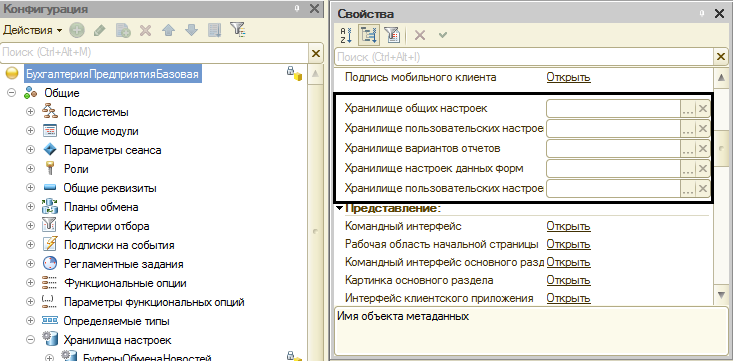
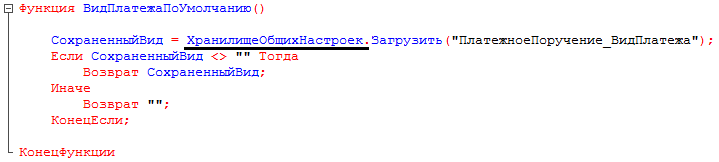
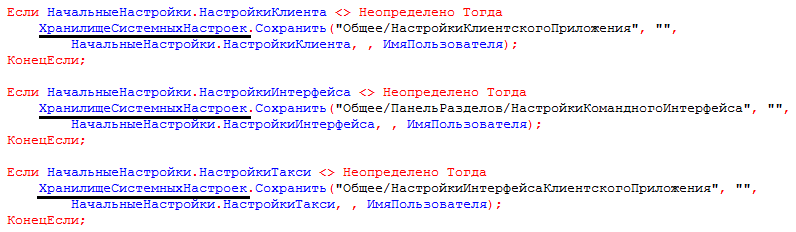
Ниже представлены примеры параметров и кодов, которые может использовать администратор при указании нового места хранилища:
- код для хранилища вариантов отчетов:

- код для хранилища пользовательский настроек отчетов:
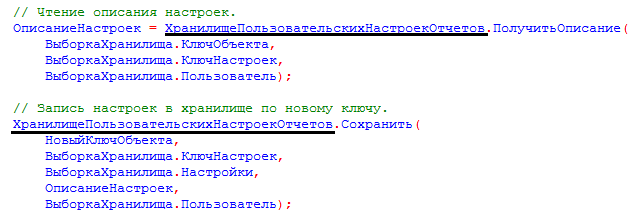
- код для хранилища настроек данных форм:

- код для хранилища общих настроек:
- код для хранилища системных настроек:
- код для хранилища пользовательских настроек динамических списков:
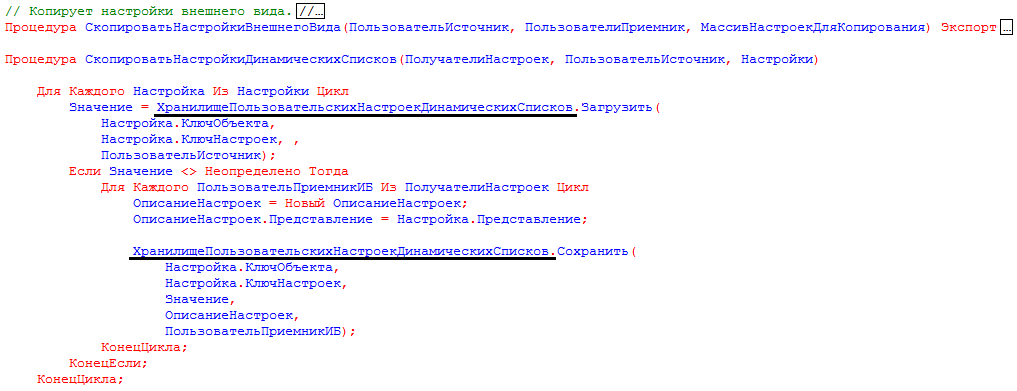
Механизм работы
Как работает «Хранилище настроек»? Оно является объектом метаданных, который пописывает порядок хранения установленных настроек у некоторых объектов. Так, для примера мы откроем программу, «1C: Бухгалтерия», перейдем в конфигурационный режим и развернем дерево данных. Нам понадобится узел, который находится по следующему пути:
- Общие;
- Хранилище настроек;
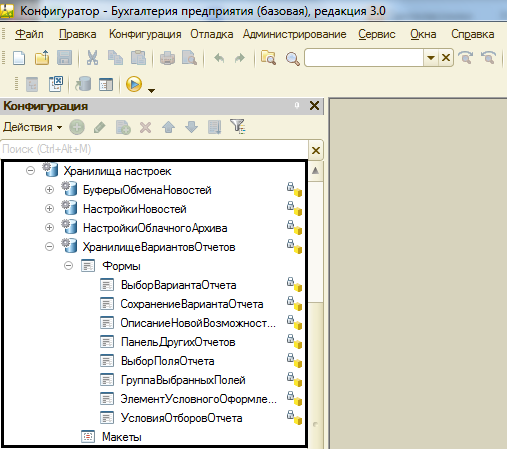
Таким образом, разработчик может организовать хранение параметров. Можно указать в свойствах объекта или в свойствах конфигурации о том, что данное место будет использоваться для того, чтобы хранить установленные формы.
Как использовать в обработках и отчетах
Когда мы открываем свойства любого отчета в режиме конфигурирования, то на вкладке «прочее» можем увидеть параметр, который определяет заданное хранилище для сохранения и восстановления установок конкретного отчета.
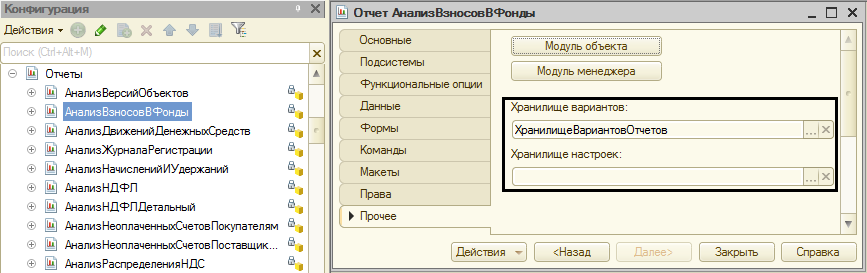
Для управляемых форм есть два варианта:
- Сохранить параметры в хранилище, которое уже было установлено при закрытии отчета или формы, а также восстановить при новом открытии;
- Восстановление и сохранение в настройках. Для этого нужно зайти в список реквизитов и напротив каждого реквизита, который нужно сохранить ставим галочку в соответствующей колонке.
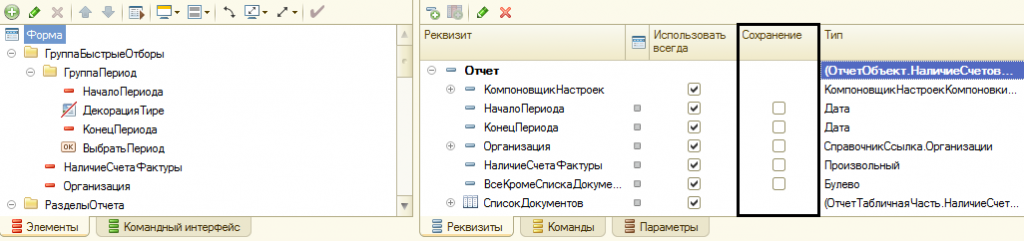
Формы отчета и реквизиты
Благодаря способу, который мы описали выше, вы можете сохранять данные не в таблицах системы, а выбирать отдельные объекты конфигурации. Для того, чтобы реализовать такой механизм, программист использует специальные описанные алгоритмы, которые и отвечают за сохранение/восстановление настроек.
Благодаря хранилищу настроек, можно не только сохранить, но и просмотреть и настроить параметры отчетов, которые вы формируете. Это позволяет в автоматическом режиме заполнить форму настройки и оптимизировать работу.
Если есть какие-то вопросы, связанные с настройкой, то всегда можно обратиться к специалистам, готовым помочь в этом вопросе.
Хотите получать подобные статьи по четвергам?
Быть в курсе изменений в законодательстве?
Подпишитесь на рассылку