
Где хранятся файлы Telegram WhatsApp Viber на компьютере
На сегодняшний день самыми популярными мессенджерами являются Telegram, WhatsApp, Viber. Эти мессенджеры имеют как мобильные, так и настольные приложения. Сегодня мы продолжим тему компьютерной криминалистики и узнаем, где в настольной версии Telegram, WhatsApp, Viber хранятся пароли.
Где хранятся файлы Telegram
Telegram — это облачное приложение. Все чаты находятся в облаке. Частично чаты можно найти на мобильных устройствах.
Файлы настольной версии приложения Телеграм в Windows 8 и Windows 10 находятся в папке:
/Пользователи/Имя _ пользователя/ AppData / Roaming / Telegram / Telegram Desktop
Кроме подпапок в этой папке находятся два файла:
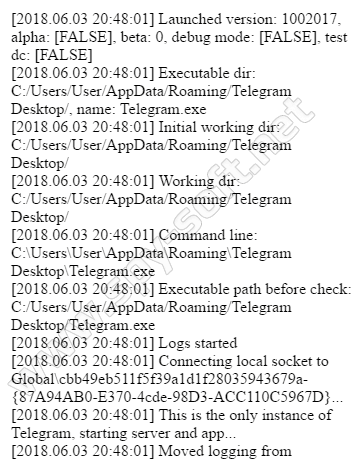
- Исполняемый файл — Telegram.exe
- Файл журнала — log.txt
Вложенная папка D877F783D5D3EF8C содержит файлы.

Не удалось определить их содержимое. Вероятно, эти файлы являются временными файлами настольной версии Telegram. Выглядит так, что они зашифрованы.

Все эти файлы имеют заголовок 54 44 46 24 21 4A 0F.
Где хранятся файлы WhatsApp
WhatsApp хранит чаты для пользователей. Новые сообщения чата хранятся в облаке WhatsApp и могут быть получены оттуда.
Папка WhatsApp на компьютере в версиях Windows 8 и Windows 10:
/Пользователи/Имя _ пользователя/ AppData / Roaming / WhatsApp
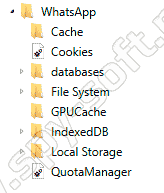
Файл журнала установки WhatsApp находится в:
/Пользователи/Имя _ пользователя/ AppData / Roaming / WhatsApp
Базы данных подпапок находятся в файле SQLite — Databases.db. Но этот файл не содержит контактов или чатов.
Другие подпапки содержат временные файлы рабочего стола WhatsApp.
Наиболее интересным является папка Cache.
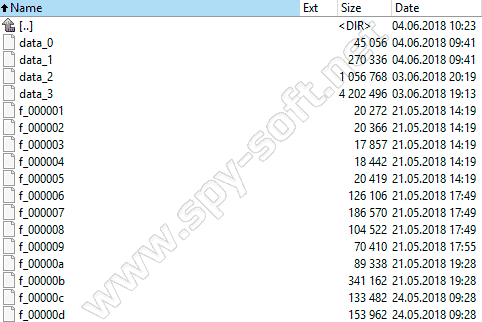
В папке лежат разные файлы. Файл data_2 содержит аватары пользователей.
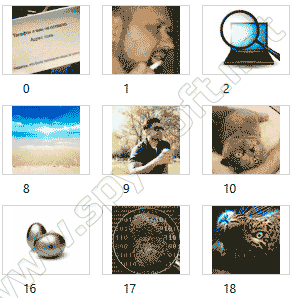
и ссылки на учетки пользователей (включая номера телефонов членов)

Остальные файлы в подпапке Cache могут быть изображениями, видеороликами и документами, которыми пользователи обмениваются в чатах. Выглядит так, что файлы зашифрованы. В этих файлах помимо зашифрованного контента можно найти те же ссылки:
https : //mmg-fna.whatsapp.net/d/f/At2ip8lclg6LVFnXoRmUuqFqVB4pMkSI_WkVF6AWaZc1.enc
https : //mmg-fna.whatsapp.net/d/f/AkEjiy8ex6E7xhGCC6kV_dm4tz_00kLQiAUwvpowQp3p.enc
https : //mmg-fna.whatsapp.net/d/f/AtFNhtBXoXIH5aM77vPNHwyn1EMHEe_R7PV6cn3NRugi.enc[crayon-655a92489e315917302369 inline=»true» ]
Где хранятся файлы Viber
Viber хранит чаты на устройствах. Новые сообщения чата хранятся в облаке Viber и могут быть получены оттуда.
Файлы десктоп версии Viber в Windows 8 и Windows 10 находятся в папке:
/Пользователи/Имя _ пользователя/ AppData / Roaming / ViberPC /
Если имя одной из подпапок является номером телефона владельца этой учетной записи Viber.
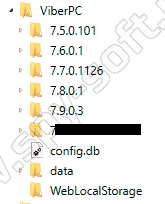
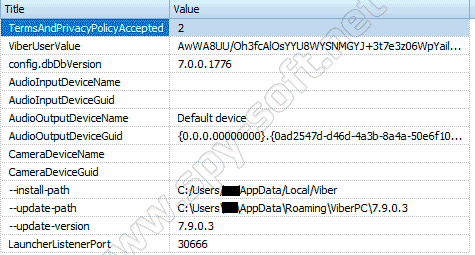
В папке ViberPC есть файл config.db, который содержит таблицы

В подпапке с именем, которое совпадает с номером телефона владельца учетной записи Viber, есть:

Вероятно, файл содержит вспомогательные данные, необходимые для правильной работы этого мессенджера.
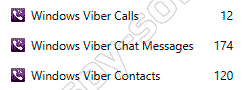
Файл viber.db, содержащий Viber Calls, Viber Chat Messages, Viber Contacts (эта информация может быть извлечена с помощью AXIOM (Magnet Forensics) или Belkasoft Evidence Center (Belkasoft). При исследовании файла viber.db с помощью SQLite Viewer из него можно извлечь дополнительную информацию:
- дополнительная информация о настройках программы ViberPC;
- информация о загруженных и загруженных файлах;
- chat информация;
- восстановленные чаты;
- версия Instant Messenger;
- и т.д.
В подпапке Аватары — аватары пользователей Viber.
В подпапке фоны — фоновые изображения чата.
Вложенная папка Thumbnails содержит эскизы изображений, которые были загружены пользователем Viber.
Выводы
Разработчики мессенджеров заявляют, что чаты частично или полностью хранятся на устройствах. Однако это утверждение неверно для приложения Telegram Desktop и приложения WhatsApp Desktop.
При анализе десктоп версии приложения WhatsApp специалист может извлечь аватары и номера телефонов. При анализе приложения Viber Desktop специалист может извлечь Viber Calls, Viber Chat Messages, Viber Contacts, аватары и медиа-кеш. С глубоким анализом viber.db с помощью инструмента SQLite Viewer можно извлечь дополнительную информацию.
20+ возможностей Telegram, на которые стоит обратить внимание

По части реализованных технологических решений Telegram способен дать фору многим представленным на рынке коммуникационным сервисам. Доказательством этому служит наша подборка наиболее интересных функций мессенджера
⇣ Содержание
- Автоматическая очистка кеша
- Автоудаление сообщений по таймеру
- Блокировка голосовых и видеосообщений
- Двухфакторная аутентификация
- Закрепление чатов и сообщений
- Защита мессенджера паролем
- Отправка сообщений без звука
- Отправка сообщений по таймеру
- Перевод сообщений
- Перевод чатов
- Распознавание текста
- Расшифровка голосовых и видеосообщений
- Редактирование изображений и видео
- Режим «картинка в картинке»
- Режим энергосбережения
- Секретный чат
- Скрытие текста, изображений и видео
- Создание напоминаний
- Трансляция геопозиции в реальном времени
- Удаление отправленных фото по таймеру
- Хранение документов в облаке
Telegram не нуждается в представлении. За десять лет развития он не только сумел завоевать признание пользовательской аудитории по всему миру и занять второе место по популярности после WhatsApp, но и определил новые стандарты качества, удобства и безопасности на рынке систем мгновенного обмена сообщениями. Неудивительно, что мессенджер приковывает к себе внимание миллионов людей, зачастую не подозревающих о наличии в нём множества полезных функциональных возможностей, краткому обзору которых посвящена сегодняшняя публикация.

Источник изображения: Vectorjuice / freepik.com
⇡#Автоматическая очистка кеша
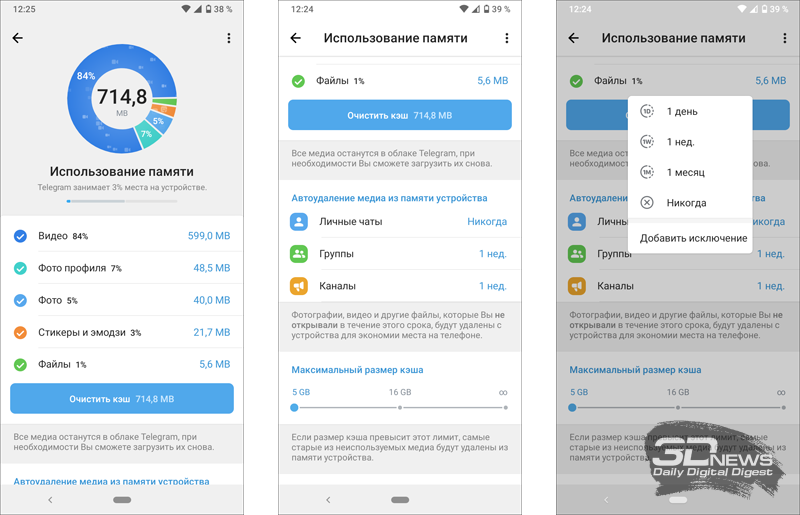
Весь просматриваемый контент — сообщения, изображения, видео, документы и прочие файлы — Telegram автоматически сохраняет в памяти устройства. Сделано это для того, чтобы пользователь мог в любой момент обратиться к загруженным ранее данным, даже без подключения к интернету. Такой подход, с одной стороны, ускоряет работу с мессенджером, а с другой — при активном его использовании довольно быстро забивает свободное место на диске. Справиться с данной проблемой может размещённая в разделе «Настройки → Данные и память → Использование памяти» функция автоматического удаления файлов, которые не открывались в течение установленного срока. Очистку можно включить для определённой категории чатов — личных сообщений, групп и каналов. Доступны настройки исключений для отдельных чатов, а также максимального размера кеша.
⇡#Автоудаление сообщений по таймеру
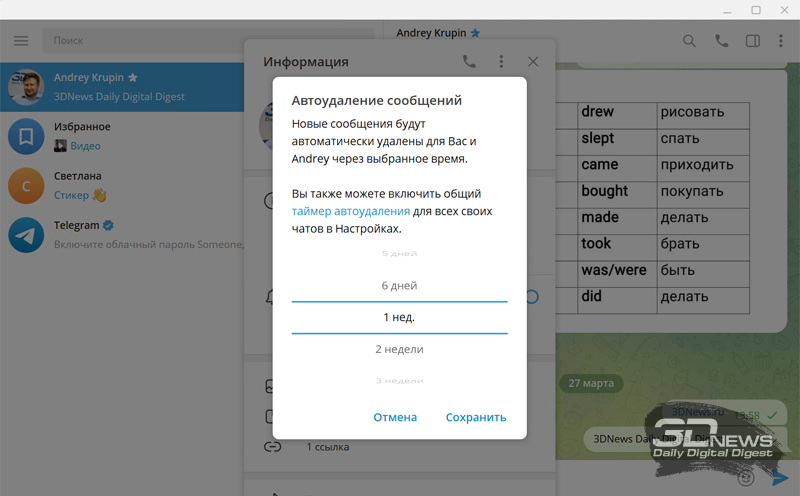
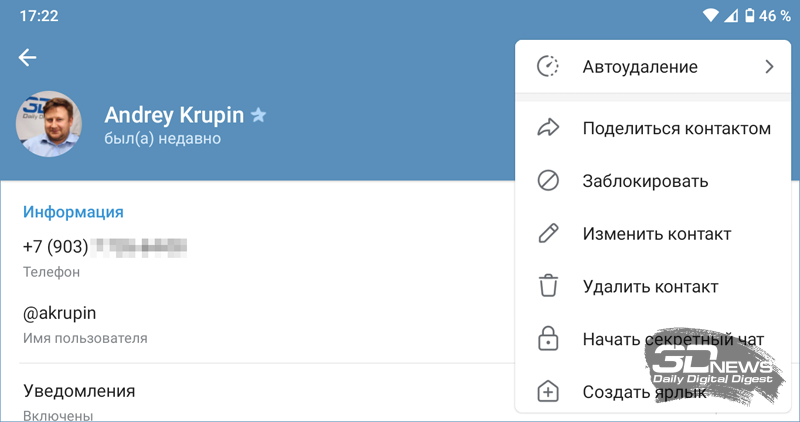
В Telegram реализовано немало инструментов для обеспечения конфиденциальности переписки. К числу таковых относится возможность настройки автоматического удаления сообщений для любого выбранного контакта. Для доступа к данной настройке нужно кликнуть по имени собеседника, затем открыть выпадающее меню с тремя точками и в нём выбрать «Автоудаление». После этого останется задать время, по истечении которого переписка будет безвозвратно стираться с серверов Telegram для всех участников беседы. При желании в настройках мессенджера можно активировать общий таймер, по которому будут автоматически удаляться сообщения во всех чатах.
⇡#Блокировка голосовых и видеосообщений
Примечание: доступно по подписке Telegram Premium.
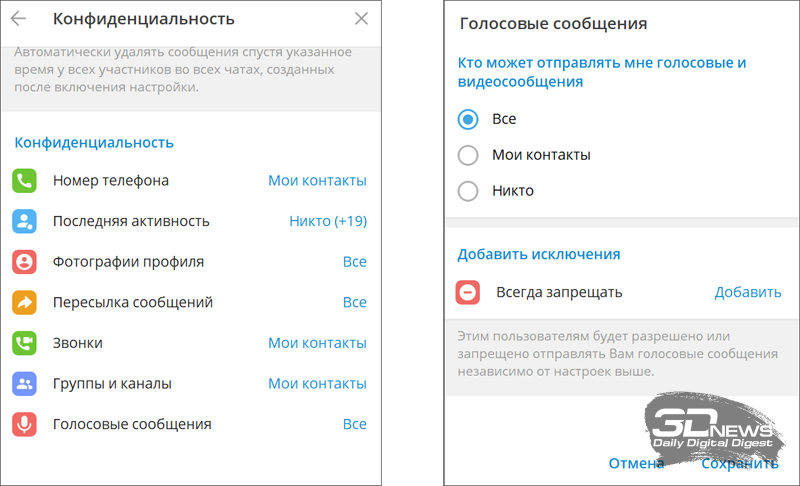
Пользователи Premium-версии Telegram могут запрещать собеседникам отправку голосовых и видеосообщений. Такая настройка порадует эстетов, привыкших иметь дело с обычными текстовыми сообщениями, и может пригодиться в условиях экономии трафика или при низкой пропускной способности сетевого соединения. Расположена она в меню «Конфиденциальность → Голосовые сообщения». Включить блокировку можно как для всех пользователей без исключения, так и для отдельных контактов.
⇡#Двухфакторная аутентификация
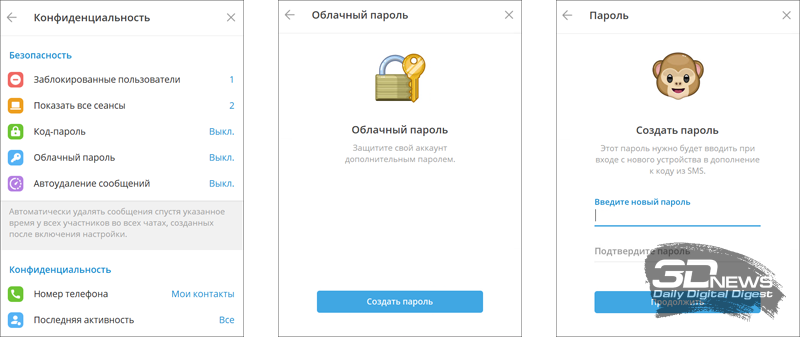
Одна из тех функций, которые нельзя оставлять без внимания. Двухфакторная аутентификация обеспечивает дополнительную защиту учётной записи Telegram и минимизирует риски кражи аккаунта злоумышленниками, в последнее время проявляющими всё больший интерес к аудитории мессенджера. Соответствующие настройки размещены в меню «Конфиденциальность → Облачный пароль».
⇡#Закрепление чатов и сообщений
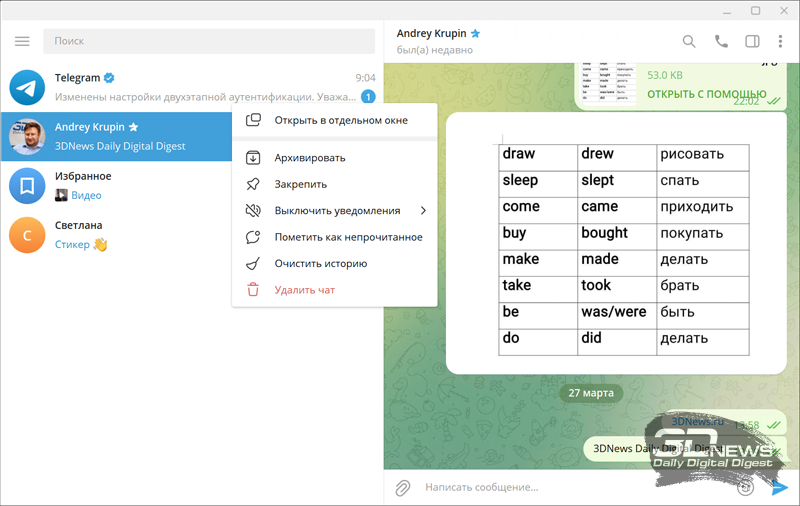
Огромное количество собеседников, подписок на каналы и сообщений способно превратить рабочее окружение Telegram в хаос, избежать которого можно с помощью функции закрепления часто используемых и наиболее актуальных чатов. Просто кликаем по контакту правой кнопкой мыши в десктопной версии мессенджера (долгий «тап» в мобильной), в появившемся меню выбираем «Закрепить», и выбранный чат будет всегда под рукой. Аналогичный трюк можно проделывать с сообщениями, которые допускается закреплять не только для себя, но и для собеседников.
⇡#Защита мессенджера паролем
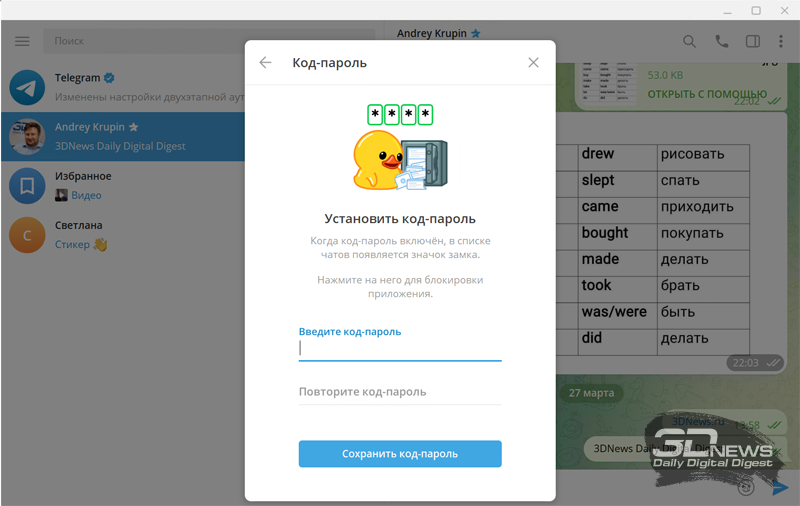
Возможности Telegram позволяют ограничивать доступ к программе и хранящейся в ней переписке для посторонних лиц. Соответствующая настройка расположена в меню «Конфиденциальность → Код-пароль». Когда последний включён, в списке чатов появляется значок замка — если на него нажать, приложение заблокируется. Поддерживается автоблокировка через определённое время бездействия пользователя, а в случае использования мобильной версии Telegram защиту можно снимать не только код-паролем, но и по Face ID или отпечатку пальца.
⇡#Отправка сообщений без звука
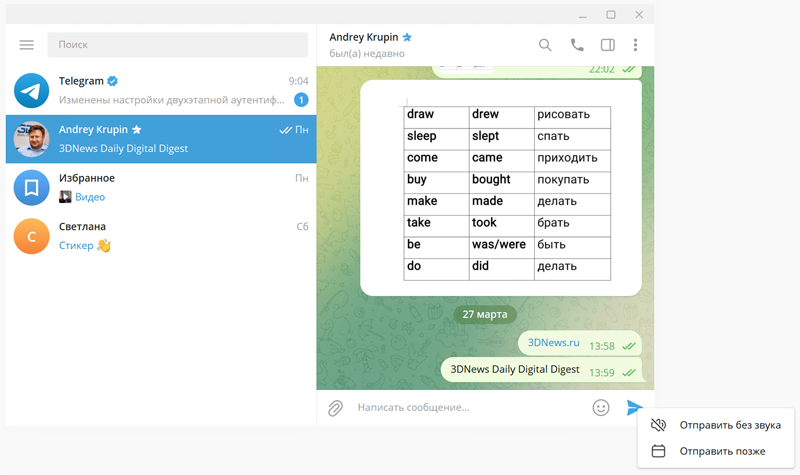
Находка для тех, кто свято чтит правила сетевого этикета и понимает, что иногда при переписке с собеседником звуковые уведомления о новых сообщениях могут быть не к месту например ночью или во время деловых совещаний. Для отправки беззвучных сообщений в мобильном приложении Telegram нужно пару секунд удерживать кнопку «Отправить», а затем выбрать «Отправить без звука». В десктопной версии мессенджера этой функцией можно воспользоваться, нажав правую кнопку мыши.
⇡#Отправка сообщений по таймеру
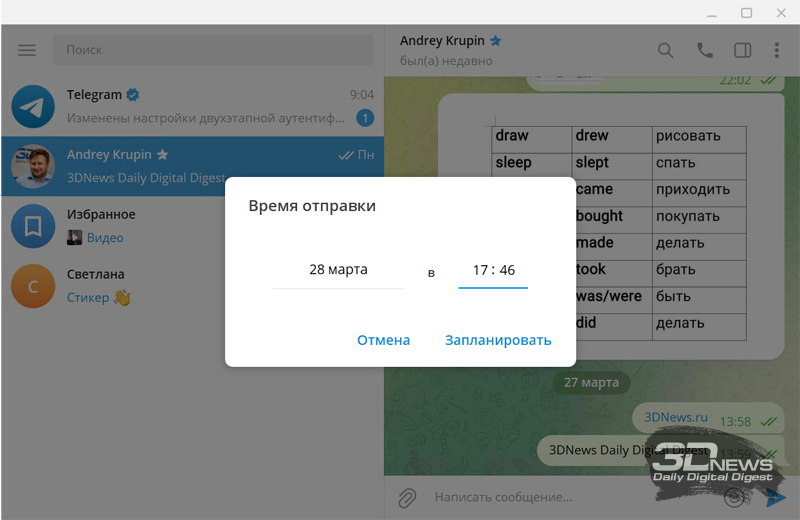
Ещё одна полезная опция — отправка отложенных сообщений. Она может быть использована для планирования задач в командных чатах, рассылки уведомлений и важной информации в строго определённое время. Чтобы создать отложенное сообщение, нужно удерживать кнопку «Отправить», затем выбрать пункт «Отправить позже» и назначить дату и время отправки.
⇡#Перевод сообщений
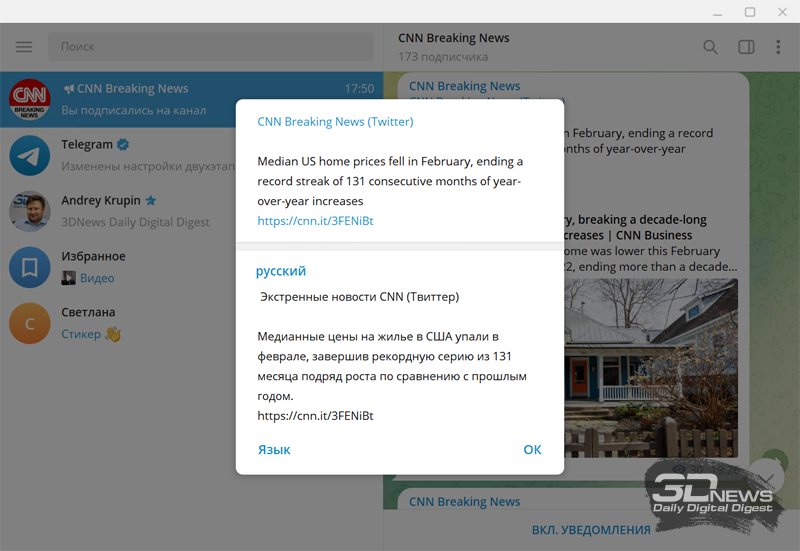
Встроенные переводчики нынче имеются во многих коммуникационных сервисах, и Telegram — не исключение. Чтобы перевести сообщение с одного языка на другой, нужно кликнуть по нему правой клавишей мыши (для мобильных устройств: «тапнуть» пальцем) и выбрать «Перевести» в появившемся меню. В настройках мессенджера можно выбрать языки, которые не требуется переводить. Для сообщений на этих языках кнопка «Перевести» будет скрыта.
⇡#Перевод чатов
Примечание: доступно по подписке Telegram Premium.
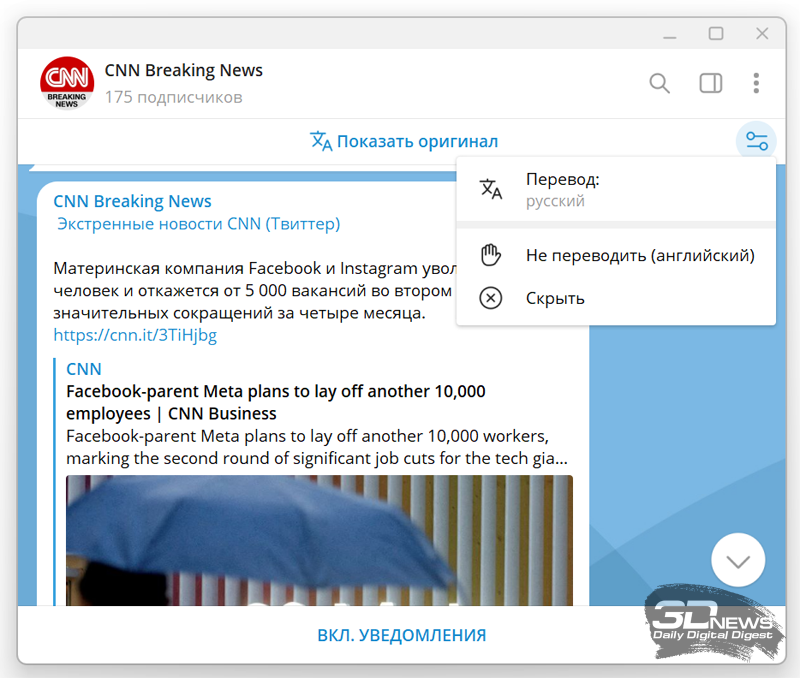
При работе с большими объёмами информации на иностранных языках пригодится Premium-функция, позволяющая на лету в автоматическом режиме переводить целые чаты, группы и каналы. Достаточно нажать на клавишу «Перевести» в верхней части окна Telegram. В выпадающем меню рядом с кнопкой можно выбрать другие языки для перевода или скрыть этот элемент интерфейса, если в нём нет необходимости.
⇡#Распознавание текста
Примечание: доступно только в мобильном клиенте для iOS.
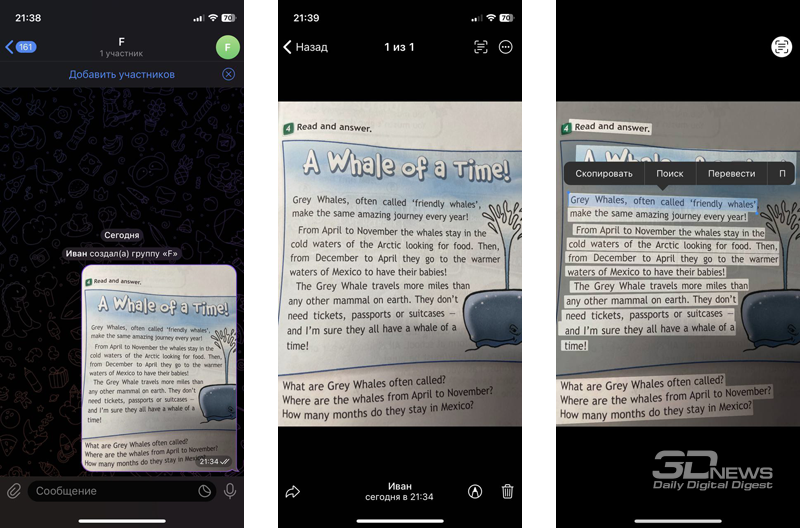
Для гаджетов с iOS 13 и выше поддерживается распознавание печатного и рукописного англоязычного текста на полученных или отправленных фотографиях — таким образом, можно быстро выделить или скопировать нужный фрагмент, не перепечатывая его вручную. По заверениям разработчиков, распознавание изображений полностью конфиденциально и происходит на устройстве без отправки данных на сервер.
⇡#Расшифровка голосовых и видеосообщений
Примечание: доступно по подписке Telegram Premium.
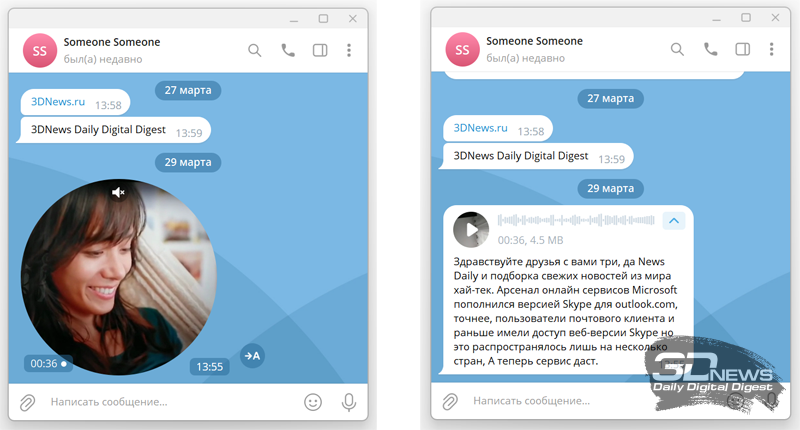
При наличии подписки в Telegram доступен инструмент для текстовой расшифровки голосовых и видеосообщений — незаменимый помощник в ситуациях, когда нет возможности прослушать аудио или просмотреть медиаконтент. Просто нажмите на кнопку расшифровки рядом с таким сообщением, чтобы получить его текстовую версию. Важно понимать, что функция работает только с голосовыми и видеосообщениями — прикреплённые медиафайлы она игнорирует.
⇡#Редактирование изображений и видео
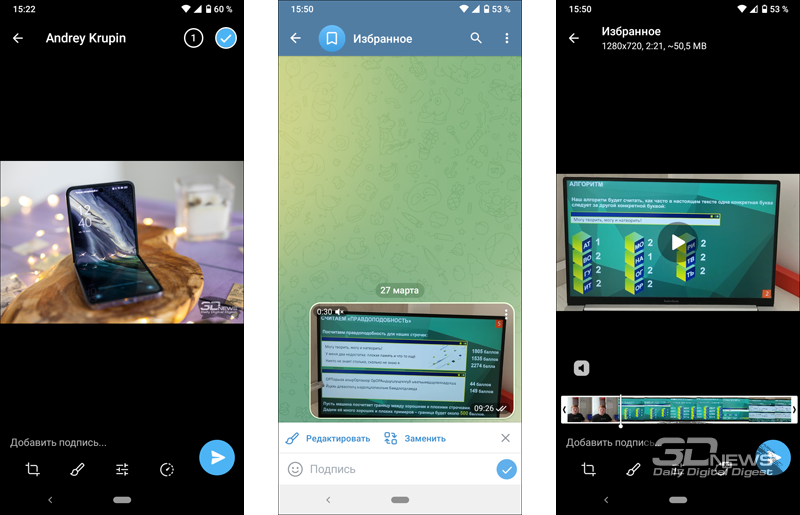
При помощи Telegram можно на скорую руку подкорректировать фотографию или видеоролик — улучшить качество, изменить ориентацию картинки, кадрировать, отрегулировать яркость, насыщенность и другие параметры, а также наложить текст, добавить рисунок или стикеры (в том числе анимированные). Доступ к фоторедактору можно получить при прикреплении графического файла к сообщению, а вот видеоредактор доступен только при загрузке медиаконтента в личный чат «Избранное» и только на мобильных устройствах. Таковы особенности мессенджера.
⇡#Режим «картинка в картинке»
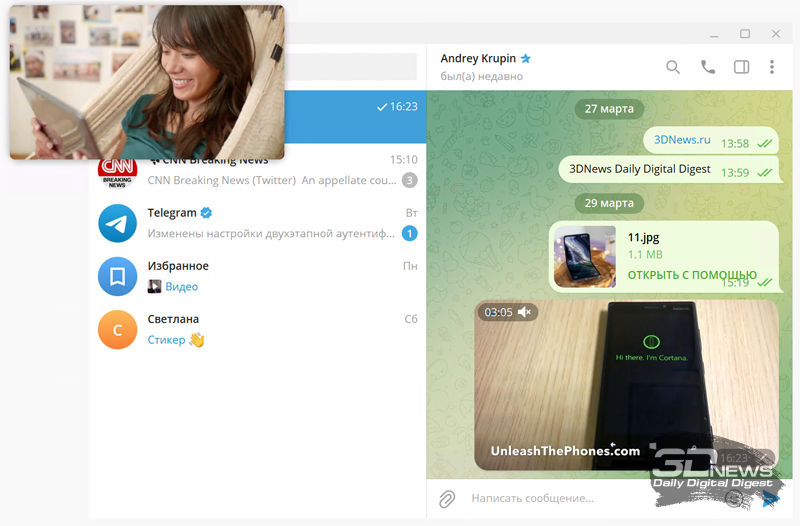
Telegram позволяет смотреть медиаконтент в режиме «картинка в картинке» — соответствующая опция доступна в окне встроенного видеоплеера. Активировав её, можно общаться в чате или выполнять прочие задачи на компьютере либо мобильном устройстве, не останавливая проигрывание приглянувшегося ролика или онлайн-трансляцию любимого блогера.
⇡#Режим энергосбережения
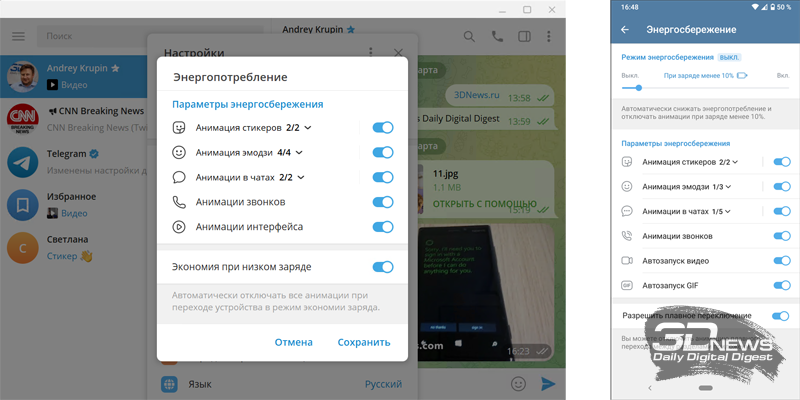
Может быть актуален для владельцев смартфонов и планшетных компьютеров. Активируется в одноимённом меню настроек и позволяет продлить автономность мобильного устройства за счёт выборочного отключения анимации интерфейса IM-клиента, звонков, стикеров, эмодзи, автоматического воспроизведения видео- и GIF-файлов, а также обновления чатов в фоне (только в приложении для iOS). Режим энергосбережения можно настроить так, чтобы он включался автоматически, когда уровень заряда аккумулятора уменьшается до указанного значения.
⇡#Секретный чат
Примечание: доступно только на мобильных устройствах.
Функция Telegram, позволяющая повысить конфиденциальность переписки и минимизировать риск утечки информации. Секретный чат можно инициировать только на мобильном устройстве и только для приватного общения с собеседником один на один. При этом за безопасность передачи данных отвечают технологии сквозного шифрования, исключающие доступ к переписке со стороны третьих лиц. Кроме того, при использовании секретного чата автоматически блокируется возможность пересылки сообщений и создания скриншотов, а вся переписка привязывается к конкретному гаджету и не синхронизируется с другими устройствами пользователя. Также предусмотрена возможность автоудаления переписки по таймеру.
⇡#Скрытие текста, изображений и видео
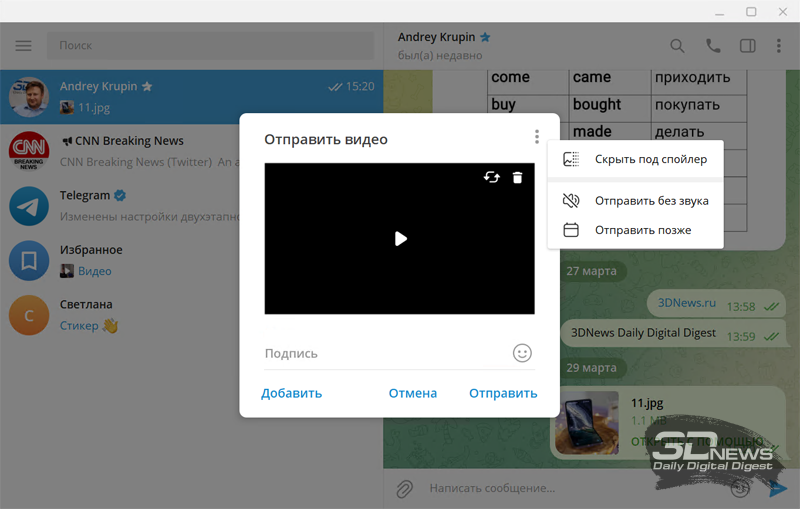
Иногда при публикации сообщений в чатах и каналах преждевременное раскрытие какой-либо содержащейся в них информации может носить нежелательный характер. Типичный пример: обсуждение сюжета новинок киноиндустрии, литературных изданий или игровых приложений. В таких случаях пригодится функция «Скрыть под спойлер», позволяющая скрывать за полупрозрачной обложкой любой контент, просмотр которого возможен только после дополнительного клика мышью или прикосновения пальцем. Чтобы отправить таким способом текст, нужно выделить его и в контекстном меню выбрать «Форматирование → Скрыть». Для скрытия медиафайлов необходимо использовать меню вложений.
⇡#Создание напоминаний
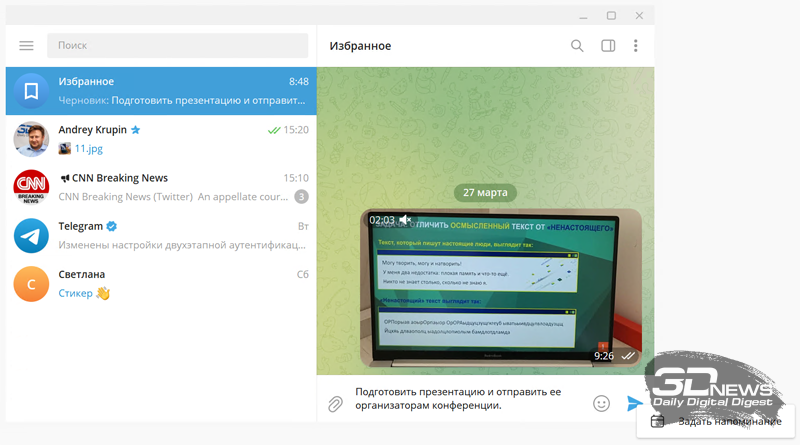
Благодаря личному чату «Избранное» мессенджер Telegram можно использовать в качестве простейшего планировщика задач с функцией рассылки уведомлений в заданное время. Достаточно отправить самому себе сообщение с напоминанием и воспользоваться опцией доставки по таймеру — как ею пользоваться, мы рассказывали выше. Таким образом можно создавать себе напоминания о задачах, встречах, мероприятиях и других делах.
⇡#Трансляция геопозиции в реальном времени
Примечание: доступно только на мобильных устройствах.
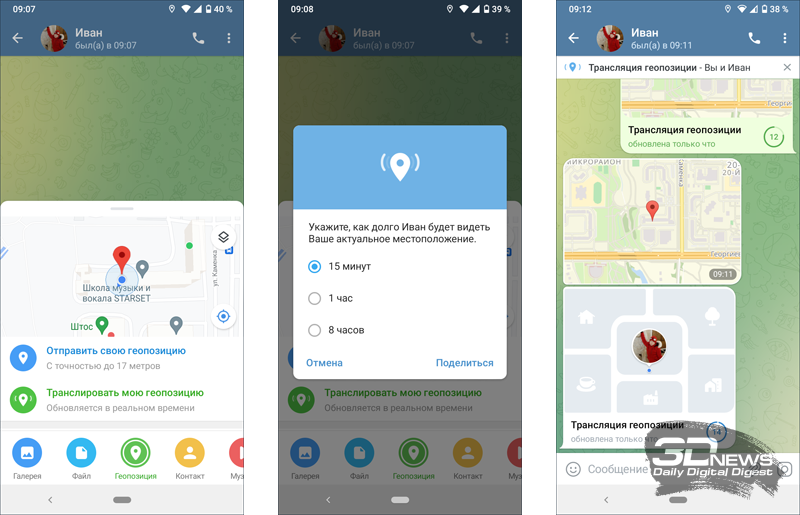
С помощью Telegram можно делиться с друзьями сведениями о своём месторасположении, а также просматривать на карте их направление движения и настраивать оповещения о приближении — это поможет не разминуться на улице или вовремя выйти навстречу гостю. Для включения данной функции необходимо в поле ввода сообщения щёлкнуть по значку с изображением скрепки, а затем выбрать «Геопозиция → Транслировать мою геопозицию».
⇡#Удаление отправленных фото по таймеру
Примечание: доступно только на мобильных устройствах.
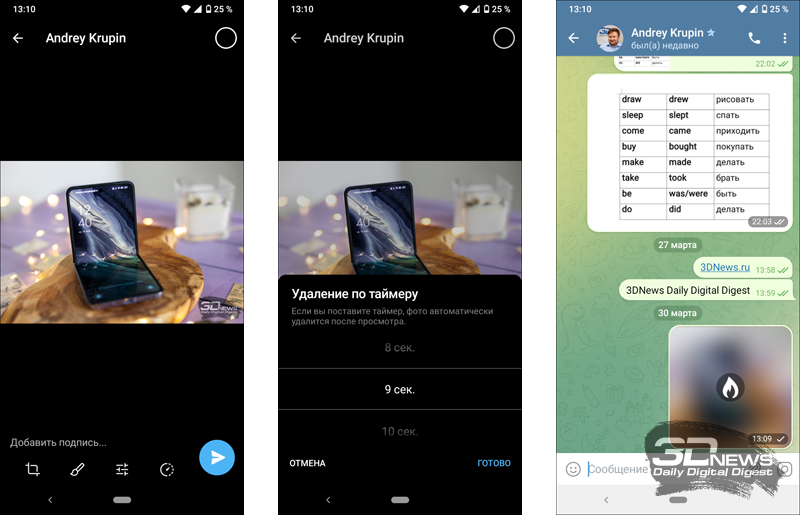
При отправке изображений, содержащих конфиденциальную информацию, можно сделать так, чтобы они автоматически удалялись после просмотра собеседником. Для управления этой функцией нужно открыть встроенный в Telegram графический редактор и в его настройках указать время, в течение которого файл будет доступным для просмотра получателем. При этом, чтобы у последнего не было соблазна сохранить у себя копию секретного изображения, мессенджер блокирует скачивание файлов и создание снимков экрана.
⇡#Хранение документов в облаке
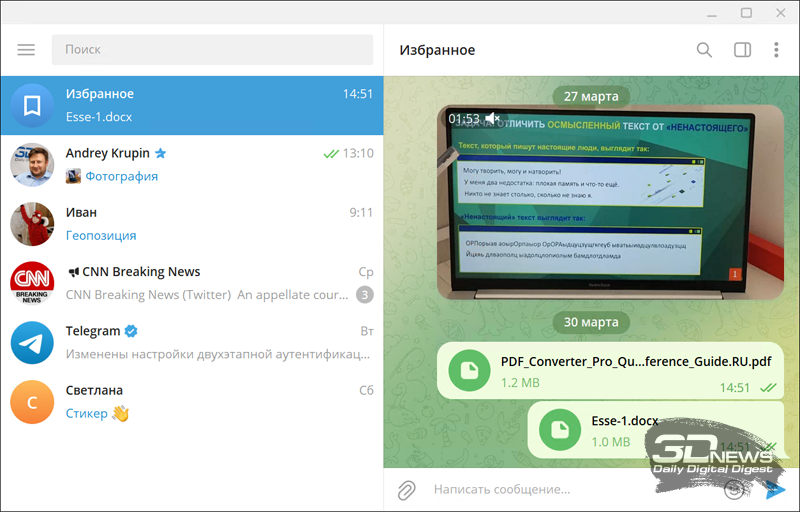
Telegram можно использовать не только как сервис для коммуникаций, но и в качестве облачного хранилища, объём которого не ограничен (этот факт подтверждают сами разработчики). Задействовать мессенджер в роли безлимитного облачного диска позволяет «Избранное» — личное пространство пользователя, в котором можно хранить текстовые заметки, фотографии, видео, документы, копии пересылаемых сообщений и прочий контент, доступ к которому можно получить с любого устройства. Загружать можно файлы размером до 2 Гбайт, а при наличии подписки Telegram Premium — до 4 Гбайт без ограничений по скорости передачи данных.
На этом — всё. Ждём ваших отзывов, дополнений и предложений в комментариях ниже.
Новые эмодзи в «Телеграме»: как загрузить свои смайлики для общения
У «Телеграма» появилось первое обновление, которое заметно выделяет пользователей премиум-подписки на фоне остальных.
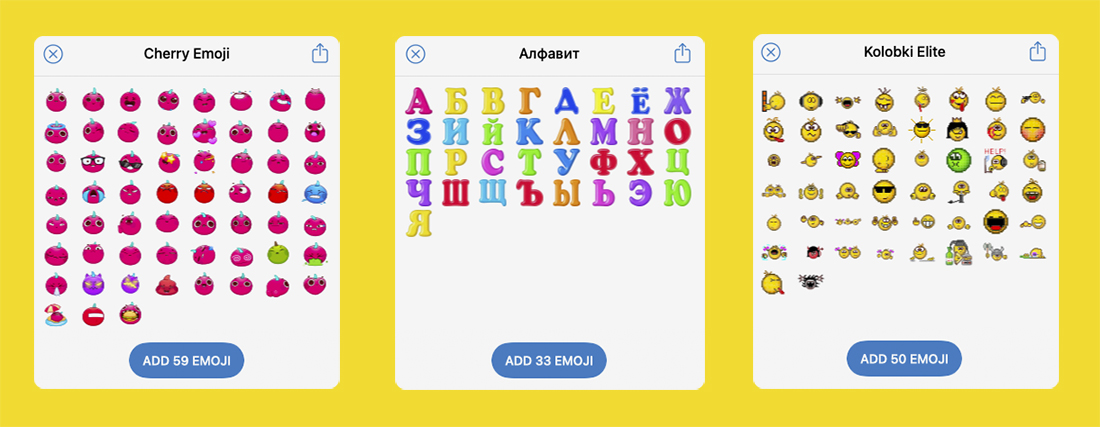
Теперь у платных пользователей есть кастомные эмодзи — нестандартные смайлики, в том числе анимированные. Некоторые добавляют сами разработчики «Телеграма», но платформа открыта для всех желающих. Уже появились сотни авторских наборов: одни переносят смайлики из «аськи», другие сделали веселый алфавит, третьи создают из эмодзи причудливые картины.
Первое впечатление — это новые стикеры, доступные только для премиум-пользователей. Разбираемся, как добавить собственные эмодзи и стоит ли это того, чтобы приобрести подписку.
Что такое Telegram Premium и сколько он стоит
Telegram Premium — платная подписка для пользователей мессенджера. Она удваивает почти все существующие лимиты на платформе и добавляет новые функции вроде автоматического перевода войсов в текст. Из последних — как раз эмодзи, а также возможность включить автоблокировку входящих аудиосообщений.
Есть два способа оформить премиум-подписку в России: через App Store на Айфоне и верифицированного бота. В первом случае подписка будет стоить 329 ₽, во втором — 299 ₽. Подробнее о подписке и способах оформления мы писали в отдельном материале.
Что за обновление
Команда «Телеграма» представила платформу для кастомных эмодзи 12 августа — запуск приурочили к достижению планки в 700 миллионов пользователей и девятому дню рождения сервиса. Новые эмодзи появились и у пользователей мобильных приложений, и у тех, кто сидит в мессенджере с компьютера. Чтобы увидеть смайлики, нужно обновиться до актуальной версии сервиса.
При этом Павел Дуров незадолго до анонса говорил, что обновление «должно произвести революцию в том, как люди выражают свои мысли путем обмена сообщениями». После запуска основатель «Телеграма» добавил, что в «ближайшие недели» кастомными эмодзи можно будет реагировать на посты и сообщения.
Расскажем, что именно изменилось.
Обладатели премиум-подписки теперь могут пользоваться нестандартными эмодзи. Их могут создать все желающие, как и стикеры, видят их тоже все участники общения. Но вставить смайлики в текст получится только с оплаченной подпиской. Остальные могут только отправить понравившиеся эмодзи в чат «Избранное» с самим собой, чтобы однажды тоже их использовать.
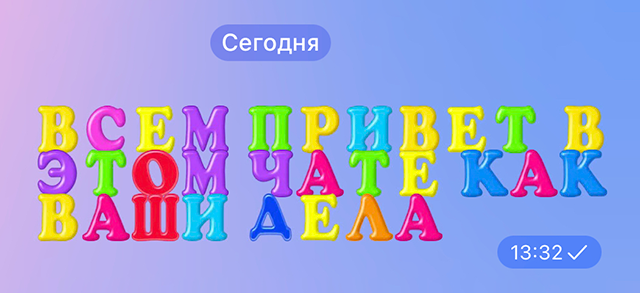
Эмодзи с алфавитом — один из самых популярных наборов
Эмодзи теперь не только статичные. Раньше анимация была только у избранных стандартных смайликов, и то если отправить их без текста. Но теперь пользователям дали возможность создавать и добавлять в сообщения анимированные эмодзи. Опять же , это напоминает миниатюрные анимированные стикеры в «Телеграме», только теперь их можно вставить в текст.
В iOS появилась новая панель для стикеров и эмодзи. Обновленный дизайн четко разделяет стикеры, эмодзи и гифки. Теперь их легче коллекционировать и быстро находить для использования в переписке.
20 полезных фишек Telegram, о которых вы могли не знать
Telegram давно уже не просто мессенджер. Это файловое хранилище, место для рабочей переписки, лента новостей. Но не все возможности Telegram лежат на поверхности. В этой статье собрали 20 полезных функций, о которых вы могли не знать. Например, напоминания самому себе и пароли на чаты.
Настройка счетчика уведомлений
Telegram позволяет гибко настроить, какие именно уведомления вы будете получать. Сделать это можно в настройках. Перейдите в «Уведомления и звуки», далее обратите внимание на раздел «Счетчик сообщений».
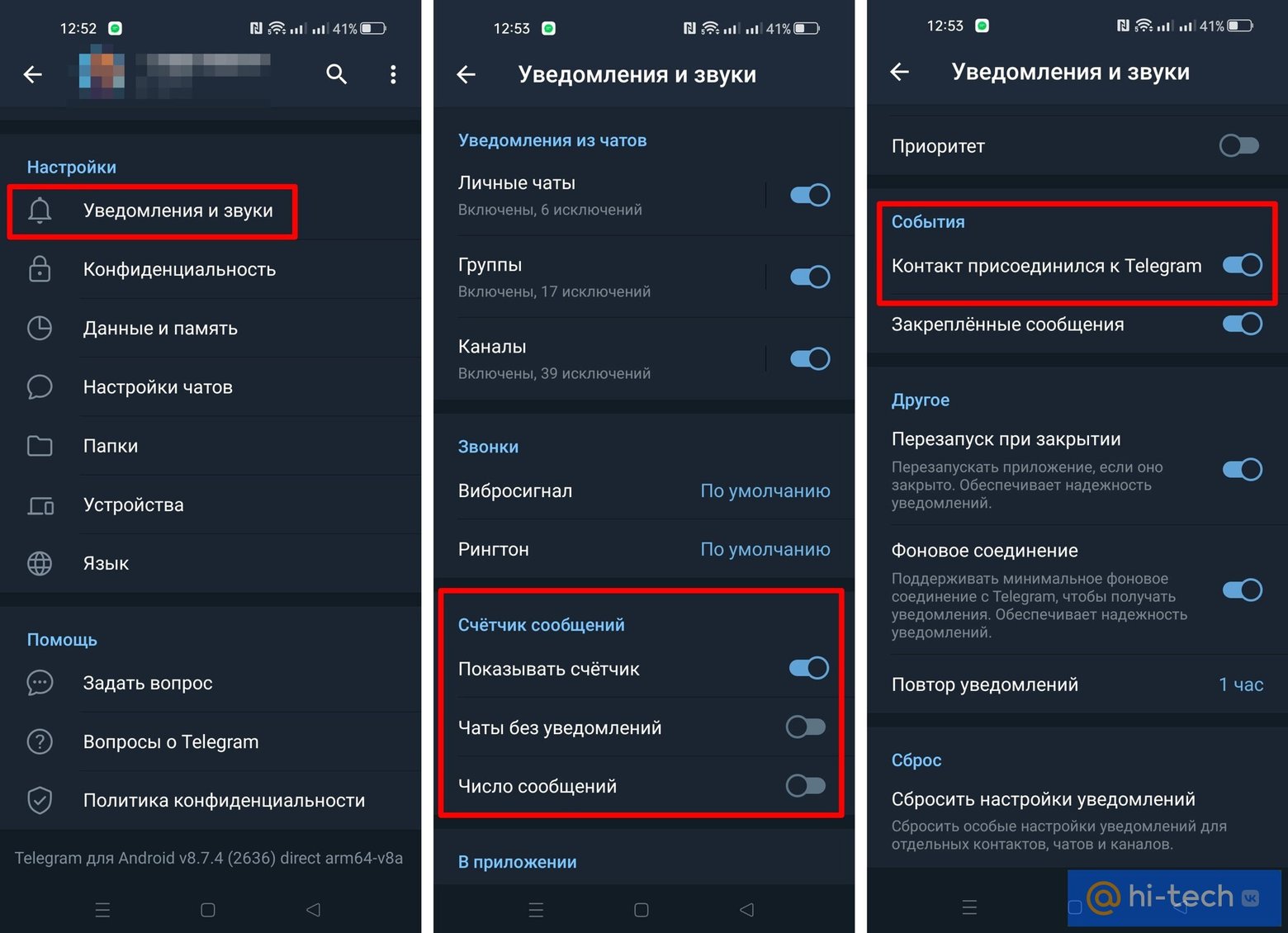
Для Android:
- показывать счетчик — показывать ли сам счетчик;
- чаты без уведомлений — учитывать сообщения в замьюченных чатах или нет;
- число сообщений — считать число новых сообщений или только число чатов с новыми сообщениями.
Для iOS:
- каналы — учитывать ли сообщения в каналах;
- число сообщений — считать число новых сообщений или только число чатов с новыми сообщениями.
Здесь же можно отключить назойливые оповещения, о том, что очередной человек из вашего списка контактов присоединился к Telegram.
Кто прочитал сообщение в группе
Когда вы общаетесь личном чате, то сразу становится понятно, прочитал ли ваш собеседник сообщение. Но в групповых чатах все не так очевидно. На самом деле Telegram показывает, кто уже прочитал сообщение.
Для Android: нажмите на сообщение, чтобы открылось окно с дополнительными сведениями и командами.
Для iOS: нужно удерживать палец на сообщении, пока не откроется окошко, где и будет указано, кто именно видел сообщение.
Скрытый текст
В Telegram можно скрыть часть сообщения. Это будет полезно, если вы отправляете сообщение, которое содержит спойлеры или конфиденциальную информацию. Такое сообщение не прочитает посторонний человек, заглядывающий в смартфон (если, конечно, вы сами при нем не покажете текст).
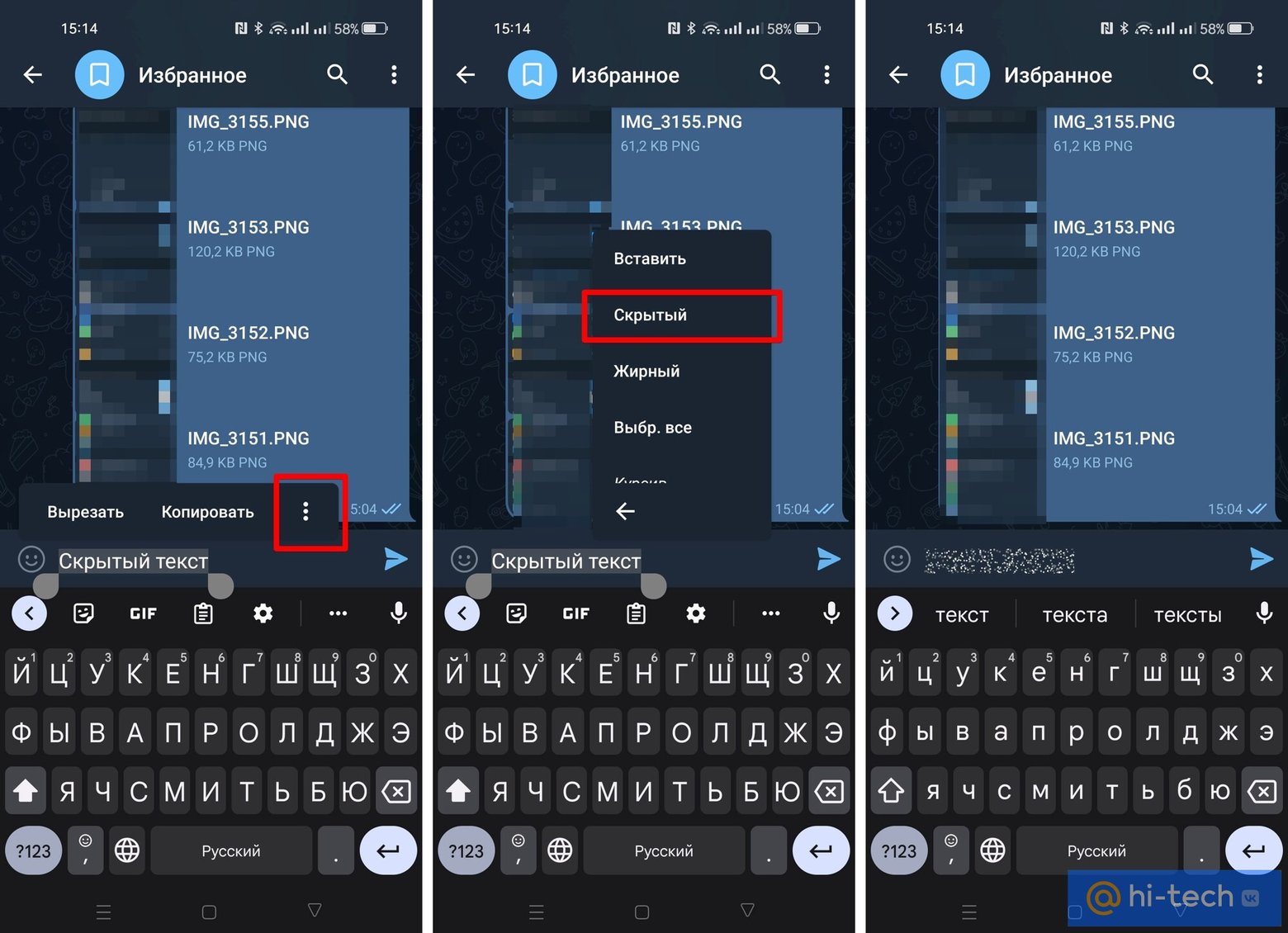
Для Android: чтобы скрыть часть сообщения, нужно выделить текст и тапнуть по нему. Откроется меню, где нужно нажать на три точки и выбрать «Скрытый».
Для iOS: сначала нужно выделить текст, затем сделать на нем тап, чтобы открылось всплывающее меню. После чего нужно нажать на стрелочку, выбрать опцию форматирования текста BIU и затем «Скрытый».
Индивидуальный звук сообщения
Ставить персональный звонок на каждого абонента стало возможно еще во времена кнопочных «Нокий». Всегда было полезно еще до того, как вы посмотрите на экран, знать, кто именно звонит. Сейчас же общение перекочевало в мессенджеры, поэтому навести порядок не мешало бы и тут. В Telegram это можно сделать в настройках контакта.
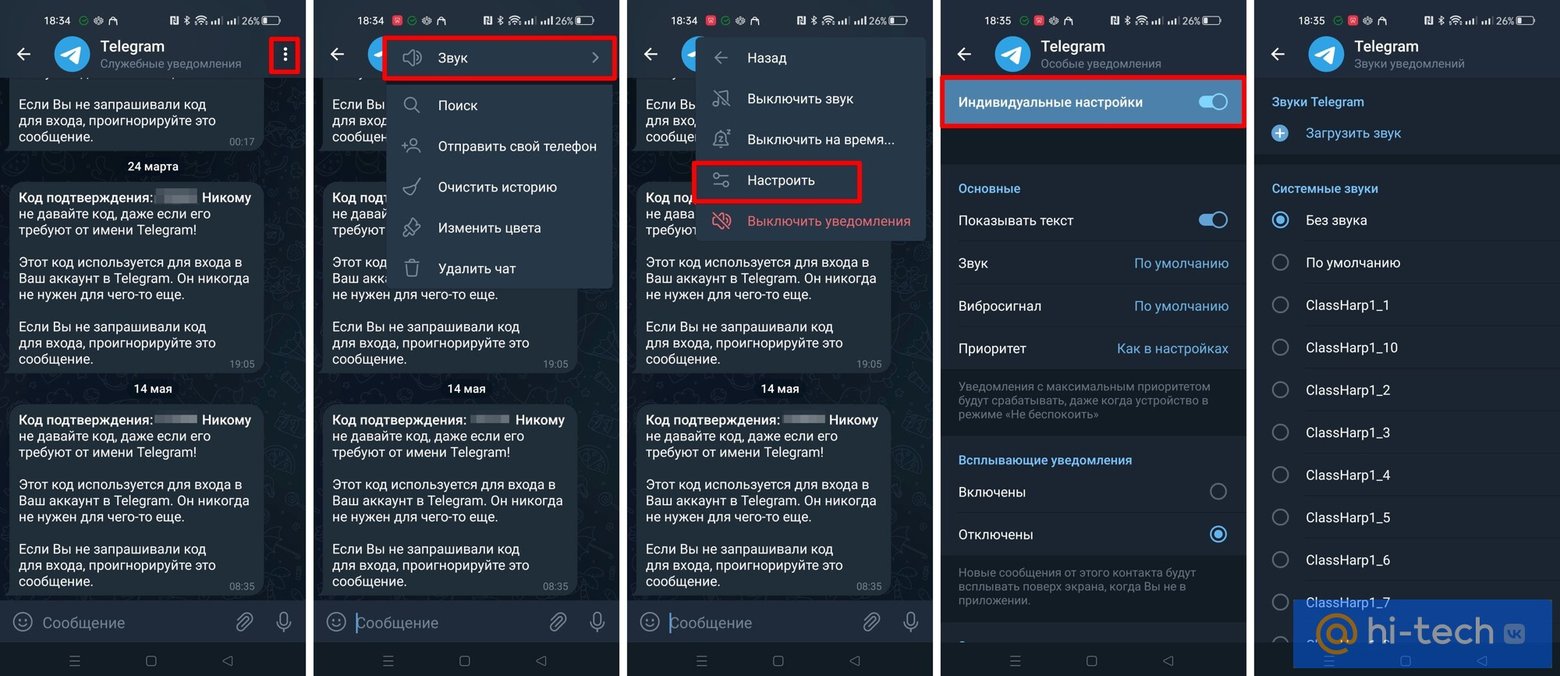
Для Android: нажмите на три точки в правом верхнем углу, выберите «Звук» и далее «Настроить». Переключите ползунок «Индивидуальные настройки», чтобы можно было задать звук.
Если на вашем устройстве есть светодиодный индикатор пропущенных событий, то можно даже задать определенный цвет для пропущенного сообщения от конкретного контакта.
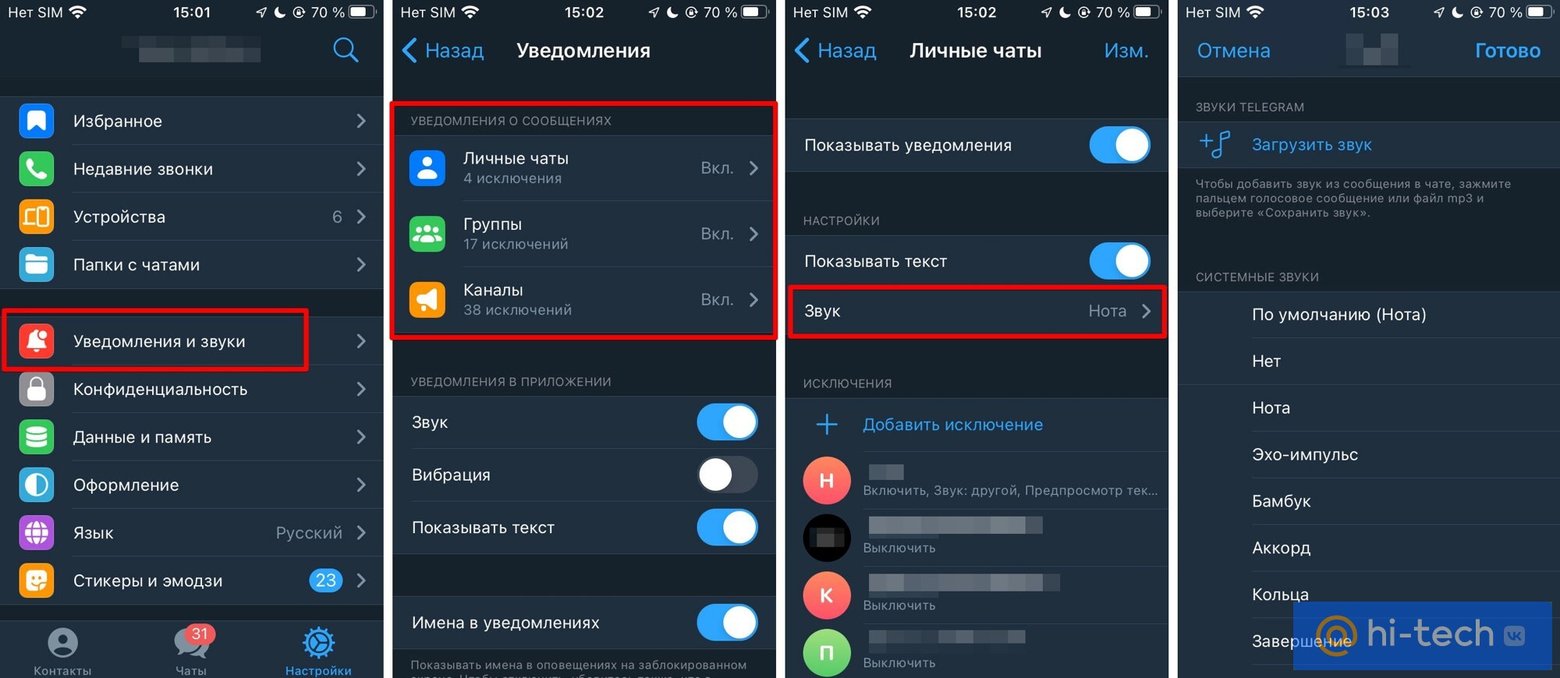
Для iOS: это делается через настройки приложения. Выберите пункт «Уведомления и звуки», затем выберите, где именно нужно изменить звук уведомления (личные чаты, группы или каналы) и далее зайдите в настройки конкретного контакта или чата.
Секретное меню
Некоторые функции Telegram скрыты от глаз рядового пользователя, но найти их можно в секретном меню. Учтите, что скрыто оно не просто так. Бездумно нажимать все подряд не стоит. Одна из наиболее полезных функций — прочесть все чаты.
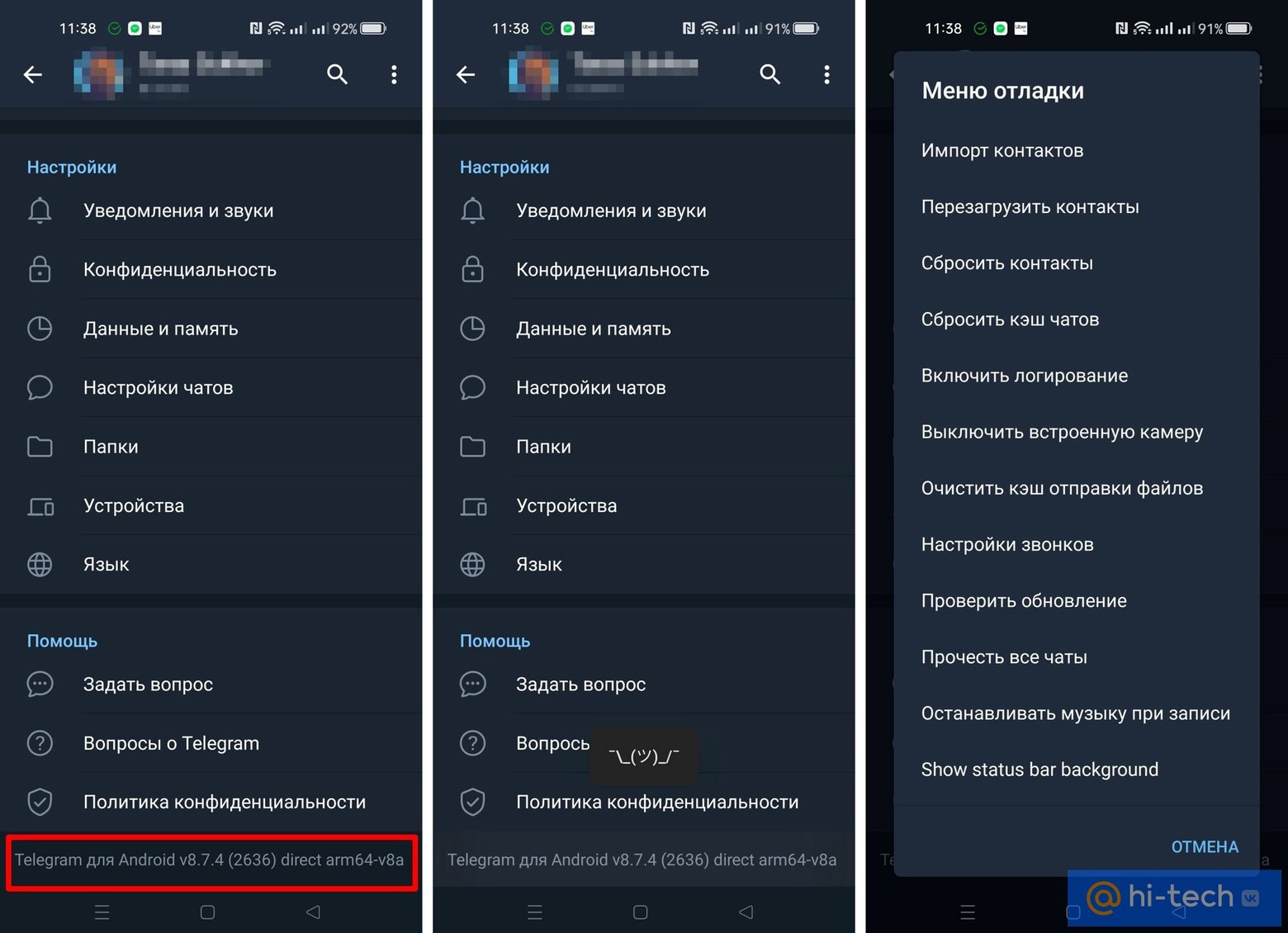
Для Android: перейдите через боковое меню в настройки и пролистайте в конец до версии приложения. Удерживайте палец на надписи, пока не выскочит смайлик, затем подержите палец еще раз до появления меню.
Для iOS: 10 раз нажмите на иконке настроек в нижней части экрана.
Использование нескольких аккаунтов
Чтобы использовать приложение под разными аккаунтами, пригодится так называемое клонирование. Подробнее об этом можно почитать в статье «Как клонировать приложения на Android». Но в Telegram добавить второй аккаунт можно штатными средствами.
Для Android: откройте боковое меню и нажмите на стрелочку рядом с именем учетной записи. Выберите «Добавить аккаунт».
Для iOS: перейдите в настройки и нажмите на ссылку «Изменить» в правом верхнем углу. В нижней части экрана выберите «Добавить аккаунт».
Чтение сообщений без уведомления
Если вы хотите прочитать сообщение, но не хотите уведомлять об этом пользователя, то можно воспользоваться хитростью. В отличие от WhatsApp в Telegram нельзя просто взять и выключить отчет о прочтении.
Для Android: если удерживать палец на иконке чата в общем списке, то откроется окно для предпросмотра. При этом сообщение не будет считаться прочитанным. Однако если новых сообщений много, то прочитать получится только первые из непрочитанных.
Для iOS: удерживайте палец на чате (не только на иконке, но и на всей строке) в общем списке, чтобы открыть меню действий. Окошко с чатом при этом можно, в отличие от Android, прокрутить до конца. Все сообщения можно прочитать без уведомления собеседника.
Установка пароля на чаты
В качестве дополнительной меры безопасности на чаты можно установить пароль. Будет полезно, если ваш телефон периодически попадает в руки другим людям (например, отдаете ребенку поиграть). В этом случае без ввода пароля или отпечатка пальца зайти в Telegram не выйдет.
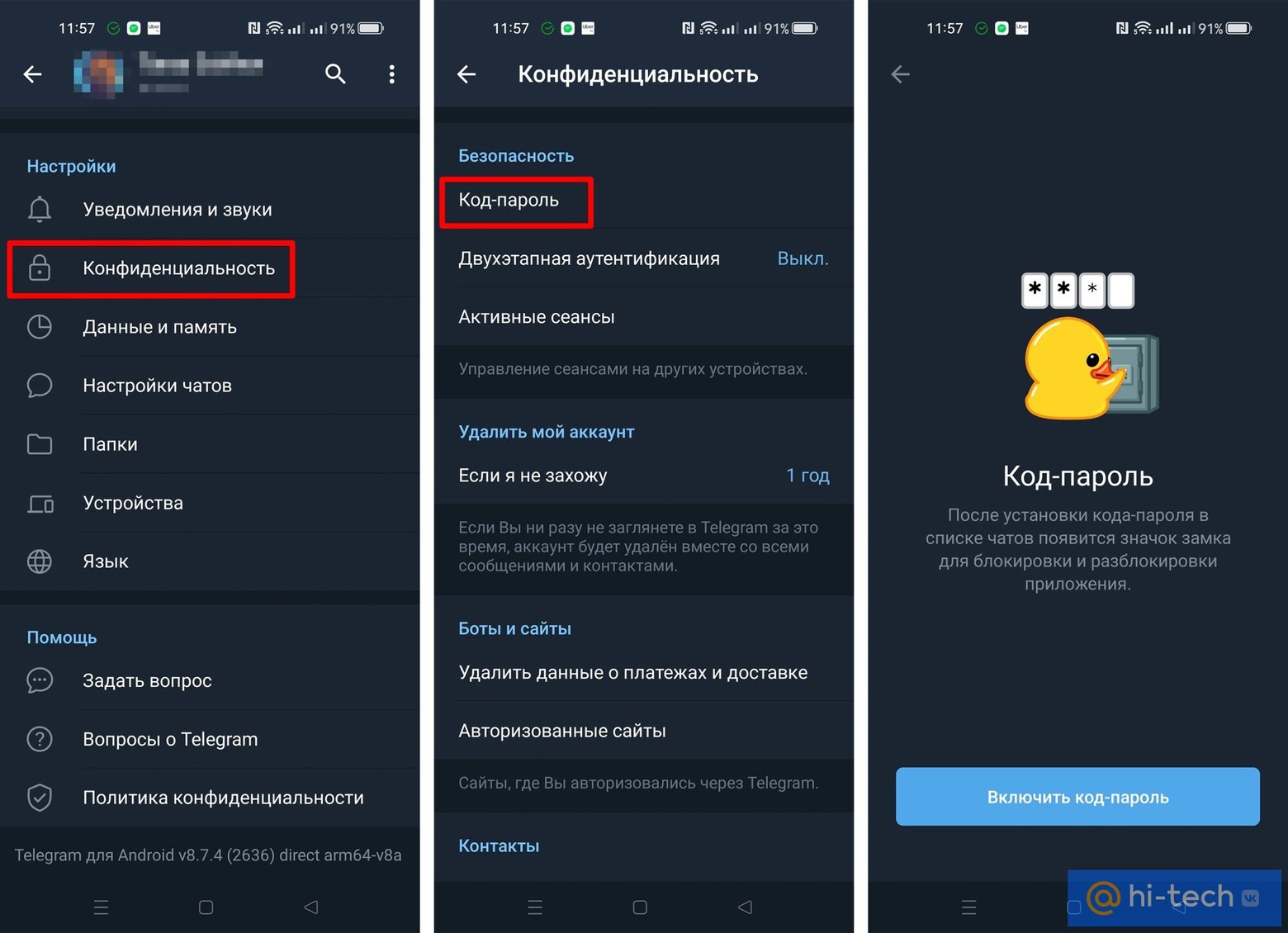
Зайдите в настройки и выберите «Конфиденциальность», затем «Код-пароль», активируйте и задайте пароль.
Отложенное сообщение и отправка без звука
Если удерживать палец на кнопке отправки сообщения, то появится меню с двумя функциями — «Отложенная отправка» и «Отправка без звука». Первое будет полезно, когда сообщение должно прийти в определенный момент, например, в качестве напоминания о встрече.
Если вы не хотите тревожить человека поздно вечером или в нерабочее время, то также можно отправить отложенное сообщение или сделать это прямо сейчас, но выключить уведомление. Сообщение придет по-тихому и никого не потревожит.
Избранное
Одна из самых известных фишек Telegram, но новички могут не сразу ее заметить. Если нужно сохранить какое-то сообщение, чтобы оно не потерялось, то можно отправить его кому-то из родственников или друзей. Это довольно грубый, но все же рабочий способ. Однако лучше поступить так, как это задумали сами разработчики мессенджера — использовать «Избранное».
Это, по сути, отдельный чат с самим собой, где можно хранить ссылки, сообщения, медиафайлы и другую информацию. Никто, кроме вас, ее не увидит, поэтому такое хранилище намного надежнее (но пароли все же лучше хранить в других местах). Также через избранное можно передавать фотографии со смартфона на компьютер, на котором тоже установлен клиент мессенджера.
Для новых пользователей это может быть не совсем очевидно, так как чат «Избранное» (если его не закрепить) легко теряется в общем потоке сообщений. А чтобы он вообще появился в списке сначала нужно что-то переслать в него. Чтобы в «Избранном» было легче ориентироваться, стоит использовать хэштеги.
Если собираетесь использовать Telegram в качестве бесплатного хранилища, помните про автоудаление аккаунта. Через определенный период неактивности (от 1 месяца до года в зависимости от настроек) данные будут удалены с серверов.
Напоминание
Если попробовать отправить отложенное сообщение в чате «Избранное», то вместо этого приложение предложит создать напоминание. В назначенное время придет сообщение с заданным вами текстом.
Архив и закрепленные чаты
Если вы используете Telegram для работы, то все посторонние чаты и каналы лучше скрыть в архиве, чтобы они не отвлекали. Сделать это можно, если смахнуть чат влево в общем списке и выбрать «В архив».
При этом сам архив тоже можно скрыть из общего списка чатов — удерживайте палец на архиве и выберите «Скрыть над списком чатов». Чтобы найти архив, нужно потянуть весь список чатов вниз.
А вот наиболее важные чаты, наоборот, стоит закрепить в начале списка. Причем сделать это можно как для чатов из основного списка, так и для архивированных чатов. Чтобы это сделать задержите палец на чате в общем списке и далее выберите «Закрепить» (иконка с канцелярской кнопкой).
Поиск сообщений по дате
За время общения в мессенджерах образуются «многокилометровые» чаты, в которых бывает сложно что-то найти. Если вы помните, когда примерно был разговор, то можно сразу перейти в определенной дате.
Для этого нужно либо кликнуть на дату в чате. Либо сначала зайти в меню поиска и затем нажать на иконку календаря, чтобы выбрать определенную дату и перейти к ней.
Пометить как непрочитанное
Чтобы не забыть о важном сообщении, которое вы уже прочитали, его можно снова сделать непрочитанным.
Для Android: удерживайте палец на чате, пока не он не будет отмечен галочкой, затем нажмите на три точки в правом верхнем углу экрана и выберите «Пометить как непрочитанное». После этого чат снова будет отмечен.
Для iOS: удерживайте палец на чате, пока не откроется новое окошко, выберите «Пометить как новое». Чат снова станет отмечен синим кружком.
Перевод сообщений
Чтобы включить перевод сообщений, нужно зайти в настройки, далее «Язык» и включить ползунок «Показать кнопку “Перевести”». При этом можно отметить языки, с которых вам не нужен перевод.
После этого тапните на сообщении и выберите из открывшегося меню «Перевести». Обратите внимание, что доступ к тексту сообщения может иметь компания Google. Если сильно беспокоитесь о своей информационной безопасности, не используйте переводчик, ведь Google и так знает о нас слишком много.
Установить клиент не из магазина приложений
Если вы пользуетесь Telegram на Android, то установить мессенджер можно в обход Google Play. Это безопасно, если использовать файл с официального сайта приложения. По заявлениям разработчиков, такая версия будет чаще обновляться (программа сама напомнит о выходе новой версии) и в ней меньше ограничений. Учитывая текущие реалии, отвязаться от магазина Google даже сама по себе идея здравая.
Для пользователей iOS, по понятным причинам, установить приложение не из App Store нельзя (на самом деле можно, однако это сложнее, чем на Android), но есть возможность попробовать альтернативный клиент вроде iMe Messenger & Crypto Wallet. К слову, для Android это приложение тоже есть.
Очистка данных
Приложения быстро забивают память, если вовремя не очищать смартфон (как это сделать быстро, читайте в нашей статье «Как очистить память телефона в один клик»). В Telegram предусмотрены встроенные инструменты для очистки памяти.

Перейдите в настройки, затем «Данные и память» и «Использование памяти». Нажмите «Очистить кэш». Рекомендуем также сократить время, в течение которого загруженные данные будут храниться в памяти, и ограничить размер кэша (доступно на iOS). Если же вам постоянно не хватает места на смартфоне, воспользуйтесь нашими советами.
Редактор картинок
В Telegram есть базовый редактор изображений, который можно вызвать при отправке фотографии. На экране выбора фото из галереи нажмите на изображение, чтобы развернуть его на полный экран.
В нижней части экрана появится панель инструментов, с помощью которой можно кадрировать изображение, наложить размытие, сделать подписи, добавить стикеры и т. п.
Ссылка на аккаунт и другие параметры конфиденциальности
Когда кто-то пересылает сообщение в другой чат, то в нем остается имя человека, который это сообщение написал. По ней можно перейти на аккаунт автора сообщения. Если вы не хотите, чтобы ваш аккаунт выдели посторонние, это можно отключить.
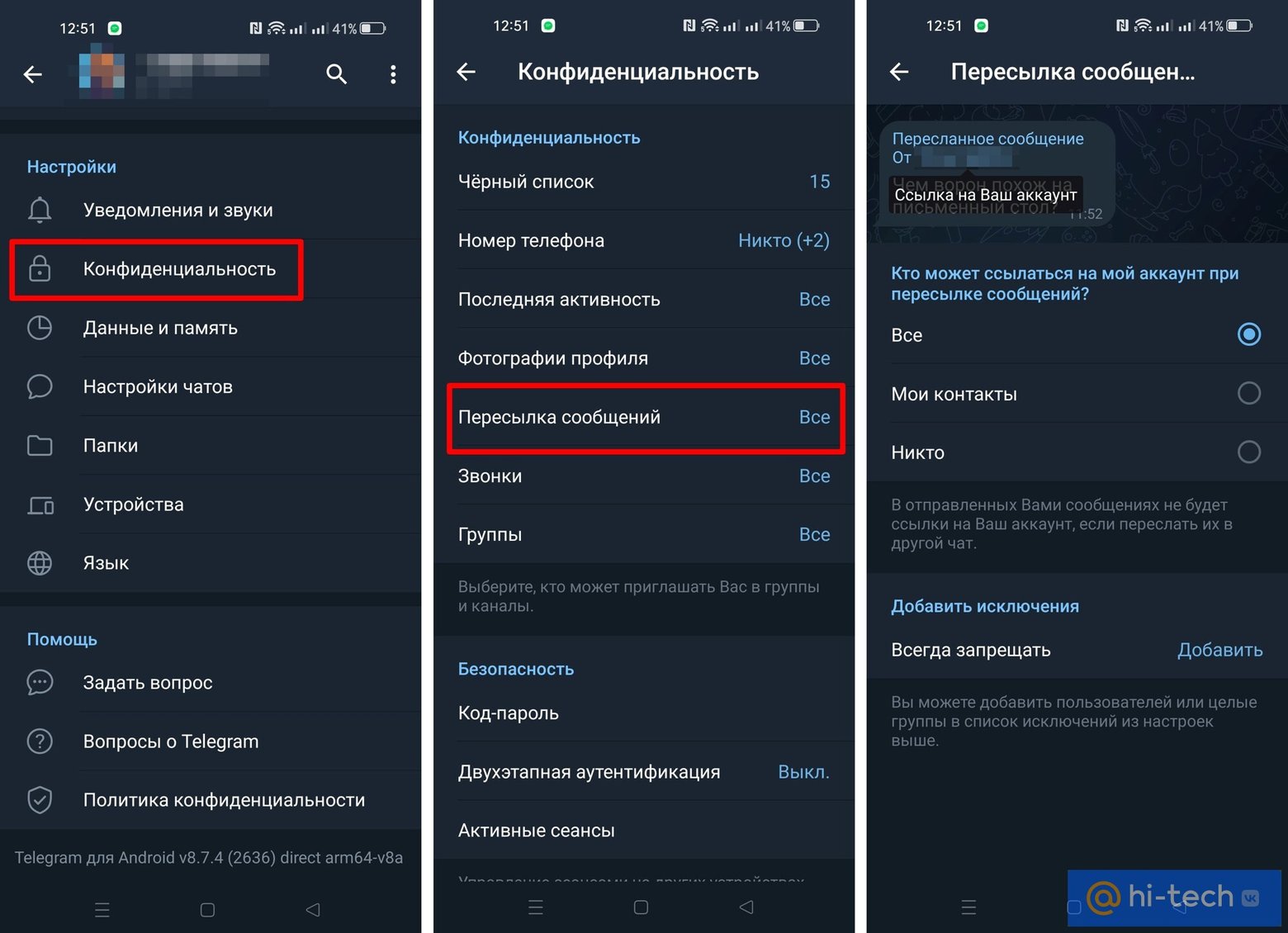
Зайдите в настройки, далее «Конфиденциальность» и «Пересылка сообщений». Выберите «Никто», чтобы полностью отключить ссылку на ваш профиль. Также можно задать исключения для пользователей или каналов, если по каким-то причинам вам это нужно.
Здесь же можно задать и другие параметры конфиденциальности: запретить добавление в группы, звонки от неизвестных, просмотр фотографии профиля, скрыть номер телефона и другое.
Облачный пароль (двухэтапная аутентификация)
Чтобы усилить защиту вашей учетной записи, можно задать дополнительный пароль, который будет запрашиваться при входе в Telegram на новом устройстве.
Для Android: перейдите в настройки и выберите пункт «Конфиденциальность», а затем «Двухэтапная аутентификация» в разделе «Безопасность».
Для iOS: перейдите в настройки, далее «Конфиденциальность» и «Облачный пароль».
Рекомендуем указать подсказку для пароля и электронную почту, чтобы в случае чего можно было сделать сброс пароля.
Это тоже интересно
- Как скрыть любое приложение на Android
- Как предотвратить удаление приложений на iPhone