
Excel: как удалить повторяющиеся строки на основе двух столбцов
Часто вам может понадобиться удалить повторяющиеся строки на основе двух столбцов в Excel.
К счастью, это легко сделать с помощью функции « Удалить дубликаты » на вкладке « Данные ».
В следующем примере показано, как использовать эту функцию на практике.
Пример: удаление дубликатов на основе двух столбцов в Excel
Предположим, у нас есть следующий набор данных, который показывает название команды и положение различных баскетболистов:
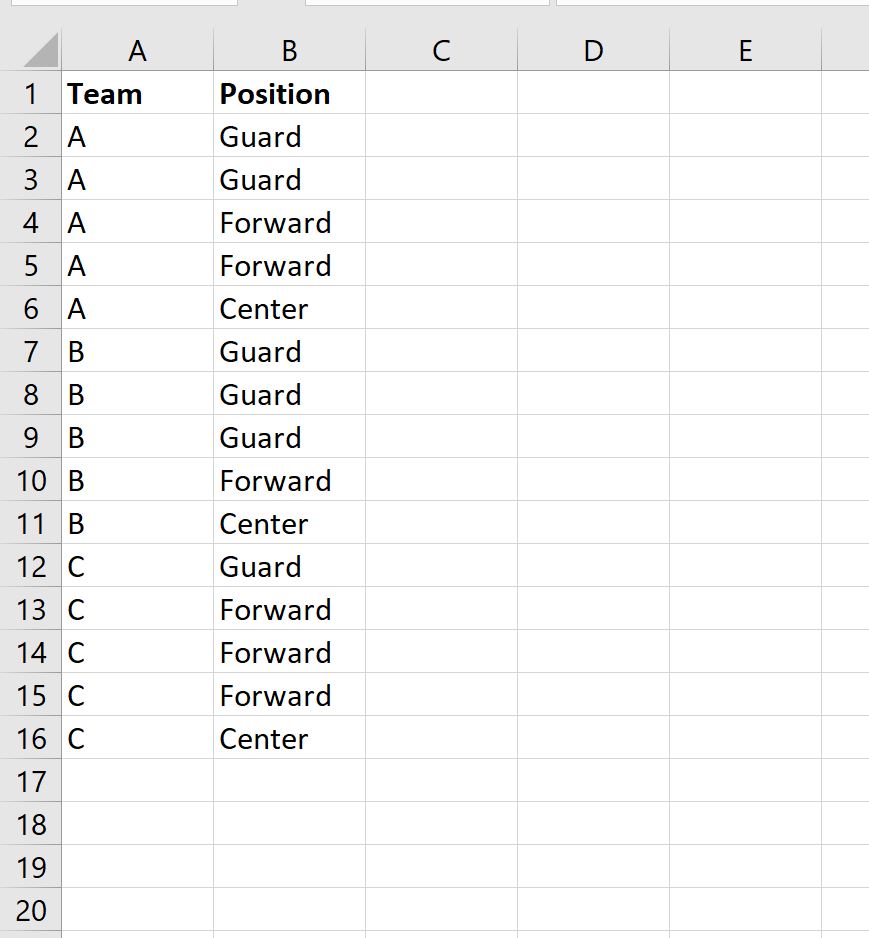
Обратите внимание, что в обоих столбцах есть несколько дубликатов.
- Есть несколько игроков, у которых есть команда A и позиция Guard .
- Есть несколько игроков, у которых есть команда A и позиция Forward .
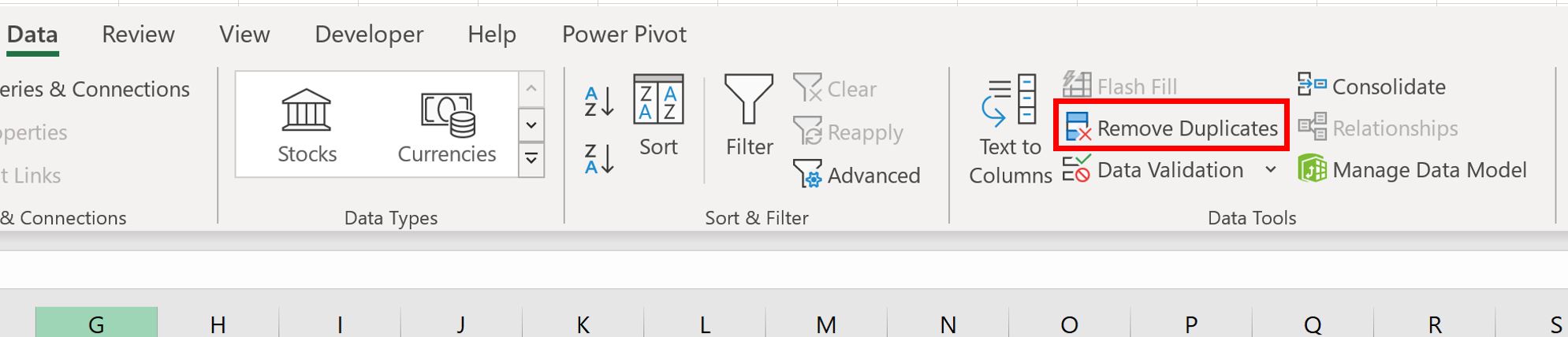
Чтобы удалить эти строки, которые имеют дубликаты в двух столбцах, нам нужно выделить диапазон ячеек A1: B16 , а затем щелкнуть вкладку « Данные » на верхней ленте, а затем нажать « Удалить дубликаты »:
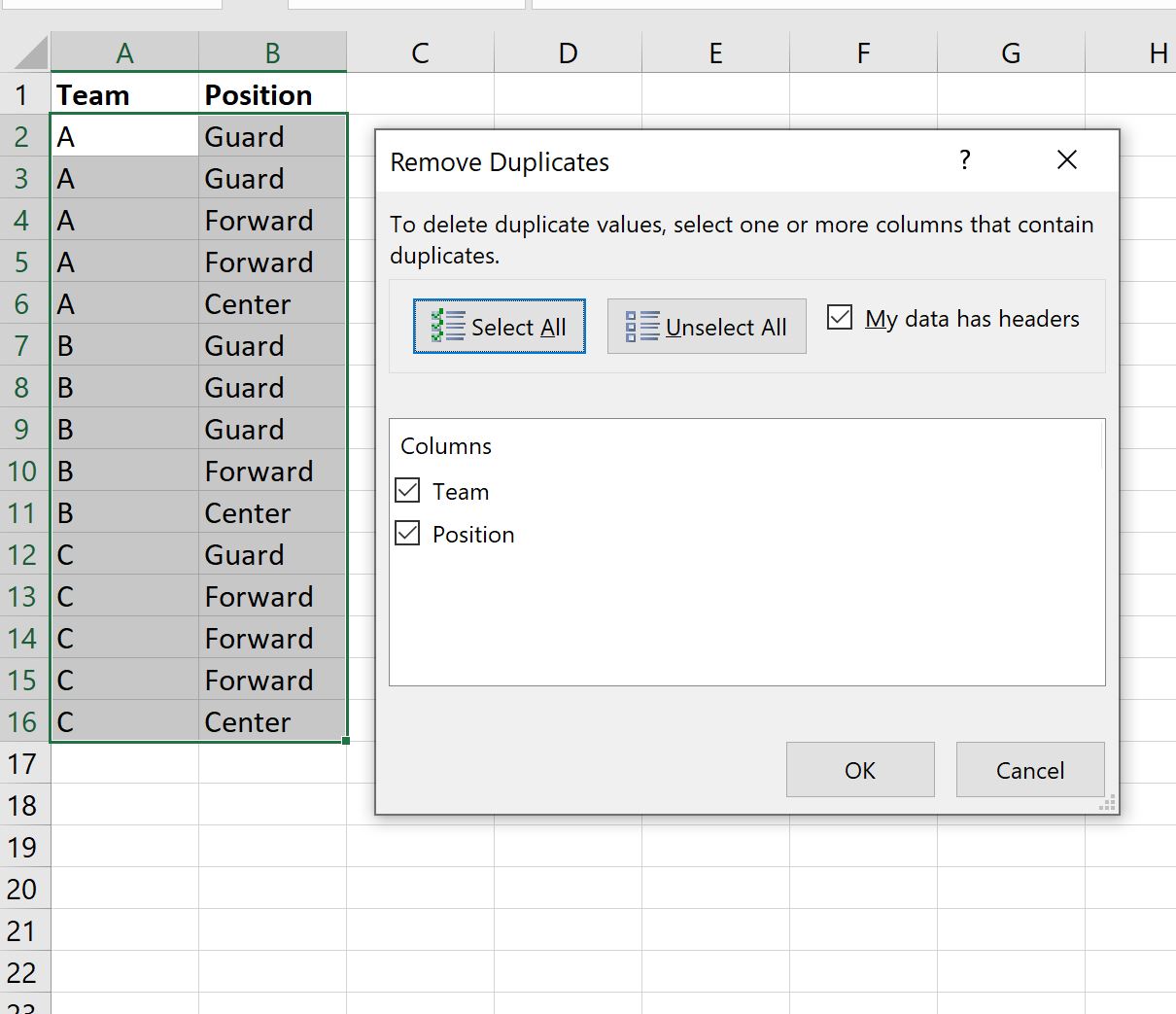
В появившемся новом окне убедитесь, что установлен флажок рядом с Мои данные имеют заголовки и убедитесь, что оба поля рядом с Команда и Позиция отмечены:
Как только вы нажмете OK , строки с повторяющимися значениями в обоих столбцах будут автоматически удалены:
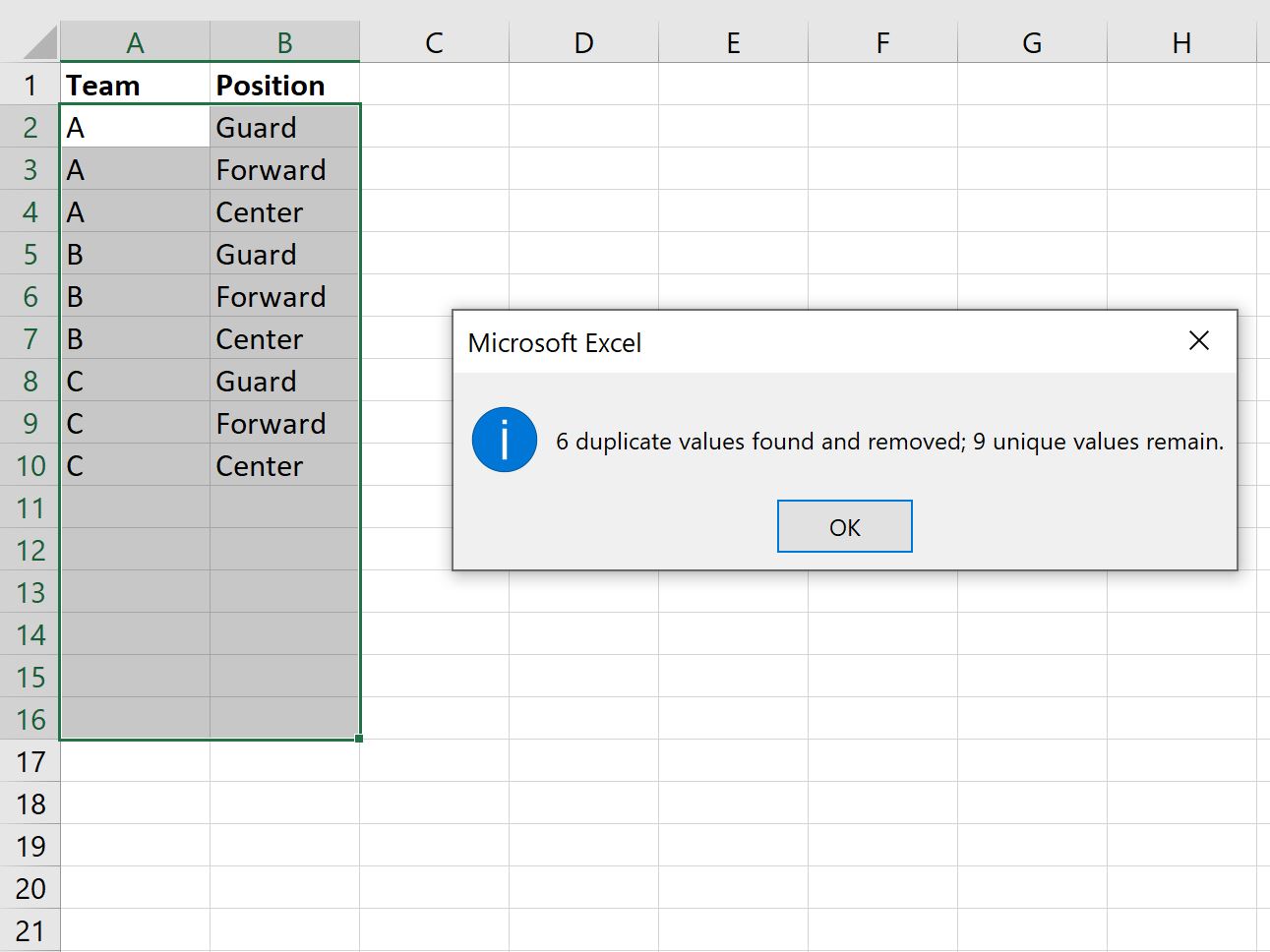
Excel сообщает нам, что найдено и удалено 6 повторяющихся строк и что осталось 9 уникальных строк.
Обратите внимание, что ни в одной из оставшихся строк нет повторяющихся значений в обоих столбцах.
- Есть только одна строка, где Team равна A , а Position равна Guard .
- Есть только одна строка, где Team равна A , а Position равна Forward .
Дополнительные ресурсы
В следующих руководствах объясняется, как выполнять другие распространенные операции в Excel:
Удаление дубликатов в Excel с помощью таблиц
Возможности функций авто-таблицы позволяют сравнивать значения и устранять их дубликаты. Сразу стоит отметить, что одинаковые числовые значения с разным форматом ячеек в Excel воспринимаются как разные. Рассмотрим это правило на конкретном примере при удалении дубликатов.
Как удалить дубликаты в Excel
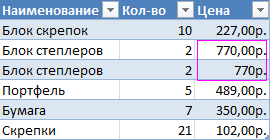
Ниже на рисунке изображена таблица с дублирующими значениями. Строка 3 содержит тоже значение, что и строка 6. А значение строки 4 = строке 7. Ячейки с числами в дублирующихся строках имеют одинаковые значения и разные форматы. У них отличается количество разрядов после запятой. Выполним 2 разные операции для удаления дубликатов.
Устранение дубликатов на основе значений колонки с текстом:
- Создайте умную таблицу (CTRL+T) с повторяющимися значениями как на рисунке:
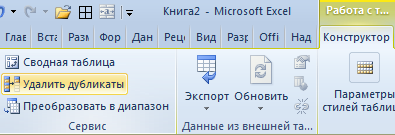
- Щелкните по таблице и выберите инструмент «Работа с таблицами»-«Конструктор»-«Удалить дубликаты» в разделе инструментов «Сервис».
- В появившемся окне «Удалить дубликаты», следует отключить проверку по 4-му столбцу «Цена».
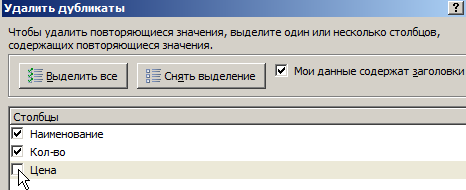
Строки 6 и 7 распознаны как дублирующие и удалены из таблицы. Если в пункте 2 не отключить проверку по столбцу ни одна строка не будет удалена, так как для Excel все числа в колонке «Цена» считаются разными.
Альтернативные способы удаления дубликатов
В Excel существуют и другие средства для работы с дублированными значениями. Например:
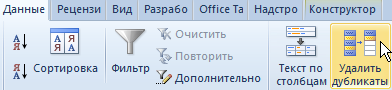
- «Данные»-«Удалить дубликаты» — Инструмент удаляет повторяющиеся строки на листе Excel.
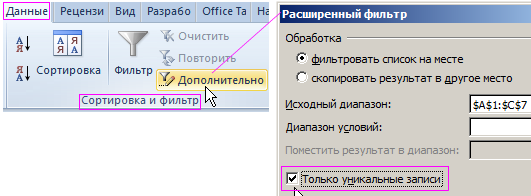
- «Данные»-«Сортировка и фильтр»-«Дополнительно»-«Расширенный фильтр»-«Только уникальные записи». Инструмент скрывает повторяющиеся строки листа.
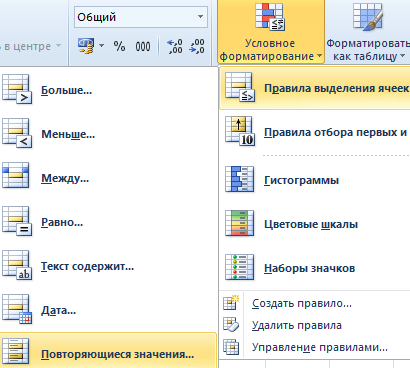
- «Главная»-«Условное форматирование»-«Правила выделения ячеек»-«Повторяющиеся значения». Инструмент подсвечивает дублирующие данные цветом.
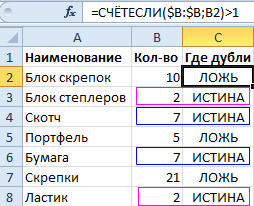
- Формула: =СЧЁТЕСЛИ($B:$B;B2)>1. Формула ищет одинаковые значения чисел количества в столбце B. Формулу следует протянуть маркером (скопировать) вдоль всех значений. Так же следует проконтролировать, чтобы был одинаковый формат отображения всех исходных чисел в столбце A.
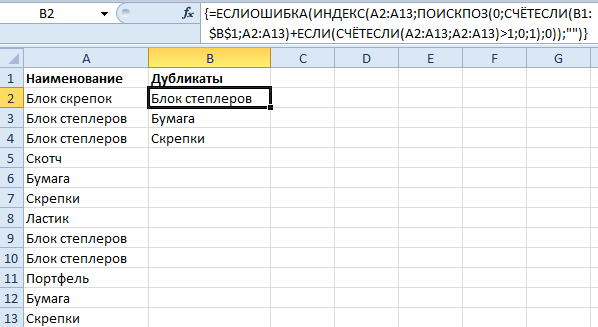
- Формула в массиве: 1;0;1);0));»»)’ >. Формула ищет одинаковые наименования в диапазоне A2:A13 и выводит их в отдельный список столбца B (формулу нужно скопировать в диапазон B2:B13). Обратите внимание, что формула отображается в фигурных скобках <>, а значит она выполняется в массиве. Поэтому ее нужно вводить комбинацией горячих клавиш CTRL+SHIFT+Enter.
Каждый инструмент обладает своими преимуществами и недостатками. Но эффективнее всех использовать для удаления дубликатов – таблицу (как описано выше). Там весь процесс происходит поэтапно с максимальным контролем данных. Это дает возможность получить качественный результат.
- Excel Formula Examples
- Создать таблицу
- Форматирование
- Функции Excel
- Формулы и диапазоны
- Фильтр и сортировка
- Диаграммы и графики
- Сводные таблицы
- Печать документов
- Базы данных и XML
- Возможности Excel
- Настройки параметры
- Уроки Excel
- Макросы VBA
- Скачать примеры
покупка
Как убрать повторяющиеся значения (убрать дубликаты) в Excel?
Для списка данных с повторяющимися значениями вам может потребоваться удалить повторяющиеся и оставить в списке только уникальные значения. В этой статье показаны два метода удаления повторяющихся значений (дубликатов) из списка в Excel.
Устранение повторяющихся значений с помощью функции удаления дубликатов
Предположим, у вас есть таблица фруктов, как показано на скриншоте ниже, теперь вы хотите удалить все повторяющиеся фрукты из столбца Fruit. Пожалуйста, сделайте следующее.

1. Выделите всю таблицу, затем щелкните Данные > Удалить дубликаты. Смотрите скриншот:

2. в Удалить дубликаты В диалоговом окне выберите только столбец, на основе которого вы хотите удалить дубликаты (здесь я выбираю столбец Fruit), затем нажмите OK кнопку.
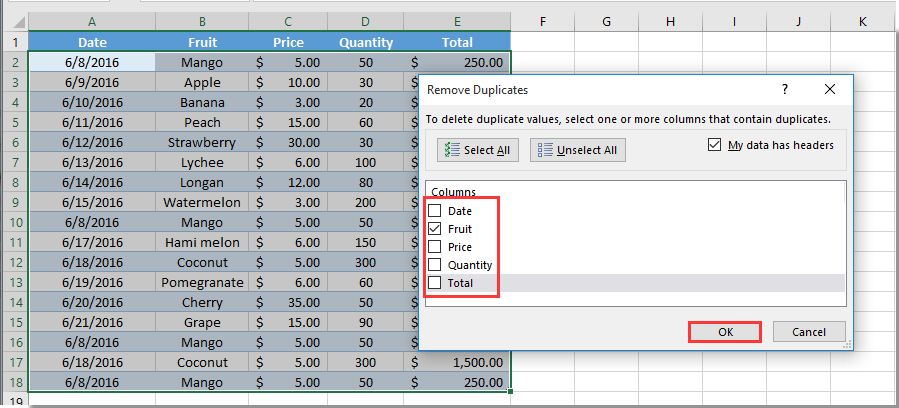
3. Затем появится окно с подсказкой, в котором сообщается, сколько дубликатов было удалено. Щелкните значок OK кнопку.

Теперь все повторяющиеся значения удаляются из указанного списка столбцов, и остаются только уникальные.
Легко устраняйте повторяющиеся значения с помощью Kutools for Excel
Вышеупомянутый метод может удалять только дубликаты, кроме первого. Если вы хотите удалить все дубликаты, включая первый, или удалить уникальные значения из списка, вы можете попробоватьВыберите повторяющиеся и уникальные ячейки полезности Kutools for Excel.
Перед применением Kutools for Excel, Пожалуйста, сначала скачайте и установите.
1. Выберите список с повторяющимися значениями, которые вы хотите удалить, затем щелкните Кутулс > Выберите > Выберите повторяющиеся и уникальные ячейки.

2. в Выберите повторяющиеся и уникальные ячейки диалоговом окне, если вы хотите удалить только дубликаты, кроме первого, выберите Дубликаты (кроме 1-го) вариант в Правило раздел. Проверить Выбрать целые строки поле, а затем щелкните OK кнопка. Смотрите скриншот:

Заметки:
1. Если вы не хотите оставлять дубликаты в списке, проверьте Все дубликаты (включая 1-й) опцию.
2. Вы также можете удалить уникальные значения из выбранного списка с помощью этой утилиты по мере необходимости;
3. С помощью этой утилиты вы также можете выделить повторяющиеся или уникальные значения.
3. Затем появится диалоговое окно, в котором указано, сколько строк выбрано. Щелкните значок OK кнопка. А теперь щелкните правой кнопкой мыши любую выбранную строку, щелкните Удалить из контекстного меню, чтобы удалить строки с повторяющимися значениями.

Если вы хотите получить бесплатную пробную версию ( 30 -день) этой утилиты, пожалуйста, нажмите, чтобы загрузить это, а затем перейдите к применению операции в соответствии с указанными выше шагами.
Лучшие инструменты для офисной работы
Усовершенствуйте свои навыки работы с Excel с помощью Kutools for Excelи испытайте эффективность, как никогда раньше. Kutools for Excel Предлагает более 300 расширенных функций для повышения производительности и экономии времени. Нажмите здесь, чтобы получить функцию, которая вам нужна больше всего.
Office Tab Добавляет в Office интерфейс с вкладками и значительно упрощает вашу работу
- Включение редактирования и чтения с вкладками в Word, Excel, PowerPoint , Издатель, доступ, Visio и проект.
- Открывайте и создавайте несколько документов на новых вкладках одного окна, а не в новых окнах.
- Повышает вашу продуктивность на 50% и сокращает количество щелчков мышью на сотни каждый день!
Поиск и удаление повторений
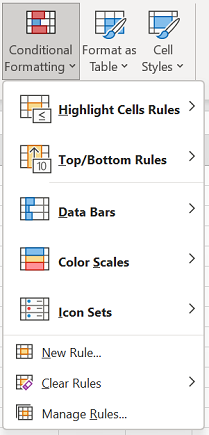
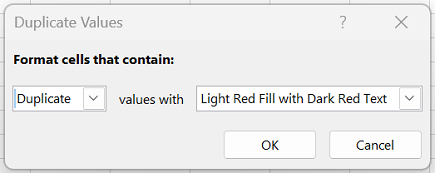
В некоторых случаях повторяющиеся данные могут быть полезны, но иногда они усложняют понимание данных. Используйте условное форматирование для поиска и выделения повторяющихся данных. Это позволит вам просматривать повторения и удалять их по мере необходимости.
-
Выберите ячейки, которые нужно проверить на наличие повторений.
Примечание: В Excel не поддерживается выделение повторяющихся значений в области «Значения» отчета сводной таблицы.
Удаление повторяющихся значений
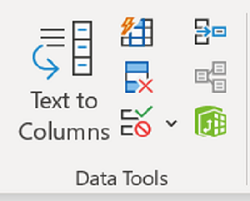
При использовании функции Удалить дубликаты повторяющиеся данные удаляются без возможности восстановления. Чтобы случайно не потерять необходимые сведения, перед удалением повторяющихся данных рекомендуется скопировать исходные данные на другой лист.
-
Выделите диапазон ячеек с повторяющимися значениями, который нужно удалить.
Совет: Перед попыткой удаления повторений удалите все структуры и промежуточные итоги из своих данных.
 Например, на данном листе в столбце «Январь» содержатся сведения о ценах, которые нужно сохранить.
 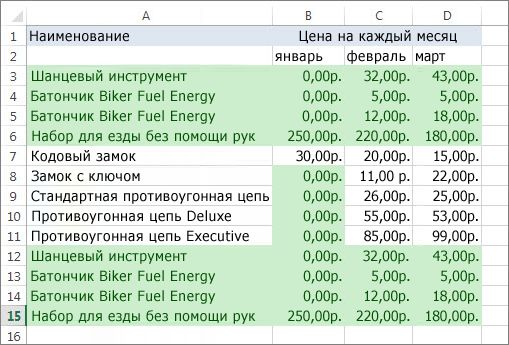 Поэтому флажок Январь в поле Удаление дубликатов нужно снять.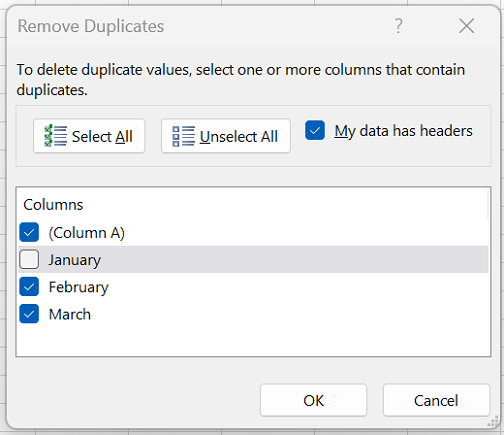
Примечание: Количество повторяющихся и уникальных значений, заданных после удаления, может включать пустые ячейки, пробелы и т. д.