
Как удалить свою учетную запись электронной почты?
Чтобы удалить учетную запись, выполните следующие действия.
- Откройте Параметры.
- В разделе Учетные записи выберите учетную запись электронной почты, которую нужно удалить.
- Нажмите Удалить учетную запись.
- Выберите Удалить с этого устройства или Удалить со всех устройств. .


Нужна дополнительная помощь?
Нужны дополнительные параметры?
Изучите преимущества подписки, просмотрите учебные курсы, узнайте, как защитить свое устройство и т. д.




В сообществах можно задавать вопросы и отвечать на них, отправлять отзывы и консультироваться с экспертами разных профилей.
Разрыв связи с внешним ресурсом в Excel
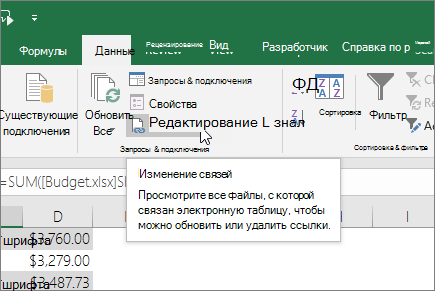
- На вкладке Данные в группе Подключения нажмите кнопку Изменить связи.
Примечание: Отсутствие команды Изменить связи означает, что файл не содержит связанных данных.
- Чтобы выбрать несколько связанных объектов, щелкните каждый из них, удерживая нажатой клавишу CTRL.
- Чтобы выделить все связи, нажмите клавиши CTRL+A.
Удаление имени определенной ссылки
Если для ссылки использовался определенный имя, имя не удаляется автоматически. Чтобы удалить имя, с помощью следующих действий:
- На вкладке Формулы в группе Определенные имена нажмите кнопку Диспетчер имен.
- В диалоговом окне Диспетчер имен щелкните имя, которое нужно изменить.
- Щелкните имя, чтобы выделить его.
- Нажмите кнопку Удалить.
- Нажмите кнопку ОК.
Дополнительные сведения
Вы всегда можете задать вопрос эксперту в Excel Tech Community или получить поддержку в сообществах.
Изменение уровня защиты фильтра нежелательной почты
Нежелательные сообщения электронной почты, также известные как спам, могут быть нежелательными в папке » Входящие». Фильтр нежелательной почты в Outlook позволяет выявлять сообщения, которые, вероятнее всего, являются нежелательными, и перемещает их в папку Нежелаая почта. Вы можете легко изменить уровень защиты от нежелательной почты или автоматически удалить ее.
Изменение уровня защиты от нежелательной почты
По умолчанию для уровня защиты фильтра нежелательной почты установлено значение Нет автоматической фильтрации. Вы можете сделать фильтрацию более активной, чтобы она ловит больше нежелательных сообщений. Чем выше уровень защиты, тем выше риск того, что некоторые сообщения будут идентифицированы как нежелательные и будут перемещены в папку » Нежела та же почта».
- Щелкните Главная >удалить группу >нежелательной > параметрынежелательной почты.
- Выберите нужный уровень защиты.
- Нет автоматического отбора. Хотя при выборе этого параметра отключается автоматическая фильтрация нежелательной почты, сообщения оцениваются с учетом имен доменов и адресов электронной почты из списка «Заблокированные отправители».
Примечание: Чтобы полностью отключить фильтр нежелательной почты, необходимо также удалить имена из его списков.
Просто удалите их!
Вы можете Outlook удалить все подозрительные нежелательные сообщения, не перемещая их в папку Нежелательной почты. Это отнимает у вас возможность проверки сообщений на возможные ложные срабатываия, поэтому учитывайте риски, связанные с использованием этого параметра.
- В почте щелкните Главная >нежелательной >параметры нежелательной почты.
- На вкладке Параметры проверьте навсегда удаление возможной нежелательной почты, а не ее перемещение в папку » Нежела та же почта «.
Как в excel убрать электронной почты
Argument ‘Topic id’ is null or empty
Сейчас на форуме
© Николай Павлов, Planetaexcel, 2006-2023
info@planetaexcel.ru
Использование любых материалов сайта допускается строго с указанием прямой ссылки на источник, упоминанием названия сайта, имени автора и неизменности исходного текста и иллюстраций.
| ООО «Планета Эксел» ИНН 7735603520 ОГРН 1147746834949 |
ИП Павлов Николай Владимирович ИНН 633015842586 ОГРНИП 310633031600071 |