
Как узнать тему на сайте WordPress
Иногда возникает ситуация, когда нужно узнать какая тема или, иначе говоря, шаблон установлен на чьем-то WordPress-сайте. На это могут быть разные причины. Может это просто любопытство или, например, желание использовать этот шаблон на своем сайте. Ниже я поделюсь несколькими способами, которые помогут узнать тему, установленную на Вордпресс.
Как узнать тему сайта на WordPress
Узнать тему Wordpess через онлайн-детекторы
Узнать тему WordPress онлайн через специальный сервис-детектор — самый простой и быстрый способ. Таким образом, вы можете не только узнать тему сайта на вордпресс онлайн, но и выяснить другие параметры. Например, автора темы, описание, версию, установленные плагины и т.д. К сожалению, бывает, что эти сервисы не могут узнать тему вордпресс, но попытаться стоит.
Сервисы, помогающие определить тему WordPress онлайн:
- WPDetect. Русскоязычный сервис, который определяет какая тема и какие плагины используются на сайте.
- WordPress Theme Detector. Вы найдете описание темы, информацию об авторе, плагинах и даже о ее популярности. Кроме того, вы узнаете, доступен ли шаблон для скачивания. Все это в симпатичном интерфейсе. Помимо информации о наиболее популярных поисковых запросах, WP Theme Detector поможет вам найти шаблоны и плагины, которые лучше всего подходят для вашего сайта.
- ScanWP. В дополнение к информации о теме, он также сообщит вам, какой хост использует сайт. Если это платная тема, ScanWP также отобразит ее цену. Кроме того, на сайте также перечислены темы, плагины и компоновщики страниц, которые чаще всего ищут.
- WhatTheme от CodeinWP. В отличие от предыдущих детекторов тем, этот инструмент используется только для поиска информации по темам. Следовательно, вы не сможете получить другую информацию о сайте. Однако, если вы просто хотите знать шаблон, используемый на веб-странице, и информацию о ней, тогда этот детектор тем WordPress — именно то, что вам нужно.
- What WordPress Theme Is That. Этот детектор тем может обнаруживать родительские и дочерние темы. Кроме того, он также предоставляет подробную информацию о шаблоне. Если при сканировании сайта нет препятствий, помимо общей информации, вы также получите ссылку на шаблон и домашнюю страницу автора.
- WPSniffer. В отличие от других перечисленных здесь детекторов тем, этот инструмент не является веб-приложением. По сути, WPSniffer — это расширение Chrome. Поскольку это просто расширение, оно определяет только заголовок темы и домашнюю страницу.
- IsItWP. Как видно из названия, этот инструмент в основном используется для того, чтобы узнать перед вами сайт WordPress или нет. К счастью, он также предоставляет и другую ценную информацию, а именно, детектор определяет какая тема установлена на интересующем вас ресурсе. С его помощью можно проверить доступна ли тема и ознакомиться с её описанием. А также посмотреть плагины, используемые на сайте.
Изучите код
Если вы хотите узнать какой шаблон использует сайт WordPress вручную, то это можно попробовать сделать, посмотрев исходный код сайта.
Проведите следующие действия:
- Зайдите на сайт;
- Кликните правой кнопкой мыши в любом месте этой страницы и выберите «Посмотреть код», чтобы открыть консоль сайта. Ещё один способ это сделать — через комбинацию клавиш CTRL + U;
- Нажмите CTRL + F и введите «wp-content/themes» в строке поиска. Затем в коде сразу после этой фразы вы увидите название темы;
- Чтобы узнать информацию о теме, достаточно нажать на найденную ссылку.
Поиск тем вручную — это быстрый способ, но не всегда эффективный. Поскольку каждый сайт WordPress имеет уникальные настройки безопасности, возможно, вы вообще не сможете посмотреть информацию о теме. Поэтому, если вы хотите с большей вероятностью определить шаблон сайта на WordPress, лучше использовать сервисы-детекторы.
Посмотрите в подвал
Как узнать какая тема установлена на сайте без сервисов? В подвале (футере) сайта вы можете обнаружить ссылку на автора и название шаблона. Так можно узнать название шаблона вордпресс, используемого на сайте, но размещается эта информация довольно редко.
Свяжитесь с администратором
Как узнать на каком шаблоне WordPress сделан сайт если другие способы не помогли? Узнать какой шаблон WordPress на сайте может помочь связь с администратором напрямую. Можно написать ему и спросить по электронной почте. Но вы можете не получить ответа или будете отправлены куда-нибудь далеко вместо того, чтобы определить тему WordPress онлайн.
Итог
Получается, если код и владелец позволяют это, определить шаблон WordPress онлайн довольно легко. Иногда разработчик специально переименовывает название шаблона, и тогда полученная информация, даже через сервисы, может быть недостоверной. Я надеюсь, что эта статья будет вам полезна, и вы поняли как узнать какая тема WordPress используется на сайте.
Какая тема на сайте? Как просто узнать WordPress-тему
Узнать какая тема на сайте просто, если она не единственная в мире. Определить используется ли CMS wordpress, название шаблона, его создателей можно онлайн или вручную. Правда получить искомую информацию удается не всегда. В целях безопасности и для конспирации опытные вебмастера скрывают отображающиеся по-умолчанию в HTML идентификаторы системы управления контентом — префикс «wp», версии и прочие атрибуты.
Законспирировать все невозможно, поэтому большинство онлайн сервисов с легкостью определяют CMS; хостинг-провайдера; их местонахождение (страну); программное обеспечение и мн., др. Например, сервис: a.pr-cy.ru
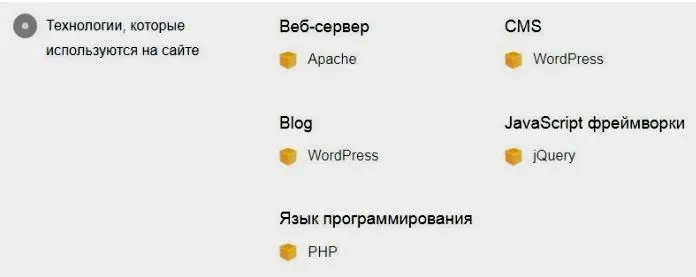
Что мешает узнать какая Тема на сайте
Определить точно, что перед вами WordPress не сложно. Чтобы узнать какая тема на сайте, проще воспользоваться специальным сервисом. Результат будет только в том случае, когда Тема не создана по индивидуальному заказу дизайнером и верстальщиком или дочерняя, скомпонованная самостоятельно. В таких случаях шаблон существует в единственном экземпляре, имеет название, которое ничего вам не скажет.
Если только начинаете осваивать сайтостроение, рекомендую проводить эксперименты на локальном сайте. Он ничем не отличается от размещенного в интернете, просто не имеет туда доступа. У вас будет бесплатная платформа на ПК, с возможностью тестирования множества тем, скаченных с официального сайта: ru.wordpress.org. Читайте пошаговую инструкцию, как установить Openserver+WP .
Примечание
Исходную Тему можно изменить так, что визуально от дефолтного формата ничего не останется. Например, при создании страниц с помощью плагина Elementor. Поэтому понравившийся дизайн — шедевр определенного веб-мастера, который можно повторить самостоятельно в любой теме, заточенной под работу с этим конструктором.
Как узнать какая Тема на сайте
Несмотря на то, что на множестве ресурсов приводят целые списки сервисов, распознающих тему сайта, хорошо работают далеко не все. Одини из лучших и удобных, на мой взгляд, опробованных лично, приведу для примера.
Введите URL ресурса, тему которого хотите узнать. Нажмите кнопку поиска: Что это за тема wordpress? Оцените результат — скриншоты говорят сами за себя.
Определить Тему на сайте — детектор
Wpthemedetector
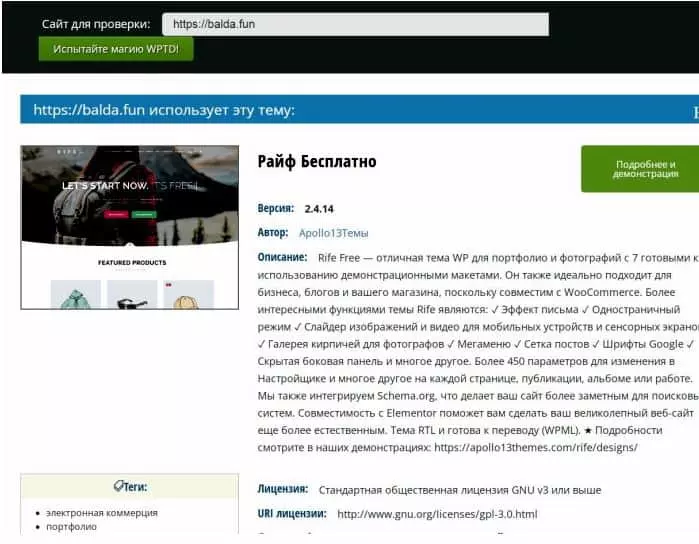
Узнать Тему на сайте — детектор
Whatwpthemeisthat
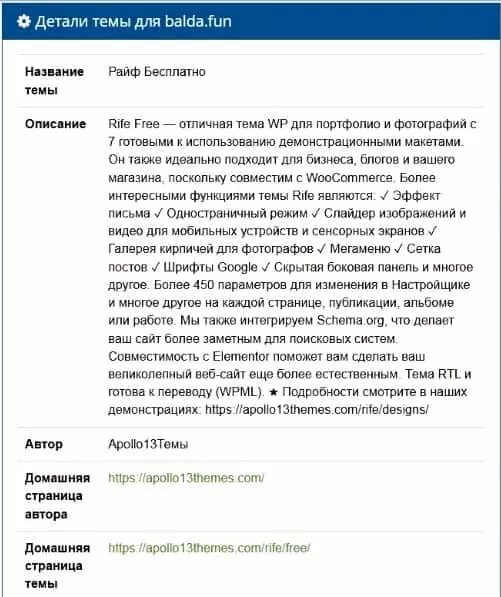
Какая Тема на сайте — детектор
SatoriStudio
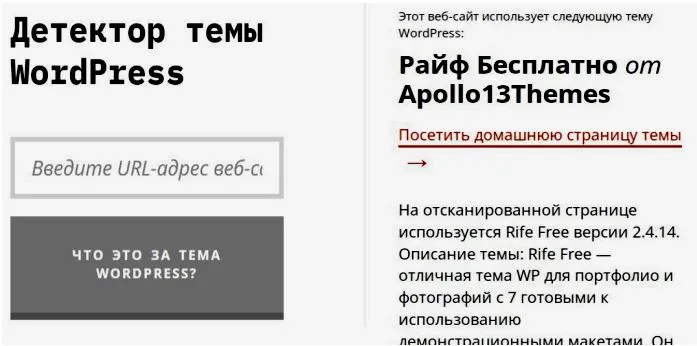
Если название темы не обнаружено
Даже когда вы точно знаете, что используется wordpress и популярная Тема, ее могут не определить. Такие детекторы сообщали, что на моем сайте не используется WP . Некоторые сервисы, в отличие от других, хорошо толкают рекламу, но не определяют тему. К примеру когда:
- Шаблон сильно изменен.
- На вебсайте внедрены собственные таблицы стилей.
- Веб-мастер-програмист тщательно законспирировал искомую информацию.
- Данные о C MS и Теме скрыты при помощи плагина безопасности.
- Сервис работает некорректно.
Если онлайн сервисы не справятся с задачей, попробуйте обнаружить название Темы, исследуя html страницы. Когда знаете систему управления контентом, шаблон найдете в репозитории WP. Либо поймете, что он самописный.
Ручной метод определения темы сайта
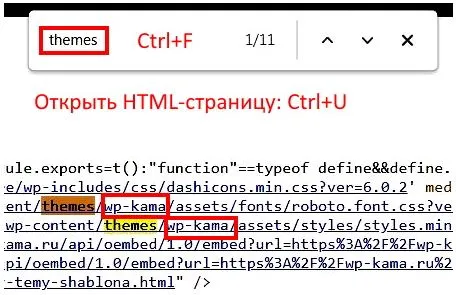
Сначала зайдите на свой ресурс, если он есть. Откройте html любой страницы. Введите название используемой темы. Выделенные строки покажут, где обычно фигурирует наименование шаблона. Обратите внимание на окружающие термины: wp-content\/themes \/ rife-free\ / images .
Перейдите на исследуемый проект. Кликните в любом месте, вызвав контекстное меню. Опция: Просмотр кода страницы или ( Ctrl+U ) , открыв ее в HTML формате . Ctrl+F — появится строка поиска. Введите, например, themes . Рядом ищите название Темы. Узнайте, на какие параметры нужно обращать внимание при выборе темы .
Как правильно сменить тему на сайте WordPress

Собираетесь поменять тему на своем сайте WordPress? Сделать это достаточно просто, главное – подойти к этому процессу с умом. В этой статье мы покажем, как правильно сменить тему WordPress.
Подготовка к смене темы WordPress
Изменение внешнего вида вашего сайта – ответственный шаг. Поэтому прежде чем начать делать какие-либо изменения, мы рекомендуем создать резервную копию своего сайта.
Как только вы сделали полную резервную копию сайта, прочтите наш список из 15 вещей, которые необходимо сделать прежде, чем сменить тему WordPress.
Теперь, когда вы тщательно изучили свою тему, давайте приступим к переходу на новую.
Видео урок
Если вам не понравилось видео или требуются более подробные инструкции, читайте дальше.
Установка новой темы WordPress
Существуют как бесплатные, так и платные темы, любую из которых вы можете выбрать. Если вы читаете эту статью, значит вы уже нашли тему, подходящую вам по всем параметрам. Если же нет, то читайте нашу статью о том, как выбрать идеальную тему.
Прежде чем сменить тему, вам потребуется установить новую тему на ваш сайт.
Как установить бесплатную тему WordPress
Если вы решили выбрать бесплатную тему из директории тем на WordPress.org, то можете установить ее напрямую из раздела администратора WordPress с помощью функции поиска.
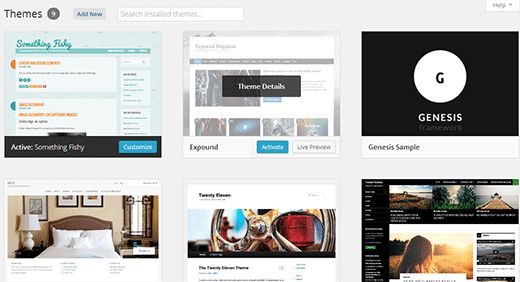
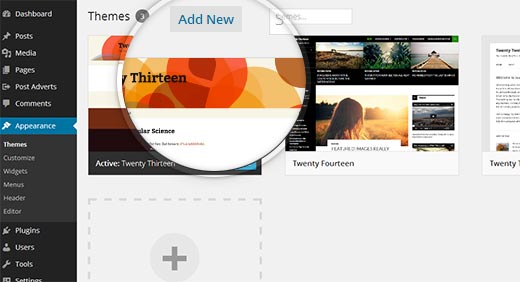
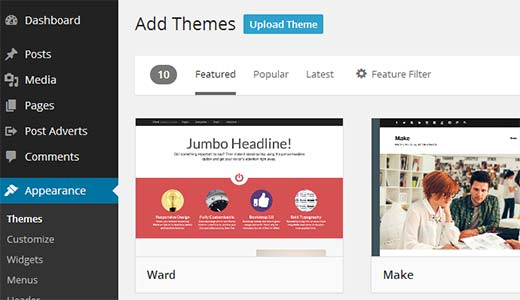
Сначала вам нужно зайти в Appearance > Themes, где вы увидите список всех установленных на данный момент на вашем сайте тем. Затем нажмите на кнопку Add New вверху экрана.
Таким образом вы попадете на страницу, где сможете найти и ознакомиться с бесплатными темами из директории тем WordPress.org. Ради примера допустим, что вы решили установить тему Slipstream.
Начните вводить название темы в поле поиска и она автоматически появится в результатах.
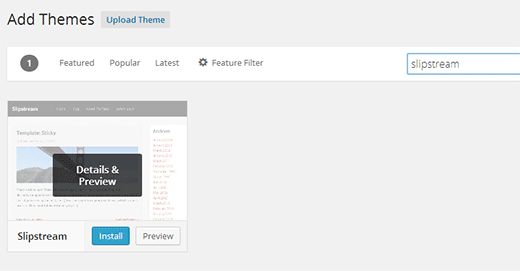
Теперь, если вы наведете курсор на скриншот темы, вы увидите кнопку Install. Просто нажмите на эту кнопку, чтобы скачать и установить тему.
Не забывайте, что установка темы не активирует ее автоматически и не применяет ее на вашем сайте. На данном этапе вы просто скачиваете тему. Мы покажем, как активировать установленную тему чуть позже.
Установка темы из zip файла
Еще один способ установить тему WordPress – загрузить zip файл вашей темы. Если вы хотите использовать платную тему WordPress, то вам придется воспользоваться этим методом, так как метод поиска, о котором мы рассказали выше, работает только для бесплатных тем, входящих в список директории тем WordPress.org.
Для начала скачайте zip файл темы на свой компьютер. Затем зайдите в Appearance > Themes и нажмите на кнопку Add New вверху экрана.
В окне добавления темы вам нужно нажать на кнопку Upload Theme вверху экрана.
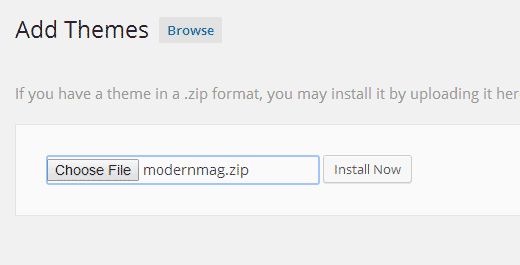
Таким образом вы увидите форму загрузки темы. Нажмите на кнопку Choose file, а затем найдите zip файл на своем компьютере. Выберите его и нажмите на кнопку install now.
Теперь WordPress загрузит zip архив с вашего компьютера на сайт и установит тему.
Активация темы WordPress
После того, как вы успешно установили тему WordPress, пришло время ее активировать и начать использовать на вашем сайте. Сначала зайдите в Appearance > Themes, где вы увидите все установленные на вашем сайте WordPress темы, включая новую, которую вы только что добавили.
Наведите курсор на ту тему, которую вы хотите активировать. Вы увидите кнопку Activate под этой темой.
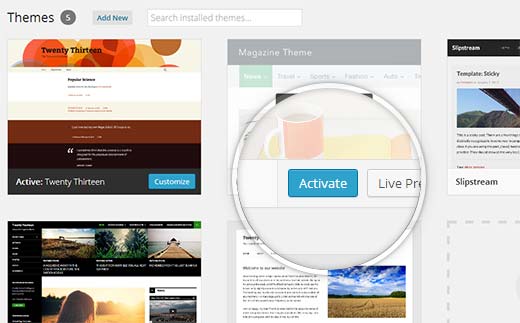
Теперь все, что вам нужно сделать – нажать на кнопку Activate, чтобы применить тему к вашему сайту WordPress. Вы также можете использовать Live Preview, чтобы предварительно посмотреть, как новая тема будет выглядеть на вашем сайте.
После активации вы можете зайти на главную страницу своего сайта и посмотреть на новую тему в действии.
Мы надеемся, что эта статья помогла вам сменить тему вашего сайта WordPress. Имейте в виду, что если в вашей старой теме была встроенная функция SEO, а не плагин, такой как WordPress SEO by Yoast, то вам нужно будет воспользоваться SEO Data Transporter.
Наша специальность — разработка и поддержка сайтов на WordPress. Контакты для бесплатной консультации — [email protected] , +371 29394520
Поделиться записью
- Поделиться Facebook
- Поделиться Twitter
- Share on Twitter
- Share on WhatsApp
- Поделиться LinkedIn
- Поделиться Reddit
- Поделиться по почте
https://coma.lv/wp-content/uploads/2016/10/pexels-photo-187334.jpg 654 1200 Alina https://coma.lv/wp-content/uploads/2022/12/coma-logo.svg Alina 2016-10-04 12:15:40 2020-07-29 14:24:13 Как правильно сменить тему на сайте WordPress
Ответить
Хотите присоединиться к обсуждению?
Не стесняйтесь вносить свой вклад!
Добавить комментарий Отменить ответ
Для отправки комментария вам необходимо авторизоваться.
О нас
Мы разрабатываем сайты на WordPress. Для нас очень важны красота, скорость, удобство использования и качественный код созданных нами проектов.
Каждый проект планируется, оценивается, разрабатывается и поддерживается индивидуально.
Контакты
Мы полностью удалённая команда. Своей базой мы считаем Ригу и можем при необходимости встретиться с вами.
SIA YUVA
Reģ. Nr.: 42403034996
PVN reģ. Nr.: LV42403034996
Банк: A/S Swedbank
Счёт: LV16HABA0551038070386
Как выбрать и установить тему на WordPress
Тема для WordPress — набор файлов и стилей, которые отвечают за внешний вид сайта в браузере. Темы дают браузеру информацию о том, в каком виде и где будут выводиться записи и страницы, рубрики, последние посты, баннеры и виджеты соцсетей.
В этой статье рассмотрим как:
- выбрать тему для сайта на WordPress,
- установить и активировать тему,
- настроить тему,
- загрузить тему с других ресурсов.
Видео-инструкция по установке темы на WordPress
Как выбрать тему для сайта на WordPress
Четыре стандартные темы в WordPress установлены по умолчанию: Twenty Fifteen, Twenty Seventeen, WEN Corporate, Twenty Sixteen. Дополнительные темы ставьте отдельно, в зависимости от того, что хотите видеть на сайте.
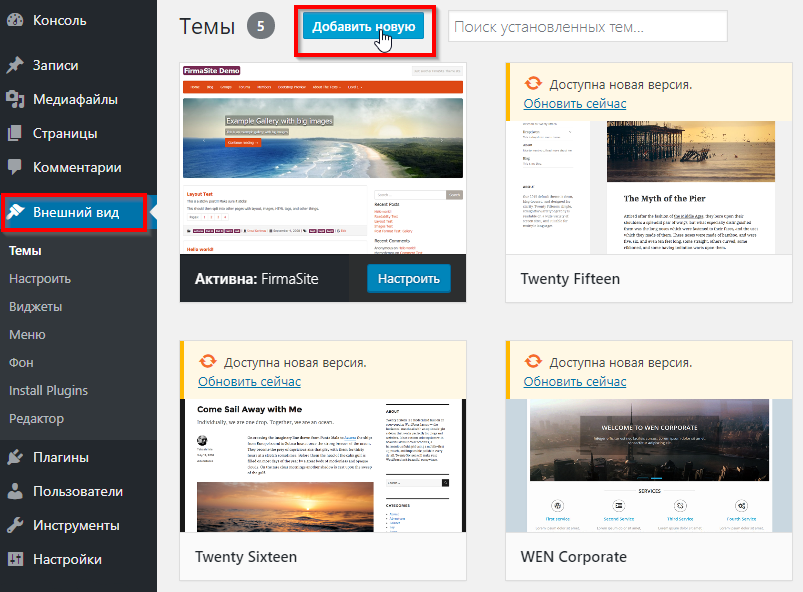
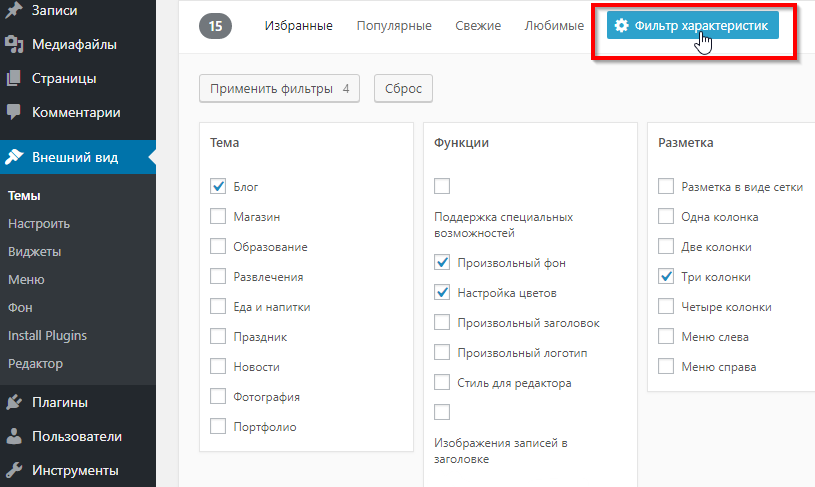
Чтобы выбрать тему для сайта, зайдите во вкладку «Внешний вид» в колонке слева, затем нажмите кнопку «Добавить новую».
Чтобы задать конкретные параметры темы, нажмите вкладку «Фильтр характеристик». Здесь настройте цветовую гамму, количество колонок, настройки фона, тематику сайта и другие особенности темы.
Отметьте нужные параметры и нажмите кнопку «Применить фильтры». Представленные темы в WordPress устанавливаются бесплатно.
Чтобы предварительно просмотреть как будет выглядеть тема, применимо к вашему сайту, наведите курсор мыши на тему и выберите кнопку «Просмотреть». Изначально кнопки управления темой «Просмотреть», «Активировать» и «Настроить» не видны. Чтобы кнопки отображались, наведите курсор мыши на тему.
Предварительный просмотр показывает как будут выглядеть элементы добавленные на сайт — заголовки, баннера, кнопки управления, секции новостей и другое.
Как установить и активировать тему на WordPress
Чтобы установить выбранную тему на WordPress, наведите курсор мыши на тему и нажмите кнопку «Установить».
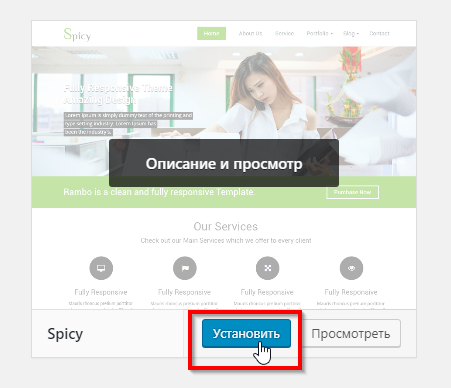
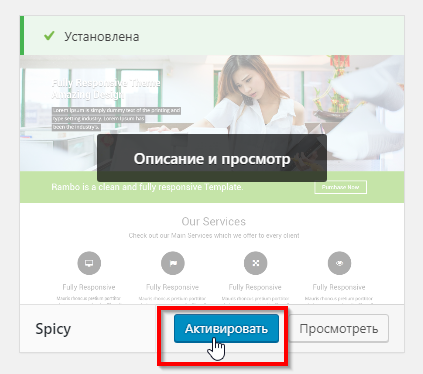
После установки темы, кнопка «Установить» меняется на кнопку «Активировать». Активируйте тему.
Как настроить тему на WordPress
Вкладка слева «Внешний Вид» — инструмент для управления темами. Здесь отображаются установленные ранее и текущие темы, а также можно активировать и настраивать, просматривать информацию о выбранной теме.
Чтобы настроить тему на WordPress, зайдите во вкладку «Внешний вид» и на теме, в правом нижнем углу, нажмите кнопку «Настроить». Чтобы кнопка «Настроить» появилась, активируйте тему.
В колонке слева видим критерии настройки: редактирование названия сайта и краткого описания; изменение цвета фона, записей и ссылок; расположение записей; выбор изображения.
Чтобы повысить функциональность сайта, добавьте виджеты в разные части сайта: календарь, формы поиска, свежие записи и другое.
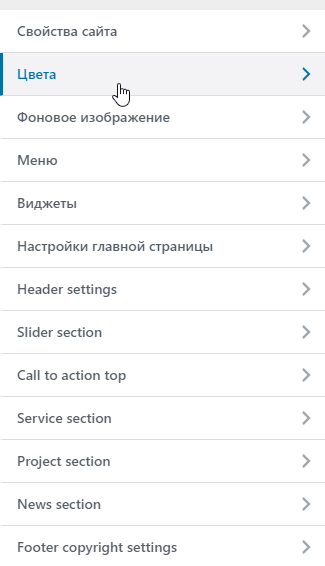
После изменения параметров, нажмите кнопку «Опубликовать».
Как загрузить тему с других ресурсов
Например сайт WordPress.org — официальный сайт, где можно скачать темы для сайтов на WordPress.
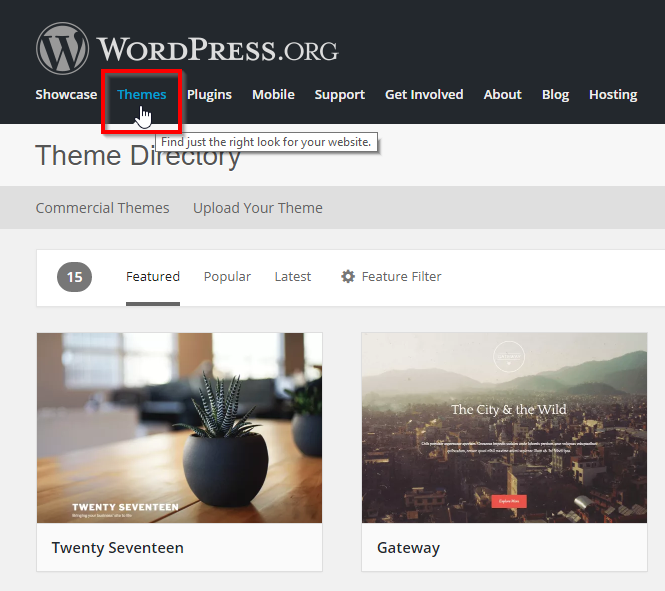
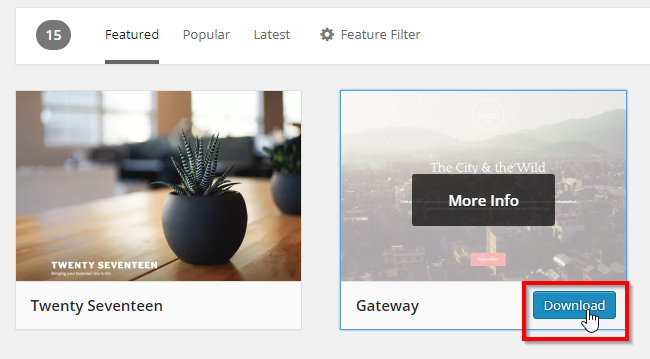
Выберите тему и нажмите кнопку «Download». Сохраните тему на компьютер.
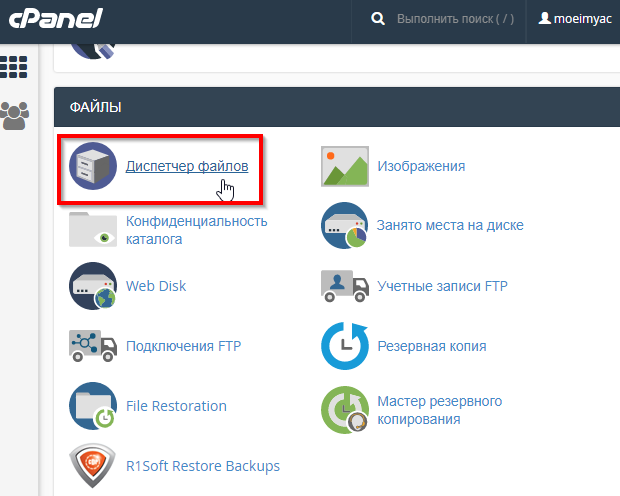
Перейдите в контрольную панель (cPanel) и в разделе «Файлы» запустите «Диспетчер файлов».
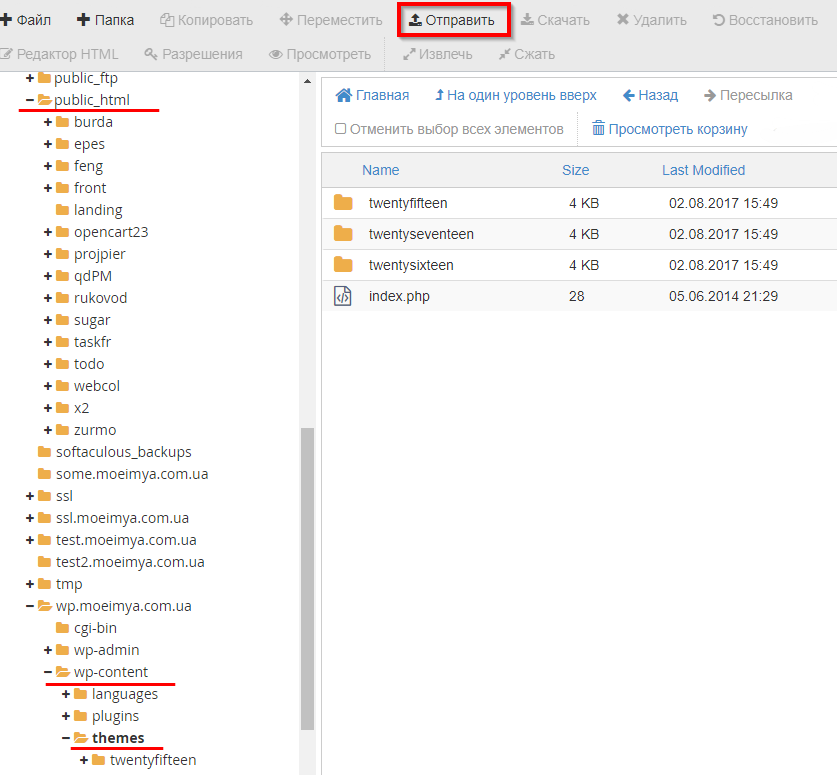
В колонке слева найдите и разверните папку «public_html». Затем папку «wp-content» и выберите папку «themes».
Чтобы загрузить скачанную тему с компьютера на сервер, на верхней панеле управления нажмите кнопку «Отправить».
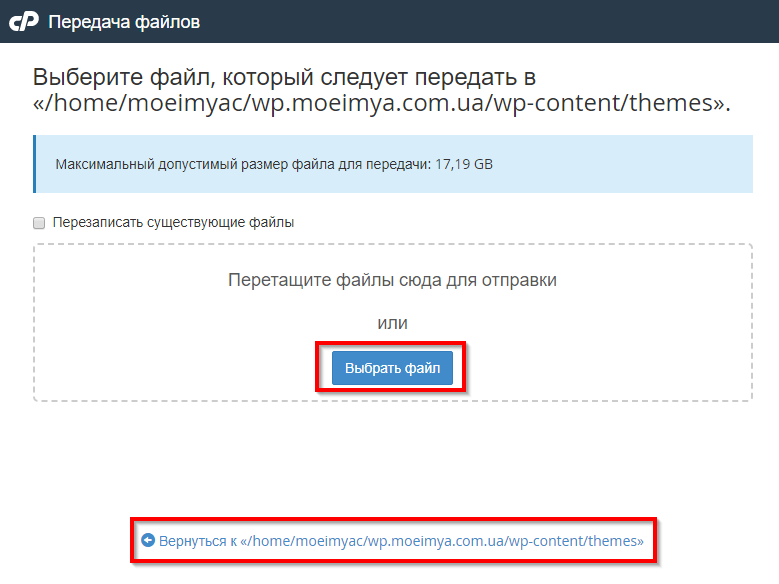
Далее нажмите кнопку «Добавить файл» и загрузите файл с расширением .zip с компьютера.
Система показывает доступное дисковое пространство и предлагает выбрать файл для загрузки. После добавления файла нажмите на ссылку «Вернуться к».
Найдите загруженный файл в папке «themes», нажмите правой кнопкой мыши и извлеките файл («Extract»).
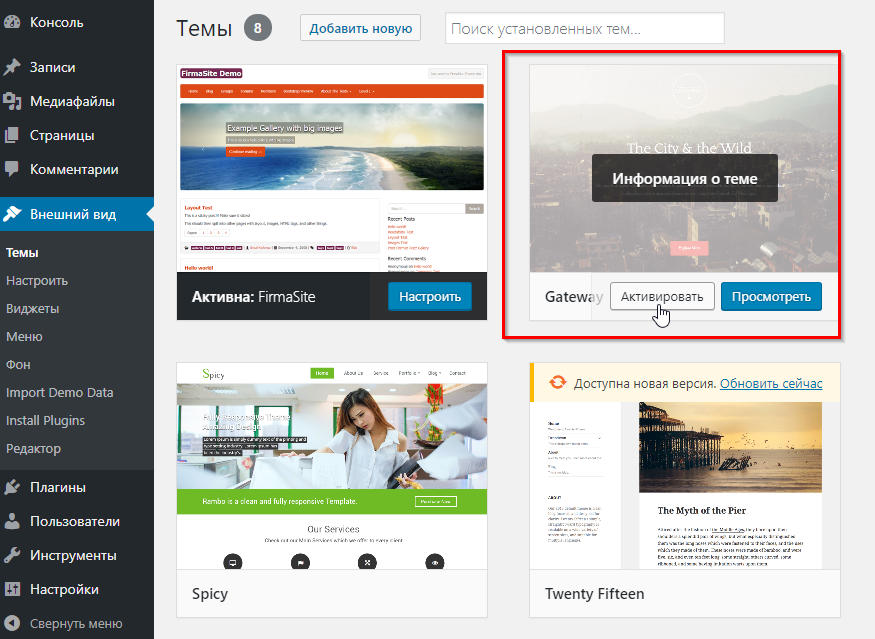
Вернитесь в WordPress admin панель. Перейдите во вкладку для управления темами – «Внешний вид» и нажмите «Темы».
Тема загружена и готова к установке, нажмите кнопку «Активировать».
У нас вы можете заказать украинский, европейский или американский хостинг с автоинсталлятором скриптов, позволяющим легко и быстро установить популярные CMS: WordPress, Prestashop, Opencart.
Сэкономьте свое время, заказав хостинг с предустановленным WordPress. А узнать больше о работе с этой CMS вы можете на нашем YouTube-канале.