
Как сделать скриншот всей страницы с прокруткой в браузере
Разбираемся, как сделать длинный скриншот всей страницы без дополнительных программ и установки браузерных расширений.
Скриншот видимой части экрана сделать просто — можно использовать привычную клавишу Print Screen или специально установить программу создания скриншотов, например Lightshot.
Но если нужно сделать снимок лендинга или макета, который имеет несколько экранов прокрутки, то могут возникнуть сложности — придется подгонять размеры файлов и склеивать разные фрагменты между собой.
Проще всего сделать один длинный скриншот, используя бесплатный внутренний инструмент браузера Google Chrome. Никаких программ и расширений дополнительно ставить не потребуется.
- Открываем нужную страницу в браузере Chrome и запускаем консоль разработчика клавишами Ctrl + Shift + I.
- На втором шаге вызываем инструмент Run Command сочетанием клавиш Ctrl + Shift + P.
- В строке фильтра вводим screen…, и выбираем из списка Capture full size screenshot. Браузер сделает скриншот целой страницы и скачает его в формате PNG.
Чтобы заскриншотить адаптивную верстку нужно нажать на иконку в левом верхнем углу Toggle device toolbar, или использовать сочетание Ctrl + Shift + M. Появится панель, где можно выбрать нужное устройство или указать размер экрана самостоятельно.
Прекрасный способ, чтобы без лишних расширений создавать качественные снимки экранов с прокруткой, а не штамповать несколько разных скриншотов и не тратить время на их склеивание.
Что важного в диджитал на этой неделе?
Каждую субботу я отправляю письмо с новостями, ссылками на исследования и статьи, чтобы вы не пропустили ничего важного в интернет-маркетинге за неделю.
Статьи по теме:
- Как в Яндекс.Метрике импортировать данные отчетов из таблиц и графиков в Excel
- Как быстро перенести рекламные кампании из Директа в AdWords. Google представил инструмент «Телепорт»
- Как правильно разметить ссылки в мессенджерах для Яндекс.Метрики и Google Analytics
- Как передать глубину прокрутки из WordPress в Google Analytics с помощью плагинов
- Как быстро редактировать текст на странице с помощью консоли разработчика Chrome
Автор */ Константин Булгаков —> Опубликовано 11/12/2022 20/02/2023 Рубрики Материалы, Практикум
Съемка длинного скриншота
Поддерживаемые продукты: HUAWEI MatePad(10.4-inch 2022 lte 4+128、10.4-inch 2022 wi-fi 4+64、10.4 wifi 4gb+128gb、10.4-inch 2022 wi-fi 6+64、10.4-inch 2022 lte 4+64、c5 inches wi-fi 4gb+64gb、10.4-inch 2022 lte 6+64、10.4-inch 2022 wi-fi 4+128),HUAWEI MatePad Pro(12.6 inches 8gb+256gb),HUAWEI MatePad C5
Поддерживаемые продукты:
| Съемка длинного скриншота |
Вы можете использовать функцию Длинный скриншот , чтобы сделать скриншот важной переписки, статьи или рабочего документа, который не полностью отображается на экране.
Съемка длинного скриншота костяшкой пальца
- Коснитесь экрана костяшкой пальца и начертите латинскую букву «S», чтобы сделать длинный скриншот. Устройство автоматически прокручивает страницу до конца, чтобы отобразить все содержимое в одном скриншоте.
- Чтобы остановить прокрутку, нажмите на любую область экрана.
Создание длинного скришота с помощью значка
- Проведите вниз из правого верхнего края экрана, чтобы отобразить Панель управления , нажмите значок , чтобы открыть панель значков, затем рядом с функцией Скриншот нажмите значок и нажмите Длинный скриншот в отобразившемся диалоговом окне.
- Чтобы остановить прокрутку, нажмите на любую область экрана.
Как сделать длинный скриншот на Android-смартфоне
Иногда нужно сделать скриншот страницы браузера или окна приложения, которые занимают несколько экранов смартфона. В теории можно было бы пролистывать окно, делать несколько скриншотов, после чего объединять их в графическом редакторе. К счастью, можно проще, и мы расскажем как.
Универсальный способ — специальное приложение. Например, LongShot. Оно бесплатно и умеет делать снимки пролистываемых и склеивать их в один длинный вертикальный или горизонтальный кадр.
Установите и откройте приложение. Разрешите ему доступ к экрану вашего смартфона.
Включите скоростной режим – это улучшит скорость и точность склеивания снимков.
Нажмите на пункт «Снимок с веб-страницы».
Открыв веб-страницу, прокрутите её до нужной вам конечной позиции.
Нажмите «Завершить и сделать скриншот».
Загрузить LongShot
Как сделать длинный скриншот без приложения
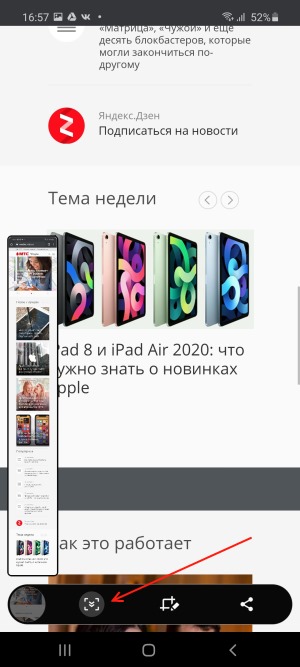
На некоторых моделях телефонов функция создания длинного скриншота — встроенная. В частности, такая возможность есть на смартфонах Samsung Galaxy.
- Нажмите одновременно на кнопку питания и уменьшения громкости — стандартное сочетание кнопок для скриншота.
- Внизу экрана появится меню скриншота — найдите здесь кнопку со стрелкой.
- Нажмите на кнопку и не отпускайте — вы увидите, что экран начнёт прокручиваться.
- Отпустите кнопку, когда доберётесь до нужного вам места на странице, снимок которой делаете. Длинный скриншот появится в вашей галерее.
Если вам часто нужны длинные скриншоты, лучший вариант — гаджет, который уже умеет это делать.
Учимся делать длинные скриншоты на iPhone и Android

Как сделать длинный скриншот на iPhone
Устройства iOS умеют создавать снимок только той области, которая помещается в экран. Для расширенных фотографий существует несколько методов. Сохранить в PDF
Для создания в формате PDF необходимо:
- Открыть нужную страницу в браузере Safari;
- Нажать кнопку «Поделиться»;
- Отметить «Сохранить как PDF»:
.png)
Длинные скриншоты iOS при помощи сторонних приложений
На выручку приходит программа Tailor.
После открытия, необходимо разрешить ей доступ к медиафайлам. Затем следует:
- Создать несколько снимков стандартным способом (каждый последующий должен быть продолжением предыдущего);
- Загрузить фото в Tailor (приложение соединит несколько фото в одно);
- Нажать «Сохранить»:
.png)
Как сделать длинный скриншот на Андроиде
Встроенные методы
Функция доступна только на устройствах Samsung и Huawei. Для этого необходимо:
- Сделать обычное фото нужной области и открыть предпросмотр;
- Нажать «Больше захвата» для Samsung:
.png)
- Свайп вниз и нажатие правой иконки для Huawei:
.png)
Сторонние приложения
Снимок возможен в программе Long Shot при помощи двух режимов.
Режим «Снимок экрана»:
- Выберите указанную опцию;
- Программа предложит найти окно, скриншот которого необходим;
- Откройте нужную страницу и нажмите «Start»;
- Прокрутите экран и отметьте «Готово»:
.png)
- Перед вами откроются несколько снимков, которые вы можете соединить на своё усмотрение (удалить ненужные части при помощи Delete или добавить еще, нажав +);
- После завершения настроек нажмите «Склеить»:
.png)
- Вы увидите превью будущего файла. Если все устраивает, следует нажать «Сохранить». Если требуются правки – «Настроить»:
.png)
Режим «Capture WebPage»:
- При выборе указанной функции в Long Shot откроется встроенный браузер, куда необходимо ввести нужный адрес:
.png)
- Выберите место начала, нажав «Начальная позиция»;
- Пролистайте страницу вниз до нужного момента и отметьте «Конечная позиция»:
.png)
Если перепробованы все способы, но сделать длинный скриншот не получилось, стоит обратиться за профессиональной помощью. Мастера из «Службы добрых дел» проконсультируют и помогут разобраться с проблемой. Сотрудники работают круглосуточно, осуществляют выезды на дом или в офис в удобное время.
Позвоните или оставьте заявку в чате, и мы свяжемся с вами для уточнения деталей.