
Google Assistant. Эра голосовых помощников
Google Assistant – интеллектуальный голосовой помощник, созданный компанией Google, настоящая виртуальная машина. Он доступен как на мобильных устройствах под управлением Android и iOS, так и в системе «Умный дом». Светильники, колонки, телевизоры. Спросите что-нибудь вслух при помощи волшебного слова «OK Google», и голосовой помощник Google Assistant ответит вам, выполнив множество ваших задач.
Что именно нужно спрашивать и какие ключевые сведения об Google Assistant пригодятся, узнаете в нашей статье.
Чем так важен Google Assistant?
Как и другие голосовые помощники, такие как Siri или Amazon, Google Assistant очень многое изменил. В наши дни мы столкнулись с ситуацией, когда мировая паутина перенасыщена информацией. Чтобы ее рационально использовать, мы нуждаемся в принципиально новом средстве поиска и отбора информации, или, например, планирования своих дел, нежели посредством текста или касания. С помощью нашего голоса это сделать намного проще.
Google Assistant кроме продвинутого поисковика является интегрированным в целую систему устройств, что окружают вас в доме. Достаточно голосовой команды, чтобы они взаимодействовали с вами и выполняли свои функции.
Как пользоваться голосовым помощником Google Assistant?
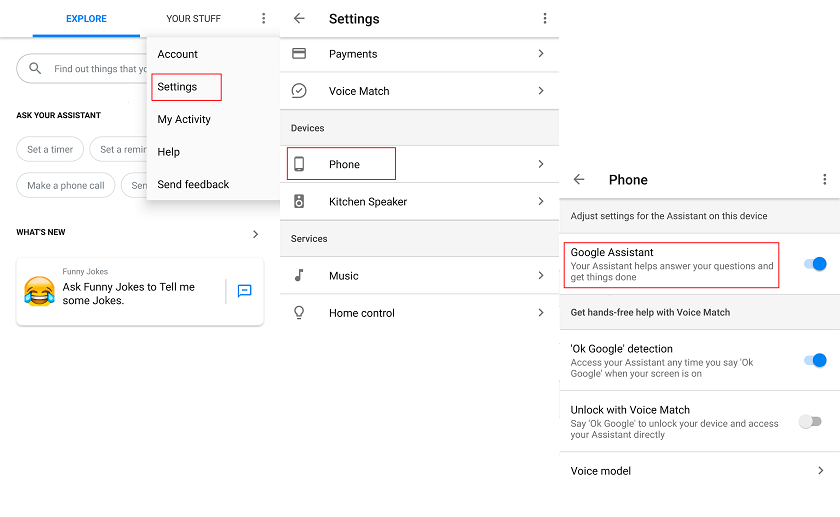
Главным ключом к Google Assistant является фраза «Ok, Google» или «Эй, Google», активирующая помощника. До этого он находится в режиме ожидания или же функция активации голосом выключена в настройках телефона. Если помощник откликается, задайте свой вопрос, например, «Какая погода сегодня будет?», и помощник даст вам ответ.
Google Assistant может быть активирован в настройках вашего телефона. Чтобы включить распознавание горячих слов, зайдите в экран приложения Google App или Assistant и перейдите к настройкам. Прокрутите вниз до Devices, Phone, а затем вы увидите варианты включения или выключения Google Assistant «Ok, Google’ Detection», а также возможность разблокировать телефон с помощью голосовых совпадений Voice Match. Приведенные ниже шаги помогут вам в этом.
На каких устройствах доступен Google Assistant?
Смартфоны, планшеты и умные часы. Google Assistant доступен на большом диапазоне устройств, среди которых планшеты и смартфоны без ограничения по бренду. Но существует несколько весомых требований: На смартфоне или планшете должна быть установлена версия ОС Android 6.0 или новее; Должны быть установлены службы Google Play; Объем свободной памяти телефона — не менее 1.4 ГБ. Google Assistant также совместим с последними продуктами от Google — Android Wear, Chromebook.
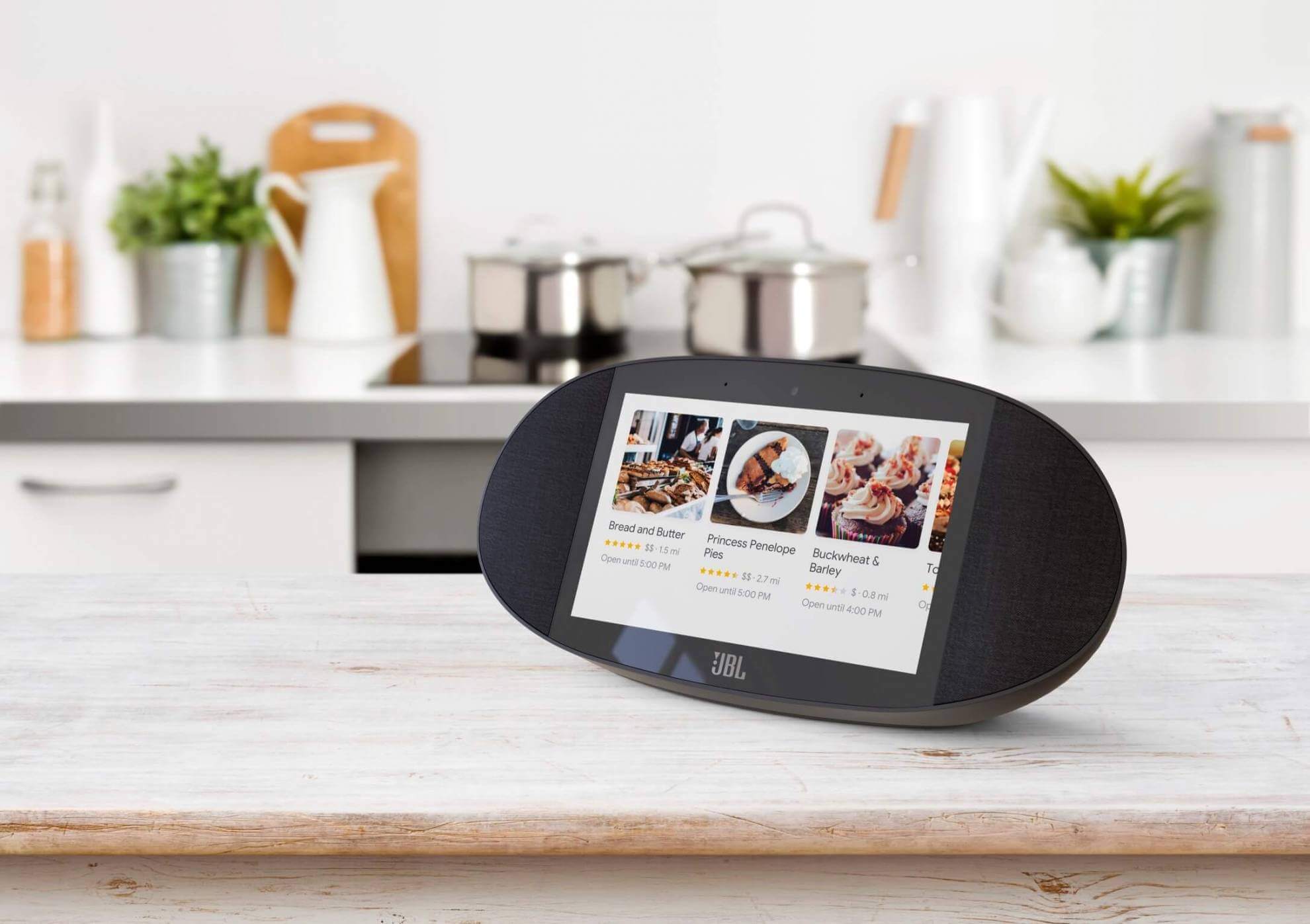
Smart-дисплеи. Новая концептуальный продукт на основе помощника Google Assistant — интеллектуальный дисплей. Во многом тот же смарт-динамик, но воспроизводящий любой контент без ограничений, видео с Youtube или прогноз погоды на сегодня, одной лишь голосовой командой.
Умные динамики и наушники. Вместе со смартфонами широко используются различные динамики Google. Воспроизводя музыку со смартфона, динамики Google управляются голосовыми командами Assistant. Кроме них Google Assistant поддерживают и колонки от сторонних производителей, например JBL, RIVA. Постепенно к работе с голосовым управлением присоединяются и беспроводные наушники, такие как JBL Everest или Google Pixel Buds.
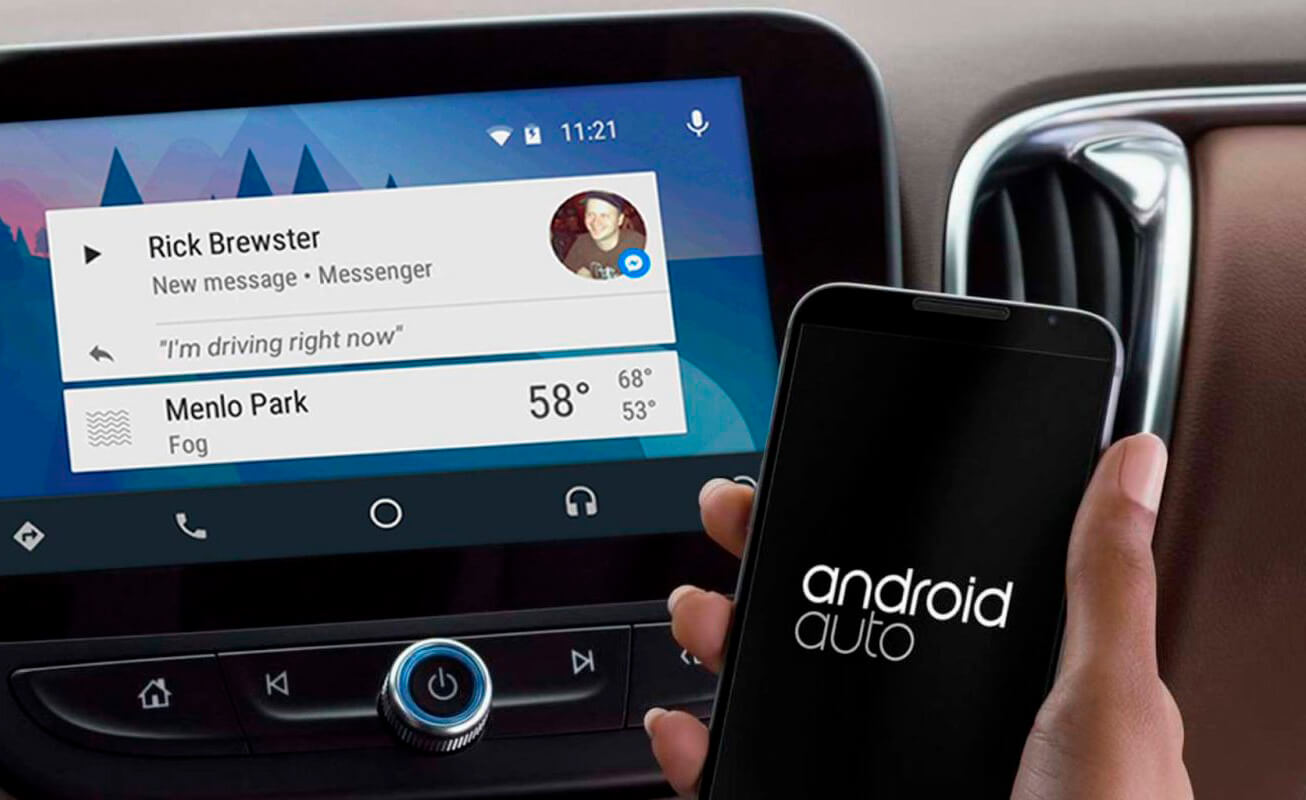
В вашей машине. Google Assistant внедрился даже в автомобильное мультимедиа. Програмное обеспечение Google Android Auto позволяет подключить смартфон к системе и использовать голосовое управление для навигации или обмена сообщениями непосредственно в машине. Особенностью ПО Android Auto является наличие специфических команд, например проверки уровня топлива, блокировки двери и т.д.
Умный дом под управлением Google Assistant
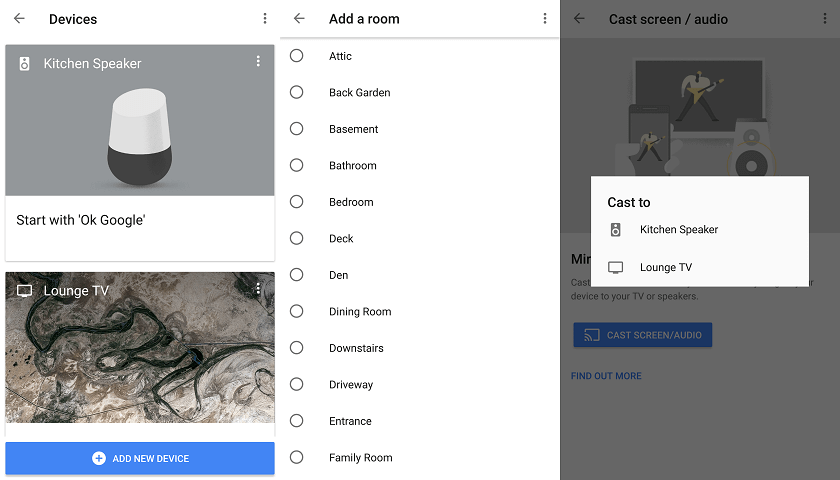
Google Assistant выступает в качестве концентратора для умного дома, и это одна из важнеших его функций. Ассистент управляет широким спектром устройств, начиная с телевизора и заканчивая лампочкой, всего более 1500 интеллектуальных продуктов от 200 брендов:
- Освещение, вилки, розетки и другое электрическое оборудование
- Стиральные машины, сушилки, холодильники, плиты, пылесосы, кондиционеры и другая бытовая техника
- Камеры видеонаблюдения, замки и системы безопасности
- Громкоговорители, интернет-радиоприемники и другое мультимедиа
Голосовые команды доступные в приложении Google Assistant
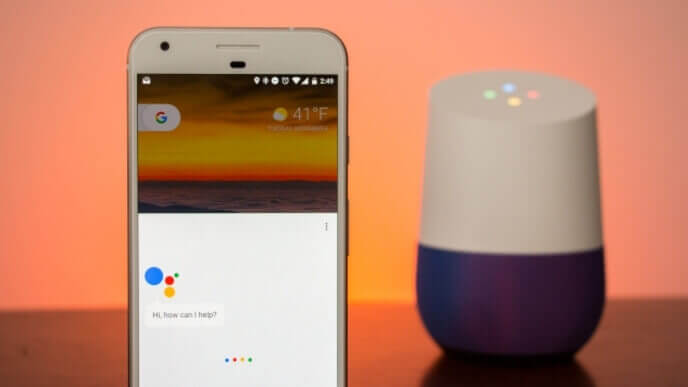
После установки всех устройств для их полноценного использования естественно необходим список голосовых команд. Большинство команд применяются независимо от аппаратного обеспечения устройства, но есть некоторые исключения, например, просмотр видео на акустическом динамике без дисплея не получится.
Список всех поддерживаемых команд постоянно растет в официальном каталоге Google, хоть список русскоязычных более ограничен. Они собраны и классифицированы по виду действия   .
Существуют также другие специфические апаратные средства, для использования которых необходимы свои команды, не входящие в общий каталог Google. Они могут быть легко добавлены через приложение Google Assistant. В таких сторонних экосистемах инстументов и приложений насчитывается более миллиона действий. Например:
«Спросите CNN о последних новостях (Ask CNN for the latest news)»;
«Поговорить о приключениях Гарри Поттера (Talk to Harry Potter Jokes)».
Вывод
Google Assistant — это обширный инструмент для интеграции в пользовательскую экосистему. С помощью голосовых команд Google Assistant позволяет ускорить и упорядочить все наши рутинные действия, связанные с поиском в интернете, планированием дел, управлением гаджетами и домашними приборами, а главное, информацией. Эпоха Google Assistant продолжает расти, а голосовое управление развиваться для оптимизации нашей жизни.
Google Ассистент обеспечивает
безопасность и конфиденциальность
ваших данных
Пользуясь Google Ассистентом, вы доверяете нам свои данные. Наша обязанность – защищать и оберегать их. В вопросах конфиденциальности требуется индивидуальный подход, поэтому мы разрабатываем простые инструменты для управления доступом к личной информации. Благодаря им вы сможете задать параметры, подходящие именно вам. На этой странице вы узнаете больше о принципах работы Google Ассистента и специальных настройках конфиденциальности, найдете ответы на часто задаваемые вопросы и не только.
Работа в режиме ожидания
Google Ассистент постоянно находится в режиме ожидания, пока вы не обратитесь к нему, например с помощью команды «Окей, Google». В режиме ожидания Ассистент не отправляет фрагменты вашей речи ни компании Google, ни кому-то ещё.
Когда вы обратитесь к Ассистенту, он выйдет из режима ожидания и отправит ваш запрос на серверы Google. В некоторых случаях Ассистент может среагировать на случайное касание или шум, который похож на команду «Окей, Google».
Развернуть все Свернуть все
Google Ассистент записывает все, что я говорю?
Нет. Google Ассистент постоянно находится в режиме ожидания, пока вы не обратитесь к нему, например с помощью команды «Окей, Google». В режиме ожидания Ассистент не отправляет фрагменты вашей речи Google или кому-то ещё. Когда вы обратитесь к Ассистенту, он выйдет из режима ожидания и отправит ваш запрос на серверы Google. В некоторых случаях Ассистент может среагировать на случайное касание или шум, который похож на команду «Окей, Google».
Как включить Google Ассистента?
Способы активации зависят от устройства. Например, можно сказать «Окей, Google» или включить Ассистента вручную, удерживая нажатой кнопку питания или кнопку главного экрана на смартфоне.
Как узнать, что Google Ассистент работает?
Об активности Ассистента сигнализирует специальный индикатор (например, мигающие светодиоды на верхней панели или изображение на экране).
Почему Google Ассистент иногда запускается, хотя к нему не обращаются?
Google Ассистент может включиться, если устройство ошибочно распознает какую-нибудь фразу как запрос (например, рядом прозвучат слова, похожие на команду «Окей, Google») или вы случайно активируете его вручную. Мы работаем над уменьшением числа неверных срабатываний.
Если одно из них произойдет при включенном сохранении истории приложений и веб-поиска, вы можете сказать «Окей, Google, я обращаюсь не к тебе». Ассистент удалит сказанное со страницы Мои действия. На ней вы можете в любое время просматривать и удалять действия с Ассистентом. В случае ошибочной активации при выключенном сохранении истории приложений и веб-поиска последующие действия с Ассистентом не сохранятся на странице «Мои действия».
Чтобы сделать работу Ассистента точнее, в приложении Google Home вы можете также настроить чувствительность умных колонок и умных дисплеев к команде запуска «Окей, Google».
Что делает Google Ассистент в режиме ожидания?
Google Ассистент постоянно находится в режиме ожидания, пока вы не обратитесь к нему, например с помощью команды «Окей, Google». Чтобы ее распознать, устройство обрабатывает короткие аудиофрагменты (длительностью в несколько секунд). Если система определит, что запускать Ассистента не требуется, эти звуковые сообщения не будут сохранены или отправлены в Google.
Что происходит, когда я обращаюсь к Ассистенту?
Как только Ассистент распознает команду или запрос, он выходит из режима ожидания. Это происходит и при случайной активации вручную, и если рядом прозвучат слова, похожие на команду «Окей, Google». Затем устройство записывает вашу речь и отправляет аудиоданные на серверы Google, чтобы выполнить запрос. При активации запись может начаться за несколько секунд до произнесения команды, чтобы устройство точно получило весь запрос.
Вы всегда можете указать, должны ли аудиозаписи, отправляемые на серверы Google, сохраняться в вашем аккаунте Google. По умолчанию аудио не сохраняется. Чтобы изменить свои текущие настройки, установите или снимите флажок «Сохранять голосовые запросы и команды» в разделе История приложений и веб-поиска.
Забота о конфиденциальности
По умолчанию мы не сохраняем аудиозаписи ваших запросов к Google Ассистенту. Посетите страницу Ваши данные в Ассистенте и узнайте больше о том, как ваши данные помогают сервису работать для вас.
Развернуть все Свернуть все
Сохраняет ли Google Ассистент мои аудиозаписи?
По умолчанию нет. Чтобы разрешить сохранение этих данных, установите флажок «Сохранять аудиозаписи» в разделе История приложений и веб-поиска.
Зачем мне сохранять аудиозаписи в аккаунте Google?
Если вы хотите помочь нам улучшить распознавание аудио, разрешите безопасно хранить записи своих запросов и команд, а также использовать их для повышения качества обработки речи. Благодаря этому сервисы Google (например, Ассистент) смогут в будущем лучше понимать обращения на разных языках. Подробнее об этом процессе…
Может ли другой пользователь послушать сохраненные аудиозаписи моих запросов и команд?
Если вы разрешили сохранять такие записи, некоторые из них могут использоваться для улучшения распознавания аудио.
Например, записи могут отправляться в Google на проверку. При ее проведении отобранные компьютером аудио больше не будут связаны с аккаунтами Google. Специалисты анализируют аудиофайлы, добавляют к ним аннотации и проверяют, правильно ли были определены отдельные слова при помощи созданных Google технологий распознавания. Благодаря этому такие сервисы, как Google Ассистент, смогут в будущем лучше понимать речь на разных языках.
Могут ли органы государственной власти получить доступ к моим аудиозаписям?
Во всем мире компания Google получает от государственных учреждений запросы на раскрытие информации пользователей. Мы тщательно проверяем каждый из них на соответствие действующему законодательству. Если объем запрашиваемых сведений слишком велик, мы пытаемся его уменьшить, а в некоторых случаях вообще отказываемся предоставлять какие-либо данные. Информацию о количестве и типах полученных нами запросов мы публикуем в Отчете о доступности сервисов и данных. Подробнее…
Продаете ли вы мои аудиозаписи или другую личную информацию?
Google никогда не продает ваши аудиозаписи или другие персональные данные.
Простое управление личными данными
Выбирайте, какие данные будут сохраняться в аккаунте. Например, скажите «Окей, Google, удали мои устные запросы за текущую неделю», и Ассистент сотрет их из раздела «Мои действия».
Развернуть все Свернуть все
Как проверить настройки конфиденциальности?
Чтобы разобраться в самых распространенных вопросах, касающихся безопасности и конфиденциальности, обратитесь к Google Ассистенту. Например, спросите «Где можно изменить настройки конфиденциальности?». Проверить эти параметры можно также на странице Ваши данные в Ассистенте.
Вы упомянули, что историю Ассистента можно удалить. Как это сделать?
Вы можете просмотреть и удалить историю Ассистента на странице «Мои действия» или просто сказать «Окей, Google, удали мои устные запросы за текущую неделю». Дополнительные изменения можно внести в настройках Ассистента.
Можно ли настроить автоматическое удаление данных?
Да, вы можете разрешить автоматическое удаление истории со страницы Мои действия. Для этого выберите срок хранения данных (3, 18 или 36 месяцев). По его истечении информация будет удаляться.
Как Google Ассистент использует мои данные для персонализации?
Благодаря сведениям, хранящимся в вашем аккаунте Google, Ассистент будет помогать вам более эффективно и предоставлять именно ту информацию, которая вам нужна.
Без доступа к таким данным Google Ассистент не сможет ответить на некоторые вопросы. Например, если вы спросите «Когда у моей мамы день рождения?», Ассистенту потребуются сведения о контактах, чтобы узнать, кто ваша мама и когда она родилась. А для точного ответа на вопрос «Будет ли завтра дождь?» Ассистенту понадобится информация о вашем текущем местоположении.
Google Ассистент также использует ваши данные, чтобы вовремя предоставлять важные подсказки, например уведомлять о загруженности дорог на ваших обычных маршрутах (для этого нужна информация о местоположении).
Используя сведения о ваших действиях в аккаунте Google, Ассистент может давать вам более точные рекомендации. Например, если вы спросите «Что сегодня приготовить на ужин?», при подборе подходящих рецептов Ассистент сможет учесть ваши предыдущие запросы из истории поиска.
Чтобы посмотреть или удалить свои данные, проверить текущие настройки и узнать больше о доступных параметрах, откройте страницу Ваши данные в Ассистенте.
Чтобы узнать больше о том, как Google использует и защищает ваши данные, прочитайте нашу Политику конфиденциальности.
Могу ли я получать персональные результаты от Google Ассистента?
Да. Google Ассистент может отвечать индивидуально каждому пользователю общего устройства. Чтобы Ассистент сообщал персональные результаты, например маршруты до работы или подобранные специально для вас рецепты, только после распознавания вашего голоса, настройте функцию Voice Match. Инструкция для пользователей Family Link, которые хотят получать персональные результаты от Google Ассистента, приведена в этой статье.
На мобильных телефонах и общих устройствах, например колонках, параметры доступа к персональным результатам можно задать в настройках. На смартфонах вы можете управлять появлением персональных результатов на заблокированном экране.
Перевод «voice match» на русский
And since we have no idea what Ahktar looks like and only a couple phone recordings to voice match, it’s on Mr. Dotcom’s shoulders to confirm our tango.
И раз мы понятия не имеем, как выглядит Ахтар, и у нас только пара аудиозаписей его голоса, то это работа для мистера Доткома — опознать цель.
I’m trying to get a voice match here
Я пытаюсь получить голосовое совпадение здесь
We have a voice match?
У нас есть голосовое совпадение?
Using Voice Match technology, the Home Mini identifies individuals to provide personal assistance to each.
Используя технологию голосового сопоставления, Номё Mini идентифицирует людей для оказания индивидуальной помощи каждому.
Their other products include Face match, Voice Match and Bio Cloud.
Другими известными продуктами компании являются «Voice Match», «Face match» и «Bio Cloud».
But we won’t know they didn’t until Adam checks the 911 database for a voice match.
Но мы не узнаем этого до тех пор, пока Адам не проверит базу данных службы 911.
Возможно неприемлемое содержание
Примеры предназначены только для помощи в переводе искомых слов и выражений в различных контекстах. Мы не выбираем и не утверждаем примеры, и они могут содержать неприемлемые слова или идеи. Пожалуйста, сообщайте нам о примерах, которые, на Ваш взгляд, необходимо исправить или удалить. Грубые или разговорные переводы обычно отмечены красным или оранжевым цветом.
Ничего не найдено для этого значения.
Предложить пример
Больше примеров Предложить пример
Новое: Reverso для Windows
Переводите текст из любого приложения одним щелчком мыши .
Скачать бесплатно
Перевод голосом, функции оффлайн, синонимы, спряжение, обучающие игры
Результатов: 15 . Точных совпадений: 15 . Затраченное время: 153 мс
Помогаем миллионам людей и компаний общаться более эффективно на всех языках.
Как настроить Google Ассистента на Android-смартфоне и включить голосовую команду «Окей, Гугл»
На каждом смартфоне под управлением Android 5 и выше можно включить Google Ассистента. Это голосовой помощник, способный решать различные задачи: ставить будильник, создавать напоминания, звонить нужным людям, искать информацию в интернете и так далее. Если вы хотите упростить взаимодействие со своим устройством, а также расширить его функциональность, настройте Гугл Ассистента на Андроид.
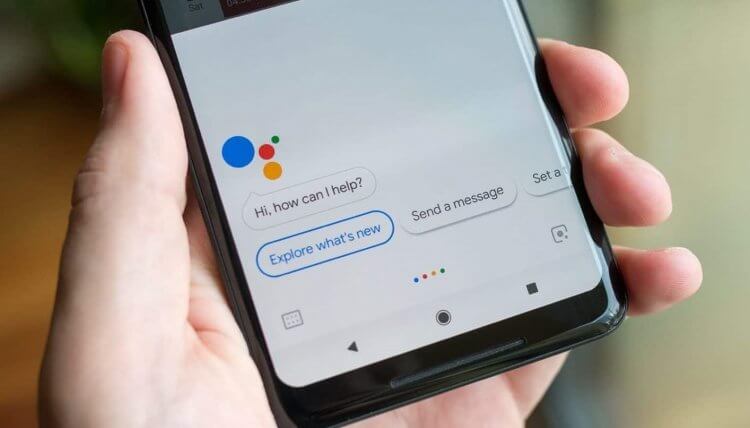
Google Assistant — ваш персональный помощник
Как настроить Гугл Ассистента на телефоне
Включить Google Ассистента можно при первой запуске смартфона. После подключения к интернету и входа в аккаунт вам будет предложено настроить «Окей, Гугл» — команду, необходимую для запуска виртуального помощника. От вас требуется принять пользовательское соглашение и произнести несколько фраз для регистрации голоса.
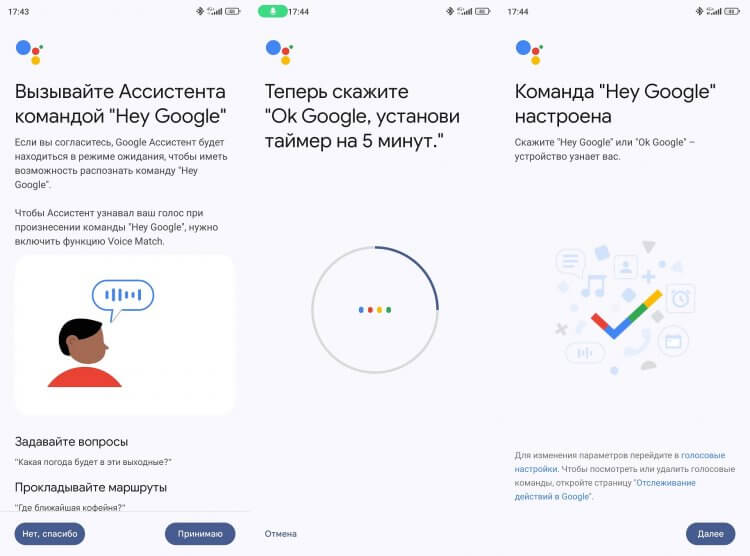
Настроить помощника можно при первом включении смартфона
Настройка Гугл Ассистента занимает не больше пары минут, поэтому активировать его стоит сразу. Если активация не была выполнена изначально, вы сможете включить «Окей, Гугл» постфактум, воспользовавшись следующей инструкцией.
⚡ Подпишись на AndroidInsider в Дзене, чтобы получать новости из мира Андроид первым
Как включить «Окей, Гугл» на Андроиде
Приложение для Гугл Ассистента имеет незамысловатое название Google. С высокой долей вероятности оно уже установлено на вашем смартфоне. Если нет — скачайте приложение Google из официального магазина Android. Затем, чтобы настроить «Окей, Гугл», понадобится:
- Запустите приложение Google.
- Нажмите на кнопку своего аккаунта и откройте настройки программы.
- Перейдите в раздел «Google Ассистент», а затем — «Voice Match/Окей, Google».
- Активируйте переключатель «Hey Google».
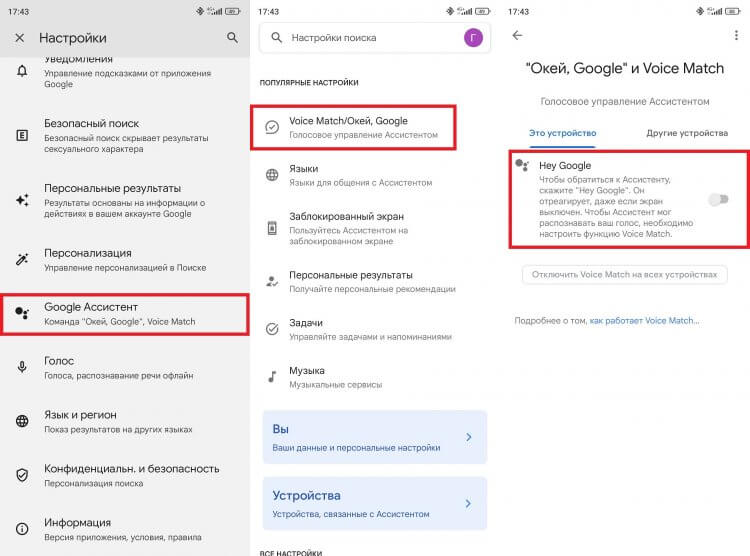
Голосовая активация включается через настройки приложения Google
Далее останется выполнить несколько простых шагов, как на этапе первого включения смартфона: принять условия пользовательского соглашения и произнести 4 тестовые фразы для записи голоса. Также в настройках Гугл Ассистента вы найдете множество дополнительных опций, позволяющих в том числе вызывать голосового помощника с заблокированного экрана. Подробнее о них мы рассказывали в тексте про интересные функции Google Assistant.
❗ Поделись своим мнением или задай вопрос в нашем телеграм-чате
Кнопка Гугл Ассистента и другие способы вызвать голосового помощника
Чтобы вызвать Гугл Ассистента, достаточно произнести фразу «OK Google» или «Hey Google». На экране появится окно помощника, которое будет свидетельствовать о готовности вашего виртуального друга выполнить любой запрос. Также на Андроид включить Гугл Ассистента можно удержанием кнопки «Домой», а на некоторых смартфонах помощник вызывается свайпом вверх от нижней части экрана.
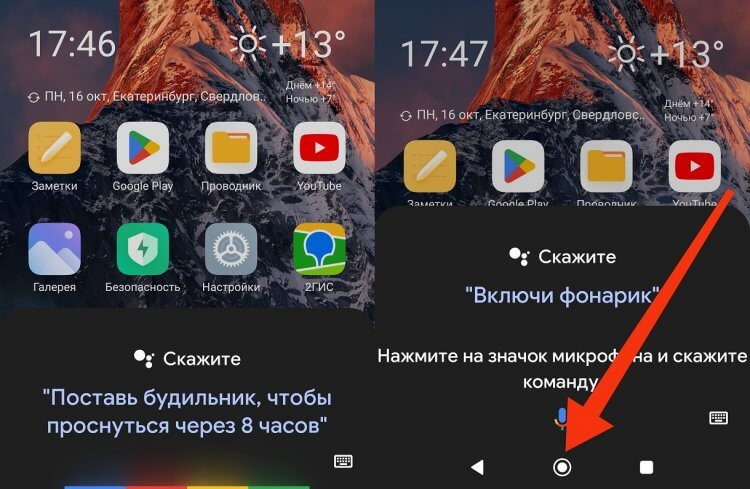
Голосовая команда и наэкранная кнопка кнопки «Домой» к вашим услугам
Кроме того, вы можете настроить физическую кнопку Гугл Ассистента. В таком случае вызов помощника будет осуществляться нажатием на «Power»:
- Откройте настройки смартфона.
- Перейдите в раздел «Расширенные настройки», а затем — «Функции жестов».
- Откройте вкладку «Запуск Google Ассистента».
- Активируйте переключатель запуска.
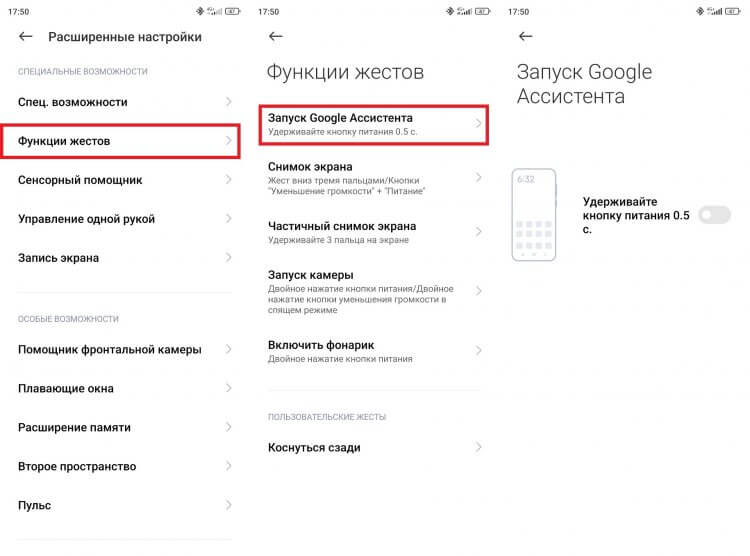
Запустить ассистента кнопкой питания тоже можно
Названия некоторых пунктов меню могут отличаться в зависимости от производителя и модели вашего смартфона. Однако суть остается прежней: запустить Гугл Ассистента получится не только голосом, но и при помощи специальной кнопки, так что можно пользоваться любым удобным для вас способом.
�� Загляни в телеграм-канал Сундук Али-Бабы, где мы собрали лучшие товары с АлиЭкспресс
Что делать, если не работает Гугл Ассистент
Напоследок рассмотрим довольно распространенную проблему, когда не работает Гугл Ассистент. При ее возникновении обратитесь к нашим рекомендациям:
- проверьте, включен ли голосовой помощник в приложении Google и настройках телефона;
- перезагрузите устройство;
- откройте настройки Гугл Ассистента и перезапишите свой голос, отчетливо произнося каждую команду в микрофон;
- обновите приложение Google.
В качестве крайней меры есть смысл попробовать сбросить настройки Андроид, но учтите, что в таком случае с вашего смартфона пропадут все данные. Если проблема заключается в отсутствии Гугл Ассистента и его настроек, то проверьте соответствие вашей версии ОС требованиям приложения Google и самостоятельно установите его.

Теги
- Google Assistant
- Новичкам в Android
- Операционная система Android
Наши соцсети
Новости, статьи и анонсы публикаций
Свободное общение и обсуждение материалов
Лонгриды для вас

История мобильного гейминга началась отнюдь не с появления Android или первого Apple iPhone, а намного раньше. Еще в конце 90-х владельцы телефонов Nokia залипали в «Змейку», а с появлением Java-игр в нулевых развитие индустрии получило новый виток. Тогда вышло много классных проектов от Gravity Defied до Gangstar: Crime City, до сих пор остающихся в памяти миллионов людей. Чтобы сыграть в них сейчас, нет необходимости покупать кнопочный телефон, ведь можно скачать Java-игры на Андроид. Сегодня вы узнаете, где их найти и как запустить.
С 2022 года жителям России стали недоступны многие игры и программы из Google Play, чьи разработчики решили покинуть наш рынок. Конечно, благодаря открытости Android есть масса других способов установить приложение на телефон, однако ни один из дополнительных вариантов не сравнится по уровню удобства со стандартным магазином. Если вы не хотите отказываться от Play Маркета, то вы все равно можете скачать программу, если она недоступна в вашей стране. Для этого нужен иностранный аккаунт Гугл, который помимо прочего позволит совершать внутренние покупки. Правда, с определенными ограничениями.

Уже 10 лет назад смартфоны научились хорошо фотографировать днем, но в ночное время и при недостатке освещения в помещении они продолжали пасовать. Бывает, сделаешь снимок, а на нем — темнота без намека на какие-либо детали. Сейчас ситуация изменилась, и за высокое качество снимков при плохом освещении мы не в последнюю очередь должны благодарить ночной режим камеры на Андроид. Разберемся, в чем заключаются его преимущества по сравнению с авторежимом и как включается ночная съемка.