
Как просто заменить стандартную клавиатуру в iPhone или iPad?
У стандартной клавиатуры iOS есть множество достоинств. Но если вы перешли на неё с Android, то поймёте, что в ней нет, пожалуй, главной фичи Gboard или её аналогов: набора текста свайпами.
Мне это очень не нравилось: печатать одной рукой неудобно и медленно. Не нравится стандартная клавиатура и из-за того, что она меняет цвет только в зависимости от интерфейса приложения, в котором она открывается. А я привык к тёмной теме клавиатуры.
Поэтому я заменил клавиатуру. Сейчас расскажу, как именно.
Для начала скачайте из App Store нужную вам клавиатуру. Я адепт «Гугла», поэтому скачал ту самую Gboard. Это может быть SwiftKey или их аналоги. Скачав, зайдите в приложение и выберите нужные вам языки:
Для этого вам нужно найти в «Настройках» скачанное приложение клавиатуры и дать ему полный доступ:
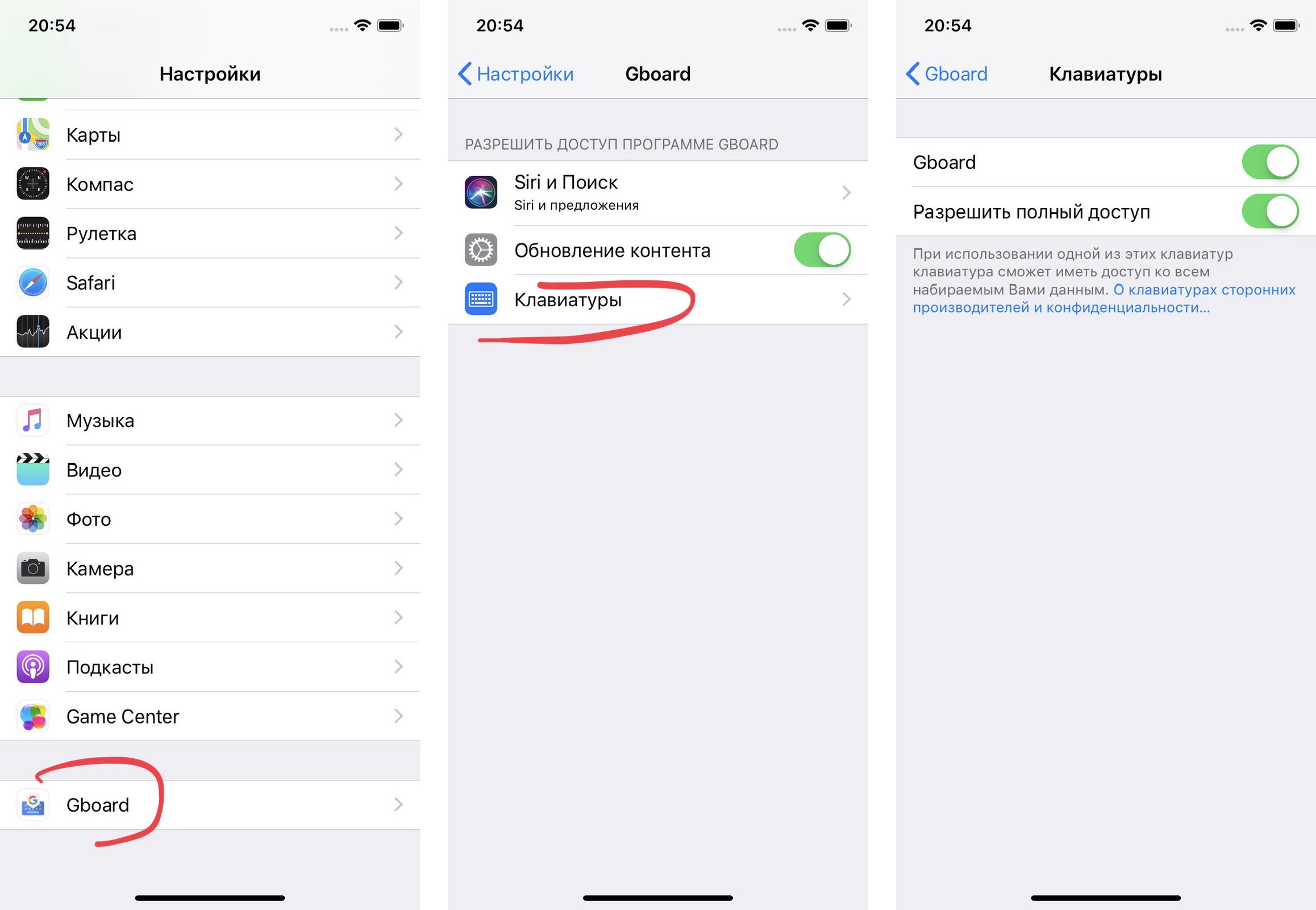
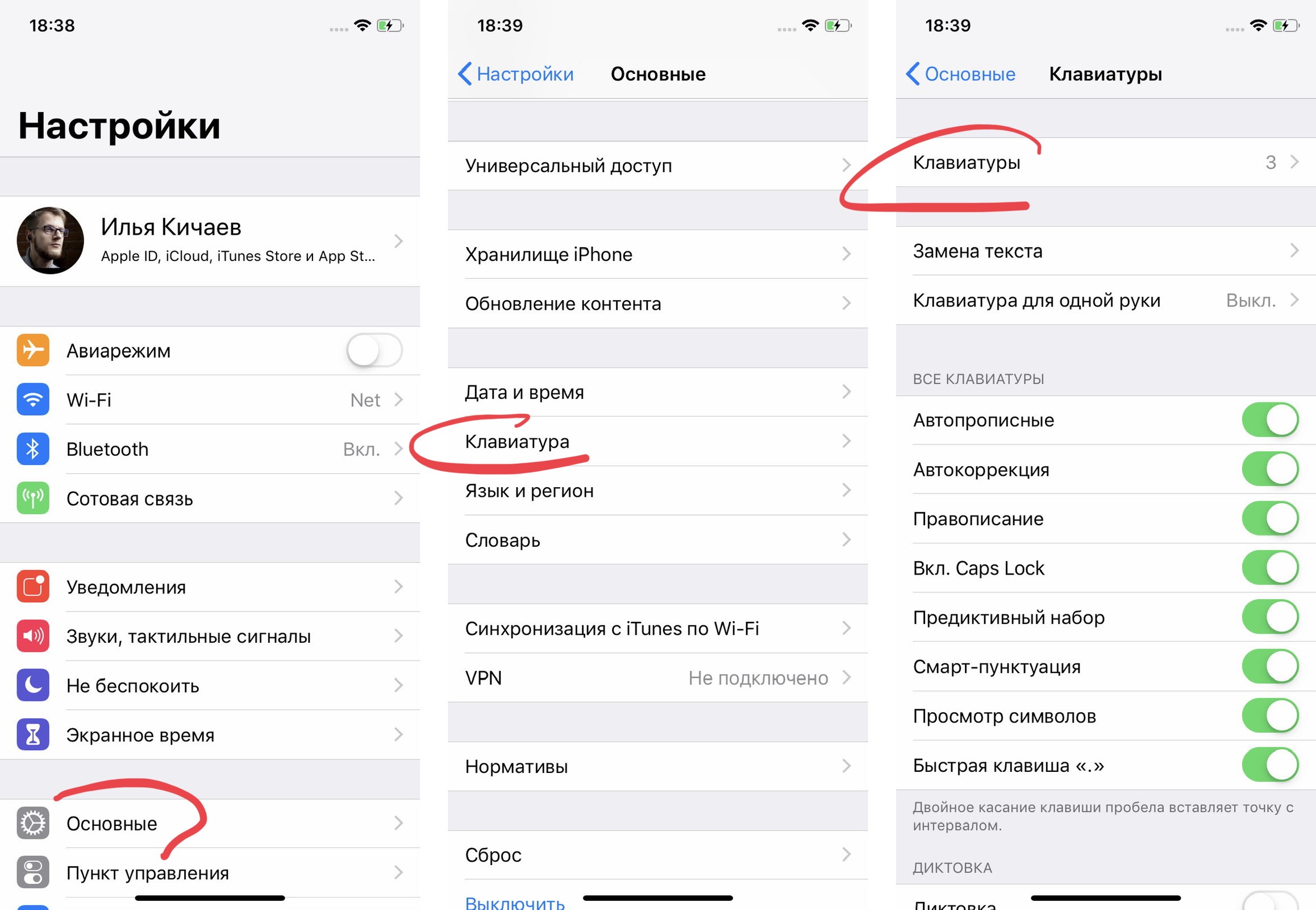
В разделе «Основные» в «Настройках» последовательно выберите пункты «Клавиатура» и «Клавиатуры»:
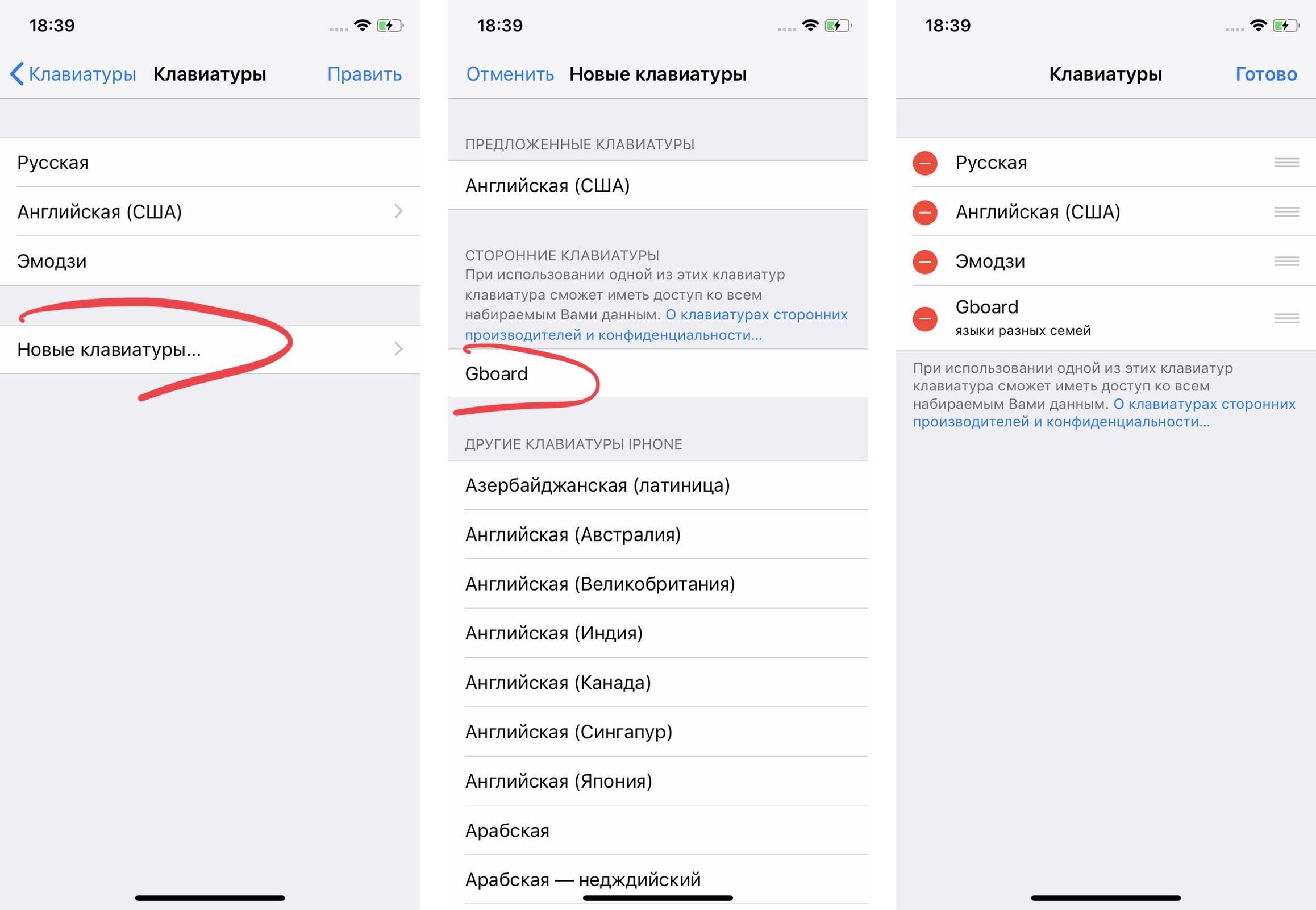
Затем «Новые клавиатуры», где вы найдёте скачанное приложение Gboard или его аналог. После этого нажмите на «Править» в правом верхнем углу экрана и удалите ненужные вам раскладки:
Готово! Теперь вы можете набирать текст вот таким вот образом:
Но надо понимать, что с этой клавиатурой есть пара проблем:
- Тут нет полноценного 3D Touch. Он работает только в рамках одной строки. Перекинуть курсор на другую строку невозможно;
- Если вы используете клавиатуру на айпэде со Smart Keyboard или Smart Keyboard Folio, то у вас не получится переключить язык ни в Gboard, ни в SwiftKey. Почему, неизвестно.
Интуитивный учебник для изменения фона клавиатуры
Виртуальная клавиатура — одна из самых важных утилит на смартфоне. С его помощью вы можете набирать текстовые сообщения, искать что-либо в вашем браузере или переименовывать файлы на мобильных устройствах так же, как на компьютере. Однако многие люди жаловались, что белый фон клавиатуры скучен.
Есть ли способ использовать ваши фотографии или изображения в качестве фона клавиатуры?
Ответ прост, да, но процедуры различаются в зависимости от устройства, которое вы используете.
Это всеобъемлющее руководство покажет вам, как просто изменить фон клавиатуры на iPhone и Android-телефоне.

Изменить фон клавиатуры
- Часть 1: Как изменить фон клавиатуры на iPhone
- Часть 2: Как изменить фон клавиатуры на Android
- Часть 3: Как сделать резервную копию и восстановить фоновую картинку клавиатуры Android
Часть 1: Как изменить фон клавиатуры на iPhone
Хорошо известно, что iOS является закрытой операционной системой, а это означает, что пользователи не могут изменять настройки. Хотя Apple пытается выпустить новые функции в iPhone, вам не разрешено менять фон родной клавиатуры.
Альтернативное решение — добавить приложение клавиатуры от сторонних поставщиков на вашем iPhone, таких как Gboard или SwiftKey. Мы используем последний в качестве примера, чтобы показать вам, как.
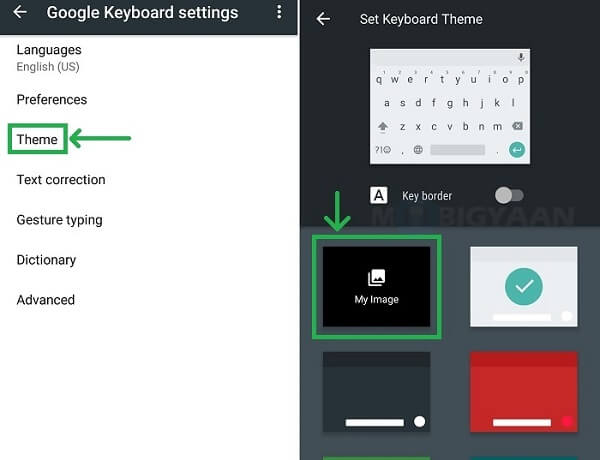
Шаг 1 Найдите и установите SwiftKey из вашего магазина приложений. Это бесплатно с покупками в приложении. Затем перейдите в «Настройки» -> «Основные» -> «Клавиатура», нажмите «Клавиатуры», затем «Редактировать», нажмите и перетащите SwiftKey наверх.
Шаг 2 Откройте приложение SwiftKey, коснитесь значка Темы. По умолчанию он предлагает несколько классных фонов клавиатуры, и вы можете сделать выбор напрямую.
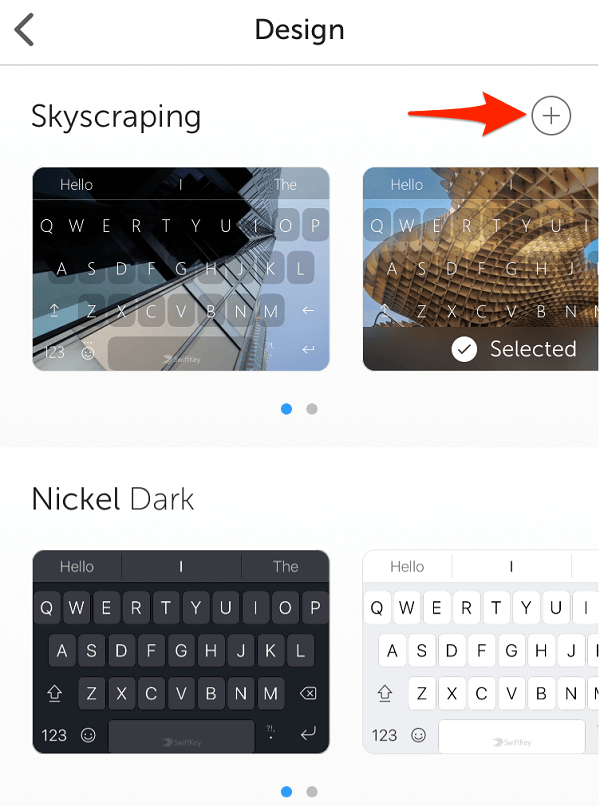
Шаг 3 Чтобы изменить фон клавиатуры с вашими фотографиями, нажмите значок плюса в правом верхнем углу экрана темы.
Шаг 4 Когда появится Фотопленка, выберите фотографию, которую вы хотите установить в качестве фона клавиатуры. Нажмите Далее, чтобы открыть экран редактора.
Шаг 5 После изменения размера изображения нажмите Сохранить, чтобы изменить фон клавиатуры. В следующий раз, когда вы используете виртуальную клавиатуру, фон будет установлен по вашему желанию. (Клавиатура не работает на iPad?)
Часть 2: Как изменить фон клавиатуры на Android
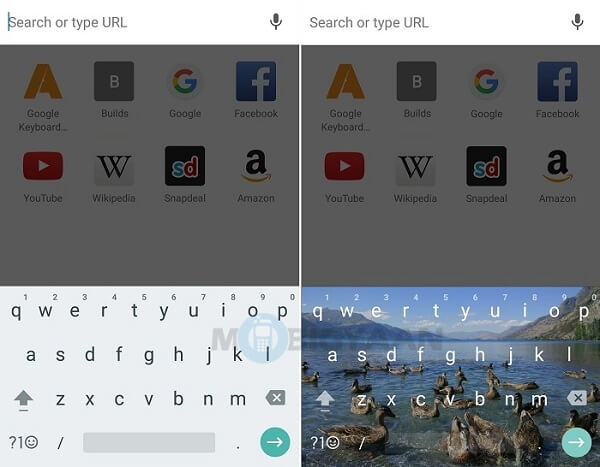
Если вы используете последнюю версию клавиатуры Google Keyboard на своем телефоне Android, вам повезло, так как Google ввел пользовательский вариант фона. Если нет, вы можете скачать его из Play Store бесплатно. Имейте в виду, что эта функция доступна только для версии 5.1.23 или более поздней.
Шаг 1 Установите Google Keyboard на свой телефон и откройте приложение «Настройки» на панели приложений, а затем перейдите в «Язык и ввод» -> «Клавиатура и методы ввода». Коснитесь текущей клавиатуры и выберите Google Keyboard, чтобы установить ее в качестве клавиатуры по умолчанию.
Шаг 2 Вернитесь на экран «Язык и ввод» и нажмите «Клавиатура Google», чтобы открыть экран настроек.
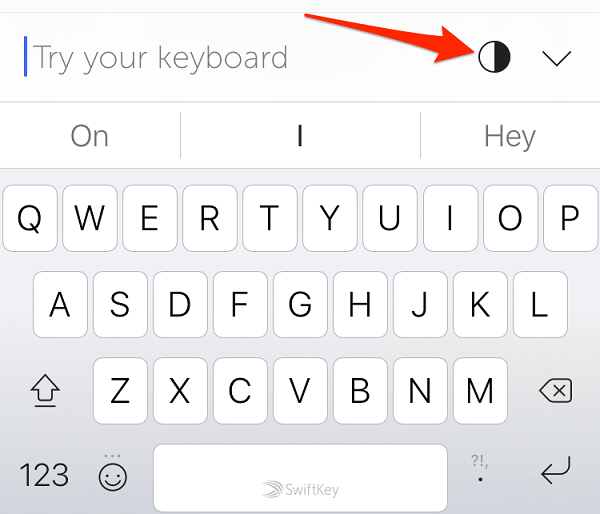
Шаг 3 Прокрутите вниз, нажмите «Тема» и нажмите «Мое изображение». Тогда вам будет представлена ваша фотогалерея.
Шаг 4 Выберите нужный фоновый рисунок и настройте его в соответствии со своими предпочтениями. Когда вы закончите, нажмите кнопку Далее.
Шаг 5 Когда будет предложено, настройте Черное наложение и нажмите кнопку Готово, чтобы подтвердить это. Теперь вы можете попробовать графическую клавиатуру в своем браузере или в приложении сообщений.
Часть 3: Как сделать резервную копию и восстановить фоновую картинку клавиатуры Android
Иногда фон клавиатуры изображения может исчезнуть после обновления программного обеспечения. Лучший способ защитить это — сделать резервную копию с Резервное копирование и восстановление данных Android.

- Создайте резервную копию всего телефона в один клик.
- Выборочное резервное копирование определенных типов данных на Android.
- Храните все данные в исходных условиях.
- Добавьте пароль в файл резервной копии Android.
- Быстрое восстановление потерянных данных из резервной копии.
Одним словом, это лучший способ сделать резервную копию фона клавиатуры на любых моделях устройств Android.
Как сделать резервную копию и восстановить фоновую картинку клавиатуры

Шаг 1 Установите лучший инструмент для резервного копирования
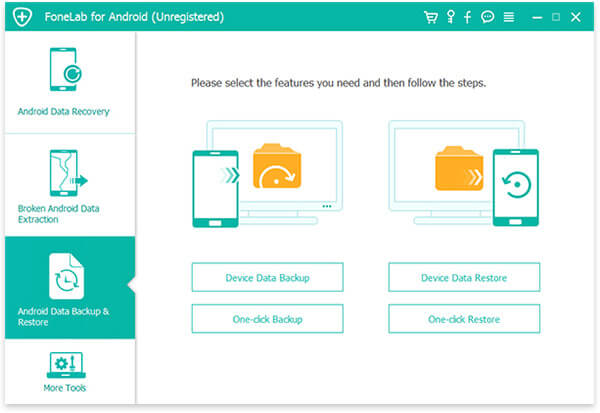
Существует две версии Android Data Backup & Restore: одна для Windows 10/8 / 8.1 / 7, а другая для Mac. Установите нужный на свой компьютер и запустите.
Шаг 2 Создать резервную копию для Android
Включите пылесос Режим отладки USB на вашем телефоне, а затем подключите его к компьютеру с помощью кабеля USB. Когда он обнаружен инструментом резервного копирования, нажмите кнопку Резервное копирование одним щелчком, чтобы сделать резервную копию для вашего телефона Android
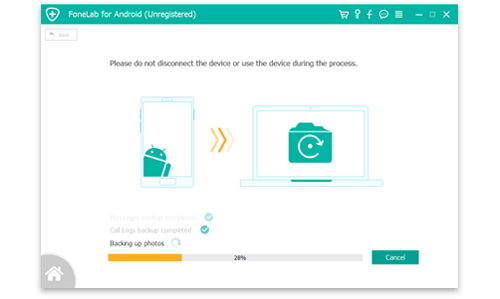
Шаг 3 Восстановить потерянные фоны клавиатуры
В любое время, когда вы не можете найти фоновое изображение клавиатуры, подключите телефон к компьютеру и нажмите кнопку восстановления одним нажатием. В окне предварительного просмотра найдите и выберите фон клавиатуры и решите восстановить его на своем компьютере или смартфоне.
Примечание: Чтобы сделать резервную копию и восстановить фон клавиатуры на iPhone, вам нужно прочитать: Как создать резервную копию iPhone.
Заключение
В этом руководстве представлены 2 метода изменения фона клавиатуры на Android и iPhone. Как видите, пользователям запрещено настраивать родную клавиатуру. Вместо этого Google Keyboard, SwiftKey и другие сторонние приложения для клавиатуры предоставляют больше настраиваемых параметров, включая изменение фоновых изображений. Мы также рекомендовали Android Data Backup & Restore, чтобы помочь вам сделать резервную копию ваших графических клавиатур и получить их в любое время. Теперь вы можете смело создавать виртуальную клавиатуру на своем смартфоне и использовать свои фотографии в качестве фона.
Что вы думаете об этом посте.
Рейтинг: 4.9 / 5 (на основе голосов 51)
Как изменить дизайн клавиатуры на iPhone или iPad? Твик Color Keyboard из Cydia
Все старое может когда-то стать новым. Сомневаетесь? И даже привычная, стандартная для всех клавиатура на iPhone или iPad может «заиграть» новой жизнью. Не стоит предполагать, что мы приготовили для вас какие-то минимальные возможности изменить привычную клавиатуру на iPhone или iPad. Добро пожаловать в Cydia, загружаем твик Color Keyboard и начинаем изменять дизайн клавиатуры на iPhone или iPad: творить так, на сколько хватит сил и воображения.

Разработчики твиков из Cydia в очередной раз показали себя как фокусники, придумав новую фичу для пользователей смартфонов и планшетов компании Apple. Суть ее заключается в изменении дизайна клавиатуры на iPhone или iPad. Фирменный стиль клавиатуры от «яблочной» корпорации можно изменить и даже не слегка, а сполна.
Смело качаем твик Color Keyboard из Cydia и устанавливаем на свое i-устройство. А дальше дело за малым: делаем респринг и заходим в раздел Настройки. Найдите в этом разделе новую вкладку ColorKeyboard и начинайте процесс кастомизации клавиатуры на iPhone или iPad.

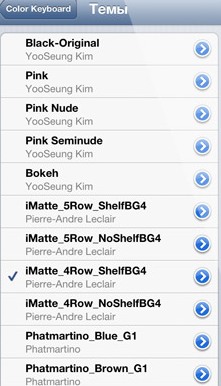
Для вас представлено несколько папок. Именно в них вы найдете все то, что поможет изменить дизайн клавиатуры на iPhone или iPad. Первое, с чем можно поэкспериментировать — это темы для клавиатуры: их здесь более 50. Далее вы можете заняться всплывающими кнопками, изменив дизайн привычного всплывающего «баттона» на понравившийся: 16 оригинальных тем для вас. Закончить можно изменением радиуса кнопок, их формой, а также выбором фоновой картинки клавиатуры. Закончили? Кликаем по Сохранить и наслаждаемся обновленным процессом печати на i-гаджете. Даже как-то веселее становится!
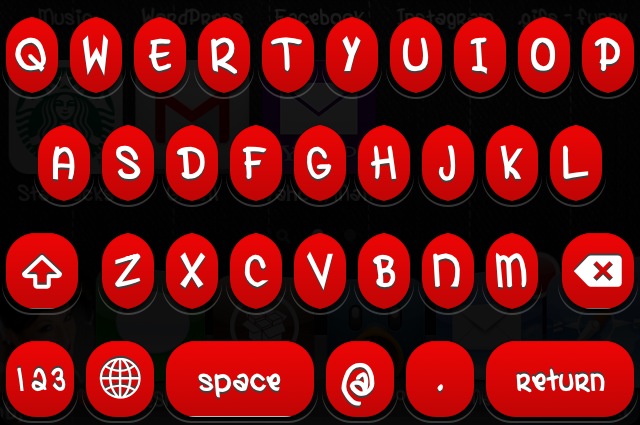
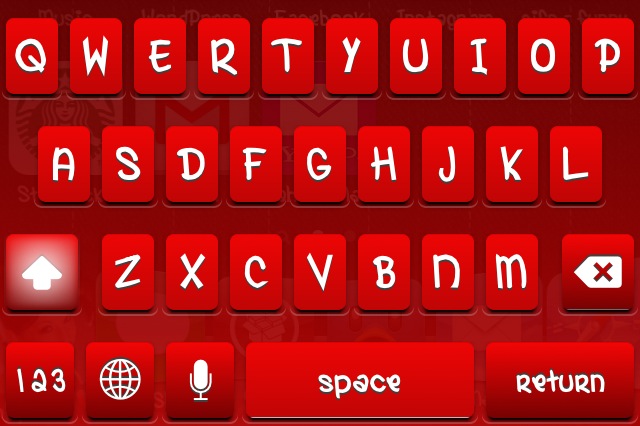


Скачать твик Color Keyboard можно в Cydia. Вы найдете его в репозитории BigBoss. Цена удовольствия пользоваться новой клавиатурой составляет 1,99$. Для установки утилиты необходимо взломать ваше i-устройство. Для осуществления непривязанного джейлбрейка с помощью Evasi0n на операционной системе не выше iOS 6.1.2 воспользуйтесь нашими инструкциями.
ТОП-6 лайфхаков для пользователей iPhone и iPad
Техника Apple – это оптимальное сочетание простоты и функциональности. При её разработке в полной мере учитываются потребности будущего владельца. А знание ряда полезных приемов обеспечит максимальный комфорт при использовании iPhone и iPad.
Превращаем клавиатуру в TouchPad
Во время печати текста может потребоваться вернуться к началу или переместиться в любое другое место. И «тап» по экрану в данном случае не особо удобен – можно легко промазать. И на этот случай есть удобный лайфхак: нужно лишь зажать пробел. Клавиатура моментально превращается в TouchPad – курсор можно легко переместить в заданную область.
Важно! На Iphone X для активации 3D touch можно зажать на несколько секунд любую область клавиатуры.
Адаптация дисплея для вечернего чтения
Яркий свет дисплея перед сном снижает выработку мелатонина, а соответственно и мешает комфортному отдыху, нарушая режим сна. Чтобы этого избежать, стоит выполнить несколько простых действий:
- Открыть настройки;
- Выбрать раздел «Основные»
- Перейти в категорию «Адаптация дисплея»;
- Включить максимальное понижение точки белого цвета.
Этого достаточно, чтобы снизить яркость оттенков, но можно воспользоваться и разделом «Светофильтры» → «Оттенки серого». После этого на экране останутся только белые и серые тона.
Как отключить мерцание дисплея iPhone X, XS и XS Max?
Многие пользователи, выбирая, где купить Айфон в Туле дешево, оказываются перед сложным компромиссом. Последние модели отличаются удивительной яркостью и четкостью экрана, но при этом мерцание создает дополнительную нагрузку на глаза и даже может стать причиной головной боли.
Но это не повод отказываться от новинок техники – достаточно сократить период между вспышками. Для этого нужно увеличить яркость экрана, благодаря чему мерцание становится практически незаметным. Кроме того, потребуется добавить в «Быстрые команды» понижение точки белого, чтобы не возникало проблем при использовании смартфона под прямыми солнечными лучами. Это можно сделать в разделе «Настройки», установив активацию фильтра при тройном нажатии на клавишу питания.
Как ускорить iPhone или iPad?
Если снизилось быстродействие техники и при запуске приложений приходится тратить по несколько секунд на ожидание, то стоит почистить оперативную память. Для этого необходимо:
- Нажать на «Питание»;
- После появления слайдера «Выключить», зажать кнопку домой – около 10 секунд.
Процедура очистки выполнена, перезагружать устройство не требуется. Освобождать оперативную память можно регулярно – это обеспечит нормальную работу игр и приложений.
Проговаривание текста
Если нужно прочесть большой текст или интересную статью, то стоит воспользоваться функцией конвертации. Для этого переходим в основные настройки и выбираем раздел «Универсальный доступ»→«Речь». Выбрав режим «Экран вслух» можно наслаждаться аудио, вместо того чтобы тратить время на чтение.
Доступ к верхней части экрана одной рукой на iPhone 6 и новее
В моделях iPhone с размером экрана 4,7 дюйма и больше не каждый пользователь может дотянуться до верхней части экрана большим пальцем руки, которой он держит гаджет. Для удобства пользования смартфоном одной рукой предусмотрен сдвиг экрана вниз – достаточно лишь дважды прикоснуться к кнопке «Home». В некоторых моделях эту функцию нужно настраивать самостоятельно, через меню «Настройки» → раздел «Универсальный доступ».