
Подключение Sony Playstation 4 к телевизору
Огромное количество людей предпочитает играть на консолях новых поколений нежели на ПК. Спорить о том, что для этих целей подходит лучше, смысла нет, но в современном мире дешевле купить приставку. Особых проблем с ее использованием нет, но для новичков или тех, кто затрудняется сделать синхронизацию самостоятельно, ниже рассказано, как подключить PS4 к телевизору.
Подключение приставки
Подключить PS4 к современному телевизору не составляет труда: все необходимое есть в комплекте, а именно, потребуется HDMI шнур. Он вставляется одним концом в ТВ, вторым в приставку, предварительно подключенную к питанию. PS4 имеет минимальное количество разъемов, поэтому что-то вставить неправильно здесь просто невозможно. После соединения остается на ТВ выбрать необходимый источник сигнала – HDMI.

Нередко у пользователей возникает вопрос, можно ли подключить Sony PlayStation 4 к старому телевизору без HDMI выхода. Для этого потребуется переходник с HDMI на тот выход, который есть у телевизора – тюльпаны, DVI, VGA.

Важно! Стоит учитывать, что в случае последнего будет только картинка без звука. Кроме того, использование переходников повлечет падение качества изображения.
Для тех, кто решит в качестве экрана использовать монитор, решение аналогично описанному выше. В идеале нужен HDMI, но если у монитора его нет, то используются переходники.
У некоторых пользователей возникает необходимость соединить игровую консоль с компьютером или ноутбуком. Делать это нецелесообразно, так как в случае ПК проще соединить PS4 напрямую с монитором (меньше время задержки), а делать синхронизацию с ноутбуков бессмысленно в силу маленького дисплея последнего. Однако если такая мысль все же пришла в голову, то провода в этой ситуации никак не помогут – у современных ПК и лэптопов установлен HDMIOUT, то есть выход, и лишь очень дорогие видеокарты профессионального уровня оснащаются еще и входом (в этом случае просто используют кабель HDMI).

Между тем, проблема подобной синхронизации решается беспроводным соединением. Приставка и девайс, к которому будет выполняться подключение, должны находиться в одной вай фай сети. На гаджет следует установить приложение PS4 RemotePlay. Его удобнее всего скачать на официальном сайте компании Sony. После активации программы переходим на консоль и в ее настройках ищем пункт «remote play connection settings», и в нем активируем первый пункт «enable remote play». После этого на ПК в окне приложения отобразится меню приставки. Пульт управления Dual Shock от консоли USB кабелем соединяем с ПК/ноутбуком. В зависимости от скорости интернета могут наблюдаться лаги в трансляции.
Настройка консоли
После того, как подключение PS4 к телевизору выполнено, необходимо включить приставку кнопкой на корпусе. Появится меню с предложением подключить геймпад и нажать на кнопку PS4. Выполнив сопряжение, пользователи открывают доступ к дальнейшим настройкам.
- Выбираем языка интерфейса.

- Подключаем интернет. Для этого к приставке можно подключить LAN кабель или сделать все по вай фай. Разницы нет, хотя многие и рекомендуют использовать провод. Перед тем, как выполнять дальнейшие действия, следует указать тип интернета – провод или Wi-Fi. Если выбран последний, то вводим ключ доступа.

- Сони Плейстейшен 4 предложит подключить камеру. При первой настройке можно пропустить, нажав одноименную кнопку.
- Откроется окно с настройками (регион, время, дата) – вводим нужные значения.
- Подтверждаем лицензионное соглашение об использовании.
- После синхронизации со всемирной паутиной консоль захочет автоматически обновиться – это необходимо сделать. Чтобы начать, следует лишь согласиться с предложением и немного подождать. Все делается непосредственно консолью, и каких-то дополнительных действий со стороны пользователя не требуется.
- Остается ввести логин и пароль от учетной записи в комьюнити Сони. Если ранее была приставка, то нужно использовать данные от нее или создать новый аккаунт.

- Устройство готово к работе.
Как настроить телевизор
Многие геймеры жалуются, что после подключения к ТВ у них на экране плохая картинка – много желтого, все темное, или какие-то другие проблемы. Чтобы этого избежать, нужно настроить PS4 под телевизор, и саму панель настроить под приставку.
Первоначально следует «поколдовать» над PS4.
- Настройки – звук и экран.
- Настройки вывода видео.

- Далее выставляются значения: разрешение экрана – 1080p, диапазон RGB – полный, вывод DeepColour – автоматически. Сохраняем результат и возвращаемся на шаг назад.
- Пролистав меню настроек до конца, находим пункт «система» и убираем галочку с «включить канал устройства HDMI».

Выполнив все действия на PS4, переходим к ТВ. Независимо от того подключается ли устройство к телевизору Sony или другому бренду, всегда следует выбирать «игровой режим». Это важно по той причине, что в нем отключены все «улучшайзеры» телевизора. При игре они создают задержки, которые сильно влияют на отклик, то есть фактически портят игровой опыт.

Совет! При подключении приставки через HDMI и настройке не нужно после переключать шнур в другие выходы, так как все настройки сохраняются на конкретный выход.
Перед непосредственными настройками ТВ отметим, что независимо от того, соединяется приставка без HDMI или с ним, всегда нужно выбирать режим подключения «игровая консоль», а не ПК. Многие этим пренебрегают.
Настройка телевизора Самсунг:
- резкость (четкость) – не выше 50;
- подсветка – индивидуально для каждого пользователя;
- черный тон – отключить;
- динамическая контрастность (HDR) – отключить;
- motion + — отключить;
- яркость – 55;
- цвет – 60;
- тон – 350/50;
- контрастность – 80;
- cоотношение сторон – по экрану.
- подсветка – 80;
- контрастность – 100;
- яркость– 55;
- четкость — 50;
- цветность — 53;
- оттенки — R3;
- цвет.темп-ра — С30;
- шумоподавление –отключить;
- уровень черного – высокий.
У телевизоров Сони, как правило, достаточно игрового режима, так как панель и консоль выпущены одним производителем и фактически настроены друг под друга.
Рекомендации, приведенные для Samsung и LG, не являются рекомендованными производителем, но получены пользователями на основе проб разных вариантов, и признаны многими как наиболее оптимальные. Между тем, не стоит сразу приступать к настройке – восприятие изображения индивидуально для каждого человека, поэтому некоторым достаточно автоматических игровых настроек.
Возможные проблемы
При подключении консоли могут возникать проблемы:
- телевизор не видит PS4;
- картинка зависает;
- есть звук, нет изображения;
- есть изображение, нет звука.
В первом случае необходимо проверить работоспособность шнуров и правильность соединения. Также некоторые пользователи неправильно выбирают источник сигнала.
Если картинка зависает при сетевой игре, то проблема в скорости соединения. При офлайн игре – проблема в ТВ (низкий отклик), или же дело в приставке. В этом случае требуется обращение в сервисный центр.
Если нет звука, но есть картинка, то подключение, скорее всего, выполнено через неподходящие переходники. Если наоборот, то вероятна физическая поломка или неправильно выставленное разрешение.
Если перечисленные выше рекомендации не помогли, то консоль нужно подключить к другому экрану и выявить, проблема в ней или в телевизоре. Далее необходимо обращение в сервисный центр.
Важно! Иногда сбой в работе консоли может быть из-за неустановленных обновлений. Эта процедура выполняется автоматически, но могут возникать нюансы. В настройках приставки есть пункт «обновление», следует провести его принудительно.
PlayStation 4, PlayStation 4 pro не работает на телевизоре Samsung исправлено.

Это сообщение означает, что ваш телевизор не может воспроизвести сигнала от игровой консоли. Причин в этом может быть достаточно много, сейчас я расскажу как настроить PS4 и телевизор Samsung.
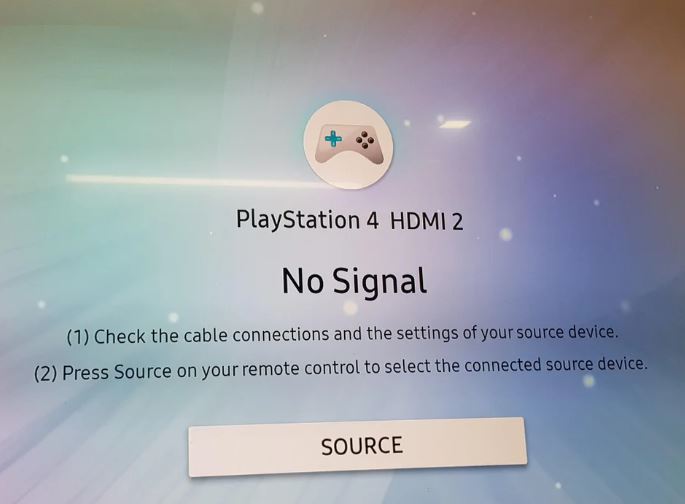
Я рекомендую прислушаться к рекомендациям Samsung. Проверьте подключен ли правильно кабель HDMI от игровой консоли к телевизору (проверьте полностью ли вставлен в порт HDMI телевизора и консоли кабель HDMI) . Если вы перед этим купили новый кабель обратите внимание исправен ли кабель, проверьте его исправность подключив к телевизору другое устройство. Если у вас PS4 последнего поколения, то ваша консоль с портом HDMI 2.0, ваш кабель также должен соответствовать стандарту HDMI 2.0. Если ваш HDMI кабель поддерживает стандарт менее HDMI 2.0 телевизор может не воспринимать сигнал.
Проверьте правильно ли выбран порт HDMI в телевизоре. Отметим, что современные телевизоры самостоятельно определяют подключение игровых консолей. Но вы можете проверить и выбрать необходимый вход HDMI на телевизоре. Для этого нажмите кнопку Source на пульте дистанционного управления, вам откроются доступные источники внешнего сигнала.
Определение и решение проблемы с подключением PS4
Рекомендую сначала определится с проблемой. Рассмотрим несколько вариантов. Вы выбрали правильный вход HDMI к нему подключено PS4, но телевизор выдает сообщение нет сигнала или нужный порт HDMI неактивен в меню телевизора. Это означает, что телевизор не воспринимает сигнал.
Возможные проблемы: неисправность кабеля HDMI или ваша игровая консоль выключена.
Теперь давайте поговорим о втором варианте, пример скрин выше. Телевизор определяет игровую консоль, но сообщает о проблеме. Это означает, что сигнал воспринимает сигнал, определяет тип подключенного оборудования, но не может принять или раскодировать сигнал. Сигнал искажен или очень слаб.
В этом случае возможна проблема в несоответствии версии кабеля HDMI. Также может быть проблема в сбое программного обеспечения и телевизор не может принять сигнал. Также может быть плохой контакт в порту HDMI. Проверьте качество подключения кабеля
Что делать если телевизор не видит сигнал от игровой консоли
Если у вас случилась такая неприятность, сделайте следующее.
- Проверьте включена ли ваша игровая консоль.
- Выньте и снова вставьте кабель HDMI в порт HDMI в телевизор или консоль. Если вам это сложно сделать, перейдите к третьему пункту.
- Отключите от электрической сети телевизор и снова включите.
- Перезагрузите игровую консоль.
Это должно возобновить совместную работу вашей игровой консоли PS4 и телевизора
Как настроить новую консоль PS4
Узнайте, как в первый раз настроить консоль PlayStation®4, обновить системное программное обеспечение и подключиться к PlayStation™Network.
- Подключение к телевизору
- Обновление системного программного обеспечения
- Подключение к PSN
- Загрузка игр и приложений
- Игра по сети
- Сетевое руководство пользователя PS4
Подключение консоли PS4 к телевизору
- Подключите кабель HDMI к разъему HDMI OUT на задней панели PlayStation 4.
- Затем подключите этот же кабель HDMI к разъему HDMI на устройстве вывода изображения.
- Подключите кабель питания к разъему AC IN на задней панели PlayStation 4.
- Надежно вставьте сетевую вилку в розетку электросети.
Если вы собираетесь подключить PlayStation 4 к Интернету через проводное соединение, подключите кабель Ethernet к разъему LAN на задней панели PlayStation 4 и к маршрутизатору или модему.
Если у вас возникли проблемы с подключением консоли к телевизору или вы не можете подключиться к Интернету, используйте диагностический инструмент «Ремонт PlayStation», чтобы узнать дальнейшие действия или организовать ремонт устройства.
Ремонт PlayStation
Обновление системного программного обеспечения PS4
Прежде чем вы сможете получить доступ к каким-либо сетевым функциям PlayStation 4, необходимо обновить системное программное обеспечение до последней версии. Обновления системного программного обеспечения начнут загружаться автоматически, как только они станут доступны, а когда они будут готовы к установке, на экране появится уведомление.
Обновление системного программного обеспечения
Подключение к PlayStation Network
Если вы уже являетесь пользователем PlayStation, вы можете использовать для входа данные существующей учетной записи. Если вы впервые пользуетесь устройствами PlayStation, создайте учетную запись на PlayStation 4 – это очень просто.
Создание учетной записи PSN
Основы безопасности в PSN
Загрузка и получение доступа к играм и приложениям на PS4
Вы можете загружать игры и приложения из PlayStation™Store или использовать диск для установки игры.
Информация о PlayStation Store
Загрузка игр из PS Store
Игра по сети на PS4
В некоторых играх для доступа к сетевым режимам требуется подписка PlayStation®Plus. Оформите подписку PlayStation Plus, чтобы играть по сети с друзьями, а также получить доступ ко множеству других преимуществ.
How to connect PlayStation 4 and 5 to your Samsung Smart TV?
Samsung TV will make the most of enjoying PlayStation 4 and 5. You can have a more exciting experience with the proper settings that enhance the picture, color, and sound quality on your Samsung TV and your new games. Follow the steps below to connect and set up your PlayStation and Samsung TV.
Connect your PlayStation to your Samsung TV
Once your game console is connected to the TV, Game Mode and Input Signal Plus will be turned on by Auto detection.
Step 1. Insert one end of the HDMI cable into the HDMI OUT port on the back of the PlayStation, and then insert the other end into any HDMI IN port on your Samsung TV. You can experience the best 4K 120 Hz gaming performance when the HDMI cable is connected to the HDMI IN 4 port with a Game icon.
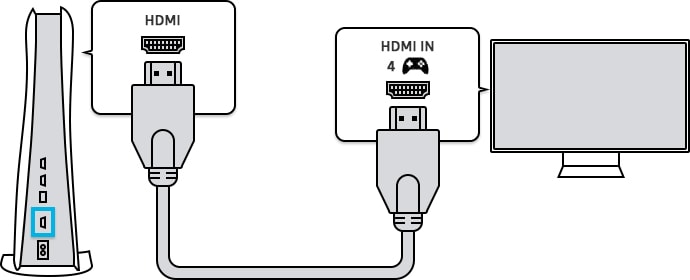
Note: Support for 4K 120 Hz may vary depending on the model.
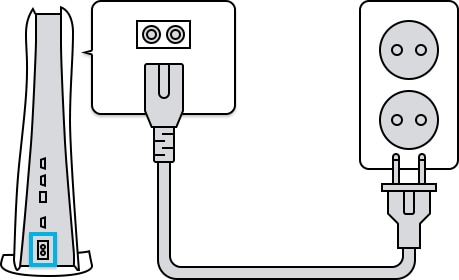
Step 2. Insert the power cable into the AC IN connector on the back of the PlayStation, and then insert the power plug into an electrical outlet.
Step 3. Turn your TV and PlayStation on. Press the Home button on your TV’s remote, and then and select your PlayStation (Game Console) on the Source menu.
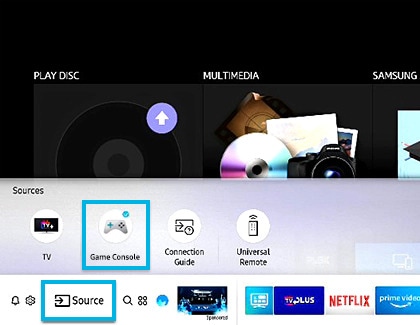
Note: Some models may have different connection methods between the game console and TV.