
Как полностью удалить игру с андроида
Этот веб-сайт использует только те файлы cookie, которые необходимы для надлежащего функционирования сайта. Используя веб-сайт, вы соглашаетесь на все файлы cookie в соответствии с политикой использования файлов cookie. Чтобы узнать больше, ознакомьтесь с Политикой в отношении cookie файлов.
Как удалить игру с Android-устройства?
Последнее обновление: 938д
Если вы установили приложение на телефон или планшет с помощью Google Play, вы можете удалить его, выполнив следующие действия:
1. Перейдите в меню настроек вашего устройства > приложения или Диспетчер приложений (может отличаться в зависимости от вашего устройства);
2. Коснитесь приложения, которое вы хотите удалить;
3. Выберите Удалить.
Приложение также можно удалить через Google Play:
1. Откройте приложение Google Play Store;
2. Нажмите на значок Google Play Store Play Store -> Мои приложения;
3. Коснитесь любого приложения с надписью «установлено», а затем выберите «Удалить» на странице сведений о приложении.
Обратите внимание, что после удаления игры с вашего устройства восстановить прогресс игры будет невозможно. Только «free-to-play» игры, подключенные к Game Center можно восстановить.
Как удалить приложение на Android, если оно не удаляется
Все мы с вами любим операционную систему Android за ее открытость. Она позволяет нам устанавливать приложения из разных источников, к которым относятся далеко не только официальные магазины наподобие Google Play. Также в любой момент мы можем избавиться от любой программы для освобождения пространства во внутренней памяти. Вместе с тем существуют неудаляемые приложения. Но таковыми они кажутся только на первый взгляд, поскольку в действительности на Android можно избавиться буквально от всего. В рамках этого материала мы разберемся, как удалить неудаляемое приложение, но сначала определим, откуда вообще берутся такие программы.
Некоторые приложения на смартфоне нельзя так просто взять и удалить
Как удалить приложение с телефона
Вы наверняка и без меня прекрасно знаете, как удалить приложение с Андроида. Но некоторым все-таки напомню, что сделать это можно одним из трех способов:
- задержать палец на иконке программы и нажать «Удалить»;
- найти игру или прогу в разделе настроек «Приложения» и нажать соответствующую кнопку;
- посетить страницу приложения в Google Play или в другом магазине, где доступна опция «Удалить».
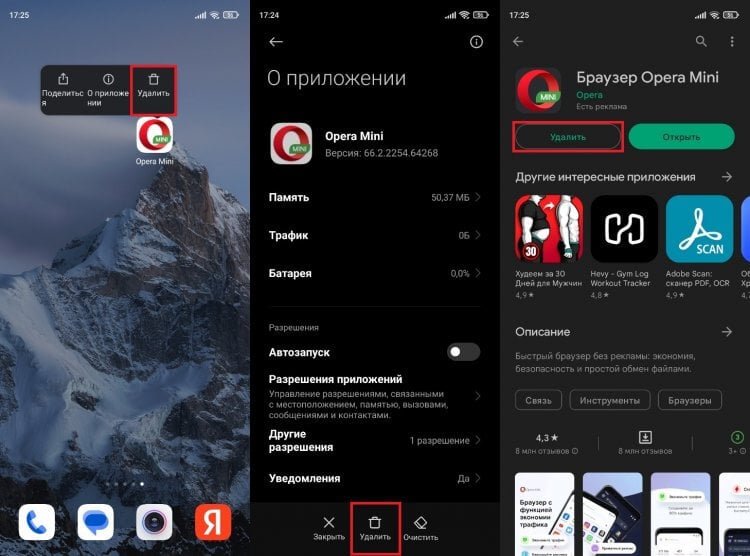
Все 3 способа помогают полностью удалять приложения, но не все
Как правило, выполнение одного из указанных действий приводит к моментальному исчезновению приложения с телефона. Да, программа может оставить после себя папку или некоторые файлы, от которых удается избавиться при помощи специальных очистителей. Но это явно не та проблема, когда не удаляется приложение. Так в чем же тогда заключается подвох?
⚡ Подпишись на Androidinsider в Дзене, где мы публикуем эксклюзивные материалы
Почему не удаляются приложения
Порой, когда вы хотите избавиться от программы, при нажатии на ее иконку не появляется пункт «Удалить». Также его нет и в настройках, а при попытке удалить приложение через Google Play магазин предлагает лишь очистить обновления.
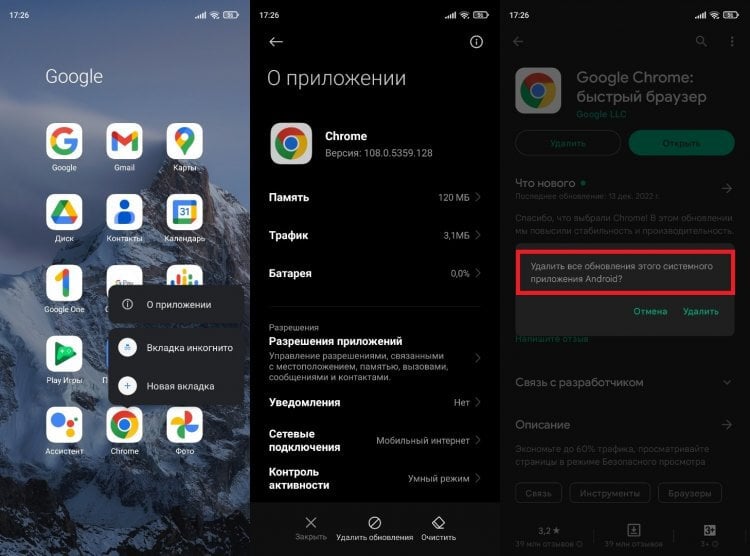
У некоторых программ по умолчанию можно только очистить данные или удалить обновления
Возможно, вам будет достаточно и этого, если хочется просто освободить немного места на внутреннем накопителе. Но почему же все-таки нет кнопки «Удалить», позволяющей раз и навсегда убрать программу с телефона?
�� Загляни в телеграм-канал Сундук Али-Бабы, где мы собрали лучшие товары с АлиЭкспресс
Дело в том, что на каждом мобильном устройстве есть системные приложения Андроид. К ним относится не только софт, без которого смартфон не может нормально функционировать, но и программы сервисов Google вроде того же браузера Chrome. Его удаление не приведет ни к каким последствиям, но операционная система запрещает от него избавляться только из-за того, что Android — это проект Google. Просто бизнес.
Как удалить системное приложение на Андроиде
Можно ли удалить системные приложения на Андроид? Да, но только в том случае, если есть уверенность, что программа не является ключевым компонентом ОС. При желании вы можете удалить приложение через ADB. Android Debug Bridge — официальный инструмент управления смартфоном через компьютер, более подробную информацию о котором вы получите, прочитав наш специальный материал.
Как только вы это сделаете, установите на смартфон приложение App Inspector. Оно поможет узнать, в какой папке хранится неудаляемая программа. Запустите App Inspector, по названию найдите интересующий софт и обратите внимание на пункт «Package Name».
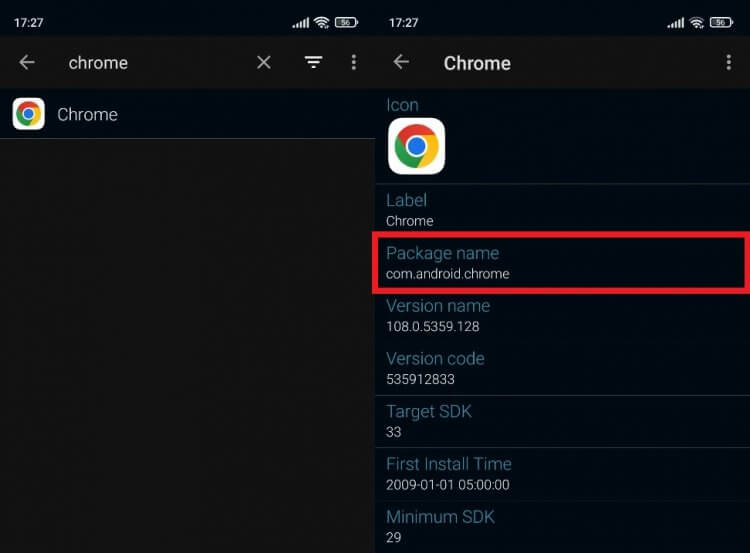
Запомните это значение или не закрывайте App Inspector, пока не удалите нужное приложение
❗ Поделись своим мнением или задай вопрос в нашем телеграм-чате
Далее, чтобы удалить встроенное приложение, действуйте по инструкции:
- Подключите смартфон к компьютеру через USB-кабель, предварительно активировав отладку по USB и скачав на ПК Android Debug Bridge.
- Запустите на компьютере командную строку (ее можно найти через поиск).
- Введите команду «adb shell» и нажмите клавишу «Enter».
- Если ADB распакован корректно, а на телефоне активированы все необходимые настройки, вы увидите сообщение «daemon started successfully».
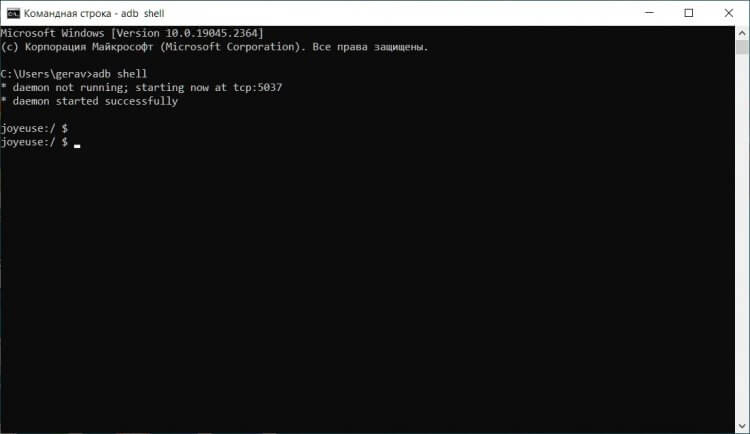
Видите то же самое? Значит, пока что вы делаете все правильно
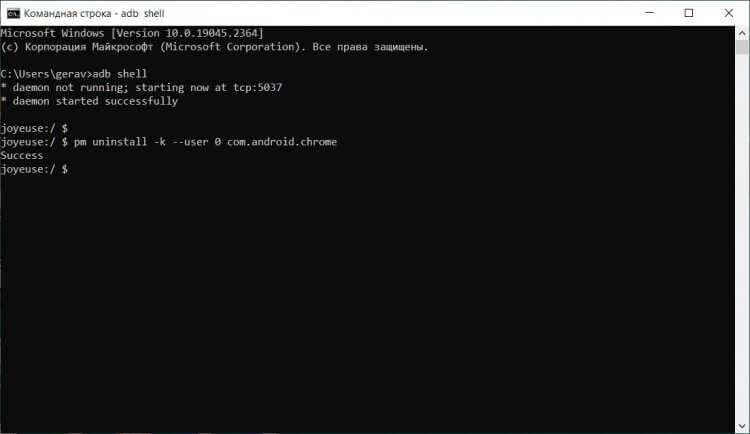
Аналогичным образом вы можете поступить со всеми приложениями, если уверены, что их удаление не нанесет ущерб смартфону
Вот так без каких-либо последствий для смартфона вы удалите встроенное приложение. Чтобы убедиться в удачном выполнении операции, просто взгляните на главный экран, проверьте настройки устройства или посетите страницу программы в Google Play, где вместо кнопки «Удалить» появится опция «Установить», а это свидетельствует о полном удалении софта.
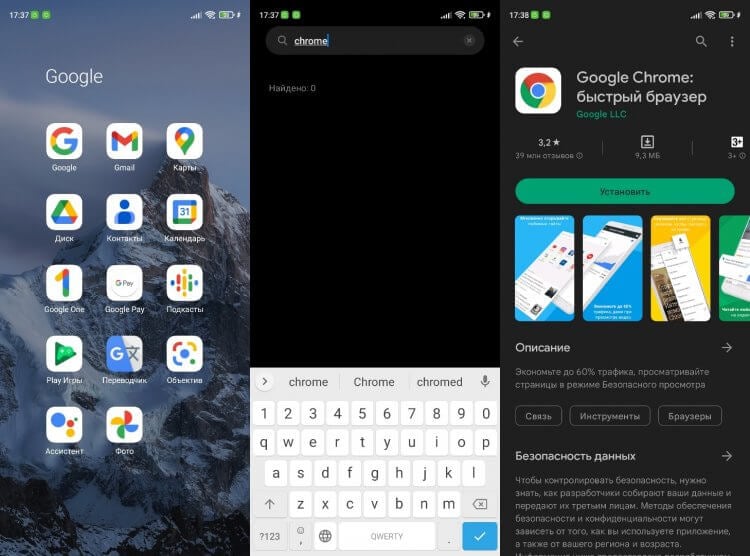
Был Google Chrome, а теперь его нет
Какое приложение удаляет системные приложения
Удаление приложений через ADB — самый безопасный вариант, но далеко не самый простой. Если вы никогда не имели дело с Android Debug Bridge, то придется потратить 15-20 минут на знакомство с ним и еще некоторое время на подготовку смартфона. Хотите сделать все быстрее? Тогда установите на смартфон приложение Titanium Backup и выполните несколько шагов:
- Получите root-права на своем телефоне (например, через SuperSU).
- Запустите Titanium Backup.
- Тапните по нужной программе.
- Нажмите кнопку «Удалить».
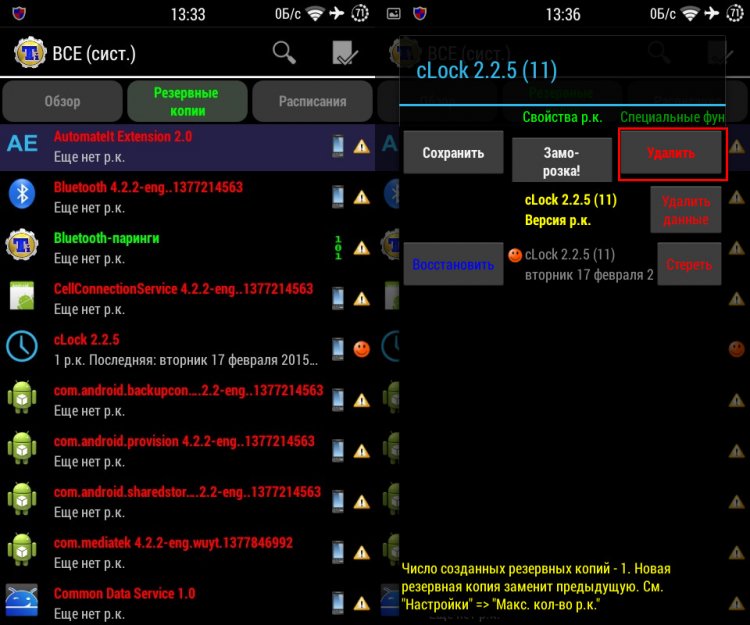
Удаляйте приложение через Titanium Backup только в том случае, если знаете, как потом отозвать root-права
⚡ Подпишись на Androidinsider в Пульс Mail.ru, чтобы получать новости из мира Андроид первым
Несмотря на всю простоту этого метода, я не рекомендую к нему обращаться пользователям, которые не знакомы с root. Открытие рут-доступа может заблокировать для вас некоторые функции смартфона, будь то совершение банковских переводов или блокировка бесконтактной оплаты покупок. Поэтому лучше удалять системные приложения через ADB, что намного безопаснее.

Теги
- Root-права
- Новичкам в Android
- Приложения для Андроид
Как полностью удалить приложение на Android: есть только один правильный способ
Приложения надо не только правильно устанавливать, но и правильно удалять, иначе с каждым днем места на смартфоне будет оставаться все меньше.

Многие пользователи избавляются от ненужных приложений или игр на своих смартфонах путем зажимания значка программы на основном экране, после чего выбирая «Удалить» в появившемся меню. И на этом, как правило процедура удаления заканчивается.
Хоть такой способ является простым и удобным, после него в системе остаются различные файлы и прочий «мусор», который забивает память смартфона. Это не сулит ничем хорошим, поэтому нужно знать, как правильно удалять приложения без следа и вреда. Этот способ рекомендуется использовать всем.
Как правильно удалять приложения на Android
Правильно удалить приложение не сложно. Для начала зайдите в настройки и найти вкладку «Приложения» → «Все приложения». Стоит отметить, что некоторые пункты меню могут отличаться в зависимости от вашей Android-оболочки, но последовательность действий остается одинаковой.
Теперь когда вы видите список всех установленных приложений на вашем смартфоне, вы можете полностью управлять каждым из них. Если есть чувство, что чего-то не хватает, нажмите на три точки в правом верхнем углу и в открывшемся меню выберите «Показывать системные».
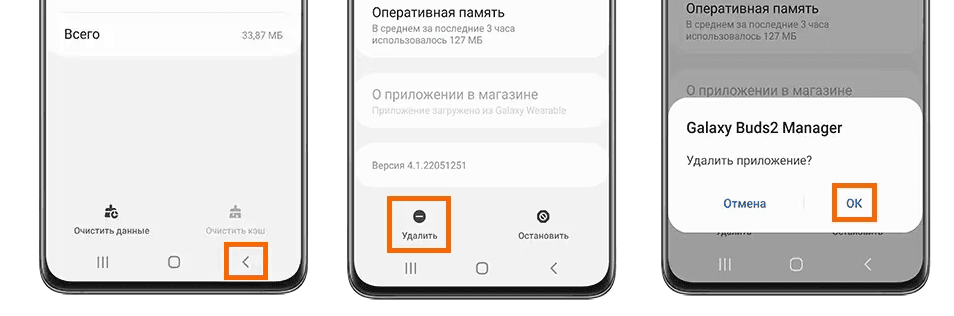
Чтобы правильно удалить приложение, нажмите на него и выберите вкладку «Память». Спускаемся до «Очистить данные» и нажимаем ОК. Так вы уберете системные файлы и прочий кэш приложения, которые будут не нужны системе.
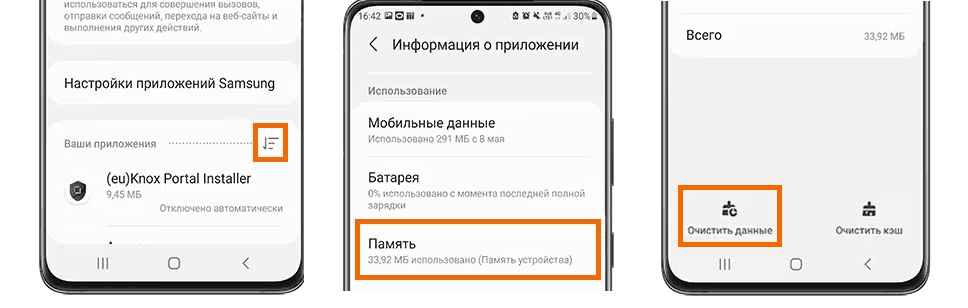
Когда эта процедура завершена, вернитесь назад, кликните «Удалить» и подтвердите свое действие. После этого приложение будет полностью удалено, а память смартфона вздохнет с облегчением.
Что делать, если не получается удалить приложение
Если вы сделали все по инструкции, но ничего не получилось, то, скорее всего, вы имеете дело с системным приложением. Такие приложения удалить нельзя. По крайней мере без стороннего софта или root-прав.
Системные приложения обеспечивают корректную работу всей операционной системы – поэтому они так и называются. Иногда они напрямую не влияют на работу системы, однако предоставляют ей необходимые функции. Например, приложение «Телефон». Поэтому лучше все же не трогать их.
К слову, в Android 14 таки появится возможность удалить неудаляемые программы без получения root-прав и гайдов в интернете. Удалить можно будет любой софт, который не влияет на работоспособность смартфона, тем самым освободив память и ограничив нежелательную фоновую активность.
Ранее УНИАН делился секретной настройкой, которая позволяет ускорить любой Android-смартфон в несколько раз. Скачивать или устанавливать при этом ничего не нужно. Также делились лайфхаком, как полностью убрать всю рекламу на своем смартфоне.
Вас также могут заинтересовать новости:
- Уходим из WhatsApp: как перенести переписку из других мессенджеров в Telegram
- Как правильно ставить телефон на зарядку: мало кто знает об этом правиле
- Все говорят о Threads: что это за новая соцсеть и почему украинцам она «не зашла»
Как удалить игры и ненужные приложения с телефона?

Чем больше установленных и работающих приложений в телефоне, тем меньше свободной памяти остается и тем медленнее работает смартфон или планшет. Я рекомендую раз в месяц чистить память телефона, удаляя ненужные игры и программы.
Первый способ. Долгое нажатие по иконке приложения – появится корзина сверху экрана (или сбоку) – переносим иконку в корзину для быстрого удаления.
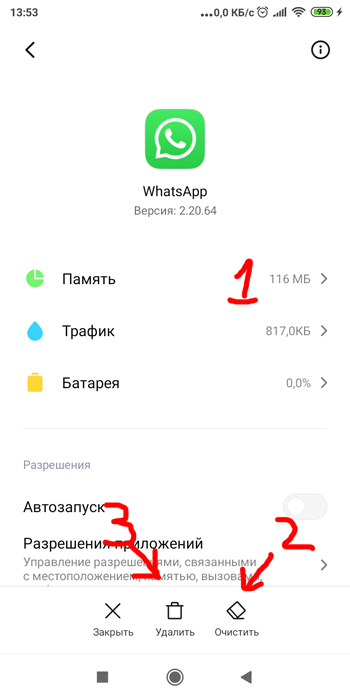
Второй способ. Идем в Настройки – Все приложения (Приложения). Выбираем программу, которую нужно удалить и нажимаем кнопку “Удалить”. Перед удалением рекомендую очистить кэш и файлы этого приложения, т.к. есть вероятность, что после удаления программы они останутся в телефоне.
Устанавливать приложения и хранить их данные лучше на карте памяти, не захламляя память телефона или планшета. Для этого перейдем в Настройки – О телефоне – Хранилище – Настройки памяти, чтобы выбрать место для хранения данных.
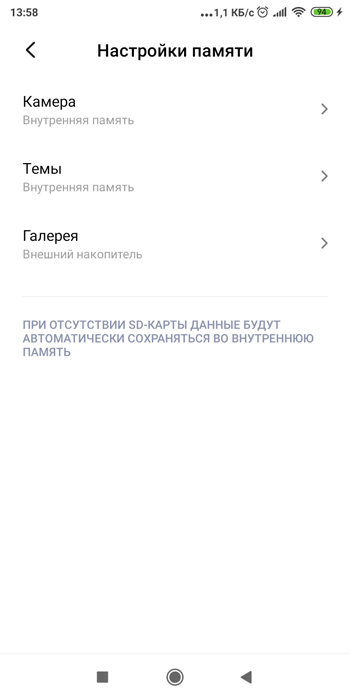
Если карты памяти нет в телефоне, то эти настройки будут игнорироваться.