
Как заменить батарею iPhone 7 Plus
Необходимые инструменты и отвертки для разборки iPhone 7 Plus:
- Отвертка трехлепестковая (Tri-Wing Y0) — 0,6mm
- Отвертка пятизвездочная (Pentalobe P2) — 0,8мм
- Отвертка крестовая (PH00) — 1.5мм
- Присоска для снятия дисплея
- Пластиковая лопатка
- Пинцет
- Медиатор
- Обычный фен
У нас на сайте вы сможете найти необходимый набор отверток для разборки iphone 7 plus
Если вы впервые приступаете к разборке смартфона, рекомендуем обратить внимание на статью «приступая к ремонту телефона». В этой статье есть рекомендации, которые помогут избежать типичных ошибок в процессе разборки и ремонта.
В этой инструкции я покажу вам, как самостоятельно разобрать и заменить неисправную батарею для вашего iPhone 7 Plus. Этот ремонт может помочь, если ваша батарея плохо держит заряд, быстро теряет заряд при интенсивном использовании или батарея совсем аре заряжается.
Перед тем, как приступить к ремонту не забудьте выключить телефон.
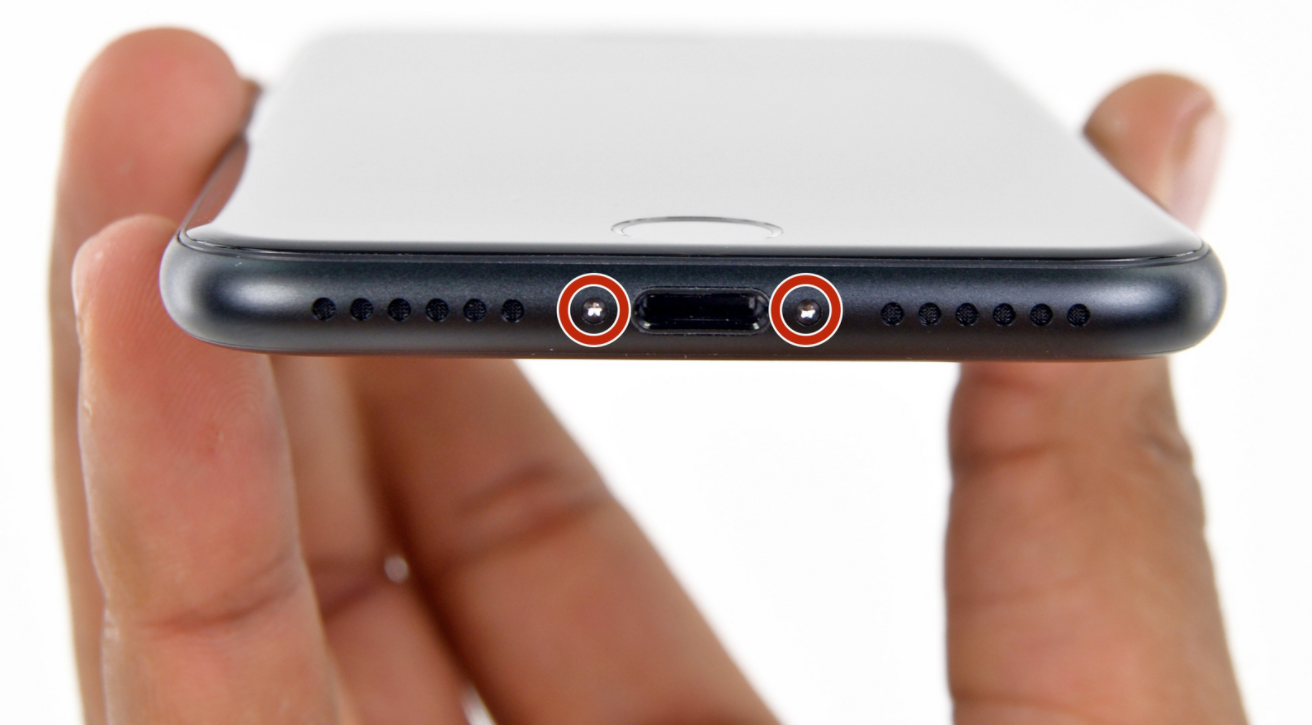
Для того, чтобы открыть iPhone 7 Plus вам нужна специальная отвертка Pentalobe (PL1). Открутите два отмеченных винтика, которые расположены справа и слева от разъема питания (зеленые — 3.3 мм).
Далее вам нужно отсоединить дисплей. Положите iPhone X на ровную чистую поверхность, чтобы не поцарапать обратную сторону телефона. Для того, чтоб отсоединить переднюю панель, вам понадобится присоска, жесткие пластиковые медиаторы и обычный фен. Если экран вашего телефона сильно потрескавшийся, заклейте его скотчем, прежде чем продолжить.
Помните, что экран хорошо приклеен к раме. С помощью обычного фена прогрейте внешние края дисплея теплым воздухом (примерно до 60 °). Поместите присоску над кнопкой «Домой» или рядом с ней. Потяните за присоску вверх, как бы отрывая дисплей от основной части телефона. В образовавшееся отверстие поместите пластиковый медиатор между металической рамой и дисплеем. Не вставляйте инструмент глубже, чем на 5 мм, чтобы не повредить мелкие детали внутри iPhone. Так как дисплей приклеен по всему периметру телефона, обведите медиатором по кругу. Будьте особенно осторожны возле кнопки «Режим сна и Пробуждение», вы моете повредить гибкий кабель дисплея. Теперь с помощью пластикового медиатора поднимите дисплей и разложите его в сторону, как книгу. Положите дисплей на устойчивый предмет или облокотите, чтобы не натягивать гибкие кабели. При необходимости нагрейте внешние края рамы несколько раз. После открытия ваш iPhone X теряет гарантию защиты от пыли и воды.
-min.jpg)
Перед началом ремонта отсоедините контакт аккумулятора, чтобы предотвратить короткие замыкания и избежать случайного включения устройства во время ремонта.
Открутите три отмеченных винта Y-типа с помощью отвертки Y-типа (Y000) и снимите пластину кронштейна (голубой — 2.4 мм, розовые — 1.1 мм). Теперь осторожно отсоедините разъем аккумулятора, аккуратно вставив под него пластиковую лопатку.
-min.jpg)
Используя пластиковую лопатку для отключения дисплея и кабелей кнопки «Домой».
-min.jpg)
Открутите три отмеченных винта Y-типа с помощью отвертки Y-типа (Y000) и снимите крышку. С помощью пластиковой лопатки, осторожно отсоедините разъем фронтальной камеры FaceTime от материнской платы. Теперь вы можете полностью снять дисплей.
-min.jpg)
Открутите два отмеченных винта Phillips в пластиковом кронштейне (желтый — 2.9 мм, зеленый 2.1 мм). С помощью пластиковой лопатки отсоедините разъем двигателя Taptic. Далее открутите три отмеченных винта Phillips, удерживающие Taptic Engine на месте (розовые — 1.5 мм). Теперь снимите Taptic Engine.
-min.jpg)
Аккумулятор приклеен к корпусу четырьмя клейкими полосками. Клейкие полоски имеют выступы, чтобы вытащить их. Три язычка приклеены к нижнему краю, а одна полоска — к верхнему краю батареи. Установка новой батареи и обратная сборка iPhone 7 PlusИспользуйте пинцет или лопатку, чтобы очистить черные вкладки. Под ним белые клейкие полоски. Теперь очень медленно вытащите клейкие полоски. Держите полоски как можно более плоскими, на уровне iPhone. Следите за тем, чтобы не повредить один из двух гибких кабелей в нижней и верхней части батареи. Если одна из липких полосок порвется, аккуратно извлеките аккумулятор, используя широкую лопатку. Крепко держите аккумулятор и iPhone, одновременно вытягивая последнюю клейкую ленту, чтобы аккумулятор не выпал из устройства. После того, как все клейкие полоски сняты, вы можете извлечь аккумулятор.
-min.jpg)
Установка новой батареи и обратная сборка iPhone 7 Plus
Теперь подготовьте новую батарею к установке. Поместите клейкие ленты с защитными пленками, прикрепленными к устройству, чтобы убедиться, что они направлены в правильном направлении. Удалите большую синюю защитную пленку и приклейте липкие полоски к нижней части батареи. Убедитесь, что они наклеены. Переверните аккумулятор и снимите маленькую синюю защитную пленку с выступов. Сложите вкладки и приклейте их к верхней части батареи. Удалите большие розовые защитные пленки с вкладок.
-min.jpg)
Установите аккумулятор обратно в корпус. Посмотрите на разъем аккумулятора, чтобы убедиться, что аккумулятор выровнен правильно. Оставьте некоторое пространство между рамой и другими деталями со всех сторон аккумулятора.
-min.jpg)
Установите Taptic Engine обратно между аккумулятором и разъемом питания Lightning. Закрепите Taptic Engine с помощью трех отмеченных винтов Phillips (розовые — 1.5 мм). Подключите кабель Taptic Engine к разъему питания Lightning. Вставьте пластиковый кронштейн в iPhone и закрепите его с помощью двух отмеченных винтов Phillips (желтый — 2.9 мм, зеленый — 2.1 мм).
-min.jpg)
Чтобы убедиться, что новая наклейка на рамку действительно приклеится, уберите все остатки старого клея и грязь. Снимите первую защитную пленку. Аккуратно положите ее на одну сторону и аккуратно надавите. Удалите вторую часть пленки. Обратите внимание на правильную ориентацию наклейки на раму. Углы наклейки отличаются и помогут вам. Даже если вы используете новую рамочную наклейку, водонепроницаемость ваших айфонов может быть не на 100%! На фотографиях показан iPhone 8 Plus, но этап ничем не отличается.
-min.jpg)
Держите дисплей вертикально на раме и подключите разъем FaceTime к материнской плате. Расположите дисплей на правом краю рамки. Вставьте пластину кронштейна разъема фронтальной камеры FaceTime обратно в iPhone и закрепите его тремя винтами (розовые — 1.0 мм, голубой — 1.3 мм).
-min.jpg)
Подключите кнопку «Домой» и кабели дисплея к материнской плате.
-min.jpg)
Подсоедините кабель аккумулятора. Вставьте пластину кронштейна обратно в iPhone и закрепите ее четырьмя винтами Y-типа (розовые — 1.1 мм, голубой — 2.4 мм).
-min.jpg)
Прикрепите дисплей к правому краю рамки и установите его на iPhone. Сдвиньте дисплей в направлении кнопки режима ожидания, чтобы зацепились защелки. Затем нажмите на дисплей по всей рамке, чтобы зафиксировать его.
-min.jpg)
Закрутите два винта слева и справа от разъема питания Lightning.
Как поменять аккумулятор на iPhone 7 и iPhone 7 Plus
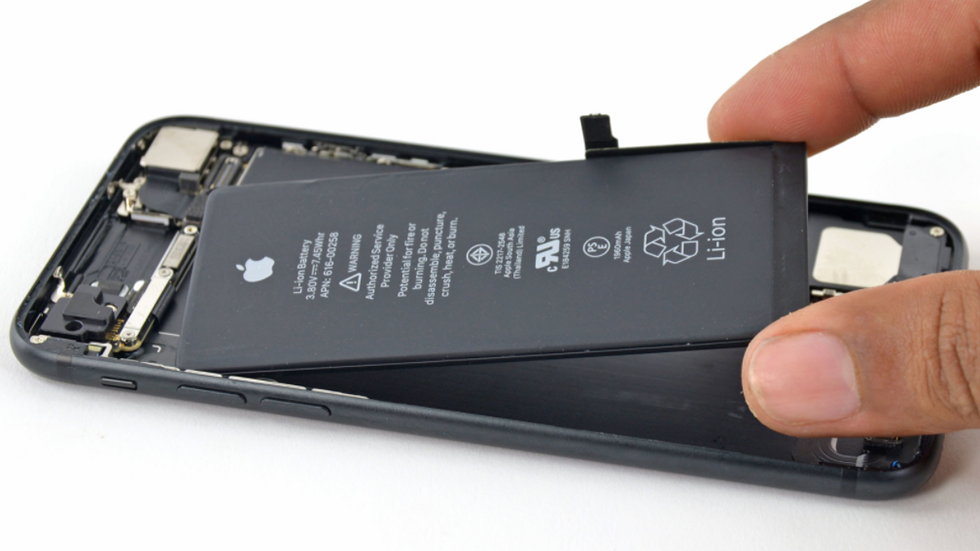
Если вы заметили, либо же знаете наверняка благодаря этому способу, что аккумулятор вашего iPhone 7 или iPhone 7 Plus изжил свое, то его необходимо заменить на новый. Этот процесс далеко не самый простой, но при наличии опыта в разборе смартфонов и правильных инструментов, справиться с ним можно и в домашних условиях. О том, как заменить аккумулятор на iPhone 7 или iPhone 7 Plus подробно рассказали в этой инструкции.
Сложность: высокая.
Требуется времени: 30-120 минут.
Что понадобится
- Крестовидные (1,3 мм, 1,6 мм и 1,9 мм), пятигранная 3,5 мм (Pentalobe) и трехточечные (1,2 мм и 2,4 мм) отвертки.
- Диэлектрическая лопатка (Spudger).
- Присоска.
- Тупоконечный пинцет.
- Пластиковый инструмент.
- iOpener (или альтернатива, например, электрическая грелка).
- Новый аккумулятор для iPhone 7 или iPhone 7 Plus.
Как поменять аккумулятор на iPhone 7 и iPhone 7 Plus
Важно! Прежде чем приступать к разбору iPhone 7 или iPhone 7 Plus, разрядите аккумулятор смартфона до уровня ниже 25%. Даже наполовину заряженный литий-ионный аккумулятор может загореться или взорваться при случайном проколе.
Важно! Вскрытие дисплея iPhone 7 или iPhone 7 Plus приведет к повреждению водонепроницаемых уплотнений. Если вы не замените эти уплотнения, ваш смартфон перестанет быть водостойким.
Шаг 1. Выключите смартфон и удалите два 3,5 мм винта-звездочки возле разъема Lightning.
Шаг 2. Подготовьте iOpener (либо альтернативу, например, электрогрелку) и положите его на край передней панели для того, чтобы размягчить клей, на котором держится дисплейная панель. Подождите около минуты для того, чтобы клей нагрелся.

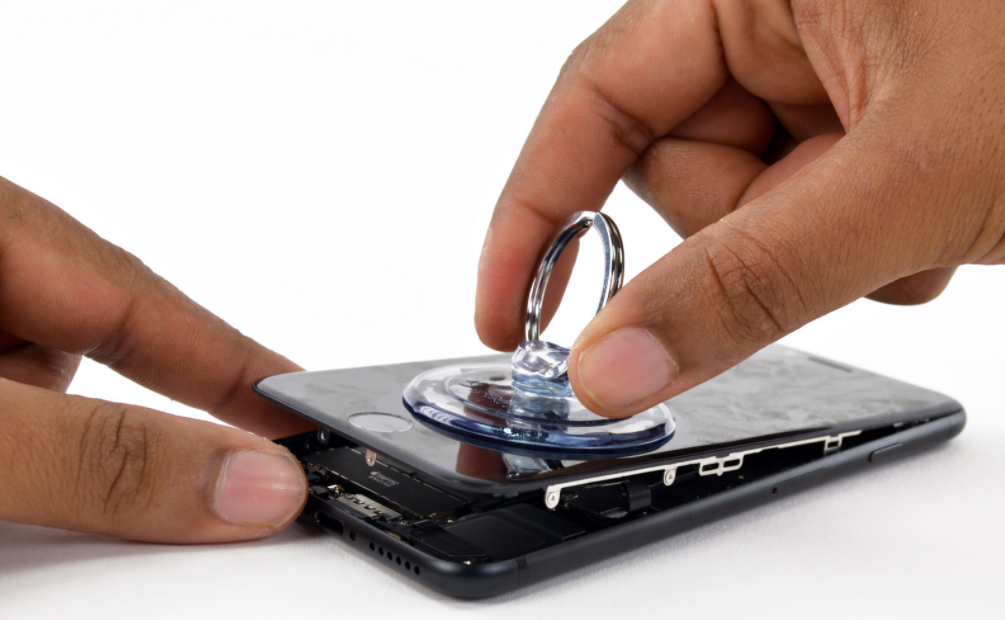
Шаг 3. Прикрепите присоску к нижней половине дисплея над кнопкой Домой. Убедитесь в том, что присоска не накрывает кнопку.
Шаг 4. Потяните за присоску, чтобы создать небольшой зазор между дисплеем и задней панелью. Вставьте плоский край диэлектрической лопатки в появившийся зазор. Важно! Водостойкий клей, удерживающий дисплей на месте, очень прочен, из-за чего создание начального зазора требует значительных усилий.
Шаг 5. Проведите диэлектрической лопаткой влево вдоль нижнего края iPhone. Поверните лопатку на 90° для того, чтобы расширить промежуток между корпусом смартфона и лицевой панелью.
Шаг 6. Проведите лопаткой по левой стороне iPhone снизу вверх. Важно! Не выполняйте никаких действий с верхней стороной корпуса, поскольку в этом случае вы можете повредить пластиковые зажимы, закрепляющие дисплей.
Шаг 7. Вставьте плоский край диэлектрической лопатка в нижний правый угол корпуса iPhone. Поверните лопатку на 90° для расширения зазора. Верните лопатку в исходное положение и проведите ей по правой стороне снизу вверх.
Шаг 8. Слегка потяните за присоску для поднятия дисплея и раскрытия корпуса iPhone. Важно! Не поднимайте дисплей больше чем на 10°, так как на правой стороне устройства подключены шлейфы, соединяющие дисплей с материнской платой.
Шаг 9. Аккуратно проведите пластиковым инструментом (альтернатива — пластиковая карта) по верхнему краю iPhone между задней частью корпуса и дисплейной панелью для удаления оставшегося клея. Экран при этом необходимо удерживать на месте. Действуйте осторожно и старайтесь не повредить пластиковые зажимы на верхнем краю смартфона.
Шаг 10. Слегка потяните дисплей вниз для отсоединения зажимов, которые крепят его к задней части корпуса. После чего раскройте iPhone, развернув дисплей вверх с левой стороны. Не пытайтесь полностью отделить дисплей от корпуса, так как шлейфы все еще соединяют его с материнской платой.
Шаг 11. Открутите следующие трехточечные винты Y000 с нижнего держателя:
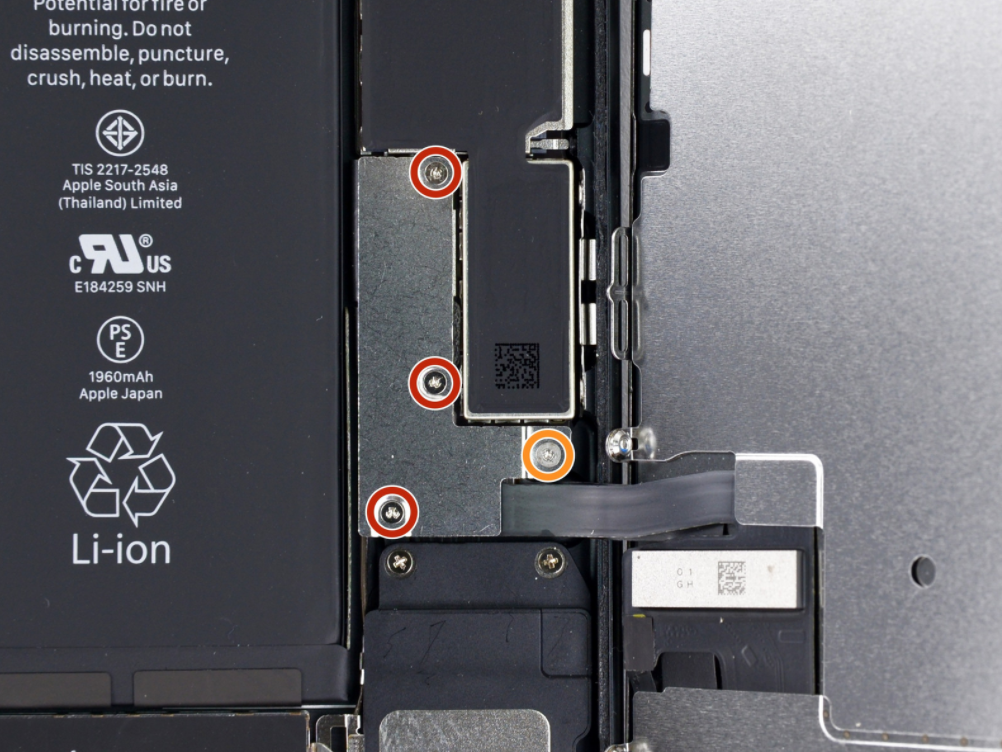
Шаг 12. Извлеките нижний держатель.
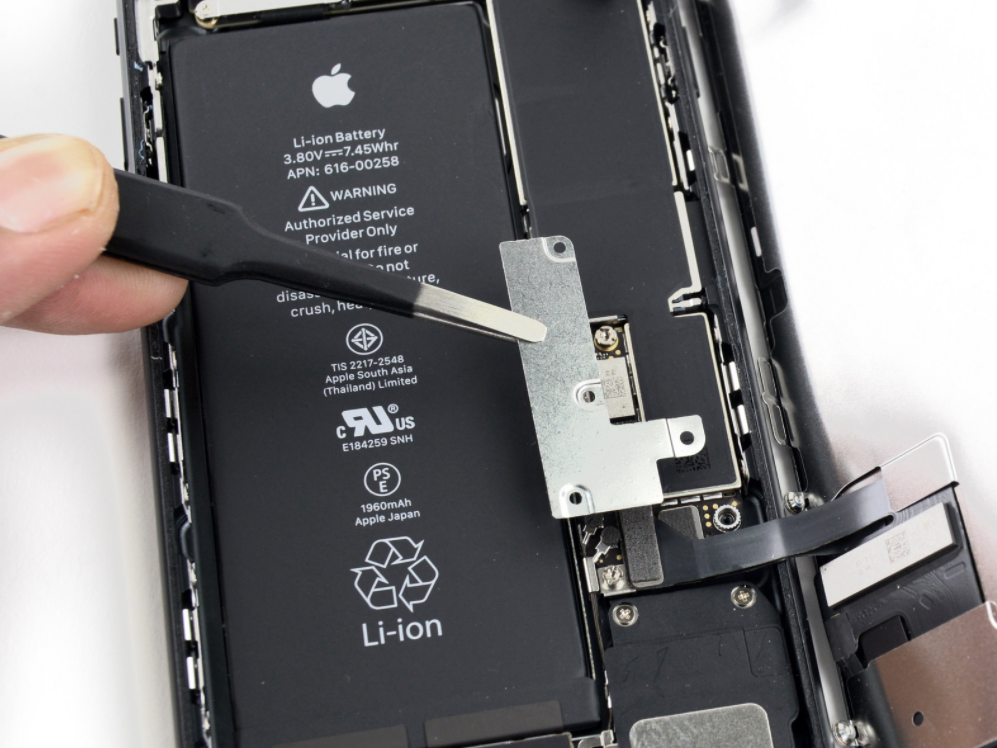
Шаг 13. Используя острый конец пластикового инструмента или пинцет открепите:
- шлейф аккумулятора,
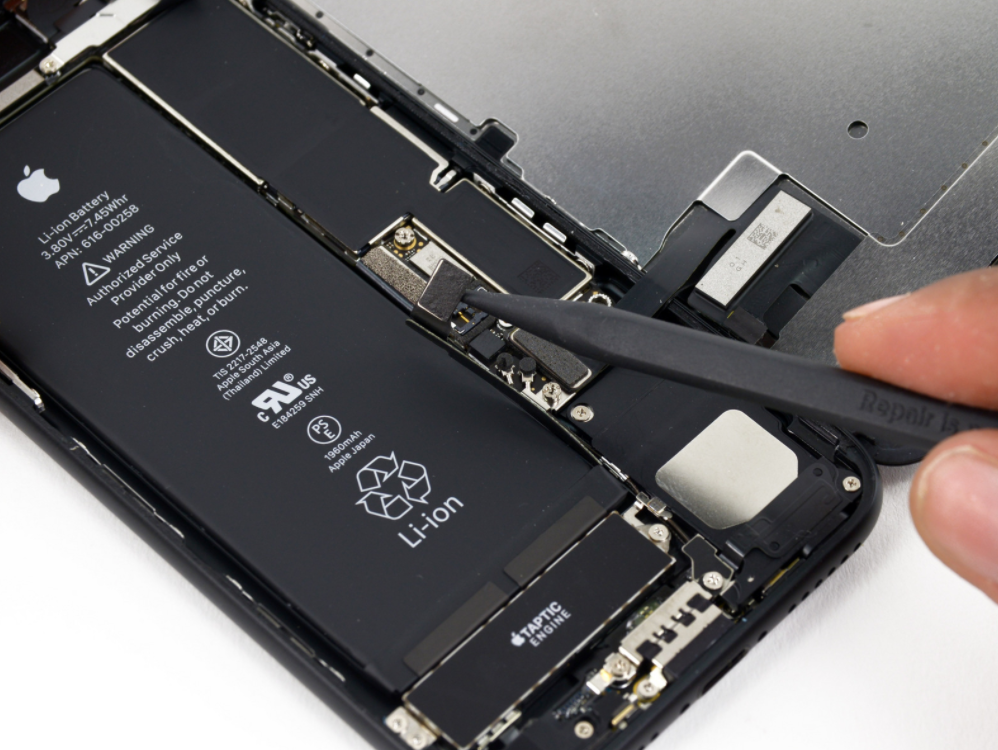
- два шлейфа дисплея, расположенных ниже.
Шаг 14. Открутите два 1,3 мм винта, на которые крепится держатель и снимите его.
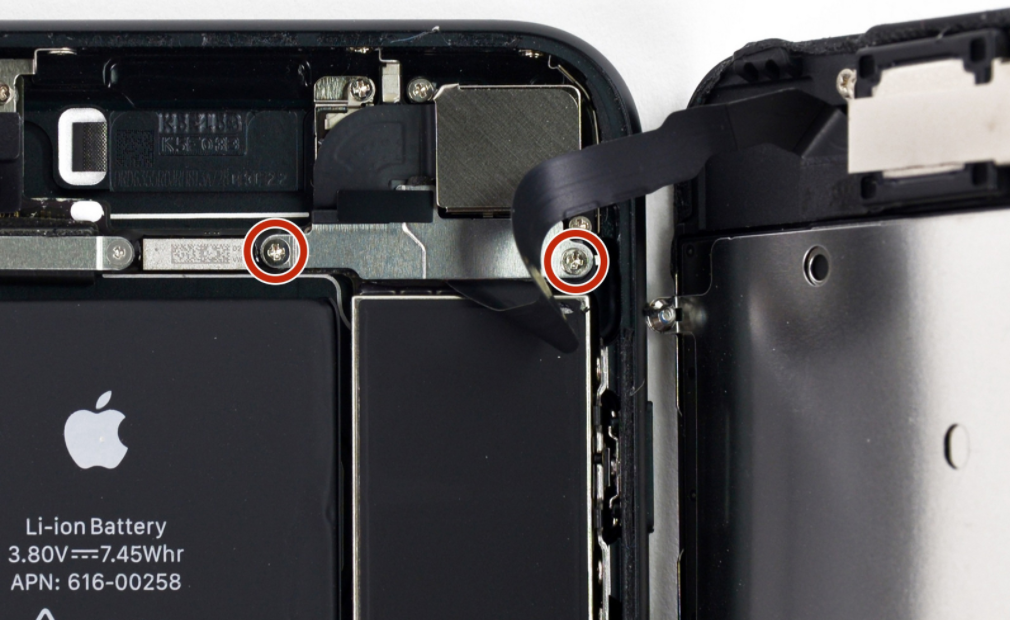
Шаг 15. Отсоедините шлейф датчика передней панели. Обращаем внимание, что при сборке подключать этот шлейф рекомендуется сразу по всей площади, чтобы свести к минимум риск изгиба.
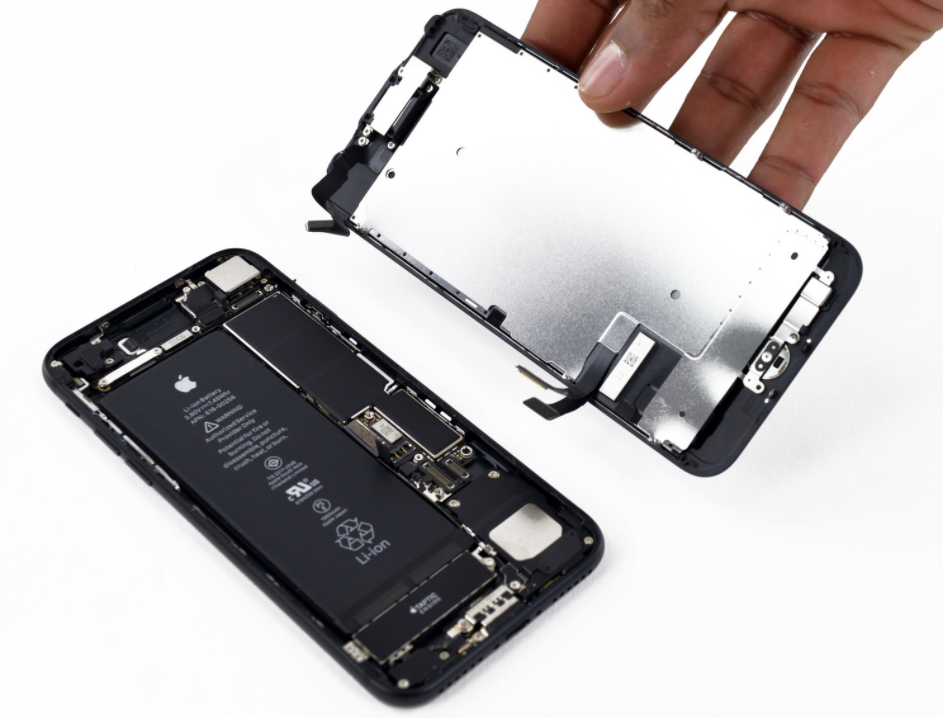
Шаг 16. Полностью снимите дисплей, который более не подключен к задней части корпуса.
Шаг 17. Открутите два 1,9 мм крестообразных винта, закрепляющих барометрическую заглушку и извлеките её.
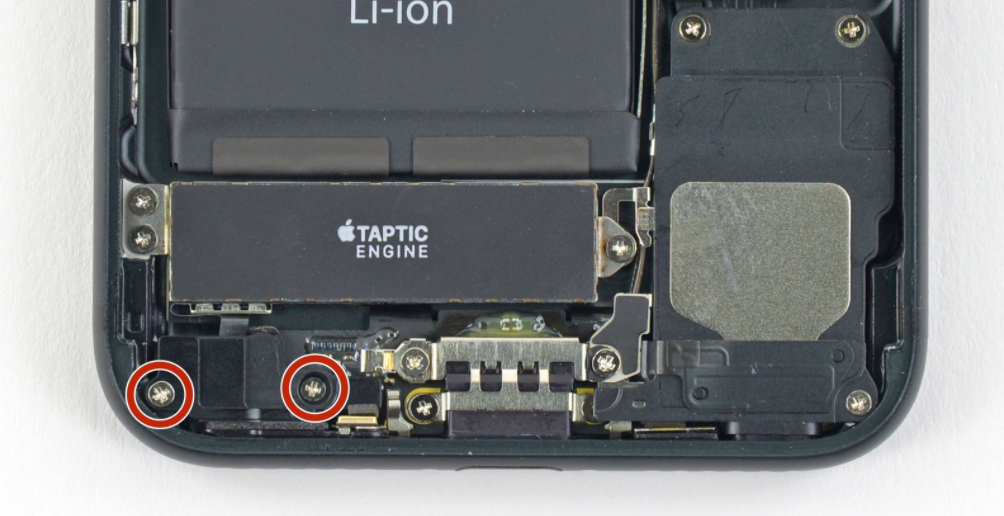
Шаг 18. Открепите шлейф двигателя Taptic Engine.
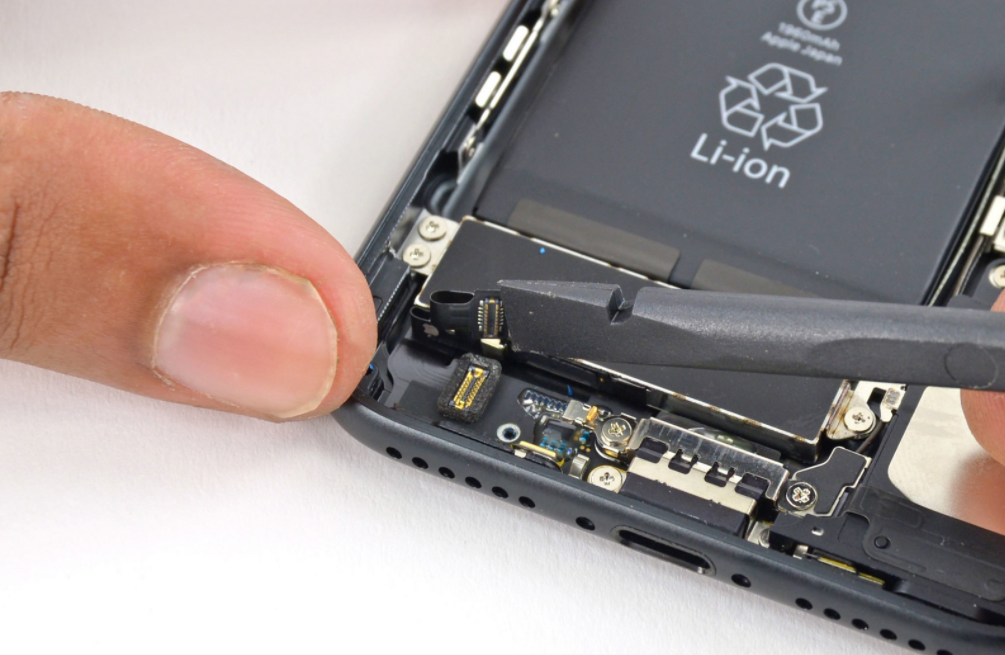
Шаг 19. Открутите три 1,6 мм винта, удерживающие двигатель Taptic Engine и извлеките его.
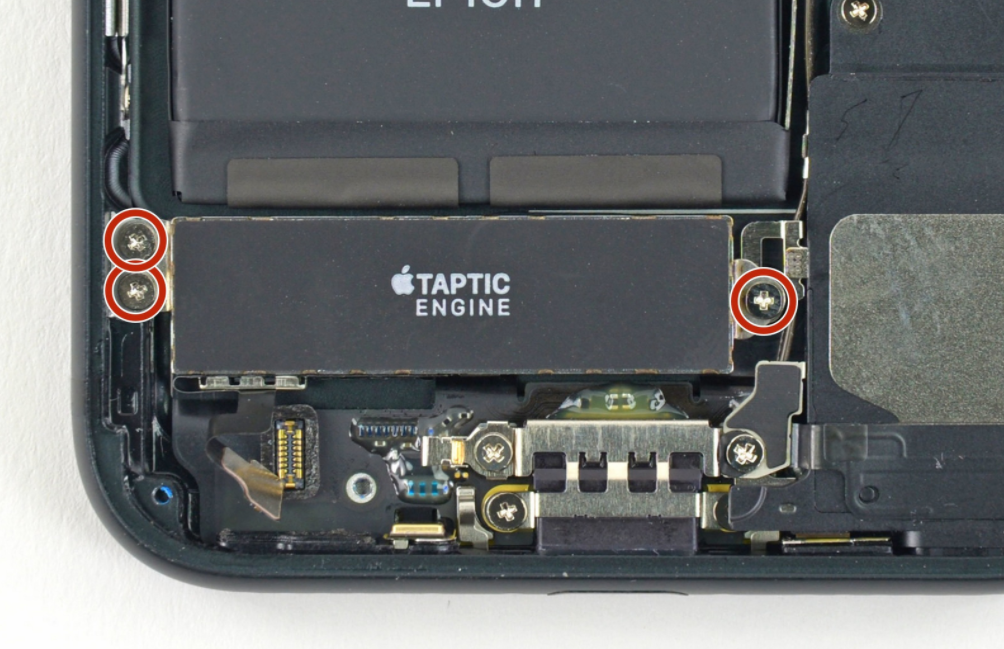
Шаг 20. Важно! Ни в коем случае не используйте остроконечный пинцет, это может привести к проколу батареи. Используя тупоконечный пинцет снимите одну из клейких полосок сперва на одной стороне нижнего краю батареи:
А затем на другой:
Шаг 21. Медленно, поддерживая постоянное натяжение, вытащите одну из полосок. Для наилучших результатов, тяните полоску под углом 60° или меньше. Обратим внимание на то, что полоска растянется до размеров, в несколько раз превышающих размер батареи, поэтому будьте готовы к тому, чтобы перехватить ее у основания и продолжать тянуть. Важно! Старайтесь, чтобы полоски не перекручивались и ни к чему не приклеивались. В ином случае процесс их извлечения может быть значительно затруднен.
Шаг 22. Повторите предыдущий шаг для второй полоски, при этом придерживая батарею рукой.
- iPhone Edition
- Люфтит кнопка Home на iPhone — что делать
- Как поменять дисплей на iPhone 5s
iPhone 7 Plus
iPhone 7 получил свое логичное продолжение — iPhone 7 Plus. Широкоэкранный тачскрин со светодиодной подсветкой с разрешением 1920х1080, две задние камеры по 12 Мп с 10-кратным цифровым зумом и фронтальная камера 7 Мп, 4-ядерный процессор. Объем оперативной памяти целых 3 ГБ, а Retina экран с 3D Touch технологией всё так же открывает множество новых возможностей. Размеры смартфона 158,2 × 77,9 × 7,3 мм.
Пошаговая инструкция
Введение
Инструкция по возвращению iPhone 7 Plus к жизни с новым аккумулятором. Для обеспечения оптимальной производительности откалибруйте вновь установленный аккумулятор: сначала разрядите его ниже 10%, затем зарядите до 100%.

Шаг 1 — Торцевые винты Pentalobe
Перед началом работы разрядите аккумулятор до уровня менее 25%. Отключите iPhone. Открытие дисплея iPhone нарушит его водонепроницаемые уплотнения. Будьте особенно внимательны, чтобы не подвергать iPhone воздействию жидкостей после завершения ремонта. Удалите два 3,4 мм звездообразных винта на нижнем торце iPhone с помощью отвертки Pentalobe 0.8.

Шаг 2 — Открытие телефона
Нагрев нижний край iPhone, вы смягчите клей, удерживающий дисплей, что облегчит его открытие. Подготовьте iOpener и наложите его на нижний край iPhone примерно на минуту, чтобы смягчить клей под ним. Для этого можно использовать обычный фен.


Шаг 3 — Открытие телефона
Установите присоску на экране, немного выше кнопки Home, но так, чтобы присоска не захватывала кнопку. Аккуратно прижмите присоски к корпусу. Убедитесь, что ее чашка плотно прижата к экрану.

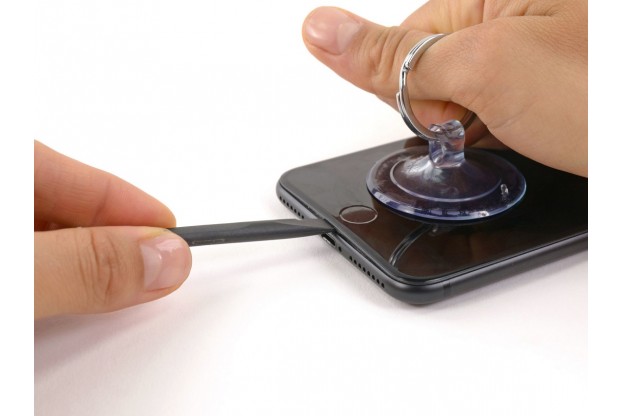
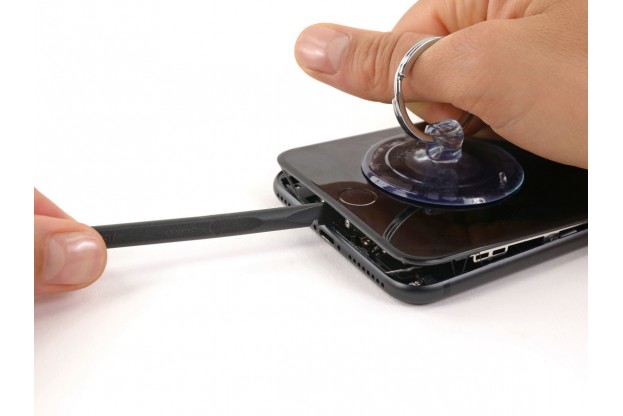
Шаг 4 — Открытие телефона
Потяните присоску, чтобы создать небольшой зазор между дисплеем и задней частью корпуса. Вставьте плоский конец спуджера в зазор. Удерживающий дисплей водостойкий клей очень прочен, поэтому, чтобы создать зазор, потребуется определенное усилие.
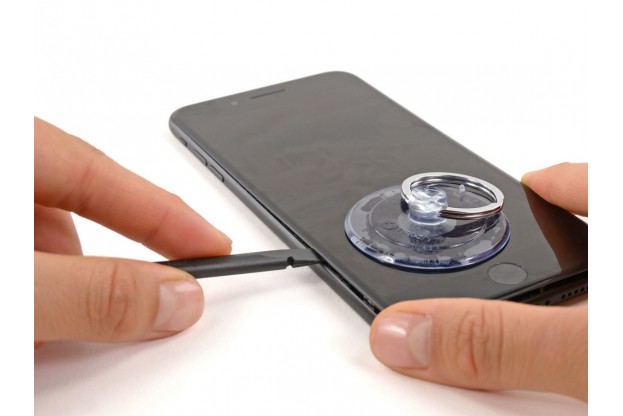
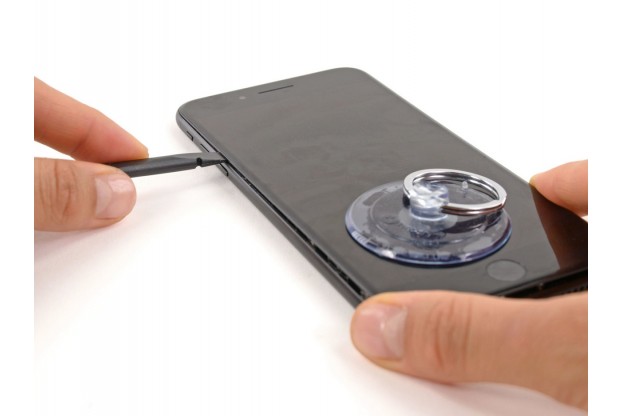
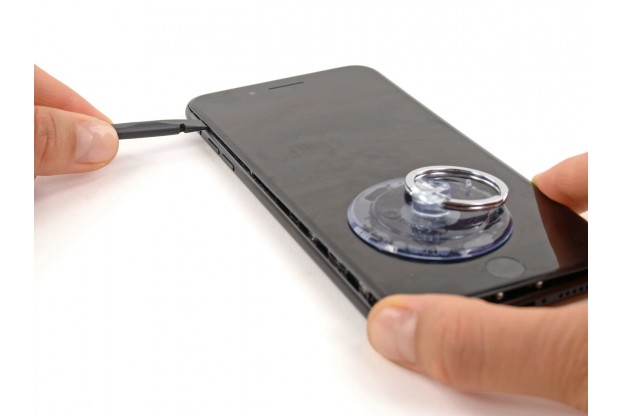
Шаг 5 — Открытие телефона
Ведите плоский конец спуджера вдоль нижнего края iPhone. Для расширения зазора между дисплеем и задней частью корпуса поворачивайте спуджер. Двигайте спуджер вверх по левой стороне iPhone, начиная с нижнего края по направлению к кнопкам регулировки громкости и отключения звука. Не переходите на верхний край телефона, иначе вы рискуете повредить пластиковые защелки, крепящие дисплей.

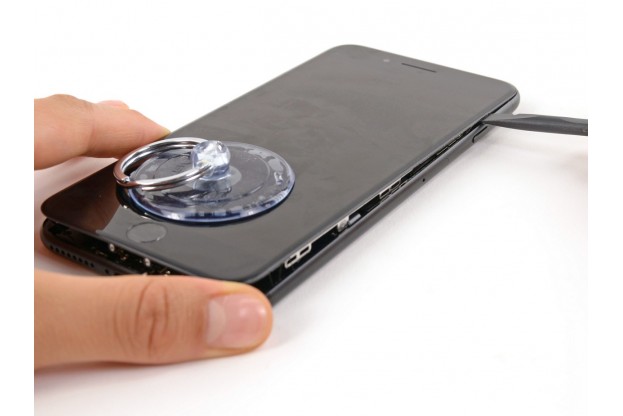
Шаг 6 — Открытие телефона
Вытащите спуджер с левой стороны смартфона и вставьте его плоский конец в зазор на правом нижнем краю. Двигайте спуджер до конца верхнего правого края смартфона, придерживая при этом дисплей на месте.

Шаг 7 — Открытие телефона
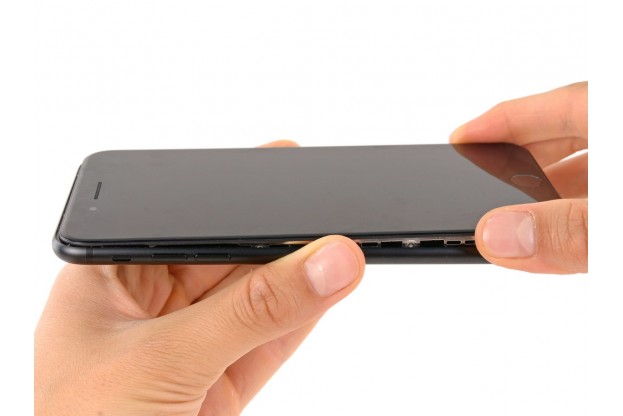
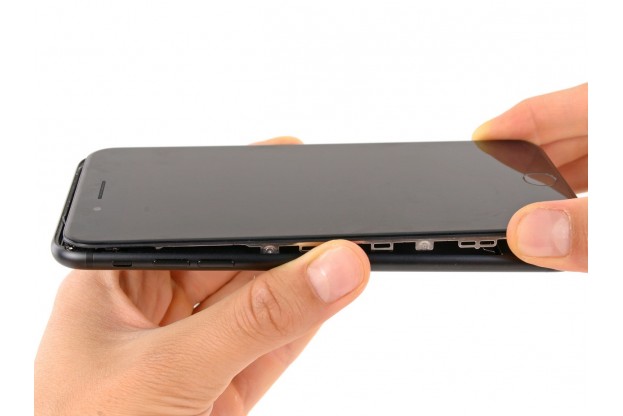
Потяните присоску, чтобы приподнять дисплей и открыть iPhone. Не поднимайте дисплей более чем на 10°, так как на правом краю устройства подключены ленточные шлейфы, соединяющие дисплей с материнской платой.

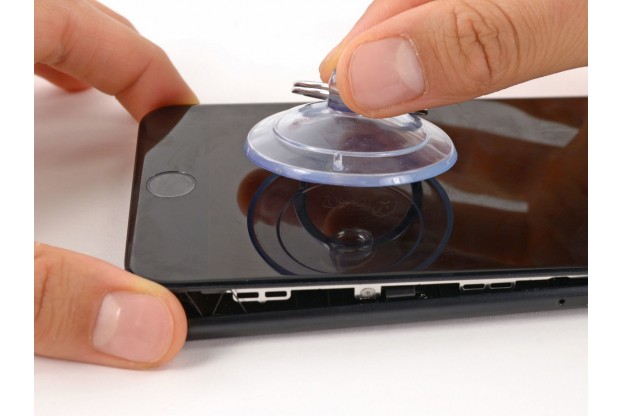
Шаг 8 — Открытие телефона
Потяните вверх маленький наконечник на присоске, чтобы снять ее с передней панели.

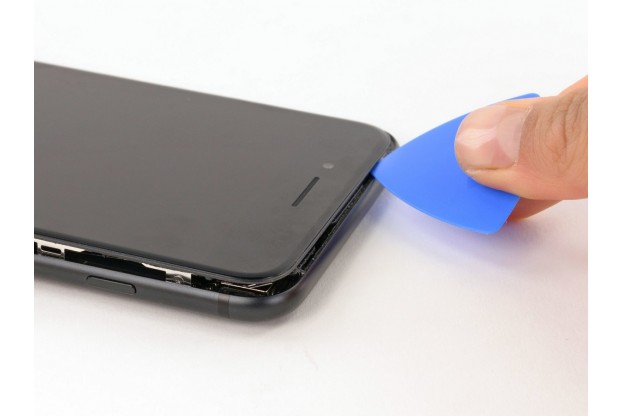
Шаг 9 — Открытие телефона
Вставьте медиатор в зазор в верхней часть iPhone, между задней частью корпуса и передней панелью, чтобы разрушить оставшийся слой клея, удерживая дисплей на месте. Соблюдайте осторожность, чтобы не повредить пластиковые защелки в верхней части iPhone.
Шаг 10 — Открытие телефона
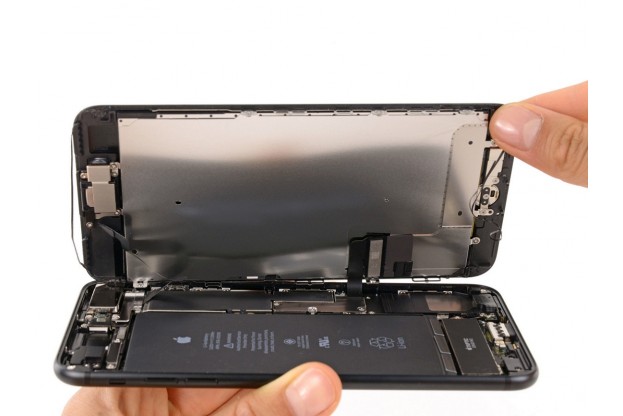
Потяните дисплей немного от верхнего края телефона, чтобы отсоединить защелки, удерживающие его на задней части корпуса. Откройте iPhone, раскрывая его с левой стороны, как заднюю обложку книги. Не пытайтесь полностью отделить дисплей, так как несколько ленточных шлейфов все еще соединяют его с материнской платой. Завершив этот этап, вы можете положить телефон на ровную поверхность как открытую книгу.

Шаг 11 — Отключение батареи
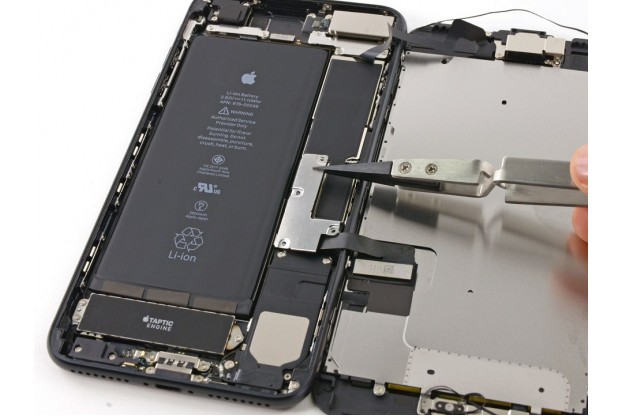
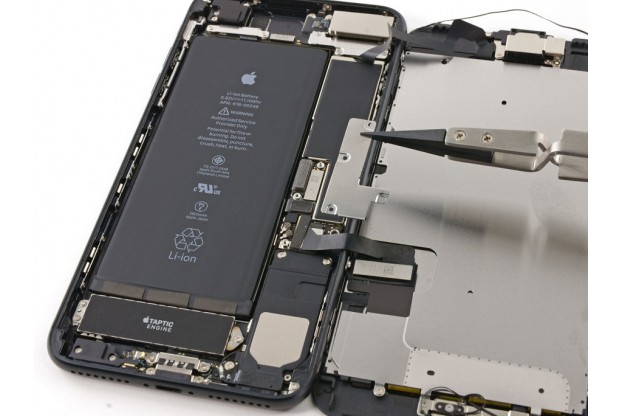
Удалите четыре трехлепестковых винта Tri-point Y000, крепящих прижимную планку дисплейного шлейфа к материнской плате: • Винт Tri-point 1.2 мм — 3 шт.
• Винт Tri-point 2.6 мм — 1 шт.
Шаг 12 — Отключение батареи
Пинцетом снимите прижимную планку дисплейного шлейфа.

Шаг 13 — Отключение батареи
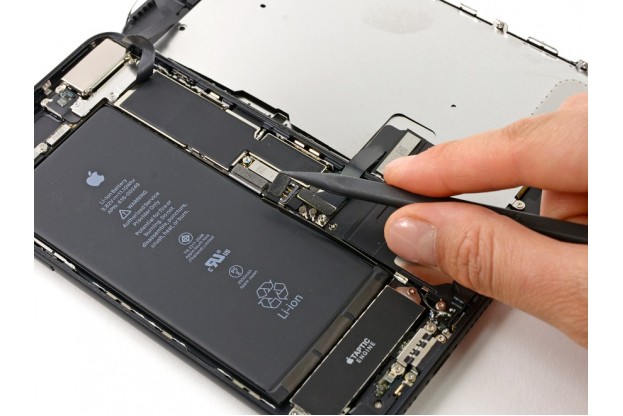
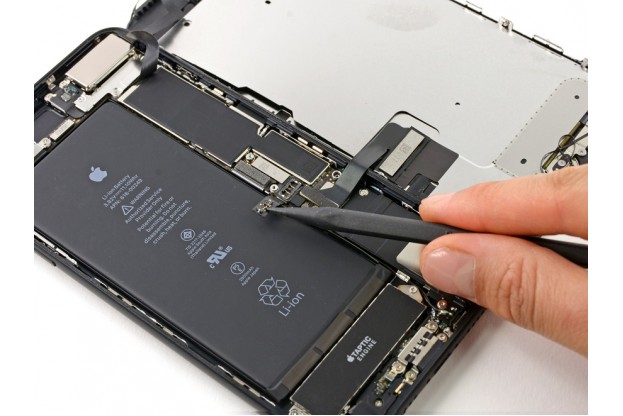
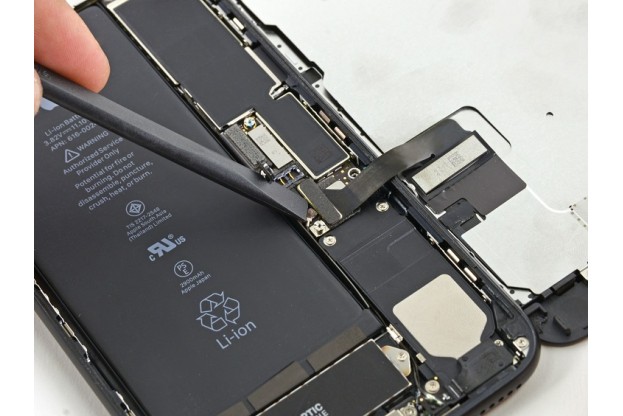
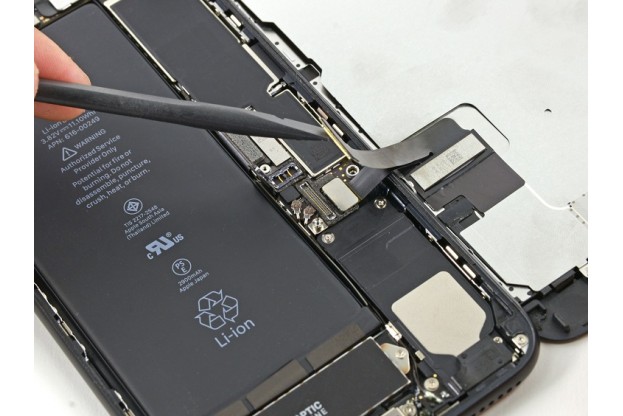
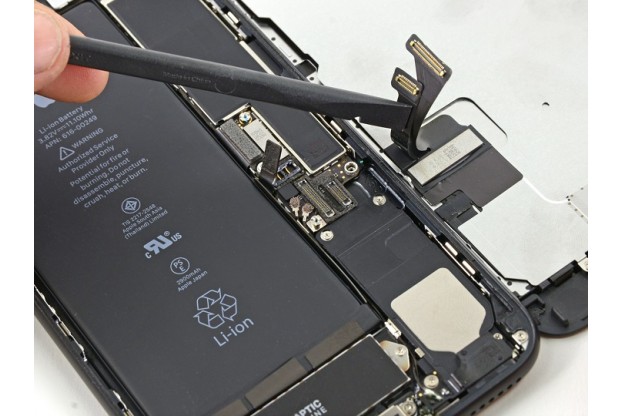
Используйте острый конец спуджера, чтобы вытащить разъем аккумулятора из гнезда на материнской плате. Отогните в сторону шлейф разъема, чтобы он не соприкасался с гнездом и случайно не включил телефон.
Шаг 14 — Снятие лицевой панели
Плоским концом спуджера отключите два нижних шлейфа дисплея, вытаскивая их прямо из гнезд на материнской плате. При обратном подключении шлейфов нажимайте сначала на один край разъема, затем на другой. Не нажимайте на центр разъема. Если разъем даже слегка смещен, он может погнуться, что приведет к его повреждению.
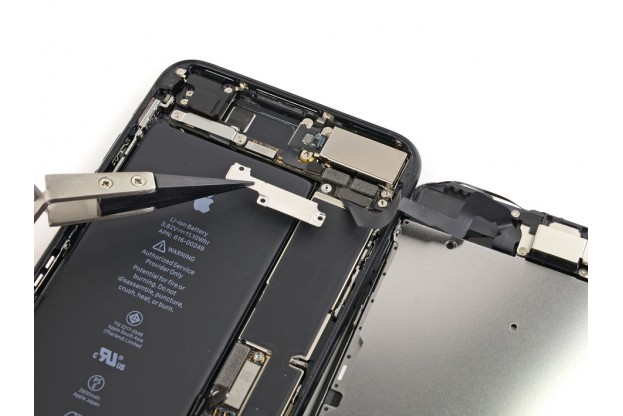
Шаг 15 — Снятие лицевой панели
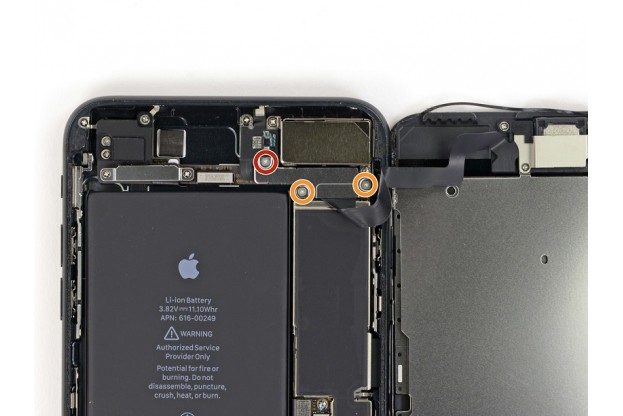
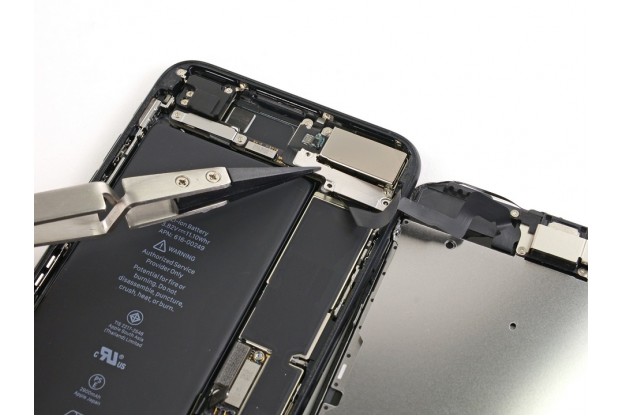
Удалите три трехлепестковых винта Tri-point Y000, крепящих прижимную планку шлейфа тачскрина: • Винт Tri-point 1.3 мм — 1 шт.
• Винт Tri-point 1.0 мм — 2 шт. Пинцетом снимите прижимную планку.

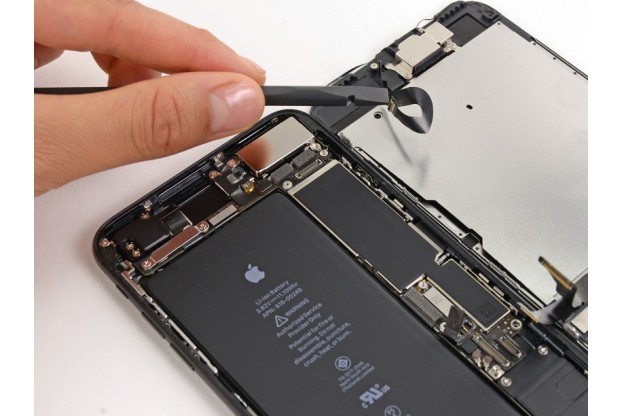
Шаг 16 — Снятие лицевой панели
Отсоедините шлейф тачскрина от гнезда на материнской плате. Желательно подключить шлейф обратно с первой попытки, чтобы избежать риска его чрезмерного изгиба и повреждения.

Шаг 17 — Снятие лицевой панели
Снимите дисплей в сборе.
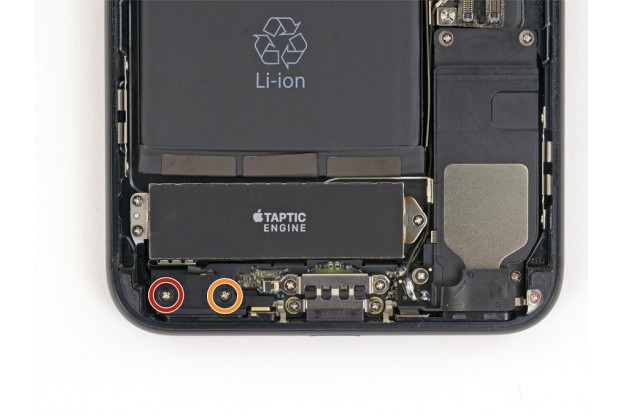
Шаг 18 — Компенсатор давления
Отвинтите два крестовых винта Phillips PH000, крепящих компенсатор давления к задней части корпуса: • Винт Phillips 2.9 мм — 1 шт.
• Винт Phillips 2.1 мм — 1 шт.
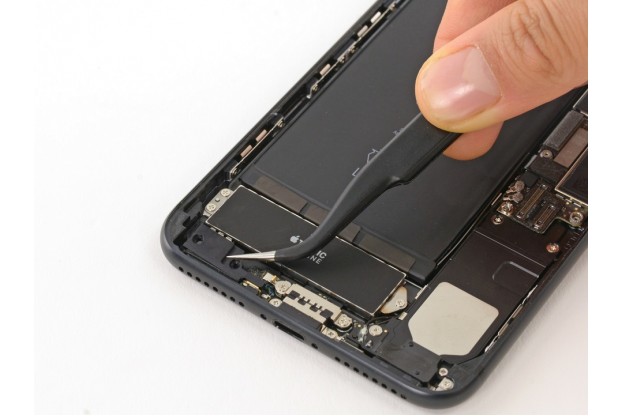
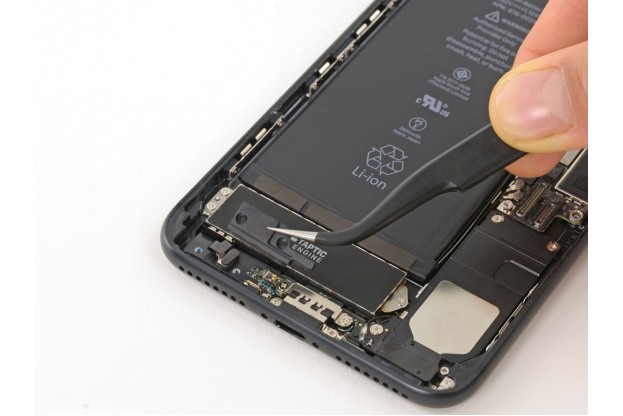
Шаг 19 — Компенсатор давления
Пинцетом снимите компенсатор.
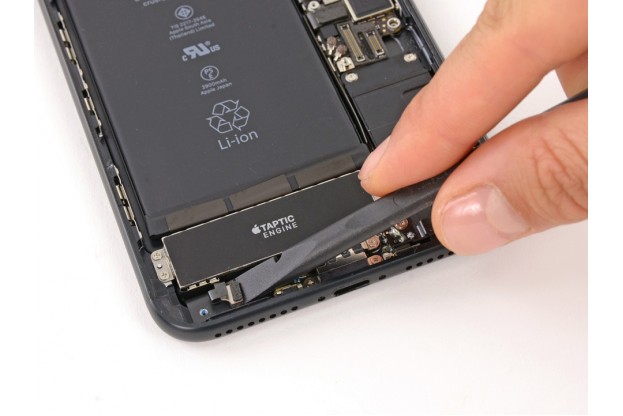
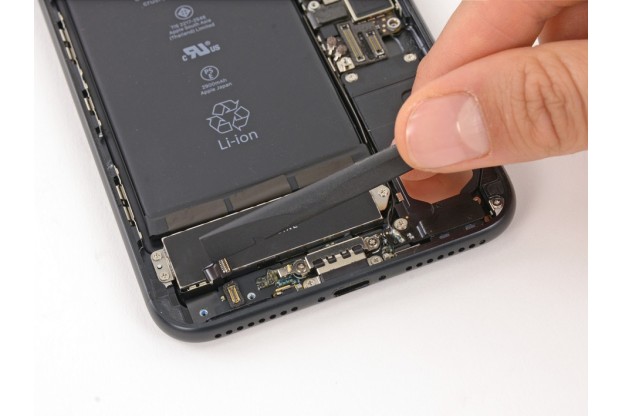
Шаг 20 — Taptic engine
Плоским концом спуджера отсоедините разъем Taptic engine от гнезда на материнской плате.
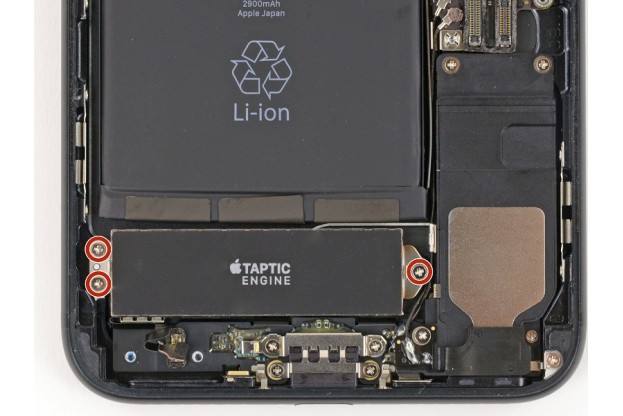
Шаг 21 — Taptic engine
Удалите три крестовых винта Phillips PH000 1,5 мм, крепящих механизм Taptic engine к задней части корпуса.
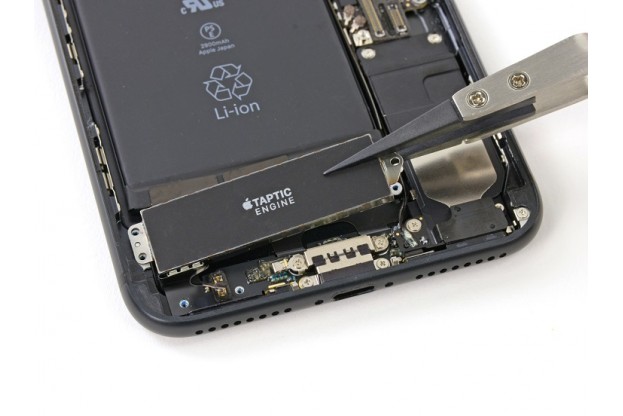
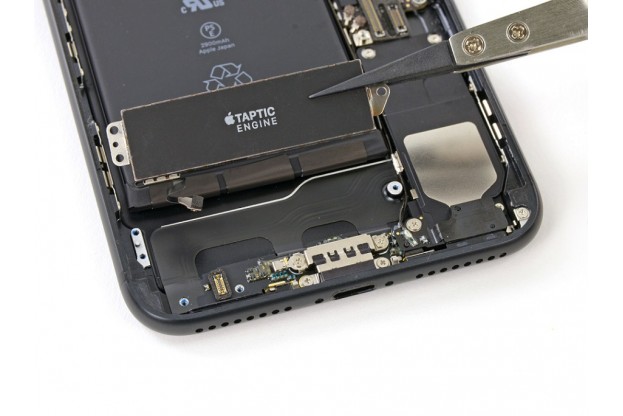
Шаг 22 — Taptic engine
Пинцетом снимите Taptic engine.
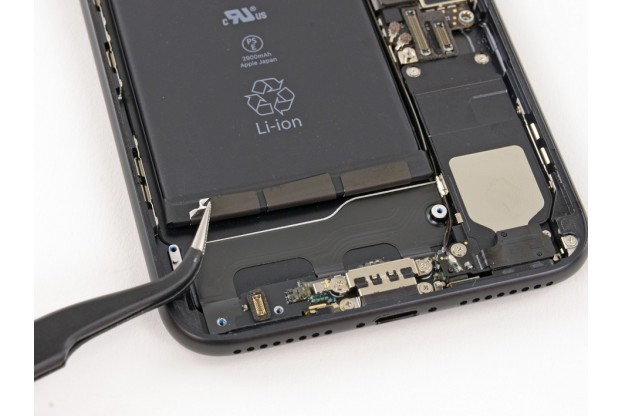
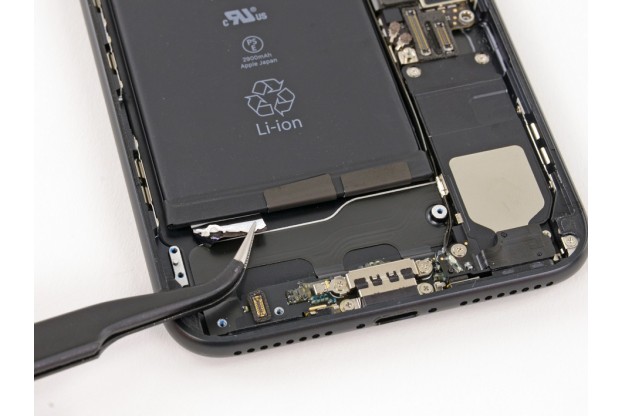
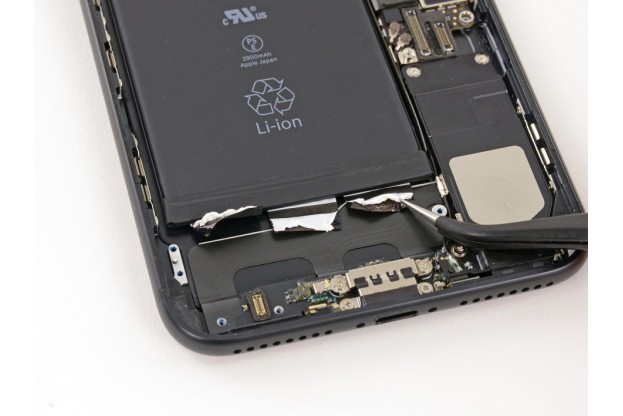
Шаг 23 — Аккумулятор
Пинцетом с тупыми концами отогните три клейких полоски на нижней кромке батареи.
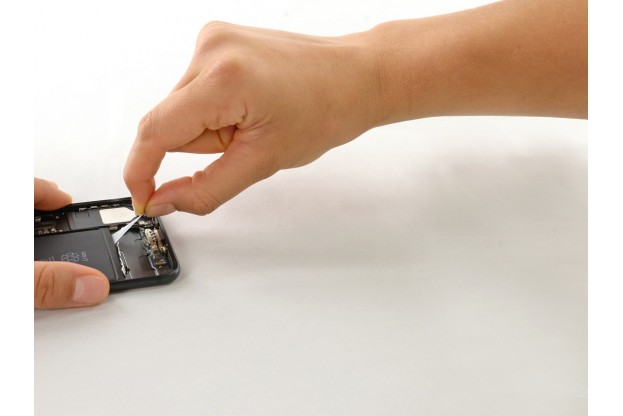
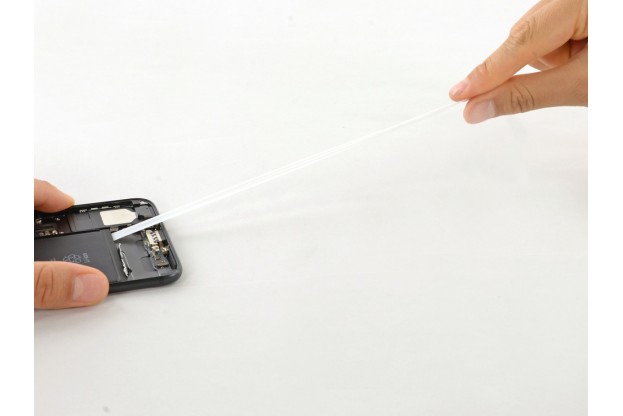
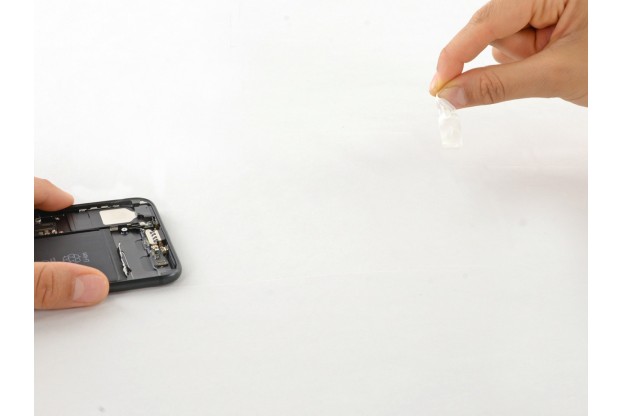
Шаг 24 — Аккумулятор
Во время процедуры вытягивания клейких полосок старайтесь, чтобы они выходили ровно и не сминались — замятые полоски могут склеиться между собой и порваться. Очень медленно вытягивайте одну клеевую полоску из-под батареи к нижней части iPhone. Для того, чтобы избежать ее разрыва, нужно следить, чтобы она не зацепилась за батарею или другие компоненты. Тяните полоску с постоянным усилием, пока она не выйдет из зазора между батареей и задней частью корпуса. Для достижения оптимального результата усилие должно быть направлено под углом не более 60°. В процессе вытягивания полоска растягивается во много раз больше своей первоначальной длины. При необходимости продолжайте вытягивать полоску, перехватывая ее ближе к батарее.
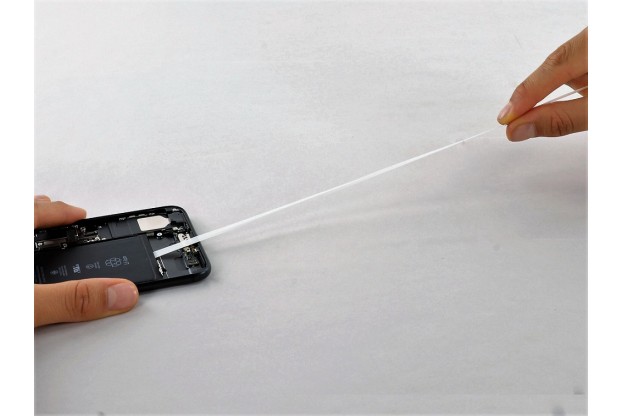
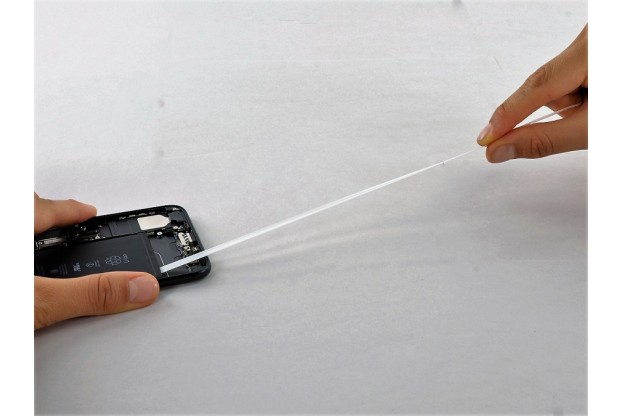
Шаг 25 — Аккумулятор
Те же действия повторите для второй и третьей полоски, рукой удерживая батарею на месте. Если все клейкие полоски удалены, пропустите следующий шаг. Если одна из них порвалась и осталась под батареей, перейдите к шагу 26.
Шаг 26 — Аккумулятор
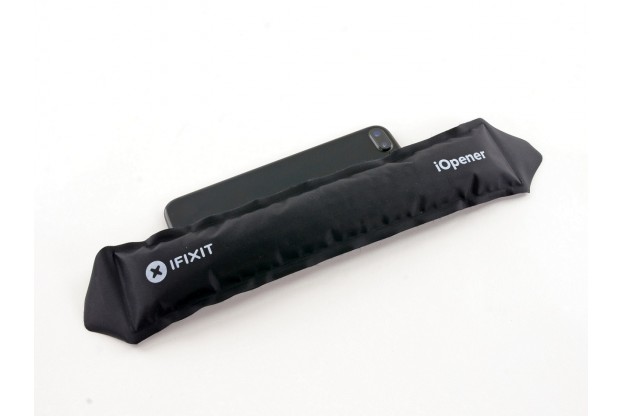
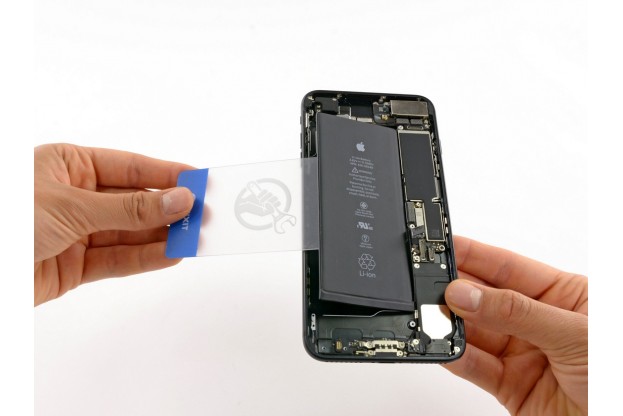
Подготовьте iOpener и приложите его к задней части корпуса, непосредственно над батареей. Вместо iOpener можно использовать обычный термофен. Через минуту переверните телефон и, используя медиатор или пластиковую карту, удалите оставшийся под батареей клей. Не вставляйте карту (медиатор) с правой стороны (стороны материнской платы), иначе Вы можете повредить ее. Не вставляйте карту (медиатор) в районе верхнего края батареи, иначе Вы можете повредить расположенный там шлейф кнопок громкости. Держите карту (медиатор) ровно, чтобы не погнуть батарею. Это может привести к выделению опасных химических веществ или возгоранию. Не используйте острые предметы, чтобы не повредить батарею.
Шаг 27 — Аккумулятор
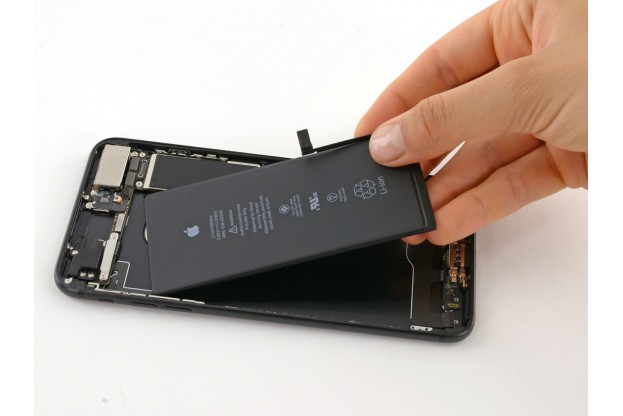
Извлеките аккумулятор из задней части корпуса. Выполните перезагрузку батареи после повторной сборки. Это может предотвратить ряд проблем и упростить поиск и устранение возможных неисправностей. Чтобы собрать iPhone, следуйте этим инструкциям в обратном порядке.
Замена аккумулятора iPhone 7 Plus
Новый смартфон от Apple, представляет седьмое поколение. Он отличается мощным аккумулятором, емкость которого, составляет 2900 мАч. Зарядки модуля, хватает для длительного общения и проигрывания мультимедийных файлов. Однако, иногда, гаджет неожиданно отключается, обрывая разговор или прерывая другие опции. Замена аккумулятора Айфон 7 плюс необходима, если время автономной работы, заметно сократилось или устройство, может работать только от сети. Характерными симптомами поломки являются,— разводы на экране и появление выпуклости, на задней крышке.
Запчасть + работа + гарантия = 2390
Мы — честный сервис, с честными ценами и гарантией, проверьте сами!
Особенности аккумулятора 7 Plus.
Производитель обещает, что батарея в iPhone, рассчитана на шестьсот циклов зарядки. Этого должно хватить, на два года, стабильной работы. Однако, в реальности, этот показатель сильно разнится. Айфон, может интенсивно изнашиваться и постепенно утрачивать зарядную емкость. Аккумулятор исчерпывает свой ресурс полностью, когда гаджет отказывается работать, без подключения к сети.
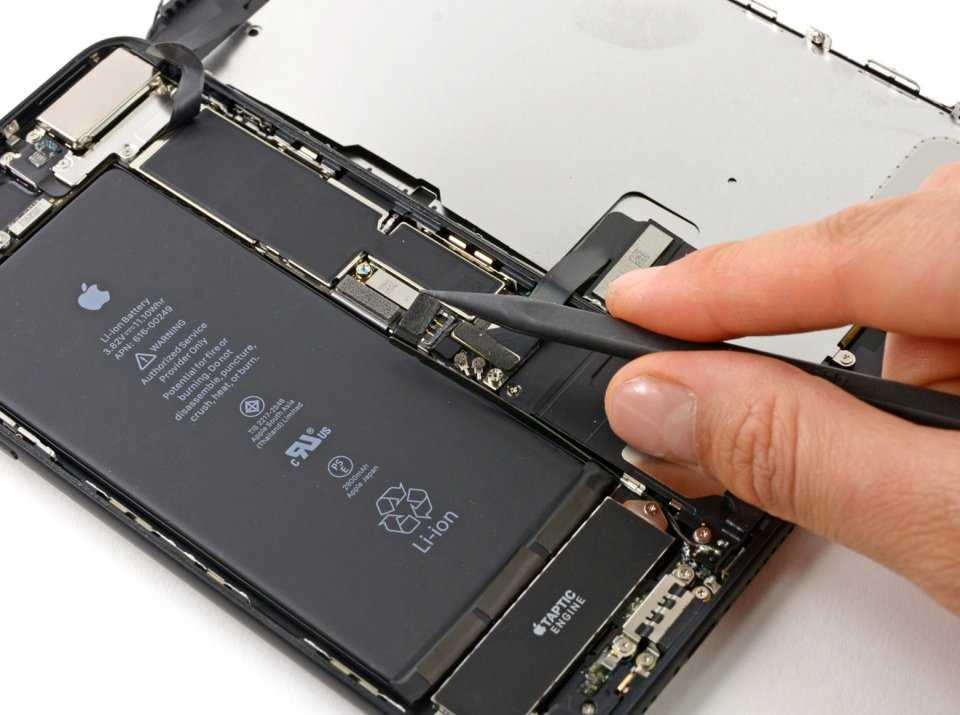
В последних модификациях iPhone, аккумулятор представлен составной частью корпуса. Его невозможно вскрыть, без специального инструмента и особых навыков, поэтому мастера сервисного центра PlanetIPhone, не рекомендуют пытаться осуществить самостоятельный ремонт. В случае повреждения смартфона, из-за самостоятельного вмешательства, стоимость замены аккумулятора на Айфоне 7 плюс может многократно возрасти!
Причины выхода из строя АКБ семерки.
Пользователь, должен постоянно контролировать уровень заряда, чтобы всегда оставаться на связи. Если вы обнаружили, что смартфон быстро садится, это первый признак, что требуется замена аккумулятора iPhone 7 Plus и самое время обратиться за помощью к профессионалам.
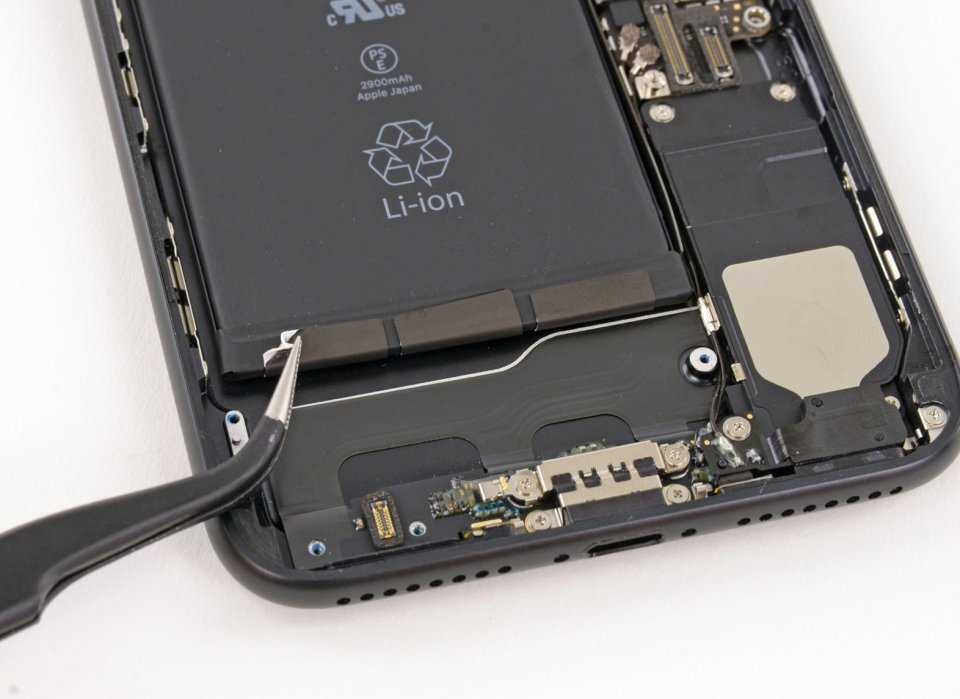
Замена батареи iPhone 7 Plus, потребуется по следующим причинам:
- — Удар о землю или другие механические воздействия;
- — В корпус попала жидкость;
- — Гаджет оставался долгое время на морозе или солнце;
- — Работа с несовместимыми устройствами;
- — Слишком частая зарядка;
- — Дефект производителя;
- — Применение сложного программного обеспечения;
- — Использование неоригинальных аксессуаров;
Важно отметить, что у каждого модуля Айфон, существует гарантированный ресурс использования. По истечении этого срока, замена батареи на Айфон 7 Плюс, необходима в обязательном порядке. Если в устройство попала влага, то пострадает не только батарея, но и другие компоненты устройства. В некоторых случаях iPhone 7 Plus быстро разряжается, из-за окисления внутренних контактов или в результате нарушения герметичности корпуса.
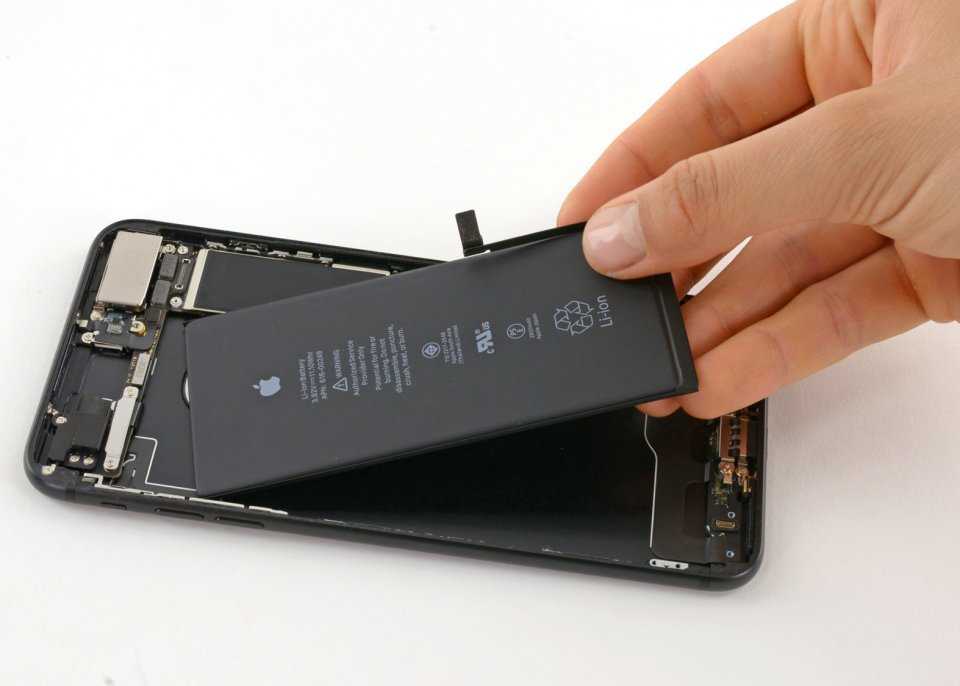
Сервисный центр «PlanetIPhone», обладает современным оборудованием, для проведения оперативной диагностики, а замена батареи на Айфон 7 Плюс выполняется всего за 20 минут. В работе используются исключительно оригинальные комплектующие Apple, но несмотря на это, цена ниже, чем у конкурентов.
Еще остались вопросы и замена аккумулятора iPhone 7 Plus? Напишите в чат консультанту или позвоните по одну из номеров на сайте! Мы оперативно свяжемся с вами и поможем в любой ситуации!
Бесплатная диагностика!
Закажите сейчас: +7 (495) 120-33-73