
Работа с параметрами масштаба печати
- Перейдите на вкладку «Вывод» панель «Печать» «Печать» . найти
- В диалоговом окне «Печать» в группе «Масштаб печати» выберите масштаб из раскрывающегося списка.
- Нажмите «ОК» для вывода чертежа на печать.
Использование пользовательского масштаба

- Перейдите на вкладку «Вывод» панель «Печать» «Печать» . найти
- В диалоговом окне «Печать» в группе «Масштаб печати» введите пользовательский масштаб. Масштаб задается двумя значениями, определяющими отношение единиц измерения. Первое значение задает число единиц измерения на чертеже, а второе — соответствующее число единиц чертежа. Тип единиц измерения определяется размером листа, но его можно изменить, выбрав из списка. При вводе значений пользовательского масштаба автоматически происходит выбор опции «Пользовательский» из раскрывающего списка «Масштаб», при этом параметры пользовательского масштаба могут совпадать с установками уже выбранного из списка масштаба. Пользовательский масштаб определяется отношением между единицами печати и чертежа, например, соотношения 1:12 и 2:24 приводят к выводу на печать в одном и том же масштабе.
- Нажмите «ОК» для вывода чертежа на печать.
Вписывание чертежа в лист бумаги
- Перейдите на вкладку «Вывод» панель «Печать» «Печать» . найти
- В диалоговом окне «Печать» в группе «Масштаб печати» выберите параметр «Вписать». Полученный масштаб будет вычислен автоматически. В соответствующем поле отображается отношение размеров печатаемых объектов к размерам объектов чертежа.
- Нажмите «ОК» для вывода чертежа на печать.
Прим.: Параметр не доступен, если для области печати задан параметр «Разметка листа».
Понятия, связанные с данным
- Задание смещения печати для листа
- Настройка масштаба печати
Печать 1:1

Вы можете опубликовать сообщение сейчас, а зарегистрироваться позже. Если у вас есть аккаунт, войдите в него для написания от своего имени.
Примечание: вашему сообщению потребуется утверждение модератора, прежде чем оно станет доступным.
Сейчас на странице 0 пользователей
Нет пользователей, просматривающих эту страницу.
Сообщения
Компания C3D Labs объявляет о расширении набора форматов, поддерживаемых модулем обмена данными C3D Converter. Впервые ими стали нативные форматы зарубежных CAD-систем: NX и SolidWorks. C3D Converter отвечает за чтение и запись 3D-моделей в различных обменных форматах. Модуль конвертации входит в состав C3D Toolkit — набора инструментов для разработчиков инженерного программного обеспечения. Именно C3D Converter обеспечивает возможность обмена данными между САПР, построенными на ядре C3D, и другими сложными программными продуктами. Традиционно C3D Labs делала ставку на популярные обменные форматы, такие как STEP или JT. В компании была накоплена существенная компетенция по форматам геометрических ядер ACIS и Parasolid. Сегодня, в условиях реального импортозамещения, поддержка только обменных форматов оказывается недостаточной. В случае работы в мульти-CAD среде, а также в случае миграции с зарубежных САПР на отечественные гораздо удобнее работать напрямую с [. ] View the full article
Автор: Killerchik · Опубликовано: 40 минут назад
Коллеги, апну тему. Почему может не работать? Нужно записать параметр 6200: делать его или 10110000 или 11110000 в зависимости от разных там условий. Ставлю WINDW с переменной D2114 Предварительно этой переменной присваиваю значение 18 с помощью NUMEB. D2118 присваиваю 1, пробовал не присваивать ничего D2120 присваиваю 6200 D2122 присваиваю 0, пробовал не присваивать ничего D2124 присваиваю с помощью NUMEB значение 120 или 11110000 в двоичном виде, параметр при этом 10110000 и не меняется. Пробовал отключать защиту записи в OFFSET SETTINGS — нет результата. Пробовал ради эксперимента записать параметр 6241, он числовой, поменяв D2118 на 2 — безрезультатно. На экране вижу, что всем переменным присвоились нужные значения. Завершения функции WINDW не происходит, выход показывающий завершение не активен. Пробовал вывести D2116 как код завершения — там какая-то абракадабра типа 64513. PMC RB5, 18i-MA Никаких ошибок не выдаёт.
Автор: mrvcf1 · Опубликовано: 1 час назад
А продадут ли? Как вы купили? Сколько оно стоит?
Автор: ddteshnik · Опубликовано: 2 часа назад
Здравствуйте. Стойка Fanuc, станок Doosan. Какое значение должно быть в параметре 5130, что бы при вводе Р011060 сбег резьбы в цикле G76 равен был бы шагу. Пишут, что он бывает от 0 до 127. Сейчас стоит 0, пробовал 10, визуально нет фаски. То же про 5131, какое значение должно быть.? Спасибо
Автор: gudstartup · Опубликовано: 2 часа назад
@Guhl Еще гляньте чего здесь 10340 # 7 EEB When an emergency stop occurs, a backup operation is: 0: Not performed. 1: Performed. Правда это для автобэкапа но у фанук не всегда знаешь что на что повлияет Еще на новых системах не знаю как на вашей с черного экрана доступна функция пакетного сохранения файлов BATCH DATA BACKUP\RESTORE при этом сохраняются все необходимые файлы Чем не альтернатива
Автор: Fedor · Опубликовано: 3 часа назад
Как раз в 2 раза увеличение при динамике. Как и учит сопромат и логарифмическая линейка 🙂
Автор: gudstartup · Опубликовано: 3 часа назад
Может но как ни крути pwe дает 100 ошибку и если ее не квитировать кто знает как в данной версии ПО это будет воспринято! Просто я не понял зачем вам pwe при снятии бэкапа! Вы бы картиночку приложили что ли Но я так понял что за вами следят!
Распечатать чертеж 1:1
Приветствую.
В Автокаде вообще ничего не смыслю, поэтому никак не могу разобраться. Есть файл с одним чертежем, мне нужно его распечатать в формате 1:1. Я то знаю, что чертеж по своим размерам должен выходить за рамки листа А4, но что бы я ни делал, на листе какая то рамка, в этой рамке чертеж сжатый. Подскажите как сделать, плиз, очень надо.
94731 / 64177 / 26122
Регистрация: 12.04.2006
Сообщений: 116,782
Ответы с готовыми решениями:
Как распечатать чертеж?
добрый день. понадобилось распечатать чертеж. с программой никогда не работал. вопрос: как сделать.
Для каждой строки текстового файла распечатать слово наибольшей длины, если их несколько, то распечатать все
Пусть дан текстовый файл. Для каждой строки распечатайте слово наибольшей длины. Если их несколько.
Массив: Массив [X,Y] распечатать в табличном виде, а затем транспонировать и распечатать рядом с первым массивом.
ЗАДАНИЕ — Заполнить массив случайными двузначными числами, распечатать в табличном виде, а затем.
Массив распечатать-перевернуть-распечатать
Создать массив,заполнить его случайными элементами,распечатать,перевернуть и снова распечатать(при.
Правильная распечатка чертежей в AutoCAD
У многих начинающих пользователей при работе с программой возникает вопрос о том, как распечатать чертеж в Автокаде, потому что в отличие от многих текстовых и графических редакторов, здесь необходимо учитывать и ряд дополнительных аспектов.

Печать чертежа в Автокаде происходит по заранее настроенному алгоритму.
Предпечатная подготовка
Все настройки по осуществлению предпечатной подготовки производятся в разделе «Диспетчер параметров листов». Для облегчения дальнейшей работы полезнее будет создать новый набор с параметрами, для этого в открывшемся окне кликните «Создать».
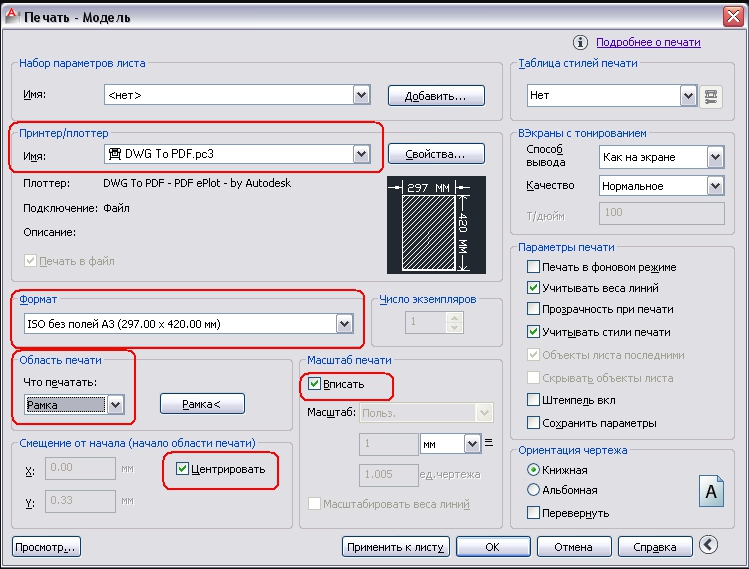
Откроется окно «Параметры», где и необходимо установить все основные конфигурации для печати, а именно:
- «Принтер/Плоттер» – соответственно из предоставляемого списка укажите, с помощью какого устройства будет осуществляться задуманное: принтер, плоттер или драйвер для преобразования чертежа в pdf файл.
- «Формат» – так же, как внешний вид чертежей, регулируется «ГОСТом 2.301-68», необходимо ориентироваться на следующие стандартизированные форматы:
- А0 – 841х1189
- А1 – 594х841
- А2 – 420х594
- А3 – 297х420
- А4 – 210х297
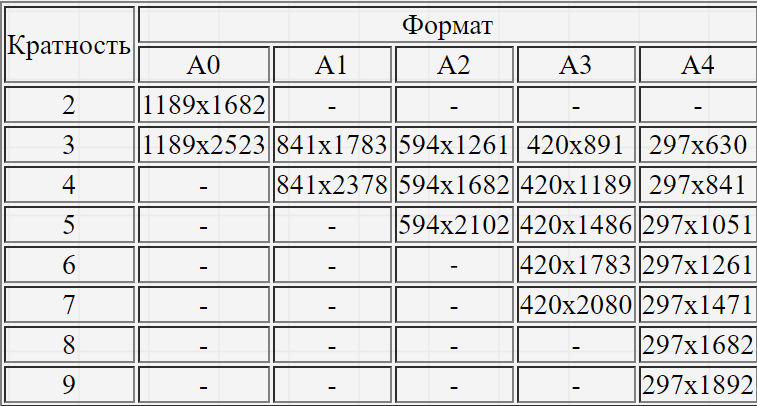
Также стоит обратить внимание и на возможность применения форматов, образовываемых с помощью увеличения коротких сторон на величину, кратную их размерам:
«Область печати» – оставить одну из четырёх областей:
- «Границы» – выделяются все объекты чертежа, граница будет определяться краями объектов;
- «Лист» – используется активный в настоящий момент;
- «Экран» – осуществляется выделение только той области, которая отображается в данный момент;
- «Рамка» – вручную создаётся прямоугольная область (рамка) вокруг требуемого объекта, понадобится выделить две противоположные точки рамы.
- «Масштаб печати» – масштаб возможно «вписать» – обычно применяется в черновых вариантах или можно установить 1:1/1:100 и т. д.
- «Параметры печати» – отметьте галочкой требуемые сценарии: «Учитывать вес линий», «Прозрачность», «Учитывать стили», «Объекты листа последними» и «Скрывать объекты».
- «Ориентация чертежа» – стандартный выбор «Книжная» или «Альбомная».
- «Смещение» – в зависимости от необходимости укажите смещение по осям «X» и «Y» или выберите «Центрировать».
- Нажмите «ОК» для применения и сохранения введённых настроек.
Нестандартный формат
Для создания подобного формата раскройте вкладку «Файл» и откройте уже выше упомянутый раздел «Диспетчер параметров». Далее, нажмите на кнопку «Редактировать». В списке «Принтер/Плоттер» укажите вариант, который позволит задать нестандартный размер файла, к примеру «DWG To PDF.pc3» и нажмите «Свойство». В окне «Редактор параметров плоттера» перейдите на третью вкладку «Устройство и документы» и раскройте раздел «Нестандартные форматы».
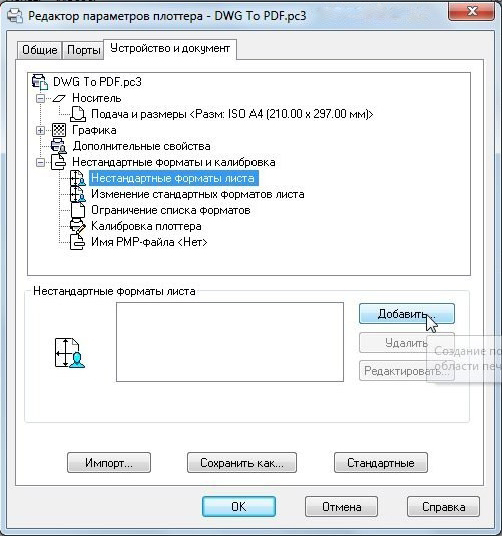
Далее, нажмите «Добавить» и проследуйте следующими шагами:
- оставьте без изменений строку «Начать заново»;
- в пункте «Размеры» установите значения для ширины и длины;
- в следующем окне установите поля области печати, дозволяется указать «0» для предотвращения «урезания»;
- далее, укажите «Имя формата» и «Имя файла»;
- в завершение нажмите «Готово».
После возврата к предыдущему шагу нажмите на кнопку «Сохранить как» и сохраните конфигурацию.
Печать в Автокаде
Сделайте файл, который требуется распечатать активным, и нажмите сочетание клавиш «Ctrl+P» или в левом верхнем углу красная кнопка «А», далее в списке «Печать».
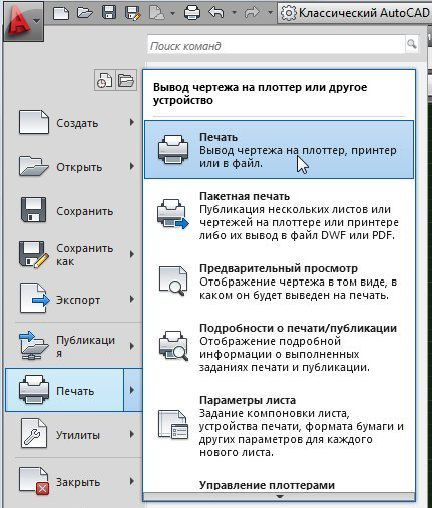
Так как требуемые параметры были уже настроены, ничего более указывать не требуется, остаётся только кликнуть по кнопке «ОК» и дождаться завершения.
Пакетная печать
Пакетная печать — это функция, позволяющая распечатывать более одного листа за один клик кнопки. Осуществляется данный метод следующим образом:
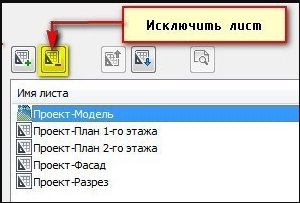
- Откройте меню и перейдите в раздел «Публикация».
- В блоке «Имя листа» выберите те, которые необходимо отправить на печать в Автокаде. Остальные удалите из списка, используя кнопку «Исключить».
- После нажмите на кнопку «Публикация». В ответ на предложение сохранить список выбранных листов нажмите «Да».
Этими действиями вы преобразуете всё выбранное в один pdf файл, что и позволит в конечном итоге осуществить вывод на печать нескольких файлов. Именно поэтому «пакетная печать» — это лучший выбор для пользователей, работающих со множеством листов. При достаточном опыте работы в подобном программном обеспечении со временем элементарные вопросы, наподобие «как распечатать чертёж из Автокада на А4», исчерпают сами себя.