
Как посчитать количество определенных слов в word
Argument ‘Topic id’ is null or empty
Сейчас на форуме
© Николай Павлов, Planetaexcel, 2006-2023
info@planetaexcel.ru
Использование любых материалов сайта допускается строго с указанием прямой ссылки на источник, упоминанием названия сайта, имени автора и неизменности исходного текста и иллюстраций.
| ООО «Планета Эксел» ИНН 7735603520 ОГРН 1147746834949 |
ИП Павлов Николай Владимирович ИНН 633015842586 ОГРНИП 310633031600071 |
Фоновый подсчет количества слов в документе с помощью полей
Приложение Word может вставлять количество слов в документ и обновлять эти данные так часто, как вам нужно.
- Выберите место в документе, где нужно отобразить счетчик слов.
- На вкладке Вставка нажмите кнопку Экспресс-блоки и выберите пункт Поле.
- В списке Поля выберите пункт NumWords и нажмите кнопку ОК.
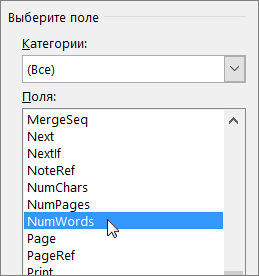
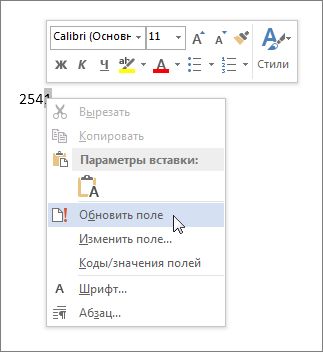
Чтобы обновить информацию, щелкните в том месте, куда добавлено поле, правой кнопкой мыши и выберите команду Обновить поле.
Если вы хотите, чтобы информация автоматически обновлялась при печати, выберите Файл > Параметры > Отображение, а затем в разделе Параметры печати установите флажок Обновлять поля перед печатью.
- Выберите место в документе, где нужно отобразить счетчик слов.
- На вкладке Вставка в группе Текст нажмите кнопку Экспресс-блоки.
- Выберите пункт Поле.
- В списке Поля выберите пункт NumWords и нажмите кнопку ОК.
Как подсчитать слова в Word (Ворде)
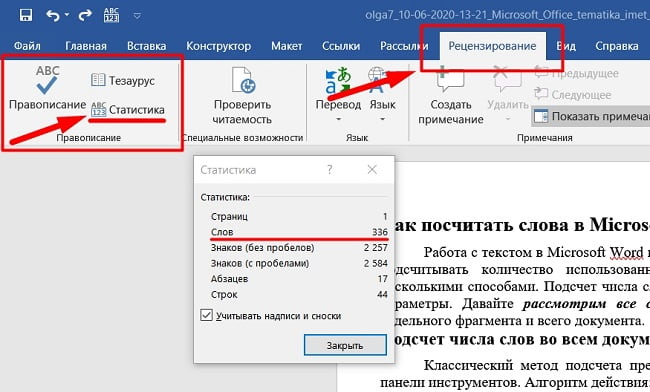
Классический метод подсчета предполагает использования вкладки «Рецензирование» на панели инструментов.
- Перейти в закладку «Рецензирование»;
- Найти блок «Правописания»;
- Нажмите на кнопку «Статистика»;
- В новом окне «Статистика» в списке ниже напротив пункта «Слов» будет указано общее количество слов в документе.
Пункт со статистическими данными находится снизу слева страницы. Называется «Число слов». В этом блоке их подсчет ведется автоматически. Цифра изменяется автоматически по мере набора данных.
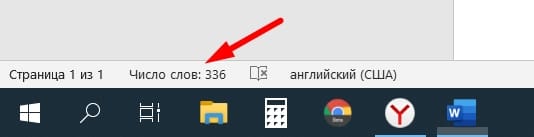
Если в ходе работы с документом потребуется определить объем напечатанных букв (без пробелов или с пробелами), нажмите по «Число слов» в левом нижнем углу страницы. Появится окно «Статистика», где будет представлена развернутая информация об объектах файла.
Подсчет количества слов во фрагменте текста
- Выделить фрагмент текста;
- Перейти во вкладку «Рецензирование»;
- В блоке «Правописание» нажать на кнопку «Статистика».

Выбор способа получения статистической информации по файлу не влияет на редактирование текста, поэтому можно использовать тот, который удобней в работе. Главное, после открытия окна «Статистика» не забывать его закрывать, иначе работать с объектами документа не получится.
Подсчет количества некоторых слов в документе
Если вам нужно определить количество вхождений в документ некоторого слова, то здесь может помочь следующий макрос (навеяно заметкой Грега Макси «Count Selected Word\Phrase» ).
Вы выделяете некое слово и запускаете макрос, который после подсчета выдает сообщение о количестве найденных слов:
Sub CountWords() 'макрос подсчета количества определенных слов в документе 'для подсчета количества вхождений конкретного слова, это слово должно быть выделено Dim rng As Range Dim sWord As String Dim i As Long Set rng = ActiveDocument.Range Application.ScreenUpdating = False If Selection.Type = wdSelectionIP Then MsgBox "Слово не выделено", vbExclamation Else 'удаляем знак абзаца справа от слова If Right(Selection.Text, 1) = Chr(13) Then Selection.MoveLeft wdCharacter, 1, wdExtend End If sWord = Trim(Selection.Text) 'Убираем прообелы вокруг слова и запоминаем Selection.Collapse wdCollapseStart With rng.Find .ClearFormatting .Replacement.ClearFormatting .Text = sWord .Forward = True .MatchWholeWord = True .MatchWildcards = False .Wrap = wdFindStop Do While .Execute i = i + 1 Loop End With Select Case i Case 2 To 4 MsgBox "Слово " & Chr(171) & sWord & Chr(187) & " встречается в документе " & i & " раза", _ vbInformation, "Подсчет слов" Case 1 MsgBox "Слово " & Chr(171) & sWord & Chr(187) & " встречается в документе " & i & " раз", _ vbInformation, "Подсчет слов" Case Else MsgBox "Слово " & Chr(171) & sWord & Chr(187) & " встречается в документе " & i & " раз", _ vbInformation, "Подсчет слов" End Select rng.Find.Text = "" End If Application.ScreenUpdating = True End Sub
Если вы не знаете, как подключить к документу и применить этот макрос, изучите следующие заметки с сайта:
Еще записи по вопросам использования Microsoft Word:
- 3 способа очистки списка недавно открытых документов
- Абзац с цветным фоном
- Автоматическая запись макроса
- Автоматическая расстановка переносов
- Автоматическое обновление полей при открытии документа
- Автоматическое сохранение документа при его закрытии
- Быстрая смена ориентации страниц документа
- Быстрое перемещение между открытыми документами Word
- Быстрое создание нового документа на основе шаблона
- Быстрый ввод текста с помощью команды =rand()
- Ввод часто повторяющихся фрагментов текста
- Вставка будущей даты
- Вставка документа с книжной ориентацией в документ с альбомной ориентацией
- Вставка завтрашней даты
- Вставка изображений из указанной папки для Word 2007
- Вставка неформатированного текста
- Вставка скопированного текста в предопределенном формате
- Вставка текста с полями в нижний колонтитул
- Вставка текста с помощью кнопки
- Выделение видимой части экрана
- Двойная нумерация страниц в документе
- Задать обтекание текстом для всех рисунков в документе
- Замена жаргонных слов в тексте
- Замена знаков абзаца на пробелы в выделенном тексте
- Замена текста в скобках на пробел