
Как повернуть окно в archicad
Пожалуйста, не блокируйте рекламу!
- « предыдущая тема
- Основные операции в ARCHICAD
- следующая тема »
Страницы: [1] 2 3 Следующая Все Вниз
0 Пользователей и 1 Гость просматривают эту тему.
Страницы: [1] 2 3 Следующая Все Вверх
- « предыдущая тема
- Основные операции в ARCHICAD
- следующая тема »
Как повернуть окно в archicad
- Графический редактор
- Photoshop
- Photoshop CS3
- Photoshop CS4
- Photoshop CS5
- Photoshop CS6
- Photoshop CC
- Photoshop CC 2015
- Photoshop CC 2017
- Photoshop CC 2018
- Photoshop CC 2019
- Photoshop CC 2020
- Photoshop CC 2021
- Photoshop 2022
- Photoshop 2023
- Уроки Adobe Photoshop
- Видео уроки Photoshop
- Интерактивный самоучитель
- Шрифты, кисти, плагины, формы, шаблоны, рамки, эффекты, текстуры
- Дополнения
- CorelDraw x7
- CorelDraw x8
- CorelDraw 2018
- CorelDraw 2019
- CorelDraw 2020
- CorelDraw 2021
- CorelDraw 2022
- CorelDraw 2023
- Уроки CorelDraw
- Видео уроки CorelDraw
- Интерактивный самоучитель
- Шрифты, кисти , формы, шаблоны, форматы, файлы
- Дополнения
- Lightroom 2018
- Lightroom 2019
- Lightroom 2020
- Lightroom 2021
- Lightroom 2022
- Lightroom 2023
- Уроки Lightroom
- Видео уроки Lightroom
- Дополнения для Lightroom
- Illustrator 2017
- Illustrator 2018
- Illustrator 2019
- Illustrator 2020
- Illustrator 2021
- Illustrator 2022
- Illustrator 2023
- Уроки Adobe Illustrator
- Видео уроки Illustrator
- Дополнения для Illustrator
- Уроки Adobe InDesign
- Видео уроки Adobe InDesign
- Уроки Painter
- Видео уроки Painter
- Уроки Gimp
- Видео уроки Gimp
- Уроки ProShow Producer
- Видео уроки Proshow Producer
- Уроки AcdSee
- Видео уроки AcdSee
- Уроки FastStone Image Viewer
- Видео уроки FastStone Image Viewer
- Уроки XnView
- Видео уроки XnView
- Уроки Movavi Photo Editor
- Видео уроки Movavi Photo Editor
- Autocad
- AutoCad 2016
- AutoCad 2017
- AutoCad 2018
- AutoCad 2019
- AutoCad 2020
- AutoCad 2021
- AutoCad 2022
- AutoCad 2023
- Уроки Autocad
- Видео уроки Autocad
- Интерактивный самоучитель
- 3D модели, чертежи, блоки, библиотеки, шрифты
- Дополнения
- Компас 3D v12
- Компас 3D v16
- Компас 3D v17
- Компас 3D v18
- Компас 3D v19
- Компас 3D v20
- Компас 3D v21
- Уроки Компас 3D
- Видео уроки Компас 3D
- Интерактивный самоучитель
- 3D модели и детали, чертежи, библиотеки, файлы
- Дополнения
- Solidworks 2017
- Solidworks 2018
- Solidworks 2019
- Solidworks 2020
- Solidworks 2021
- Solidworks 2022
- Solidworks 2023
- Уроки SolidWorks
- Видео уроки SolidWorks
- MathCad 14
- MathCad 15
- Уроки MathCad
- Видео уроки MathCad
- Интерактивный самоучитель
- Дополнения
- Уроки NanoCad
- Видео уроки NanoCad
- Дополнения
- Уроки Altium Designer
- Видео уроки Altium Designer
- Уроки T-Flex
- Видео уроки T-Flex
- Уроки Inventor
- Видео уроки Inventor
- Уроки Solid Edge
- Видео уроки Solid Edge
- Уроки Civil 3D
- Видео уроки Civil 3D
- Уроки Powermill
- Видео уроки Powermill
- Уроки Creo
- Видео уроки Creo
- Уроки BricsCad
- Видео уроки BricsCad
- ArchiCad
- ArchiCad 19
- ArchiCad 20
- ArchiCad 21
- ArchiCad 22
- ArchiCad 23
- ArchiCad 24
- ArchiCad 25
- ArchiCad 26
- Уроки Archicad
- Видео уроки Archicad
- 3D модели, чертежи, библиотеки, плагины
- Интерактивный самоучитель
- Дополнения
- Уроки Revit
- Видео уроки Revit
- Уроки Cutting
- Видео уроки Cutting
- Уроки FloorPlan 3D
- Видео уроки FloorPlan 3D
- Уроки PRO100
- Видео уроки Pro100
- Уроки Sweet Home 3D
- Видео уроки Sweet Home 3D
- Уроки Dom 3D
- Видео уроки Dom 3D
- 3ds Max
- 3Ds Max 2016
- 3Ds Max 2018
- 3Ds Max 2019
- 3Ds Max 2020
- 3Ds Max 2021
- 3Ds Max 2022
- 3Ds Max 2023
- Уроки 3Ds Max
- Видео уроки 3Ds Max
- Интерактивный самоучитель
- 3D модели, шаблоны, плагины, библиотеки, модели, полигоны
- V-Ray
- Уроки Maya
- Видео уроки Maya
- SketchUp 8
- SketchUp 2018
- SketchUp 2019
- SketchUp 2020
- SketchUp 2021
- SketchUp 2022
- SketchUp 2023
- Уроки SketchUp
- Видео уроки SketchUp
- Дополнения для SketchUp
- Уроки Cinema 4D
- Видео уроки Cinema 4D
- Уроки Blender
- Видео уроки Blender
- Уроки Zbrush
- Видео уроки Zbrush
- Уроки Daz Studio
- Видео уроки Daz Studio
- Dreamweaver
- Уроки Adobe Dreamweaver
- Видео уроки Dreamweaver
- Уроки Adobe Muse
- Видео уроки Adobe Muse
- Уроки Animate
- Видео уроки Animate
- Premiere Pro
- Premiere Pro 2017
- Premiere Pro 2018
- Premiere Pro 2019
- Premiere Pro 2020
- Premiere Pro 2021
- Premiere Pro 2022
- Premiere Pro 2023
- Уроки Premiere Pro
- Видео уроки Premiere Pro
- Плагины и пресеты
- After Effects CC 2017
- After Effects CC 2018
- After Effects CC 2019
- After Effects CC 2020
- After Effects CC 2021
- After Effects 2022
- After Effects 2023
- Уроки Adobe After Effects
- Видео уроки After Effects
- Дополнения для After Effects CC
- Уроки VideoStudio
- Видео уроки VideoStudio
- Pinnacle Studio 14
- Pinnacle Studio 15
- Pinnacle Studio 22
- Pinnacle Studio 23
- Pinnacle Studio 24
- Pinnacle Studio 25
- Pinnacle Studio 26
- Уроки Pinnacle Studio
- Видео уроки Pinnacle Studio
- Vegas 13
- Vegas 15
- Vegas 16
- Vegas 17
- Vegas 18
- Vegas 19
- Vegas 20
- Уроки Sony Vegas
- Видео уроки Sony Vegas
- Дополнения для Vegas Pro
- Уроки ВидеоМОНТАЖ
- Видео уроки Видеомонтаж
- Уроки Camtasia Studio
- Видео уроки Camtasia Studio
- Davinci Resolve 15
- Davinci Resolve 16
- Davinci Resolve 17
- Davinci Resolve 18
- Уроки DaVinci Resolve
- Видео уроки DaVinci Resolve
- Уроки Movavi Video Editor
- Видео уроки Movavi Video Editor
- Уроки Avidemux
- Видео уроки Avidemux
- Audition
- Adobe Audition CC 2017
- Adobe Audition CC 2018
- Adobe Audition CC 2019
- Adobe Audition CC 2020
- Adobe Audition CC 2021
- Adobe Audition 2022
- Adobe Audition 2023
- Уроки Audition
- Видео уроки Audition
- Уроки Sound Forge
- Видео уроки Sound Forge
- Fl Studio 10
- Fl Studio 11
- Fl Studio 12
- Fl Studio 20
- Fl Studio 21
- Уроки Fl Studio
- Видео уроки Fl Studio
- Дополнения для Fl Studio
- Ableton Live 9
- Ableton Live 10
- Ableton Live 11
- Уроки Ableton
- Видео уроки Ableton
- Уроки Audacity
- Видео уроки Audacity
- Уроки Virtual DJ
- Видео уроки Virtual DJ
- Уроки Traktor DJ Studio
- Видео уроки Traktor DJ Studio
- Уроки Cubase
- Видео уроки Cubase
- ArchiCad 19
- ArchiCad 20
- ArchiCad 21
- ArchiCad 22
- ArchiCad 23
- ArchiCad 24
- ArchiCad 25
- ArchiCad 26
- Уроки Archicad
- Видео уроки Archicad
- 3D модели, чертежи, библиотеки, плагины
- Интерактивный самоучитель
- Дополнения
Главная Архитектура (BIM)
 ArchiCad Видео уроки Archicad Как повернуть объект в ArchiCAD 22
Как повернуть объект в ArchiCAD 22
Как повернуть окно в archicad
Поверните здание в 3D-окне таким образом, чтобы увидеть сторону, где должна быть расположена терраса. Здесь отсутствует перекрытие.
1 Переключитесь на элемент 2. Галерея, воспользовавшись вкладкой Навигатора Карта проекта, и активируйте инструмент Перекрытие. Настройте его параметры следующим образом:
- Смещение относительно Собственного этажа: 0
- Собственный этаж: 2. Галерея
- Конструкция: Крыша плоская • Плоскость привязки: Сверху
- Покрытия: Плитка белая 30×30, Кирпич-Белый, Краска-01
- Метки: Несущий элемент, Снаружи, Перекрытие
- Слой: Конструктив — Перекрытия 2 В Информационном табло выберите Многоугольный геометрический вариант:
3 Активируйте функцию 3D-сечения, находящуюся в Стандартном Табло команд. Откройте разрез и переместите горизонтальную плоскость 3D-сечения с верхней границы окна на уровень верха коротких стен (+3000). Снова перейдите в 3D-окно и начните построение перекрытия террасы, щелкая мышью в наружных углах коротких участков стен тамбура. Щелкните только в четырех углах перекрытия — криволинейное ребро мы добавим позднее. Убедитесь в том, что длинное прямолинейное ребро перекрытия совпадает с внутренней плоскостью несущего слоя стены (по которой проходит линия привязки).

4 После указания четырех точек, выберите получившееся перекрытие и щелкните мышью на ребре, которое требуется искривить. В появившейся Локальной панели нажмите кнопку Искривления ребра и щелкните мышью на внутренней поверхности криволинейной каменной стены.
5 Настройте Отображение поверхностей сечения: Установите переключатель в положение Реквизиты элементов в панели «Фильтрация и отсечение элементов в 3D», открываемой с помощью команды Вид > Элементы в 3D-виде. Сместите криволинейное ребро к наружной поверхности Каменной стены на 150.
6 Посмотрите на результат в 3D-окне.

7 В заключение выберите только что созданное перекрытие, щелкните правой кнопкой мыши и активируйте команду Редактировать выбранную многослойную конструкцию. В открывшемся диалоге Многослойных конструкций увеличьте толщину слоя Теплоизоляция — Волокно жесткое до 200 мм. Нажмите кнопку OK, чтобы закрыть диалог.
Уроки ArchiCAD (архикад) Как сделать отображение зон в 3d окне
Смотреть видео Уроки ArchiCAD (архикад) Как сделать отображение зон в 3d окне на videozubrit бесплатно
52 | 0
Алексей Каширский | 10 год.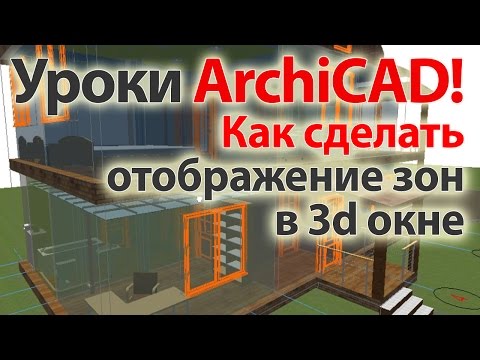
http://obucheniedoma.ru/youtube — перейди и получи БЕСПЛАТНЫЙ видеокурс «Archicad — Моделирование Коттеджа»,
http://archicad.obucheniedoma.ru/ — Видеокурс «Моделировать в ArchiCAD 18/20 – легко». 130 подробных уроков в HD качестве, которые помогут изучить Вам моделирование в программе ArchiCAD (архикад).http://obucheniedoma.ru/index.php/archicad/73-kak-sdelat-otobrazhenie-zon-v-3d-okne – Уроки ArchiCAD (архикад) Как сделать отображение зон в 3d окне
В видеоуроке рассмотрен вопрос зонирования помещений (использование инструмента архикад – Зона).
Так же показаны настройки фильтрации 3д окна архикад и создание материалов (покрытий).
Содержание урока:
0:55 Работа со слоями в архикад (отключение слоёв archicad)
1:15 Зонирование помещений (инструмент Зона) в архикад
1:25 Параметры инструмента Зона
1:35 Настройка категорий зон
3:15 создание своих материалов (покрытий) в archicad
10:10 Настройка отображения объектов в 3д виде (отфильтровать элементы в 3д виде)Автор: Алексей Каширский
Сайт автора: http://obucheniedoma.ru/
http://archicad.obucheniedoma.ru/ — Видеокурс «Моделировать в ArchiCAD 18 – легко»
130 подробных уроков в HD качестве, которые помогут изучить Вам моделирование в программе ArchiCAD (архикад).http://archicad-profi.ru/ — перейди по ссылке и получи БЕСПЛАТНЫЙ видеокурс «Archicad для новичков»,
а так же ТРИ сборника уроков сайта http://obucheniedoma.ru/Группа ВКонтакте http://vk.com/obucheniedomaru
Группа в Одноклассниках https://ok.ru/obucheniedoma
Группа в Мой Мир https://my.mail.ru/community/obucheniedoma.ru/Нажми на ссылку и подпишись на YouTube канал автора, чтобы первым узнавать
о выходе новых уроков: http://www.youtube.com/user/aktau200580?sub_confirmation=1http://youtu.be/TQD84KkmhP4 — Уроки ArchiCAD (архикад) Как сделать отображение зон в 3d окне
#курсыархикад #курсыarchicad #видеоурокиархикад #видеоурокиarchicad #урокиархикад #урокиarchicad #АлексейКаширский #архикад #archicad19 #obucheniedomaru #обучениедома #моделированиевархикад #моделированиевarchicad #визуализациявархикад #archicad #АлексейЧучалин #АлександрГусев #GRAPHISOFTРоссия #МихаилХолодов #АлексейМеркулов
Создание стен в ARCHICAD
Как построить стены в ARCHICAD? Давайте разбираться. Рассмотрим основные настройки и способы построения стен. А также преимущества этого инструмента.
Стены – один из основных элементов здания, они ограждают нас от непогоды и от друг друга.
Мы посвятили эту статью и несколько видеоуроков созданию стен в ARCHICAD.
Построение стен легче выполнять в 2D виде, однако эти объекты являются объемными, что очень удобно. Не нужно преобразовывать двухмерные объекты в 3D. Такая концепция работы в ARCHICAD делает проектирование зданий не только наглядной, но и логически понятной.
Построение стен
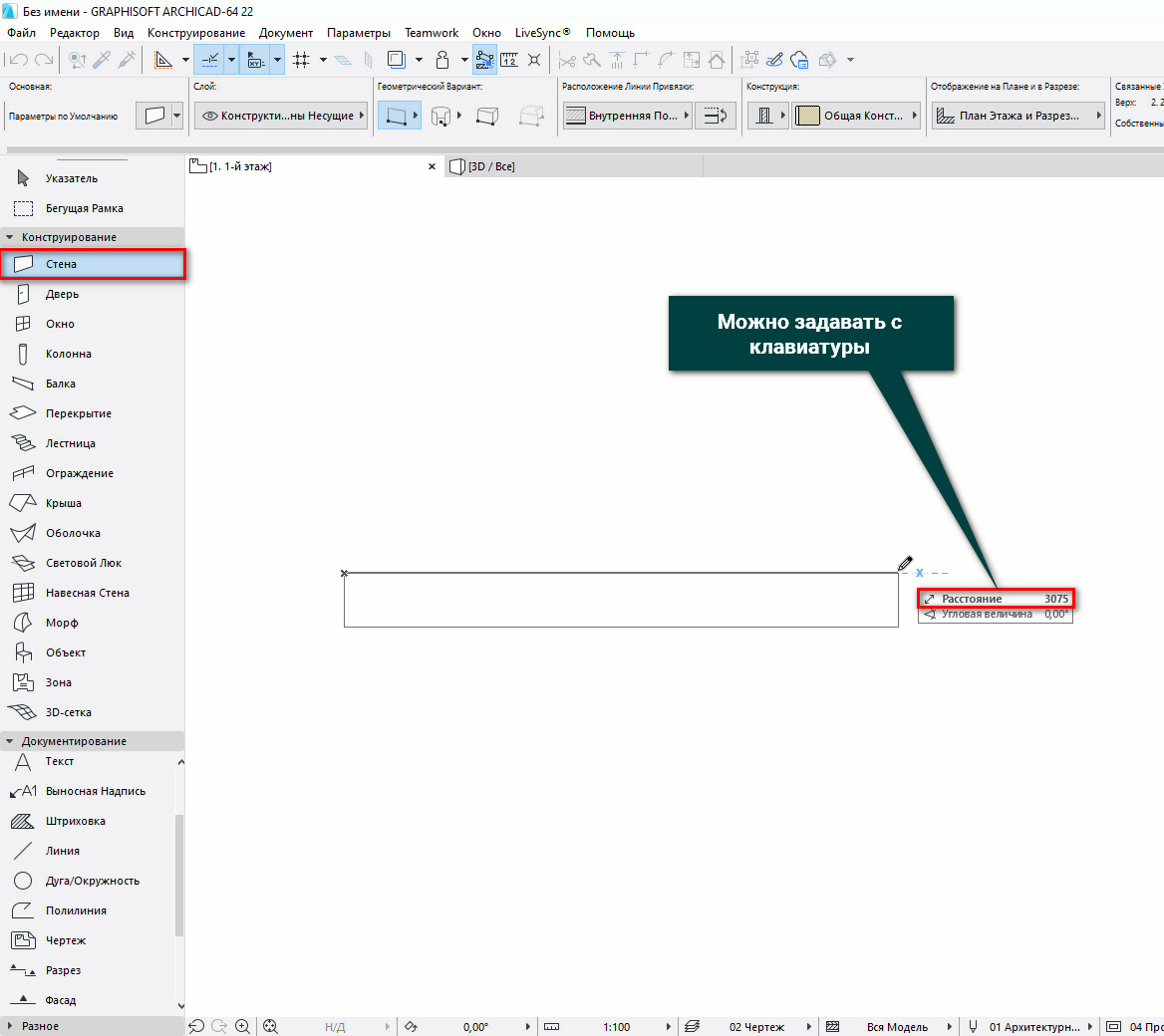
Для того чтобы начертить стены в ARCHICAD, воспользуемся инструментом «Стена». Он находится в панели слева во вкладке «Конструирование».
Построим обычный прямолинейный сегмент стены.
Выберем инструмент «Стена», чтобы выполнить построение кликаем в точку начала и конца.
Длину стены можно задавать с клавиатуры. Кликайте в точку начала построения, а затем просто вводите число и жмите клавишу Enter.
Стену можно построить по-разному, есть несколько вариантов. Выбирайте их в зависимости от ваших задач.
Рассмотрим все способы построения стен в ARCHICAD.
Способы построения стен в ARCHICAD
Есть несколько геометрических вариантов построения стен:
- прямая;
- криволинейная;
- трапецеидальная;
- многоугольная.
Также есть дополнительные способы построения, которые могут упростить нам жизнь. Поэтому, рассмотрим каждый из них подробно.
Прямая стена
У этого геометрического варианта есть свои дополнительные опции для построения стен.
Изменим геометрический вариант построения стены.
Когда вы выбираете инструмент «Стена», сверху в информационном табло появляются дополнительные пункты меню. Обратите внимание на пункт «Геометрический Вариант». Кликаем на черную стрелку после первой иконки.
Из раскрывшегося меню можно выбрать один из четырех способов построения для прямой стены.
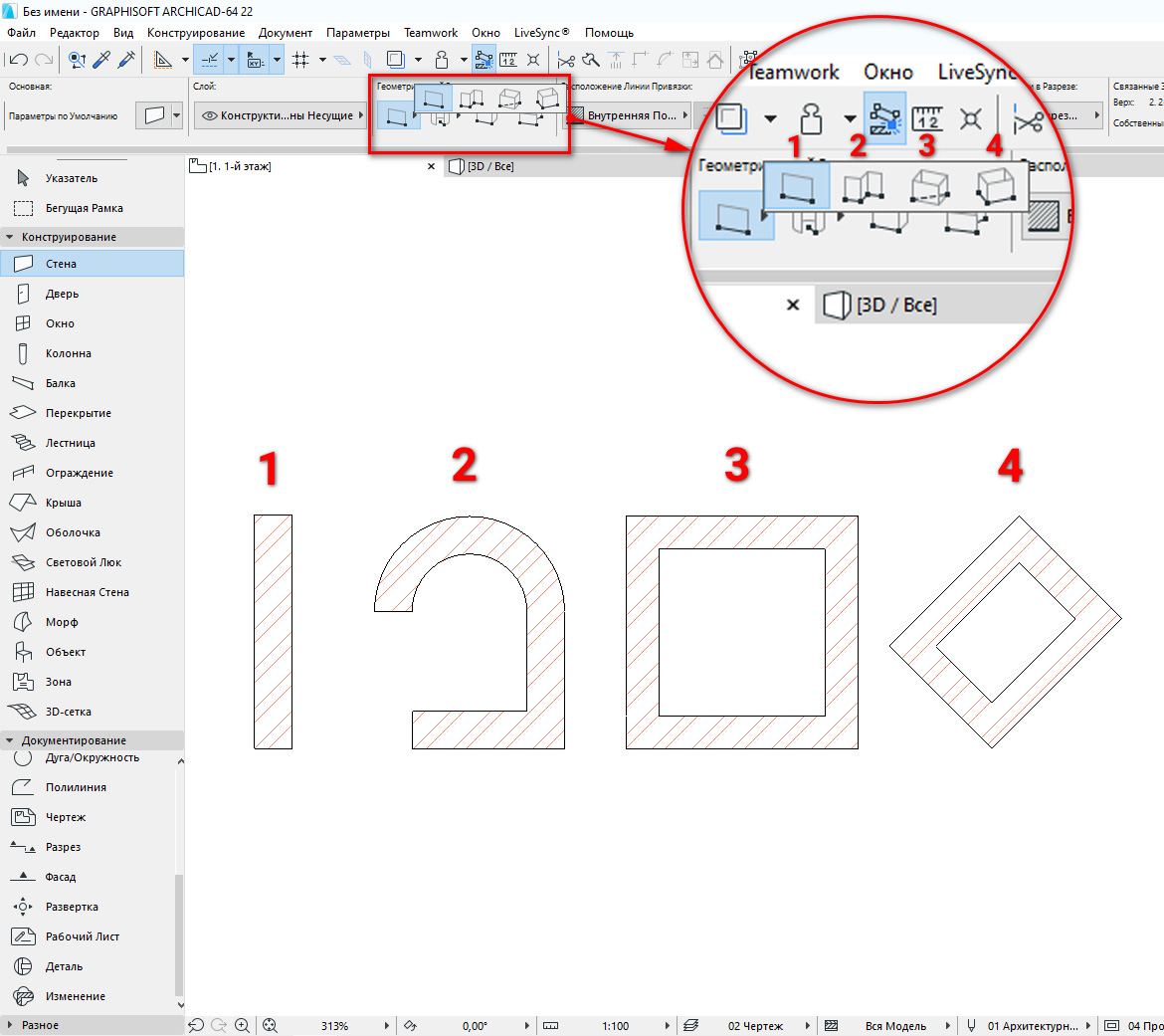
Рассмотрим особенности каждого из вариантов.
1. Отдельная стена.
Используется для построения отдельного сегмента стены. Чтобы его создать кликаем в начальную точку. Затем задаем конец, с клавиатуры или кликом мыши.
2. Сегментированная стена.
Используется чаще всего, потому что ей можно обрисовать весь контур здания не прерываясь.
Сегментированная стена может состоять из множества прямолинейных и криволинейных частей. Чтобы ее построить просто кликаем в необходимые точки начала и конца сегментов. Так же как и в предыдущем пункте. Есть лишь одно отличие. Чтобы завершить построение вам нужно замкнуть контур. Или сделать двойной щелчок мыши в конечной точке.
С помощью этого способа легко создавать прямоугольники или квадраты. Нужно лишь указать начальную и конечную точку по диагонали.
Также можно ввести точные значения с клавиатуры. Но тут их два. Чтобы переключаться между ними нажимайте клавишу Tab.
4. Повернутый прямоугольник.
Если вам нужно создать повернутый прямоугольник на плане, этот способ будет полезен.
Сначала нужно задать начало и конец отрезка. Затем вытянуть прямоугольник по длине.
Как построить круглую стену в ARCHICAD
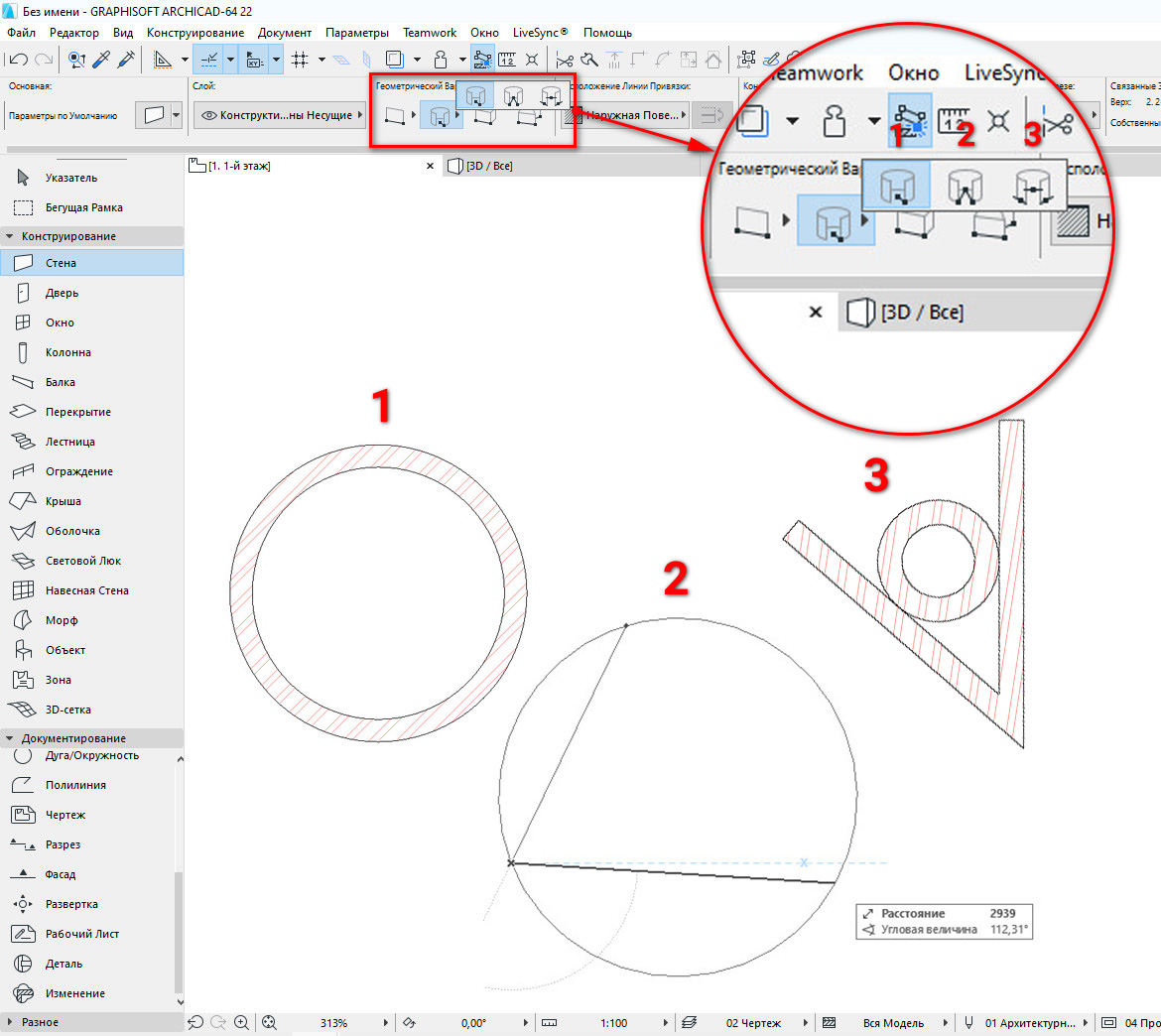
Чтобы построить круглую или полукруглую стену нужно кликнуть на вторую иконку в пункте «Геометрический Вариант».
Так же как и с прямолинейной стеной, тут есть несколько дополнительных вариантов построения.
Давайте разберемся со способами построения круглых стен.
1. По центру и радиусу.
Тут все просто. Первым кликом задается точка центра, вторым радиус круглой стены.
2. По трем точкам.
Если вы выберите этот способ построения, то нужно задать три точки для построения окружности. Он не часто используется, но все же бывает полезн.
3. По двум касательным и точке.
Способ полезен, когда окружность нужно куда-то вписать. Например, между двух элементов, как на скриншоте ниже.
Сначала выбираются две касательные. Кликаем по порядку на нужные грани, в моем случае стен, затем указываем точку.
Как видите, круглая стена четко вписалась в угол.
Чтобы разобраться с построением стен в ARCHICAD раз и навсегда посмотрите видео.
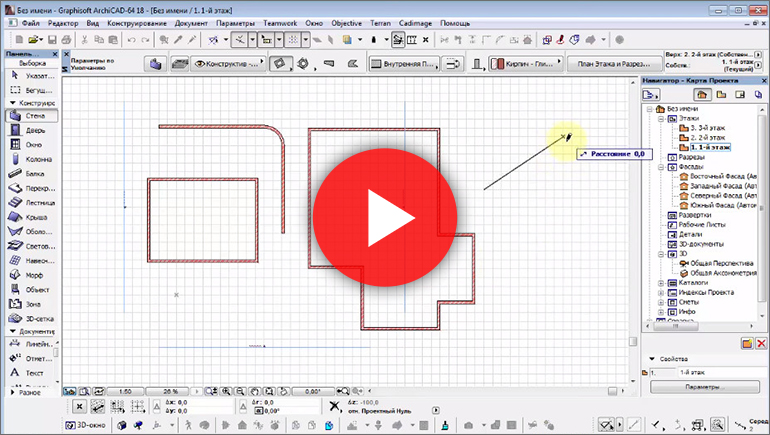
Вы узнали как сделать стену в Архикаде.
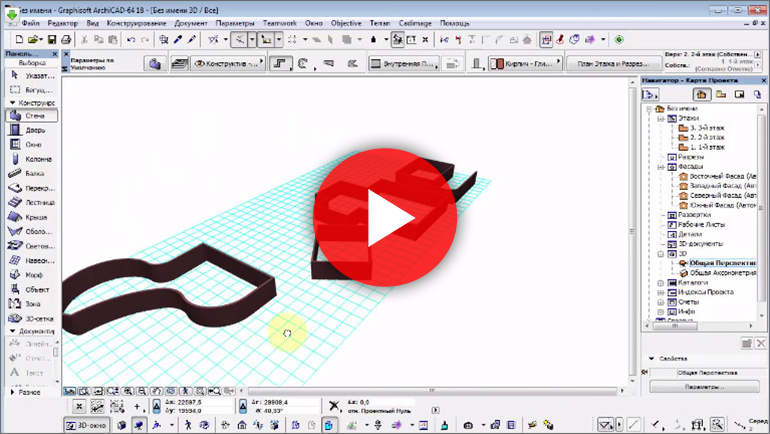
Но как вводить числа с клавиатуры для построения по заданным размерам? Если вы не разобрались, смотрите видео.
Так же вам будет полезен материал про работу с координатами в ArchiCAD, это позволит избежать построения дополнительных линий.
Мы рассмотрели основные способы построения стен. Осталось ещё два способа, которые используют не так часто. Давайте их рассмотрим.
Трапецеидальные и Многоугольные стены
Эти способы построения используются при нестандартной форме профиля стены на плане.
Давайте попробуем построить эти виды стен.
Построение трапецеидальной стены выполняется таким же способом, как построение прямой отдельной стены. Только у нее есть два параметра толщины. Их можно отредактировать и получить стену в форме трапеции.
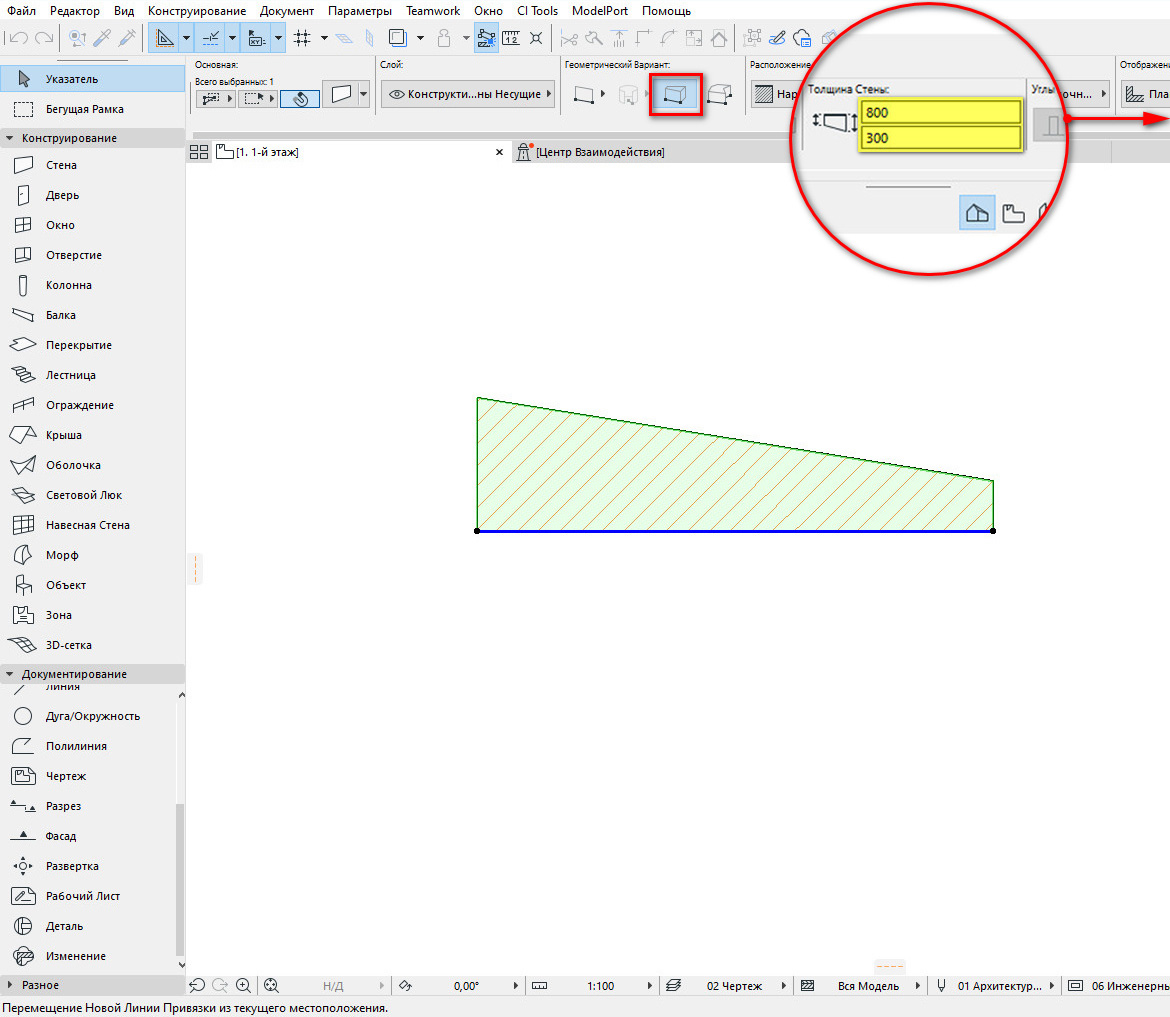
Этот вариант построения удобно использовать при создании обмерных планов. Т.к. стены не всегда параллельны и могут иметь отклонения по размерам.
Последний способ это – многоугольная стена.
Многоугольный геометрический вариант используется для построения сложных профилей стен на плане.
Например, можно одним контуром начертить стену с пилястрами или другими элементами. Преимущество в том, что стена будет цельной, а не построенной из отдельных элементов.
Строиться она так же, как сегментированная стена. Только контур должен быть замкнутым.
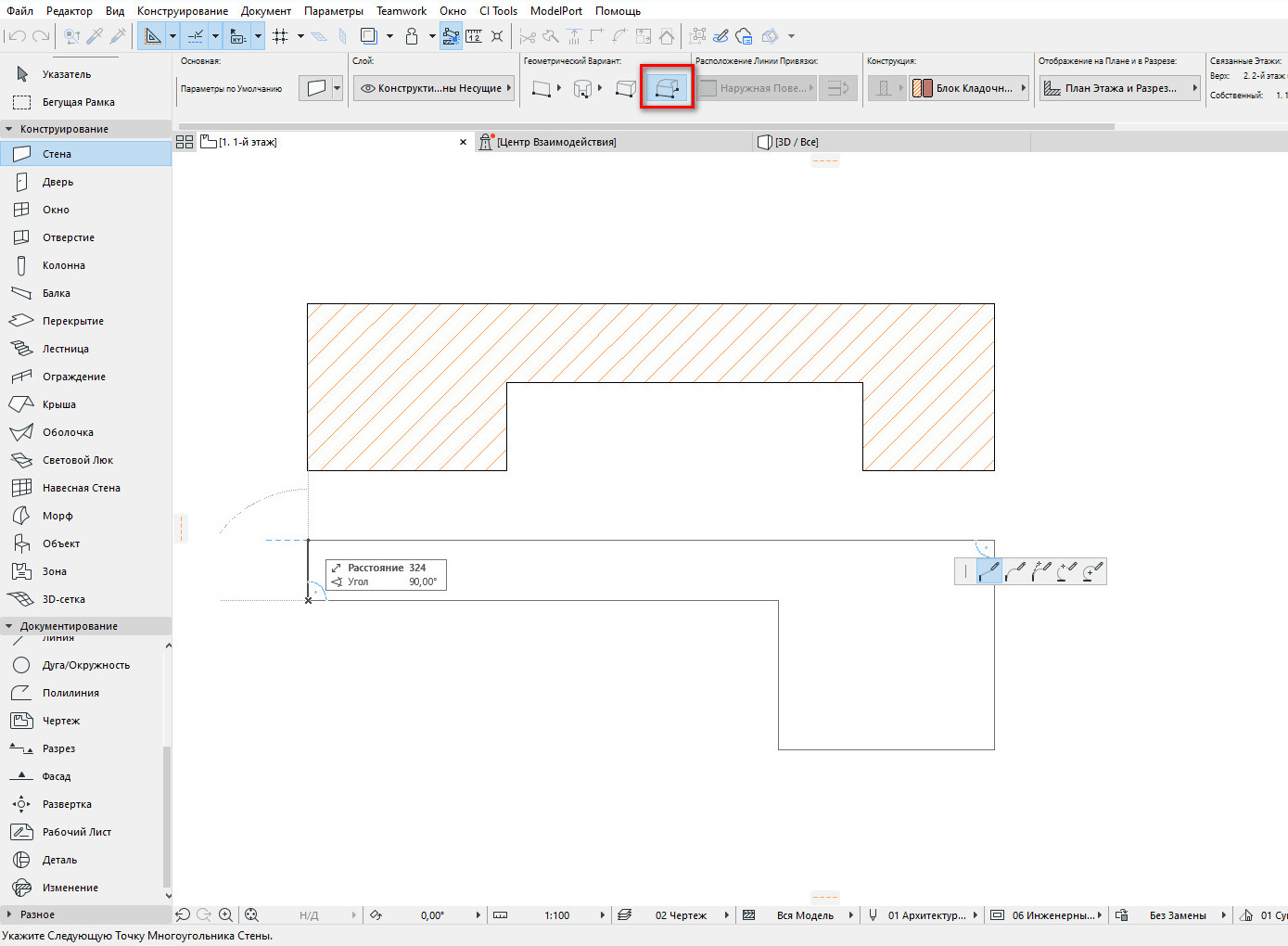
Мы рассмотрели все способы построения стен в ARCHICAD. Надеемся, что вы сможете ещё раз самостоятельно опробовать все эти варианты. И закрепить материал.
Создаем развертки стен в ArchiCAD
Создание разверток внутренних стен помещений — довольно распространенная задача для тех, кто занимается дизайном интерьеров и проектированием жилых домов. В Архикаде версии 19 предусмотрен инструмент, предназначенный для удобного создания разверток.
Познакомимся с ним поближе.
Как создать развертки стен в ArchiCAD
Предположим у вас есть начерченное помещение с дверями окнами и несколькими образцами мебели. Создадим ортогональные проекции стен этого помещения. Сейчас вы убедитесь, насколько это просто.
Полезная информация: Горячие клавиши в ArchiCAD
Находясь в окне плана помещения, нажмите на панели инструментов кнопку «Развертка». В информационной панели, находящейся над рабочим полем, выберите «Геометрический вариант: Прямоугольник».
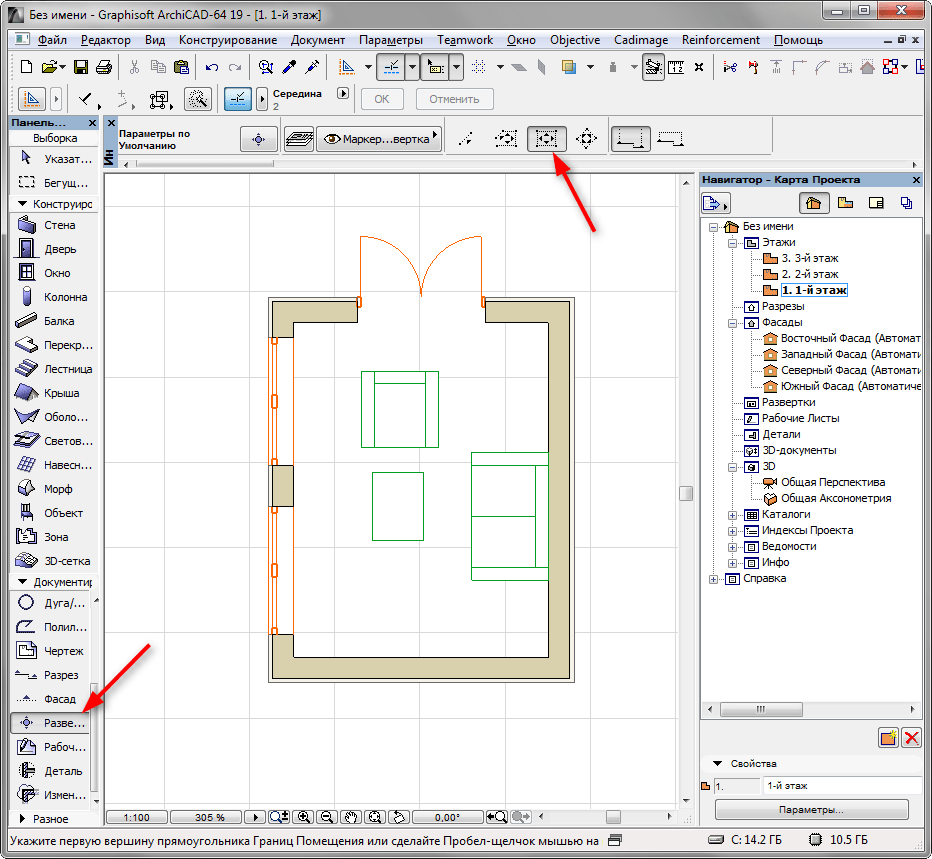
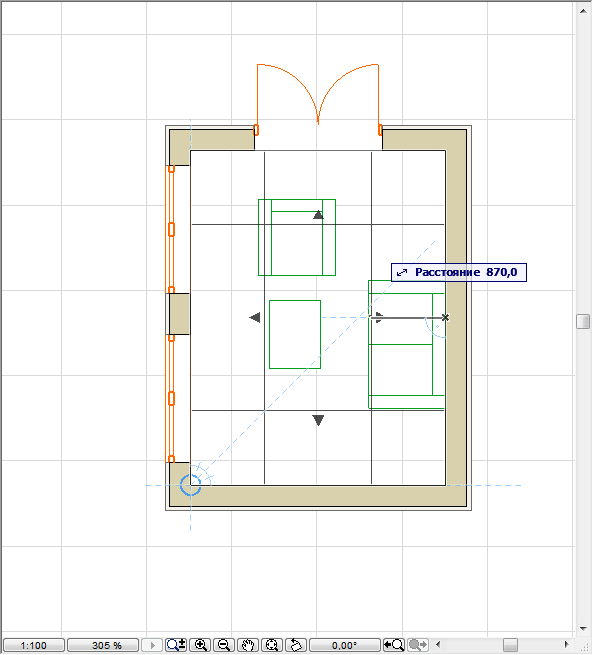
Щелкните в углу комнаты и повторным щелчком зафиксируйте прямоугольную область в противоположном углу. Таким образом создается развертка, включающая все стены помещения.
Вы увидите четыре прямых линии, которые удаляются или приближаются к стенам. Это линии сечения. Они определяют область помещения, в которую будут попадать объекты внутри комнаты. Щелкните в подходящем для вас месте.
У нас получился вот такой объект развертки со специальным маркером.
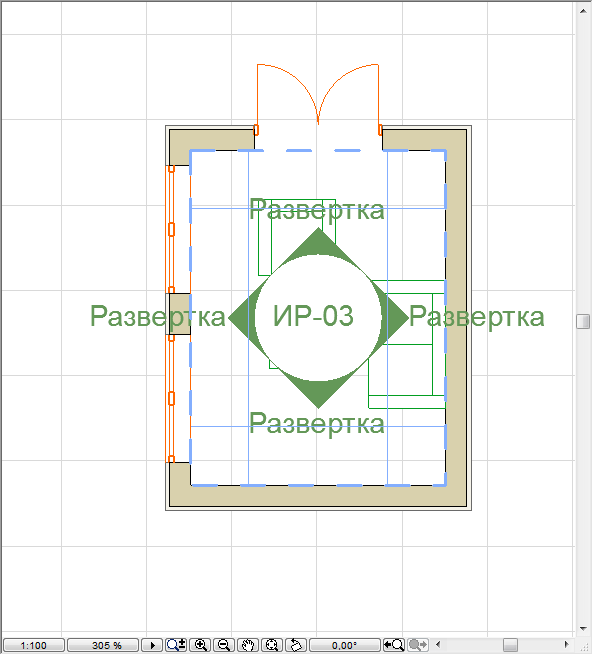
Сами же развертки теперь можно найти в навигаторе. При щелчке на них будут открывать окна с развертками.
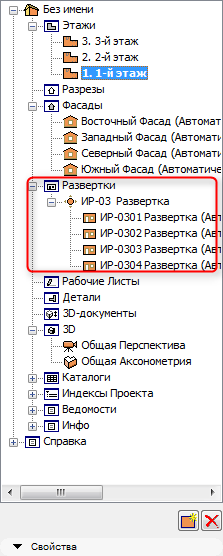
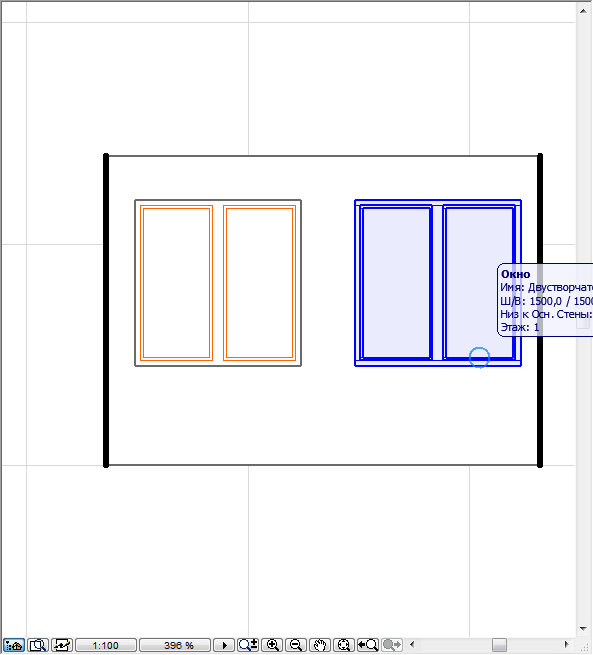

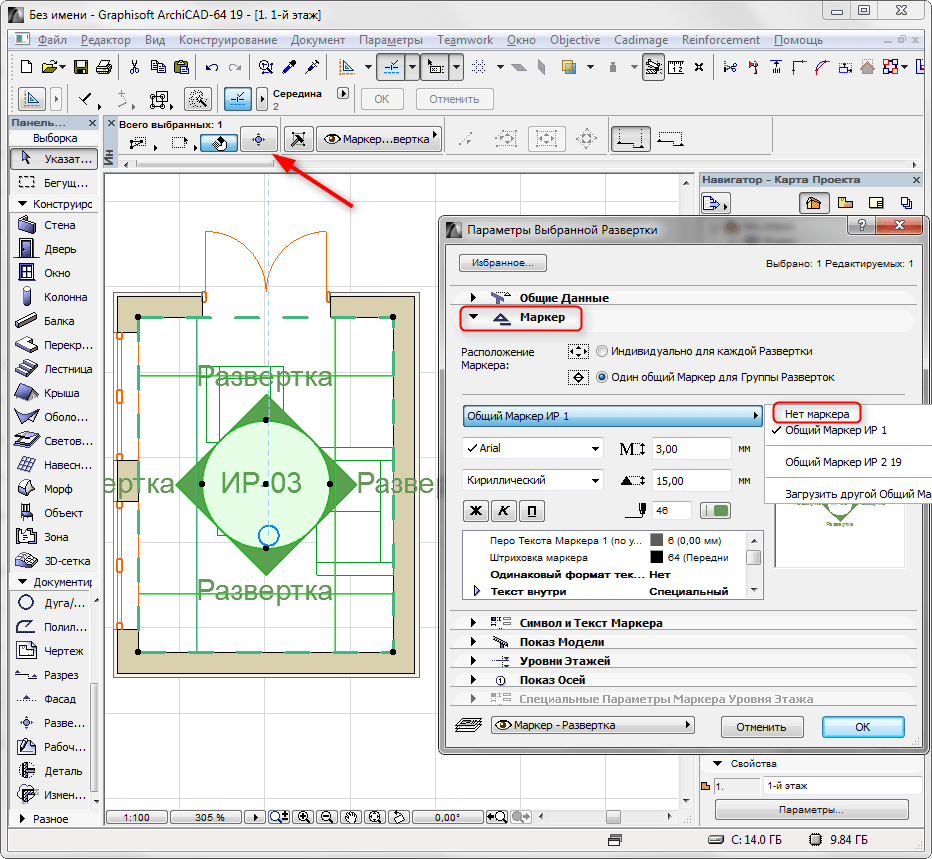
Перейдите в окно плана этажа и выделите объект развертки. Откройте диалог параметров развертки. Давайте уберем с плана маркер. Раскройте свиток «Маркер» и выпадающем списке выберите «Нет Маркера». Нажмите «ОК».
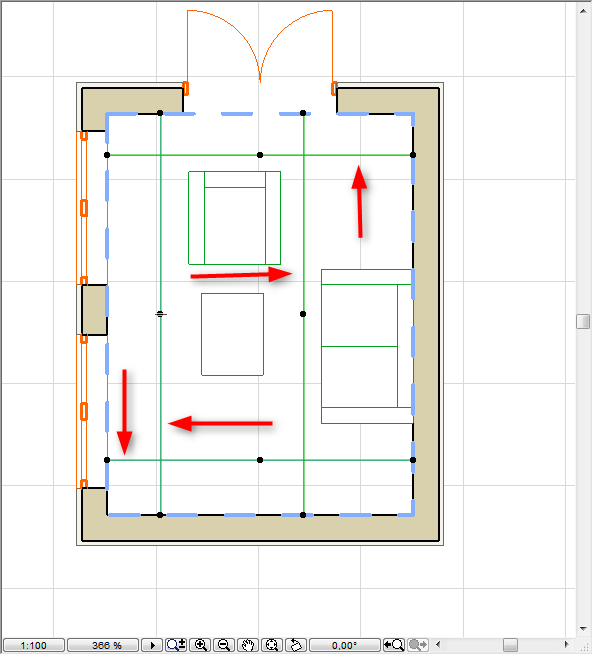
Переместите линии-проекции развертки так, чтобы они не пересекали мебель, но так чтобы мебель попала в развертку (оказалась между стеной и линией проекции).
Включите одну из разверток в навигаторе. Кликните правой кнопкой мыши по ее названию и выберите «Параметры развертки». Здесь нам могут быть интересны несколько параметров.
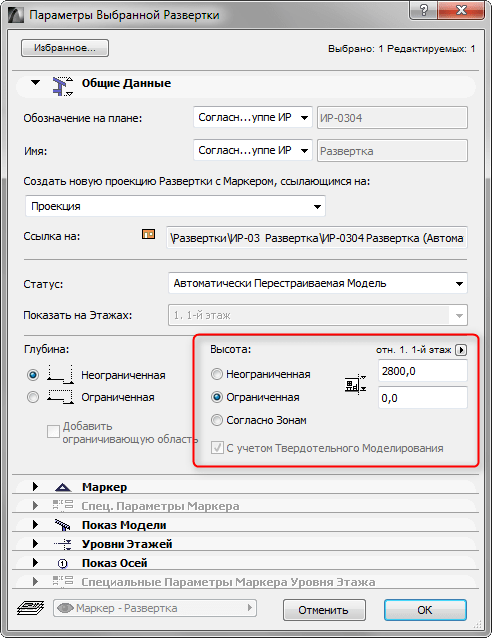
В свитке «Общие данные» мы можем задать границы глубины и высоты отображения. Выставьте ограничения по высоте, если вы работаете с одной из комнат в многоэтажном здании.
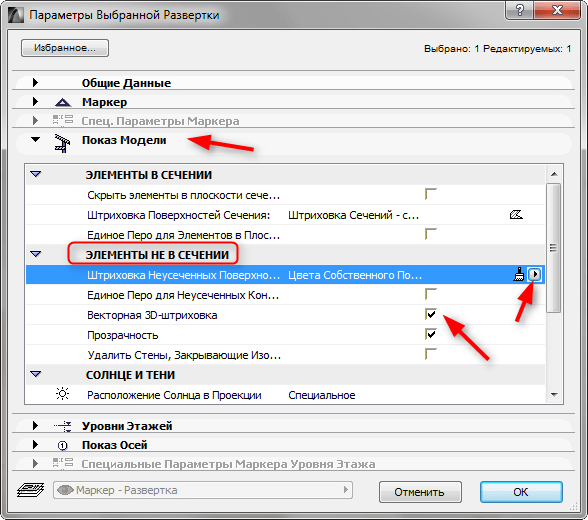
Откройте свиток «Показ модели». В группе «Элементы не в сечении» выделите строку «Штриховка неусеченных поверхностей» и назначьте «цвета собственного покрытия без затенения». Также установите галочку напротив «Векторная 3D штриховка» Эта операция сделает ваши развертки цветными.
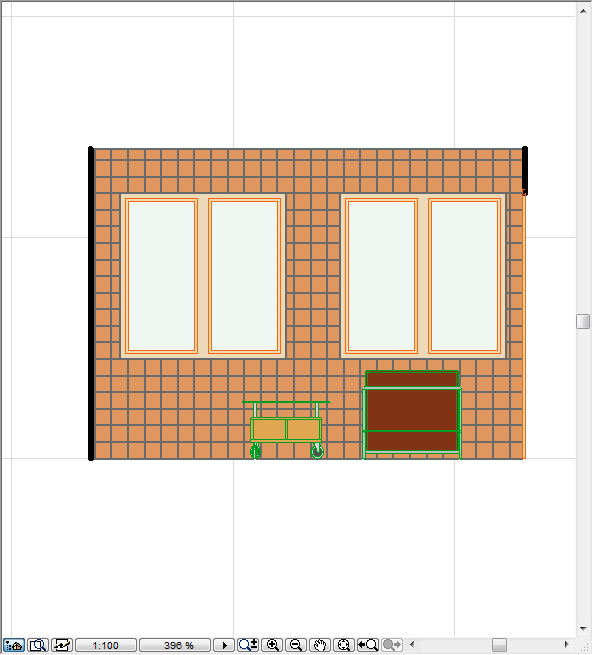
Также, как в разрезах и фасадах, на развертку можно нанести размеры.
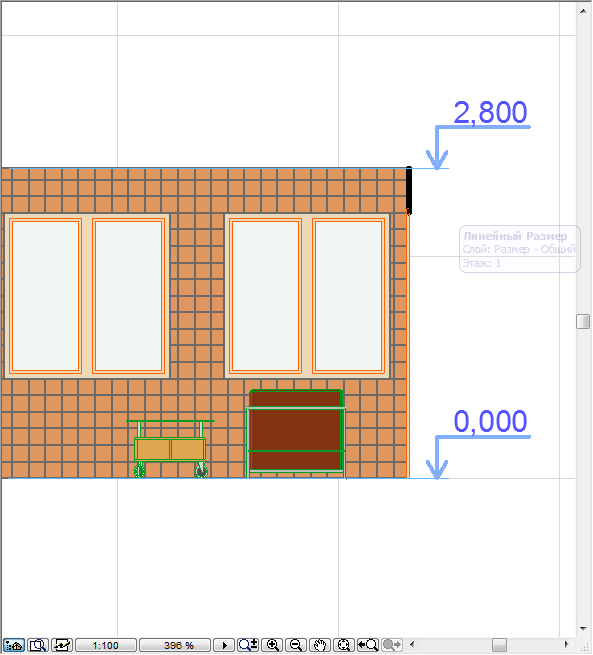
Вот так выглядит процесс создания и редактирования разверток в Архикаде. Надеемся, этот урок был для вас полезным.

Мы рады, что смогли помочь Вам в решении проблемы.
Помимо этой статьи, на сайте еще 12745 полезных инструкций.
Добавьте сайт Lumpics.ru в закладки (CTRL+D) и мы точно еще пригодимся вам.Отблагодарите автора, поделитесь статьей в социальных сетях.
Опишите, что у вас не получилось. Наши специалисты постараются ответить максимально быстро.
Похожие публикации:
- Как запустить movie maker в windows 10
- Как зарегистрироваться в telegram с телефона
- Как избавиться от rootof в maple
- Как искать gif в telegram
Archicad: Открывая заново. Язык GDL: программирование для уникальных задач архитектора
Этот экспертный материал продолжает цикл статей «Archicad: Открывая заново», начатый в декабре 2016 года статьей Владимира Савицкого «Создание конструкций и извлечение рабочих чертежей из модели», а затем продолженный публикациями Светланы Кравченко «Archicad: открывая заново. Визуализация – новые возможности для архитектора» и Александра Анищенко «Teamwork: Эффективная командная работа шаг за шагом». Цикл призван помочь пользователям в полной мере раскрыть весь потенциал Archicad. Мы попросили архитекторов поделиться личным опытом использования программы с применением нестандартных подходов, малоизученных функций и новых возможностей, о которых многие пользователи могут и не подозревать. Как разработчики приложения Archicad мы уверены, что только глубокое знание продукта может раскрыть всю его ценность и решающим образом повлиять на результаты, скорость и качество работы проектировщика.
Вы тоже предпочитаете «непротоптанные дорожки»? Имеете опыт применения нестандартных подходов в работе с Archicad, регулярно задействуете не самые известные возможности приложения? Будем рады пригласить к сотрудничеству новых авторов: russia@graphisoft.com.
Язык GDL: уникальные возможности инструмента шаг за шагом
Наверняка многие из вас слышали о GDL в Archicad, однако как им пользоваться в работе до сих пор знают далеко не все. Учитывая невероятную полезность этой функции, а также множество вопросов после моего первого вебинара на эту тему, я решила более подробно рассказать о том, как даже поверхностное его знание может здорово помочь в повседневной работе архитектора.
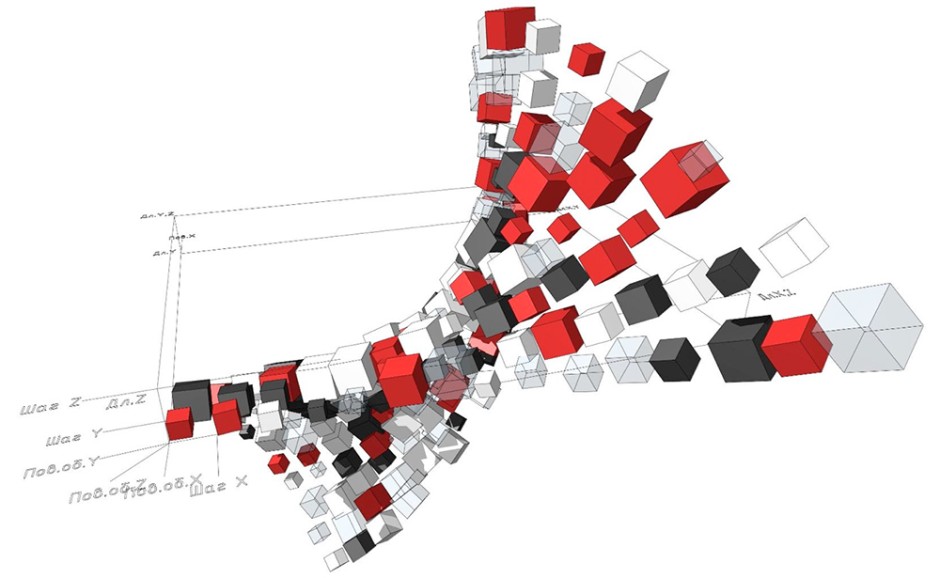

Начнем с основ
GDL (Geometric Description Language, язык геометрического описания) – язык программирования, подобный языку BASIC, созданный для работы в среде Archicad. С его помощью описываются объемные 3D-тела (такие как двери, окна, мебель) и 2D-символы в окне плана этажа. Эти объекты называются Библиотечными Элементами.
Для тех, кто хоть немного знаком с программированием, освоить этот язык не составит труда. Впрочем, при достаточном желании изучение GDL окажется вполне по силам и человеку, далекому от этой среды.Любой архитектор изучал в свое время геометрию и начертательную геометрию, имеет отличное объемное мышление, а это уже половина успеха. Не нужно сразу пытаться написать сложные объекты, начинать стоит с основных геометрических фигур и форм; много информации можно почерпнуть, изучая скрипты других Библиотечных Элементов. Ну а самый главный источник информации – это справочное руководство GDL, которое можно открыть через меню Помощь в самом Archicad.
Итак, для чего архитектору может пригодиться знание GDL? Например, в отличие от Grasshopper, при помощи которого можно создавать сложные структуры, GDL просто незаменим для написания различных маркеров и выносных надписей, а также при создании специальных компонентов для других Библиотечных Элементов или инструментов. Одним из моих первых применений GDL в работе было создание специального филенчатого полотна двери, которое при изменении размеров не масштабировалось во все стороны, а меняло только размеры филенки. Толщина фигурной рамки и ширина обвязки оставались неизменными. Также архитекторам очень часто хочется добавить какие-то простые функции в существующие объекты стандартных библиотек – и это основная причина, по которой начинают вникать в GDL.
Безусловно, знание GDL не является жизненно необходимым, и многие из этих задач можно решить стандартными инструментами. Например, можно построить филенки с обвязкой из перекрытий и сохранить как специальное полотно двери. Если у вас таких нестандартных дверей всего несколько штук, то так будет даже быстрее. Но если в вашем проекте много подобных дверей разных размеров и ширина их меняется в процессе работы, то написание специальной панели в GDL значительно ускорит и упростит работу.
Геометрическое описание подразумевает, что любую из возможных фигур можно написать текстом по размерам или координатам.
Для 3D-скрипта есть блок команд основных пространственных фигур, таких как:
- BLOCK и BRICK — параллелепипед, строящийся по трем размерам с началом в точке 0 системы координат

BLOCK a, b, c
BRICK a, b, c- CYLIND – цилиндр вдоль оси Z, с высотой h и радиусом r

- SPHERE – сфера с центром в начале координат и радиусом r

Похожим образом описываются эллипс и конус.
Следующий блок фигур уже сложнее – это различные призмы. Они описываются набором координат точек. Самая простая призма определяется количеством точек (n), высотой (h) и перечислением координат всех точек по порядку.

Есть много разновидностей призмы. Следующий вид, PRISM_, позволяет указывать к координатам точек коды статусов, которые определяют видимость граней и ребер, а также позволяют создавать криволинейные призмы и призмы с отверстиями (см. в справочнике раздел Коды Статусов). Другой вид, BPRISM_, создает призму, закрученную вокруг оси Y. FPRISM_ строит призму с фаской или скруглением по верхней стороне.

Существует несколько команд, описывающих более сложные фигуры на основе полилиний: EXTRUDE, PYRAMID, REVOLVE, RULED, SWEEP, TUBE, COONS, MASS. Их описание с примерами можно найти в справочнике.
Для 2D-скрипта фигуры описываются другими командами: линия, круг, прямоугольник, полилиния, сплайн. Но можно прописать и команду для построения проекции из 3D-скрипта.
Создание 2D- или 3D-форм – это только часть функционала GDL. Если вам нужен просто стол, то проще построить его инструментами самого Archicad. Объект пишется в случае, когда требуется какой-то параметризм: возможность выбора разных типов ножек для стола, количества ножек, изменение размеров стола с сохранением остальных размеров, расчет пиломатериала для его изготовления, вес и стоимость. Объект может вообще не содержать никакой геометрии, а только производить расчеты.
Для этого используются в том числе и Управляющие Предложения (Операторы Управления), такие как циклы, условные операторы, обращение к определенному месту кода (подпрограмме). С циклами и условиями лучше ознакомиться в самом начале – используются они часто. Так, во всех приведенных ниже примерах есть условные операторы.ПРИМЕР №1 – поворот объекта
Часто у проектировщиков возникает желание сделать объект поворачивающимся. На этом простом примере и рассмотрим структуру Библиотечного Элемента, а также основные окна Редактора Объектов GDL.
Чтобы открыть любой объект, размещенный в пространстве проекта (если разработчик не наложил на него пароль), нужно, выделив его, нажать комбинацию клавиш Ctrl+Shift+O. Другой способ – воспользоваться меню Файл > Библиотеки и Объекты > Открыть Объект. Если в этот момент ни один объект не был выделен, то откроется окно для выбора объекта.
Добавим параметры поворота, например, к жалюзийной решетке (рис. 1).

Рис. 1. Первый подопытный

Рис. 2. Окно Редактора объектов GDL
Итак, мы открыли окно Редактора объектов GDL (рис. 2).
Слева вверху здесь расположено окно просмотра разных видов, как в обычном окне параметров объекта; еще левее кнопки для выбора вида – план, фасад, 3D-окно и предпросмотр.
Ниже располагаются кнопки для открытия таблиц параметров, списков данных и скриптов. Скрипты можно открыть двумя способами: кликнуть на кнопку с названием скрипта – открыть в этом же окне, кликнуть на кнопку правее с пиктограммой окна – скрипт откроется в отдельном окне. Это может быть полезно, чтобы одновременно видеть разные скрипты (рис. 3).

Рис. 3. Одновременно открытые разные скрипты
Наверху в окне любого скрипта есть очень нужная кнопка Проверить: при ее нажатии редактор подскажет, нет ли в скрипте ошибок. Сообщение будет содержать причину ошибки и номер строки, в которой найдена ошибка.
В разделе «Детали» можно выбрать подтип объекта: специальное полотно двери, дверная ручка, рама навесной стены и так далее.
Так, специальные объекты (ручка, полотно, рама) появятся в соответствующем окне выбора этих элементов. При выборе какого-либо 2D-типа в объекте будут отсутствовать окна для трехмерной геометрии. Там же выбираются типы для разных маркеров – узла, разрезов, выносной надписи, зоны; они также появятся в соответствующих инструментах.
В этом разделе можно заполнить описание объекта и выбрать пароль.
Далее – «Параметры», где в виде таблицы представлены все данные, которые используются в этом объекте и которые можно изменять во время работы над проектом.
Тут нужно добавить параметры для поворотов, которые мы позже будем использовать.

Рис. 4. Добавление параметров
Нажимаем кнопку Новый, расположенную выше таблицы (рис. 4). Появится новая строка, в которой нужно заполнить столбцы.
Первый из этих столбцов – Переменная. Здесь мы латиницей и без пробелов пишем название переменной, которое будет использоваться в скриптах. Именовать нужно так, чтобы было несложно запомнить и при этом легко понять, за что эта переменная отвечает. В нашем случае нужно создать две переменные для значения углов поворотов по осям X и Y (вокруг оси Z объект и так можно поворачивать прямо в плане). Я решила назвать их angle_x и angle_y.
В следующем столбце нужно выбрать тип данных. Варианты выбора представлены в таблице 1.
Таблица 1. Типы данных

Длина
(в единицах модели)
Наклон
(угол в градусах)
Действительное число
(для размеров
в мм листа или
для коэффициентов)
Целое число
(для количественных значений)
Логическое
значение
(истина/ложь
или, по-простому,
галочка)
Текст
Покрытие
Тип линии
Образец штриховки
Перо
Разделитель
ЗаголовокПоследние два типа не используются в построении объекта, а нужны для большей наглядности и упорядоченности списка в окне параметров объекта. Нам нужен угол – в таблице это вторая пиктограмма.
Третий столбец – Имя. Тут можно без правил на любом языке написать, что именно мы хотим потом увидеть в окне параметров объекта.
И последний столбец – Значение. Сейчас тут можно оставить 0: это значение меняется в любой момент как в скрипте, так и в параметрах самого объекта. Как выглядят два новых параметра в окне Редактора объектов GDL, показано на рис. 5. С помощью стрелок в начале строки можно переместить строку в удобное место.

Рис. 5. Добавленные параметры
Затем нужно сохранить объект под новым именем, так как стандартная библиотека зашита в контейнер, и в нем нельзя перезаписывать объекты. Окно Параметров объекта будет теперь выглядеть вот так (рис. 6).

Рис. 6. Новые параметры в окне Параметров объекта
Появились два новых параметра, значение которых можно менять в любой момент. Но сейчас ничего не произойдет, так как еще не написано никаких команд с их использованием.
Теперь нужно открыть окно 3D-скрипта.
Здесь идет полное описание построения трехмерной модели на основе заданных параметров. Кроме того, в объект могут быть вложены разные макросы.
Перед всеми построениями нужно повернуть систему координат, в которой будет строиться объект. Тут важно понять вот какую логику: все повороты, перемещения и масштабирование происходят не так, как при работе в самом Archicad. Мы не берем элемент и не поворачиваем его, а поворачиваем глобальную систему координат (после изменения она становится локальной) перед построением объекта.
Перемещение (команда ADD), поворот (ROT), масштабирование (MUL) – это команды преобразования системы координат. Дальше преобразования можно удалять в скрипте по одному, сразу по несколько либо удалить сразу все. В справочнике все это описано достаточно подробно и с примерами.
Пример перемещения системы координат в 3D-пространстве сразу по трем осям показан на рис. 7.
ADD a, b, c

Рис. 7. Схема перемещения системы координат
Итак, перед всеми построениями поворачиваем систему координат сначала по одной, потом по другой оси. Поворот по оси Х выполняет команда ROTX alphax, где alphax – угол поворота против часовой стрелки; вместо alphax нужно вписать заранее созданную переменную. По оси Y поворот выполняется аналогично (рис. 8).

Рис. 8. Изменение 3D-скрипта
Теперь можно задавать разные углы для поворота – и в окне просмотра, расположенном вверху слева, будут происходить изменения 3D-модели (рис. 9).

Рис. 9. При изменении углов меняется изображение в окне просмотра
Теперь можно задавать разные углы для поворота – и в окне просмотра, расположенном вверху слева, будут происходить изменения 3D-модели (рис. 9).
Но в 2D-виде пока ничего не происходит. В 2D-скрипте объект строится отдельными линиями и полилиниями, так отрисовка объекта в плане происходит во много раз быстрее. На одном объекте это незаметно, но если в проекте окажутся сотни таких решеток, торможение будет существенным. Можно высчитать координаты точек этих линий и простроить их так, как они выглядели бы в проекции повернутого объекта, но это не очень просто и не очень быстро. В этой решетке я предлагаю следующее решение: если углы по X или по Y не равны нулю, то объект в 2D-скрипте, то есть для плана, будет отрисовываться как проекция трехмерной модели, а иначе по-старому.
Проекцию модели для 2D-скрипта строит команда PROJECT2 projection_code, angle, method. Что означают projection_code, angle, method – можно прочитать в справочнике, мы же познакомимся с более важной командой из раздела операторов управления IF – THEN – ELSE – ENDIF. Это операторы условий, которые помогут выстроить предложение условия из предыдущего абзаца.
На рис. 10 я выделила добавленные команды в 2D-скрипте и правее красным цветом дописала «перевод».

Рис. 10. Изменение 2D-скрипта
Теперь требуется только сохранить объект и можно им пользоваться (рис. 11). Преимущество такого метода перед преобразованием в морф заключается в том, что объект остается параметрическим, его можно считать в спецификациях, в нем можно менять размеры планок, размеры рамки и всё остальное, что было в оригинальном объекте.

Рис. 11. Повернутые в пространстве новые объекты
Так подробно на этом примере мы рассмотрели основные окна и скрипты Редактора объектов GDL.
Если выбранный вами для поворота объект имеет параметры не в виде списка, как в этой решетке, а в виде картинок и схем, это означает, что разработчик написал также графический интерфейс. Чаще всего при этом стандартный список с параметрами скрывают, как на рис. 12: в выпадающем списке страниц параметров нет раздела «Все параметры».

Рис. 12. В этом объекте отсутствует список всех параметров в стандартном виде
В этом случае нужно зайти в скрипт параметров и найти команду, которая прячет все параметры (рис. 13).
В этом скрипте описываются все действия, которые влияют на параметры:
- обозначение вариантов или диапазонов возможных значений (VALUES);
- какие-либо расчеты, результат которых присваивается параметру (PARAMETERS);
- скрытие или блокировка параметров (HIDEPARAMETER, LOCK).

Рис. 13. Строка в скрипте параметров, которая прячет все параметры
Строку HIDEPARAMETERS ALL можно просто удалить либо, поставив в начале строки «!», сделать ее нечитаемой (по синтаксису GDL строка, начинающаяся с восклицательного знака, считается комментарием. Далее описания и переводы на скриншотах я буду писать именно после знака «!»). После этого в списке страниц параметров появится строка «Все параметры», и, выбрав ее, вы увидите стандартного вида список с параметрами, среди которых будут и новые строки для поворота.
ПРИМЕР №2 – текст на символе
Следующий пример я беру из текущего проекта. При работе с планом многоквартирного жилого здания требовалось на наружных блоках кондиционеров поставить букву «К» – причем так, чтобы она всегда располагалась вертикально. Конечно, букву можно было бы просто дописать сверху текстом или поставить выносную надпись-текст, но тогда при повороте кондиционера, возможно, пришлось бы двигать и текст.
Для начала я добавила четыре новых параметра (рис. 14):

Рис. 14. Добавление новых параметров в объекте Кондиционер Воздуха
- Показывать текст: тип параметра – логическое значение, что подразумевает два возможных значения: 0 (нет) и 1 (да). Таким образом, текст можно будет включить или отключить.
- Специальный текст: тип параметра – текстовый. Позволит вписывать любой текст в символ (я намерена использовать одну букву, чтобы она помещалась внутри прямоугольника блока кондиционера).
- Шрифт: тип – текстовый. Обратите внимание – некоторые виды написания этой переменной позволяют выбирать в столбце значения шрифта из списка установленных на компьютере. «Fonttype» вызывает это список автоматически, если же я напишу «typefont» или просто «font», то придется писать название шрифта вручную. Этот момент я заметила случайно в каком-то из стандартных объектов.
- Перо текста: тип – перо. Ну, тут всё понятно.
Теперь посмотрим на пиктограммы, которые я нажала в начале строк.

У первой строки нажата пиктограмма , что означает bold – жирный. То есть эта строка в окне параметров объекта будет жирной.

У трех других – пиктограмма . Она означает, что эти строки будут вложены выпадающим списком под первую строку.
На рис. 15 – скриншот, иллюстрирующий, как это выглядит в Параметрах Объекта.
Для начала я добавила четыре новых параметра (рис. 14):

Рис. 15. Окно Параметров Объекта
А на рис. 16 – то, что я дописала в 2D-скрипте (по традиции с переводом и комментариями).

Рис. 16. Дописанные строки в 2D-скрипте
На следующем скриншоте (рис. 17) я для большей ясности подкрасила разные типы слов/команд/переменных.

Рис. 17. Дописанные строки в 2D-скрипте с пояснениями
Объект готов (рис. 18).

Рис. 18. Новые объекты на плане под разными углами
А если бы я не писала строки с поворотом и масштабированием, то объект выглядел бы так, как на рис. 19.

Рис. 19. Новые объекты на плане под разными углами без строк поворота и масштабирования
ПРИМЕР №3 – детализация
Для упрощения работ над проектом можно при написании объекта добавить текстовый параметр с выбором из нескольких вариантов детализации (простой, средний, детальный). И в 3D-скрипте при построении разных мелких деталей дописать условие типа:
если уровень детализации = “детально”, то
(описание построения деталей)
конец условияОтдельного внимания заслуживают Глобальные Переменные. В справочном руководстве они занимают 40 страниц и для удобства поиска сгруппированы по темам. В предыдущем примере я использовала некоторые данные об ориентации объекта в проекте. Тот же раздел справочного руководства содержит Глобальные Переменные для координат расположения объекта – с их помощью создаются объекты типа выноски с координатами или отметки высоты на разрезе/фасаде.
Очень часто используется GLOB_SCALE – масштаб чертежа (зависит от вида согласно текущему окну), при масштабе 1:100 он равен 100, при масштабе 1:20 равен 20. Применяется чаще всего для перевода размера шрифта в метры модели или наоборот. Также на этот параметр можно «повесить» варианты отображения на плане. Например, для скамейки написать в 2D-скрипте следующее:
IF GLOB_SCALE < 100 THEN
PROJECT2 3, 270, 2
ELSE
RECT2 0, 0, A, B
ENDIF! если масштаб крупнее, чем 1:100, то
! строить проекцию из 3D-модели
! иначе
! строить прямоугольник размерами AxB
! конец условияТак на генплане в масштабе 1:500 скамьи отобразятся прямоугольниками, а на фрагменте с более крупным масштабом будет отрисовываться детальная проекция.
Подобный прием, но уже для трехмерной модели, используется в стандартных деревьях – если включить галочку Автоматический тип кроны. На определенном расстоянии от камеры тип кроны меняется с детального на простой, а с простого на эллипс. Правда, для того чтобы скрипты объекта перечитались, нужно что-то с ними сделать – например, после смены ракурса, выделив все деревья, открыть окно параметров объекта и, ничего не меняя, просто нажать ОК, или нажать и отжать галочку замены покрытий.
Покажу на примере аппроксимации сферы. Вот что я написала в 3D-скрипте:В скрипте я использовала Глобальные Переменные GLOB_EYEPOS_X, GLOB_EYEPOS_Y, GLOB_EYEPOS_Z – это координаты расположения камеры (глаз) в 3D-окне проекта и SYMB_POS_X, SYMB_POS_Y, SYMB_POS_Z – это координаты расположения объекта в пространстве;
abs – модуль числа (убирает «-», если он есть);
sqr – квадратный корень;
^2 – возведение числа в квадрат.
В 3D-окне на разном расстоянии от камеры сфера будет строиться с разной аппроксимацией. Для наглядности я включила каркасный режим (рис. 20).
Рис. 20. Объект с разной аппроксимацией в зависимости от расстояния в 3D-окне
Через Глобальные Переменные объект может получить:
- данные о расположении проекта (север, широта, долгота, возвышение), установленные в соответствующем диалоговом окне;
- текущий этаж и собственный этаж;
- тип текущего вида (например, в перемычках ГОСТ используется такое условие: если тип вида – ведомость, то строить вид перемычки в сечении с выносками позиций); в примере с решеткой можно дописать такое условие: если тип вида – ведомость, то не поворачивать систему координат, чтобы в любом случае в ведомости решеток был бы фронтальный вид;
- неполный показ конструкций (можно заставить объект не показывать какие-то части, если выбран показ только ядра).
В объект окна или двери можно вытащить данные о стене. Выносные надписи могут получить очень много различной информации об элементе, с которым они связаны, – например, флажок со слоями многослойной конструкции или выноску с объемом элемента. И так далее 40 страниц разных и очень полезных Глобальных Переменных.
ПРИМЕР №4 – маркер зоны
Рассмотрим, как создается собственный маркер зоны. Если создать новый объект и в разделе Детали выбрать ему подтип Паспорт Зоны, то в разделе Параметры отображаются синим цветом все специфические параметры, которые инструмент Зона передает маркеру (рис. 21).

Рис. 21. Параметры объекта подтипа Паспорт Зоны
При помощи команды TEXT2 можно написать любую из этих переменных в 2D-скрипте – так получится маркер, состоящий только из текста (рис. 22).

Рис. 22. 2D-скрипт с использованием переменных зоны
Используя общие параметры маркера зоны, можно определить текстовый стиль и высоту строки, зависящую от высоты шрифта:
DEFINE STYLE «ROOM» AC_TextFont_1,ROOM_LSIZE,5,0
STYLE «ROOM»
row = ROOM_LSIZE/1000*GLOB_SCALE*1.5! определение текстового стиля
! назначение текстового стиля
! высота строки в размере планаtext2 0, row,
text2 0, 0,
text2 0, -row,ROOM_NUMBER
ROOM_NAME
ROOM_AREAМожно создать новый параметр для выбора типа маркера (рис. 23), задать ему варианты в скрипте Параметров (рис. 24) и в 2D-скрипте прописать разные виды отрисовки маркера для разных типов.

Рис. 23. Добавление параметра для типа маркера

Рис. 24. Скрипт Параметров – варианты значений параметра «mt»
if mt=»маркер с номером» then
text2 0, 0, ROOM_NUMBER
CIRCLE2 0,0,row
endif
if mt=»номер и площадь» then
text2 0, row/2, ROOM_NUMBER
text2 0, -row/2, AREA_TEXT
endif
if mt=»название и площадь» then
text2 0, row/2, ROOM_NAME
text2 0, -row/2, AREA_TEXT
endif
if mt=»номер, название и площадь» then
text2 0, row, ROOM_NUMBER
text2 0, 0, ROOM_NAME
text2 0, -row, AREA_TEXT
endif
if mt=»только площадь» then
text2 0, 0, AREA_TEXT
endifВ этом скрипте в качестве площади я не использовала заранее определенную переменную площади зоны, а преобразовала площадь в текст и добавила к ней единицы измерения:
area = str (ROOM_AREA, 4, 2)
AREA_TEXT = area + » кв.м.»! преобразования числа в текст с 2 знаками после запятой
! добавление к строковому значению букв “кв.м.”Можно дополнить строки в маркере линиями, разделяющими некоторые строки. Чтобы найти длину строки, нужно использовать команду STW. Допишем в начале скрипта:
tl1=stw(ROOM_NUMBER) /1000*GLOB_SCALE
tl2=stw(ROOM_NAME) /1000*GLOB_SCALE
tl3=stw(AREA_TEXT) /1000*GLOB_SCALEif mt=»номер и площадь»
if mt=»номер, название и площадь»
if mt=»название и площадь»
if mt=»только площадь»then tl= MAX (tl1, tl3)
then tl= MAX (tl1, tl2)
then tl= MAX (tl2, tl3)
then tl= tl3И в вариантах маркеров допишем линии командой LINE2 (рис. 25).

Рис. 25. 2D-скрипт
Если номер зоны состоит из нескольких цифр, для маркера можно создать параметр радиуса окружности, независимый от высоты шрифта, или же вместо окружности описать фигуру наподобие эллипса, длиной равной длине строки номера зоны, которую мы нашли ранее:
POLY2_ 5, 1+2+4,
-tl1 /2, row, 1,
tl1 /2, row, 1,
tl1 /2, -row, 1001,
-tl1 /2, -row, 1, -tl1 /2, row, 1001Можно добавить новый параметр для типа пола (FLOOR_TYPE) и параметр, позволяющий скрывать или показывать его (ShowFloorType), а в 2D-скрипте дописать треугольник полилинией и текст с типом пола:
if ShowFloorType then
ADD2 0, row*3
POLY2_ 4, 1,
-row*1.4, -row*0.8, 1,
row*2.8, 60, 201,
row*1.4, -row*0.8, 1,
0, 0, 700
text2 0,0, FLOOR_TYPE
endifДля типа пола желательно добавить отдельный параметр для пера, а также точки для графического редактирования расположения маркера пола. О том, как добавлять точки графического редактирования, я подробно рассказывала в своем вебинаре, а по ссылке в конце статьи можно скачать объекты и посмотреть, как это реализовано в данном конкретном случае.
И напоследок рассмотрим еще один очень важный подтип объекта, который открывает большие возможности, – Глобальные Параметры Библиотеки (рис. 26).
Рис. 26. Выбор подтипа объекта «Глобальные Параметры Библиотеки»
Объект с этим подтипом ничего не строит и не чертит, он определяет параметры в модельных видах. Таким образом, туда можно вынести те параметры, которые хотелось бы видеть общими у объекта, но при этом иметь возможность выставить разное значение для разных видов.
Покажу это на примере маркера зоны. Мне попадались проекты, в которых было несколько комплектов зон в разных слоях для разных видов. Если есть потребность в разных маркерах, то Глобальные Параметры Библиотеки – лучшее решение.
У меня есть маркер, в котором есть возможность ставить тип пола в треугольнике и менять тип маркировки (рис. 27). И эти два параметра вынесены в отдельный файл подтипа Глобальные Параметры Библиотеки (рис. 28).
Рис. 27. Зона со специальным маркером в окне плана

Рис. 28. Параметры объекта подтипа «Глобальные Параметры Библиотеки»
Чтобы эти параметры отобразились в диалоговом окне Параметры Модельного Вида, нужно прописать их в скрипте Интерфейса объекта (рис. 29). Не буду подробно задерживаться на специальных командах для этого скрипта, они достаточно подробно и с примерами описаны в справочнике. Скажу только, что тут мы описываем, в каком месте поля графического интерфейса будет располагаться та или иная надпись или кнопка (поле с выбором вариантов, галочка и т.д.), в Пользовательский Интерфейс можно вставлять и изображения. В стандартной библиотеке почти каждый объект имеет графический интерфейс; вы можете увидеть все возможности и посмотреть, как написаны эти скрипты. Кроме кнопки Проверить скрипт имеет еще и кнопку Просмотр. Нажав на нее, можно быстро увидеть, что получается.

Рис. 29. Скрипт интерфейса объекта подтипа «Глобальные Параметры Библиотеки»
Можно сохранить объект и посмотреть его в диалоговом окне Параметры Модельного Вида (рис. 30). Здесь мы сможем менять тип маркировки сразу для всех зон в проекте (с этим маркером), но отдельно для разных видов.

Рис. 30. Новая вкладка Глобальных Параметров в диалоговом окне Параметры Модельного Вида
Теперь в объекте маркера зоны нужно запросить у объекта значения этих двух параметров.
В Основном Скрипте (который читается объектом первым, поэтому все расчеты и определения значений, которые должны применяться в нескольких скриптах, лучше писать тут) пишу две вот такие строки:success1 = LIBRARYGLOBAL («LibraryGlobals20», «ShowFloorType», ShowFloorType)
success2 = LIBRARYGLOBAL («LibraryGlobals20», «mt», mt)«success» будет равен 1, если запрос выполнен успешно; в противном случае будет 0.
Это можно использовать для того, чтобы вместо маркера зоны написать предупреждающее сообщение о том, что в библиотеку не подгружен объект LibraryGlobals20.
Дальше объект работает как обычно, используя два новых значения: если тип маркировки такой-то, то писать то-то и то-то и т.д.В этой статье я осветила лишь малую часть возможностей GDL. С его помощью можно создавать как совсем простые элементы для оформления, так и очень сложные объекты.
Например, вы занимаетесь небольшими и простыми домами из СИП-панелей. У вас есть определенный список вариантов изменений проекта:- длина и ширина дома может быть от 2,4 до 24 метров с шагом 1,2 м;
- если ширина превышает 6 м, то посередине должна стоять еще одна стена;
- два варианта высоты этажа в зависимости от типоразмера панели;
- этажность – один или два этажа;
- окна могут быть в определенных местах панелей, определенного размера;
- отделка фасадов в трех вариантах;
- кровельное покрытие в трех вариантах;
- толщина стен нескольких типоразмеров
Вы можете задать все эти параметры для объекта, дописав еще стоимость за квадратный метр панели, кровли, отделки и т.д. А в 2D- и 3D-скриптах объекта полностью выстроить и вычертить этот дом с переменными вместо статичных размеров. Чтобы пользователь не запутался в длинном списке параметров, можно написать графический интерфейс на несколько страниц с картинками и схемами. В Основном Скрипте посчитать все объемы и вывести стоимость. Еще можно в 2D-скрипте рядом с планом вывести таблицу с раскроем панелей. Написание такого объекта потребует немало времени, нужно будет составить детальное ТЗ, предусмотреть все нюансы, но зато вы получите не просто объект, а почти программу, в которой выбором параметров можно будет получить комплект эскизного проекта с расчетом материалов и стоимости для заказчика.
Надеюсь, этим обзором я кого-то заинтересовала возможностями GDL. Моя история началась с острого желания изменить какую-то мелочь в каком-то стандартном маркере зоны, и чем больше я вчитываюсь в справочник, тем больше раскрывается потенциал этого инструмента, на мой взгляд, очень полезного для архитектора.
По ссылке ниже можно скачать все объекты, которые рассматривались в качестве примеров в этой статье:
Примечание. Для написания этих объектов использовался Archicad 20, поэтому в более ранних версиях они не откроются.
О GRAPHISOFT
Компания GRAPHISOFT® в 1984 году совершила BIM революцию, разработав Archicad® — первое в индустрии САПР BIM-решение для архитекторов. GRAPHISOFT продолжает лидировать на рынке архитектурного программного обеспечения, создавая такие инновационные продукты, как BIMcloud™ — первое в мире решение, направленное на организацию совместного BIM-проектирования в режиме реального времени, EcoDesigner™ — первое в мире полностью интегрированное приложение, предназначенное для энергетического моделирования и оценки энергоэффективности зданий, и BIMx® — лидирующее мобильное приложение для демонстрации и презентации BIM-моделей. С 2007 года компания GRAPHISOFT входит в состав концерна Nemetschek Group.
- Наша история
- Наши пользователи
- Строим вместе
- Сделано в Archicad
- Награды
- С чего начать
- Обучение
- Помощь
- Сообщество
- Загрузки
- Системные требования
- Photoshop