
система координат в автокаде
скажите пожалуйста возможно ли повернуть систему координат(пск) в автокаде под определенный угол,например чтобы ось ОХ была под углом 45 градусов к горизонту.
#2 Ответ от Job 25 сентября 2006г. 14:29:34
Re: система координат в автокаде
повернуть систему координат в автокаде под определенный угол МОЖНО.
Можно повернуть под любым углом. Открой панельку с кнопками «ПСК» и поворачивай в свое удовольствие.
#3 Ответ от Мария 25 сентября 2006г. 15:03:30
Re: система координат в автокаде
пропиши путь пожалуйста.
#4 Ответ от Palych 25 сентября 2006г. 15:07:32
Re: система координат в автокаде
Job, подъедь и на месте открой панельку ПСК, и поворачивай по требованию.)))
#5 Ответ от Job 26 сентября 2006г. 10:40:50
Re: система координат в автокаде
> Мария
1. Щелкнуть правой кнопкой мыши на панели задач, откроется контекстный список панелек,
2. выбрать «ПСК» (на аглицки непомню)
3. выбрать команду «Повернуть ПСК по OZ» набрать на клавиатуре 45, нажать ентер
4 Радоваться
Впринцепе тоже самое через меню «Вид»-«Новая ПСК»
#6 Ответ от Job 26 сентября 2006г. 10:41:53
Re: система координат в автокаде
> Palych
1. Проезд туда и обратно.
2. 700 р в час работа.
3. премиальные 😉
#7 Ответ от Владимир Громов 26 сентября 2006г. 11:23:21
Re: система координат в автокаде
> Job
Что подразумевается под «панелью задач»?
ПСК по-английски называется UCS.
#8 Ответ от Job 26 сентября 2006г. 11:29:46
Re: система координат в автокаде
> Владимир Громов
Ну хорошо хорошо — «Панели инструментов»
И чё это все такие умные не соизволили девушке подсказать как UCS поворачивать,
Или МЫ на просты вопросы брезгуем отвечать, а вот поучать — это НАМ самое милое дело.
#9 Ответ от Владимир Громов 26 сентября 2006г. 11:51:19
Re: система координат в автокаде
> Job
А чё это МЫ все такие шкурники? Так и норовим обобрать до нитки милую Марию.
#10 Ответ от Job 26 сентября 2006г. 11:56:45
Re: система координат в автокаде
> Владимир Громов
А мне например до Владивостока и Москвы добираться не один час (день) и не за спосибо.
#11 Ответ от Владимир Громов 26 сентября 2006г. 12:44:00
Re: система координат в автокаде
> Job
Тогда вам лучше не тратиться, потому что если Мария хочет повернуть систему координат так, чтобы ось X оказалась под углом 45 градусов к горизонту, то ей надо не «Повернуть ПСК по OZ», а «Повернуть ПСК вокруг оси Y». Это подсказка к кнопке в русской версии AutoCAD. В английской версии подсказка показывает только букву «Y».
Сообщения 11
Тему читают: 1 гость
Страницы 1
Чтобы отправить ответ, вы должны войти или зарегистрироваться
Форум работает на PunBB , при поддержке Informer Technologies, Inc
Самоучитель AutoCAD 3D
Процедурами трехмерного поворота и зеркального отображения изменяется ориентация объекта (набора объектов) в пространстве относительно указанной оси или создается зеркальная копия относительно заданной плоскости.
3Dповорот;

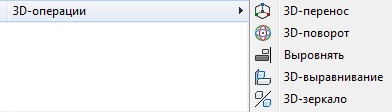
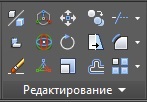
Рис. 5.9. Доступ к инструменту 3D зеркало из ГМн и Ленты
Трехмерный поворот объекта (набора объектов) довольно часто применяется в процессе 3D моделирования. Повернуть 3D объект можно как с использованием интерфейса гизмо, так и самостоятельно, без посторонней помощи. Так будет даже быстрее и надежней.
Для поворота 3D объекта с гизмо нужно:
- активизировать инструмент 3Dповорот;
- любым способом выделить объект (набор объектов) и щелкнуть Ent;
- указать курсором нужное кольцо на самом гизмо;
- в КС ввести угол поворота и щелкнуть по клавише Ent, рис. 5.10.а.
Если же 3D объект находится в каком-то неопределенном положении в пространстве и его нужно повернуть, то предварительно необходимо создать новую ПСК, т.е. сориентировать трехгранник осей по грани или ребру самого объекта, рис. 5.10.б.
Затем требуется выровнять гизмо по текущей ПСК, для чего нужно активизировать инструмент 3D Поворот, выделить объект, щелкнуть ПКн и в раскрывшемся КМн выбрать опцию Выровнять гизмо по текущей ПСК, рис. 5.10.в.
И вот только после всех этих манипуляций с ПСК и гизмо, объект будет подготовлен к 3D повороту по алгоритму показанному выше.
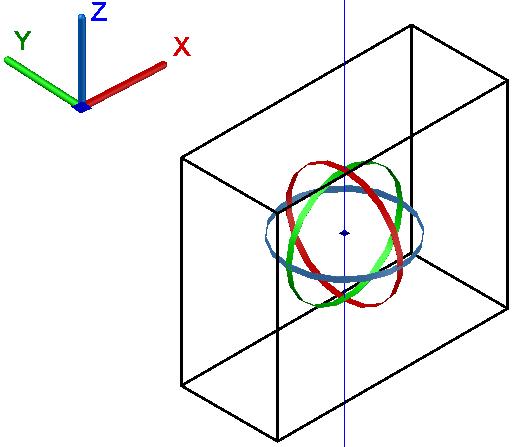
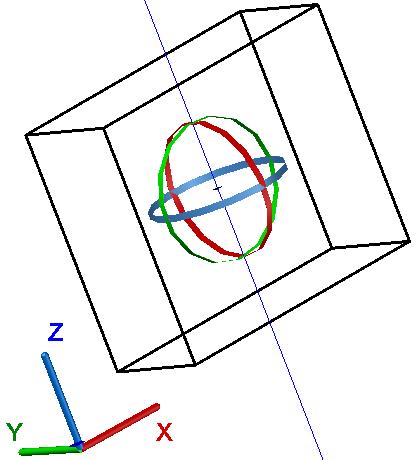
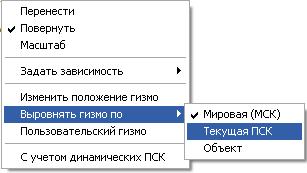
Рис. 5.10. 3D поворот с использованием гизмо
Для поворота 3D объекта без гизмо нужно:
- запустить команду ПОВЕРНУТЬ3D;
- любым способом выделить объект (набор объектов) и дважды щелкнуть ПКн;
- в раскрывшемся КМн выбрать опцию (ось или 2 точки), например, X-ось;
- указать курсором любую точку на этой оси;
- ввести в КС угол поворота и щелкнуть по клавише Ent.
На 3D объектах имеющих симметричную форму граней в одной и (или) в двух плоскостях, имеет смысл создать какую-то одну часть, а потом с помощью инструментов 3D Зеркало и Объединение, окончательно сформировать весь объект полностью.
Такой способ позволит существенно сократить время на сам процесс моделирования. Нечего нового здесь нет, такая методика довольно часто применяется в работе с плоскими рисунками.
На рис. 5.11 показана последовательность создания 3D объекта в виде шахматной фигуры с применением инструмента 3D Зеркало:
а) исходные контуры и начало формирования половины 3D тела;
б) редактирование (объединение, сопряжения);
в) 3D зеркальное отображение (половинки условно разнесены);
г) окончательная доводка (объединение и установка на подставку).
Поворот вокруг оси
В двумерном пространстве команда ROTATE производит поворот объекта вокруг указанной точки; при этом направление поворота определяется текущей ПСК. При работе в трехмерном пространстве объект поворачивается вокруг оси. Ось может определяться указанием двух точек, объекта, одной из осей координат (Х, Y или Z) или текущего направления взгляда. Для поворота трехмерных объектов можно использовать как команду ROTATE, так и ее трехмерный аналог.

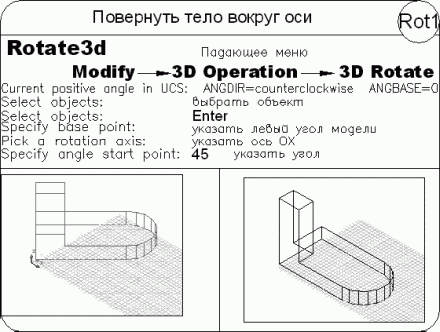
Команда 3DROTATE вращает объекты вокруг базовой точки, при этом на трехмерном виде отображает ручку поворота. Вызывается команда из падающего меню Modify ? 3D Operations ? 3D Rotate или щелчком на пиктограмме 3D Rotate на панели инструментов Modeling.
Запросы команды 3DROTATE:
Current positive angle in UCS: ANGDIR=counterclockwise ANGBASE=0 – текущие установки отсчета углов в ПСК
Select objects: – выбрать объекты для поворота
Select objects: – нажать клавишу Enter для окончания выбора объектов
Specify base point: – указать базовую точку
Pick a rotation axis: – указать ось вращения
Specify angle start point: – указать точку на первом луче угла
Specify angle end point: – указать точку на втором луче угла
Команда ROTATE3D осуществляет поворот объектов в трехмерном пространстве вокруг заданной оси.
Запросы команды ROTATE3D:
Current positive angle: ANGDIR=counterclockwise ANGBASE=0 – текущие установки отсчета углов
Select objects: – выбрать объекты
Select objects: – нажать клавишу Enter для окончания выбора объектов
Specify first point on axis or defi ne axis by [Object/Last/View/Xaxis/Yaxis/Zaxis/2points]: – указать первую точку оси
Specify second point on axis: – указать вторую точку оси
Specify rotation angle or [Reference]: – указать угол поворота
Ключи команды ROTATE3D:
• Object – поворот вокруг выбранного объекта. Такими объектами могут быть отрезок, окружность, дуга или сегмент двумерной полилинии;
• Last – поворот вокруг оси, использовавшейся в предыдущей команде поворота;
• View – поворот вокруг оси, выровненной вдоль направления вида текущего видового экрана и проходящей через заданную точку;
• Xaxis, Yaxis, Zaxis – поворот вокруг оси, выровненной соответственно вдоль направления оси X, Y или Z и проходящей через заданную точку;
• 2point – поворот вокруг оси, проходящей через две заданные точки.
Тренинг-система
Выполните упражнение Rot1 из раздела 5.
Данный текст является ознакомительным фрагментом.
Продолжение на ЛитРес
Читайте также
Рамка вокруг изображения
Рамка вокруг изображения Кроме регулировки расстояния до текста, есть еще один способ отделить картинку от остального содержимого страницы.Отделить изображение от текста можно, поступив с ним, как с обычной картиной: поставив в рамку. Это делается с помощью атрибута border,
Вокруг модулей
Вокруг модулей В этой главе были рассмотрены особенности написания, сборки, загрузки и выгрузки модулей ядра. Мы обсудили, что такое модули и каким образом ядро операционной системы Linux, несмотря на то что оно является монолитным, может загружать код динамически. Были
6.3.2.1. Поворот
6.3.2.1. Поворот Предположим, что вы сделали вертикальную фотографию, но при просмотре она будет отображаться как горизонтальная. Для удобного просмотра на экране компьютера фотографию нужно повернуть.Запустите GIMP и откройте (комбинация клавиш ‹Ctrl+O›) нужную фотографию
Глава 11 Вокруг Интернета
Глава 11 Вокруг Интернета Яндекс — это не только поиск, и не только сервисы, предоставляемые компанией. Это еще и множество иных проектов, в той или иной степени связанных с
Lathe (Вращение вокруг оси)
Lathe (Вращение вокруг оси) Модификатор Lathe (Вращение вокруг оси) является одним из наиболее применяемых. Он используется для создания тел методом поворота вокруг своей оси половины профиля сечения объекта. Примерами объектов такого рода могут служить большая часть
10.4.6. Обертка вокруг DBI
10.4.6. Обертка вокруг DBI Теоретически интерфейс DBI обеспечивает доступ к любым базам данных. Иными словами, один и тот же код должен работать и с Oracle, и с MySQL, и с PostgreSQL, и с любой другой СУБД, стоит лишь изменить одну строку, в которой указан нужный адаптер. Иногда эта идеология
Поворот вокруг оси
Поворот вокруг оси В двумерном пространстве команда ROTATE производит поворот объекта вокруг указанной точки; при этом направление поворота определяется текущей ПСК. При работе в трехмерном пространстве объект поворачивается вокруг оси. Ось может определяться указанием
Поворот вокруг оси
Поворот вокруг оси В двумерном пространстве команда ROTATE производит поворот объекта вокруг указанной точки; при этом направление поворота определяется текущей ПСК. При работе в трехмерном пространстве объект поворачивается вокруг оси. Ось может определяться указанием
Поворот вокруг оси
Поворот вокруг оси Команда 3DROTATE вращает объекты вокруг базовой точки, при этом на трехмерном виде отображает ручку поворота. Вызывается команда из падающего меню Modify ? 3D Operations ? 3D Rotate или щелчком на пиктограмме 3D Rotate на панели инструментов Modeling.Запросы команды 3DR0TATE:Current
openSUSE 12.2: детектив вокруг релиза
openSUSE 12.2: детектив вокруг релиза LinuxFormat, #162 (октябрь 2012)Когда вы будете читать этот номер, выход означенного релиза будет состоявшимся фактом. Однако ему предшествовала почти детективная история. 31 августа «по России слух прошёл», что на официальных зеркалах проекта лежат
Глава 5 Компьютеры вокруг. Все для человека
Глава 5 Компьютеры вокруг. Все для человека Всегда и везде человек хотел жить долго и без болезней, в достатке и без тяжелой физической работы. И, конечно, в безопасности. Сегодня реализации этих базисных целей служат многие другие виды человеческой деятельности. Именно
Возня вокруг выключателя питания
Возня вокруг выключателя питания Энтузиасты видеонаблюдения, такие как Брин и Манн, считали, что со временем видеокамер будет все больше и больше. А в мире, заполненном видеокамерами, утверждали они, у нас всего два варианта: либо камеры целиком и полностью находятся под
Как повернуть видовой экран
Как повернуть видовой экран в AutoCAD бывает сразу и не сообразишь. Существует несколько способов выполнит данное действие для различных версий Автокада, давайте разберемся, как сделать это.
Поворот чертежа в Автокаде
Для тех, кто не в курсе, в Автокаде существуют два вида рабочего пространства, это МОДЕЛЬ и ЛИСТЫ. Основная работа ведется в пространстве МОДЕЛЬ, где располагается объект проектирования целиком, скажем городская улица. На едином плане выполняется разбивочный план, план организации рельефа, план благоустройства и т. п. с размещением соответствующих элементов в отдельные слои. После завершения проектирования, работа перемещается в пространство ЛИСТ, где с помощью видового окна объект разбивается на отдельные листы. Видовые окна позволяют настроить отображение слоев, масштаб модели чертежа, развернуть чертеж. Поворот чертежа в пространстве ЛИСТ сводится к повороту видового экрана, т. е. если в пространстве МОДЕЛЬ улица ориентирована вертикально, можно повернуть видовой экран горизонтально для оформления чертежа. Это особо удобно, если объект в пространстве МОДЕЛЬ расположен в координатах.
Полезно. Как работать с видовыми экранами читайте здесь.
Поворот чертежа в ЛИСТЕ. Способ 1
Самый простой способ разворота чертежа в пространстве ЛИСТ воспользоваться обычной командой ПОВЕРНУТЬ (_ROTATE) (как она работает написано здесь). Но дело в том, что данная команда разворачивает пространство МОДЕЛЬ при повороте видового экрана лишь с версии AutoCAD 2009 и позже. Если данный способ вам не помог читайте дальше.
Поворот видового экрана. Способ 2
Выполняется с помощью команды MVSETUP в следующем порядке:
1. Перейдите в рабочее пространство ЛИСТ и введите в командную строку MVSETUP.
2. По клику правой клавиши из выпадающего меню выберите Выровнять (Align) или введите в командную строку В (А).
3. Далее аналогично выбрать Повернуть вид (Rotate view) или набрать П (R).
4. Укажите базовую точку поворота видового экрана.
5. Задайте величину угла поворота чертежа. В случае повторного поворота видового окна, величина угла задается от первоначального положения.
Разворот чертежа в ЛИСТЕ. Способ 3
Данным способом можно будет воспользоваться в случае установленного меню Express. Было бы правильней выразиться не поворот, а выравнивание чертежа с помощью команды ALIGNSPACE.
1. Введите в командную строку ALIGNSPACE, или выберите справа в верхнем меню Express → Layout tools → Align Space .
2. Далее пойдет запрос на указание двух точек в пространстве МОДЕЛЬ определяющих базовое направление.
3. После, необходимо указать две точки в пространстве ЛИСТ, с которыми будут совмещены точки указанные в пространстве МОДЕЛЬ.
Данная команда очень схожа с командой ALIGN для выравнивая объектов, речь о которой идет здесь.
Разворот видового экрана. Способ 4
Пожалуй, самый сложный, особенно для неопытного пользователя, который выполняется по средствам поворота ПСК. Поворот чертежа выполняется в следующей последовательности:
1. Перейти на вкладку ЛИСТ, и по двойному клику левой кнопки мыши на видовом экране сделайте его активным. После этого в правом верхнем углу появится значок ПСК (пользовательская система координат)
2. В верхнем меню Сервис → Новая ПСК → Z и введите в командную строку величину угла поворота плоскости XY вокруг оси Z. Для поворота видового окна (чертежа) на 45° против часовой стрелке введите -45 . Обратите внимание на новую ориентацию осей координат X и Y.
3. Далее в верхнем меню Вид → 3D виды → Вид в плане → Текущая ПСК . Таким образом, произойдет поворот вида в целом внутри видового экрана. Еще раз обратите внимание на оси координат, из которых будет ясно, что произошло.
Примечание:
— Как создать и подрезать видовой экран, изменить масштаб, настроить видимость слоев и т.п. читайте здесь.
— Если для команды не предусмотрено кнопки, как сделать ее самостоятельно написано здесь.
Как в Автокаде повернуть чертеж. Видеоурок
Премьера уже скоро…
Не забывайте лайкать, комментировать и оставлять вопросы ниже.