
О функциях камеры на iPhone
Узнайте о фотографических стилях, QuickTake, режиме Action, сверхширокоугольной камере и других функциях камеры iPhone.
Сохраните свой образ с помощью фотографических стилей
Фотографические стили на iPhone 13 и iPhone SE (3-го поколения) и более поздних моделей позволяют настроить внешний вид изображений в приложении «Камера». Выберите предустановленный стиль «Насыщенный контрастный», «Красочный», «Теплый» или «Прохладный» и при необходимости выполните более точную настройку, отрегулировав параметры «Тон» и «Теплота». Задайте стиль один раз, чтобы использовать настройки предпочитаемого стиля при каждой фотосъемке в режиме «Фото».
Настройка фотографического стиля
При первом открытии приложения «Камера» нажмите «Настроить», чтобы выбрать фотографический стиль. Прокрутите список стилей и нажмите «Использовать [название стиля]», выбрав понравившуюся настройку. Обязательно настройте стиль до начала фотосъемки. Вы не сможете добавить фотографический стиль к уже сделанной фотографии.
Изменение фотографического стиля
Хотите изменить заданный фотографический стиль? Просто откройте приложение «Камера», нажмите стрелку  и нажмите «Фотографические стили»
  . Стандартный — это реалистичный сбалансированный стиль по умолчанию, который нельзя настроить, но можно смахнуть влево, чтобы просмотреть другие готовые стили, которые можно изменять. Нажмите «Настроить»
  , чтобы отрегулировать тон и теплоту для выбранного стиля.

Съемка крупным планом макрофото и макровидео

iPhone 13 Pro и более поздние модели iPhone Pro могут снимать макрофото с помощью новой сверхширокоугольной камеры, обновленного объектива и системы автофокуса, позволяющей получать потрясающие крупные планы с резким фокусом на расстоянии всего 2 см. Кроме того, iPhone 13 Pro и более поздние модели iPhone Pro могут снимать макровидео, в том числе замедленное и таймлапс. Макросъемка в режимах «Фото» и «Видео» производится автоматически — просто поднесите iPhone близко к объекту и камера автоматически переключится на сверхширокоугольную камеру, если та не была выбрана раньше, при этом кадрирование сохранится. Для съемки макровидео в замедленном режиме или в режиме «Таймлапс» выберите сверхширокоугольную камеру (0,5x) и поднесите устройство близко к объекту съемки. Вы можете наблюдать переключение приложения «Камера» на сверхширокоугольную камеру по мере перемещения iPhone к объекту съемки или от него. Чтобы включить автоматическое переключение в режим макросъемки, перейдите в раздел «Настройки» > «Камера» и включите параметр «Переключатель макросъемки». При включенном параметре «Переключатель макросъемки» кнопка макросъемки всегда отображается в приложении «Камера», если iPhone находится на расстоянии макросъемки от объекта. Нажмите кнопку макросъемки, чтобы выключить автоматическое переключение в режим макросъемки, нажмите ее еще раз, чтобы снова включить автоматическое переключение. При включенном параметре «Переключатель макросъемки» автоматическое переключение в режим макросъемки сработает при использовании камеры на расстоянии макросъемки. Если вы хотите сохранить настройки переключения в режим макросъемки между сеансами работы с камерой, перейдите в раздел «Настройки» > «Камера» > «Сохранение настроек» и включите параметр «Переключатель макросъемки».
Снимайте видео с помощью QuickTake
Вы можете использовать QuickTake для записи видео не выходя из режима фото. Функция QuickTake доступна на iPhone XS, iPhone XR и более поздних моделях.
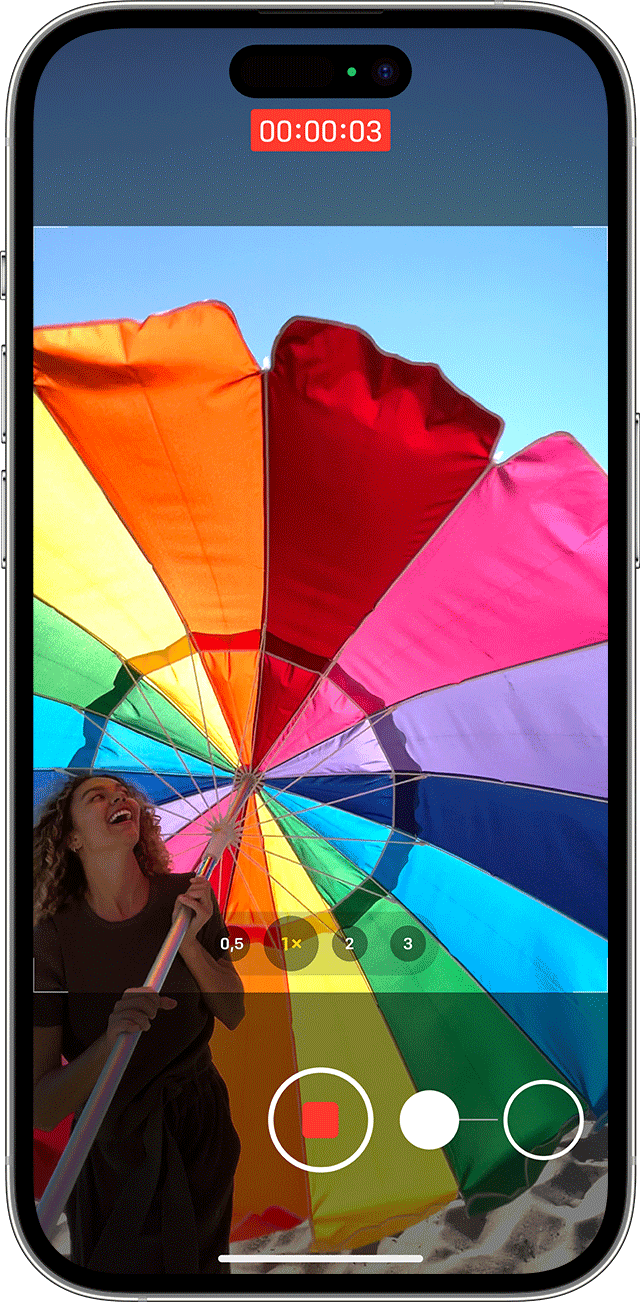
Удерживайте кнопку затвора для съемки видео
По умолчанию приложение «Камера» открывается в режиме фотосъемки. Нажмите кнопку затвора  , чтобы сделать снимок. Затем нажмите стрелку , чтобы настроить параметры, например вспышку, Live Photos, таймер и т. д. Если необходимо снять видеоролик QuickTake, просто нажмите и удерживайте кнопку затвора *. Чтобы остановить запись, отпустите кнопку. В iOS 14 и более поздних версий вы можете удерживать одну из кнопок громкости, чтобы снять видео QuickTake. Если у вас включен параметр «Кнопка увелич. громк. для серий», вы можете использовать кнопку уменьшения громкости для съемки видео QuickTake.
Проведите вправо, чтобы продолжать съемку
Чтобы продолжать съемку видео, не удерживая кнопку затвора , сдвиньте ее вправо, затем отпустите. Когда идет съемка видео, кнопка затвора отображается справа. Чтобы сделать фото во время записи видео, нажмите кнопку затвора . Чтобы завершить съемку, нажмите кнопку записи.
Проведите влево для перехода в режим серийной съемки
Сдвиньте кнопку затвора влево и удерживайте ее, чтобы сделать серию снимков, затем отпустите, чтобы прекратить съемку. В iOS 14 и более поздних версий можно снимать фотографии в режиме серийной съемки, нажав кнопку увеличения громкости. Просто зайдите в «Настройки» > «Камера» и включите функцию «Кнопка увелич. громк. для серий».
* Чтобы снимать видеоролики с настраиваемым разрешением, стереозвуком и функцией усиления звука, переключитесь в режим видеосъемки.
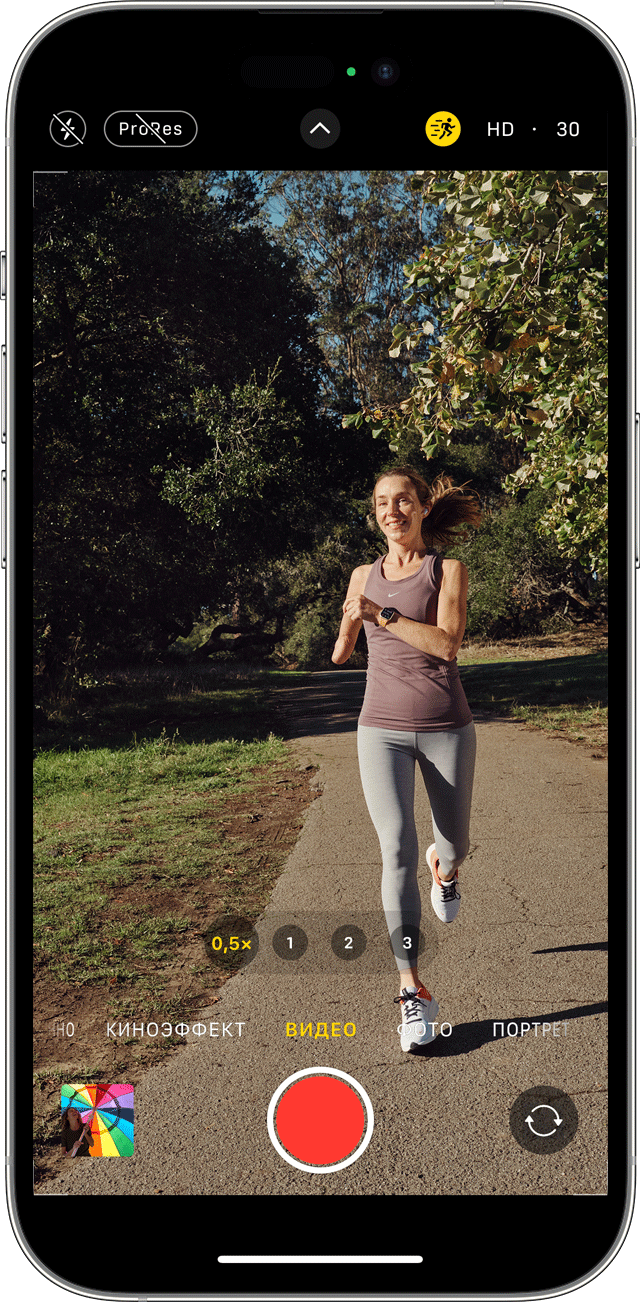
Снимайте более плавное видео в режиме Action

В режиме Action на моделях iPhone 14 и iPhone 14 Pro вы можете снимать более плавное видео без штатива, даже если при этом передвигаетесь.
- Откройте приложение «Камера» и выберите режим видео.
- Нажмите кнопку , чтобы включить режим Action.
- Нажмите кнопку затвора и запишите видео.
Режим Action лучше всего работает с большим количеством света. Если в кадре слишком темно, приложение «Камера» отобразит сообщение «Требуется больше света». Вы можете изменить настройки, чтобы использовать режим Action при менее интенсивном освещении.
- В приложении «Настройки» нажмите «Камера».
- Нажмите «Запись видео».
- Включите «Режим Action при низком освещении».
Режим Action позволяет снимать видео с разрешением 1080p или 2.8k до 60 кадров в секунду. Он поддерживает Dolby Vision HDR, а также видеоформаты Apple ProRes на моделях iPhone 14 Pro.
Регулируйте фокус и экспозицию
Перед тем как сделать снимок, камера автоматически устанавливает фокус и экспозицию, а функция распознавания лиц уравновешивает экспозицию для многих лиц. Вы можете использовать управление компенсацией экспозиции, чтобы точно установить и зафиксировать экспозицию для предстоящих снимков.
Просто коснитесь стрелки , затем коснитесь  и отрегулируйте уровень экспозиции. Экспозиция фиксируется до следующего открытия приложения «Камера».
Управление компенсацией экспозиции доступно на моделях iPhone 11, iPhone 11 Pro и более поздних с iOS 14 или более поздней версии.
Делайте зеркальные селфи
В iOS 14 и более поздних версий можно делать зеркальное селфи, на котором снимок будет таким, каким вы его видите в кадре. Чтобы включить функцию «Передняя камера зеркально», перейдите в «Настройки» > «Камера», затем включите функцию.
Зеркальная фронтальная камера для фотографий и видео доступна на iPhone XS, iPhone XR и более поздних моделях с iOS 14 или более поздней версии. Если у вас модель от iPhone 6s до iPhone X, эта функция называется «Фото с передней камеры зеркально» и позволяет снимать только фотографии.
Фотографируйте еще быстрее
Вы можете использовать функцию «Более быстрое срабатывание затвора», чтобы изменить способ обработки изображений: это позволяет делать больше фотографий, быстро нажимая кнопку спуска затвора . Чтобы отключить эту функцию, перейдите в раздел «Настройки» > «Камера» и отключите параметр «Более быстрое срабатывание затвора».
Функция «Более быстрое срабатывание затвора» доступна на моделях iPhone XS, iPhone XR и более поздних с iOS 14 или более поздней версии.
Улучшайте селфи и фотографии с использованием сверхширокоугольного объектива
Функция коррекции объектива автоматически делает более естественными селфи, сделанные на фронтальную камеру, или фотографии, снятые со сверхширокоугольным (0,5x) объективом. Чтобы отключить эту функцию, перейдите в раздел «Настройки» > «Камера» и выключите функцию «Коррекция объектива».
Функция коррекции объектива доступна на моделях iPhone 12 и более поздних.
Камера на iPhone способна на большее

- Вам нужно делать фотографии в условиях низкой освещенности? Узнайте, как использовать ночной режим на поддерживаемых моделях iPhone.
- Используйте режим Live Photo для сьемки фотографий с движением и звуком.
- Делайте снимки в режиме Apple ProRAW и наслаждайтесь большей свободой творчества при редактировании.
- Используйте переключатель Общей медиатеки , чтобы автоматически делиться снимками с выбранными контактами.
Не работает вспышка на iPhone
Каждый владелец Apple может столкнуться с ситуацией, когда не работает вспышка на iPhone. Не всегда смартфон нужно нести в ремонт – нарушать работу вспышки может программный сбой или ошибка в настройках данной функции. Следует сначала точно установить причину поломки и затем принять правильное решение.
Другие исполнители на Юду
Возможные причины неисправности
Вспышка на вашем Айфоне может перестать работать из-за различных причин. Возможно, вы обновили операционную систему iOS или установили нелицензионное ПО. Тогда причина поломки – программный сбой, и требуется перезагрузить устройство. Если вспышка срабатывает самопроизвольно, и ухудшилось качество фотографий, скорее всего, дело в настройках.
Причина неисправности очевидна в случае механических повреждений основной камеры и попадания влаги. Если вспышка не включается в результате удара, падения или залития жидкостью, не нужно пытаться обновлять софт или настраивать данную функцию. Важно вовремя обратиться к специалистам, так как влага внутри iPhone вызывает коррозию. Разрушение контактов, дорожек и микросхем приводит к тому, что телефон вообще перестанет работать.
Также проблему со вспышкой может вызвать перегрев iPhone.
Признаки неисправности Айфона
Поломка вспышки не мешает пользоваться смартфоном, но существенно ограничивает его функционал. Если хотите снимать яркие фотографии и четкие видео, начните решать проблему при появлении следующих признаков:
- постоянно горит вспышка
- не включается фонарик
- не работает режим мерцания
- горит фонарик, но не работает вспышка на iPhone
Проверяйте работу вспышки, только когда Айфон остынет после продолжительной фото- или видеосъемки. Дождитесь восстановления нормальной температуры.
Как восстановить работоспособность своими силами
В первую очередь уберите пленку, так как она может помешать нормальной работе освещения. Проверьте, как работает вспышка, используя приложения «Камера» и «Фонарик». Если горит фонарик, но не удается включить вспышку, проблема – в стандартной программе «Камера». Ее нужно обновить или пользоваться аналогом.
Далее изучите настройки iPhone. Зайдите в «Do not disturb», активируйте опцию «Manual» и снова отключите. Проверьте, разрешена ли работа приложения, управляющего вспышкой и включающего режим фото- и видеосъемки.
Программные сбои легко устранить перезагрузкой – нажмите кнопку Power, дождитесь появления слайдера и переместите указатель вправо. Также установите обновления:
- подключите Айфон к зарядному устройству
- включите доступ к интернету
- запустите обновление ПО в основных настройках
Если вспышка срабатывает, но непредсказуемо, попробуйте ее настроить. Нажмите на значок молнии в левом верхнем углу экрана и поменяйте настройки.
Включить вспышку опять не удалось – придется обращаться к специалистам. Если вы не заливали и не роняли телефон, посетите официального представителя компании Apple и потребуйте бесплатный ремонт. В противном случае самый лучший способ починить вспышку iPhone – вызвать исполнителей YouDo на дом.
Как мастера могут решить проблему
Воспользуйтесь функционалом сервиса YouDo, если не хотите тратить время на поездки. Профессионалы, зарегистрированные на Юду, выезжают на дом и в офис со всеми запчастями и инструментами. Они устанавливают минимальные цены и принимают заявки в круглосуточном режиме.
Светодиод, отвечающий за яркую вспышку, нельзя заменить отдельно. Мастера полностью меняют модули камер в несколько этапов:
- откручивают нижние винты и поднимают экран на 90 градусов, используя присоску и лопатку
- снимают крышку FPC коннектора и защитной пластины, отсоединяют шлейфы и дисплейный модуль
- извлекают шлейф АКБ вместе с держателем, удаляют аккумулятор, отключают шлейф антенны
- снимают кронштейн вспышки, отсоединяют материнскую плату от верхнего шлейфа и кнопочных проводов
- удаляют разъем нижнего шлейфа и лоток SIM; извлекают материнскую плату, предварительно отключив шлейф Wi-Fi
- отсоединяют кронштейн и шлейф основной камеры
- удаляют старую деталь, подключают новую камеру, собирают телефон в обратной последовательности
Исполнители Юду предоставляют гарантии до 1 года, работают качественно и оперативно. Закажите услуги по ремонту Айфона на youdo.com, если не работает вспышка на iPhone – профессионалы заменят камеру в течение 60 минут.
Включение вспышки в iPhone
Айфон можно использовать не только как средство для звонков, но и для фото-/видеосъемки. Иногда такая работа проходит в ночное время и именно для этого в телефонах от Apple предусмотрена вспышка камеры, а также встроенный фонарик. Эти функции могут быть как расширенными, так и иметь минимальный набор возможных действий.
Вспышка на iPhone
Активировать данную функцию можно различными способами. Например, с помощью стандартных инструментов системы iOS или используя сторонние приложения для включения и настройки вспышки и фонарика на iPhone. Всё зависит от того, какие именно задачи она должна выполнять.
Включение вспышки для фото и видео
Делая фото или снимая видео на iPhone, пользователь может включить вспышку для лучшего качества изображения. Эта функция практически лишена настроек и является встроенной на телефонах с операционной системой iOS.
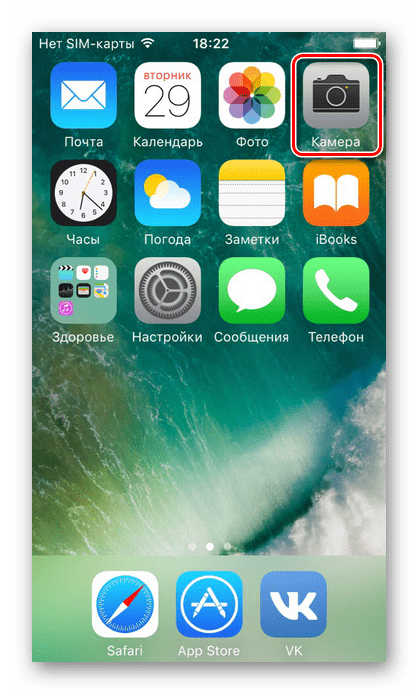
- Зайдите в приложение «Камера».
- Кликните по значку молнии в левом верхнем углу экрана.
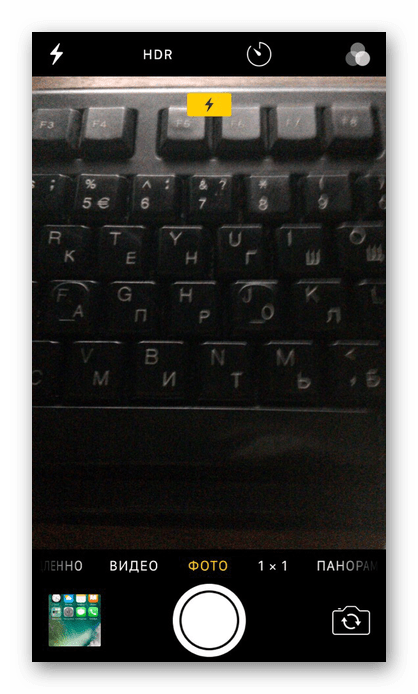
- Всего стандартное приложение камера на Айфоне предлагает 3 выбора:
Режим Описание Включение автовспышки Устройство будет само определять и включать вспышку, исходя из внешнего окружения Включение простой вспышки Эта функция будет всегда включена и работать независимо от внешних условий и качества изображения Выключение вспышки Камера будет снимать в обычном режиме без применения дополнительного света 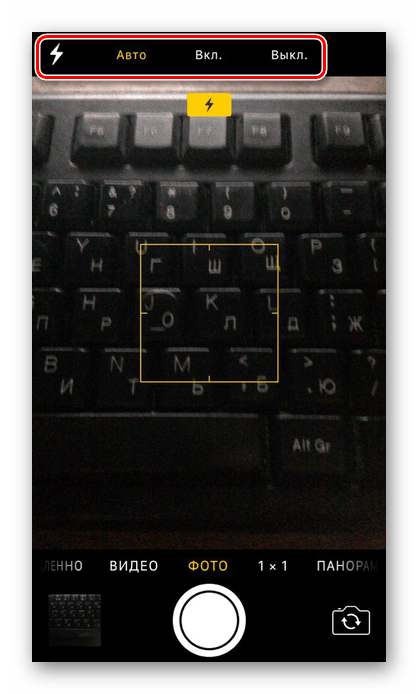
- При съемке видео выполните такие же действия (1-3), чтобы настроить вспышку.
Кроме того, дополнительный свет можно включить, используя приложения, скачанные из официального магазина App Store. Как правило, они содержат в себе дополнительные настройки, которые нельзя найти в стандартной камере Айфона.
Включение вспышки как фонарика
Вспышка может быть как мгновенной, так и постоянной. Последняя называется фонарик и включается посредством встроенных инструментов iOS или с использованием стороннего приложения из App Store.
Приложение «Фонарик»
Скачав данное приложение по ссылке ниже, пользователю получает тот же фонарик, но с расширенным функционалом. Можно поменять яркость и настроить специальные режимы, например, его мигание.
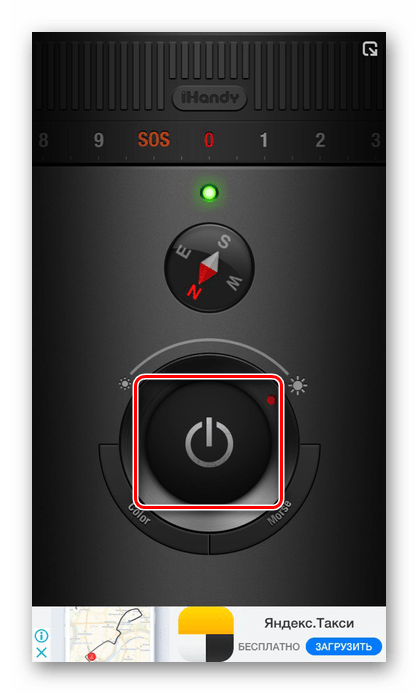
- Открыв приложение, нажмите на кнопку включения посередине — фонарик активируется и будет гореть постоянно.
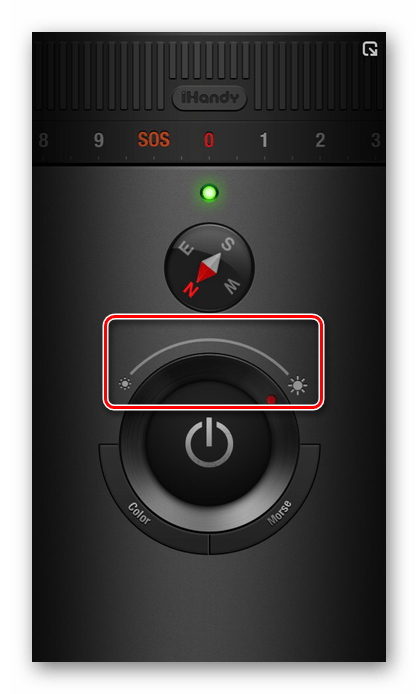
- Следующая шкала регулирует яркость света.
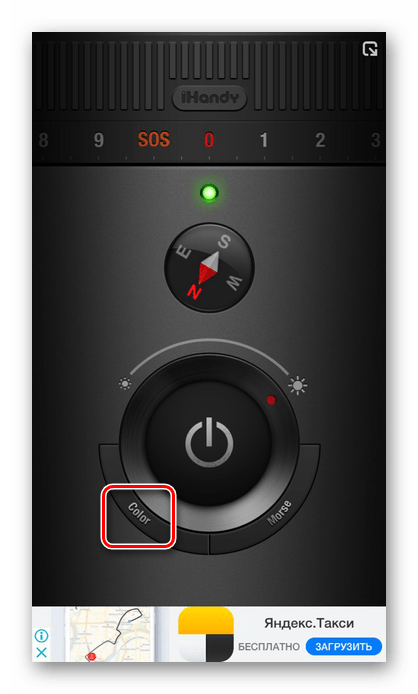
- Кнопка «Color» меняет цвет фонарика, но не на всех моделях данная функция работает, будьте внимательны.
- Нажав кнопку «Morse», пользователь попадет в специальное окно, где можно ввести необходимый текст и приложение начнёт транслировать текст с помощью азбуки Морзе, используя вспышки фонарика.
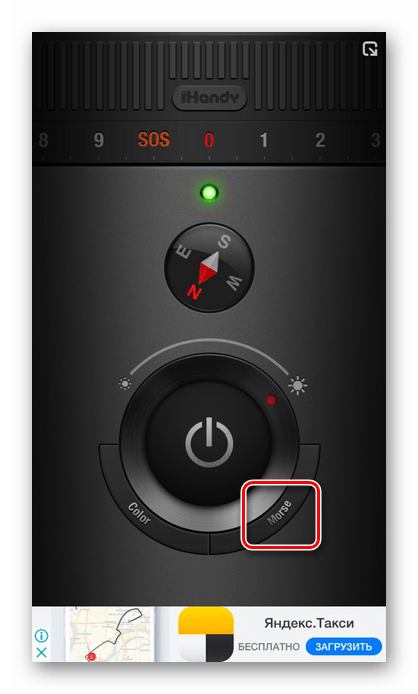
- Про необходимости доступна активация режима SOS, тогда фонарик начнёт быстро мигать.

Стандартный фонарик
Стандартный фонарик в Айфоне различается на разных версиях iOS. Например, начиная с 11 iOS, он получил функцию настройки яркости, чего раньше не было. Но само включение не особо отличается, поэтому следует предпринять следующие шаги:
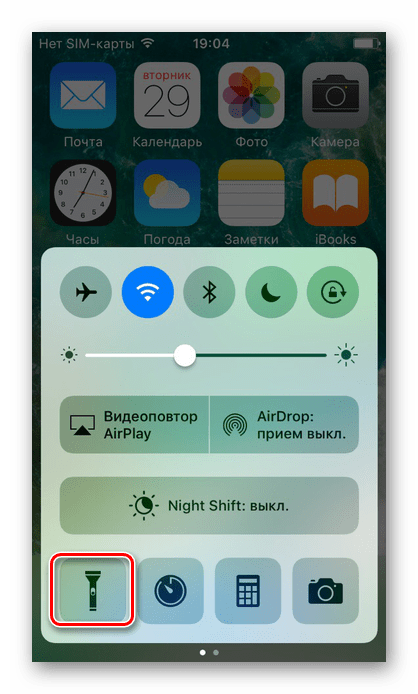
- Откройте панель быстрого доступа, свайпнув вверх от нижнего края экрана. Сделать это можно как на заблокированном экране, так и разблокировав устройство с помощью отпечатка пальца или пароля.
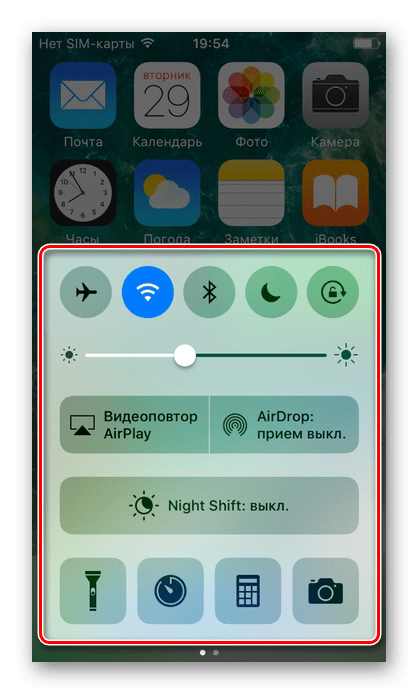
- Нажмите на значок фонарика, как показано на скриншоте, и он будет включен.
Вспышка при звонке
В Айфонах существует очень полезная функция – включение вспышки при входящих звонках и уведомлениях. Её можно активировать даже в бесшумном режиме. Это помогает точно не пропустить важный звонок или сообщение, ведь такую вспышку будет видно даже в темноте. О том, как включить и настроить такую функцию читайте в приведённой ниже статье нашего сайта.
Вспышка – это весьма полезная функция как при фотографировании и видеосъемке в ночное время суток, так и для ориентирования по местности. Для этого существует сторонний софт с расширенными настройками и стандартный инструментарий iOS. Возможность использования вспышки при получении звонков и сообщений также можно считать особой фишкой iPhone.
Почему внезапно не работает вспышка на iPhone. 10 способов исправить проблему без ремонта

В закладки
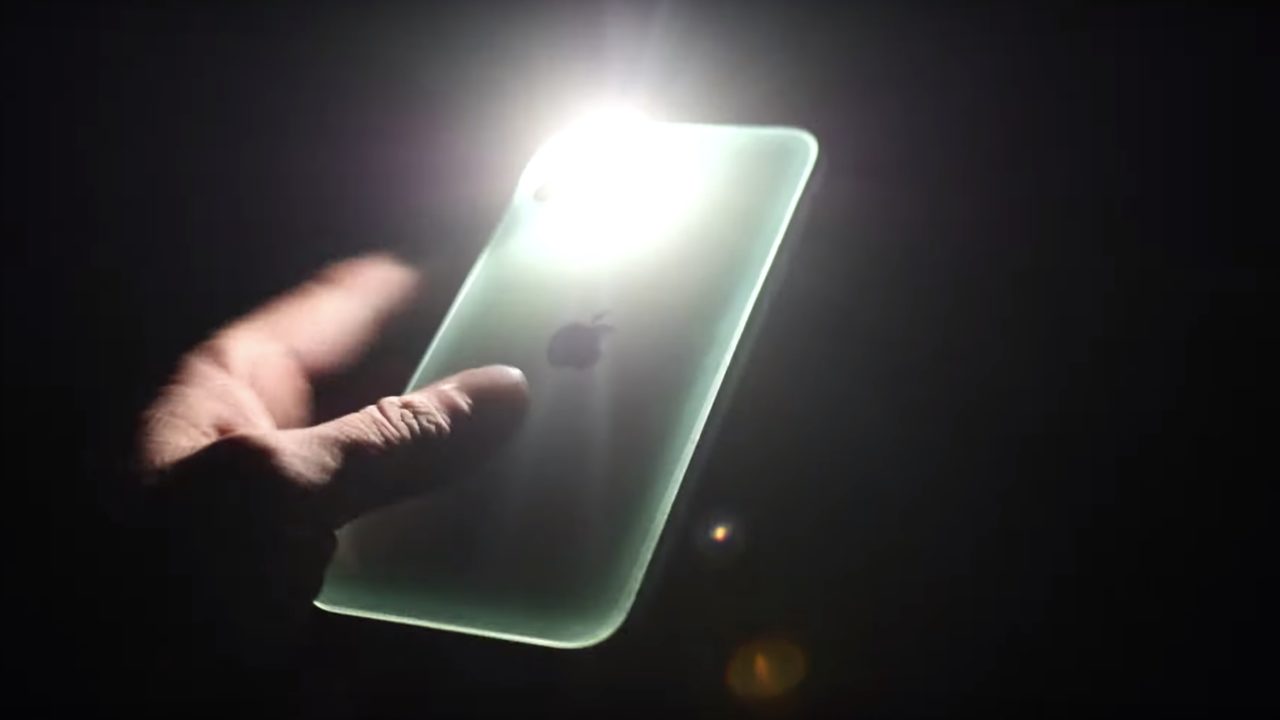
Диодный модуль iPhone, который может использоваться в качестве вспышки для камеры или фонарика, крайне редко выходит из строя. Если подсветка не работает, с большой долей вероятности, все дело в программном сбое.
Мы собрали все способы устранения подобной проблемы, после этих манипуляций вспышка должна работать нормально.
Проверьте работу вспышки всеми возможными способами
Перед тем как пытаться решить проблему, проверьте работоспособность вспышки разными доступными средствами:
▶ Запустите вспышку при помощи кнопки на экране блокировки
▶ Попробуйте включить фонарик из Пункта управления
▶ Вызовите голосовой ассистент и попросите включить фонарь
▶ Проверьте работоспособность вспышки в любом стороннем приложении из App Store
▶ Попробуйте активировать вспышку через приложение Быстрые команды, создав простой сценарий
Если во всех описанных сценариях диодная вспышка iPhone не сработала, можно приступать к поиску проблемы в iOS.
1. Перезагрузите iPhone
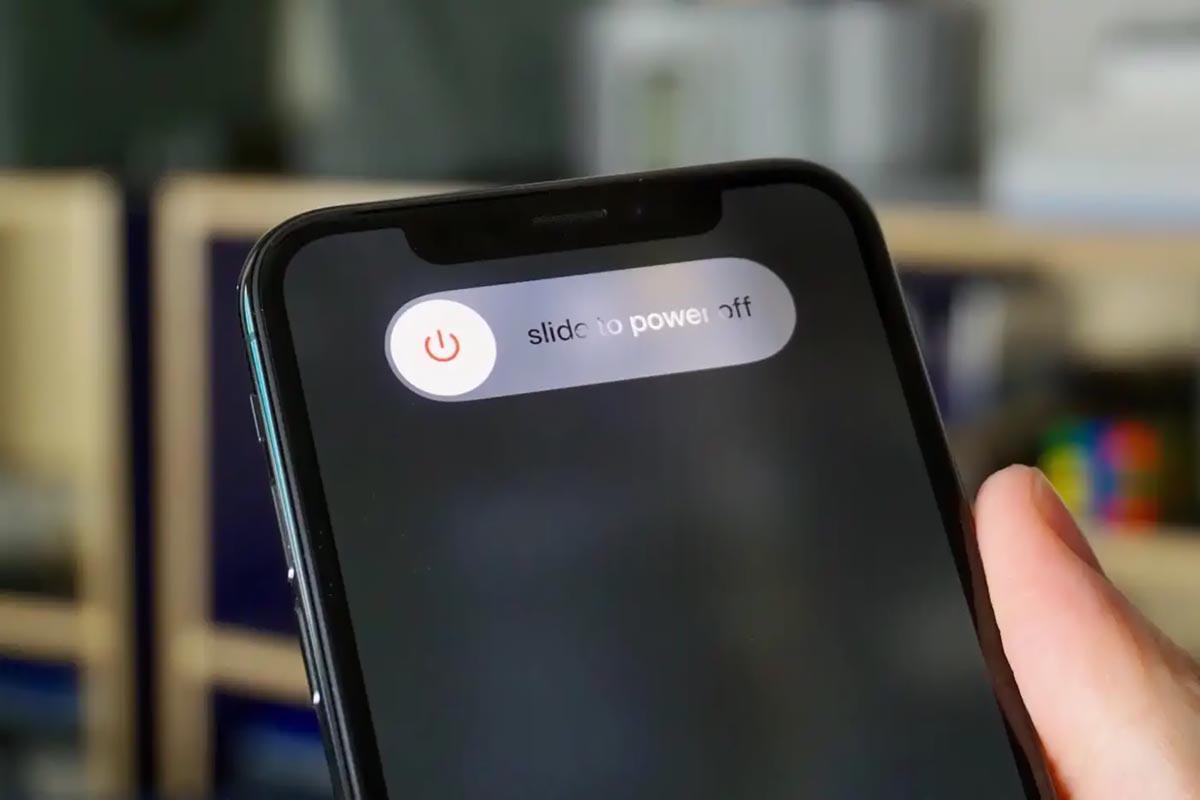
Банальная процедура выключения и включения гаджета иногда решает некоторые проблемы с устройством.
Возможно, перезапуск системы исправит неработающую вспышку в смартфоне. Вот инструкция по перезагрузке всех моделей смартфона.
2. Выгрузите проблемные приложения из панели многозадачности
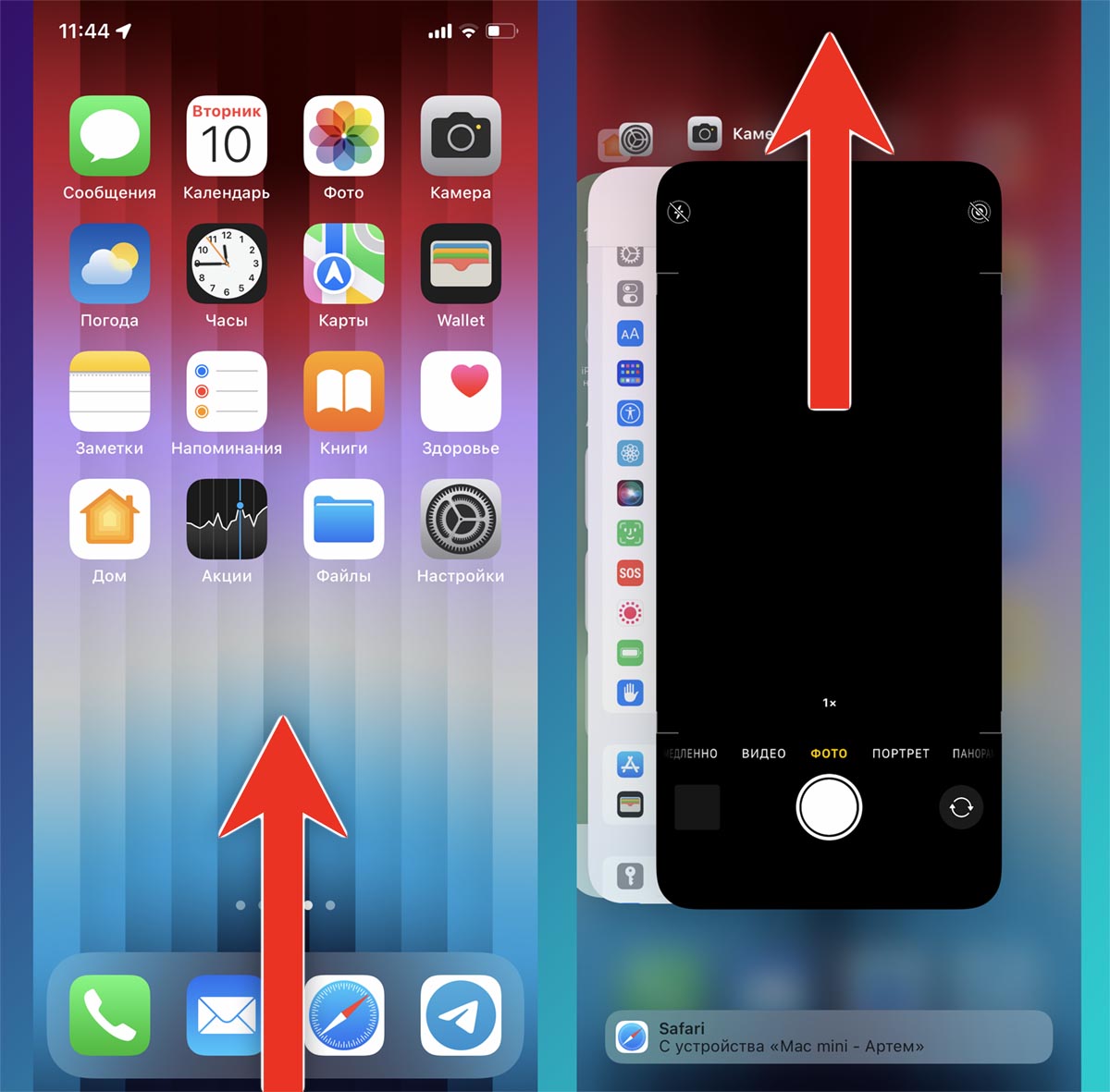
Если проблемы со вспышкой наблюдаются только в определенных программах, попробуйте перезапустить их.
Откройте панель многозадачности двойным нажатием кнопки Домой (на iPhone с Touch ID) или свайпом от нижней границы экрана (на iPhone с Face ID) и потяните вверх карточку неработающего приложения.
После этого повторно запустите программу и проверьте работоспособность вспышки.
3. Отключите вспышку в стандартном приложении Камера
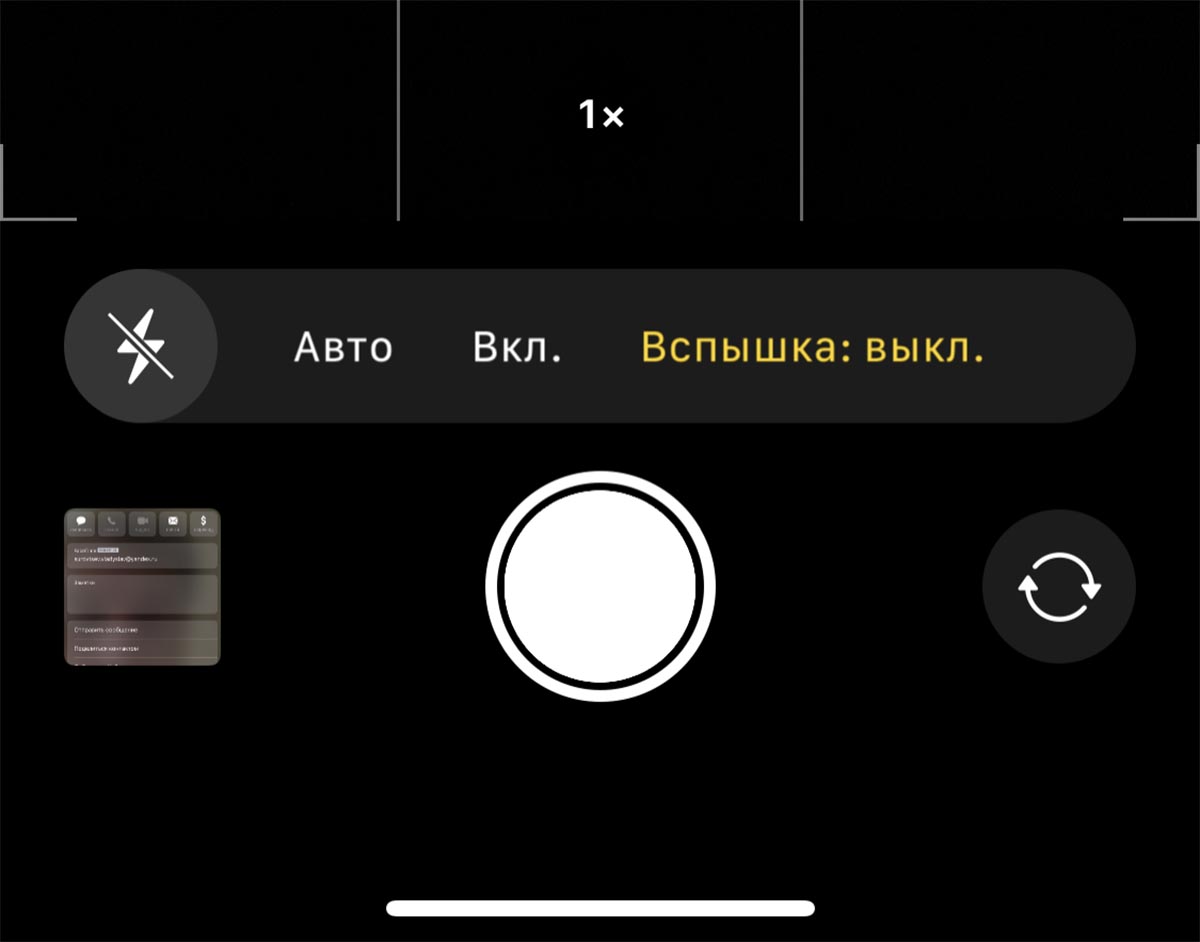
В редких случаях стандартная камера может блокировать работу вспышки для сторонних приложений. Для проверки откройте утилиту Камера и полностью отключите вспышку через индикатор в левом верхнем углу.
4. Завершите все программы, которые могут использовать вспышку
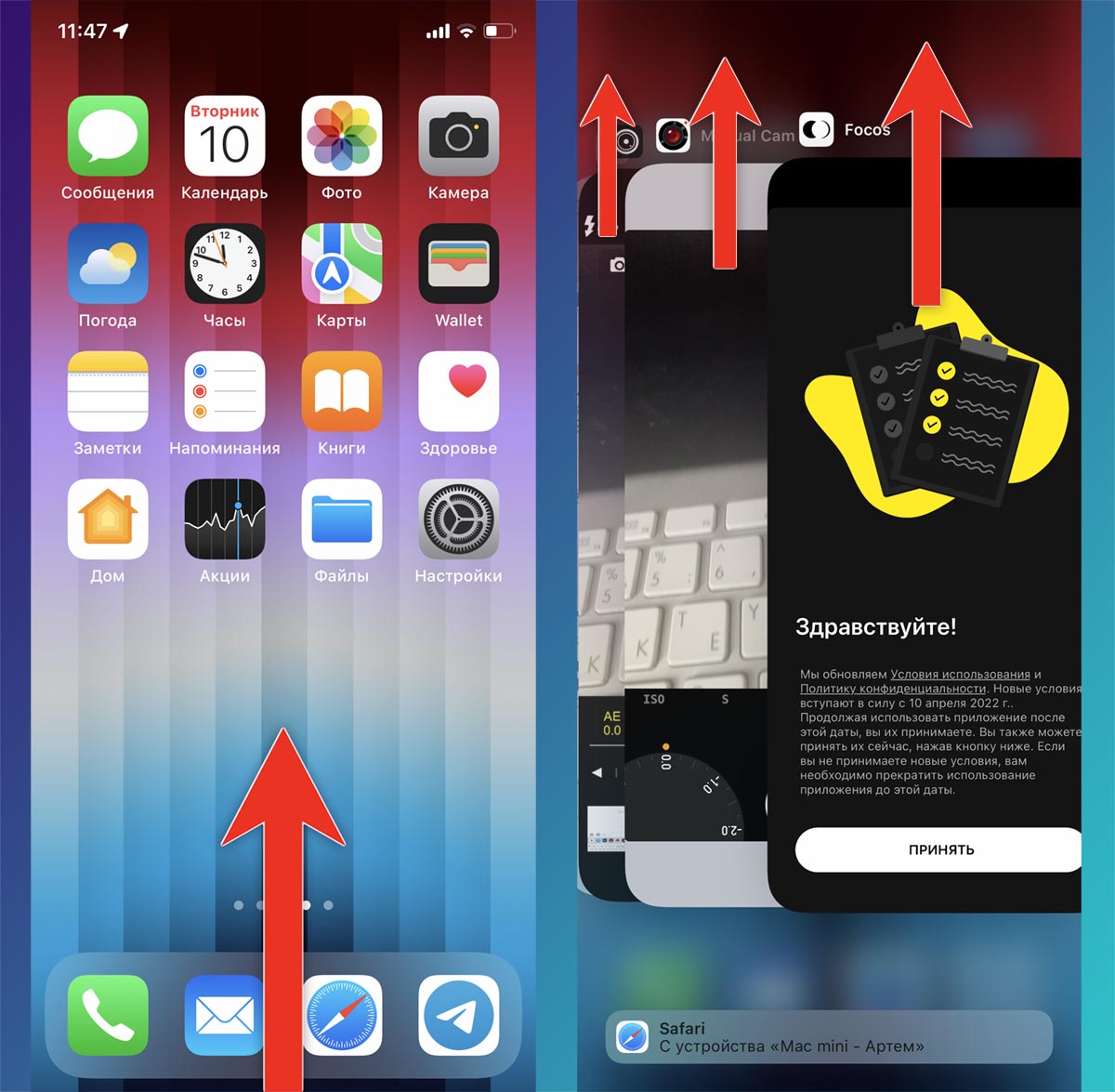
Может случиться, что какое-то стороннее приложение некорректно работает с модулем вспышки и не позволяет другим программам получить к нему доступ.
Откройте панель многозадачности, как в предыдущем случае, после чего выгрузите все программы, которые могут иметь отношение ко встроенной вспышке. Это всевозможные утилиты с функцией фонарика, аварийный маячки или сторонние камеры для iPhone.
5. Проверьте доступ к камере для нужного приложения
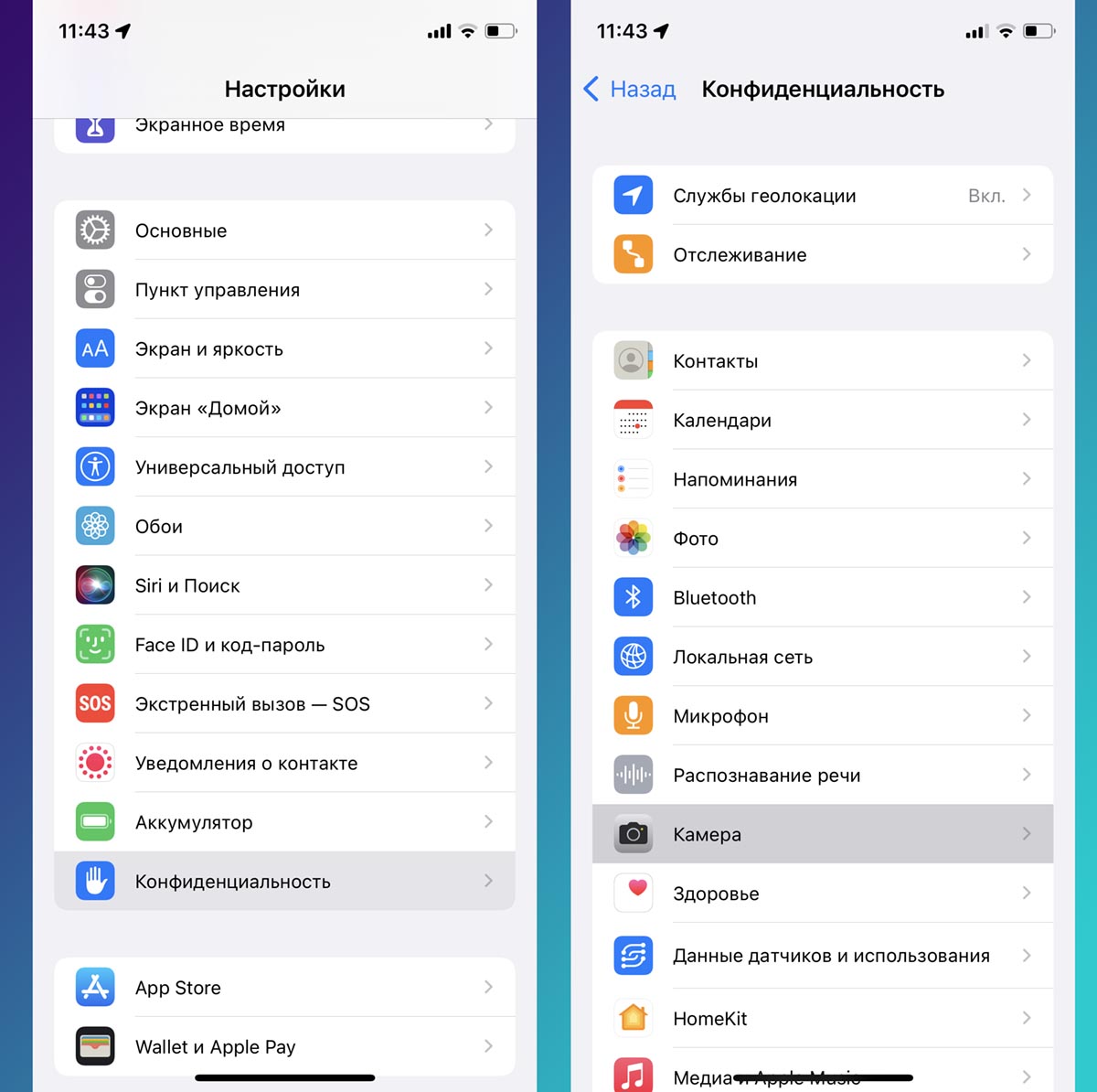
Возможно, нужное вам приложение банально не имеет доступа к камере устройства, а вместе с этим не может управлять и вспышкой.
Вы могли случайно запретить доступ к модулю при первом запуске программы. Чтобы проверить, перейдите по пути Настройки – Конфиденциальность – Камера и выдайте необходимое разрешения для нужной программы.
6. Охладите iPhone перед повторным использованием вспышки
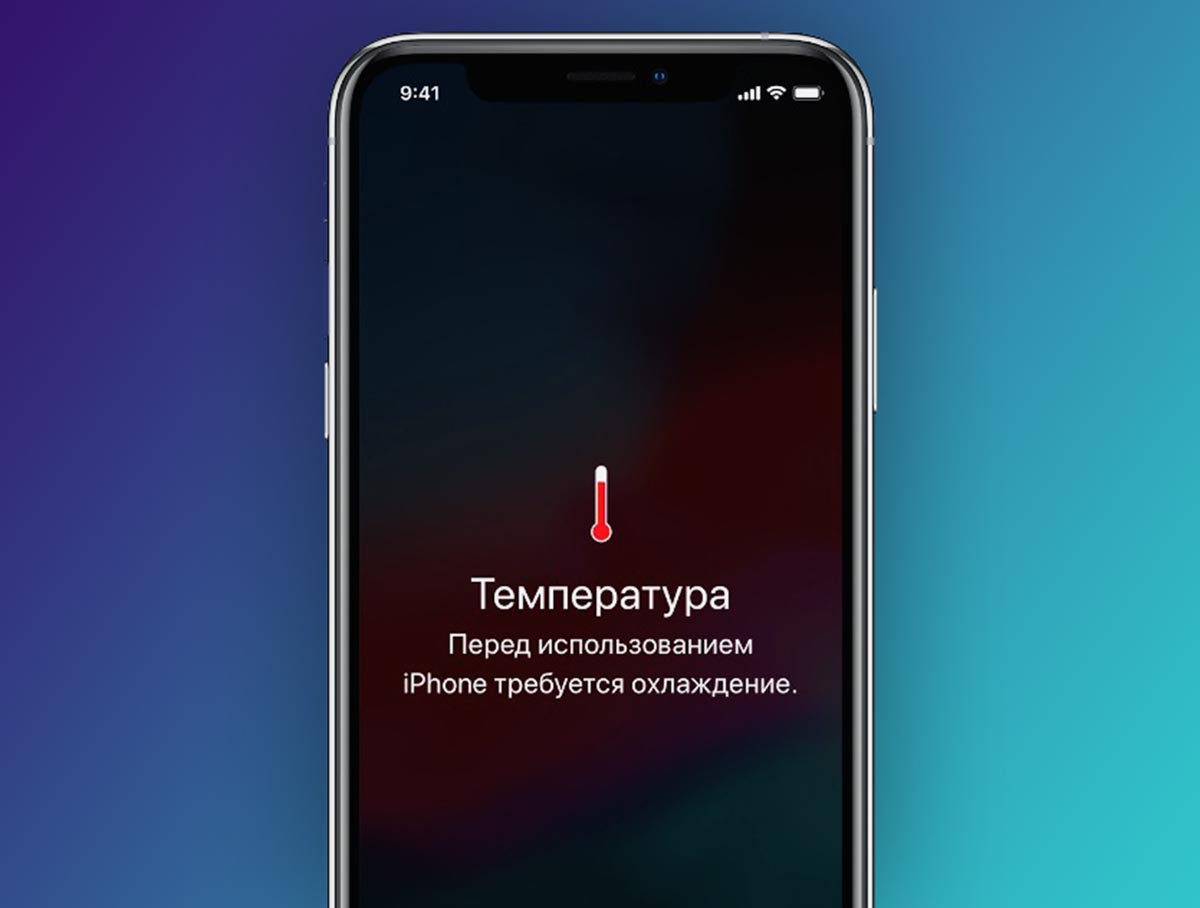
Повышение температуры смартфона может вызывать отключение некоторых функций устройства. Одна из фишек, которая не работает при перегреве – это встроенная вспышка.
Слишком нагреться гаджет может из-за нахождения под прямыми солнечными лучами, во время зарядки или после продолжительной работы требовательных игр.
Еще одним признаком перегрева является снижение максимальной яркости дисплея. Если заметили это, просто отложите смартфон и некоторые время не пользуйтесь им.
7. Отключите запуск фонарика любым сторонним способом
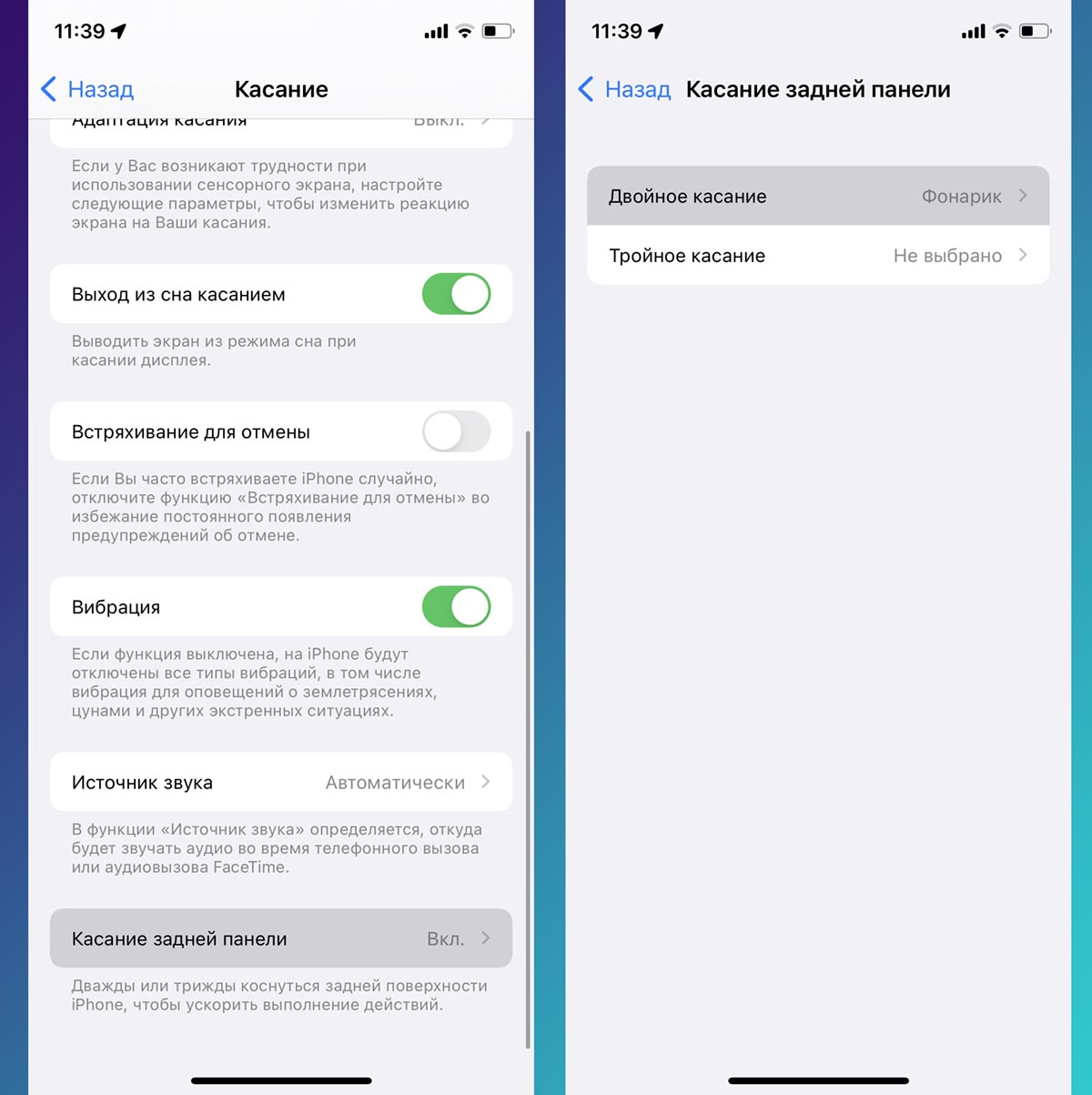
Иногда нормальной работе вспышки может мешать настроенная активация модуля другим способом. В iOS возможно включить запуск любой фишки двойным или тройным постукиванием по задней крышке смартфона.
Просто перейдите по пути Настройки – Универсальный доступ – Касание – Касание задней панели и отключите настроенные опции на время проверки вспышки.
8. Отключите режим энергосбережения
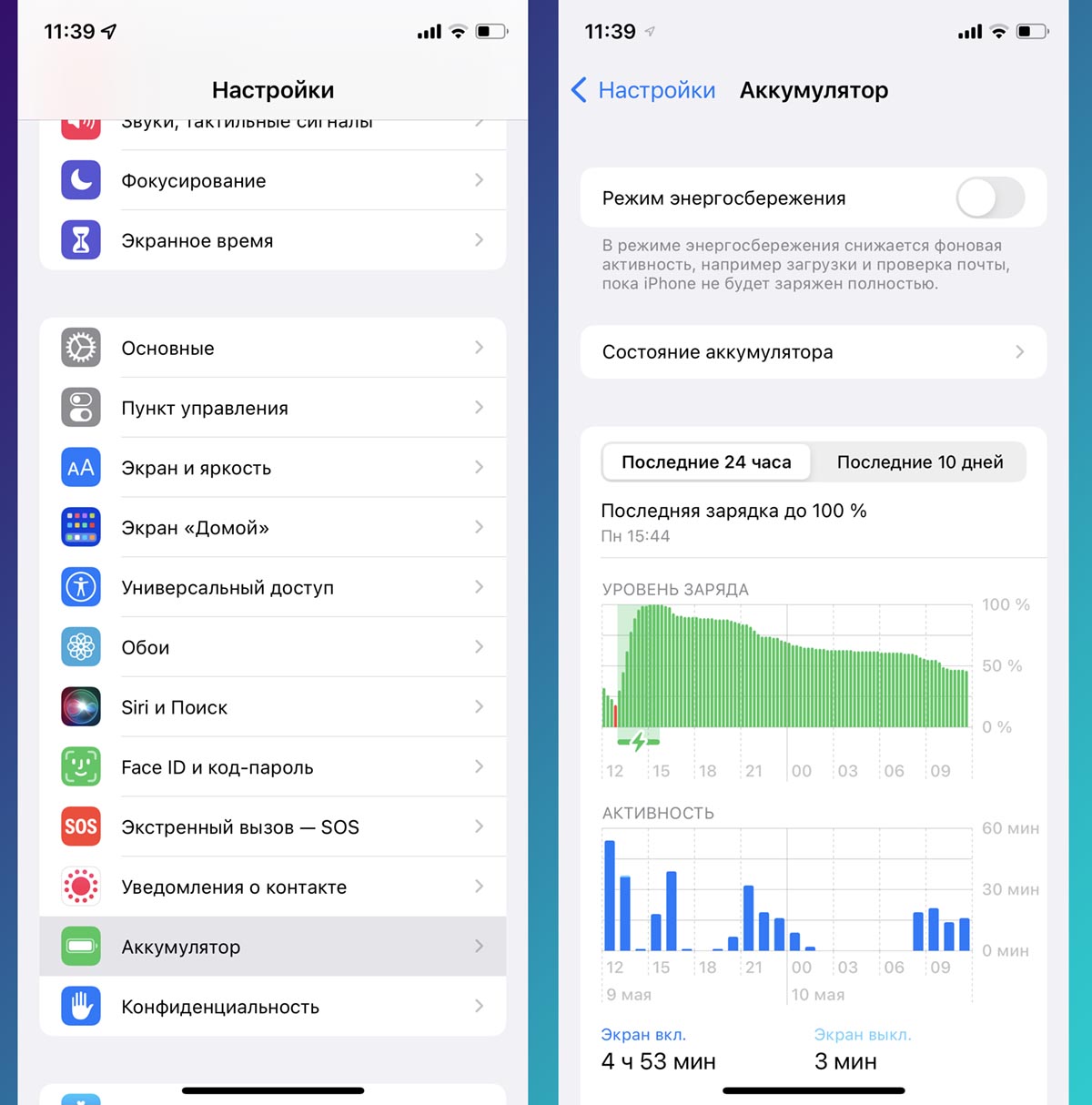
Изначально данный режим не предусматривает отключение вспышки, но проверить этот момент стоит. Перейдите в Настройки – Аккумулятор и отключите режим энергосбережения или отмените режим “желтой батарейки” в Пункте управления iOS.
Возможно, гаджет не включал вспышку именно из-за активации режима.
9. Проверьте раздел с ограничениями функций iOS
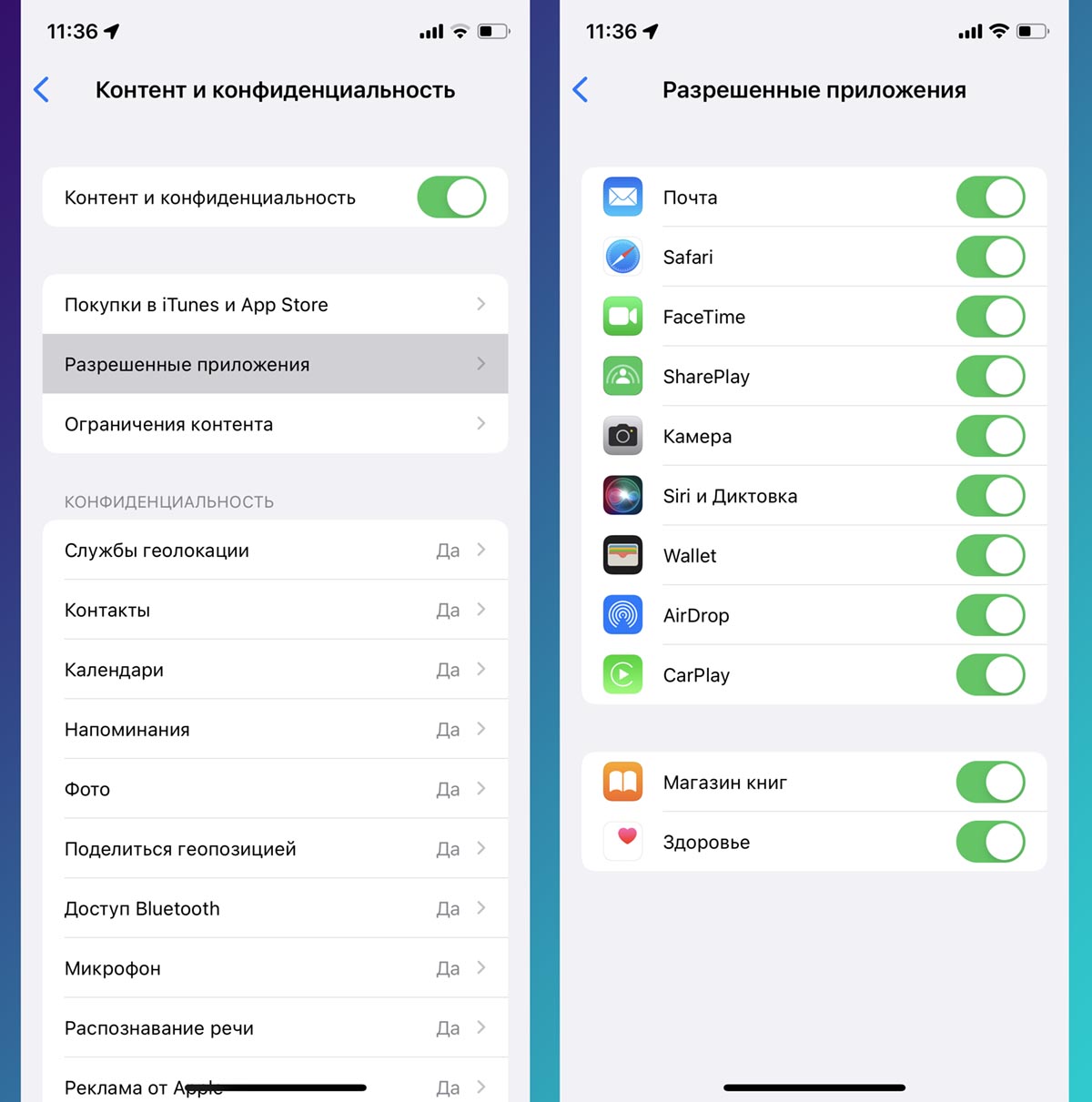
Специальный раздел параметров iOS под названием Экранное время позволяет блокировать некоторые возможности смартфона. Если отключить камеру в данном разделе, может пропасть и возможность пользоваться вспышкой в качестве фонарика.
Перейдите в Настройки – Экранное время – Контент и конфиденциальность и либо полностью отключите опцию блокировки, либо проверьте, чтобы в разделе Разрешенные приложения был активирован переключатель Камера.
10. Произведите сброс настроек смартфона
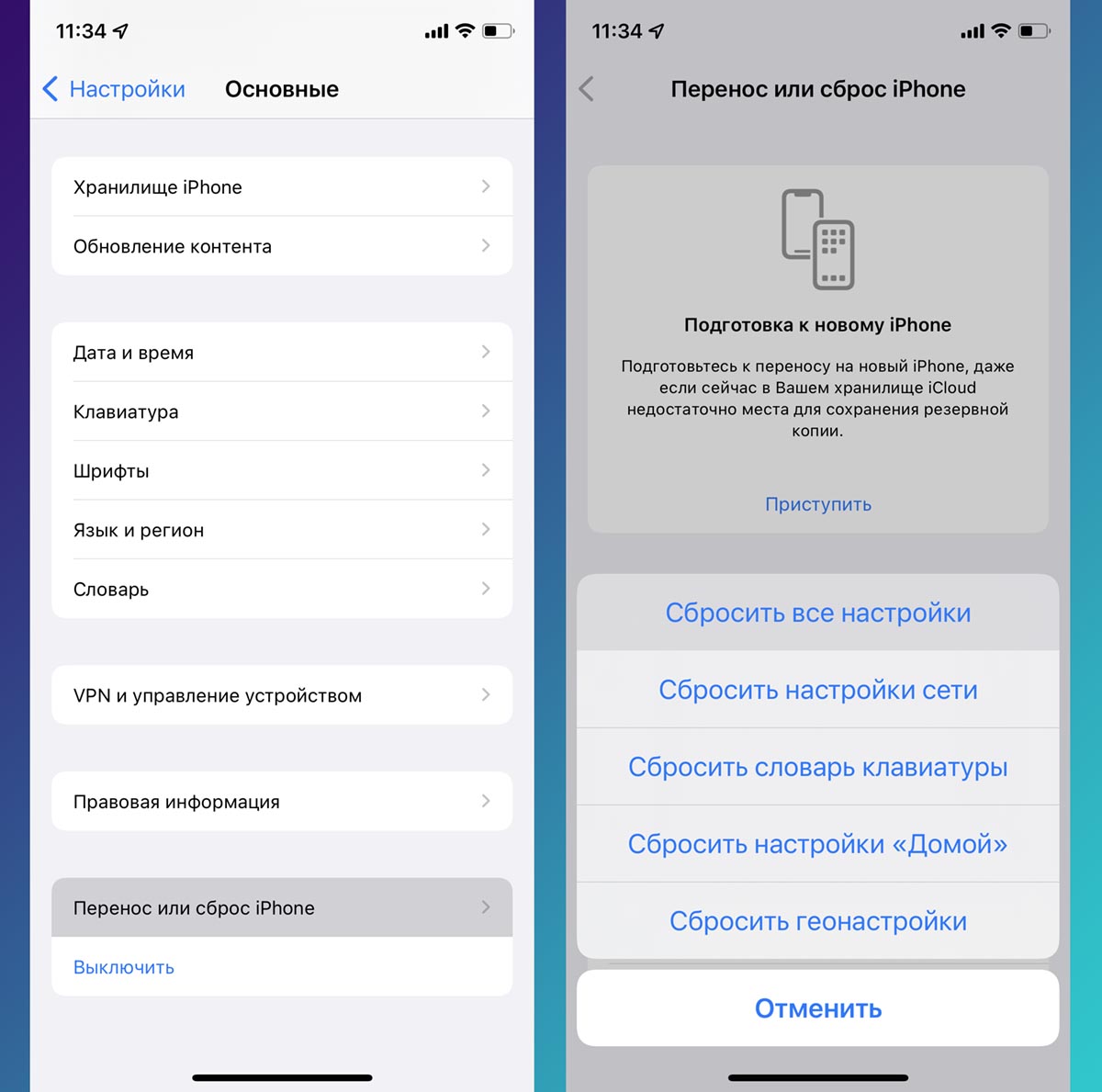
Последней проверкой, которую можно осуществить самостоятельно без обращения в сервис, является сброс параметров смартфона.
Для этого перейдите в раздел Настройки – Основные – Перенос или сброс iPhone – Сброс и выберите пункт Сбросить все настройки.
С большой долей вероятности, после всех проделанных действий вспышка на вашем смартфоне заработает снова. Если этого не произойдет, придется посетить авторизованный сервисный центр для диагностики и ремонта смартфона.