
Контент сайта на Тильде
Контент — это содержимое Вашего сайта: текст, картинки, видео, ссылки, кнопки и т.д., то есть все то, что видит на сайте пользователь.
В Тильде доступно два подхода к редактированию контента:
- редактирование через блок «Контент»
- визуальное редактирование.
Редактирование через блок Контент
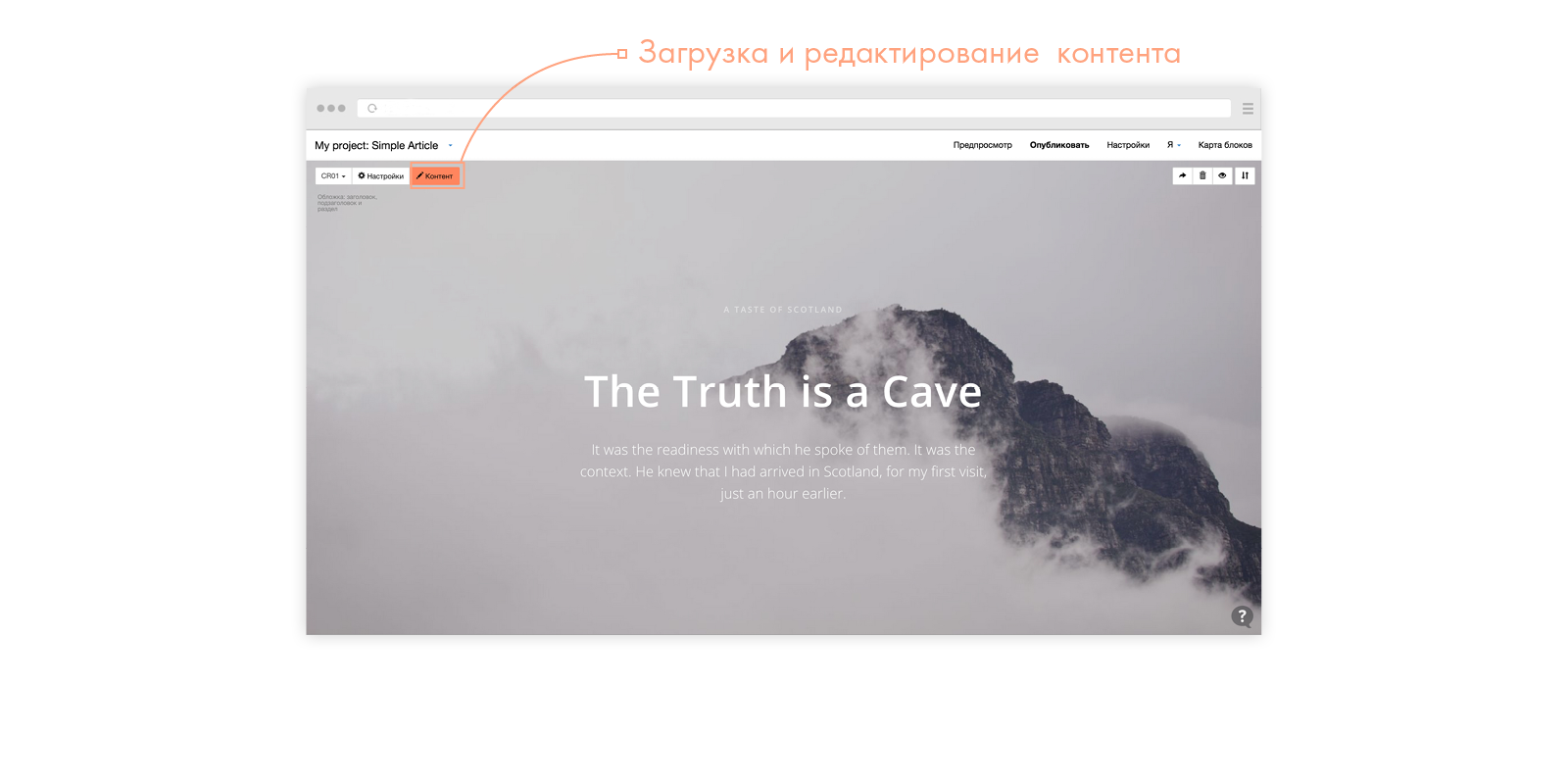
После добавления на сайт например текстового блока, при наведении на этот блок мыши в верхнем левом углу появится ссылка на редактирование контента:
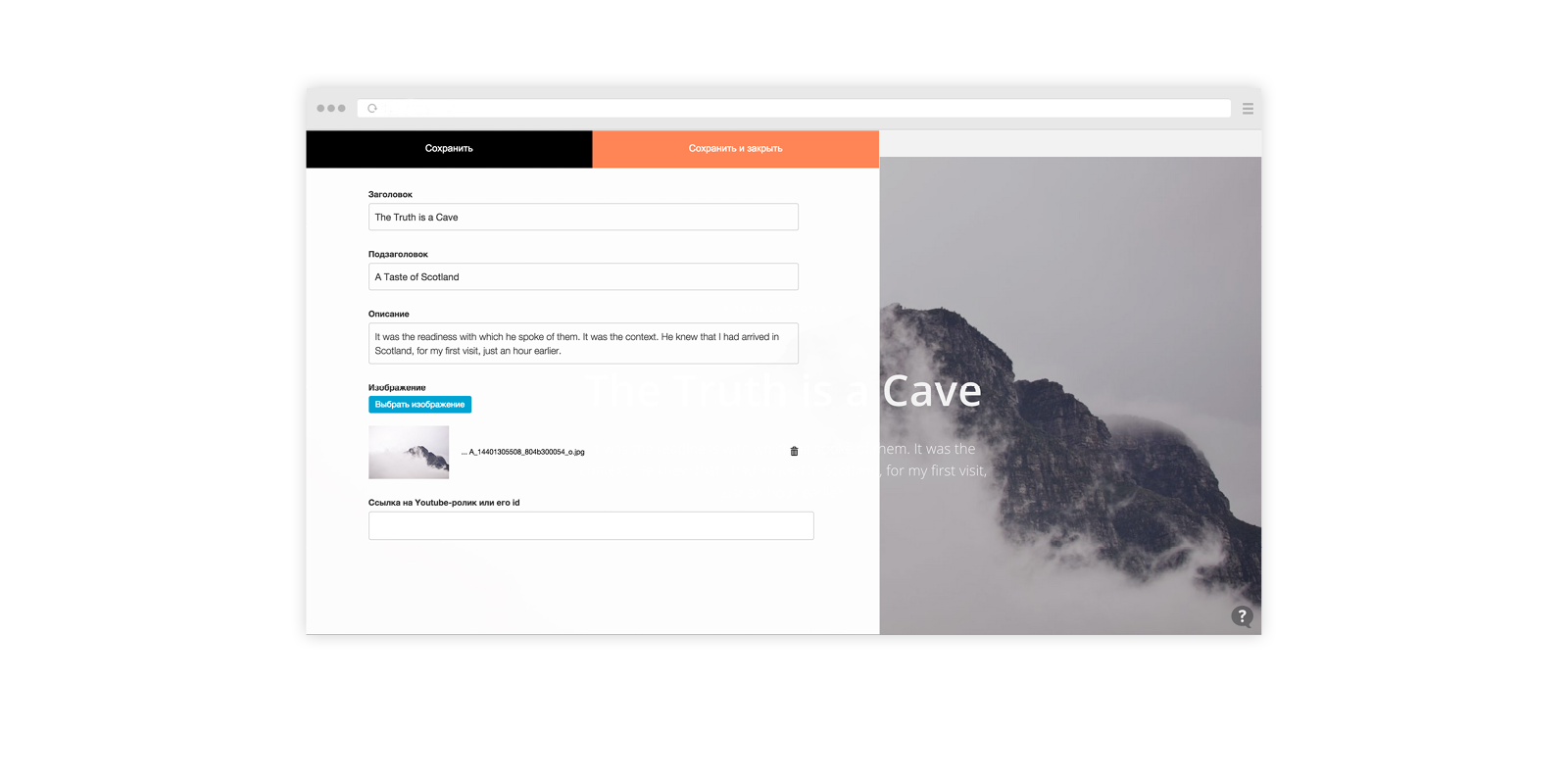
После нажатия на эту кнопку попадаем в окно редактирования контента блока с помощью простого текстового редактора:
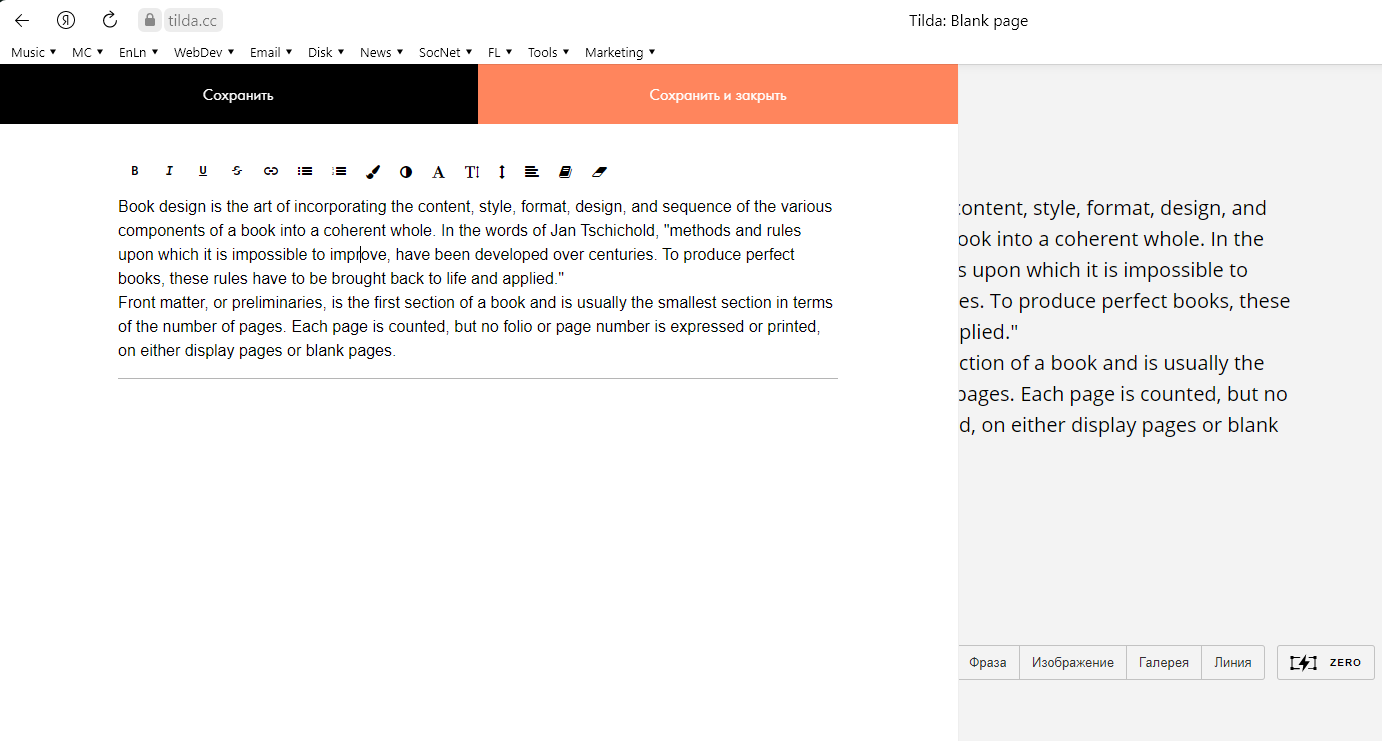
Здесь мы можем:
- редактировать непосредственно текст — печатать, стирать, копировать, вставлять и т.д.;
- выделять отдельные слова и фразы, чтобы изменить их начертание — жирный, курсив, подчеркнутый, зачеркнутый;
- добавлять словам ссылки;
- использовать нумерованные и ненумерованные списки;
- менять цвет текста;
- менять жирность текста;
- менять сам шрифт;
- менять размер текста;
- менять межстрочный интервал;
- выравнивать текст по левому или правому краю, а также по центру;
- использовать функцию Типограф для форматирования текста, правильных переносов слов в нем;
- очищать текст от форматирования.
Визуальное редактирование контента в Тильде
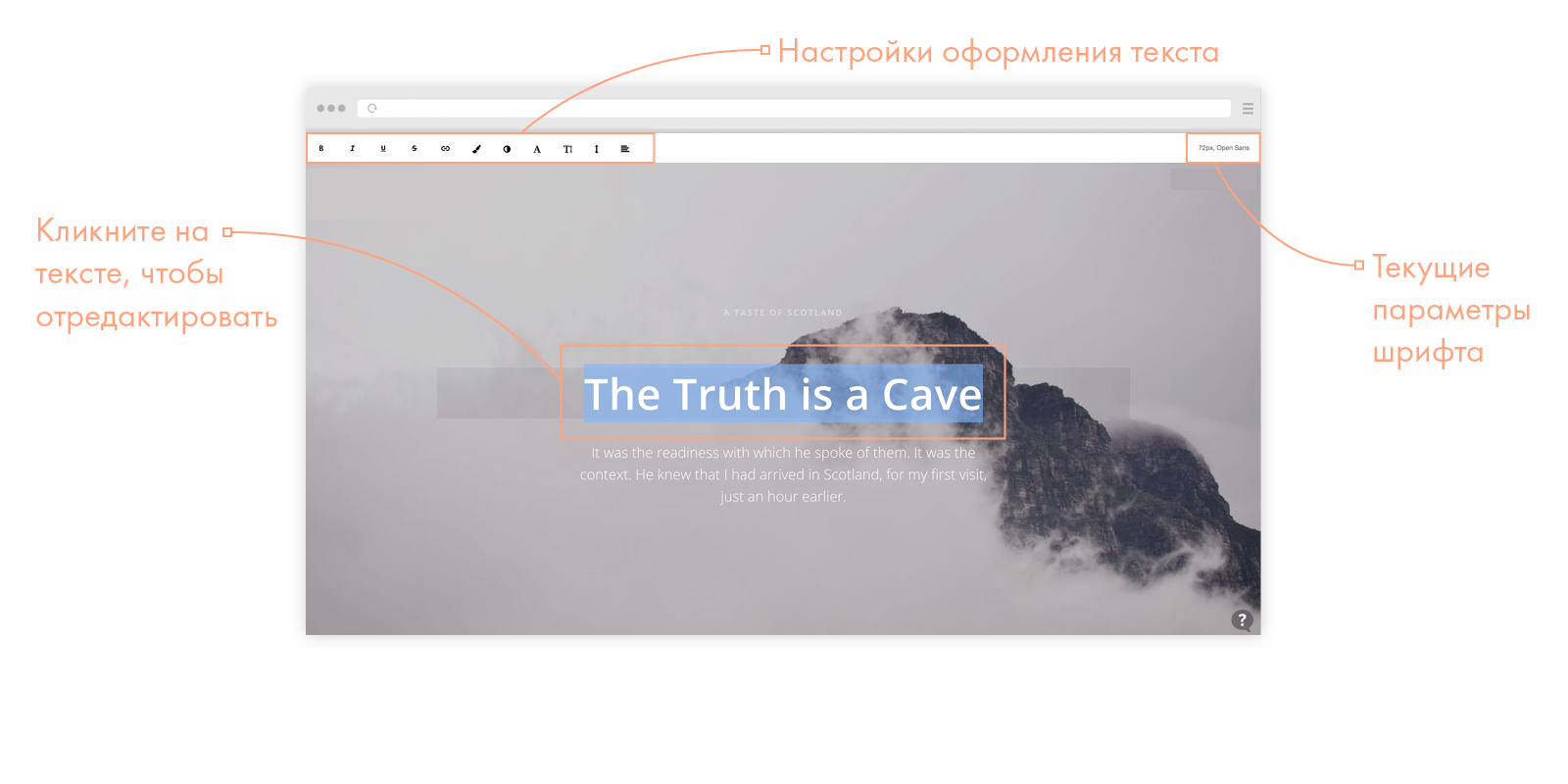
Если после того, как мы создали новый текстовый блок, кликнуть по тексту этого блока, то прямо здесь нам также станет доступна та же панель для редактирования текста:
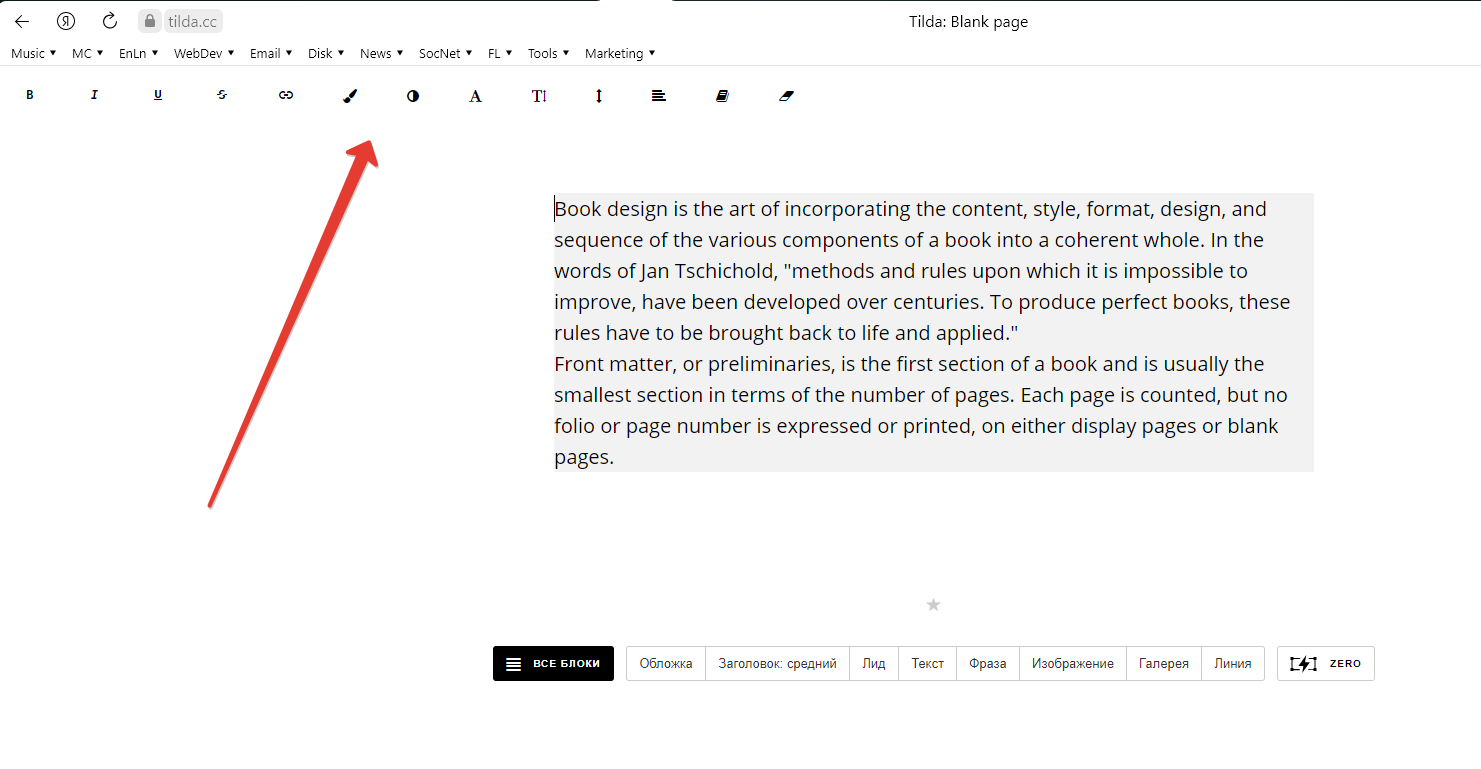
И здесь мы аналогично можем редактировать контент блока, не заходя в блок Контент.
Помимо редактирования текстовых блоков, мы можем менять содержимое и других типов блоков. Например, создадим блок Преимуществ:
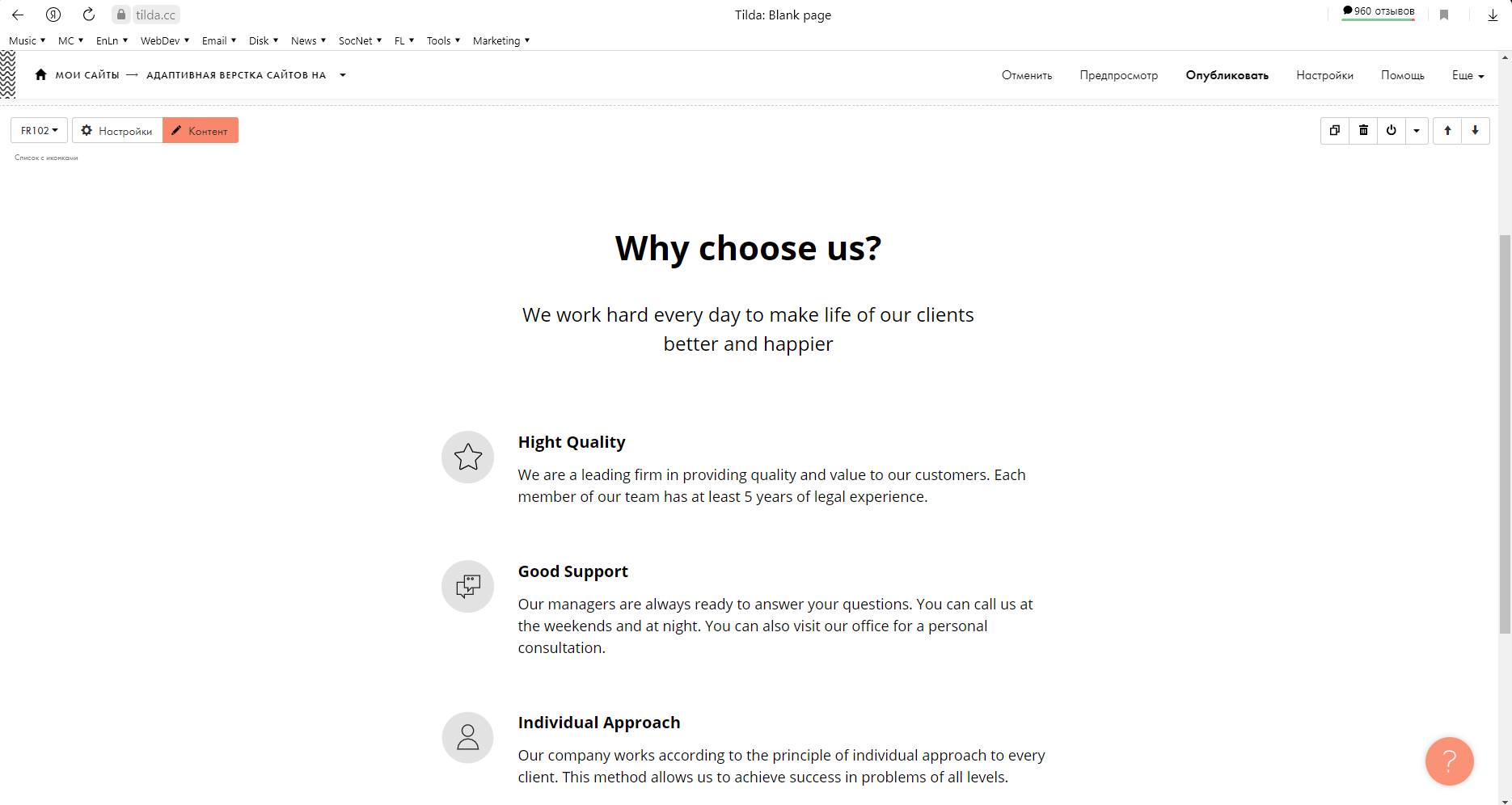
Здесь блок Контент выглядит немного иначе, чем в предыдущем примере, так как содержит в себе несколько элементов, каждый из которых также включает в себя такие элементы как заголовок, иконка и текст:
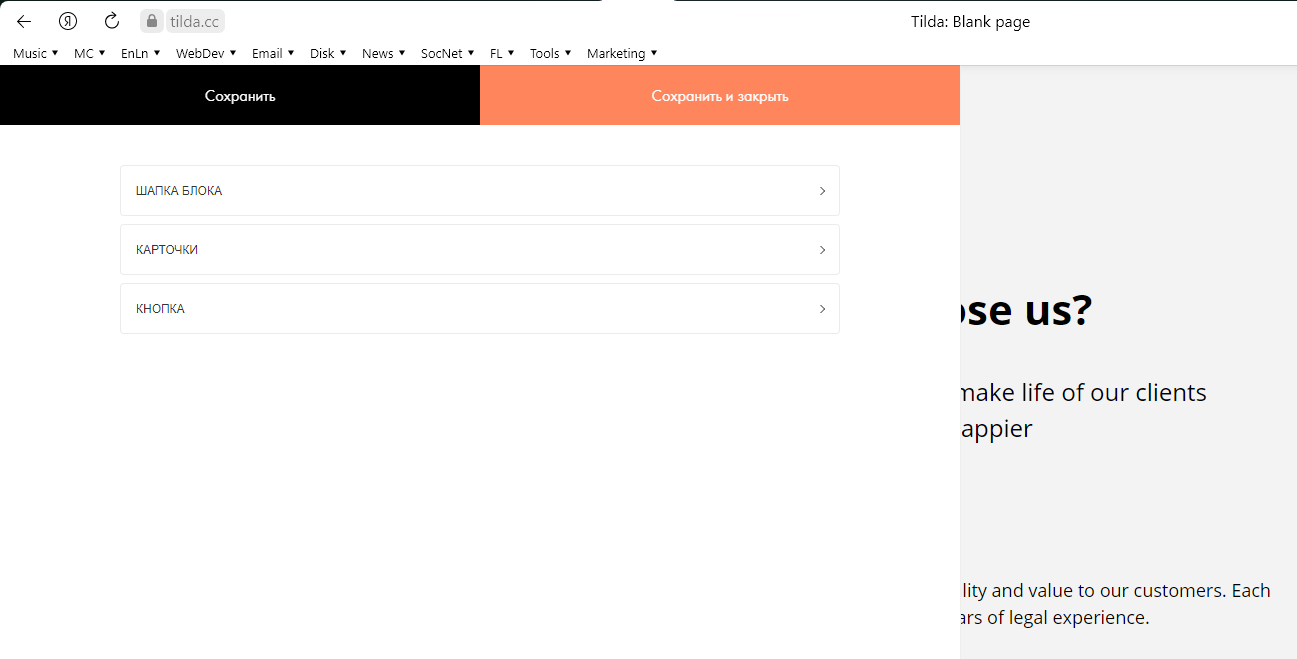
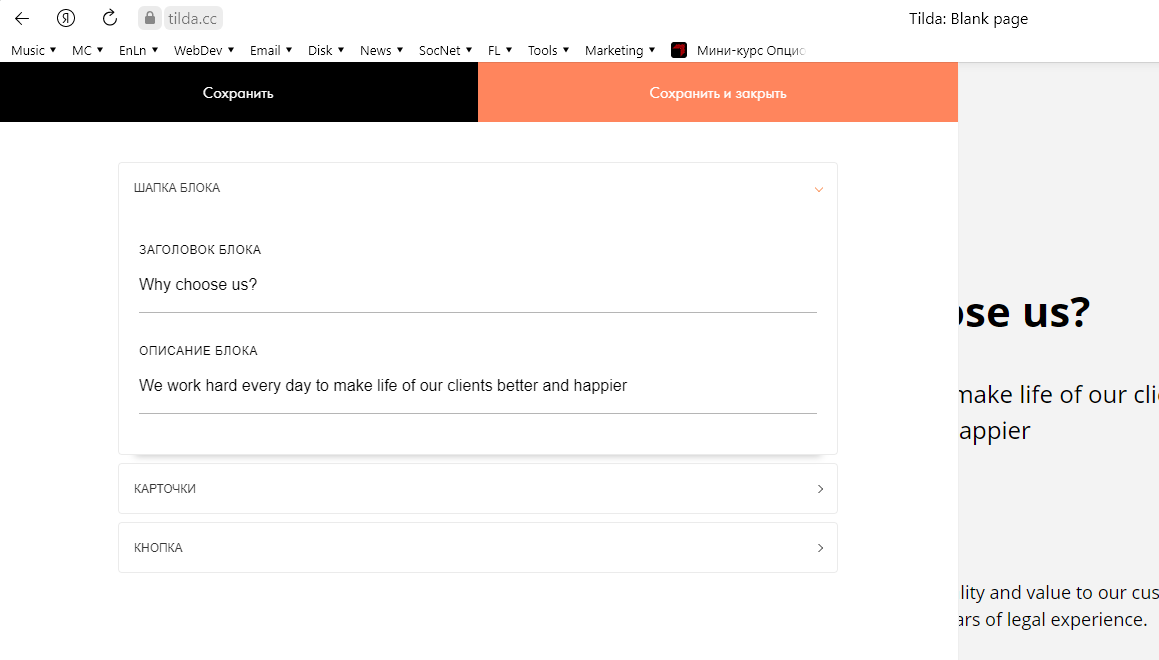
Все нам доступно для изменения в блоке Контента. Здесь мы видим уже не текст, а контент для шапки блока, для карточек каждого преимущества, данные для кнопки.
В шапке блока мы можем написать заголовок и описание всего блока:
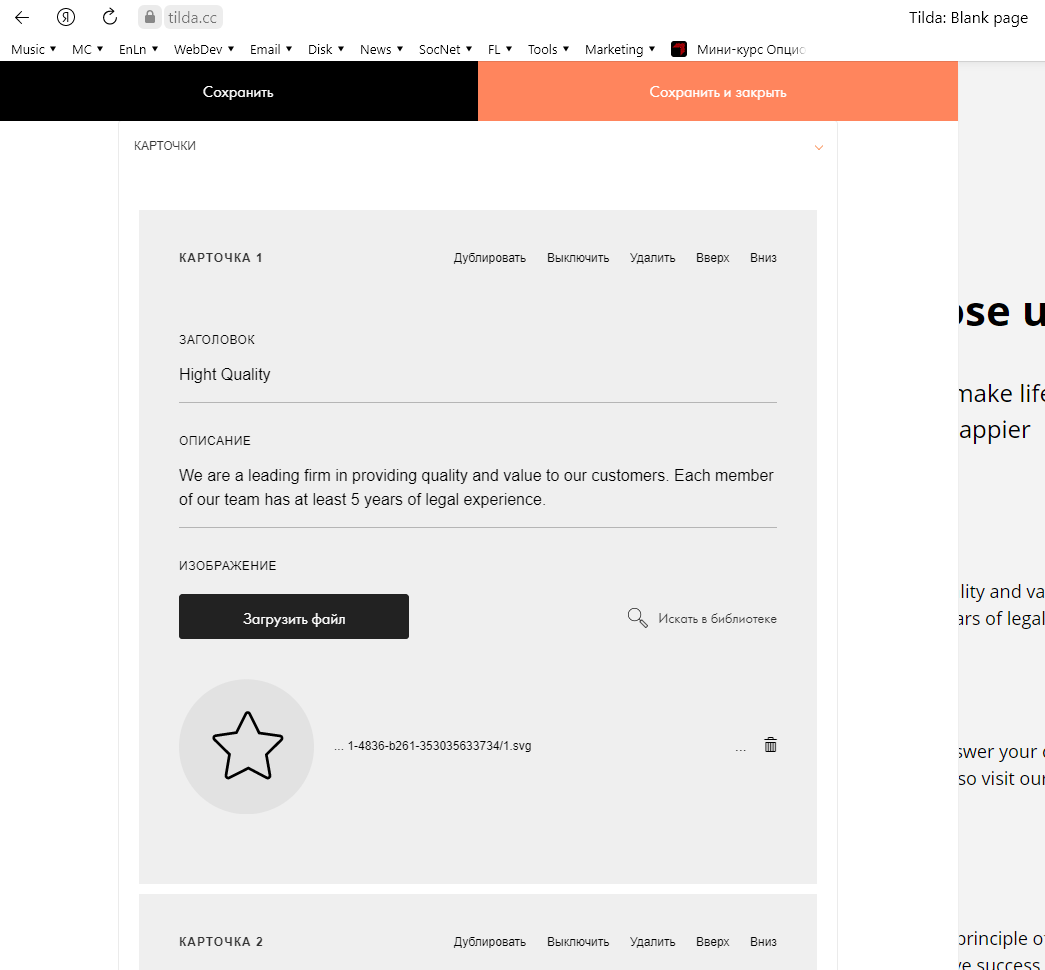
Карточки блока мы можем менять местами, отключать их, удалять, дублировать, менять в них текст заголовка, описания, изображение:
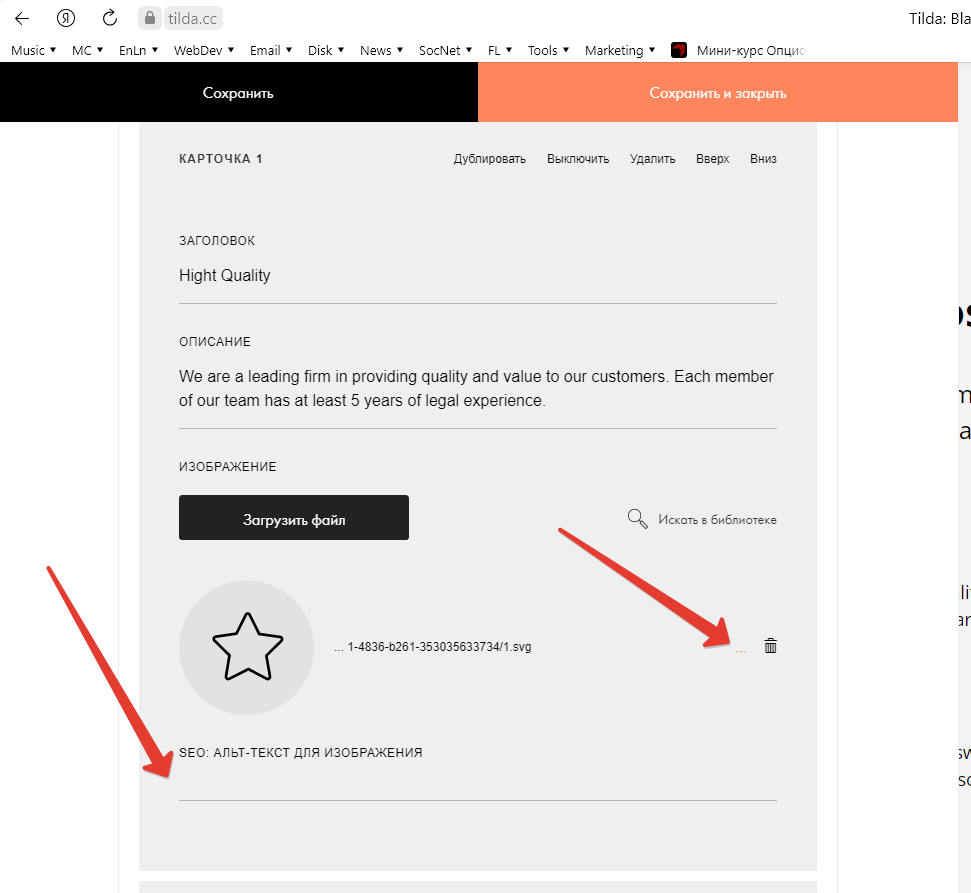
Для изображения можно написать альтернативный текс для SEO целей, нажав на три маленькие точки напротив изображения:
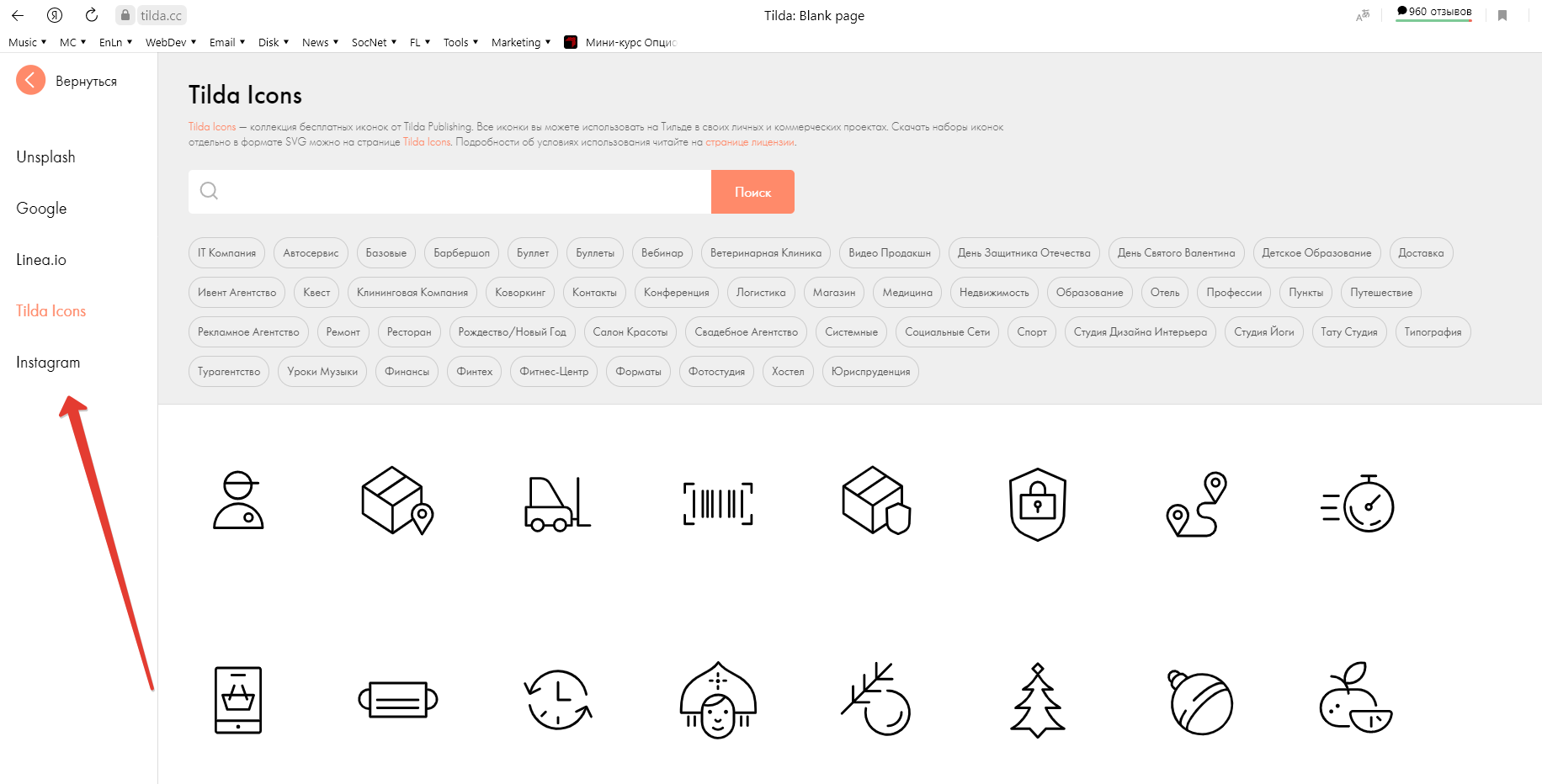
В качестве иконки можно вставить иконку, имеющуюся в библиотеке тильды, нажав на лупу напротив изображения карточки:

В Тильде доступна библиотека различных изображений и иконок:
Как и текстовый блок, данный тип блока можно редактировать визуально, не обращаясь к вкладке «Контент», просто кликая по элементам блока — текстовым и изображениям, иконкам. Если мы сотрем заголовок или описание блока, то место, выделенное под него, исчезнет. После этого редактирование удаленного элемента доступно только через вкладку Контент.
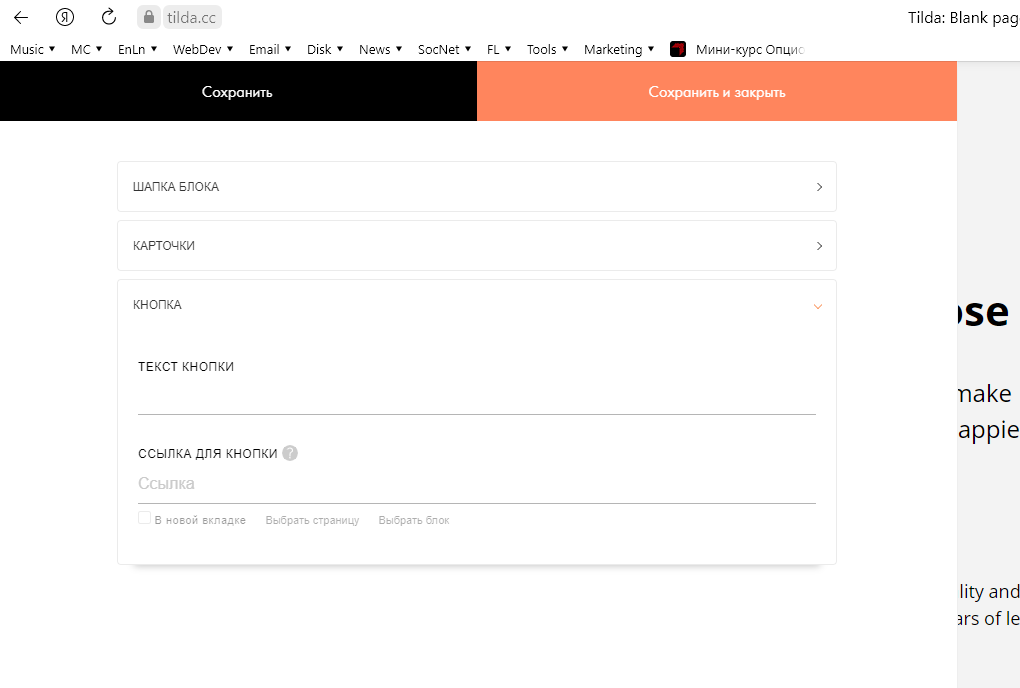
Для кнопки мы можем указать текст кнопки и ссылку на какую-либо интернет-страницу или, например, поп-ап форму, или на другой блок и т.д. Если мы не будем указывать для кнопки ничего, то кнопка в блоке не появится.
Итак, в данной статье мы рассмотрели 2 основных способа редактирования контента сайтов в Тильде.
Как редактировать готовый сайт на тильде?
Для редактирования готового сайта на Тильде вам нужно:
- Зайти в свой аккаунт на Тильде и выбрать нужный сайт из списка ваших проектов.
- Перейти в режим редактирования сайта. Для этого нажмите на кнопку «Редактировать» в верхней части страницы проекта.
- В режиме редактирования вы сможете изменять содержимое страницы, добавлять новые элементы и удалять существующие. Для этого используйте панель инструментов, которая находится слева от страницы.
- Если вам нужно изменить стиль страницы, то вы можете воспользоваться редактором стилей, который также доступен в панели инструментов. С помощью него вы можете изменять цвета, шрифты, отступы и другие параметры страницы.
- После внесения всех необходимых изменений сохраните страницу, нажав на кнопку «Сохранить» в правом верхнем углу экрана.
- После сохранения изменения автоматически применятся к сайту. Если вы хотите увидеть результаты в браузере, нажмите на кнопку «Посмотреть» в верхней части страницы.
- Если вы случайно что-то удалите или измените, то всегда можно отменить действие, нажав на кнопку «Отменить» в панели инструментов.
Популярные шаблоны
Магазины мебели и предметов интерьера
WordPress #5487
Галотерапия
WordPress #5278
Бары
WordPress #4941
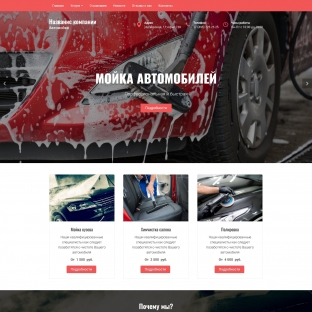
Автомойки
WordPress #3863
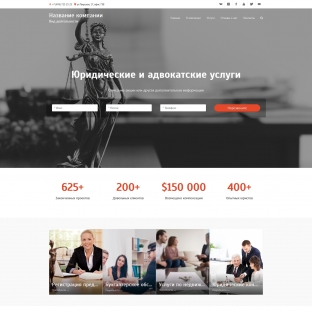
Юридические и адвокатские услуги
WordPress #3274
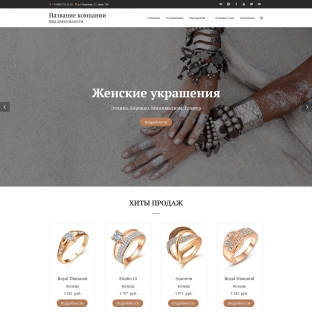
Бижутерия
WordPress #2098
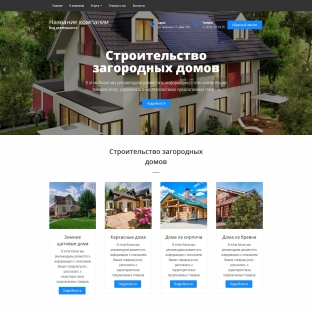
Загородное строительство
WordPress #717
Spa-салоны
WordPress #693
Магазин тем для WordPress на русском.
Шаблонов
Категорий
Информация
- Контакты
- Примеры работ
- Готовые сайты
- Инструкция
- Система скидок
- Пользовательское соглашение
- Политика конфиденциальности
- Подборки
- Карта сайта
- Вопросы и ответы
Контакты
| +7 (495) 066-78-96 |
| shabloner |
| mail@shabloner.ru |
Подписывайтесь
Мы принимаем

ИП Хрипачев В.В.
ОГРН: 313774601500252
ИНН: 772497881150
Редактирование страницы
Cайт на Тильде может состоять из одной страницы (лэндинг, спецпроект) или из нескольких страниц (сайт-портфолио, журнал, блог). Рассказываем, как работать со страницей сайта.
Как настроить прием данных из форм – электронный адрес, телефон и другие.
Дизайн блоков в редакторе Zero Block.
Для многостраничных проектов и перемещения внутри одной страницы.
Как добавить ссылку на конкретное место на странице проекта.
Пропорции фона, высота обложки, цвет, обложка и фоновое видео в мобильной версии.
Настроить вид страницы на разных устройствах с помощью функции «диапазон видимости на устройствах».
Добавить на страницу уникальные элементы.
Как задать адрес сайта и страницы и поставить ссылку с одной страницы на другую.
Дублировать, передать другому пользователю, изменить порядок внутри проекта, удалить.
Как опубликовать страницу и получить ссылку, которой можно поделиться.
Как улучшить результаты выдачи в поисковых системах.
Добавление и настройка всплывающих окон
Как максимально уменьшить вес фото, сохранив качество изображения.
Организация контента и переключение между версиями.
Возможность отправить сообщение, оставить имейл или телефон.
Название, описание, установка картинки для публикации в социальных сетях.
Создать главную страницу, добавить посты и организовать навигацию по блогу.
Добавить возможность комментирования через сервис Disqus.
Отображение данных о достижении целей в Google Analytics и Яндекс Метрике.
Подключить систему поиска Google.
Улучшаем экранную типографику с помощью специальных символов.
Для печати, презентации или отправки страницы в виде файла.
Расширить функциональность сайта.
Сделайте собственный дизайн страницы, сохраните ее как шаблон и используйте для дальнейшей работы.
Используем код для продвинутого описания в поисковых системах.
Текст или фото, которое показывается при наведении на слово или кнопку
Добавление виджета бронирования сервиса Yclients
Видеоинструкции по устройству и редактированию
Чтобы при клике на номер телефона начинался звонок или при клике на e-mail открывался почтовый клиент
Как устроена Тильда
Вы можете создать до 5 сайтов (тарифный план Business) и каждый сайт подключить к отдельному домену. На бесплатном тарифе и тарифе Personal вы можете создать один сайт.
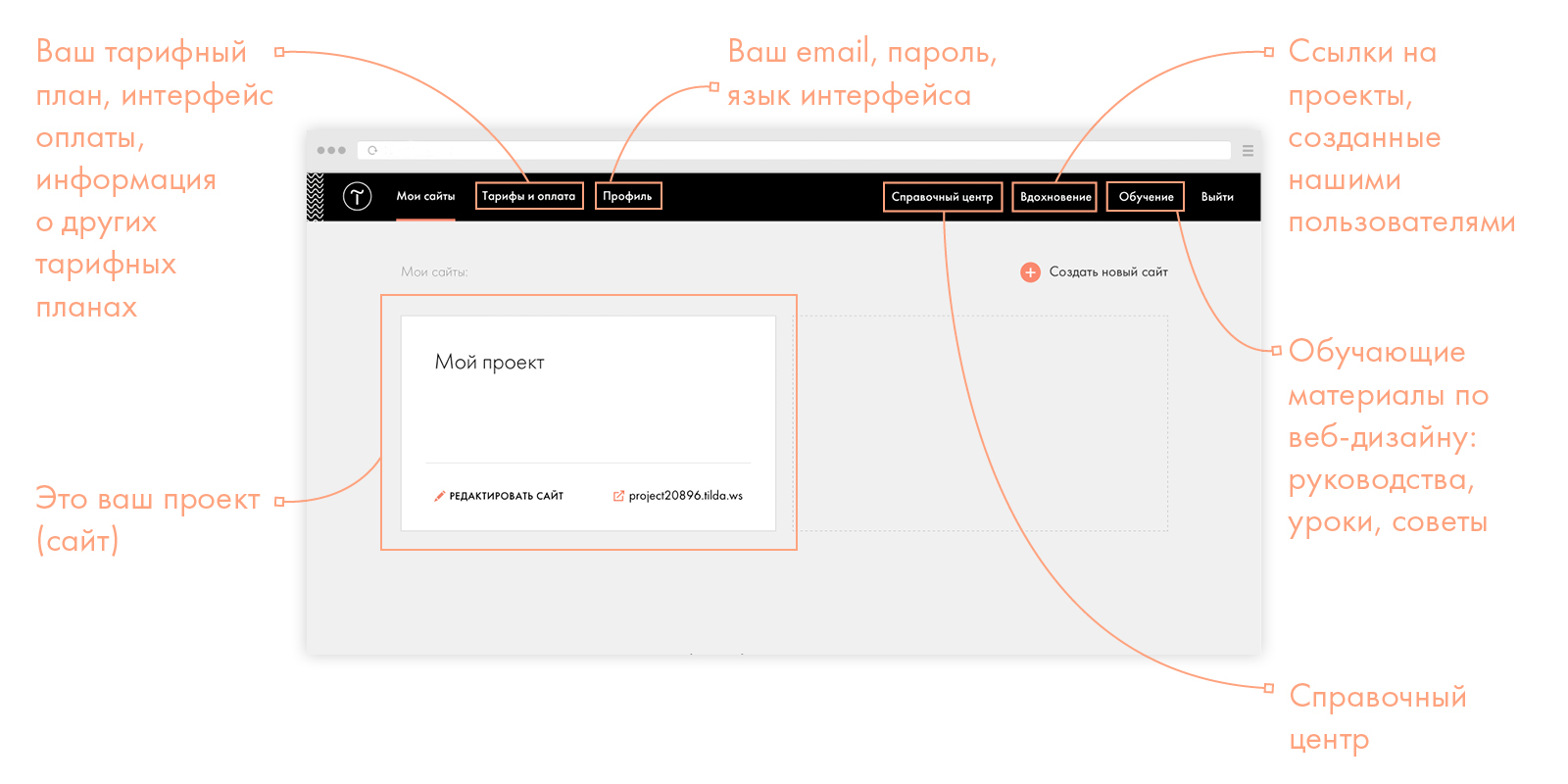
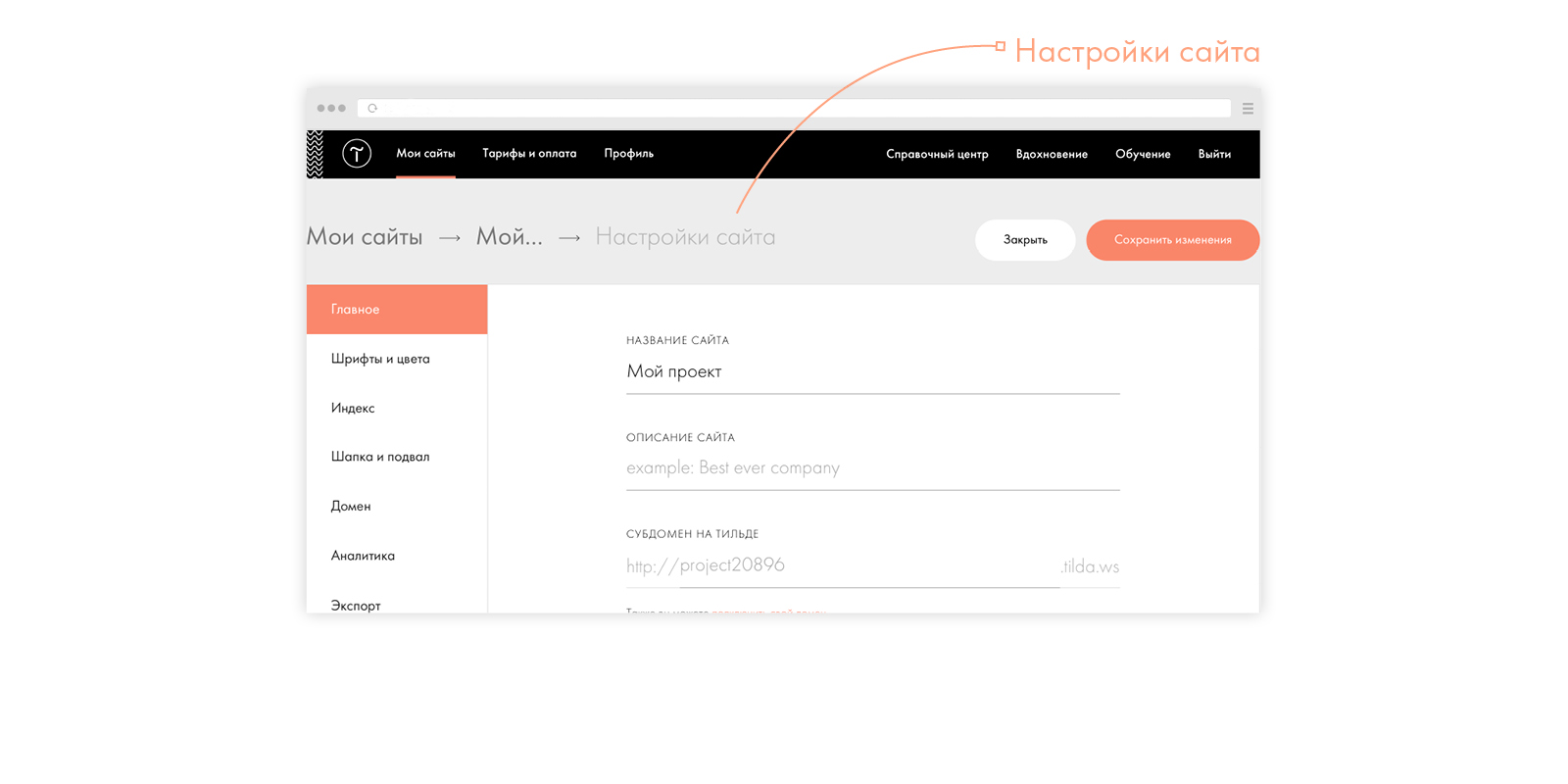
Панель управления сайтом
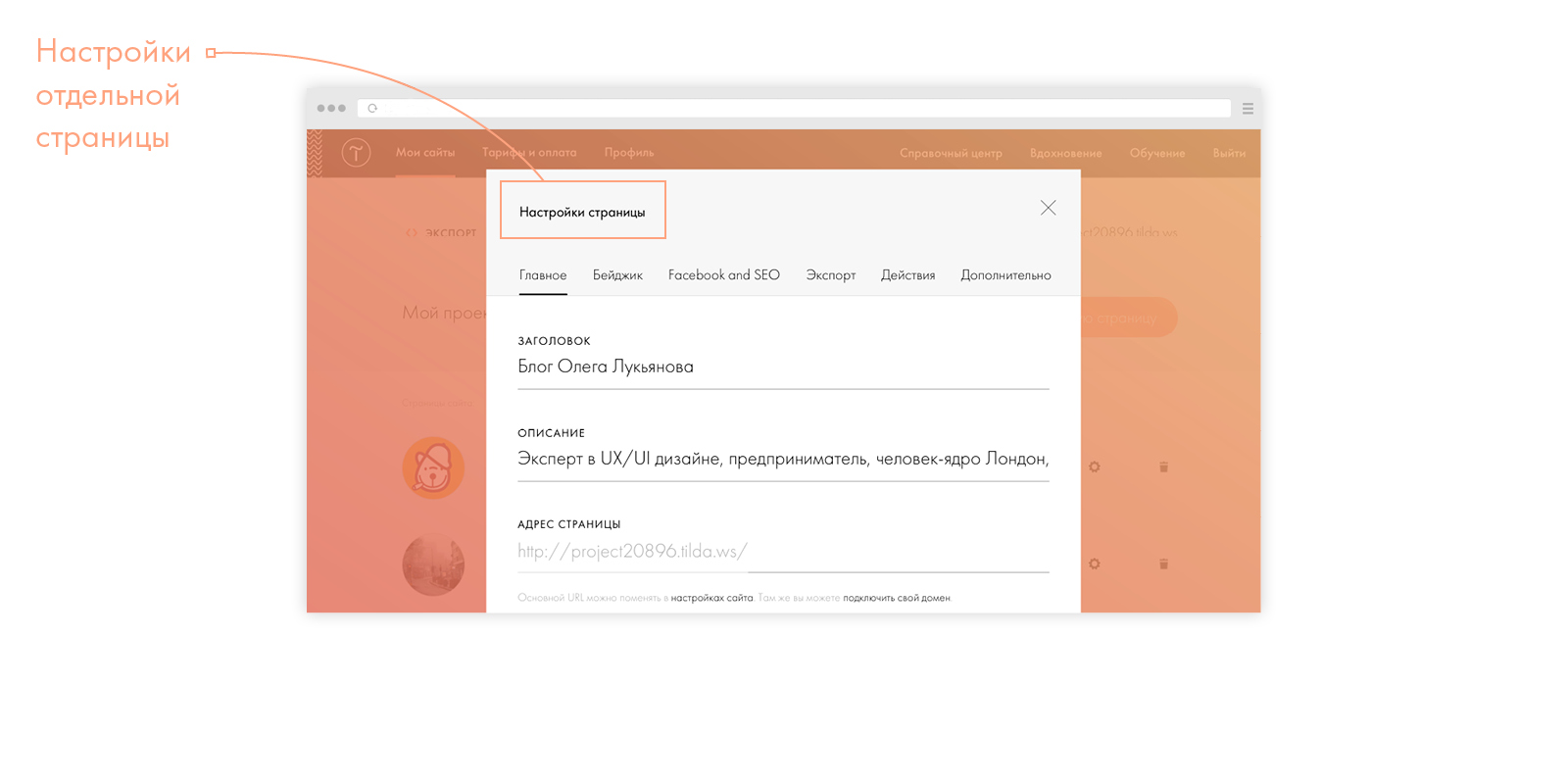
Сайт может состоять как из нескольких страниц (сайт-портфолио, журнал, блог), так и из одной страницы (лэндинг пейдж, лонгрид). Разница в настройках: стиль (шрифты, цвета) назначается всему сайту, к нему же подключается домен.
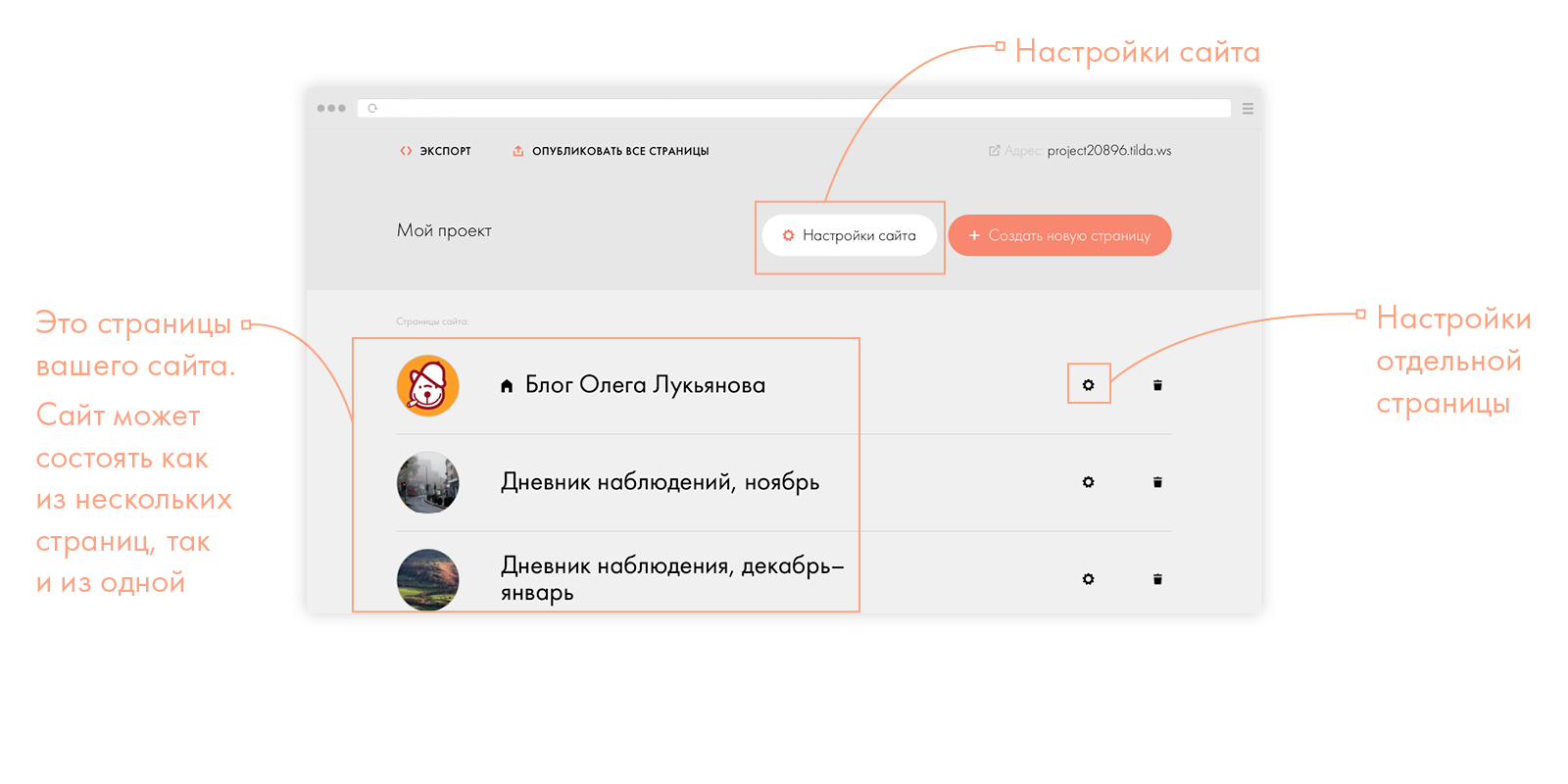
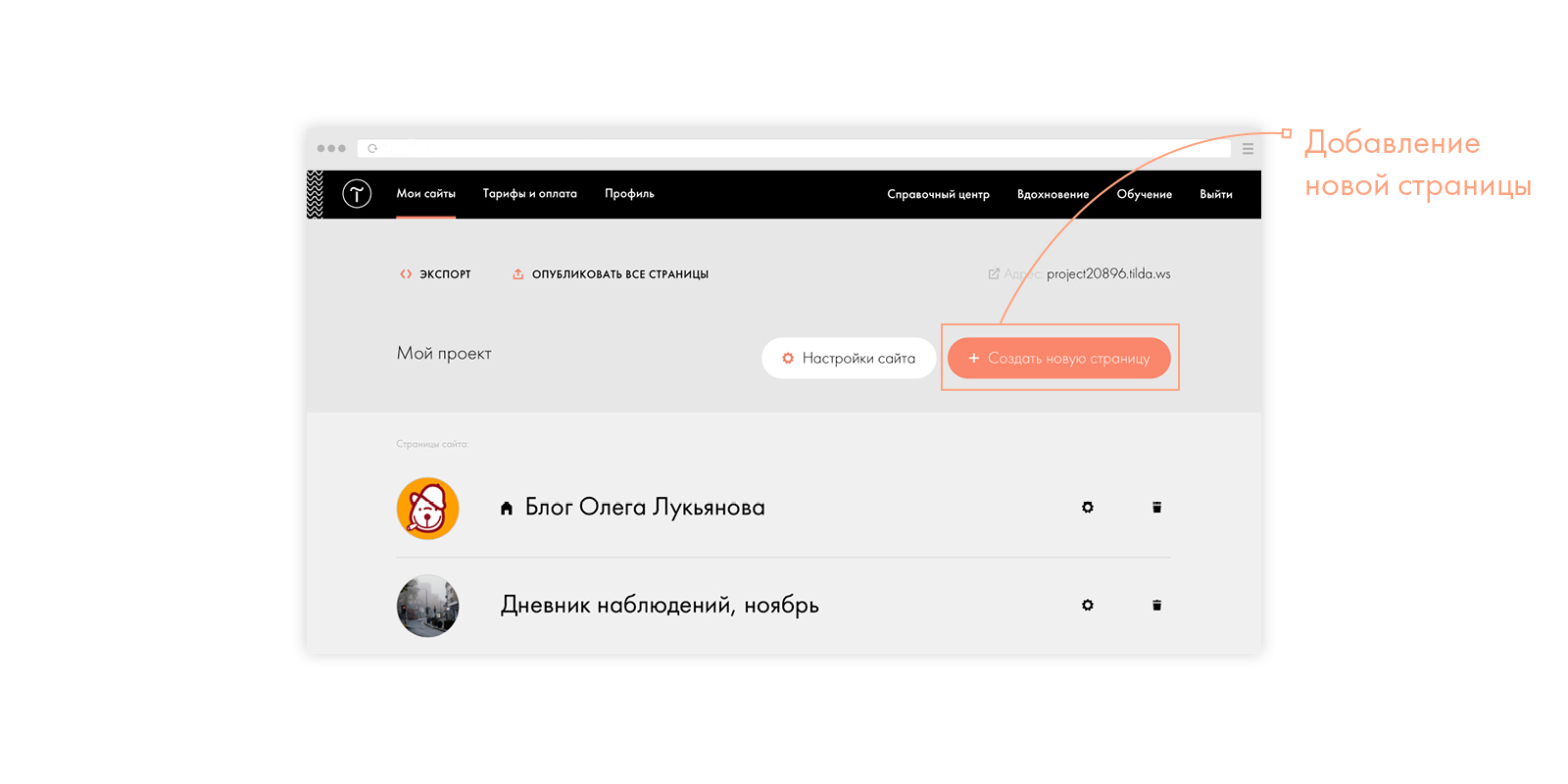
Создание новой страницы
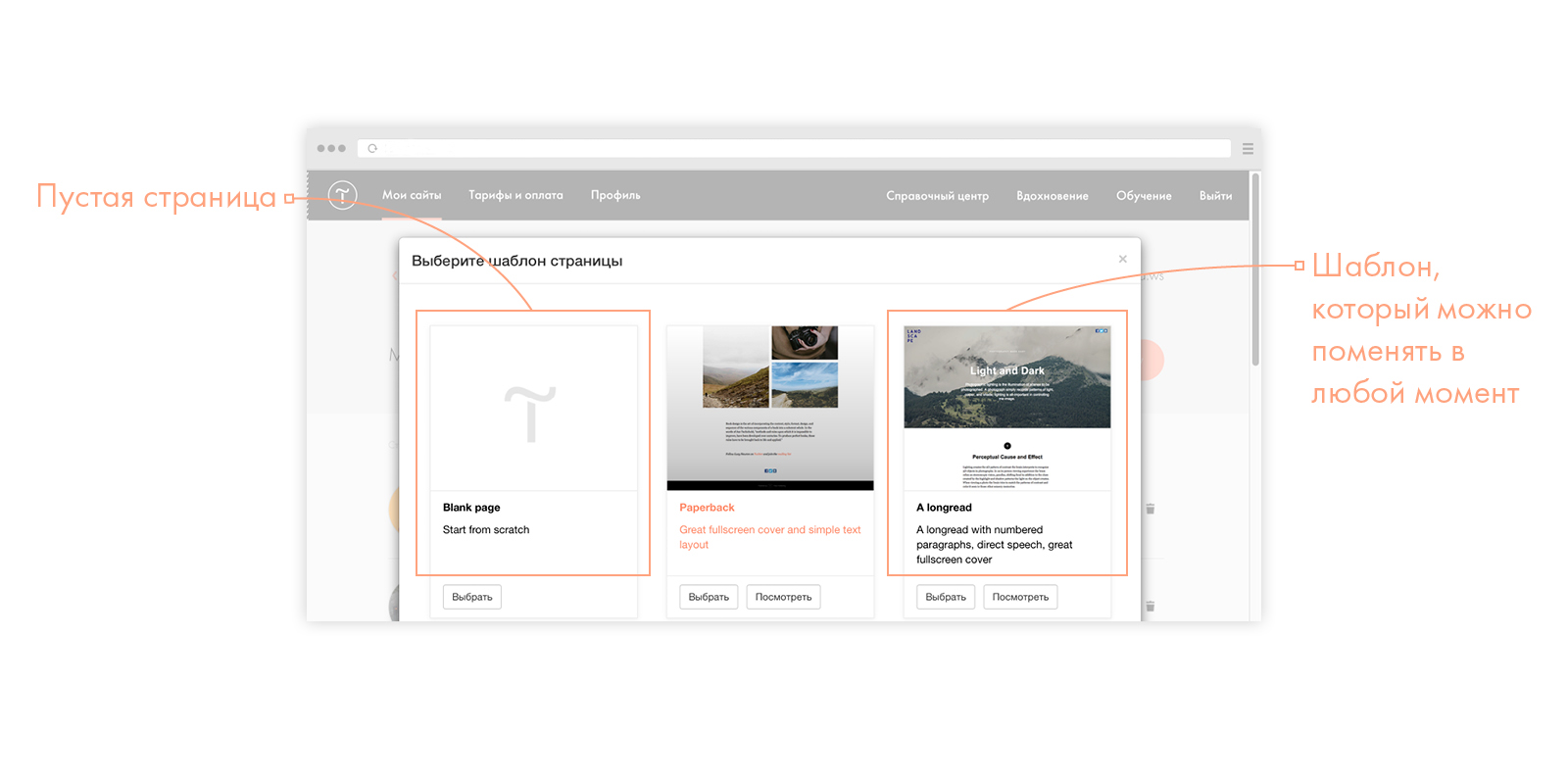
Вы можете начать проект с чистого листа, либо выбрать один из шаблонов. Шаблон — это образец хорошего дизайна и пример использования блоков. Выбор шаблона никак не ограничивает ваше творчество.
Интерфейс редактирования страницы
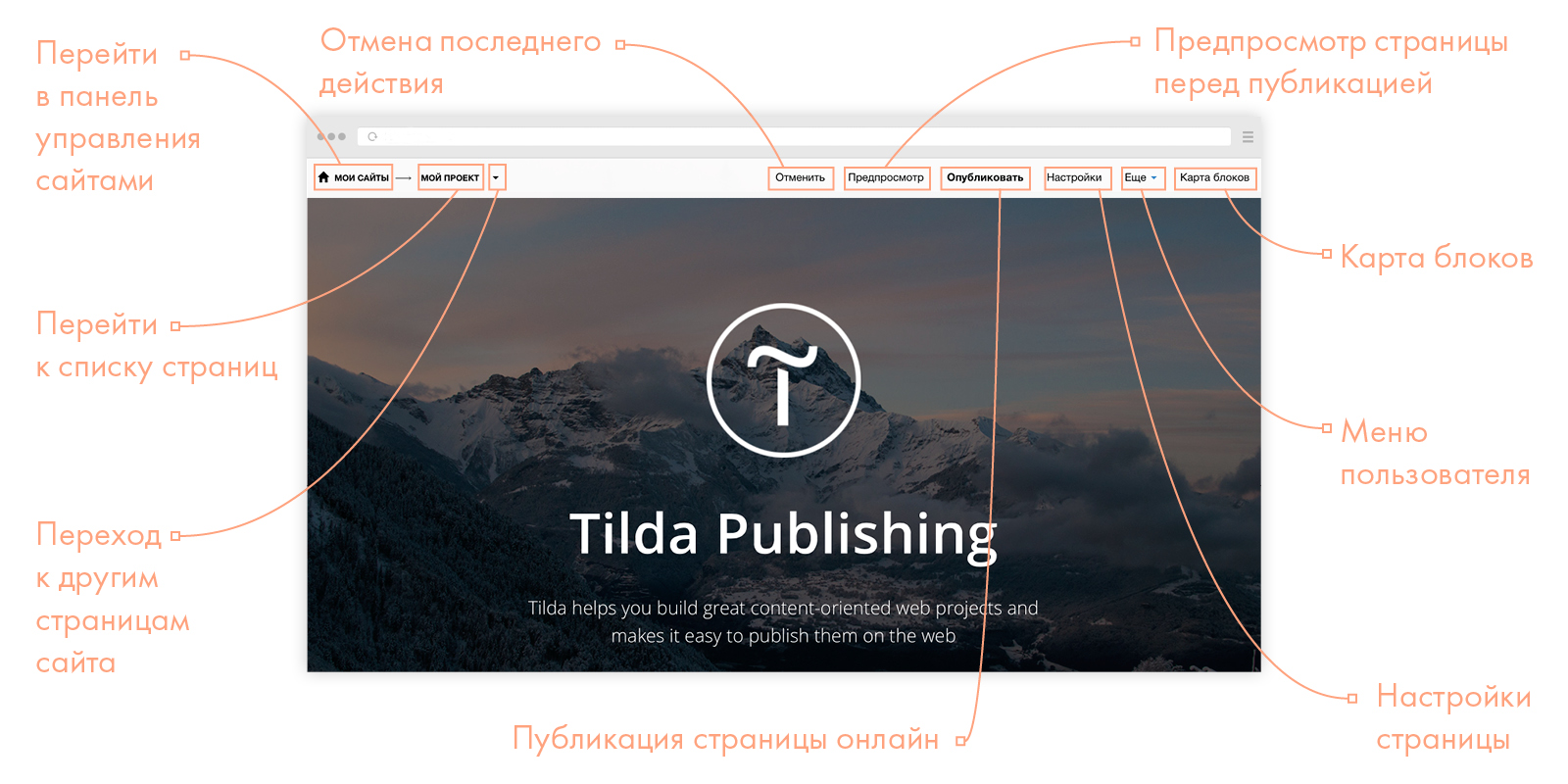
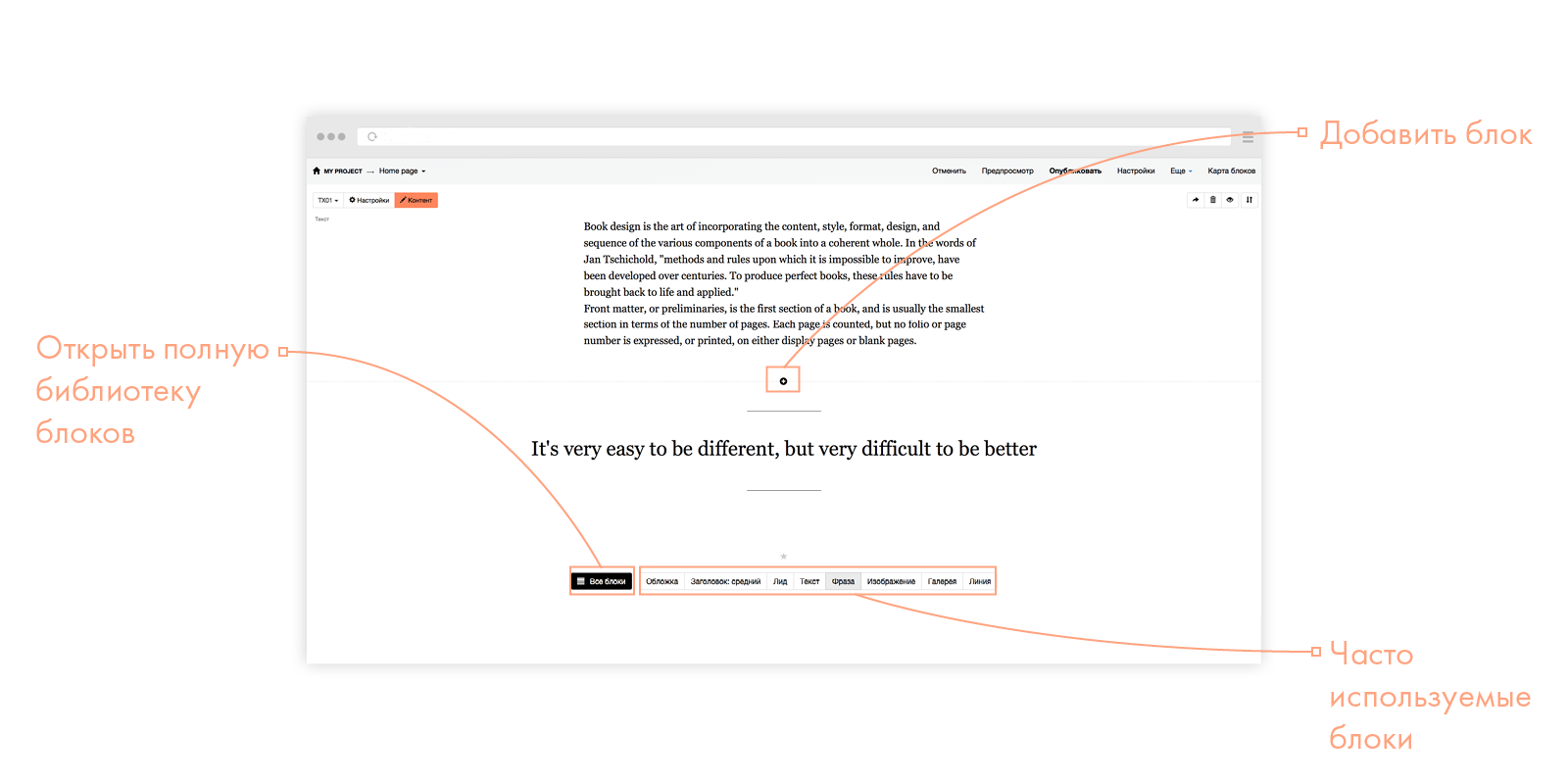
Добавление блоков
Блоки — это основа Тильды. Более 500 современных блоков, спроектированных профессионалами, покрывают большую часть необходимых комбинаций. Каждый из блоков гармоничен, поэтому вам не обязательно быть дизайнером. Все, что вам нужно — это хороший контент и хороший вкус.
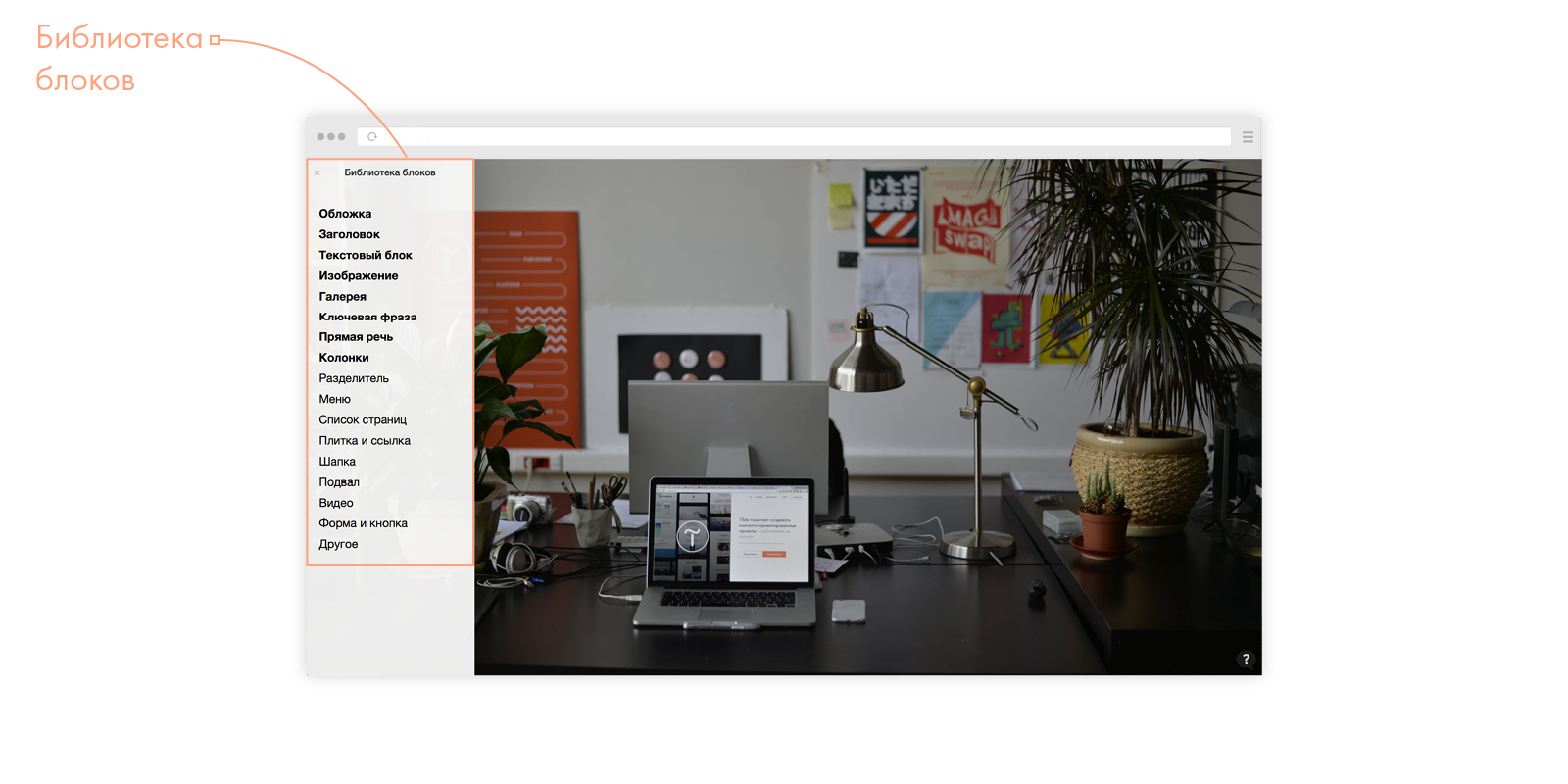
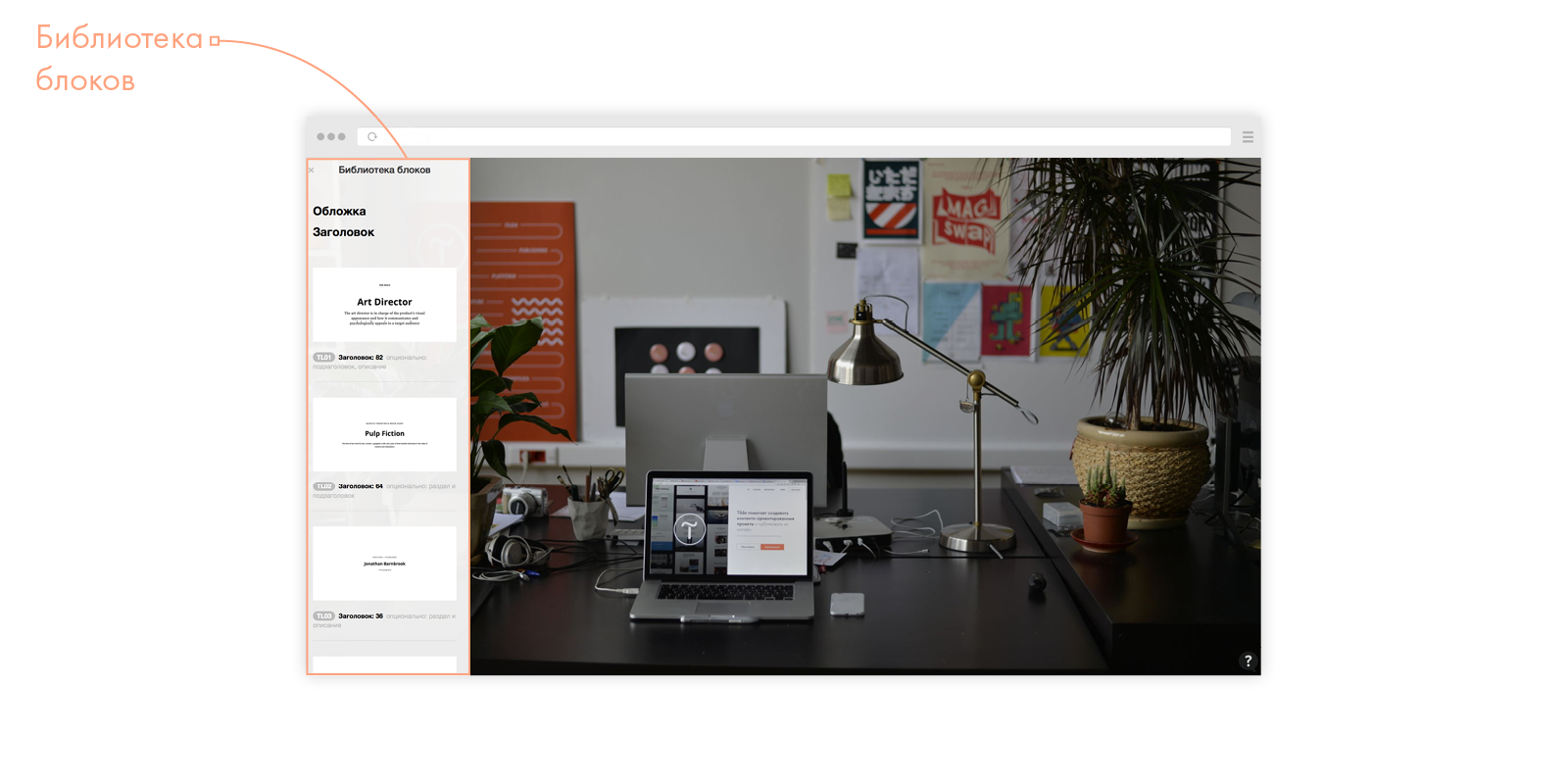
Добавление и редактирование контента блоков
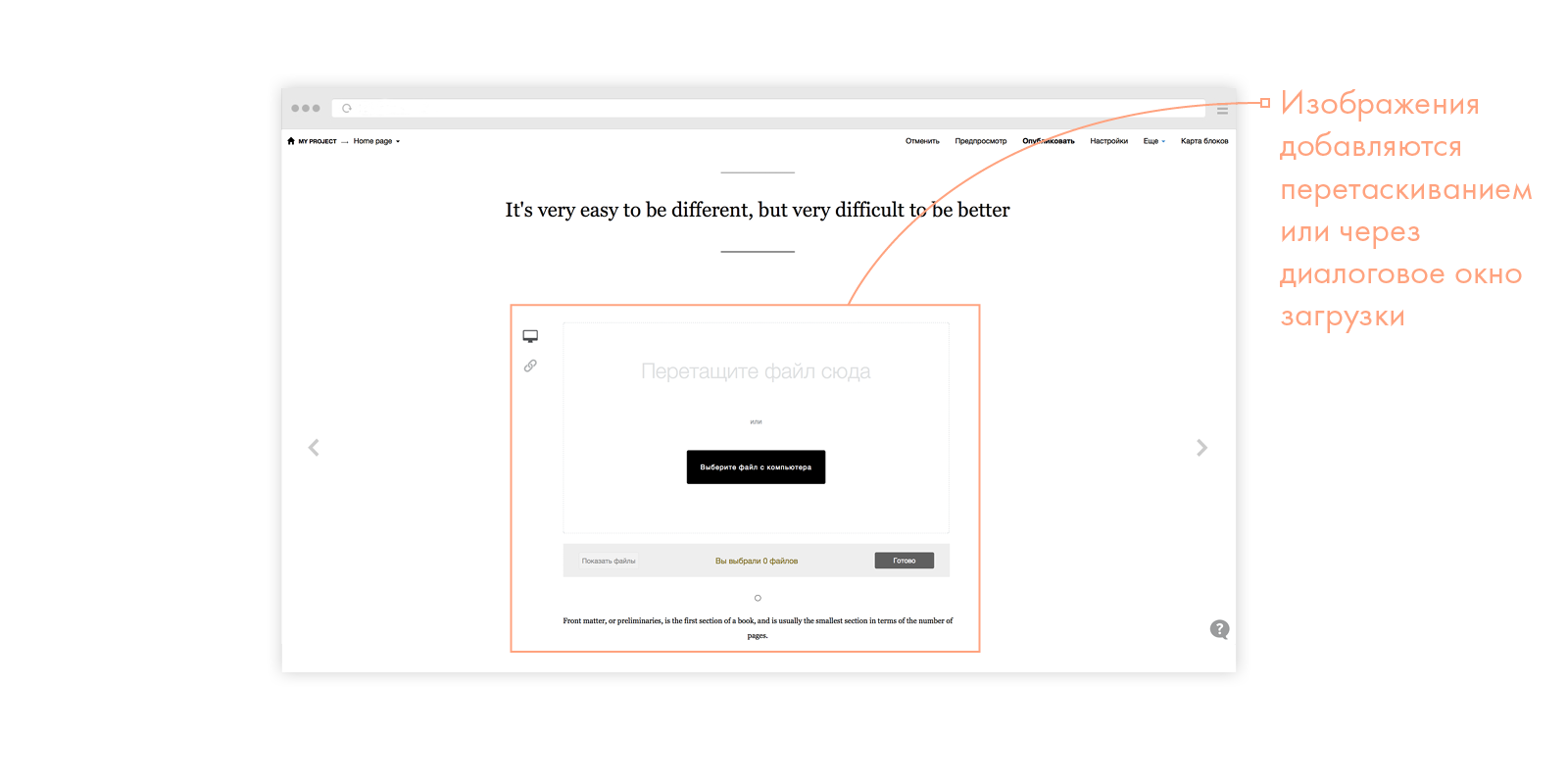
Добавлять и редактировать контент можно либо прямо со страницы — кликните на текст для редактирования или перетащите изображения, чтобы добавить картинки. Либо через меню «Контент» (оранжевая кнопка).
Настройка отображения блока
Каждый блок, в зависимости от типа (изображение, текст, видео, кнопка) имеет собственные настройки. Блоки можно дублировать, менять местами, вырезать, копировать и вставлять в любое место на текущей странице, на другой странице и даже в другом сайте в рамках одного аккаунта.