
Как обновить python?
B parrot os стоит Python 3.7 , нужно обновить до python 3.8 и установить pip. sudo apt-get update не работает.
Отслеживать
3,075 2 2 золотых знака 11 11 серебряных знаков 36 36 бронзовых знаков
задан 30 апр 2020 в 11:42
35 1 1 серебряный знак 5 5 бронзовых знаков
На любой Linux системе лучше не трогать (не пытаться обновить) системный Python. Установите python 3.8 отдельно — sudo apt-get install python3.8 , потом запускать в терминале как python3.8 . Команда sudo apt-get update сама по себе обновляет не установленные пакеты, а только информацию о пакетах.
30 апр 2020 в 11:52
А как установить на него pip
Python on Ubuntu
Here is everything you ever wanted to know about Python on Ubuntu .
The best thing to do is to start with the Python on Debian wiki page, since we inherit as much as possible from Debian, and we strongly encourage working with the great Debian Python teams to push our changes upstream. A useful way to look at it is this: because Ubuntu and Debian have different release cycles, namely that Ubuntu uses timed releases and Debian uses release-when-ready, we can use these to our advantage. Often, we can initiate big changes in Ubuntu first, using it to blaze a trail, and then systematically push those changes up into Debian, so that we can eventually remove as much of the delta from Ubuntu as possible. This was an effective model for both the Python 2.7 transition and the dh_python2 helper transition.
Here’s a nice webified version of Barry’s IRC tutorial on Python packaging. Thanks to Neil Wallace for putting this up.
Deltas from Debian
- In Ubuntu python-minimal is an Essential package. In Debian it is not. This is a long term delta.
Bugs
Plans for 18.04 LTS
- Python 3 only on the default installs for desktop, server, touch, snappy images. (Some may already be there.)
- Python 3.6 transition
Longer term plans / stretch goals
- How can we move Python 2 to universe given our intertwined build process and cross-pocket restrictions?
- Can we better support PyPy and other alternative implementations (let’s work with Debian on this)
Python 3 porting
There are lots of resources on the ‘net for porting to Python 3, but some may be difficult to find or follow. There are also lots of opinions on how to best port and support Python 3. Here in Ubuntu, we make and promote opinionated choices with the intent of making it easier for our users and developers. It’s okay to disagree and discuss these choices, but we have had successful experiences with them and feel that they provide the technically best recommendations. To that effort, please refer to our guidelines for supporting Python 3 on Ubuntu.
All Ubuntu/Canonical driven development should be targeting Python 3 right now, and all new code should be Python 3-only. If you can’t do this because of your dependency stack, let’s talk.
Historical pages
- Quantal wiki page (historical)
- google spreadsheet
- Python 3.5 transition
Python (последним исправлял пользователь localhost 2017-01-25 23:23:00)
Python 3.9, как установить эту версию на Ubuntu 20.04
В следующей статье мы рассмотрим как мы можем установить python 3.9 на Ubuntu 20.04. Если кто-то еще не знает, Python — один из самых популярных языков программирования в мире. Он универсален и используется для создания всех видов приложений, от простых скриптов до сложных алгоритмов. Легко понять, учиться и рассчитывать на простой синтаксис, Python — популярный выбор как среди новичков, так и среди опытных разработчиков.
Python 3.9 — последняя доступная основная версия этого языка.. Он включает в себя множество новых функций, таких как; новые операторы диктовки, строковые методы для удаления префиксов и суффиксов, новые функции str, поддержка часовых поясов IANA и многое другое. Со всеми новостями можно ознакомиться в примечание к выпуску для этой версии Python.
Посмотреть все разделы
Установка Python 3.9
В следующих строках мы увидим два способа установить Python 3.9 на Ubuntu 20.04. Первым вариантом будет установка пакета из PPA deadsnakes, а вторым — сборка Python 3.9 из исходного кода, который мы можем загрузить с веб-сайта Python.
С APT
Установка Python 3.9 в Ubuntu с помощью apt — простой процесс, который также можно выполнить очень быстро. Для начала мы открываем терминал (Ctrl + Alt + T), и мы обновить список пакетов, доступных в репозиториях:
sudo apt update
Теперь мы собираемся установить необходимые предпосылки, если они еще не установлены:

sudo apt install software-properties-common
Следующее, что мы сделаем, это добавить deadsnakes PPA к списку источников в нашей системе:
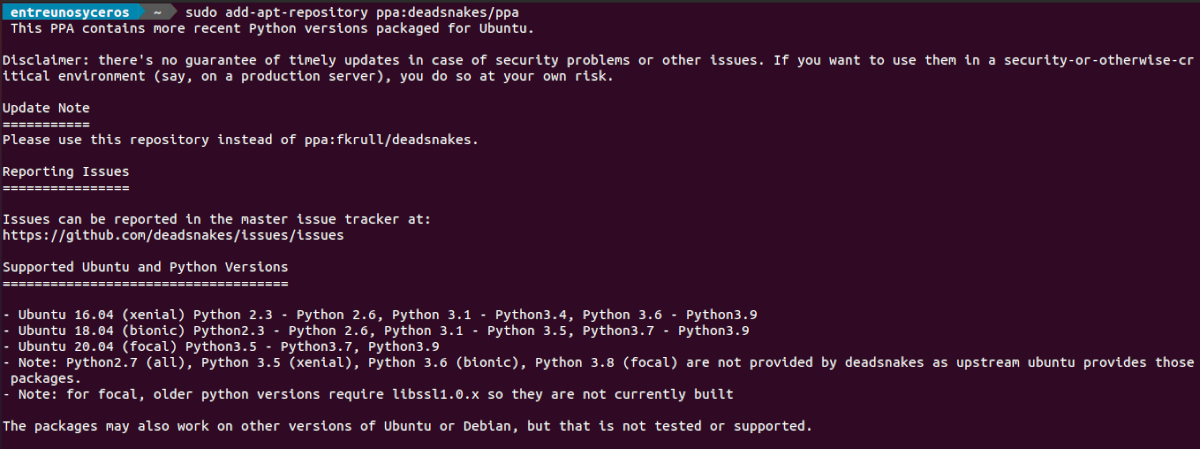
sudo add-apt-repository ppa:deadsnakes/ppa
После добавления репозитория в Ubuntu 20.04 список доступных пакетов будет обновлен. Как только репозиторий включен и все обновлено, мы можем перейти к установить python 3.9 работает в том же терминале:

sudo apt install python3.9
После установки мы проверим правильность установки набрав в терминале:

python3.9 --version
Если на экране мы видим сообщение, подобное показанному на предыдущем снимке экрана, Python 3.9 будет установлен в нашей Ubuntu, и мы можем начать его использовать.
Из источника
Компиляция Python из исходного кода позволит нам установить последнюю версию Python и настроить параметры компиляции. Тем не менее, это не позволит нам поддерживать установку Python через менеджер пакетов apt. В следующих строках мы увидим, как скомпилировать Python 3.9 из исходного кода.
Для начала мы будем установить необходимые зависимости. В терминале (Ctrl + Alt + T) нам нужно будет написать:
sudo apt update; sudo apt install build-essential zlib1g-dev libncurses5-dev libgdbm-dev libnss3-dev libssl-dev libreadline-dev libffi-dev libsqlite3-dev wget libbz2-dev
Выполнять
Теперь мы будем скачать исходный код последней версии с страница загрузки Python с wget. В терминале (Ctrl + Alt + T) мы можем использовать команду:

wget https://www.python.org/ftp/python/3.9.0/Python-3.9.0.tgz
После завершения загрузки нам нужно будет извлеките сжатый файл с помощью gzip. Мы добьемся этого, написав:
tar -xf Python-3.9.0.tgz
Продолжаем переключаться в только что созданный каталог Python. Оказавшись внутри, мы будем запустите сценарий установки. Это выполнит серию проверок, чтобы убедиться, что все зависимости присутствуют в нашей системе:
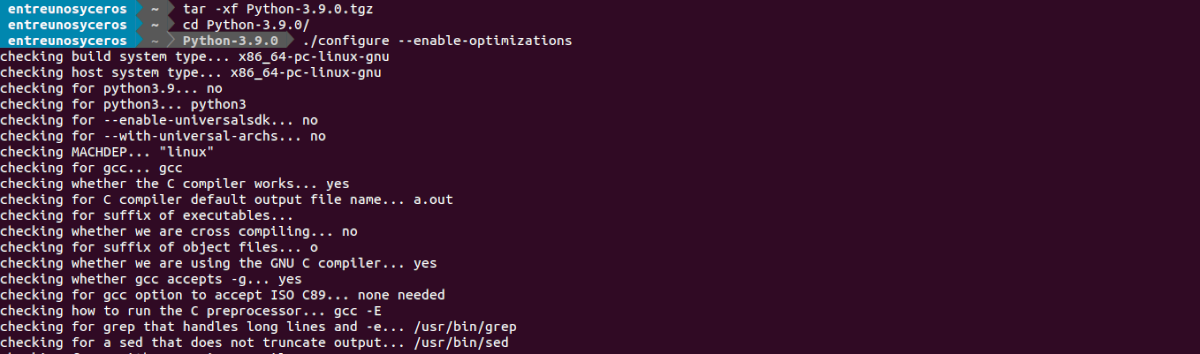
cd Python-3.9.0 ./configure --enable-optimizations
Компиляция
Когда предыдущая команда завершится, мы запустить процесс сборки Python 3.9:

make -j 12
Когда процесс сборки будет завершен, мы сможем установить питон набрав в том же терминале:
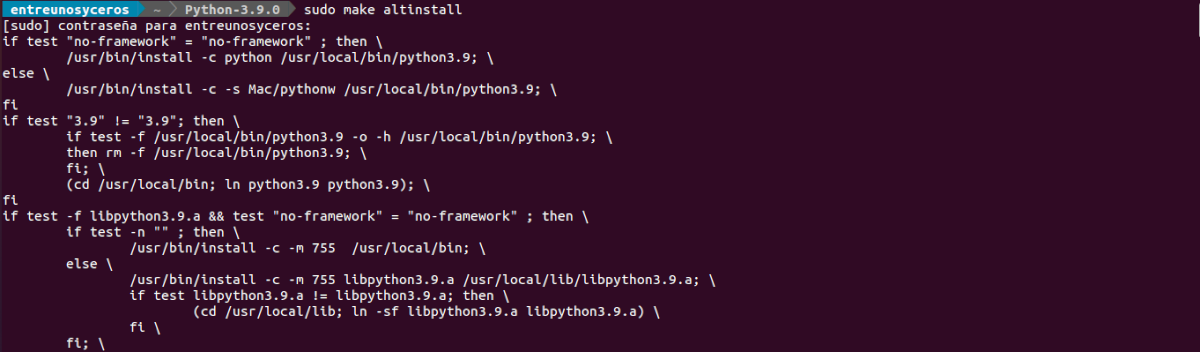
sudo make altinstall
Make install может перезаписать или замаскировать двоичный файл python3. En la страница Python рекомендую сделать altinstall вместо make install, поскольку он устанавливает только exec_prefix / bin / pythonversion.
По завершении Python 3.9 будет установлен и готов к использованию. За проверьте успешность установки, мы можем написать в терминале:
python3.9 --version
В этих строках мы увидели, как пользователи Ubuntu 20.04 могут простым способом установить эту версию Python. Теперь любой желающий может начать разработку своих проектов с помощью Python 3.9. Если тебе нужно помочь начать разработку на Python, этот язык предлагает свои документация на сайте проекта.
Содержание статьи соответствует нашим принципам редакционная этика. Чтобы сообщить об ошибке, нажмите здесь.
Полный путь к статье: Убунлог » Ubuntu » Python 3.9, как установить эту версию на Ubuntu 20.04
6 комментариев, оставьте свой
Оставьте свой комментарий Отменить ответ

Серхио сказал
тому назад 3 лет
Отлично. Я сделал это без каких-либо сложностей, используя вариант 1. Большое спасибо
Августин сказал
тому назад 3 лет
Привет как дела? У меня установка сработала по первому способу, но я нигде не могу найти питон. Я не мог открыть его до сих пор
Дэмиен А. сказал
тому назад 3 лет
Здравствуйте, вы пробовали писать в терминале python3.9 ?. Вы можете получить больше информации на официальная документация. Салу2.
может быть сказал
тому назад 3 лет
хорошо ты тер. на ubuntu 20.04 a tout decharger tank you
Anahi сказал
тому назад 2 лет
Большое спасибо. Мне удалось успешно установить Python 3.9.6 на Lubuntu 20.05.
Дэмиен А. сказал
Обновить Python до последней версии в Unix/Linux
В данной теме я расскажу как можно обновить Python до последней версии или как скомпилировать python из исходников. Все покажу и расскажу на примере, недавно столкнулся с такой проблемкой.
Перейдем в папку в которую мы скачаем сами исходники программы.
ВНИМАНИЕ! Очень важно, чтобы вы использовали «make altinstall», собираете свою собственную версию Python. Если вы используете обычную «make install» установку, вы получите две разные версии Python в файловой системе с именем python. Это может привести к проблемам, которые очень трудно диагностировать!
Установить PYTHON 2.6
Качаем и собираем питон:
# cd /usr/local/src # wget http://python.org/ftp/python/2.6.4/Python-2.6.4.tar.bz2
Распаковываем архив с исходниками для нашего питона:
# tar -xjf Python-2.6.4.tar.bz2 && cd Python-2.6.4
Установим дополнительные утилиты:
# yum install -y gcc make zlib zlib-devel zlib-dev bzip2-devel openssl-devel readline-devel readline-develbzr sqlite-devel gdbm-devel ncurses-devel tk-devel db4-devel libpcap-devel xz-devel expat-devel
# yum groupinstall -y "development tools"
Собственно, сконфигурируем наш питон, я сделал вот так ( кому не понравилось, читаем help, man):
# ./configure --prefix=/opt/python26 --with-zlib=/usr/include
Собираем уже сконфигурированный питон:
# make && make altinstall
Сделаем линковку для удобного использования:
# ln -s /opt/python26/bin/python2.6 /usr/bin/python2.6
Чтобы проверить версию питона выполните:
# python2.6 -V
Сейчас версия питона 2.6 запускается из python2.6
Установим питон с использованием easy_install, который упрощает установку.
Переходим в директорию и качаем этот скрипт для установки:
# cd /usr/local/src # wget http://pypi.python.org/packages/2.6/s/setuptools/setuptools-0.6c11-py2.6.egg#md5=bfa92100bd772d5a213eedd356d64086
Запускаем его на выполнение:
# sh setuptools-0.6c11-py2.6.egg
Делаем символическую ссылку как и делали мы раньше
# ln -s /opt/python26/bin/easy_install-2.6 /usr/bin/easy_install-2.6
Для помощи вызовите:
# easy_install-2.6 --help
PS: если у вас в системе имеется python2.6 и вы хотите его обновить, то можно использовать следующий метод.
# yum install -y centos-release-SCL # yum install -y python27
После чего, будите иметь питон 2.7.
Установить PYTHON 2.7
Сейчас покажу как установить еще питон с версией 2.7, но для начала установим для них дополнительное ПО:
# yum groupinstall development gcc zlib-devel openssl-devel -y
С самого начала скачаем сами исходники с питоном, для версии питона с 2.7 качаем:
только перейдем в нужный каталог:
# cd /usr/local/src && wget https://www.python.org/ftp/python/2.7.12/Python-2.7.12.tgz
И для распаковки данного архива выполните:
# tar xfvz Python-2.7.*.tgz
Переходим в директорию и сконфигурируем питон и выполним установку (компиляцию):
# cd Python-* && ./configure --prefix=/usr/local --with-zlib=/usr/include --enable-shared LDFLAGS="-Wl,-rpath /usr/local/lib" && make && make altinstall
Очень удобным является использования файлового менеджера для пакетов такого как pip и менеджера среды, такого как virtualenv:
# pip install virtualenv
Установить PYTHON 3.4
Ставим необходимое ПО:
# yum install -y gcc make zlib zlib-devel zlib-dev bzip2-devel openssl-devel readline-devel readline-develbzr sqlite-devel gdbm-devel ncurses-devel tk-devel db4-devel libpcap-devel xz-devel expat-devel
# yum groupinstall -y "development tools"
Делаем все тоже самое и для другой версии питона- 3.4.1:
# cd /usr/local/src && wget https://www.python.org/ftp/python/3.4.3/Python-3.4.3.tar.xz
Так как сам архив сжат с помощью утилиты и у него расширение стоит xz, то необходимо загрузить и после чего установить дополнительный софт для этого:
# yum -y install xz-libs
Расшифровуем архив и потом распаковываем:
# xz -d Python-3.4.*.tar.xz && tar -xvf Python-3.4.*.tar
Переходим в директорию и сконфигурируем наш конфиг:
# cd Python-3.4.* # ./configure
Собираем все это добро.
# make && make altinstall
На этом компиляция завершена.
# yum install -y centos-release-SCL # yum install -y python34
Установить PYTHON 3.5
Ставим необходимое ПО.
# yum install -y gcc make zlib zlib-devel zlib-dev bzip2-devel openssl-devel readline-devel readline-develbzr sqlite-devel gdbm-devel ncurses-devel tk-devel db4-devel libpcap-devel xz-devel expat-devel
# yum groupinstall -y "development tools"
# cd /usr/local/src && wget https://www.python.org/ftp/python/3.5.2/Python-3.5.2.tgz
И для распаковки данного архива выполните:
# tar xfvz Python-3.5.*.tgz
Переходим в директорию и сконфигурируем питон и выполним установку (компиляцию):
# cd Python-3.5.* && ./configure --with-zlib=/usr/include && make && make altinstall
Установить PYTHON 3.6
Ставим необходимое ПО.
# yum install -y gcc make zlib zlib-devel zlib-dev bzip2-devel openssl-devel readline-devel readline-develbzr sqlite-devel gdbm-devel ncurses-devel tk-devel db4-devel libpcap-devel xz-devel expat-devel
# yum groupinstall -y "development tools"
# cd /usr/local/src && wget https://www.python.org/ftp/python/3.6.1/Python-3.6.1.tgz
И для распаковки данного архива выполните:
# tar xfvz Python-3.6.*.tgz
Переходим в директорию и сконфигурируем питон и выполним установку (компиляцию):
# cd Python-3.6.* && ./configure --with-zlib=/usr/include && make && make altinstall
Можно немного поднастроить наш питон.
Например чтобы иметь доступ к питону который мы только что установили и не указывать каждый раз ему путь в папку где он лежит, то можно воспользоваться переменной PATH и указать путь ( прописать его):
Например команда выглядит так: export PATH=»[/path/to/installation]:$PATH»
Для себя я делал вот так:
# export PATH="/usr/local/bin:$PATH"
После установки самого питон, можно установить еще некоторые утилиты:
Вот собственно и все, завершил я свою данную тему «Обновить Python до последней версии или как скомпилировать python из исходников».