
How to Upgrade PIP on Windows
In this short guide, you’ll see the full steps to upgrade PIP on Windows from scratch.
In order to upgrade PIP on Windows, you’ll need to open the Windows Command Prompt, and then type/copy the following command:
python -m pip install --upgrade pip
Note that the above method would only work if you already added Python to Windows path. Otherwise, check the full steps to upgrade PIP in the section below.
Steps to upgrade PIP on Windows
(1) First, type Command Prompt in the Windows search box
(2) Next, open the Command Prompt, and you’ll see the following screen with your user name (to avoid any permission issues, you may consider to run the Command Prompt as an administrator ):
(3) Locate your Python application path, which is the folder where you originally installed Python.
You can find the Python application path by following these steps:
- Type “Python” in the Windows Search Bar
- Right-click on the Python App, and then select “Open file location”
- Right-click again on the Python shortcut, and then select “Open file location”
Here is an example of a Python application path:
C:\Users\Ron\AppData\Local\Programs\Python\Python311
(4) Once you retrieved the Python application path, type the following command in the Command Prompt:
“cd” followed by your Python application path
For our example:
C:\> cd C:\Users\Ron\AppData\Local\Programs\Python\Python311
(5) Press Enter, and you’ll see:
C:\Users\Ron\AppData\Local\Programs\Python\Python311>
(6) To upgrade PIP, type/copy this command, and then press Enter:
python -m pip install --upgrade pip
This is how the command would look like in the Command Prompt:
C:\Users\Ron\AppData\Local\Programs\Python\Python311> python -m pip install ––upgrade pip
(7) You’ll notice that the latest version of PIP would be installed:
Successfully installed pip-23.2.1
Steps to check the version of PIP on Windows
To check the version of PIP at any time, you’ll need to point the Python Scripts path, rather than the Python application path.
(1) First, locate your Python Scripts path. The Scripts folder is located within the Python application path.
For our example, the Python Scripts path is:
C:\Users\Ron\AppData\Local\Programs\Python\Python311\Scripts
(2) Type “cd” followed by the Python Scripts path (then press Enter):
C:\> cd C:\Users\Ron\AppData\Local\Programs\Python\Python311\Scripts
(3) Finally, type the following command to check the version of PIP:
pip --version
For our example:
C:\Users\Ron\AppData\Local\Programs\Python\Python311\Scripts> pip ––version
(4) Press Enter, and you’ll see the PIP version:
Now, what if you’d like to revert back to a previous version of PIP?
You can easily downgrade to a previous version of PIP by following the steps below.
Steps to downgrade PIP to a previous version
(1) Point back the Python application path. If you are currently set to the Python Scripts path, you can simply type “cd..” (and then press Enter), and you’ll revert back to the Python application path:
C:\Users\Ron\AppData\Local\Programs\Python\Python311>
(2) Let’s say that you want to downgrade the PIP version to 23.0.1
To do that, simply type the following command, and then press Enter:
python -m pip install pip==23.0.1
(3) You should now see the version of PIP that you specified:
Successfully installed pip-23.0.1
Final Words
If you’re using Anaconda, you may want to check the following tutorial that explains how to upgrade PIP in Anaconda.
Finally, if you need to install PIP, you may review the PIP documentation.
Как обновить Python в Windows?

Подробно рассмотрим как правильно обновить язык программирования Python.
Введение
Технологии развиваются быстро, а языки программирования — это основной драйвер развития. Нередко выходят корректирующие релизы исправляющие найденные ошибки или версии с расширением функционала. Python в этом плане ничем не отличается от других языков программирования, но процесс его обновления не столь сложен, как может показаться сначала. Если у вас получится обновить один раз, вы уже не забудете как его повторить, потому что это не сложно и очень быстро.
Узнаем текущую версию
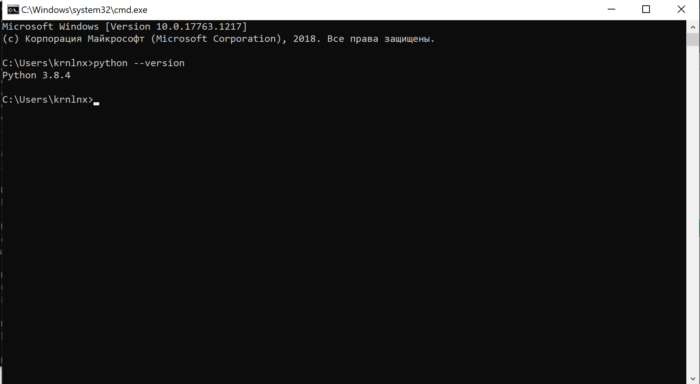
Открываем пуск -> выполнить -> вводим команду cmd. В открывшемся окне пишем команду python —version и смотрим какая у нас версия.
Скачиваем последнюю версию
Переходим на официальный сайт www.python.org/downloads/ и скачиваем последнюю версию
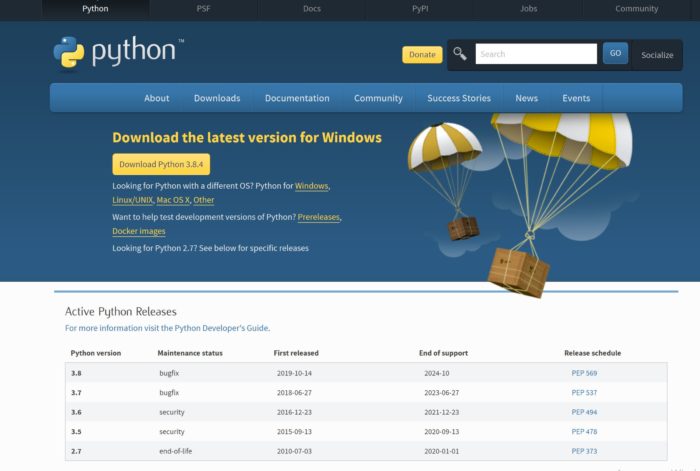
Нажимаем кнопочку Download Python и скачиваем дистрибутив

Установка
Так как у меня установлена уже последняя версия Python мне пришлось скачать beta версию для демонстрации процесса обновления. Не пугайтесь из за того, что на картинках другая версия, это не ошибка ��
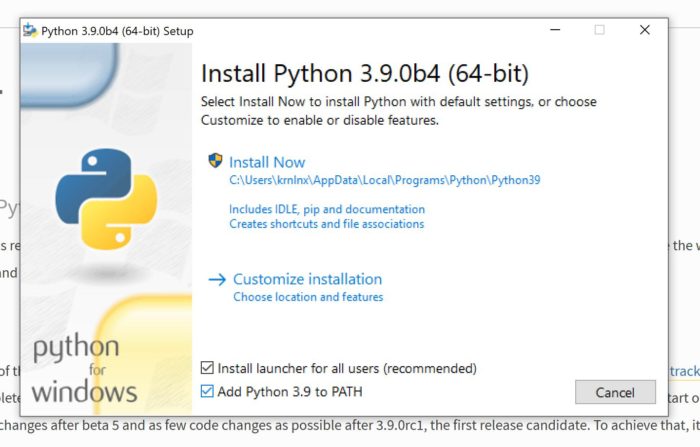
Ставим обязательно галочку перед пунктом Add Python 3.9 to PATH.
Нажимаем Install Now и переходим далее.
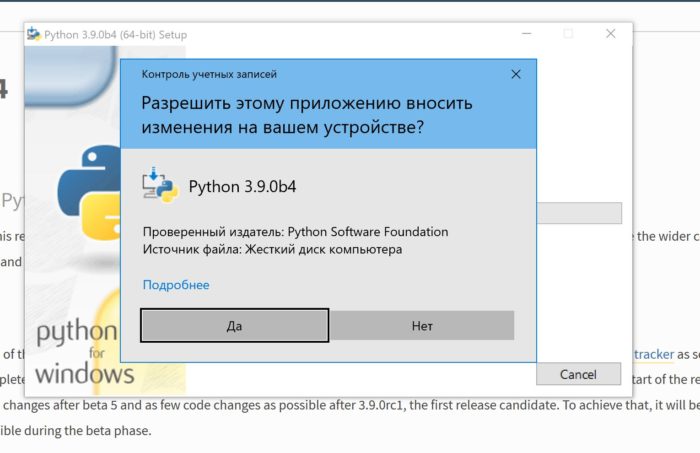
Обязательно предоставляем полные права приложению
Дожидаемся окончания процесса установки и в конце нажимаем Close
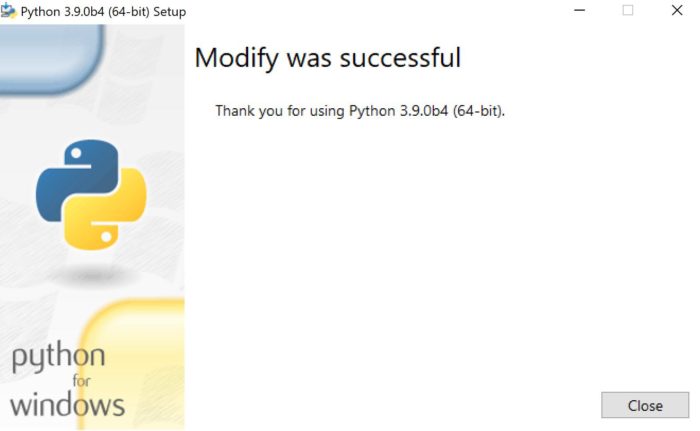
Проверка установки
В самом начале я описал процесс сверки текущий версии Python. Нам сейчас это необходимо повторить, только предварительно перезапустив окно cmd.exe иначе запуститься python старой версии ��
Заключение
В этой статье мы рассмотрели процесс обновления языка программирования Python, прошли от первого до последнего шага и успешно завершили обновление.
На это все. Поздравляю, теперь у вас установлена последняя версия Python.
Егор Егоров
Программирую на Python с 2017 года. Люблю создавать контент, который помогает людям понять сложные вещи. Не представляю жизнь без непрерывного цикла обучения, спорта и чувства юмора.
Ссылка на мой github есть в шапке. Залетай.
Оцените автора
Добавить комментарий Отменить ответ
Борис 11.12.2021 в 11:42
К сожалению автор не указал, что «обновить Python» невозможно! И короткий ответ на заголовок статьи — НИКАК! Можно поставить новую версию. А вот как управляться имея разные версии — это вопрос интересный!
Егор Егоров автор 25.04.2022 в 15:49
Скажу по секрету, что большинство программ обновлясь перезаписывают свои данные так же как и полная переустановка, только это происходит в тихом режиме, скрытом от пользователя.
Алексей 26.06.2022 в 15:20
Питон не затирает старую версию. И при установки новой версии у вас после будут стоять несколько версий питона.
По этому если хотите только одну версию сначала нужно удалить все предыдущие.
Или можно просто выбирать интерпретатор тот который требуется
Егор Егоров автор 02.07.2022 в 02:07
Хм, не знал, спасибо, давно слез с Windows, еще до того, как начал программировать ��
Влад 16.10.2021 в 20:53
У меня Windows 7 32bit, ну можно сказать старичок ноутбук он разумеется моложе чем я (на 4 года+-, так как я не знаю был ли он когда мне было 8 летб сейчас 13)
и версия 3.9.4 показывает что виндовс старый (нужна версия чтобы хотя бы работал pygame и pyinstaller, чтобы работала банальная змейка и разные пинг понг (питону только учусь месяц, интересно что ровно потому что начал я 15 числа сентября). Если автор поможет потому что я так сказать по мягче даже не понимаю нафига он что за него такие суммы платят хотя это просто программа(типа Майнкрафт за $2.5 миллиарда)), надеюсь за граматику ни кто не на ругает.
Егор Егоров автор 25.10.2021 в 13:52
Честно говоря, никогда не сталкивался с проблемой несоответствия версий операционной системы и python. На сколько я сейчас знаю (а я не пользуюсь windows уже очень давно), Windows 7 вышла из официальной поддержки Microsoft, может вам все таки обновить систему до актуальной версии и проблема решится ?:)
Jerry 04.11.2021 в 23:29
Писака прав. На 7 винде 3.6 что ли версия максимум ставится, около того. И если уж ты решил плотненько сесть на программирование, то не хотел бы рассмотреть в качестве операционной системы что-то из линукс дистрибутивов?
Как обновить PIP в Windows
Зачастую возникает необходимость обновления PIP. В данном руководстве будет дана поэтапная инструкция для обновления PIP в Windows.
Столкнуться с необходимостью обновления PIP можно при установке любого пакета, используя PIP.
Выводится следующее сообщение:

Вы используете версию pip 19.3.1; однако, доступна версия 20.1.1. Вам стоит сделать обновление через команду ‘python -m pip install –upgrade pip’.
Есть вопросы по Python?
На нашем форуме вы можете задать любой вопрос и получить ответ от всего нашего сообщества!
Telegram Чат & Канал
Вступите в наш дружный чат по Python и начните общение с единомышленниками! Станьте частью большого сообщества!
Паблик VK
Одно из самых больших сообществ по Python в социальной сети ВК. Видео уроки и книги для вас!
Для обновления PIP в Windows нужно открыть Windows Command Prompt, а затем набрать/скопировать туда указанную команду. Обратите внимание, что данный метод сработает только если у вас уже добавлен Python в Windows PATH. Ничего страшного, если вы не знаете, что это такое. Далее мы подробно разберем все шаги обновления PIP.
python — m pip install — upgrade pip
План обновления PIP в Windows
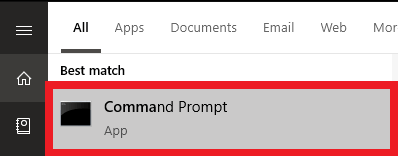
В поисковике Windows наберите Command Prompt (Командная строка):

Затем откройте Command Prompt (Командную строку). Во избежание проблем с уровнем доступа сделайте это от имени администратора. Для этого кликлинте правой кнопкой мыши и выберите пункт Run as administrator (Запустить от имени администратора):
В командной строке наберите cd \ , чтобы удостовериться, что в начальной точке только название диска:

Нажмите Enter. Вы увидите название диска C:\>

Найдите путь к Python, что является папкой, куда установлен Python.
В нашем случае путь приложения Python следующий:
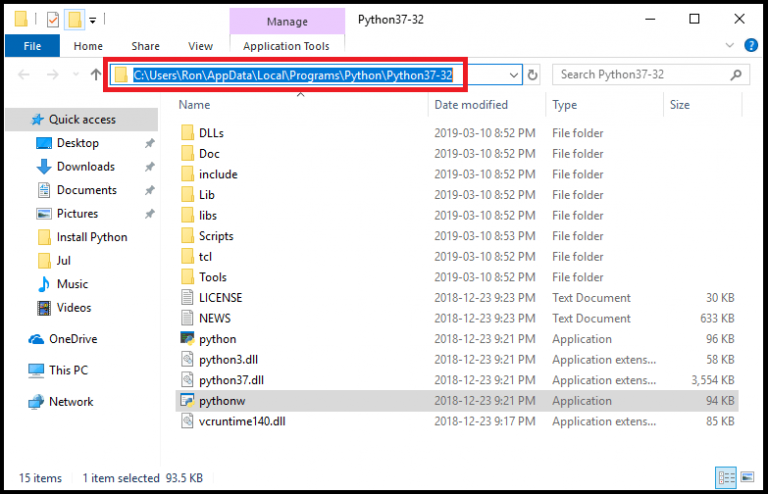
После получения пути к Python наберите следующую команду в командной строке: cd , за которым следует путь к приложению Python.
В нашем случае это выглядит следующим образом:

Нажмите Enter, вы увидите:

Обновите PIP, использовав данную команду, затем нажмите Enter:
Обновление всех пакетов Python с помощью pip
В работе с Python часто возникает необходимость обновления установленных пакетов. Это может быть связано с тем, что разработчики выпустили новую версию, в которой исправлены ошибки, добавлены новые функции или улучшена производительность.
Рассмотрим пример. Предположим, у вас на компьютере установлены следующие пакеты Python: numpy, pandas и matplotlib. Версии этих пакетов 1.0, 1.0 и 2.0 соответственно. Вы узнали, что вышли новые версии этих пакетов и хотите обновить их все сразу.
Инструмент pip для Python позволяет обновлять пакеты, но изначально не предусматривает возможности обновления всех пакетов сразу. Однако, есть способ обновить все пакеты за один раз.
Для начала, вам нужно получить список всех установленных пакетов. Это можно сделать с помощью команды:
pip freeze > requirements.txt
Эта команда создаст файл requirements.txt, в котором будут перечислены все установленные пакеты и их версии.
Далее, чтобы обновить все пакеты, можно использовать следующую команду:
pip install --upgrade -r requirements.txt
Таким образом, все пакеты из файла requirements.txt будут обновлены до последних версий.
Однако стоит учесть, что этот способ может не подойти для всех ситуаций. В некоторых случаях, обновление одного пакета может вызвать проблемы с другими пакетами, которые зависят от этого пакета. Поэтому всегда стоит подходить к обновлению пакетов с осторожностью.
Важно помнить, что pip не предоставляет встроенной функции для обновления всех пакетов сразу. Поэтому, если вам нужно обновить все пакеты, вам придется использовать немного другой подход, как было показано выше.