
Создание диаграммы с картой в Excel
Excel для Microsoft 365 Excel для Microsoft 365 для Mac Excel 2021 Excel 2021 для Mac Excel 2019 Excel 2019 для Mac Excel для iPad Excel для iPhone Excel для планшетов с Android Excel для телефонов с Android Excel Mobile Еще. Меньше
С помощью диаграммы с картой можно сравнивать значения и показывать категории по географическим регионам. Используйте ее, если ваши данные включают географические регионы (например, сведения о странах, областях или почтовых индексах).
Примечание: Эта функция доступна на Windows или Mac, если у вас Office 2019 или если у вас Microsoft 365 подписка. Если вы являетесь подписчиком Microsoft 365, убедитесь, что у вас установлена последняя версия Office.
Скачивание примеров
Вы можете скачать книгу с несколькими примерами диаграмм с картами, как в этой статье.
Отображение значений и категорий
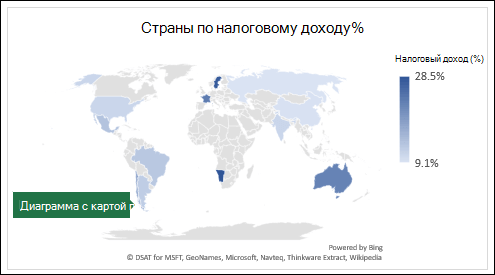
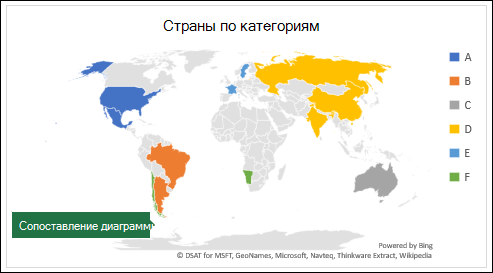
На диаграммах с картами значения и категории могут отображаться по-разному. Значения представляются небольшими вариантами двух–трех цветов. Категории представлены разными цветами.
Например, на приведенной ниже диаграмме Countries by Tax Revenue % используются значения. Значения представляют налоговый доход в каждой стране, каждый из которых представлен с использованием спектра двух цветов градиента. Цвет для каждой области определяется местом, в котором находится его значение в спектре. По умолчанию чем выше значение, тем темнее соответствующий цвет.
В приведенном ниже примере карты стран по численности населения для отображения категорий используется легенда, чтобы показать группы или связи. Каждая страна представлена разными цветами.
Создание диаграммы с картой с типами данных
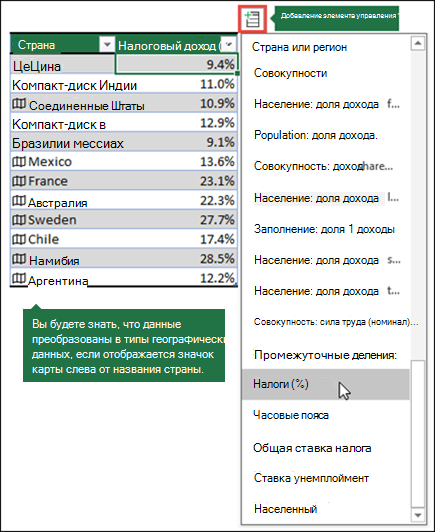
- Диаграммы с картами стали еще проще благодаря географическим типам данных. Просто ввести список географических значений, таких как страна, область, округ, город, почтовый индекс и так далее, а затем выберите свой список и перейдите на вкладку Данные > Типы данных >Geography. Excel данные будут автоматически преобразованы в географический тип данных и будут включать свойства, соответствующие этим данным, которые можно отобразить на диаграмме с картой. В следующем примере мы преобразуем список стран в географические типы данных, а затем выбрали налоговый доход (%). из области «Добавить столбец» для использования на карте.
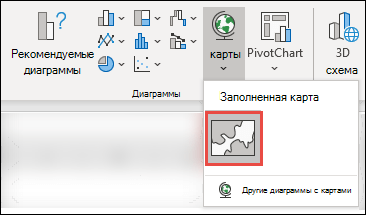
- Теперь нужно создать диаграмму с картой, поэтому выберем любую ячейку в диапазоне данных, а затем перейдите на вкладку Вставка > Диаграммы >Карты>Картас заливкой .
- Если предварительный просмотр выглядит хорошо, нажмите кнопку ОК. В зависимости от данных Excel вставляется карта значений или категорий.
Совет: Если данные настроены как таблица Excel ,а затем вы добавите страну в список, Excel автоматически обновить их как географический тип данных и обновить связанную диаграмму с картой. Аналогично, если вы удалите страну, Excel также удалит ее с диаграммы.
Форматирование диаграммы с картой
После создания диаграммы с картой вы можете легко настроить ее оформление. Просто щелкните карту, а затем выберите вкладку Конструктор диаграмм или Формат на ленте. Вы также можете дважды щелкнуть диаграмму, чтобы запустить области задач Формат объекта ,которая появится в правой части окна Excel объекта. При этом на диаграмме с картой также будут доступны определенные параметры ряда (см. ниже).
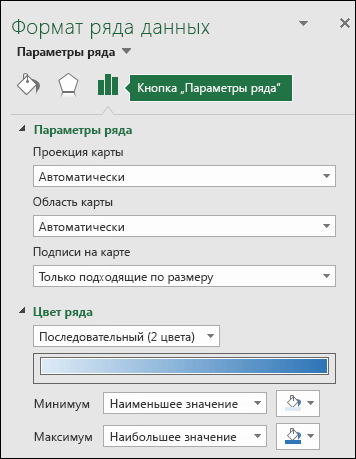
- Существует несколько параметров ряда диаграмм скартами, но они не поддерживаются на устройствах с Android и Excel Mobile. Если вам нужны некоторые параметры ряда карт, вы можете создать диаграмму в Excel для Windows или Mac и просмотреть ее на устройстве с Android или Excel Mobile.
- Дополнительные сведения см. в статье Форматирование диаграмм с картой.
- Проекции карты— изменение стиля проекции карты. По умолчанию Excel будет отображаться наиболее эффективный стиль.
- Область карты: изменение масштаба карты в представлении области или края до всемирного представления.
- Подписи на карте— показывать географические названия стран и регионов. Выберите отображение названий по размещению или всех надписей.
Вопросы и ответы
Вопрос. Когда я использую определенные текстовые расположения, я в итоге использую пустую карту и сообщение об ошибке или некоторые из моих точек на карте в других странах.
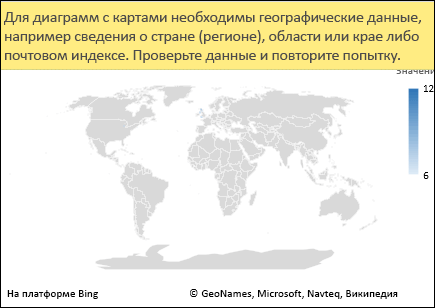
Ответ. Если вы используете данные, в которых может быть несколько похожих мест в мире, диаграммы с картами не могут различить их без дополнительных указаний. По возможности добавьте столбец с подробными данными более высокого уровня. Например, следующие расположения могут не совпадать с тем, как вы ожидаете, так как в мире есть много мест, где есть допустимые названия округов:
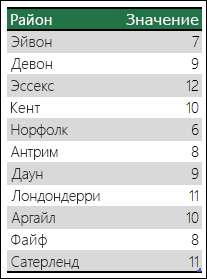
Однако данные должны правильно соотвяться, если добавить еще один столбец для более высокого уровня детализации, в данном случае — Province — это называется Устранение неоднозначности.
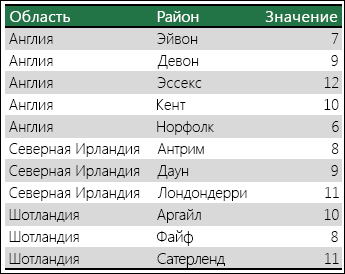
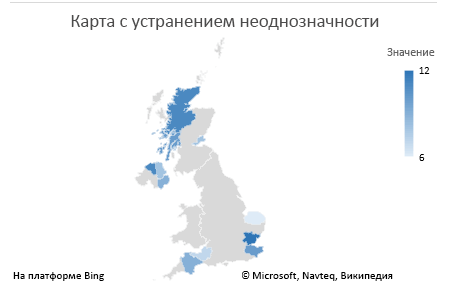
Если имеется несколько уровней географических данных, необходимо разделить каждый уровень на отдельную ячейку или столбец. Например, «Вашингтон, США» (штат, страна) не будет успешно создавать карту. В этом случае данные будут успешно соблюском при размещении «Вашингтон» и «США» в отдельных столбцах.

данные, которые не соединяются (объединяются области и страна)

данных, которые создадут карту штата Вашингтон
Ограничения
- На диаграммах с картами могут быть только географические данные высокого уровня, поэтому широта и долгота, а сопоставление улиц не поддерживается. Кроме того, на диаграммах с картами допустимо только одномерное отображение, поэтому для работы с многомерными данными используйте функцию 3D Maps в Excel.
- При создании новых карт или добавлении данных на имеющиеся необходимо подключение к Интернету (для подключения к службе карт Bing).
- Для просмотра имеющихся карт подключение к Интернету не требуется.
- Существует известная проблема, из-за которой диаграммы с картами, в которых используются географические типы данных, иногда соеданы неправильно. При попытке отфиксировать эти поля, пока проблема не будет устранена, попробуйте включить в нее поля администрирования, например «Край» или «Страна».
Дополнительные сведения
Вы всегда можете задать вопрос эксперту в Excel Tech Community или получить поддержку в сообществах.
Это должно стать шаблоном для создания дорожной карты
Завоевание клиентов, создание стратегий, документирование успехов — дорожная карта подходит для самых разных целей. Для получения максимальной выгоды важно найти правильную дорожную карту для соответствующих требований — шаблон экономит ваше драгоценное время и максимизирует выгоду от использования.
В этой статье вы узнаете, какая дорожная карта подходит вам больше всего, как ее оптимально использовать и что следует иметь в виду при создании дорожной карты с помощью шаблона.
Зачем вам нужна дорожная карта?
Как визуальный инструмент, дорожные карты помогают представить сложные вопросы, такие как видение бизнеса, стратегии продаж или маркетинговые кампании, в ясной, понятной и быстро воспринимаемой форме. Особенно в случае очень масштабных проектов визуальное представление в дорожной карте очень полезно. Таким образом, все отделы и участники проекта могут видеть, когда они должны выполнить свою работу и сколько времени у них на это есть. Кроме того, дорожная карта может быть использована для оценки того, можно ли реализовать предполагаемые сроки проекта и все ли необходимые этапы работы были учтены. Для того чтобы создать свою дорожную карту очень простым способом, целесообразно использовать шаблон.
Создание дорожной карты с помощью шаблона — доступны следующие варианты
Каждая отрасль имеет свои требования. Именно поэтому имеет смысл выбрать дорожную карту, которая в точности соответствует этим отраслевым пожеланиям и потребностям. Следующий обзор показывает, какие возможности у вас есть для создания дорожной карты и какие шаблоны когда подходят.
Стратегическая дорожная карта
Вы хотите четко и ясно объяснить общее видение развития компании своему начальнику, совету директоров или заинтересованным лицам? Тогда стратегическая дорожная карта — идеальный инструмент. Он позволяет отображать кампании и проблемы на различных планах, делая состояние операций, краткосрочные и долгосрочные цели, а также все меры, необходимые для достижения видения бизнеса, осязаемыми с первого взгляда. Особенно для долгосрочного планирования имеет смысл создать стратегическую дорожную карту с помощью шаблона.
Дорожная карта продукта
Дорожная карта продукта подходит как для внутренней, так и для внешней коммуникации. Используемый внутри компании, он отображает путь продукта от разработки до выхода на рынок. Эту дорожную карту следует рассматривать как гибкий инструмент, который снова и снова приспосабливается к развитию продукта. Как руководство, напоминание и крайний срок, он помогает достичь важных рубежей. При внешнем использовании дорожная карта продукта служит для представления новых продуктов или услуг клиентам и получения прямой обратной связи о том, какие инновации следует или не следует внедрять. Чтобы не запутаться во множестве аспектов, которые влечет за собой запуск продукта, при создании дорожной карты также рекомендуется использовать шаблон.

Команда создает дорожную карту продукта с помощью шаблона © Yingyaipumi / adobe stock
Дорожная карта проекта
Дорожная карта проекта — это именно то, что следует из ее названия: она представляет собой обзор конкретного проекта. Это может быть, например, маркетинговая кампания или планирование мероприятий. Любой, кто хочет создать и использовать дорожную карту проекта, найдет в шаблоне всю важную информацию о вехах, результатах, ключевых игроках, сроках и т.д. Обычно создаваемая руководителем проекта, эта дорожная карта помогает уложиться в сроки и достичь поставленных целей.
Дорожная карта технологий/ИТ
Создание технологической или ИТ-дорожной карты всегда полезно, когда речь идет о визуализации технологической инфраструктуры компании и ее обновлении на этой основе. Технологическая дорожная карта предоставляет вам полный обзор всех ваших CMS и ERP-систем, маркетинговых автоматизаций, анализа данных и т.д. Чтобы ничего не забыть при создании дорожной карты, здесь также очень полезен шаблон.
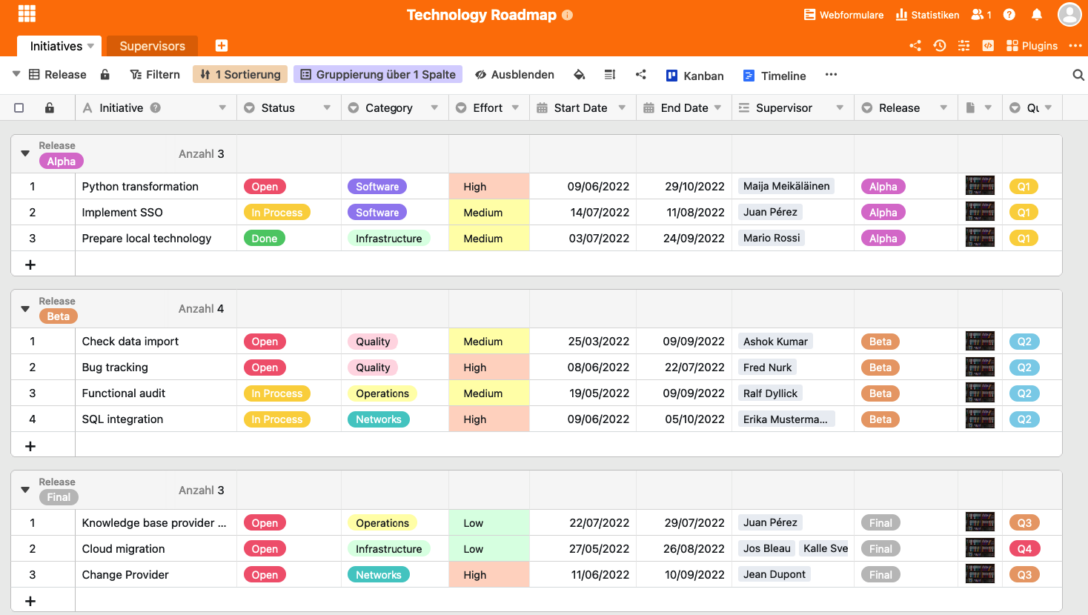
Шаблон для создания дорожной карты © SeaTable
Дорожная карта Agile
Гибкость — одно из самых важных ключевых слов для компаний, которые хотят обеспечить себе будущее. В процессе изменений на пути к agile-операциям полезно создать agile-дорожную карту. Шаблон в идеале включает в себя всю информацию, необходимую для того, чтобы держать стратегию в поле зрения, иметь возможность быстро реагировать на изменения и увлечь все команды развитием компании.
Дорожная карта HR
В отделе кадров соединяются самые разные нити. Речь идет о планировании персонала, периодах отпусков, рекрутинге, управлении кандидатами и многом другом. Кроме того, каждая успешная компания имеет стратегию управления персоналом для привлечения и удержания талантов. В этом контексте дорожная карта HR служит для придания формы всем мерам по управлению персоналом и согласования их с общим видением компании. Это также ценный инструмент для визуализации бюджетных планов и представления их генеральным директорам или членам совета директоров в доступной форме. Поэтому для большей ясности имеет смысл составить «дорожную карту». Использование шаблона является быстрым, несложным и индивидуально адаптированным для каждой компании.
Критерии хорошего шаблона дорожной карты
Аспекты, которые следует учитывать при создании дорожной карты и поиске шаблона, зависят в первую очередь от вашей целевой группы. В зависимости от того, обращаетесь ли вы к (потенциальным) клиентам, руководителям компаний или просто членам своей команды, имеет смысл использовать разные шаблоны. Затем они выделяют именно те моменты, которые актуальны для конкретных адресатов.
Более того, хорошая дорожная карта гибко адаптируется и может быть подготовлена индивидуально для различных презентаций. Главное, чтобы в нем были именно те ключевые элементы (т.е. цели, стратегии, сроки и т.д.), которые имеют решающее значение для вашей темы. А если дорожная карта затем предложит соответствующие возможности настройки для детальной работы, вы сможете легко создать оптимальную дорожную карту и использовать шаблон снова и снова.
Какие существуют типы шаблонов дорожных карт?
Для создания дорожной карты можно использовать различные шаблоны. Один из самых популярных способов — создание дорожной карты с помощью Excel и PowerPoint. Преимущество создания дорожной карты из шаблона PowerPoint: PowerPoint обычно предоставляет различные шаблоны дорожных карт. Таким образом, вы сможете напрямую найти шаблон, который соответствует вашим требованиям. С другой стороны, чтобы найти подходящий шаблон Excel, вам придется потратить немного больше времени. Поскольку они не являются частью общего предложения программы, необходимо провести небольшое исследование, пока вы не найдете подходящий для ваших целей шаблон для загрузки.
Многие специализированные поставщики также предлагают шаблоны дорожных карт, которые можно использовать напрямую — например, SeaTable. Авторитетные поставщики полагаются на индивидуально настраиваемые шаблоны, которые отвечают вашим точным требованиям и показывают вам, какие функции вы можете ожидать до того, как вы их загрузите, с помощью соответствующих опций предварительного просмотра. Таким образом, вы избежите покупки пресловутой «свиньи в мешке». Кроме того, эти режимы предварительного просмотра помогут вам найти подходящие шаблоны для вашей компании и ваших целей. Ведь если вы уже видите, с какими элементами может работать шаблон во время поиска подходящей дорожной карты, вы гарантированно сделаете правильный выбор.
Поиск правильной дорожной карты для каждой цели
Поэтому если вы хотите создать дорожную карту и использовать для этого шаблон, вам обязательно нужно запланировать некоторое время для сравнения различных шаблонов и поставщиков. Прямое сравнение характеристик быстро покажет, какой шаблон подходит для ваших целей.
Источник изображения Изображение на обложке: © Duncan Andison/Adobe Stock

Кристоф Диллик-Бренцингер
Кристоф является основателем и техническим управляющим директором компании SeaTable GmbH. Он отвечает за все внутренние ИТ в SeaTable и любит новые и интересные задачи. В свободное время он любит играть в теннис, исследовать с семьей зарубежные города или иногда играть в компьютерные игры.
Кристоф Диллик-Бренцингер
Кристоф является основателем и техническим управляющим директором компании SeaTable GmbH. Он отвечает за все внутренние ИТ в SeaTable и любит новые и интересные задачи. В свободное время он любит играть в теннис, исследовать с семьей зарубежные города или иногда играть в компьютерные игры.
«* » указывает на обязательные поля
Основные шаблоны проектных планов в Excel
План проекта является ключевой частью набора инструментов любого менеджера проектов. Конечно, хочется начать работать над задачами как можно скорее, но если вы найдёте время и наметите стратегию реализации проекта, вы сможете сэкономить деньги и ресурсы. Составные части вашего проекта будут постоянно сдвигаться, и вам понадобится шаблон плана проекта для отслеживания этих изменений.
Как же выбрать подходящий шаблон из огромного количества существующих? Мы просмотрели их все и отобрали самые лучшие шаблоны проектных планов в Excel. В этой статье мы расскажем про различные виды шаблонов, а также объясним, когда лучше использовать каждый из них. Вы также сможете бесплатно загрузить шаблон плана проекта в Excel. Мы расскажем, что такое план проекта и как его создать в Excel, а также как его создать в Smartsheet, инструменте, упрощающим процесс управления и предлагающим дополнительные возможности для совместной работы.
Каким образом вы хотите создать ваш план проекта?
Затраченное время: 3 минуты
Затраченное время: 30 минут
Smartsheet
Как выбрать правильный шаблон плана проекта
В зависимости от ваших целей шаблон плана проекта может быть очень простым или очень сложным. В шаблон можно добавить статическую временную шкалу или изменяющуюся диаграмму Ганта, сфокусироваться на действиях или на бизнес-целях.
Ниже располагаются различные шаблоны проектных планов, и указаны варианты их использования:
Шаблон плана работы
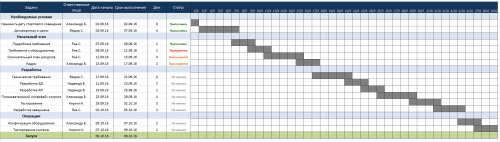
Шаблон плана работы помогает разбить крупные цели проекта на более мелкие, лёгкие в выполнении шаги. Этот тип шаблона показывает, какие задачи необходимо выполнить, кто ответственен за их выполнение, а также содержит срок выполнения задач. В шаблон включена временная шкала, которая помогает определить ожидания и улучшить прозрачность выполнения задач, давая возможность всем участникам проекта быть в курсе конечных результатов и крайних сроков. Шаблон плана работ лучше всего подходит для больших команд, работающих над крупными проектами с большим количеством задач и сроков выполнения.
Шаблон плана работы с диаграммой Ганта
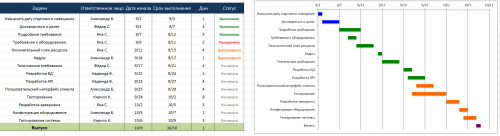
План проекта чаще всего используется в сфере управления проектами, где для планирования и создания отчётов о прогрессе проекта необходимы диаграммы Ганта. Представление Ганта – это динамичная горизонтальная диаграмма, используемая для визуализации графика проекта и представляющая собой важный инструмент для организации доступа заинтересованных лиц к изменениям статуса проекта. Этот шаблон подойдёт менеджерам проектов, которые работают с крупными проектами с большим количеством участников.
Шаблон плана действий

План действий перечисляет все шаги, необходимые для достижения определённой цели. В него включаются все сведения о действиях, которые необходимо предпринять, ответственных за их выполнение лицах, сроках выполнения, приоритетах и статусе. План действий похож на план работы, но план действий фокусируется на целях, в то время как шаблон плана работы отображает этапы выполнения задач, которые обычно отображены в хронологическом порядке. Шаблон плана действий подходит для индивидуального использования или для небольших команд.
Шаблон бизнес-плана
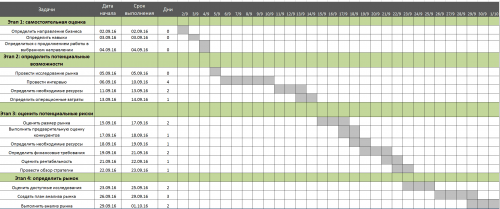
Шаблон бизнес-плана отображает бизнес-цели и действия, необходимые для их достижения. Бизнес-план фокусируется на будущем развитии вашего бизнеса и показывает, каким образом вы можете достигнуть ваших целей. Бизнес-планы – более стратегические, чем планы работ или действий, и часто включают в себя определение концепции, бизнес-профиль, экономическую оценку и т.д. Бизнес-план подойдёт владельцам уже работающего бизнеса, начинающим предпринимателям или предпринимателям, которые нуждаются в сторонней помощи.
Что такое план проекта?
План проекта предназначен для отображения области обхвата проекта, облегчения общения между заинтересованными лицами и отслеживания запланированных мероприятий и решений. Это постоянно изменяющийся документ, который включается в себя список заинтересованных лиц, заявление об области охвата проекта, график проекта, базовые затраты, базовый план управления и план распространения информации. Все эти компоненты могут меняться по мере продвижения проекта. Важно отметить, что план проекта – это не просто временная шкала проекта, хотя такая шкала является важной частью плана.
План проекта должен всегда создаваться перед началом нового проекта. Начните с того, что вы хотите добиться от этого проекта, а затем выделите более мелкие задачи, которые необходимо выполнить для достижения ваших целей. Затем, как только у вас появилось общее представление о всех задачах, вы можете начать думать о составлении графика, определении бюджета, ресурсов и т.д.
Как минимум план проекта должен отвечать на следующие вопросы:
- Почему? – Почему мы начинаем работу над этим проектом? Какую проблему должен этот проект решить?
- Что? – Над чем мы работаем? Что представляют собой наши основные конечные результаты и цели?
- Кто? – Кто будет принимать участие в этом проекте и каков объём их обязанностей?
- Когда? – Когда проект должен начаться и завершиться? Каковы основные вехи?
Какова цель плана проекта?
Проектный план – один из самых важных элементов успешного проекта. План используется для документирования и распространения информации об ожиданиях, для отслеживания графика и реализации проекта, а также для определения и управления рисками. Таким образом, план проекта представляет собой дорожную карту для всех участников проекта.
Наличие проектного плана влечёт за собой три больших преимущества:
- Улучшение общения: очертив свой план для всех участников проекта, вы обеспечиваете получение отзывов заинтересованных лиц о продвижении проекта в верном направлении на самых ранних этапах. План проекта также помогает облегчить управление ожиданиями, позволяя обновлять прогресс в достижении вех и сроков выполнения по мере продвижения проекта.
- Увеличение прозрачности: имея проектный план, заинтересованные лица и члены команды всегда точно знают, где искать необходимые данные для любого этапа проекта. Ожидания и временная шкала проекта чётко прописаны в плане, так что всем известно о приоритетах и целях проекта.
- Усиление структурированности: многие проекты содержат десятки задач, зависимостей и вех, отслеживать прогресс которых может быть очень трудно. Проектный план заставляет продумать время выполнения для каждой задачи, а также, как это время повлияет на весь проект. Вы всегда будете знать, сколько ещё времени необходимо провести над каждой задачей и сколько других задач вы можете выполнить одновременно.
Как создать план проекта в Excel
Ниже мы предлагаем вам пошаговые инструкции для создания проектного плана в Excel. Вначале необходимо создать таблицу с вашими проектными данными, а затем мы расскажем, как создать временную шкалу проекта.
1. Добавление заголовков в таблицу
В первую очередь, вам необходимо добавить несколько заголовков в вашу таблицу.
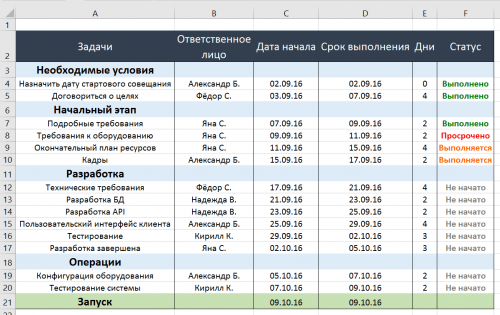
- Оставьте первую строку вашей электронной таблицы пустой. Во второй строке введите заголовки. Для нашего примера мы будем использовать «Задача», «Ответственное лицо», «Дата начала», «Срок выполнения», «Дни» и «Статус». Вы также можете добавить дополнительные заголовки для составления более подробного плана, например, «Бюджет», «Затраты» и т.д.
- Выделите текст и на панели «Выравнивание» нажмите на иконку «По центру», чтобы центрировать текст в заголовках.
- Для форматирования ширины заголовков выделите весь текст, который вы только что напечатали, и на вкладке «Главная» в группе «Ячейки» нажмите «Формат». Выберите «Ширина столбца» и установите ширину на 15-20 знаков, так что у вас будет достаточно места для ввода ваших данных проекта.

2. Добавление проектных данных
- Начните со столбца «Задача» и введите данные для вашего плана проекта. Вы можете указать любое количество задач. Чтобы сделать ваш план проекта более визуальным, мы рекомендуем для каждой группы задач добавить название или даже целую фразу. В нашем пример, мы используем такие названия как «Необходимые условия», «Начальный этап», «Разработка», «Операции» и «Запуск».
- Затем укажите ответственное за выполнение каждой задачи лицо, а также дату начала и срок выполнения.
- Чтобы автоматически высчитать число в столбце «Дни», кликните по ячейке в столбце «Дни» и введите символ =, а затем кликните по ячейке «Срок выполнения», введите символ минуса (-), а затем кликните по ячейке «Дата начала». Кликните «Ввод». Перетащите нижний правый край этой ячейки в нижнюю часть столбца, после чего все остальные данные будут автоматически высчитаны с помощью этой формулы.
- Укажите статус для каждой задачи. Мы будем использовать значения «Выполнено», «Выполняется», «Просрочено» и «Не начато».
- Теперь все данные должны быть занесены в вашу таблицу, но вы заметите неодинаковый интервал между ячейками, который зависит от длины текста в ячейках. Изменить интервал можно следующим образом: выделите ваши данные и в группе «Ячейки», нажмите «Формат». Выберите «Автоподбор ширины столбца», чтобы автоматически изменить ширину столбца в зависимости от данных.
- Чтобы разместить контент в центре ячейки, выделите текст и в группе «Выравнивание» выберите иконку «По центру».

3. Добавление цвета для визуального отображения статуса проекта
Выполнить настройку вашего плана проекта с помощью цвета и визуальной иерархии очень просто. Изменяя стиль и размер шрифта, вы можете выделить ключевую информацию и визуально отобразить статус проекта.
- Чтобы изменить цвет шрифта, кликните по ячейке с текстом, который вы хотите изменить. На вкладке «Главная» выберите нужный цвет из раскрывающегося списка цветов.
- Чтобы изменить цвет фона одной или нескольких ячеек, выберите ячейку или ячейки, которые вы хотите изменить. Кликните по иконке в виде ведёрка с краской и выберите цвет заливки.
- Чтобы отформатировать шрифт, выберите одну или несколько ячеек. На вкладке «Главная» выберите нужный тип шрифт, а также выделение жирным, использование курсива или подчеркивания.
Мы рекомендуем добавить цвет фона для главного заголовка и каждой группы задач или фразы, в которой они присутствуют, а также для вашей даты выполнения задачи или даты выпуска продукта. Вы также можете изменить цвет фона для статуса задачи в столбце «Статус», чтобы отобразить текущий прогресс (в нашем примере красный цвет означает «Просрочено», зелёный – «Выполнено» и т.д.).
4. Создание временной шкалы проектного плана
Вы уже добавили все ваши данные в таблицу, так что теперь пришло время создать соответствующую временную шкалу. Добавление шкалы в план проекта поможет обозначить ваши ожидания и увеличить прозрачность, так что все участники проекта будут в курсе приоритетов и сроков выполнения.
Добавление и форматирование дат
- В строке заголовков таблицы в следующем пустом столбце укажите две даты вашей временной шкалы. Затем, удерживая кнопку Shift, выберите две даты и перетащите нижний правый угол до тех пор, пока вы не достигните даты выполнения.
- Если вы хотите изменить формат ячеек, выберите все даты и кликните правой кнопкой мыши. Выберите «Формат ячеек».
- В всплывающем окошке, в разделе «Числовые форматы» выберите «Дата» и укажите тип даты.
- Вы заметите, что все ячейки очень широкие. Чтобы сделать временную шкалу более компактной, выберите все даты и выберите более мелкий размер шрифта. В нашем примере мы выбрали размер 9.
- Затем снова выберите все даты и в группе «Ячейки», кликните «Формат». Выберите «Автоподбор ширины столбца» для автоматического изменения ширины столбцов в зависимости от даты.

Добавление цвета
- Перенесите выбранные для вашей таблицы цвета фона и форматирование шрифта на временную шкалу.

1. Вы создали тип матрицы. У вас есть строки, которые соответствуют каждой задаче, а с правой стороны, на временной шкале, вы можете просто заполнить ячейки датами начала и выполнения каждой задачи. Для этого выберите ячейку (или несколько ячеек) и кликните по иконке в виде ведёрка с краской. Выберите подходящий вам цвет.

5. Последние штрихи
- Чтобы добавить линии сетки в ваш план проекта, выделите весь план (таблицу и временную шкалу), и в группе «Шрифт» кликните по иконке разметки. Выберите «Все границы».
- Если вы хотите добавить больше данных в проектный план, выберите первый столбец, кликните правой кнопкой мыши и выберите «Вставить» > «Строку». Вставьте таким образом 8 новых строк.
- Затем в первом столбце, введите следующие данные: название проекта, менеджер проекта, Конечный результат, Дата начала, Срок выполнения и Общий прогресс. Затем введите нужные данные.

Smartsheet
Как создать план проекта за минуты в Smartsheet
Встроенный шаблон проекта Smartsheet с диаграммой Ганта позволяет упростить процесс структурирования задач и организации совместной работы, а также улучшить прозрачность во время выполнения проекта. В этом шаблоне длительность автоматически высчитывается для вас, а интерактивная диаграмма Ганта позволяет перетаскивать полоски задач для отображения изменения в датах. Многофункциональные компоненты Smartsheet для совместной работы позволяют добавлять обсуждения и вложения, настраивать напоминания и уведомления прямо в плане проекта.
Мы расскажем, как создать шаблон проектного плана в Smartsheet:
1. Выберите шаблон проекта
- Перейдите на сайт ru.smartsheet.com и войдите в вашу учётную запись (или попробуйте бесплатную 30-дневную версию).
- На вкладке «Домашняя» кликните «Создать» и выберите опцию «Просмотр шаблонов».
- Введите слова «диаграмма Ганта» в поле «Поиск шаблонов» и кликните по иконке в виде лупы.
- Вы увидите существующие шаблоны, но для нашего примера мы выберем шаблон «Простой проект с диаграммой Ганта». Кликните по синей кнопке «Использовать шаблон» в правом верхнем углу экрана поиска.
- Дайте название вашему шаблону, выберите, куда вы хотите его сохранить, а затем нажмите кнопку OK.

2. Укажите все ваши проектные данные
Откроется встроенный шаблон, содержащий образцы контента для справки, а также уже отформатированные разделы, подзадачи и под-подзадачи. В Smartsheet вы можете без труда добавлять и удалять столбцы, в зависимости от объёма вашего проекта.
Просто кликните правой кнопкой мыши по столбцу и выберите «Вставить столбец справа» или «Вставить столбец слева», чтобы добавить столбец, или «Удалить столбец», чтобы удалить столбец. Чтобы удалить выделенную жёлтым цветом надпись в верхней части таблицы, кликните правой кнопкой по ней и выберите «Удалить строку».
- Добавьте ваши задачи в столбец «Название задачи». Вы заметите, что иерархия уже была отформатирована для вас. Введите ваши данные в поля Раздела 1, Раздела 2 и Раздела 3 (так называемые «родительские строки». Дополнительные сведения о том, что такое иерархии, см. здесь).
- Введите ваши задачи и подзадачи строки, расположенные под родительскими.
- Слева от каждой строки вы можете добавить вложения непосредственно к задаче (идеально подходит для вложения списков заинтересованных лиц, бюджетов и т.д.) или начать обсуждение какой-либо проблемы.

3. Добавление даты начала и срока выполнения
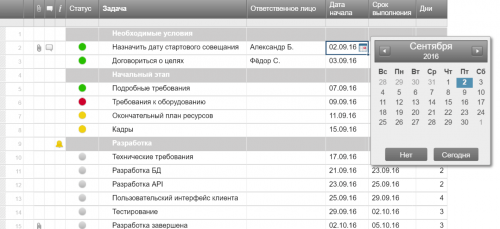
- Добавьте даты начала и сроки выполнения для каждой задачи. Если вы нажмёте и перетащите любой конец полоски задачи на диаграмме Ганта, Smartsheet автоматически изменит даты в вашей таблице.
- Кликните по ячейке в любом из столбцов дат.
- Нажмите на иконку календаря и выберите дату. Вы также можете ввести дату в ячейку вручную.
4. Введите данные о % выполнения и исполнителях
Столбцы «Выполнено (%)” и «Ответственное лицо» содержат дополнительную информацию о вашем проекте и улучшают его прозрачность, позволяя членам команды видеть, кто ответственен за задачи и на какой стадии находится процесс выполнения.
На диаграмме Ганта тонкие полоски внутри полосок задач означают процент выполнения работы для каждой задачи.
- В столбце «Выполнено (%)» укажите процент выполненной работы для каждой задачи. Введите целое число, и Smartsheet автоматически добавит знак процента.
- В столбце «Ответственное лицо» выберите имя исполнителя из вашего раскрывающегося списка контактов или введите имя вручную.

Индивидуализируйте настройки вашего проектного плана в Smartsheet
Всего несколько кликов мыши, и вы сможете настроить внешний вид вашей временной шкалы проекта.
1. Настройте шрифт и цвет в вашем проектном плане
- Чтобы изменить тип или размер шрифта, использовать выделение жирным, курсив или подчеркивание, кликните по ячейке с текстом, который вы хотите изменить. Слева на панели инструментов вы найдёте все параметры форматирования текста.
- Чтобы изменить цвет фона строки, кликните по самой крайней левой ячейке, чтобы выделить всю строку. Затем кликните по ячейке в виде ведёрка с краской и выберите цвет, который вы хотите использовать.

2. Изменение цвета в вашей диаграмме Ганта
- Кликните правой кнопкой мыши по полосе задачи и выберите «Параметры цвета».
- Выберите подходящий вам цвет из цветовой палитры.
- Если вы хотите применить один и тот же цвет для нескольких задач, кликните по полоскам этих задач, удерживая клавишу Shift. Затем отпустите Shift, кликните правой кнопкой мыши по любой из выбранных полос и нажмите «Параметры цвета».

Поиск лучшего шаблона плана проекта
План проекта – это ваша дорожная карта. В плане чётко отображены все задачи, цели, роли и обязанности, сроки выполнения и многие другие для всех лиц, участвующих в проекте. Найдите подходящий шаблон плана проекта – и вы сможете без труда планировать проект, а также предоставлять доступ заинтересованным лицам к ключевым вехам и обновлениям. Кроме того, заранее отформатированный шаблон поможет повторно использовать одни и те же процессы для каждого нового проекта.
Узнайте, как без труда создать шаблон плана проекта. Попробуйте 30-дневную бесплатную версию Smartsheet.
Как создать идеальную дорожную карту продукта и что для этого нужно?
Дорожная карта или roadmap в руках умелого менеджера продукта – настоящее стратегическое оружие. Как большинство стратегов умеют грамотно обращаться со своими рабочими инструментами, так и менеджер продукта должен уметь тактически применить дорожную карту и использовать доступные сервиса для этой цели.

Если раньше для этих целей обходились простыми функциями Excel или Powerpoint, то современные менеджеры продуктов могут получать реальную пользу и удовольствие от работы с качественными инструментами для создания дорожной карты.
Зачем нужна дорожная карта?
Цель дорожной карты, как основного документа менеджера продукта, – донести главные идеи и прогресс в задачах до членов команды и внешних заинтересованных сторон (акционеров, заказчиков, партнеров).
Продуктовая дорожная карта состоит из инициативы глобального уровня и всех ее запланированных шагов. В нее не должна входить каждая функция продукта и подробные списки багов. Этот стратегический документ предназначен для отдельного планирования.
Обязательно следует актуализировать roadmap продукта на протяжении всего его жизненного цикла. Включенные функции, инициативы и требования должны создаваться и инициироваться многими сторонами: руководством, клиентами, sales-менеджерами, партнерами, службой поддержки, разработчиками, финансистами и, конечно, продуктовиками.
Дорожные карты не ограничиваются продуктами: их цели аналогичны для разных видов (например, маркетинговые и IT-роадмапы).
Любая дорожная карта, ориентированная на свою аудиторию, имеет свои особенности.

- Дорожные карты для разработчиков обычно фокусируются на функциях, спринтах, релизах и майлстоунах. Они довольно короткие и, как правило, более масштабные.
- Дорожные карты для продавцов сфокусированы на сочетании функций и преимуществ для клиентов.
- Внешние дорожные карты (для клиентов или партнеров) ориентированы на основных преимуществах продукта для них. Как любой внешний документ, этот вид дорожной карты продукта должен быть привлекательным, визуально понятным и доступным.
Также дорожные карты отличаются в разных командах. К примеру, роадмап в Agile-команде будет отличаться от типовой дорожной карты в Waterfall.
Отличия дорожные карты в Agile и Waterfall

- Команды Waterfall обычно бизнес-ориентированы, основаны на финансовых метриках. В Agile цели ориентированы на клиента (например, рост пользователей и удовлетворенность клиентов).
- Дорожные карты в Waterfall отражают завершения в срок год или два года, а дорожная карта Agile обычно отражает квартальные завершенности. Планирование в компаниях Waterfall и Agile также отличается в зависимости от сроков.
- Различия также связаны с принципом взаимодействия. Взаимодействия в командах Waterfall последовательны, а члены Agile-команд работают в соответствии с кросс-функциональностью и одновременностью действий.
- Наконец, дорожные карты Waterfall имеют ограниченную гибкость, а дорожные карты Agile гораздо более гибки, как и сама методология.
Не существует идеального подхода, как визуально создавать дорожную карту; вы можете использовать разные шаблоны для отображения основных данных:
- Стратегические инициативы глобального уровня
- Релизы по периодам (кварталам)
- Детализированные функции
- Информация о баг фиксинге
Как создать идеальную дорожную карту?
Электронные таблицы
Один из простейших способов создать дорожную карту — использовать электронные таблицы. Например, с помощью Excel можно скомпилировать продуктовые идеи, инициативы, выставить сроки и дедлайны. Их достаточно просто обновлять.
Однако дорожные карты в таблицах имеют значительные недостатки. Таблицы не обладают достаточной визуализацией и их недостаточно для представления стратегического плана. Кроме того, тот же Excel — это статичный документ, который после шаринга сложно контролировать и синхронизировать версии со всеми участниками команды.
Презентации
Гораздо проще представить визуально дорожную карту в ПО, предназначенном для создания презентаций. Здесь у менеджера продукта больше возможностей и свободы действий.
Но и в этом случае, презентация — это статичный документ, требующий ручных обновлений, как и электронная таблица, что может создать путаницу с контролем версий. В идеале дорожная карта должна синхронно обновляться у всех членов команды. Именно поэтому сегодня все популярнее становится сервис для управления продуктами с функционалом для создания дорожных карт.
Почему специальные сервисы лучше простых способов создания дорожной карты?
У менеджеров продуктов сегодня есть возможность визуализировать дорожные карты с помощью лучших управленческих инструментов, которые помогают:
- Представить визуально дорожную карту продукта
- Связать глобальную стратегию с процессами дорожной карты
- Определить и оценить идеи
- Сотрудничать со всеми заинтересованными сторонами (включая клиентов и нетехнических коллег)
- Интегрироваться со сторонними системами

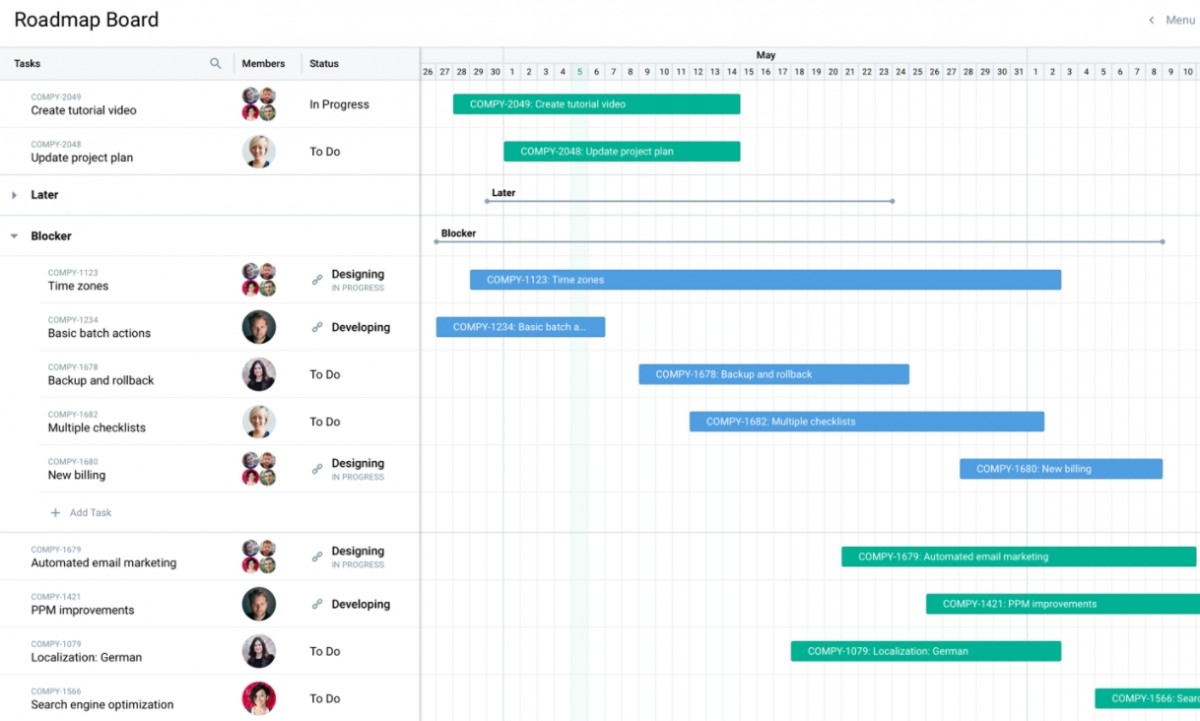
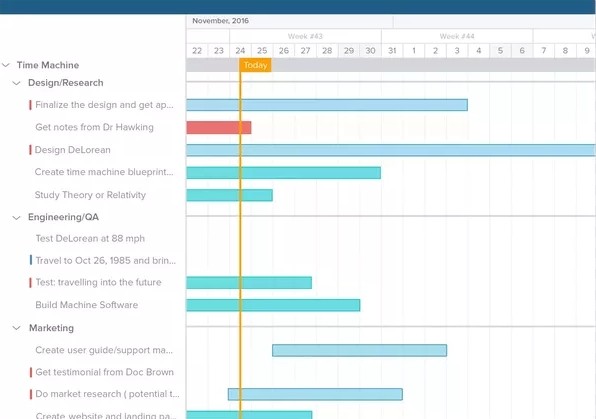

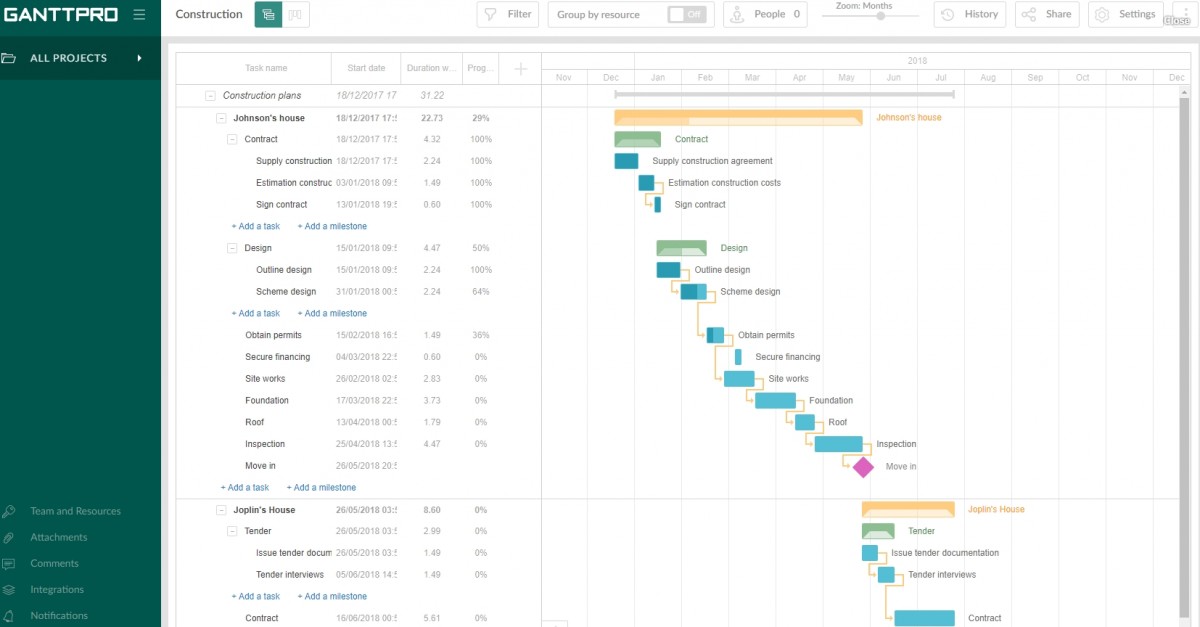


Если сервис для управления продуктом определен, можно приступать к созданию дорожной карты. С чего начать? Как создать понятную всем дорожную карту?
Основные этапы создания дорожной карты
Вероятно, нет необходимости напоминать лишний раз о ключевых бизнес-целях, которые напрямую связаны с созданием дорожных карт. Четко понимая их, а также ваши инициативы, в которые вы собираетесь инвестировать, вы можете определить, какие функции добавить в свою дорожную карту (подумав о том, что будет иметь наибольшее влияние на ваш бизнес). Вот 4-шаговая стратегия, которая будет полезна всем:
1. Определение стратегии
Обычно глобальные стратегии основаны на ключевых целях. Это общее видение целей определяет ваш прогноз для всего продукта. Сильное видение продукта поддерживается деталями, связанными с вашими клиентами и их потребностями.
Оно отражает суть того, что вы хотите получить. Убедитесь, что ваша команда понимает все на этом этапе, чтобы развить свой будущий шедевр.
2. Кастомизация релизов
Здесь вы выбираете функции, которые нужно выделить, и решаете, должны ли внутренние или внешние данные представляться в каждом релизе или нет. Даты внешних и внутренних релизов могут быть разными.
3. Приоритизация фич
Помните, что запросы клиентов всегда должны оцениваться в соответствии с вашей стратегией.
Существуют различные метрики, которые помогают оценить вашу стратегию. Нетрудно создать свою собственную оценочную карту по вашему виду продукта, поскольку каждый продукт является чем-то уникальным. Имея свою оценочную карту, вы сможете объективно расставить приоритеты в своих дорожных картах. Не забывайте об общих правилах по установлению приоритетов и известных методологиях приоритизации.
4. Совместное использование дорожной карты
Создание отличных продуктов невозможно без коммуникации, обратной связи и прозрачности взаимоотношений. Без них не обойтись и в вашей стратегии.
Когда вы получаете желаемый результат, вы можете сохранить его и поделиться с заинтересованными сторонами. С помощью программного обеспечения для управления продуктами, вы можете легко делиться своими роадмапами, постоянно обновляя их.
В качестве заключение
Похоже, дорожные карты становятся обязательным и эффективным инструментом для управленческих целей. Они помогают управлять графиком команды, обсуждениями, разбивать задачи на подзадачи, своевременно завершать работу, измерять производительность и достигать успешных результатов.
Хорошо разработанное программное обеспечение с опцией roadmap является мощным стратегическим инструментом в управлении продуктами.
А каков ваш опыт использования дорожных карт? Делитесь своими идеями и историями успеха.
- управление проектами и командой
- управление задачами
- управление проектами
- стратегия
- менеджмент продукта
- Блог компании Hygger
- Управление разработкой
- Управление проектами
- Управление продуктом