
Как почистить память на Макбуке
Как очистить память на Макбуке и заставить его работать еще стабильнее? Начните с ненужных загрузок и архивов, которые уже были распакованы. Очень много места занимают образы дисков. Большинство этих данных просто не нужны и хранятся, потому что про них просто забыли. Также нужно позаботится о кэше и файлах ненужных программ.
Бесплатная консультация! Бесплатная диагностика! Гарантия на работу!
Выберите раздел: td>Др. продукты Apple
| ремонт iPhone | ремонт iPad | ремонт iPod | ремонт MacBook | ремонт iMac | Др. продукты Apple |
У нас можно починить всю технику Apple ☎ +7 (812) 953-94-11
Очищаем кэш
Обычно считается, что очистка кэша нужна при всяческих проблемах с браузером. Но кэш-файлы созраняются также при работе с другими программами. Поэтому, желательно их своевременно удалять, не ожидая, пока они начнут заполнять очень много места. Чтобы очистить кэш, нужно вручную удалить файлы. Для этого заходим в папку ~/Library/Caches.
Существует и другой вариант быстрой очистки. Вы можете скачать специальную утилиту. Одной из таких программ является Coctail для Mac. Первые 10 запусков она работает бесплатно, затем ее предлагается приобрести. Она крайне удобна, но есть и другие аналоги, которые прекрасно подойдут.
Удаляем файлы ненужных программ
Лучше изначально позаботиться о памяти своего Макбука. Очень часто пользователи скачивают немалое количество программ для того, чтобы попробовать их. Если программа становится ненужной, её сразу удаляют, при этом она оставляет за собой немало следов в виде лишних файлов и папок.
.jpg)
Существуют специальные программы для очистки памяти, которые улавливают ненужные файлы и удаляют их. Одной из таких утилит является AppTrap. Принцип действия: Вы удаляете программу, AppTrap, работающая в фоновом режиме, улавливает это и дает список файлов, предлагая их удалить или оставить.
Чтобы MacBook работал должным образом, необходимо освободить место своевременно. Увеличится скорость работы, приложения будут работать лучше, с легкостью найдутся нужные файлы.
Как очистить оперативную память на Mac?
Скорость работы любого компьютера, как известно, зависит не только от мощности входящей в него аппаратных составляющих, но также от оптимизации операционной системы, и компьютеры Mac не исключение. С учётом хорошо оптимизированного «софта» компьютеры от Apple показывают высокую работоспособность даже при слабом «железе», не нуждаясь в перезагрузке системы по несколько месяцев!
Но время от времени быстродействие Mac может начать снижаться даже в случае выполнения не самых ресурсоёмких задач. Обычно это связано с перегрузкой оперативной памяти.
Первое и самое очевидное действие, которое стоит сделать в этой ситуации, – перезагрузить Mac. В связи с тем, что оперативная память энергозависима, она прекратит выполнять и поддерживать работу всех активных задач при выключении питания. За счет этого кэшированные данные будут сброшены, а нагрузка на ОЗУ уменьшится. Безусловно, указанный способ довольно действенный, однако существуют и другие, более эффективные варианты сброса оперативной памяти.
Компьютер Mac начал тормозить – что делать?
Расскажем один простой и эффективный способ очистки оперативной памяти Mac.
Для этого нам потребуется использовать «Терминал», который представляет собой стандартную утилиту для взаимодействия с компьютером Apple при помощи командной строки. Если Вы никогда ранее им не пользовались – ничего страшного! Просто следуйте инструкции.
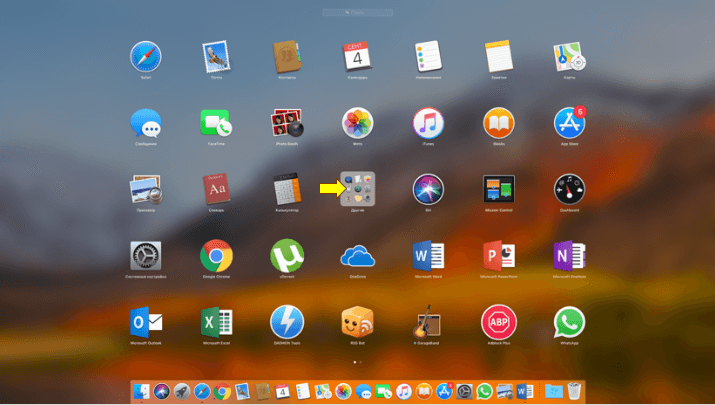
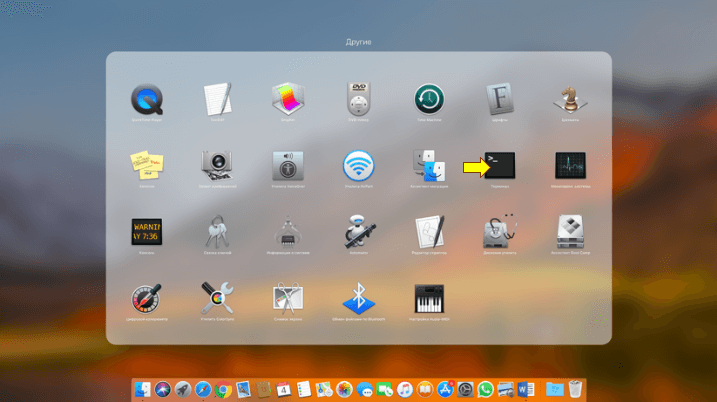
1. Запускаем «Terminal» на Mac. Для этого переходим в «LaunchPad» → папка «Другие» → «Терминал» (в этой директории он расположен по умолчанию);

2. В строке «Терминала» вводим команду «sudo purge» (кавычки не требуются);
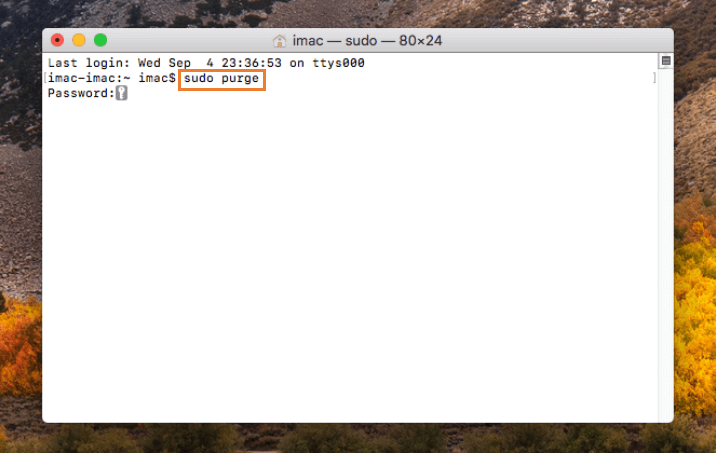
3. При необходимости для подтверждения действия вводим пароль, используемый при авторизации в Mac.
Готово! Процедура очистки ОЗУ будет выполнена буквально за несколько секунд, после чего производительность Mac должна увеличиться.
Описанный выше способ абсолютно безопасен для компьютера. В результате очищается лишь оперативная память, при этом личные данные пользователя затронуты не будут.
Как я освободил 35 гигабайт на MacBook без каких-либо приложений
Чтобы почистить память на Mac, зачастую вовсе не обязательно прибегать к помощи сторонних приложений. Еще в macOS Sierra в 2016 году появилась такая полезная функция, как оптимизация хранилища. Следуя ее советам, можно освободить довольно большой объем памяти на накопителе. Я, например, за несколько секунд получил таким образом целых 35 гигабайт дополнительного места. Учитывая, что у меня MacBook с 256 ГБ памяти, это значительная экономия.

Хотите освободить место на Mac? Необязательно гуглить или тратиться на сторонние приложения
На самом деле я обнаружил раздел с оптимизацией хранилища совершенно случайно. Когда я зашел в меню Apple — «Об этом Mac» — «Хранилище», то увидел, что на компьютере уже занято около 90 ГБ места. Это было довольно странно, учитывая, что компьютеру всего несколько недель, и какие-то ресурсоемкие приложения на него не устанавливались (кроме Photoshop, Lightroom и Microsoft Office).
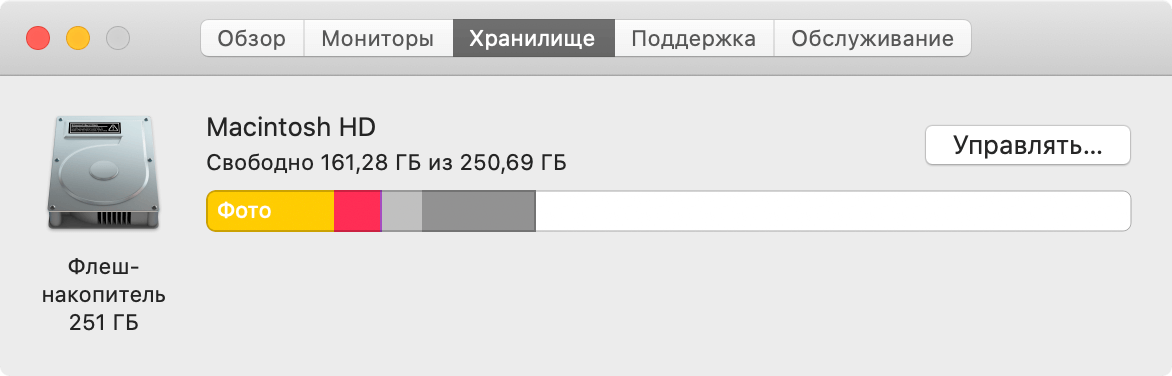
Слишком мало свободного места для нового компьютера
Как почистить память Mac
Чтобы узнать, из-за чего память MacBook настолько сократилась, необходимо зайти в управление хранилищем.
- Зайдите в меню Apple, затем «Об этом Mac»
- Перейдите во вкладку «Хранилище» и нажмите «Управлять»
Здесь есть возможность удалять отдельные разделы — от резервных копий и файлов iTunes до больших документов и почты. Раньше такая функциональность была только в сторонних приложениях, теперь же все можно сделать штатными средствами операционной системы. macOS сама предложит вам необходимые рекомендации по сохранению накопителя в чистоте: например, включить автоматическую очистку корзины или оптимизировать хранилище.
В моем случае компьютер предложил хранить фотографии и видео с высоким разрешением в Медиатеке iCloud, а на Mac оставить только их оптимизированные версии. Мне не нужен постоянный доступ к фото и видео в самом высоком качестве, поэтому я попробовал это сделать.
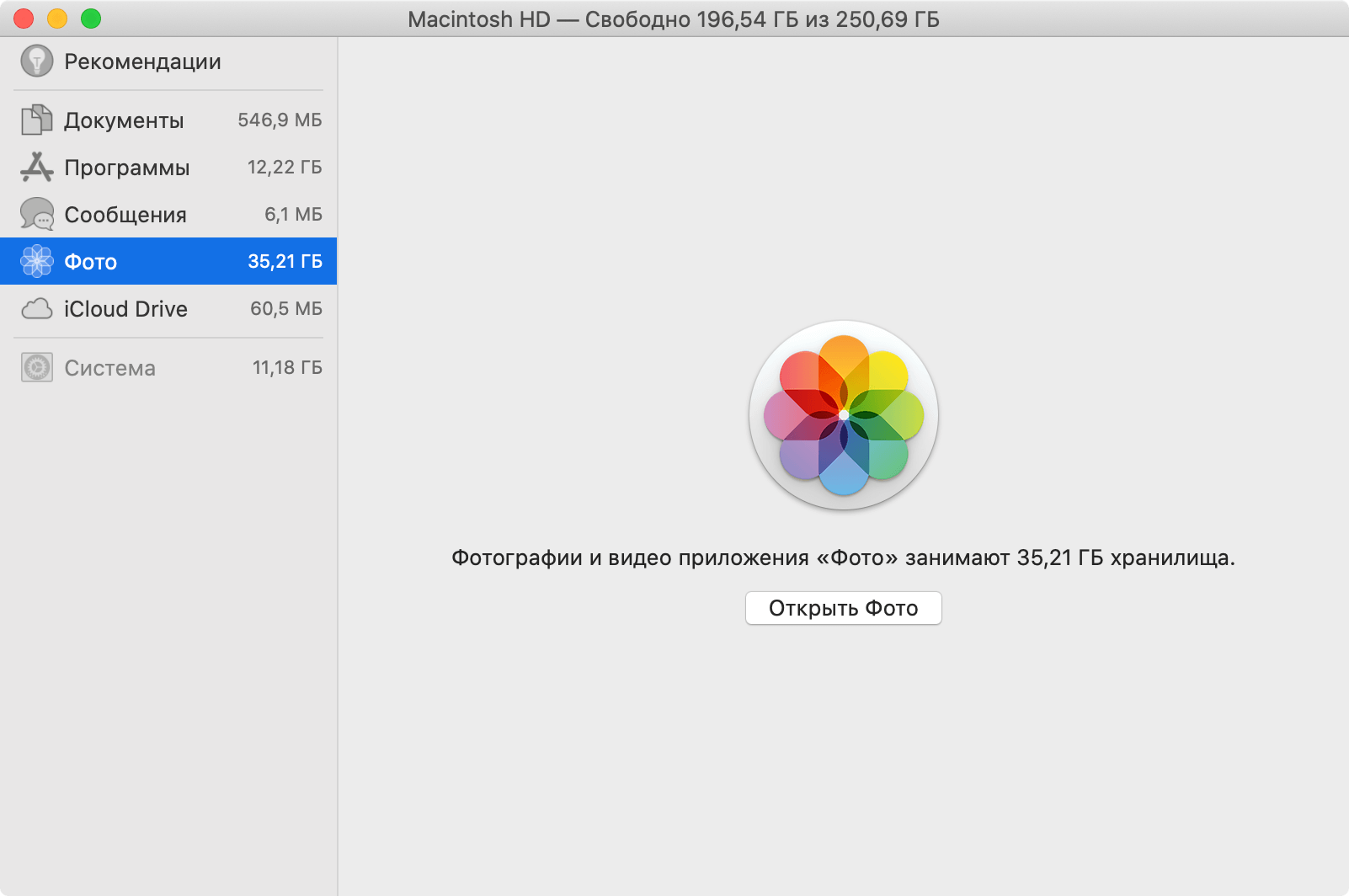
35 гигабайт на Фото? Зачем?
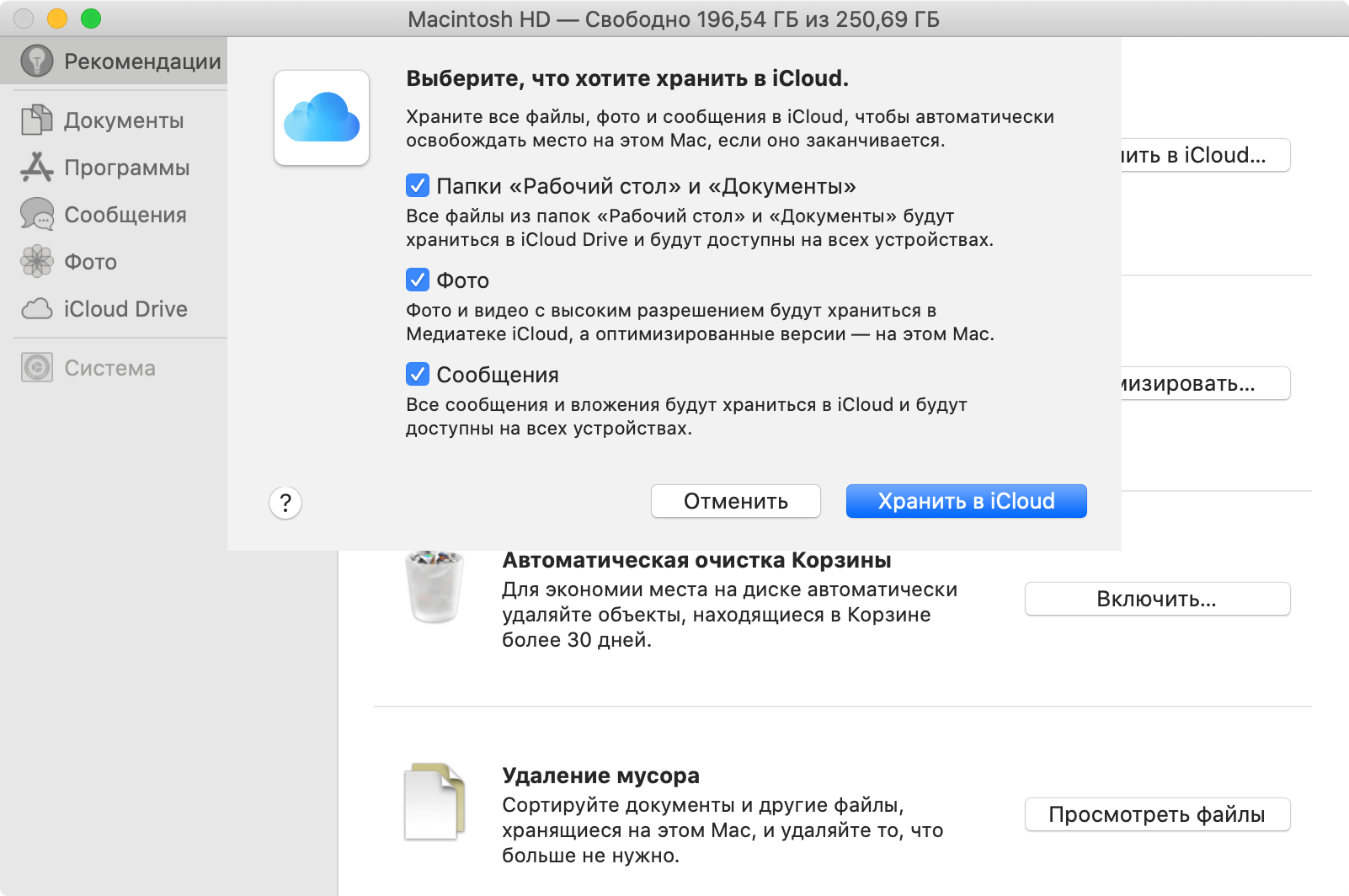
Перемещаем оригиналы фото и документы в iCloud
На Mac сразу появились 35 дополнительных гигабайт — ровно столько весила папка «Фото» на компьютере. У меня итак хранятся все фотографии в iCloud, и по сути это действие ничего не изменило. Кроме того, что я получил необходимое свободное место.
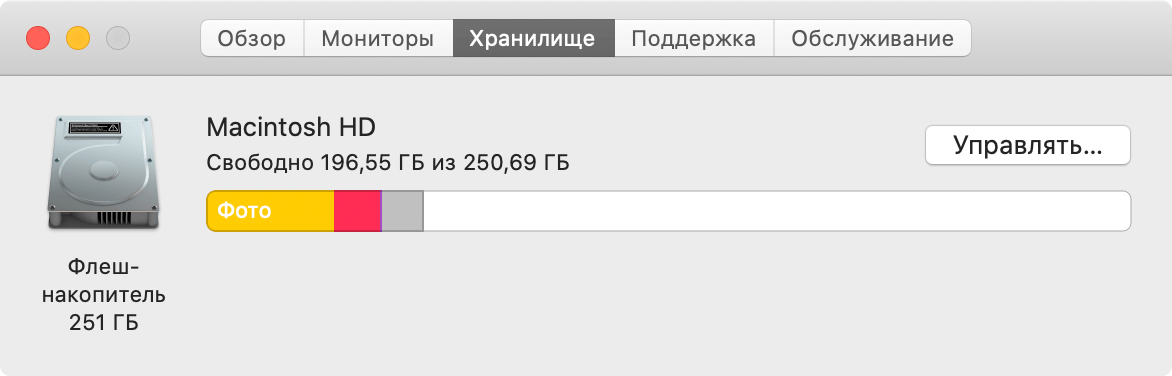
Оп — еще 35 гигабайт свободного места!
Кстати, таким же образом можно переместить в iCloud Drive файлы с рабочего стола и из папки «Документы» — так вы сможете выручить еще немного дополнительных гигабайт.
А еще здесь есть такой крутой раздел, как «Удаление мусора», который позволяет посмотреть самые большие файлы, почистить папку загрузок и так далее. Я, например, даже не знал, что на компьютере сохранился рабочий архив с фото и видео, который, между прочим, занимал почти 100 ГБ. Учитывая, что эти файлы давно перенесены на внешние накопители и в облако, на компьютере они мне не нужны.
Как видите, приложение для управления накопителем в Mac почти ничем не уступает сторонним аналогам, при этом реализует очистку на системном уровне без необходимости давать каким-то приложениям доступ к диску.
Предлагаем подписаться на наш канал в «Яндекс.Дзен». Там вы сможете найти лайфхаки, которых нет на сайте.
Как удалить служебные данные Xcode
Разработчики приложений все же могут воспользоваться сторонней утилитой — например, этой, которая очищает служебные данные Xcode. Самостоятельно удалить их сложно, здесь же все происходит в пару кликов. В остальных случаях прибегать к помощи приложений от других разработчиков для чистки Mac особо нет смысла. Если вы знаете еще какие-то полезные советы по работе с macOS, не стесняйтесь делиться с остальными читателями в комментариях и в нашем Telegram-чате.
Освобождение места в хранилище на компьютере Mac
В этой статье приведены сведения о том, что делать, если загрузочный диск компьютера Mac почти заполнен или у вас недостаточно места для загрузки, установки или копирования.
Просмотр свободного места
- ОС macOS Ventura или более поздней версии: выберите меню Apple > «Системные настройки», нажмите «Основные» на боковой панели, а затем нажмите «Хранилище» справа.
- Более ранние версии macOS: выберите меню Apple > «Об этом Mac», затем нажмите «Хранилище».
Оптимизация места в хранилище
Компьютер Mac может оптимизировать хранилище с помощью iCloud, автоматически освободив место в случае необходимости*. Можно также использовать встроенные утилиты для быстрого поиска и удаления файлов, приложений, книг, фильмов и других объектов, которые занимают место, а затем удалять объекты, которые вам больше не нужны.
- macOS Ventura или более поздней версии: подробнее об оптимизации хранилища
- Более ранние версии macOS: подробнее об оптимизации хранилища
Перемещение или удаление файлов
Если к компьютеру Mac подключен другой накопитель, например внешний диск, вы можете переместить файлы на него. Медиафайлы, такие как фотографии и видео, обычно занимают много места, поэтому целесообразно сделать следующее.
- Переместите медиатеку приложения «Фото»
- Переместите медиатеку iMovie
Вы также можете удалить ненужные файлы. Например:
- Удалите музыку, фильмы, подкасты или другие медиафайлы, особенно которые вы при необходимости можете посмотреть или послушать онлайн либо загрузить повторно.
- Удалите файлы в папке «Загрузки». Откройте эту папку на панели Dock или выберите «Переход» > «Загрузки» в строке меню Finder.
- Если вы используете приложение «Почта», в строке меню выберите «Почтовый ящик» > «Стереть спам». Также выберите «Почтовый ящик» > «Стереть удаленные объекты».
- Если вы выполняете резервное копирование данных iPhone или iPad на компьютер Mac, удалите старые резервные копии.
- Удалите приложения, которые вы больше не используете.
- Если на Mac настроено несколько пользователей, удалите тех, которым больше не нужен доступ к компьютеру, или попросите их войти в свою учетную запись и выполнить действия, описанные в этой статье. Также проверьте, не остались ли в папке «Пользователи» на диске Macintosh HD данные удаленных пользователей.
- Проверьте, не остались ли в папке «Пользователи» на диске Macintosh HD ненужные общие файлы.
Если вы не хотите удалять определенные файлы, выполните для них сжатие, чтобы сэкономить место. Затем при необходимости вы сможете их распаковать.
Вы очистили Корзину? Помните, что файлы в Корзине продолжают занимать место на диске, пока вы не очистите ее.
* Для хранения файлов в iCloud используется емкость хранилища в текущей подписке iCloud. При достижении или превышении предельного объема хранилища iCloud купите дополнительное место или освободите место в нем. Тарифные планы для хранилища iCloud начинаются от 50 ГБ за 0,99 долл. США в месяц. Купить дополнительное место в хранилище можно непосредственно с устройства Apple. Просмотрите подробные сведения о тарифах для вашего региона.