
Как создать новую базу в 1С 8.3 Предприятие
Зачастую в бухгалтерской сфере возникает необходимость в создании чистой базы. Существует несколько способов того, как выполнить нужную процедуру – выбор конкретного метода зависит от варианта софта. Рассмотрим процесс оформления новой типовой базы в 1С, на примере «1С:Зарплата и Управление Персоналом» и «1С:Бухгалтерия».
Способы создания шаблонной базы в 1С
Создать чистую базу в «1С: Предприятие» версия 8.3 можно на основе имеющейся конфигурации. Для примера, были проведены доработки, и база стала не типовой. Однако появилось потребность в отдельной базе для работы с новой организацией.
Шаблон конфигурации, который есть в наборе «1С: Предприятие», можно использовать для любой конфигурации, помимо «1С: Бухгалтерия». Чтобы сформировать чистую базу для конфигураций «1С: Зарплата и Управление Персоналом» и «1С: Бухгалтерия», можно воспользоваться следующими способами.
Создание на основе текущей конфигурации (той, которая сейчас используется)
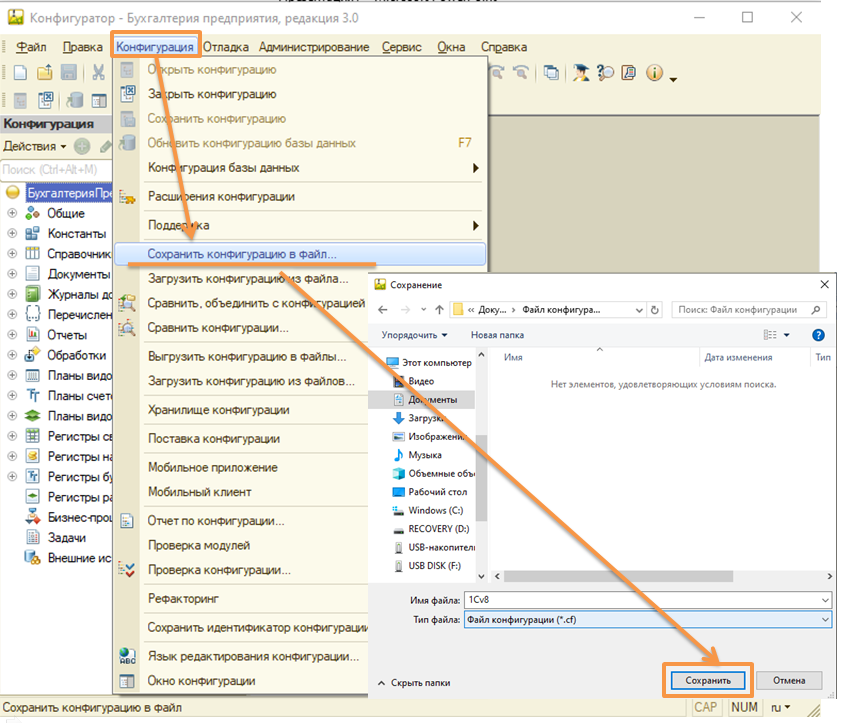
Необходимо открыть базу, кликнув на значок «Конфигуратор» (см. рис. 1). После – кликнуть на строчку «Сохранить конфигурацию в файл», расположенную в подменю «Конфигурация» (см. рис. 2).
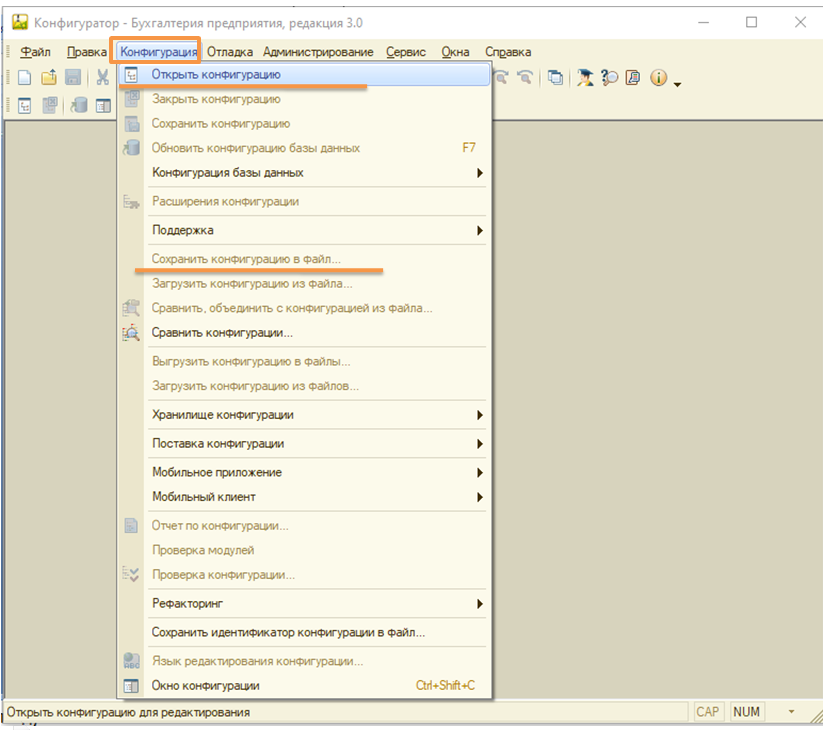
При неактивной кнопке «Сохранить», изначально откройте конфигурацию (см. рис. 3). После этого кнопка активируется, и можно будет проводить сохранение. В папке, которая используется для сохранения, появится 1Cv8.cf файл.
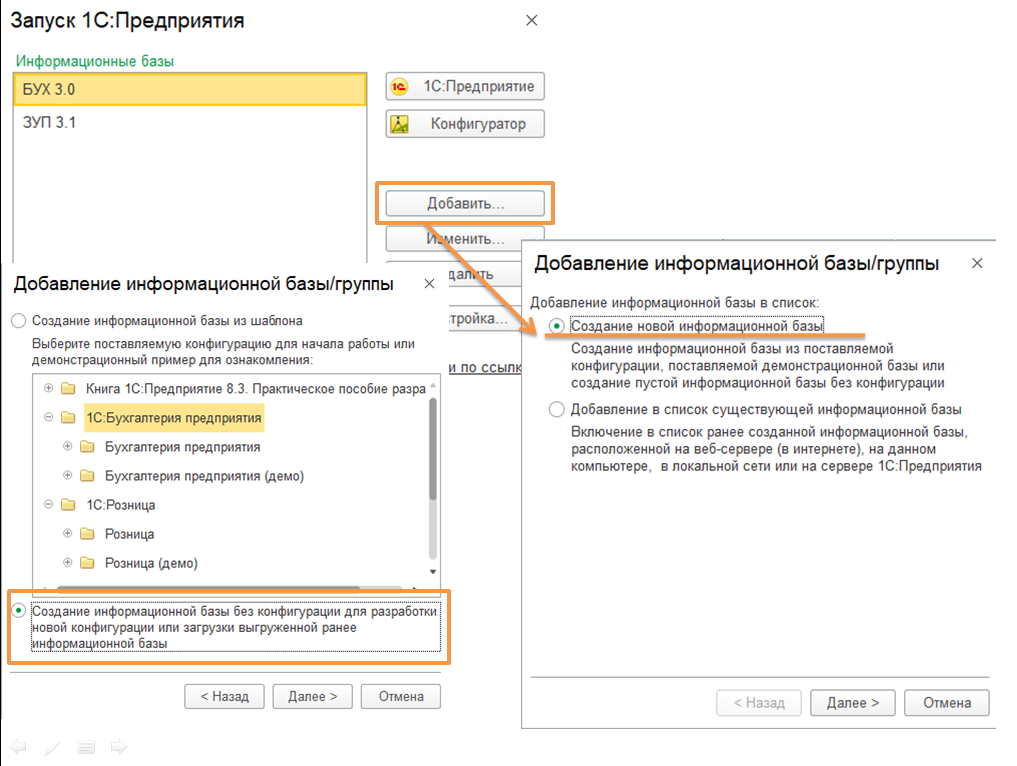
Теперь необходимо вновь перейти к окошку для запуска создания пустой базы. Здесь ставится галочка на строке формирования новой информационной базы (выбирается та, что без конфигурации). Выбирается требующееся название и путь к размещению базы. После останется кликнуть на строчку «Готово» (см. рис. 4).
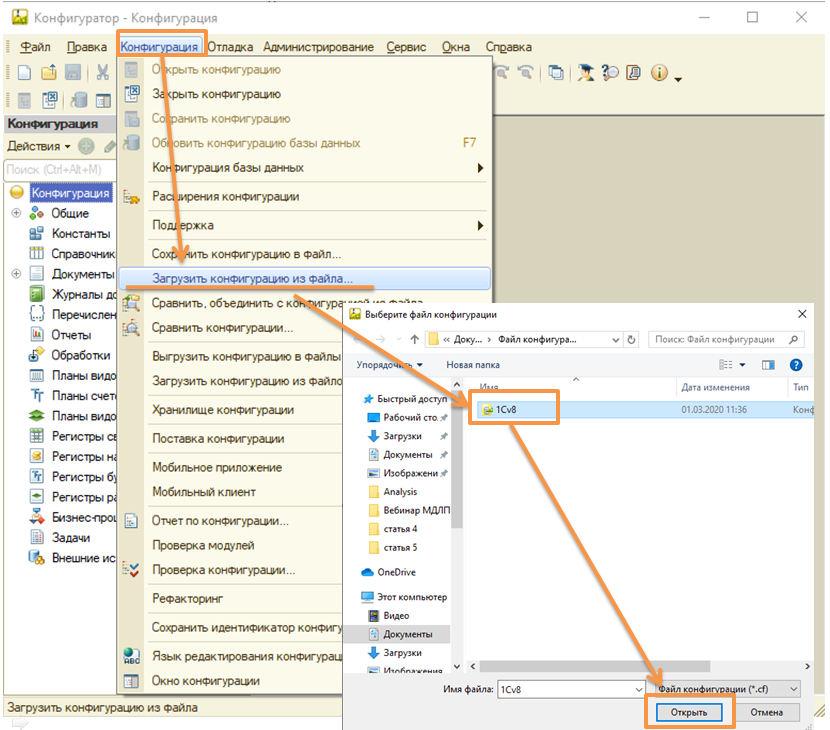
После этого нужно в режиме конфигуратора открыть базу. Отыщите строку «Загрузить конфигурацию из файла» в меню конфигурации, откройте сохраненный ранее файл и кликайте на кнопку «Открыть» (см. рис. 5).
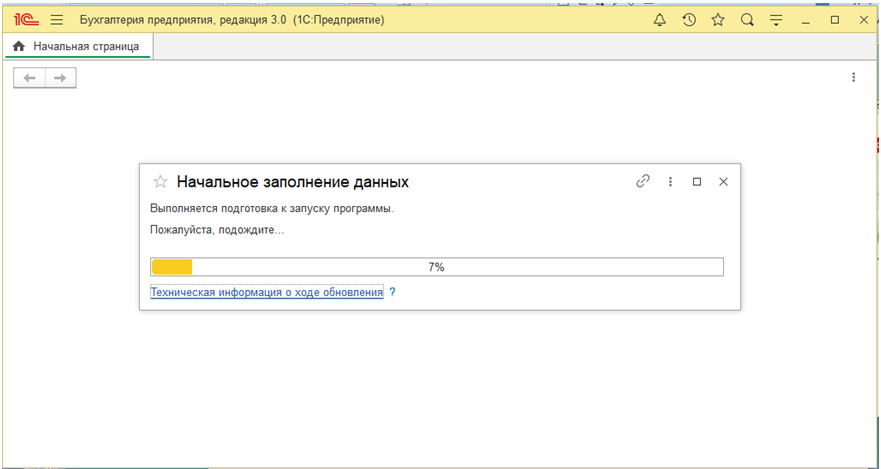
Далее следует провести обновление конфигурации информационной базы, согласиться со всеми изменениями (см. рис. 6). Откройте в режиме предприятия базу, ожидайте исполнения изначального заполнения (см. рис. 7). Пустая база успешно создана.
Создание базы из шаблона на примере ЗУП
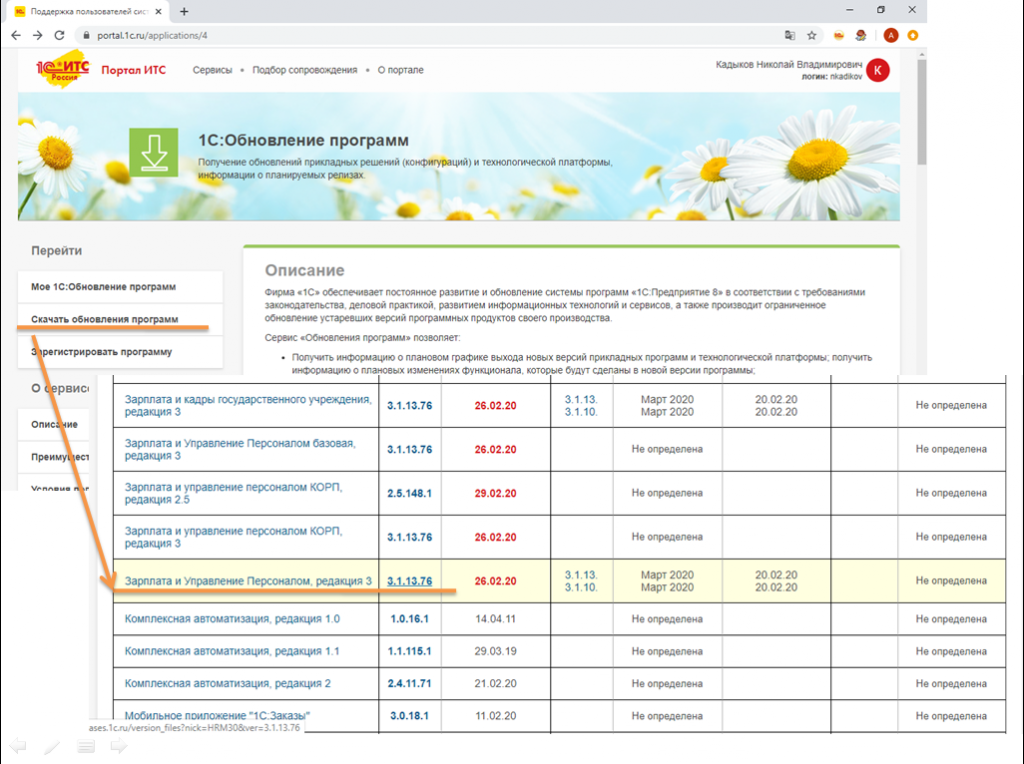
Перейдите на сайт ИТС. Вам необходимо найти подраздел с названием «Скачать обновление программ», расположенный в меню «1С: Обновление программ». Кликайте на строку «Типовые конфигурации фирмы 1С для РФ», ищите нужную конфигурацию (см. рис. 8). В нашем случае нам нужна конфигурация «1С: Зарплата и Управление Персоналом».
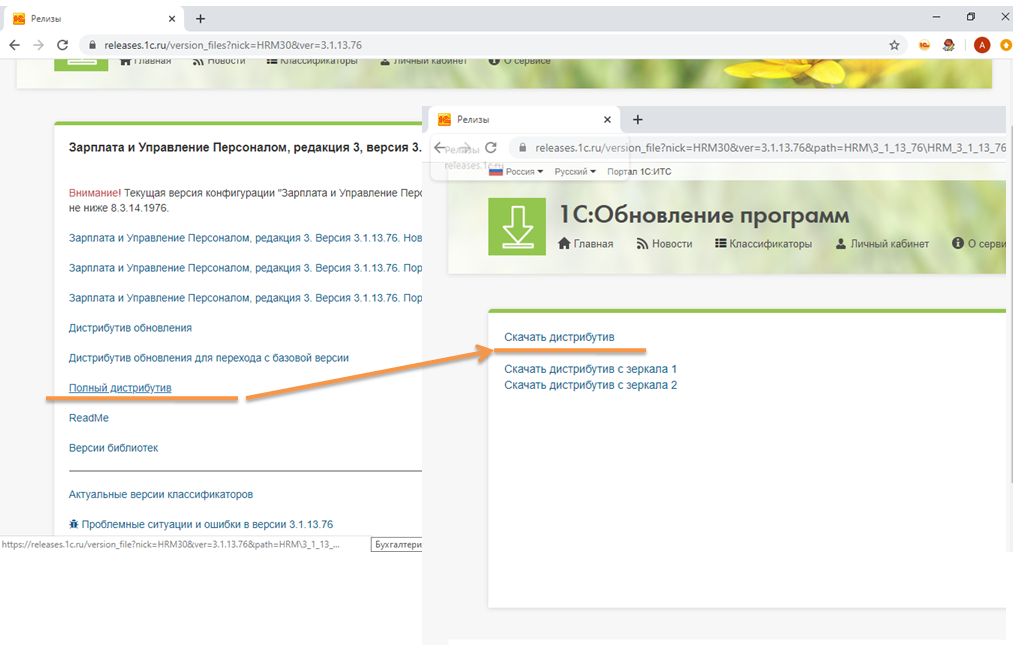
Выбираем последнюю версию софта, далее – полный дистрибутив и загружаем его на ПК (см. рис. 9).
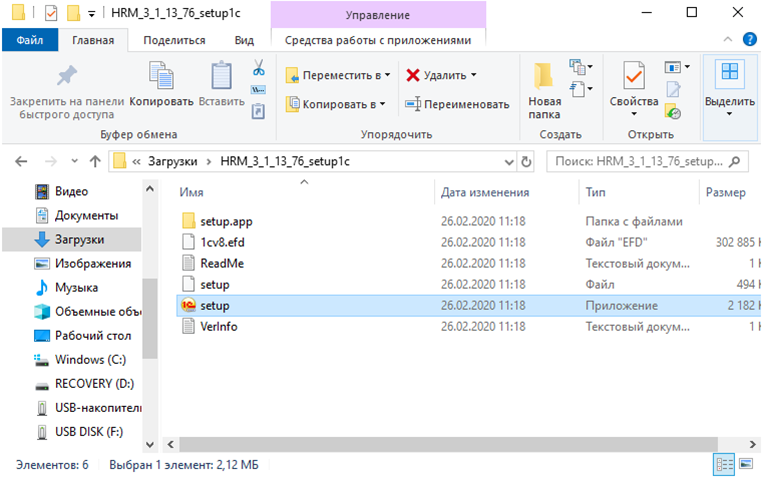
В полученном файле будет setup файл (см. рис. 10). Откройте его, выбрав путь установочного файла по умолчанию (см. рис. 11).
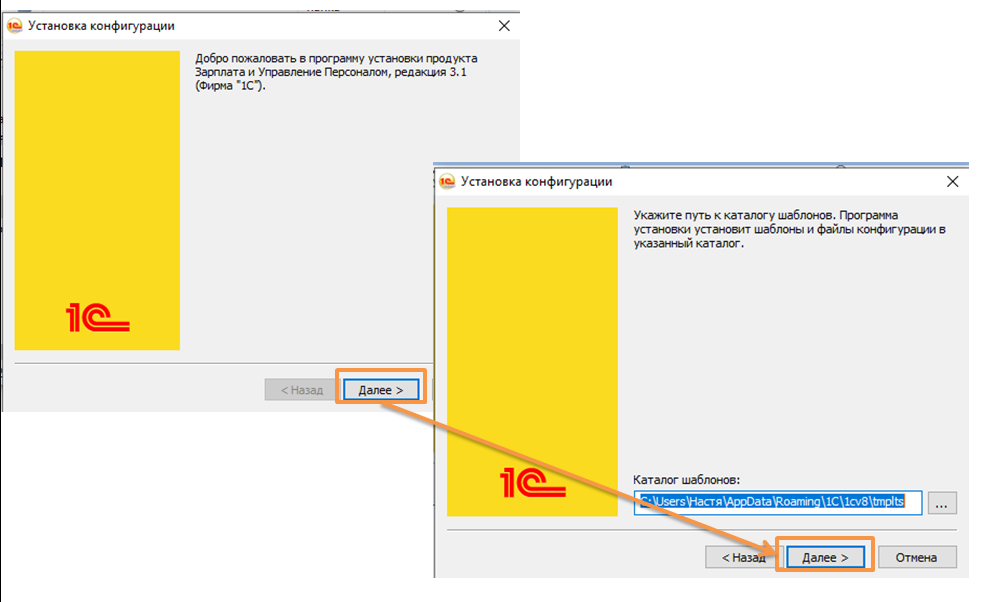
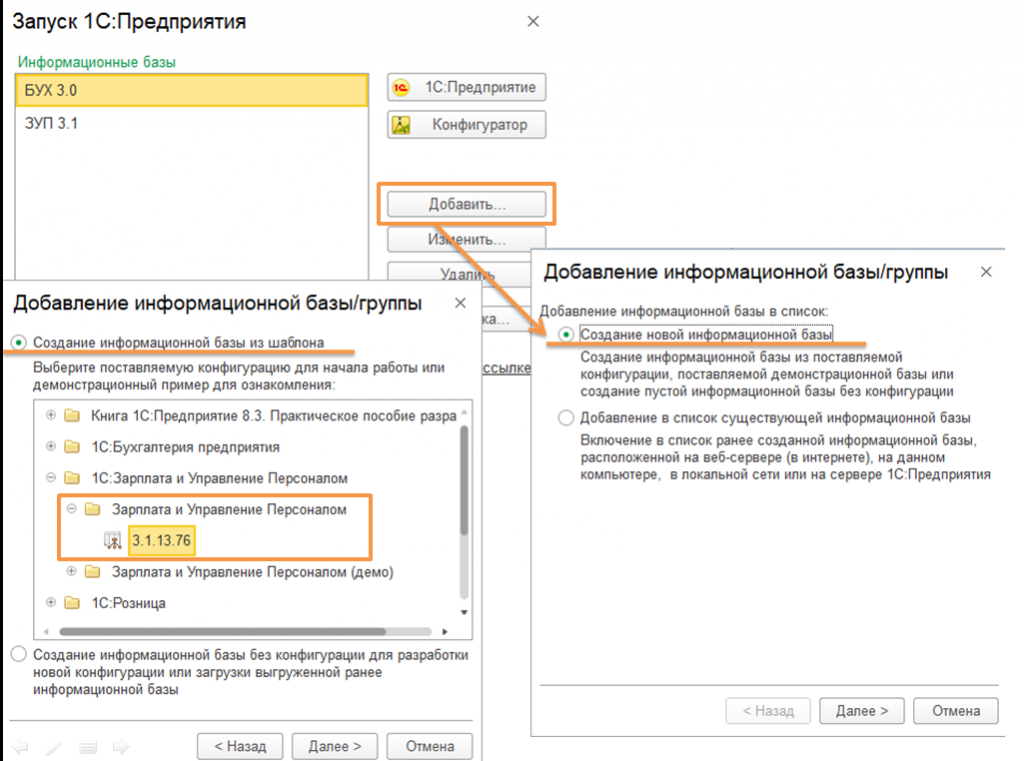
Теперь необходимо открыть окошко запуска программы «1С», и добавить новую базу аналогичным путем. Однако в разделе выбора базы, указать «из шаблона». Если шаблонов больше одного (см. рис. 12), нужно выбрать желаемый шаблон, ввести название и путь базы. После следует кликнуть на кнопку «Готово» и ждать. К работе с базой можно будет приступать сразу, после изначального заполнения.
Хотите получать подобные статьи по четвергам?
Быть в курсе изменений в законодательстве?
Подпишитесь на рассылку
Установка «1С» программы — пошаговая инструкция

Установка «1С» – это совсем несложный процесс. Вы можете самостоятельно установить программы «1С:Предприятие» на компьютер, для этого не нужно обладать какими-то специальными навыками и знаниями. Однако начинающие пользователи могут столкнуться со сложностями. В этой статье мы дадим доступную пошаговую инструкцию по установке «1С» на ваш компьютер. Данная инструкция установки программы «1С» подойдет для всех типовых решений: «1С:Управление Торговлей», «1С:Бухгалтерии», «1С:Зарплата и управление кадрами» и прочие.
- Как получить дистрибутив?
- Установка платформы «1С:Предприятие».
- Как установить конфигурацию «1С»?
- Как добавить новую информационную базу?
Как получить дистрибутив?
Прежде всего, перед началом установки, вам потребуется получить дистрибутив платформы «1С:Предприятие 8».
Вы можете сделать это тремя способами:
- Если покупали «коробочную» версию программы «1С», то в коробке вы найдете диск с установочными дистрибутивами платформы и конфигурации «1С».
- • При наличии договора информационно-технологического сопровождения (1С:ИТС) достаточно зарегистрироваться на сайте поддержки пользователей «1С» и скачать дистрибутив оттуда.
- Вы можете запросить установочный файл у специалистов обслуживающей вас франчайзи «1С», но для этого у вас также должен быть действующий договор ИТС.
Кстати, если у вас еще нет 1С:ИТС, вы можете оформить договор сопровождения с нашей компанией. Вам будут доступны методическая поддержка «1С», новые релизы программ, нормативные документы, последние изменения законодательства, консультации аудиторов, ответы на вопросы и многое другое.
Если вам подходит первый вариант получения дистрибутива платформы «1С» (из коробки), то далее вам нужно сделать следующее:
-
Вставьте диск и воспользуйтесь автозапуском. Появится окно мастера установки (рис.1). Оно является одинаковым для всех типовых решений «1С», разница лишь в названии конфигурации. В нашем случае это базовая бухгалтерия.

Рис.1. Окно мастера установки «1С:Бухгалтерии» базовая версия
- «Быстрая установка «1С» и запуск» – система самостоятельно установит минимальный набор инструментов, необходимых для работы;
- «Выборочная установка «1С» – вы сможете выбрать необходимые для работы функции системы.

Рис.2. Окно мастера установки «1С:Бухгалтерии» базовая версия
Если вам удобнее получить дистрибутив платформы «1С» с сайта поддержки пользователей, то для этого потребуется:
- Вписать в поисковую строку браузера адрес users.v8.1c.ru
- Открыть стартовую страницу поддержки (рис.3)

Рис. 3. Стартовая страница сайта поддержки пользователей «1С»

Рис.4. Обновление программ на сайте «1С»

Рис.5. Выбор технологической платформы «1С» для скачивания
Если на этапе получения дистрибутива платформы «1С» у вас возникли сложности — вы всегда можете обратиться за квалифицированной помощью в нашу компанию.
Установка платформы «1С:Предприятие»
Итак, если вы запустили установочный файл платформы с диска или же загрузили с сайта поддержки пользователей «1С», дальнейшие действия по установке платформы «1С:Предприятие» одинаковы для всех.
Что нужно сделать:
-
В установочной папке вы найдете длинный список файлов. Вам нужно запустить лишь setup.exe (рис.6)

Рис.6. Установочная папка платформы «1С»

Рис.7. Мастер установки «1С:Предприятие»

Рис.8. Выбор компонентов установки «1С:Предприятие 8»

Рис. 9. Установка драйвера защиты «1С»
Рис.10. Завершение установки «1С:Предприятие»
Все готово! Вы успешно завершили установку платформы «1С» на ваш компьютер. После этого на рабочем столе появится ярлык для быстрого запуска системы. Переходим непосредственно к установке конфигурации «1С».
Как установить конфигурацию «1С»?
Установка конфигурации «1С» выполняется быстро и просто:
- Для установки конфигурации запустите файл Setup.exe из соответствующего архива
- Нажимайте «Далее» пока конфигурация не установится. В случае, если в каталоге шаблонов недостаточно месса, выберите другой. Дополнительных настроек вносить не нужно (рис.11).

Рис.11. Мастер установки конфигурации «1С»

Рис.12. Мастер установки «1С»
Если вы еще не купили «1С», вы можете заказать лицензионную программу «1С» и услуги по настройке в нашей компании. Доставка или установка бесплатно!
Как добавить новую информационную базу?
После того, как вы успешно установили платформу «1С:Предприятие» и конфигурацию «1С», осталось дело за малым – добавить новую информационную базу.
Для этого следуйте нашей инструкции:
- Запустите ярлык «1C:Предприятие», он расположен на рабочем столе.
- Откроется окно запуска «1С:Предприятия». В нем вы увидите список ваших информационных баз. Нажмите на кнопку «Добавить» (рис.13).

Рис.13. Запуск «1С:Предприятия»

Рис.14. Создание информационной базы «1С» из шаблона

Рис.15. Добавление информационной базы «1С»
На этом все. Процесс добавления информационной базы «1С» завершен. Все просто и понятно, если следовать нашей инструкции.
В статье мы подробно рассмотрели процесс установки «1С» на компьютер, чтобы минимизировать все возможные сложности. Но если вопросы все-таки остались, обратитесь к нашим специалистам по установке и обслуживанию «1С» с помощью формы обратной связи на сайте. Мы свяжемся с вами в кратчайшие сроки.
Как создать новую информационную базу 1С:Предприятия из имеющейся с помощью файла конфигурации cf
Как сделать чистую копию имеющейся информационной базы 1С:Предприятие с помощью файла cf
Иногда возникает необходимость создать новую чистую информационную базу на основе уже имеющейся.
Это может потребоваться, например, в случае, когда у вас используется какая-то нетиповая конфигурация 1С с уникальными изменениями и вам необходимо создать чистую информационную базу с точно такой же конфигурацией, но без данных.
Естественно, таким способом можно сделать копию и типовой конфигурации, но при создании новой базы из cf файла в результате вы получаете абсолютно чистую конфигурацию, пустыми будут даже те данные, которые при создании новой базы стандартной установкой из шаблона заполняются автоматически, например, в типовой конфигурации «Бухгалтерия предприятия» не заполняются номенклатурные группы.
Данный вариант создания информационный базы мы не рекомендуем использовать неподготовленными пользователями. Для создания новых информационных баз типовых конфигураций мы советуем производить установку штатными методами из шаблона.
Как добавить новую чистую базу данных 1С:Предприятия из шаблона конфигурации.
Где взять дистрибутивы?
Зарегистрированные пользователи базовых версий конфигураций «1С:Зарплата и Управление Персоналом» (ред.3), «1С:Управление торговлей» (ред.11) могут бесплатно скачать актуальные версии полных установочных дистрибутивов конфигураций на сайте тех.поддержки https://releases.1c.ru. Пользователи базовых версий «1С:Бухгалтерия предприятия», «1С:Управление нашей фирмы», «1С:Розница и др. могут запросить установочные дистрибутивы по email непосредственно в фирме 1С (бесплатно) или обратиться к партнерам 1С, но в этом случае услуга может быть платной. Например, в нашей компании стоимость отправки актуального дистрибутива базовой версии на email пользователя стоит 500 руб. (потребуется подтверждение лицензионности программного продукта). Для пользователей ПРОФ версий программ 1С актуальные установочные дистрибутивы типовых конфигураций предоставляются только при наличии действующего договора на информационно-технологическое сопровождение (Договор ИТС).
Минимальный вариант договора ИТС на 1 месяц — 5493 руб.
Вы можете оформить подписку ИТС в нашей компании даже если Вы находитесь в другом регионе РФ и саму программу 1С приобретали в другом месте! Единственное условие — программа должна быть лицензионной.
Итак приступим.
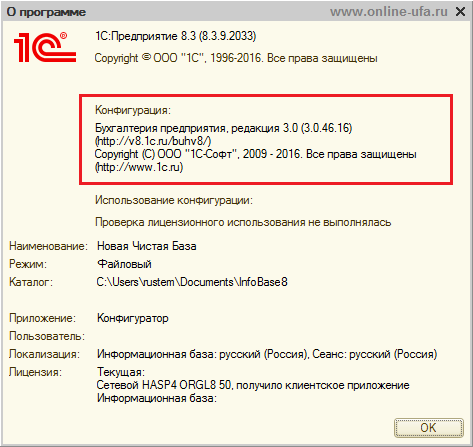
Имеется исходная рабочая информационная база конфигурации «Бухгалтерия предприятия» редакция 3.0 (3.0.46.16).
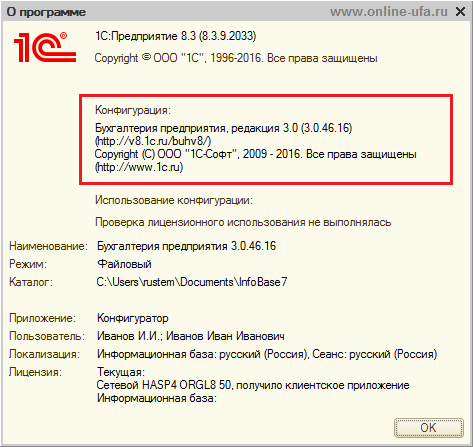
Необходимо создать копию этой базы, с точно такой же конфигурацией, но чистую без каких либо данных.
Процедура состоит из трех основных этапов:
1. Сохранение конфигурации в файл 1Cv8.cf
2. Создание новой информационной базы без конфигурации
3. Загрузка в новую информационную базу конфигурации из файла 1Cv8.cf
Этап 1. Сохранение конфигурации в файл 1Cv8.cf
Запускаем исходную базу в режиме «Конфигуратор».
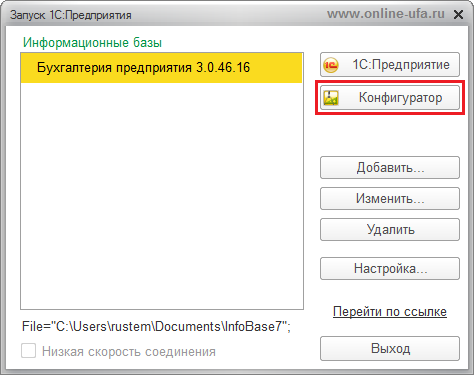
Нажимаем «Конфигурация» > «Сохранить конфигурацию в файл. «.
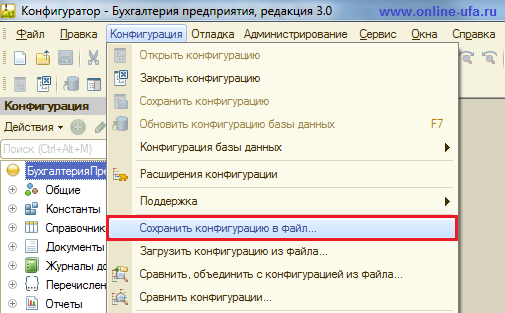
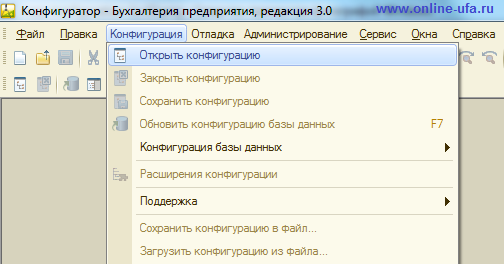
Если эта строка недоступна, то сначала выполняем «Конфигурация» > «Открыть конфигурацию».
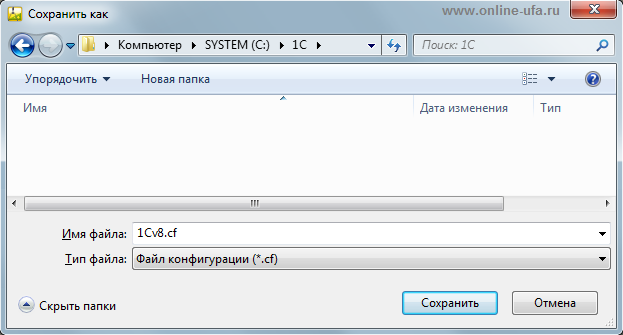
С помощью проводника выбираем на компьютере место, куда будем сохранять файл конфигурации 1Cv8.cf. Запоминаем куда.
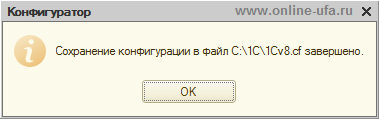
Через несколько секунд получаем подтверждение, что сохранение конфигурации в файл 1Cv8.cf выполнено успешно.
Этап 2. Создание новой информационной базы без конфигурации
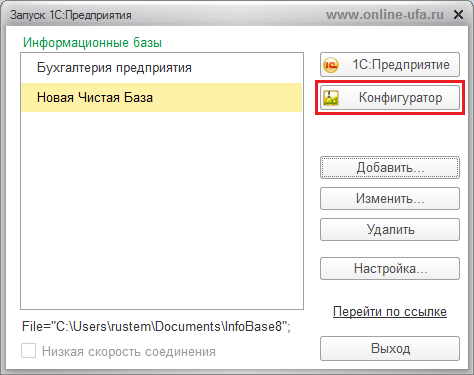
Запускаем 1С. В окне запуска со списком информационных баз нажимаем кнопку «Добавить».
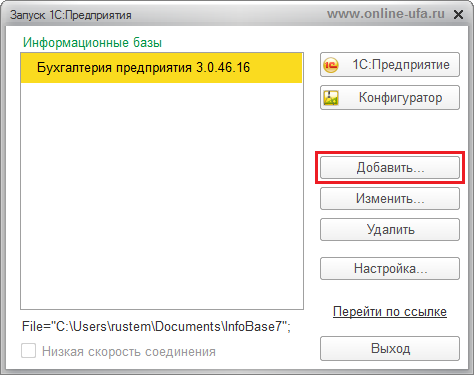
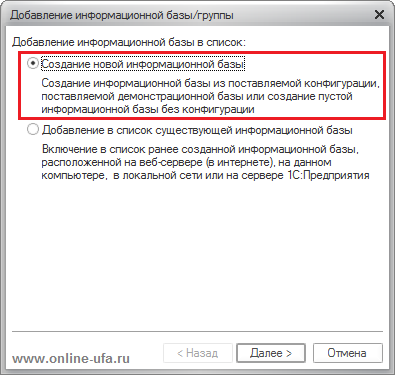
В открывшемся окне выбираем пункт «Создание новой информационной базы» и нажимаем «Далее».
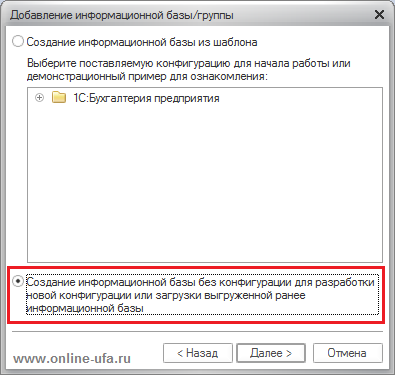
На следующем шаге выбираем вариант «Создание информационной базы без конфигурации для разработки новой конфигурации или загрузки выгруженной ранее информационной базы».
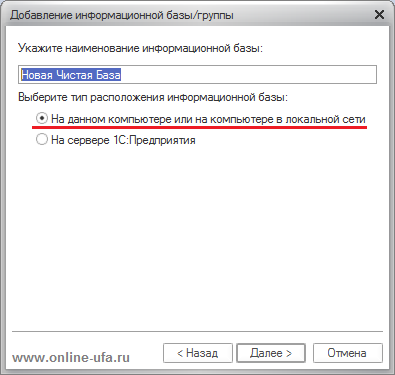
Далее указываем наименование вашей новой базы (в примере: Новая Чистая База) и выбираем место расположения информационной базы «На данном компьютере или на компьютере в локальной сети».
Указываем путь к каталогу, в котором будет располагаться новая информационная база. При необходимости создаем новый чистый каталог в выбранном месте на компьютере.
Будет создана новая чистая информационная база, пока без конфигурации и каких-либо данных.
Внимание!
Данный вариант создания информационной базы возможен только в программах 1С версии ПРОФ. Если новую базу создать подобным способом в базовой версии 1С, то при первом ее запуске программа сообщит, что лицензия не обнаружена и предложит получить лицензию с помощью пин-кода из 15 символов, как для ПРОФ версии. При использовании базовых версий программ 1С новые чистые информационные базы необходимо создавать из шаблона конфигурации.
Как создать новую информационную базу 1С:Предприятия из шаблона конфигурации.
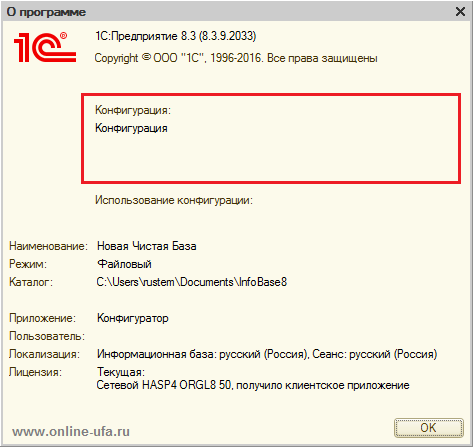
В справке «О программе» можно увидеть, что конфигурация отсутствует.
Этап 3. Загрузка в новую информационную базу конфигурации из файла 1Cv8.cf
Запускаем новую чистую базу в режиме «Конфигуратор».
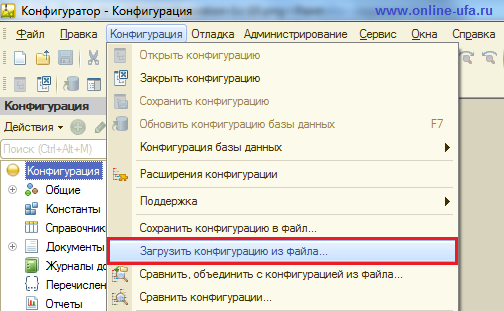
Выбираем «Конфигурация» > «Загрузить конфигурацию из файла». Если эта строка недоступна, то сначала выполняем «Конфигурация» > «Открыть конфигурацию».
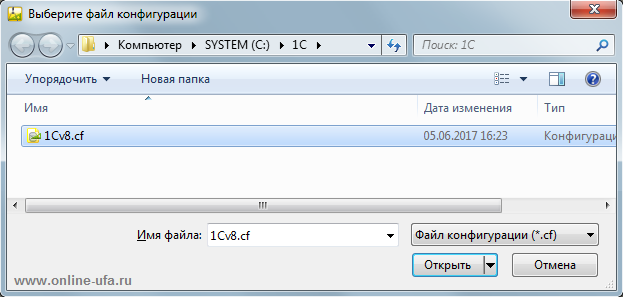
С помощью проводника выбираем файл 1Cv8.cf, который сохранили на первом этапе.
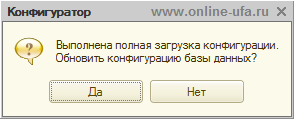
Начнется загрузка конфигурации, после чего будет предложено обновить базу данных. Нажимаем «Да».
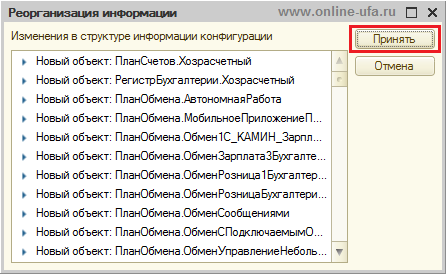
Будет запущена процедура реорганизации информации, в окне «Изменения в структуре информации конфигурации» появится список новых объектов конфигурации. Нажимаем «Принять».
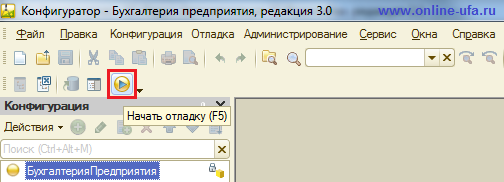
Нажимаем F5 или кнопку «Начать отладку» (см.рис.).
Программа запускается в режиме «1С:Предприятие».
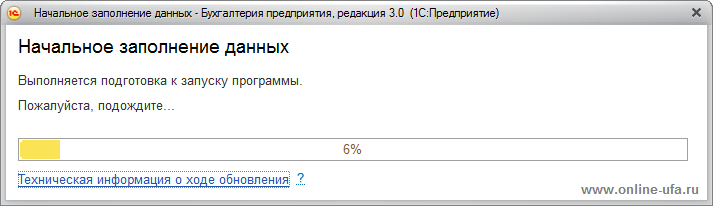
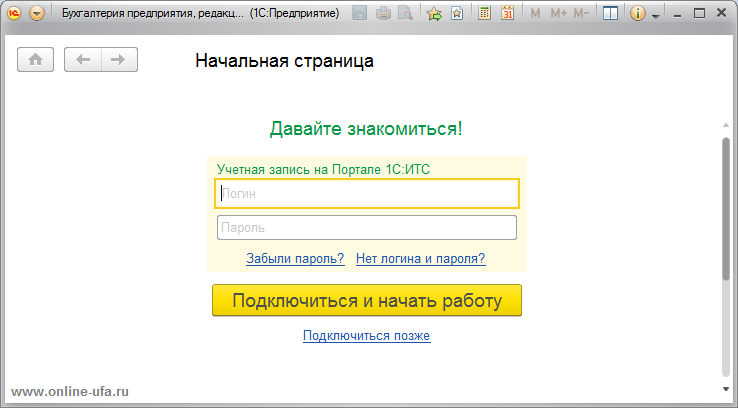
После заполнения начальных сведений откроется стандартная начальная страница, на которой будет предложено ввести логин и пароль на портале 1С.
Проверяем в свойствах «О программе» — Конфигурация «Бухгалтерия предприятия редакция 3.0 (3.0.46.16)», что нам и требовалось.
Если данная информация оказалась для вас полезной, то лайкаем статью в соцсетях и делимся ссылкой на любимых форумах ))).
Компания «Онлайн», 2017
www.online-ufa.ru
Как оставить отзыв о данной статье
Если данная статья была для Вас полезной, то Вы можете поддержать авторов нашего сайта, оставив свой отзыв. Если у Вас установлен Яндекс.Браузер, то в правом верхнем углу браузера нажмите на кнопку отзывов.

Вы можете оценить сайт по пятибальной шкале, выбрав соответствующее количество звезд, а при желании написать несколько слов со своим мнением о данной статье.
Если же Яндекс.Браузер не установлен, то Вы можете оставить свой отзыв на странице нашей компании в сервисах Яндекс.Бизнес, Google Карты или Flamp.ru.
Подробная инструкция есть здесь.
Как сделать копию информационной базы 1С:Предприятие через файл cf, Как создать новую базу 1С:Предприятие с помощью cf файла, Как создать чистую базу данных 1С:Предприятия из файла конфигурации cf, Как сделать чистую копию имеющейся нетиповой конфигурации 1С:Предприятия, Как создать новую чистую информационную базу 1С:Предприятие из имеющейся измененной конфигурации, Как скопировать конфигурацию 1С:Предприятие через cf файл, 1С:Предприятие 8.3 создать новую информационную базу из файла с расширением cf, Создание новой чистой конфигурации 1С 8.3 из файла cf, Как сделать копию базы 1С 8.2 из файла конфигурации с расширением cf, Как загрузить конфигурацию 1С:Предприятие и cf файла, Как сохранить измененную конфигурацию 1С Предприятие в файл cf, Есть файл конфигурации cf 1С 8.3 как создать новую базу, Как загрузить cf файл в 1С, что такое cf в 1с, как установить файл cf в 1с, как выгрузить cf из 1с, как сделать cf файл в 1с
Теги: Как сделать копию информационной базы 1С:Предприятие через файл cf, Как создать новую базу 1С:Предприятие с помощью cf файла, Как создать чистую базу данных 1С:Предприятия из файла конфигурации cf, Как сделать чистую копию имеющейся нетиповой конфигурации
Пошаговый пример разработки конфигурации в 1С 8.2 (1 часть)
Быстрая пошаговая демонстрация разработки приложения на платформе 1С:Предприятие 8.2.
Для выполнения примера вам понадобится платформа 1С:Предприятие 8.2. На нашем сайте вы можете скачать специальную официальную версию платформы 1С: Предприятие 8.2, предназначенную для обучения. Данная демонстрация подготовлена с использованием именно такой версии!
Простая система кадрового учета
Сейчас мы с вами создадим мини-систему кадрового учета сотрудников на предприятии. Она позволит нам принимать и увольнять сотрудников, а также работать с кадровыми документами.
Каждая конфигурация должна храниться в отдельном каталоге (папке).
1. Создайте новую папку на любом диске нашего компьютера, например, «C:\Наши кадры».
2. Запустите 1С:Предприятие. Откроется список информационных баз. Если вы не создавали ни одной информационной базы и не добавляли существующие базы, то список будет пустым.

1С:Предприятие может работать с несколькими базами данных на одном компьютере. Например, в одной базе ведется кадровый учет, в другой базе — учет товаров, в третьей — бухгалтерский учет для Фирмы А, в четвертой — бухгалтерский учет для фирмы Б.
3. Нажмите кнопку «Добавить».
На первом шаге мастера выберите вариант «Добавление в список существующей информационной базы».

На втором шаге укажите имя информационной базы, как оно будет отображаться в списке баз, например «Наши кадры». Имя базы может быть произвольным, от него ничего не зависит.
4. В следующем шаге укажите путь к папке, которую вы создали в 1 пункте нашего пошагового руководства (в нашем случае это C:\Наши кадры). Нажмите кнопку » …» , войдите в папку и нажмите «Выбрать».
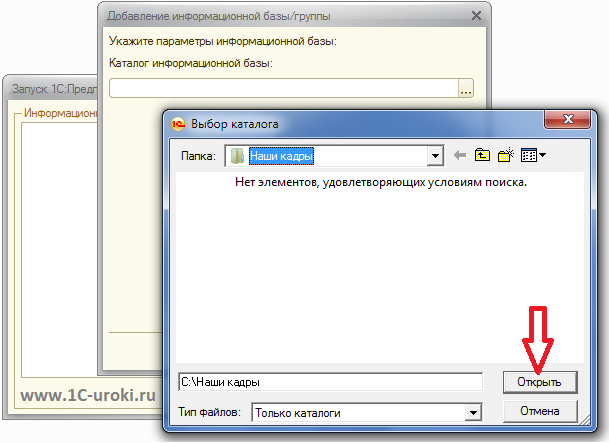

Каталог с информационной базой может располагаться на локальном жестком диске компьютера, например «C:\Наши кадры», а может на другом компьютере в локальной сети, например, «\\SERVER\KADR». При этом должны быть предоставлены полные права доступа к этой папке (чтение, запись и т.д.).
5. Нажмите кнопку «Далее». На завершающем шаге мастера оставьте все без изменений и нажмите кнопку «Готово». В результате в списке информационных баз появится новая строка с именем нашей информационной базы.

Для ее редактирования можно нажать кнопку Изменить. Например, информационную базу перенесли в другое место или вы хотите задать для нее другое название. Для удаления информационной базы из списка нужно нажать кнопку Удалить. При этом информационная база удаляется из списка, но не удаляется физически с диска.
6. Выберем режим запуска «Конфигуратор». Для этого нажмем на кнопку «Конфигуратор».

1С может запускаться в двух режимах:
- 1С:Предприятие — режим использования информационной базы. В этом режиме работают обычные пользователи, вводят данные, печатают отчеты и т.д. В этом режиме нельзя редактировать структуру конфигурации.
- Конфигуратор — режим конфигурирования (программирования). В этом режиме работают программисты, создают новые справочники, отчеты, пишут программные модули. В этом режиме нельзя вводить данные в информационную базу.
7. Так как в созданной папке пока ничего нет, то 1С запросит подтверждение на создание новой информационной базы.

8. Нажмите «Да». Далее выбираем вариант «Создание информационной базы без конфигурации для разработки новой конфигурации или загрузки выгруженной ранее информационной базы» (2 вариант) и нажмите кнопку «Далее». На следующем шаге нажмите кнопку «Готово».
9. Запустится конфигуратор. Откройте дерево конфигурации, в котором мы будем работать очень часто. Для этого выберите в меню «Конфигурация» — «Открыть конфигурацию» или нажмите на соответствующую пиктограмму.

Появится окно дерева конфигурации. Задайте ему удобные размеры.
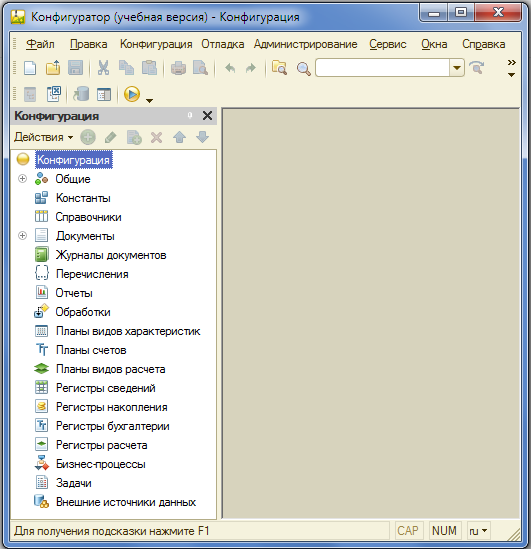
В этом окне представлены все объекты конфигурации, такие как справочники, документы, отчеты и т.д. Для раскрытия конкретной ветки нужно два щелкнуть на плюсике или два раза щелкнуть на ее названии.
Создание объектов конфигурации

10. Установите курсор на строку «Справочники» и щелкните кнопку (или щелкните правой кнопкой мыши и выберите Добавить). При этом откроется Окно редактирования объекта конфигурации (своеобразный конструктор для создания справочника).
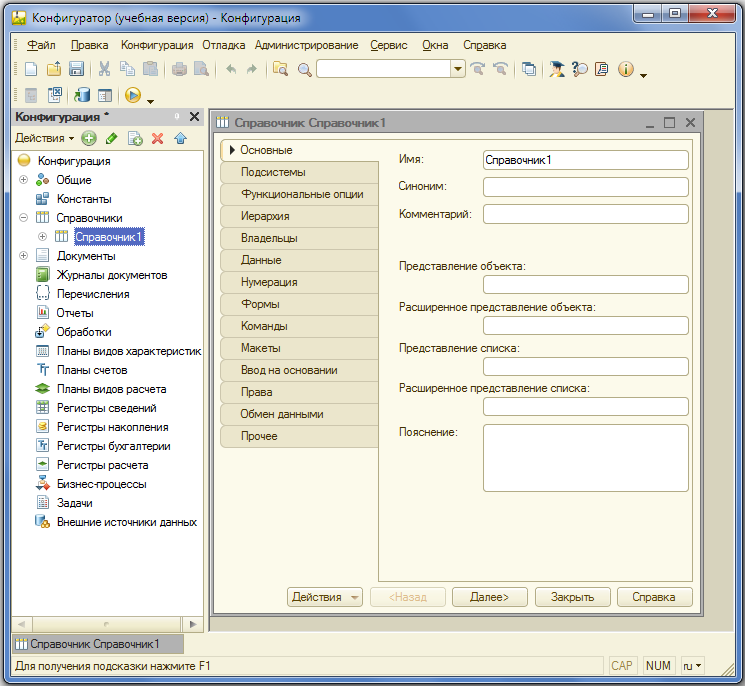
Окно редактирования объекта конфигурации предназначены для быстрого создания новых объектов конфигурации. Последовательность ввода данных разработана таким образом, чтобы предыдущие данные могли служить основой для ввода последующих. Движение управляется кнопками в нижней части окна «Далее» и «Назад». На каждом шаге предлагается ввести группу логически связанных между собой данных. Перемещаться по шагам можно также щелкая мышкой по соответствующей вкладке (Основные, Подсистемы, Функциональные опции и т.д.).
11. На первом шаге (вкладке) задайте «Имя» нашего справочника (идентификатор), например, «Должности». После ввода Имени нажмите на клавиатуре клавишу «Enter», либо переместитесь мышкой на следующее поле. На основании «Имени» система автоматически создаст «Синоним».

Имя объекта (в нашем случае справочника) является важным и обязательным свойством любого объекта конфигурации. Именно оно будет использоваться при написании программного кода на языке 1С. Имя нельзя будет исправить просто так, поскольку придется также исправить все места в программе, где используется этот справочник.
Относитесь к «Имени» справочника очень серьезно. Имя должно быть лаконичным, понятным, отражающим суть справочника, например: «Страны», «Сотрудники», «Товары» и т.д.
Имена объектов конфигурации, реквизитов, переменных, процедур и функций в 1С могут содержать буквы русского и английского алфавитов (строчные и прописные), символы подчеркивания и символы цифр. Имя не может начинаться с цифр.
Свойство «Синоним» также есть у любого объекта конфигурации. Оно предназначено для хранения «альтернативного имени» объекта конфигурации (в нашем случае справочника). Именно оно будет использоваться в элементах интерфейса нашей программы, то есть будет показано пользователю. Для «Синонима» нет никаких ограничений и его можно задать в удобочитаемом виде, например, «Перечень должностей» и т.д.
12. Перейдите с помощью кнопки «Далее» ( в нижней части окна) или клика мышкой на вкладку «Данные». Задайте длину наименования 30 символов.
У каждого справочника есть уже заранее заданные (предопределенные) два поля «Код» и «Наименование». Вы можете редактировать длину наименования, длину кода, а также тип кода: «Число» или «Строка».

13. Закройте Окно редактирования справочника «Должности».
14. Создадим новый справочник «Сотрудники» (см. пункт 10).
Задайте имя справочника (идентификатор) «Сотрудники».
Задайте длину наименования 100 символов.
В наименовании у нас будет храниться ФИО сотрудника. Иногда бывают довольно длинные имена и фамилии, так что 100 символов в самый раз.
15. В этом справочнике кроме уже заданных полей (Код и Наименование) у нас будет еще несколько полей (реквизитов, атрибутов). Сейчас список дополнительных реквизитов (полей) у нас пустой. Нажмите кнопку «Добавить».

В результате откроется окно редактирования свойств реквизита (палитра свойств). Кстати, реквизит, атрибут и поле — это в принципе одно и то же. Просто в терминологии 1С принято использовать «реквизит».
16. Задайте в палитре свойств имя реквизита — «Должность». Укажите тип реквизита — «СправочникСсылка.Должности», который мы создали раньше. Это говорит о том, что значения данного реквизита будут выбираться из справочника «Должности». Закрываем окно палитры свойств.

17. Создайте реквизит «Оклад» (тип Число, Длина 10, Точность 2). У значения типа «Число» точность указывает на количество знаков после запятой (в нашем случае 2 знака).
18. Создайте реквизиты ДатаПриема и ДатаУвольнения (тип Дата).

19. Теперь у нас есть два справочника и можно ввести некоторые данные.
Обновим конфигурацию базы данных (сохраним в конфигурацию все сделанные нами изменения). Сделать это можно с помощью меню программы (Конфигурация – Обновить конфигурацию базы данных), либо соответствующей пиктограммой на панели инструментов, либо клавишей F7.
Так как мы редактировали (изменяли) структуру информационной базы, то 1С проанализирует эти изменения и покажет окно со их списком. Нажмите кнопку «Принять».


20. Запустите систему в режиме 1С:Предприятие. Это можно сделать прямо из Конфигуратора, нажав на панели инструментов на или клавишу F5. Появится окно 1С:Предприятия.

21. Откройте справочник Должности. Для этого щелкните в панели навигации (в левой части окна приложения) по надписи (ссылке) Должности. Откроется окно справочника.
22. Введите несколько должностей, используя кнопку или клавишу INS. Например, директор, бухгалтер, программист.

Заметьте, что коды присваиваются автоматически, хотя их можно редактировать. При этом необходимо соблюдать уникальность кодов. Параметры уникальности можно настраивать в конфигураторе, например можно вообще отключить контроль уникальности кода.
По умолчанию установлена сортировка по Наименованию. Это позволяет набрать первые буквы названия должности, и курсор автоматически перейдет на нужную должность. Можно установить и другой тип сортировки: по коду или по реквизиту. Для этого достаточно щелкнуть левой кнопкой мышки по названию (заголовку) реквизита.
23. Откройте справочник Сотрудники.
24. Заведите нескольких сотрудников. Например, Иванов Иван Иванович — директор, Петров Петр Петрович — бухгалтер, Сидоров Сергей Сергеевич — программист. Заполняем только реквизиты Наименование (ФИО) и Должность. Заметьте, что при указании должности открывается справочник Должности. Для сохранения нового элемента справочника (новой записи) нажмите «Записать и закрыть».

25. Закройте окно 1С:Предприятие и вернитесь в режим Конфигуратора.
В реальной жизни принятие сотрудника на работу производится кадровым документом «Приказ о приеме на работу». Это мы и реализуем во 2 части нашего Пошагового примера.