
как сделать ксерокопию на принтере Samsung SCX-4200
SCX-4200 — это мфу
Ложи оригинал в сканер (сверху) в лоток подачи чистый лист (снизу) Жмешь зеленую большую кнопку — ПРОФИТ!
но у тебя же МФУ
в чем проблема
а руководство пользователя прочитать не судьба. )))
«Копирование
1 Поместите документ на стекло экспонирования.
2 С помощью кнопок панели управления задайте параметры копирования, включая размер копий, яркость и тип исходного документа.
Можно использовать специальные функции, такие как копирование плакатов и печать 2 копий на одной стороне листа.
3 Нажмите кнопку Копий и при необходимости введите число копий с помощью кнопки прокрутки.
4 Чтобы начать копирование, нажмите кнопку Старт. Информация о ходе копирования выводится на дисплей.
Задание копирования можно отменить в процессе его выполнения. Для остановки копирования нажмите кнопку Стоп/Сброс. «
Как сделать копии на принтере самсунг
Специальные функции печати описаны в Расширенное руководство (см. Меню в режиме копирования).
Основные операции копирования
Если ваше устройство снабжено кнопками +/- на панели управления, (см. Обзор панели управления):
- Поместите оригинал на стекло экспонирования лицевой стороной вниз.
- Параметры копирования (яркость, тип оригинала и многое другое) можно настроить в меню Параметры устройств программы Samsung Easy Printer Manager или разделе Machine программы Printer Settings Utility .
- Пользователи ОС Windows и Macintosh, см. Параметры устройств .
- Пользователи Linux, см. Использование программы Smart Panel .
- Нажмите кнопку
 (Копирование) на панели управления.
 - Поместите документ на стекло экспонирования лицевой стороной вниз или несколько документов в автоподатчик лицевой стороной вверх (см. Загрузка оригиналов).
- Если вы хотите настроить параметры копирования, включая следующие: Масштабировать , Плотность , Контрастность , Тип оригинала и другие при помощи кнопок панели управления (см. Изменение параметров для каждой копии).
- При необходимости введите количество копий с цифровой клавиатуры или стрелками.
- Нажмите
 (Старт) .

Чтобы отменить задание копирования во время выполнения, нажмите на кнопку ( Стоп/Сброс ), и копирование прекратится.
Изменение параметров для каждой копии
В устройстве по умолчанию заданы параметры копирования, позволяющие легко и быстро делать копии.
- При нажатии кнопки дважды ( Стоп/Сброс ) в процессе настройки параметров копирования все текущие значения параметров заменяются значениями по умолчанию. Либо они будут заменены значениями по умолчанию по завершении текущей операции копирования.
- Доступ к меню в разных моделях может осуществляться по-разному (см. Доступ в меню) Если ваше устройство снабжено кнопками +/- на панели управления: Параметры копирования (яркость, тип оригинала и многое другое) можно настроить в меню Параметры устройств программы Samsung Easy Printer Manager или разделе Machine программы Printer Settings Utility .
- Пользователи ОС Windows и Macintosh, см. Параметры устройств .
- Пользователи Linux, см. Использование программы Smart Panel .
Плотность
Настройка яркости позволяет сделать копии документа, содержащего слишком бледные или темные изображения, более удобными для чтения.
- Выберите (Копирование) >
 ( Меню ) > Функция копир. > Яркость на панели управления.
 - Выберите желаемый параметр и нажмите OK . Например, Светлое+5 — самый светлый, а Темное+5 — самый темный.
- Нажмите кнопку ( Стоп/Сброс ) для возврата в режим готовности.
Контрастность
Меню Контрастность позволяет уменьшить или увеличить разницу между яркими и светлыми областями изображения.
- Выберите (Копирование) >( Меню ) > Копирование > Контрастность на панели управления.
- Выберите желаемый параметр и нажмите OK . Выберите Темное , чтобы повысить контрастность, или Светлое , чтобы уменьшить ее.
- Нажмите кнопку ( Стоп/Сброс ) для возврата в режим готовности.
Оригинал
Параметр «Оригинл» позволяет указать тип документа для текущего задания, что может улучшить качество копий.
- Выберите (Копирование) >( Меню ) > Функция копир. > Тип оригинала на панели управления.
- Выберите желаемый параметр и нажмите OK .
- Текст : предназначен для копирования документов, содержащих преимущественно текст.
- Текст/фото : предназначен для копирования документов, содержащих текст и фотографии.
![[Note]](http://www.samsungsetup.com/ts/manual/samsung%20scx-3400%20series/common/icon_note.png) |
| Если текст на напечатанных страницах получается размытым, выберите Текст , чтобы получить более четкую печать. |
Копирование с уменьшением или увеличением
Устройство позволяет уменьшить или увеличить размер копии в диапазоне от 25 до 400%.
- Функции и комплектация устройств могут различаться в зависимости от модели (см. Различные функции).
- В режиме экопечати функция уменьшения и увеличения не работает.
Выбор одного из заранее установленных размеров копии
- Выберите (Копирование) >( Меню ) > Функция копир. > Масштабировать на панели управления.
- Выберите желаемый параметр и нажмите OK .
- Нажмите кнопку ( Стоп/Сброс ) для возврата в режим готовности.
Изменение размера копии путем прямого ввода коэффициента масштабирования
- Выберите (Копирование) >( Меню ) > Функция копир. > Масштабировать > Нестандартн. на панели управления.
- Введите нужное значение масштаба с цифровой клавиатуры.
- Нажмите кнопку OK , чтобы сохранить изменения.
- Нажмите кнопку ( Стоп/Сброс ) для возврата в режим готовности.
При печати уменьшенной копии документа в ее нижней части могут появиться черные полосы.
Копирование удостоверений
Данное устройство может печатать двусторонние оригиналы на одном листе.
При использовании этой функции одна сторона оригинального документа печатается в верхней части листа бумаги, а вторая — в нижней. При этом размер документа не уменьшается. Этот режим удобен при копировании документов небольшого размера, например визитных карточек.
- Эта функция доступна только при размещении оригинала на стекле экспонирования.
- В режиме экопечати эта функция не работает.
В зависимости от модели порядок работы может отличаться.
- Нажмите кнопку Копия удостов. на панели управления.
- Положите документ на стекло сканера лицевой стороной вниз в соответствии с указателями, как показано на рисунке. Закройте крышку сканера.
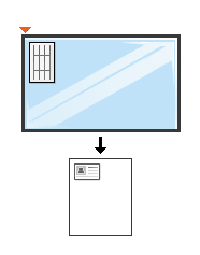
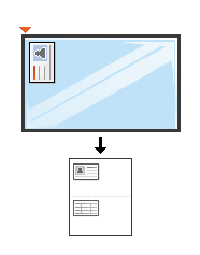
Нажмите ( Старт ).

- Если не нажать кнопку ( Старт ), будет скопирована только лицевая сторона документа.
- Если размер оригинала превышает размер области печати, часть документа не будет напечатана.
МФУ Samsung Xpress SL-M2070, SL-M2071 — Функции копирования на панели управления
Некоторые меню могут не отображаться на дисплее, в зависимости от модели и параметров. Это означает, что эти функции недоступны для данного принтера.
Функции копирования
В зависимости от модели вашего принтера выполните одно из следующих действий для изменения параметров меню.
Нажмите на панели управления Копирование > Меню > Функции копирования .
Вы также можете нажать Настройка > Настройка устройства > Настройка по умолчанию > Копировать настройки по умолчанию .
Вы также можете нажать Копирование , а затем выбрать нужный элемент меню.
Исходный размер
Задает формат изображения.
Уменьшить/увеличить
Уменьшение или увеличение размера копируемого изображения.
Примечание.
Если принтер находится в режиме Eco, функции уменьшения или увеличения размера копии недоступны.
Затемнение
Регулировка уровня яркости, чтобы копии легче читались, если на оригинале блеклая печать и темные изображения.
Original Type (Тип оригинала)
Улучшение качества копирования, благодаря выбору типа документа для текущего задания копирования.
Разбор по копиям
Настройка принтера для сортировки заданий копирования. Например, при создании 2 копий 3-страничного оригинала сначала будут напечатаны 3 страницы полного документа, а затем второй полный документ.
МФУ Samsung SCX-4621 — Основное копирование
- Если на панели управления принтера есть кнопка
 (Копирование), нажмите (Копирование).
 - Поместите одностраничный документ лицевой стороной вниз на стекло для документов или загрузите документы лицевой стороной вверх в устройство подачи документов, см. Загрузка оригиналов.
- Если требуется изменить параметры копирования, включая Уменьшить/увеличить, Затемнение, Контраст, Тип оригинала и др. с помощью кнопок на панели управления, см. раздел Изменение настроек для каждой копии.
- Если необходимо, введите число копий с помощью стрелок или цифровой клавиатуры.
- Нажмите
 (Пуск).
Примечание.

Для отмены выполняемого задания копирования нажмите кнопку (Стоп/Сброс), и копирование прекратится.
Изменение настроек для каждой копии
На принтере для копирования заданы параметры по умолчанию, поэтому пользователи могут легко и быстро выполнить копирование.
- Двойное нажатие кнопки (Стоп/Сброс) при настройке параметров копирования обеспечивает отмену всех настроек текущего задания копирования и восстановление значений по умолчанию. Настройки также автоматически вернутся к значениям по умолчанию после того, как принтер завершит текущее копирование.
- Доступ к меню может отличаться в зависимости от модели устройства, см. Доступ к меню.
- На некоторых моделях может потребоваться нажать OK для перехода в меню нижнего уровня.
Затемнение
Если оригинал содержит светлый текст и темные изображения, можно отрегулировать яркость, чтобы сделать копию легче для чтения.
- Если на панели управления принтера есть кнопка (Копирование), нажмите (Копирование).
- Выберите на панели управления
 (Меню) > Функции копирования > Затемнение.
 - Выберите соответствующий вариант и нажмите ОК. Например, Светлый +5 для наибольшей яркости, а Темный +5 для наименьшей.
- Нажмите кнопку (Стоп/Сброс), чтобы вернуться в режим готовности.
Оригинал
Настройка параметров оригинала используются для повышения качества копирования, выбором документа для текущего задания копирования.
- Если на панели управления принтера есть кнопка (Копирование), нажмите (Копирование).
- Выберите на панели управления (Меню) > Функции копирования > Тип оригинала.
- Выберите соответствующий вариант и нажмите ОК.
- Text (Текст). Для оригиналов, содержащих в основном текст.
- Текст/фото: Для оригиналов с текстом и фотографиями.
Примечание.
Если текст на распечатках нечеткий, выберите Текст, чтобы текст бул четче.
Уменьшение или увеличение размера копии
Можно изменять масштабирование от 25% до 400% при копировании оригиналов из устройства подачи документов или со стекла сканера.
- Эти функции могут быть недоступны в зависимости от модели или дополнительных принадлежностей, см. Различные функции.
- Если принтер находится в режиме Eco, функции увеличения и уменьшения недоступны.
Выбор из предварительно заданных форматов копирования
- Если на панели управления принтера есть кнопка (Копирование), нажмите (Копирование).
- Выберите на панели управления (Меню) > Функции копирования > Уменьшить/увеличить.
- Выберите соответствующий вариант и нажмите ОК.
- Нажмите кнопку (Стоп/Сброс), чтобы вернуться в режим готовности.
Изменение масштаба копии с помощью ввода значения масштабирования
- Если на панели управления принтера есть кнопка (Копирование), нажмите (Копирование).
- Выберите на панели управления (Меню) > Функции копирования > Уменьшить/увеличить > Пользовательское.
- Укажите соответствующий формат копии с помощью цифровой клавиатуры.
- Нажмите кнопку OK, чтобы сохранить выбранное значение.
- Нажмите кнопку (Стоп/Сброс), чтобы вернуться в режим готовности.