
Установка VST плагинов
Cubase поддерживает VST 2 и VST 3 стандарты плагинов. Вы можете устанавливать эффекты и инструменты, которые соответствуют этим стандартам.
Плагин — это небольшое программное обеспечение, которое добавляет определённую функциональность в Cubase . Аудио эффекты и инструменты, которые используются в Cubase , являются VST плагинами.
Эффект или инструмент, как правило, имеет свою программу установки. Прочитайте документацию или справочные файлы перед установкой новых плагинов.
При сканировании вновь установленных плагинов или перезапуске Cubase , новые эффекты появляются в селекторах эффектов.
Cubase поставляется с несколькими плагинами эффектов в её составе. Эти эффекты и их параметры описываются в отдельном PDF документе «Справка по плагинам» .
- ��
- Вдаваясь в детали
- Установка и управление плагинами
- Установка VST плагинов
Установка и управление VST плагинами
Cubase поддерживает VST 2 и VST 3 стандарты плагинов. Вы можете устанавливать эффекты и инструменты, которые соответствуют этим стандартам.
Примечание
Cubase поддерживает только 64-битные плагины.
Плагин — это небольшое программное обеспечение, которое добавляет определённый функционал в Cubase . Аудио эффекты и инструменты, которые используются в Cubase , являются VST плагинами.
VST эффекты или плагины VST инструментов, как правило, имеют собственные установщики. Прочитайте документацию или справочные файлы перед установкой новых плагинов.
Когда вы сканируете недавно установленные плагины или перезапускаете Cubase , новые плагины отображаются в селекторах VST эффектов или VST инструментов соответственно.
Cubase поставляется с несколькими плагинами эффектов в её составе. Эти эффекты и их параметры описываются в отдельном документе «Справка по плагинам» .
- ��
- Установка и управление VST плагинами
Где находятся VST3 плагины
Ваши VST плагины, как правило, устанавливаются в следующую папку в вашем доме и локальной директории: /Library/Audio/Plug-Ins/VST. Вы можете включить использование этих плагинов в Live, для включения или выключения используйте опцию Use VST Plug-ins in System Folders.
Где папка VST Plug-Ins
Все просто. Пуск — Выполнить — regedit — HKEY_LOCAL_MACHINE — Software — VST — вот тут и прописан путь к этой папке.
Как открыть VST3
Как, чем открыть файл:
1. Steinberg Cubase.
2. Image-Line FL Studio.
Как найти установленные плагины
Как посмотреть список расширений:
1. Откройте браузер Chrome на компьютере.
2. В правом верхнем углу экрана нажмите на значок «Настройка и управление Google Chrome».
3. Выберите Дополнительные инструменты Расширения.
Где находяться плагины
Необходимо открыть меню браузера, выбрать пункт «Дополнительные инструменты» — «Расширения»:
- В открывшемся меню поочередно отключить и включить плагины браузера.
- В случае необходимости удаления плагина нужно нажать на кнопку «Удалить».
27.05.2023 Где находятся VST3 плагины
VST3 — это формат плагинов, используемый в музыкальных программных приложениях для работы с звуком. Эти плагины представляют собой программы, которые могут быть загружены в приложение для обработки звука с помощью различных эффектов, инструментов и микширования.
Для того чтобы найти VST3 плагины на компьютере, можно обратиться к стандартным папкам в системе. Типичными местами расположения плагинов являются C:\Program Files\Common Files\VST3, C:\Program Files\VSTPlugins и C:\Program Files\Steinberg\VSTPlugins.
Кроме этого, некоторые приложения могут иметь свои собственные пути к папкам с плагинами. Например, в Ableton Live плагины VST3 по умолчанию устанавливаются в папку /Library/Audio/Plug-Ins/VST. Чтобы использовать эти плагины в Live, нужно включить опцию Use VST Plug-ins in System Folders.
Чтобы открыть файл VST3, необходимо использовать специализированные программы для музыкального производства, такие как Steinberg Cubase и Image-Line FL Studio. В этих приложениях можно загружать плагины VST3, используя функцию загрузки интерфейса VST.
Чтобы найти установленные плагины VST3 на компьютере, можно воспользоваться браузером Google Chrome. Необходимо открыть браузер и выбрать пункт «Дополнительные инструменты» — «Расширения». В этом меню можно посмотреть список установленных расширений и активировать или отключить их по необходимости.
Таким образом, VST3 плагины могут быть найдены в различных папках на компьютере, а использование этих плагинов требует специализированных программ для музыкального производства. Они могут быть установлены в системных папках, папках приложений или папках, заданных пользователем. В любом случае, для использования этих плагинов необходимо знать их местоположение и определить, какие приложения могут их загрузить и использовать.
Fl Studio использование сторонних плагинов
Кроме собственных инструментов/эффектов FL Studio вы также можете использовать сторонние плагины от других производителей. Плагин это точно такой же инструмент/эффект как и родные инструменты/эффекты Fl Studio, предназначены они для расширения списка инструментов/эффектов и их возможностей. Попробуйте поискать их в поиске, они есть как платные так и бесплатные.
- Vst плагины инструменты
- Vst плагины эффекты
Когда вы найдёте заинтересовавший вас плагин, установите его в вашу папку с плагинами (папку где у вас будут находятся плагины вы указывали при установке FL Studio. Если вы забыли какой путь вы указывали или хотите его поменять, то откройте меню Options > Manage plugins (см. картинку ниже).
На картинке выше (цифрой 1) обозначены пути которые были выбраны при установке FL Studio, они имеют жёлтый цвет (белые пути выше, это стандартные пути и их менять нельзя). Вы также можете добавить ещё пути где FL Studio будет искать плагины. Для этого надо нажать по значку папки с + (2), для удаления пути по значку папки с х (3). Это всё что нам надо сделать в этом окне.
Установка и добавление в FL Studio [ править ]
Установка и добавление инструмента [ править ]
В установке плагинов нет ничего сложного. Попробуйте установить к примеру синтезатор Reveal Sound — Spire (он платный — но может работать в демо режиме), при его установке укажите путь к вашей папке с VST плагинами. Если ваша система 64 бит (крайне желательно чтобы так и было), установите 64 битную версию плагина (в папку E:\VST Plugins\VST x64). После установки в этой папке появится папка самого синтезатора и файл Spire.dll. Этот *.dll файл и будет искать FL Studio.
Существует 2 версии плагинов: VST 2 и VST 3. Путь вы можете указывать только для VST 2 версии плагина, VST 3 использует автоматический путь (менять нельзя). Можно устанавливать обе версии одновременно, на самом деле это не так важно.
Также некоторые бесплатные плагины распространяются без установки, а просто одним *.dll файлом (если это так, то это плагин VST 2). Для того, чтобы FL Studio нашёл его, просто поместите этот *.dll файл в папку с плагинами (E:\VST Plugins\VST x64 или E:\VST Plugins\VST x32).
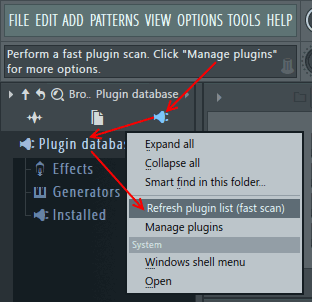
После установки плагинов вам надо обновить список плагинов FL Studio. Для этого откройте браузер > базу данных плагинов, затем нажмите правой кнопкой мыши по папке Plugin database, и в появившийся меню выберите Refresh plugin list (fast scan) (см. картинку ниже). После нажатия, дождитесь окончания сканирования.
Следующим шагом надо добавить плагин в список избранных плагинов. Для этого откройте браузер > базу данных плагинов > Instaled > Generators (поскольку мы установили инструмент) > VST (см. картинку ниже). И в этом списке надо найти Spire. Затем просто перетащите Spire в стойку инструментов, таким образом плагин уже будет добавлен к вашему проекту, и его уже можно использовать (так можно добавить любой новый плагин, но это неудобно).
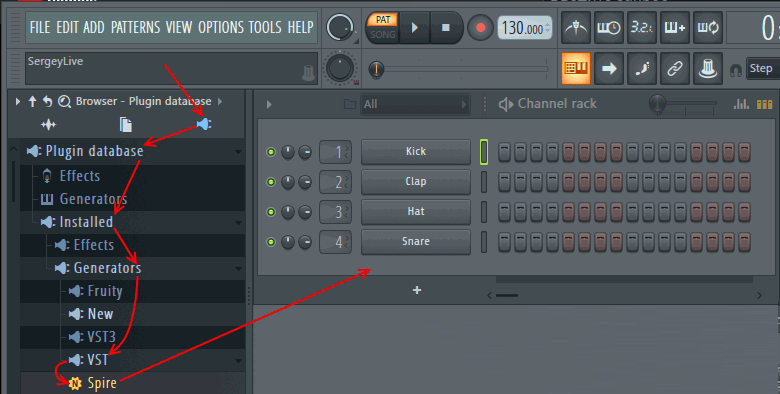
Мы добавили с вами VST 2 версию плагина. Если же вы устанавливали VST 3, то он будет находится в браузер > база данных плагинов > Instaled > Generators > VST3.
Чтобы добавить плагин в список избранного выполните следующие шаги:
- Его надо сначала загрузить в стойку инструментов (что мы только что с вами сделали).
- Следующим шагом в браузере надо выбрать в какой список избранного вы хотите добавить этот плагин. Давайте добавим его в браузер > базу данных плагинов > Generators > Synth classic (см. картинку ниже). Просто откройте этот путь в браузере и всё (см. картинку ниже).
- Открыть инструмент Spire из стойки инструментов.
- Открыть меню инструмента и выбрать пункт Add to plugin database (flag as fovorite).
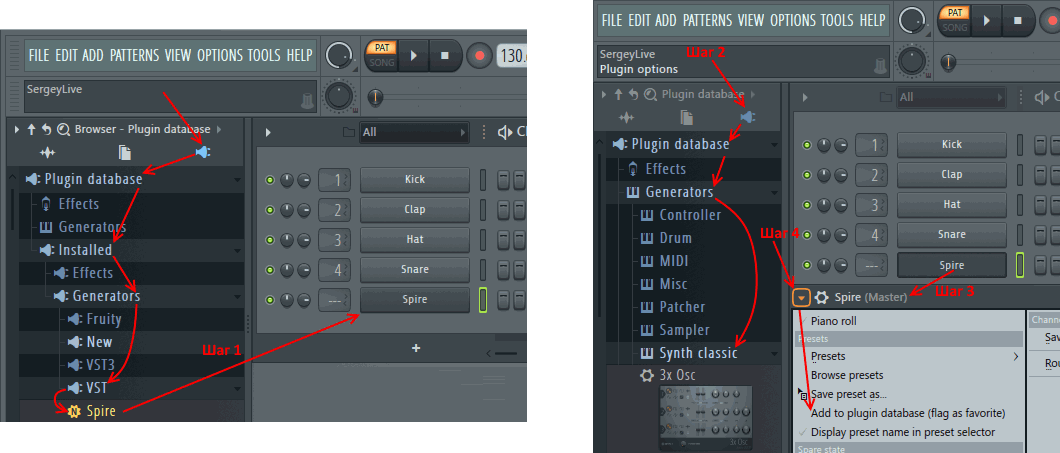
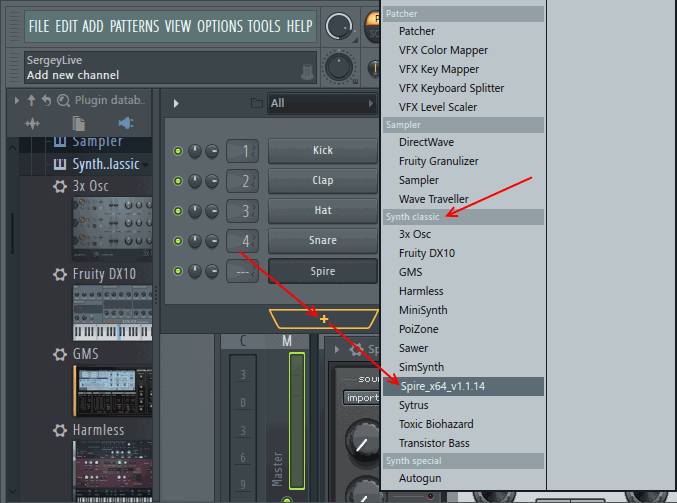
Всё, теперь плагин находится в списке избранного, внимательно посмотрите и найдите его в браузер > база данных плагинов > Generators > Synth classic. Чтобы удалить, просто нажмите по плагину правой кнопкой мыши и выберите Delete (это не удаляет плагин с компьютера, а только из списка избранного). Для добавления плагинов можно пользоваться браузером, но теперь Spire появился и во всех других меню добавления плагинов (см. картинку ниже).
Добавление эффекта [ править ]
Процесс схож с добавление инструмента. Установите какой либо плагин эффект, например эквалайзер FabFilter Pro-Q 2. Установить необходимо в туже папку, что и Spire. После установки плагинов вам надо обновить список плагинов FL Studio. Для этого откройте браузер > базу данных плагинов, затем нажмите правой кнопкой мыши по папке Plugin database, и в появившийся меню выберите Refresh plugin list (fast scan) (см. картинку ниже). После нажатия, дождитесь окончания сканирования.
Следующим шагом надо добавить плагин в список избранных плагинов. Для этого откройте браузер > базу данных плагинов > Instaled > Effects (поскольку мы установили эффект) > VST (см. картинку ниже). И в этом списке надо найти FabFilter Pro-Q 2. Затем просто перетащите FabFilter Pro-Q 2 в любой слот эффектов, на любом канале микшера, таким образом плагин уже будет добавлен к вашему проекту, и его уже можно использовать (так можно добавить любой новый плагин, но это неудобно).
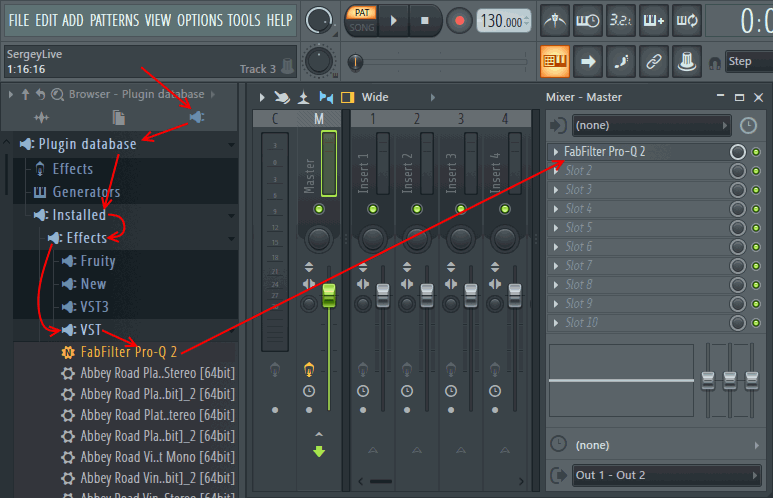
Мы добавили с вами VST 2 версию плагина. Если же вы устанавливали VST 3, то он будет находится в браузер > база данных плагинов > Instaled > Effects > VST3.
Чтобы добавить плагин в список избранного выполните следующие шаги:
- Его надо сначала загрузить в любой слот эффектов, на любом канале микшера (что мы только что с вами сделали).
- Следующим шагом в браузере надо выбрать в какой список избранного вы хотите добавить этот плагин. Давайте добавим его в браузер > базу данных плагинов > Effects > Filter (см. картинку ниже). Просто откройте этот путь в браузере и всё (см. картинку ниже).
- Открыть эффект FabFilter Pro-Q 2 из микшера.
- Открыть меню эффекта и выбрать пункт Add to plugin database (flag as fovorite).
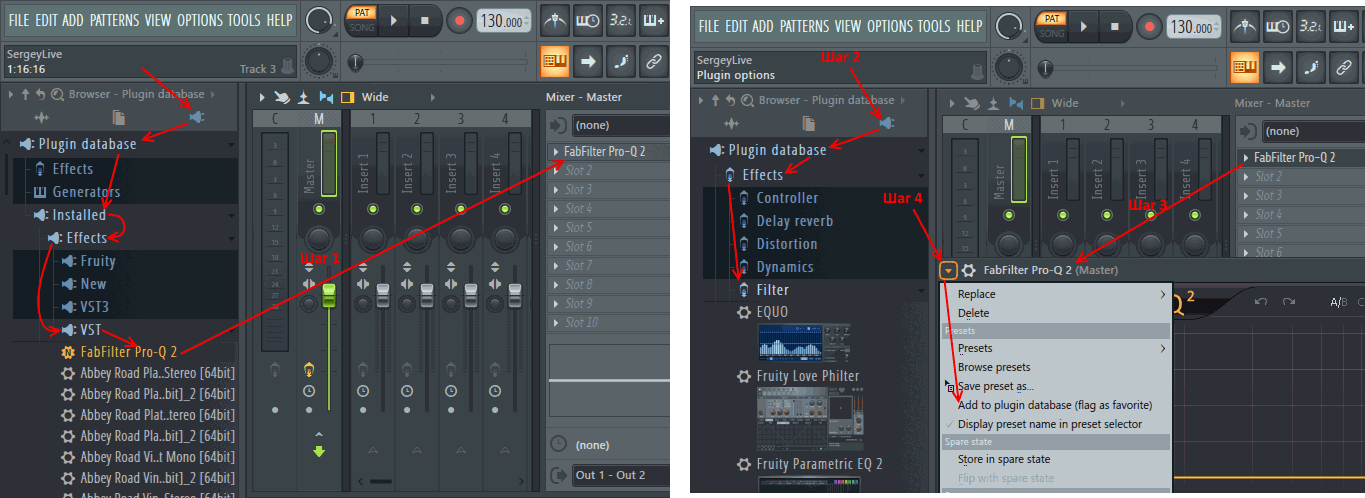
Всё, теперь плагин находится в списке избранного, внимательно посмотрите и найдите его в браузер > база данных плагинов > Effects > Filter. Чтобы удалить, просто нажмите по плагину правой кнопкой мыши и выберите Delete (это не удаляет плагин с компьютера, а только из списка избранного). Для добавления плагинов можно пользоваться браузером, но теперь FabFilter Pro-Q 2 появился и во всех других меню добавления плагинов.
Шум в звуке [ править ]
При использовании плагинов может появляться шум в виде прибоя морской волны, шума ветра, шипения, писка или же звук будет периодически пропадать. Это говорит о том, что данный плагин работает в демонстрационном режиме, для того чтобы избавится от него необходимо купить этот плагин.
Автоматизация сторонних плагинов [ править ]
Как и родные эффекты/инструменты FL Studio, сторонние плагины можно точно также автоматизировать. Для автоматизации какого либо параметра плагина:
- Передвиньте/пошевелите тот параметр который вы хотите автоматизировать. Больше ничего, нигде не трогайте!
- Нажмите по ручке привязки правой кнопкой мыши (см. картинку ниже).