
Как настроить экран монитора Samsung SyncMaster SA100: подробная инструкция
Синхронизация монитора Samsung SyncMaster SA100 является важной задачей для обеспечения комфортного использования устройства. Это позволяет пользователю настроить различные параметры экрана, чтобы получить наилучшее качество изображения.
Перед тем как приступить к настройке, важно удостовериться, что монитор подключен к компьютеру или другому источнику сигнала правильным способом. Затем можно приступать к самому процессу настройки.
Одним из первых шагов является настройка яркости и контрастности экрана. Для этого нужно найти соответствующие кнопки на передней панели монитора. С помощью них можно увеличить или уменьшить яркость и контрастность до наиболее комфортного уровня.
Для улучшения цветопередачи и насыщенности цветов, можно воспользоваться настройками цветового профиля. Они могут быть доступны как на передней панели монитора, так и в меню настройки основного компьютера. Подбирайте настройки в зависимости от своих предпочтений и требований.
Как настроить экран Samsung SyncMaster SA100
1. Регулировка яркости и контрастности
Для настройки яркости и контрастности экрана Samsung SyncMaster SA100, воспользуйтесь кнопками на передней панели монитора. На некоторых моделях кнопки могут иметь названия “Menu”, “Up”, “Down” и “Auto”. Войдите в меню настройки, выберите пункты “Яркость” и “Контрастность” и измените значения с помощью кнопок “Up” и “Down” до того уровня, который вам больше всего удобен. Нажмите кнопку “Auto”, чтобы монитор самостоятельно настроил оптимальные параметры.
2. Регулировка разрешения экрана
Чтобы изменить разрешение экрана Samsung SyncMaster SA100, откройте меню настройки, выберите пункт “Разрешение” и используйте кнопки “Up” и “Down”, чтобы выбрать желаемое разрешение. Обычно рекомендуется использовать максимально доступное разрешение для вашего монитора. Подтвердите выбор, нажав кнопку “OK”.
3. Настройка расположения изображения

Для настройки расположения изображения Samsung SyncMaster SA100, откройте меню настройки и выберите пункт “Горизонтальное положение” или “Вертикальное положение”. Используйте кнопки “Up” и “Down” для перемещения изображения вправо/влево или вверх/вниз. Подтвердите выбор, нажав кнопку “OK”.
4. Регулировка других параметров
Зависимо от модели монитора Samsung SyncMaster SA100, вы можете настроить такие параметры, как насыщенность цветов, гамму, цветовую температуру и т.д. Откройте меню настройки и просмотрите доступные опции. Используйте кнопки “Up” и “Down” для изменения значений и кнопку “OK” для подтверждения выбора.
5. Сохранение настроек
После завершения настроек экрана Samsung SyncMaster SA100, убедитесь, что все изменения были сохранены. В меню настройки может быть пункт “Сохранить” или “Применить”. Выберите этот пункт и подтвердите сохранение выбора. Теперь ваши настройки будут применяться каждый раз при запуске монитора.
Основные параметры экрана
Синхронизируйте экран Samsung SyncMaster SA100 с вашими предпочтениями, настроив основные параметры, чтобы получить оптимальное качество изображения и максимум комфорта при использовании.
Яркость

Яркость экрана определяет соотношение между белым и черным, влияя на общий уровень освещенности изображения. Настройка яркости может быть полезна для достижения желаемой яркости в соответствии с условиями освещения в помещении.
Контрастность
Контрастность – это разница между самым ярким и самым темным уровнем, которые может воспроизвести экран. Изменение контрастности позволяет настроить глубину цветов и добавить дополнительную глубину визуального опыта.
Разрешение
Разрешение экрана определяет количество пикселей, которые можно отобразить на экране. Чем выше разрешение, тем более четкое и детализированное изображение вы получите. Однако увеличение разрешения может потребовать больше ресурсов компьютера.
Пропорции экрана
Пропорции экрана описывают соотношение ширины и высоты изображения. Настройка пропорций может быть полезна при работе с различными типами контента, такими как фильмы, видеоигры или веб-страницы, чтобы сохранить правильные пропорции изображения.
Режимы изображения
Samsung SyncMaster SA100 предлагает несколько режимов изображения, которые позволяют выбрать оптимальные настройки для различных сценариев использования, таких как игры, фильмы или чтение текста. Выберите режим, который наиболее подходит для ваших потребностей и наслаждайтесь лучшим качеством изображения.
Позиционирование экрана
С помощью функции “Подстройка экрана” вы можете настроить горизонтальное и вертикальное положение изображения на экране. Это полезно, чтобы избежать смещения или неравномерного отображения и обеспечить наилучший обзорный угол.
Настроив основные параметры экрана Samsung SyncMaster SA100, вы сможете получить наиболее комфортное и качественное изображение в соответствии с вашими предпочтениями и потребностями.
Настройка яркости и контрастности
Для того чтобы настроить яркость и контрастность на мониторе Samsung SyncMaster SA100, следуйте простым инструкциям:
- Включите монитор и подождите пока он полностью запустится.
- Нажмите кнопку “Меню” на лицевой панели монитора.
- Используйте кнопки со стрелками на мониторе для навигации по меню.
- Найдите раздел “Изображение” или “Настройки экрана” в меню и выберите его.
- В разделе настройки изображения найдите параметры для яркости и контрастности.
- Используйте кнопки со стрелками для изменения значений яркости и контрастности.
- Наблюдайте изменение на экране и продолжайте настройку, пока не достигнете желаемого результата.
- После завершения настройки, нажмите кнопку “Меню” для выхода из меню.
- Монитор сохранит ваши настройки и применит их к отображению.
Помните, что настройки яркости и контрастности могут различаться в зависимости от предпочтений каждого пользователя и освещения окружающей среды. Экспериментируйте с этими параметрами, чтобы достичь наилучшего визуального опыта при использовании монитора Samsung SyncMaster SA100.
Регулировка экрана по размеру
Дисплей Samsung Syncmaster SA100 предоставляет возможность пользователю настроить размер изображения в соответствии с его предпочтениями. С помощью различных функций и кнопок на передней панели монитора можно регулировать горизонтальные и вертикальные размеры экрана для достижения наилучшего отображения.
1. Регулировка размера экрана вручную
Для регулировки размера экрана вручную пользователь может воспользоваться кнопками на передней панели монитора. Настройка может быть выполнена с использованием кнопки “Меню” для доступа к основному меню и кнопок “верх” и “низ” для перемещения по меню и выбора опции “Размер экрана”. Затем пользователь может использовать кнопки “влево” и “вправо” для изменения размера экрана в горизонтальном или вертикальном направлении.
2. Автоматическая настройка размера экрана

Если пользователь предпочитает автоматическую настройку размера экрана, он может воспользоваться функцией “Авто” на передней панели монитора или в основном меню. При выборе этой опции монитор самостоятельно определит оптимальный размер экрана на основе подключенного источника сигнала.
Регулировка размера экрана на мониторе Samsung Syncmaster SA100 позволяет пользователю достичь наилучшего отображения изображения в соответствии с его предпочтениями и требованиями.
Настройка цветовой гаммы

Зачастую пользователи, при первоначальной настройке экрана Samsung Syncmaster SA100, хотят изменить цветовую гамму, чтобы достичь желаемых результатов отображения.
Для начала, следует открыть настройки экрана. Для этого можно воспользоваться кнопками на передней панели монитора или программным меню. После открытия настроек, нужно найти секцию, отвечающую за цвета.
В данной секции пользователь будет иметь возможность регулировать различные параметры цветовой гаммы, такие как яркость, контрастность и насыщенность. Их можно изменять с помощью стрелок, а также проверять результаты в режиме реального времени.
Для получения наилучшего отображения цветов, рекомендуется использовать калибровку цветового профиля. Калибровка поможет более точно отрегулировать параметры цветовой гаммы и достичь более насыщенных, ярких и реалистичных цветов на экране.
После завершения настройки, рекомендуется сохранить изменения, чтобы они сохранялись при последующем включении монитора. Также следует помнить, что работать с цветами может быть небезопасно для здоровья глаз и рекомендуется соблюдать правила использования монитора.
Устранение неполадок экрана
1. Проверьте подключение кабеля
Первым делом убедитесь, что кабель, соединяющий компьютер и монитор Syncmaster SA100, правильно подключен. Убедитесь, что кабель плотно вставлен в порты на обоих концах. Если кабель оторван или поврежден, замените его новым.
2. Проверьте настройки экрана

Убедитесь, что настройки экрана в компьютере и Syncmaster SA100 совпадают. Проверьте разрешение экрана, частоту обновления, яркость, контрастность и другие параметры. Если настройки не соответствуют рекомендуемым, откорректируйте их в соответствии с инструкцией по эксплуатации.
3. Проверьте драйверы
Убедитесь, что у вас установлены последние версии драйверов для графической карты. Устаревшие драйверы могут вызывать проблемы с отображением на мониторе Syncmaster SA100. Посетите веб-сайт производителя графической карты и загрузите и установите последние драйверы.
4. Проверьте сигнал
Если экран Syncmaster SA100 не отображает никаких изображений, проверьте, подключено ли устройство к компьютеру, и включено ли оно. Убедитесь также, что компьютер передает сигнал на монитор. Попробуйте подключить монитор к другому устройству или компьютеру для проверки.
5. Обратитесь в сервисный центр

Если после всех попыток устранить неполадки экрана Syncmaster SA100 проблема все еще остается, рекомендуется обратиться в авторизованный сервисный центр Samsung. Там опытные специалисты проведут диагностику и ремонт вашего монитора.
Как войти в меню монитора Samsung: руководство для любителей технологий.
Если вы любитель технологий и любите настраивать свои устройства, чтобы они работали лучше, вам будет интересно узнать, как войти в меню монитора Samsung. Samsung известен своим премиальным ассортиментом дисплеев, и вход в меню монитора может открыть множество параметров, которые повысят производительность вашего дисплея.
Меню монитора Samsung — это скрытое меню, доступ к которому можно получить, выполнив несколько простых шагов. После входа в меню вы можете настроить различные параметры, такие как яркость, контрастность и режим изображения, чтобы добиться наилучшего качества изображения. В этой статье мы рассмотрим, как вы можете получить доступ к меню монитора Samsung и различным доступным параметрам.
Доступ к меню монитора Samsung
Прежде чем мы углубимся в параметры меню, давайте сначала узнаем, как войти в меню монитора Samsung. Вот пошаговые инструкции:
- Шаг 1. Включите монитор Samsung и подождите, пока он загрузится.
- Шаг 2. Найдите на мониторе джойстик или кнопочную панель управления.
- Шаг 3: Нажмите и удерживайте джойстик или кнопку в течение нескольких секунд, пока на экране не появится меню монитора.
Вот и все! Вы успешно вошли в меню монитора Samsung.
Параметры меню
После того, как вы получили доступ к меню монитора Samsung, пришло время изучить различные доступные параметры:
Яркость и контраст
Первая опция, которую вы увидите, — это настройки яркости и контрастности. Параметр Яркость управляет количеством света, исходящего от монитора, а параметр Контрастность определяет разницу между светлыми и темными областями экрана. Изменяя эти настройки, вы можете добиться идеального баланса яркости и контрастности вашего дисплея.
Еда на вынос:
Установите яркость и контрастность на оптимальные уровни для наилучшего качества изображения.
Режим изображения
Следующим параметром в меню монитора Samsung является Режим изображения, который позволяет вам выбирать различные цветовые профили в зависимости от ваших предпочтений дисплея. Некоторые из часто доступных параметров в настройках режима изображения включают режимы Динамический, Стандартный, Кино и Игровой.
Еда на вынос:
Выберите режим изображения, который соответствует вашим предпочтениям и основному назначению вашего дисплея.
Блокировка меню
Мониторы Samsung оснащены функцией блокировки меню дисплея для предотвращения несанкционированных изменений. Параметр Блокировка меню в меню монитора Samsung позволяет заблокировать или разблокировать меню.
Еда на вынос:
Используйте блокировку меню, чтобы предотвратить любые несанкционированные изменения настроек дисплея.
Режим защиты глаз
Режим Eye Saver — это опция, доступная в большинстве мониторов Samsung, которая уменьшает излучение синего света и мерцание, помогая снизить нагрузку на глаза и утомляемость при длительном использовании.
Еда на вынос:
Включите режим Eye Saver, чтобы снизить нагрузку на глаза при длительном использовании.
Сбросить параметры
Наконец, в меню монитора Samsung также есть различные параметры сброса, которые позволяют восстановить настройки монитора по умолчанию или сбросить выбранные настройки до исходного уровня.
Еда на вынос:
Используйте параметры сброса, чтобы вернуться к настройкам по умолчанию или восстановить определенные параметры до исходного уровня.
Заключение
Изучение меню монитора Samsung — это захватывающий опыт, который даст вам больше контроля над настройками дисплея. Войдя в меню монитора, вы можете настроить качество изображения, снизить нагрузку на глаза и разблокировать различные другие функции, которые повысят удовольствие от просмотра. Следуйте простым шагам, описанным в этой статье, и наслаждайтесь более персонализированным просмотром.
Related:
- Как войти в инженерное меню на Android: полное руководство
- Раскройте потенциал своей вкладки: как войти в инженерное меню на Samsung Galaxy Tab 3
- Технические советы: как войти в инженерное меню на Samsung Galaxy Note 2
- Как войти в инженерное меню Huawei
- Обеспечьте бесперебойную работу сети: как войти в меню маршрутизатора Huawei
- Раскрытие скрытого потенциала: как войти в инженерное меню на Asus Zenfone 5.
- Углубленный анализ возможностей беспроводной зарядки Samsung Galaxy S21 5G G991B
Максимизируйте свой цифровой опыт: как настроить монитор Samsung, как технический специалист.
Хотите знать, как улучшить свой монитор Samsung, чтобы получить потрясающие впечатления от просмотра? Это не так сложно, как вы думаете. К счастью, современные мониторы имеют множество вариантов настройки, и Samsung не разочаровывает, когда дело доходит до функций. Вот что вам нужно знать, чтобы получить максимальную отдачу от вашего монитора Samsung.
Базовая настройка и установка
Первым шагом является правильная настройка и установка, но это довольно просто. Вот краткое изложение:
- Распаковать монитор
- Подключите необходимые кабели (HDMI, DisplayPort и т. д.) к компьютеру/ноутбуку.
- Подключите кабель питания к электрической розетке
- Нажмите кнопку питания на мониторе
Настройка параметров монитора
После того, как ваш монитор Samsung настроен и работает, вы можете настроить параметры, чтобы получить наилучшее изображение. Вот несколько важных настроек, которые нужно настроить:
Яркость и контраст
Это настройки, которые влияют на то, насколько ярким и темным будет изображение на экране. Хорошей отправной точкой часто является 50/50 для обоих значений, но вы можете настроить их в соответствии со своими предпочтениями. Если ваш монитор слишком яркий, это может вызвать напряжение глаз.
Цвет и насыщенность
Хорошо откалиброванный монитор имеет точные и яркие цвета. Мониторы Samsung имеют несколько вариантов настройки цветового баланса, чтобы изображения, которые вы видите, были ближе к реальной жизни. Вы должны стремиться получить изображение с точной цветопередачей и естественным контрастом.
Разрешение и масштабирование
Ваш монитор Samsung имеет разрешение по умолчанию, но вы можете настроить его на любое, вплоть до максимального разрешения устройства. Более высокое разрешение означает более четкое и детальное изображение, но оно также требует от вашего компьютера большей мощности. Некоторые мониторы также позволяют настроить параметры масштабирования, если текст слишком мал или слишком велик на ваш вкус.
Время отклика и частота обновления
Эти настройки определяют, насколько плавно перемещаются изображения на экране.Высокая частота обновления (предпочтительно 120 Гц или выше) снижает размытость изображения и ореолы изображения при движении, делая динамичные игры и видеоролики более захватывающими. Точно так же малое время отклика (в идеале 1-2 мс) обеспечивает быструю реакцию экрана на изменения изображения. Большинство новых мониторов Samsung предоставляют вам возможность настроить их в соответствии с вашими предпочтениями.
Другие советы и рекомендации
Вот еще несколько советов, которые сделают настройку монитора Samsung безболезненной:
- Используйте режим Samsung Eye Saver, который уменьшает количество синего света, излучаемого монитором, что снижает нагрузку на глаза и улучшает качество сна.
- Попробуйте Samsung MagicAngle, который позволяет регулировать угол наклона экрана, обеспечивая идеальный обзор из любого положения.
- Используйте режим картинка в картинке (PIP) от Samsung, который отображает два отдельных изображения (из разных источников) на одном экране.
Ключевые выводы
Использование монитора Samsung не должно быть сложной задачей. С небольшой настройкой и настройкой вы можете сделать свой опыт более приятным и продуктивным. Вот что вам нужно помнить:
- Правильная настройка и установка являются ключом к максимально эффективному использованию вашего монитора Samsung.
- Регулировка основных параметров, таких как яркость, контрастность и цвет, может значительно улучшить качество просмотра.
- Поэкспериментируйте с расширенными настройками, такими как разрешение, частота обновления и время отклика, чтобы точно настроить качество просмотра.
- Воспользуйтесь специальными функциями Samsung, такими как режим Eye Saver, MagicAngle и режим PIP, для более продуктивной работы.
Теперь идите и настройте свой монитор Samsung для получения незабываемых цифровых впечатлений, как профессионал!
Related:
- Разблокируйте свой телефон Samsung как технический специалист: полное руководство
- Измерьте свой пульс как технический специалист с Samsung Galaxy S7.
- Разблокируйте свой телефон Samsung как технический специалист — подробное руководство.
- Оптимизируйте свой ноутбук с Windows 8 как технический специалист!
- Подключите свой ноутбук к проектору как технический специалист
- Проверьте свой телефон на вирусы, как технический специалист
- Сбросьте свой телефон Xiaomi как технический специалист.
- Разблокируйте свой модем Huawei E3372 как технический специалист.
Samsung 943NW: Настройка монитора
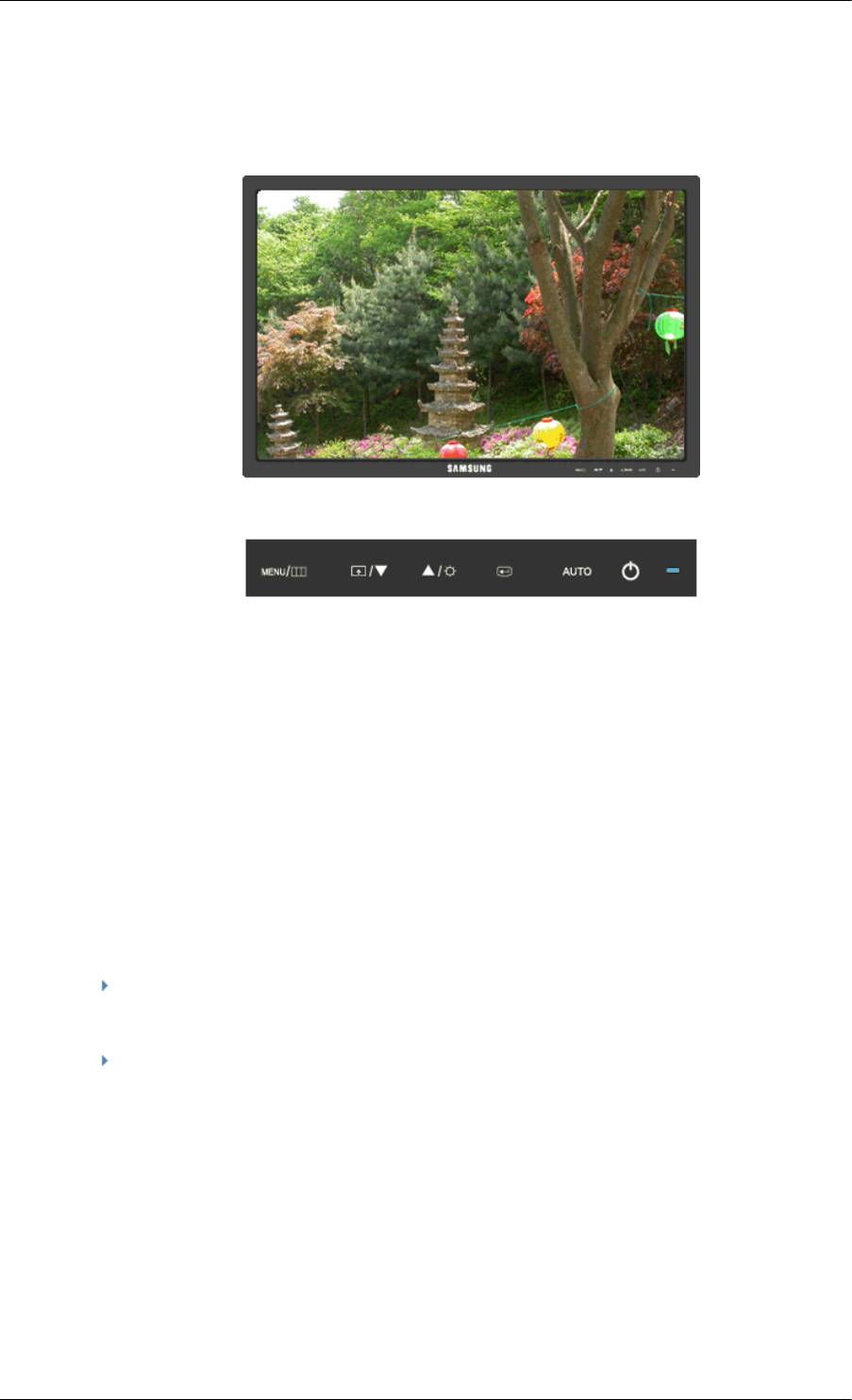
При нажатии кнопки «AUTO» отображается окно автоподстройки, как это показано в центре анимированного экрана. Автоподстройка позволяет выполнить автоматическую регулировку монитора в соответствии с входящим аналоговым сигналом. Настройка параметров Точно , Грубо и Положение производится автоматически. (Доступно только в режиме Аналог. ) Чтобы произвести более точную автоподстройку, воспользуйтесь функцией «AUTO», когда функция AUTO PATTERN включена. Если функция автоподстройки работает неверно, нажмите кнопку «AUTO» еще раз, чтобы произвести более точную регулировку изображения. При изменении разрешения на панели управления функция автоподстройки будет включена автоматически.
Блокировка и разблокировка экрана
При нажатии кнопки AUTO после блокировки экрана 30
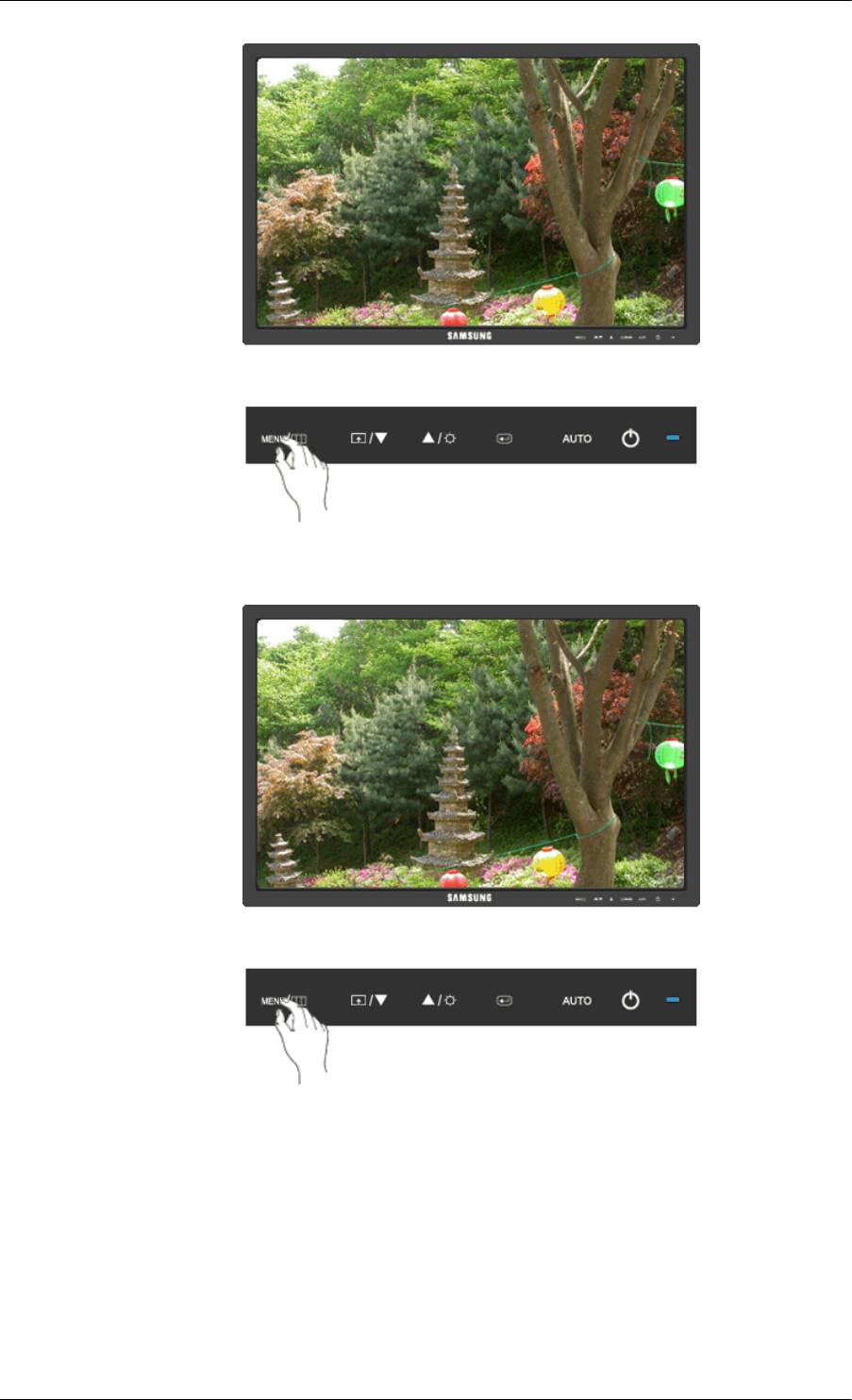
Настройка монитора При нажатии кнопки MENU после блокировки экрана Эта функция блокирует экран, чтобы сохранить текущее состояние настроек или предотвратить изменение настроек другими пользователями. Блокировка: Нажмите и удерживайте кнопку MENU более пяти (5) секунд, чтобы включить функцию блокировки настройки экрана. Разблокировка: Нажмите и удерживайте кнопку MENU больше пяти (5) секунд, чтобы отключить функцию блокировки настройки экрана. 31
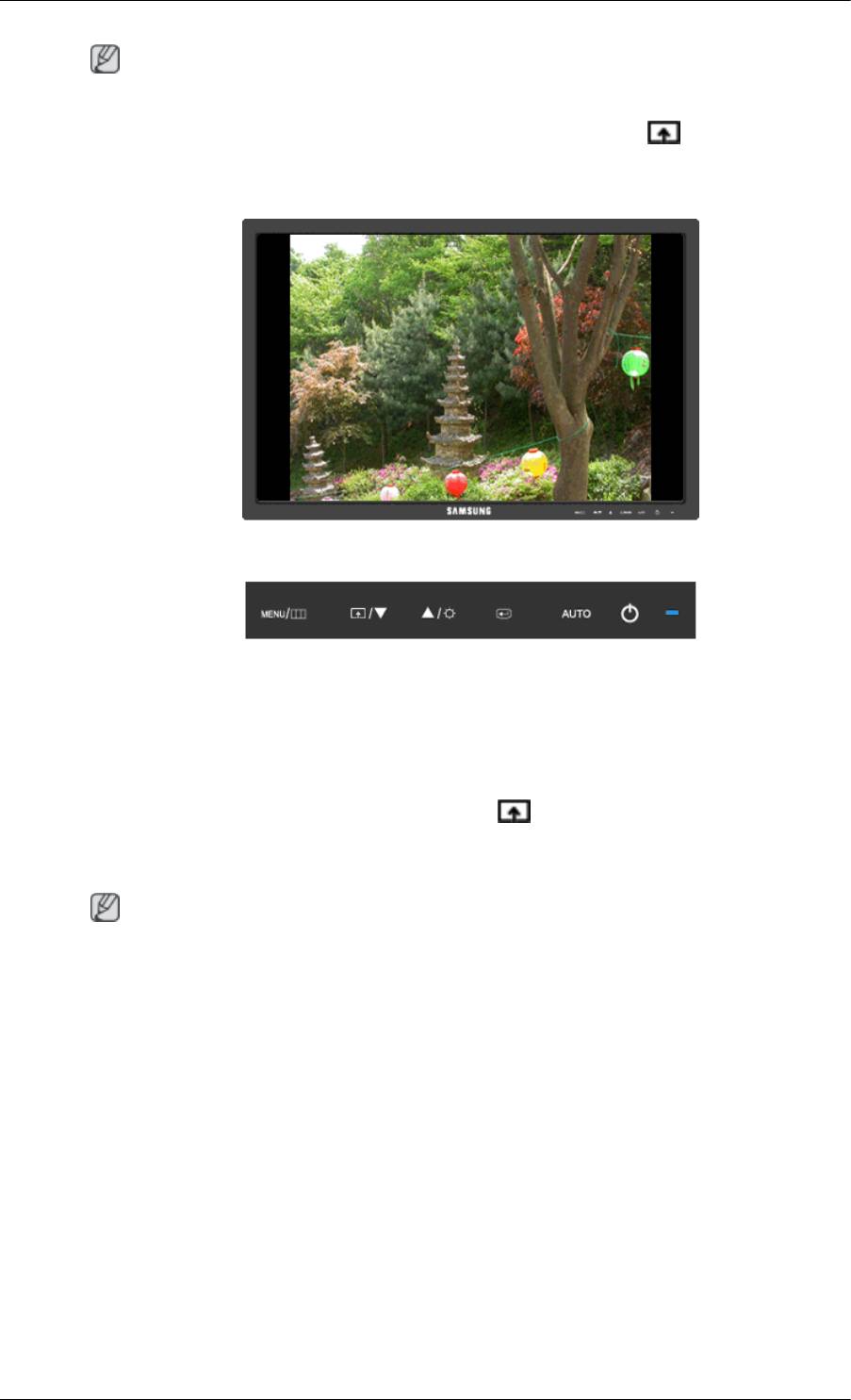
Настройка монитора Примечание Несмотря на то, что включена функция блокировки настройки экрана, можно отрегулировать яркость и контрастность, а также задать значение Прo гр. кнопка ( ) с помощью кнопки Direct (Направление).
Прo гр. кнопка
При необходимости можно задать значение «Прогр. кнопка» для кнопки Custom (Настроить). Чтобы отобразить рабочий экран, нажмите кнопку [ ] после настройки специальной клавиши для функции и щелкните имя каждой функции. ( Фo рмат изобр-я — MagicBright — MagicColor — Цветовой эффe кт ) Примечание Для нужной функции можно задать специальную клавишу. Для этого выберите Установка > Прo гр. кнопка . 32
Настройка монитора
Яркость
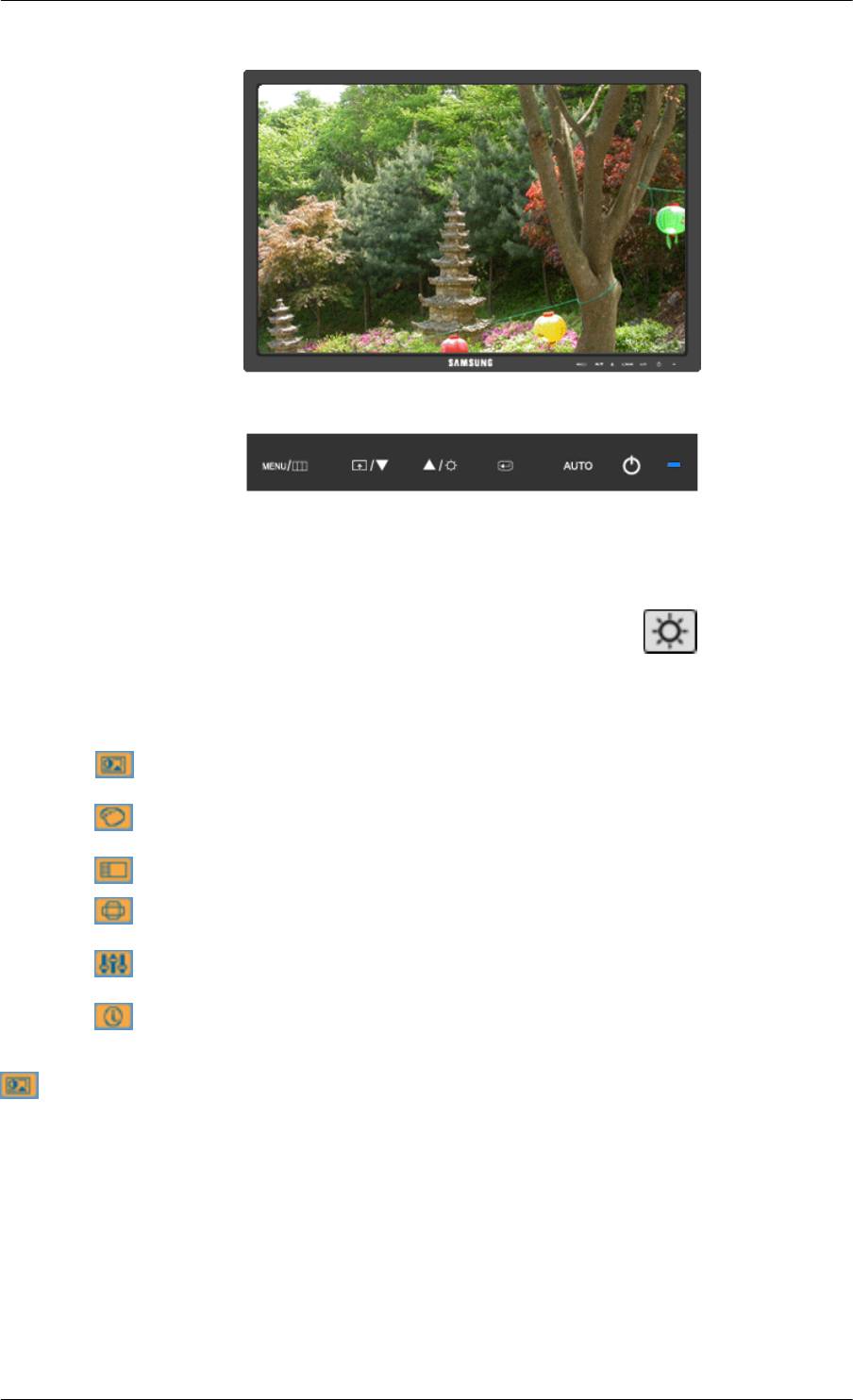
Если на экране не отображается OSD, нажмите кнопку Яркость ( ), чтобы настроить яркость.
Функции экрана
Изображени Яркость Контраст MagicBright е Цвет MagicColor Оттенок Регулировк Цветовой Гамма а цвета эффект Изобр. Грубо Точно Четкость По гор. По верт. OSD Язык По гор. По верт. Прозрачнос Вр. Отобр. ть Установка Фабр. Прo гр. Ta йм ep Фo рмат настройки кнопка выкл. изобр-я Информаци я
Изображение
Яркость
(Недоступно в режиме MagicBright при использовании Автоконтраст .) 33
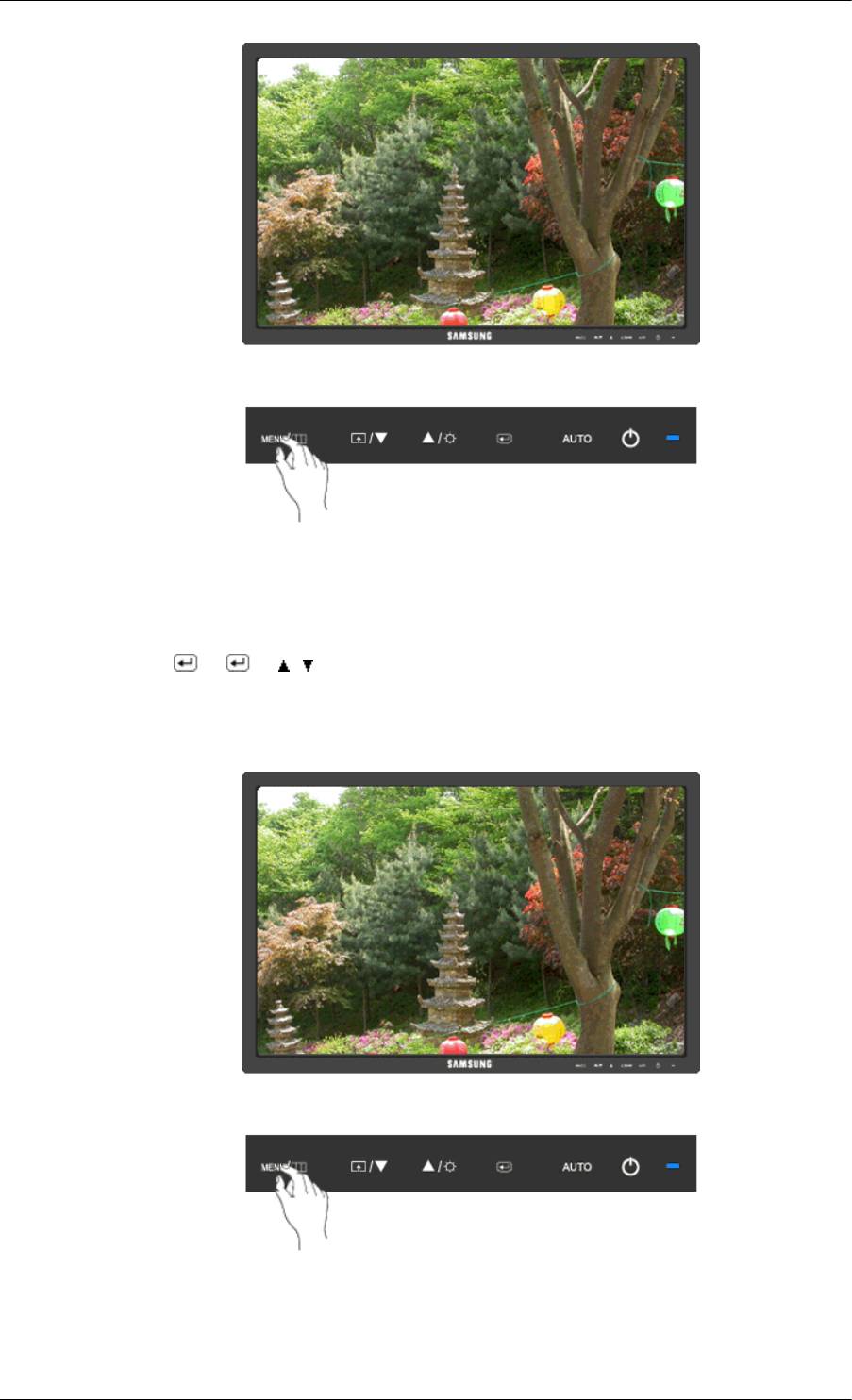
Настройка монитора Чтобы изменить яркость в соответствии с предпочтениями пользователя, можно использовать экранные меню. MENU → → → , → MENU
Контраст
(Недоступно в режиме MagicBright при использовании Автоконтраст .) Чтобы изменить настройки контрастности в соответствии с предпочтениями пользователя, можно использовать экранные меню. 34
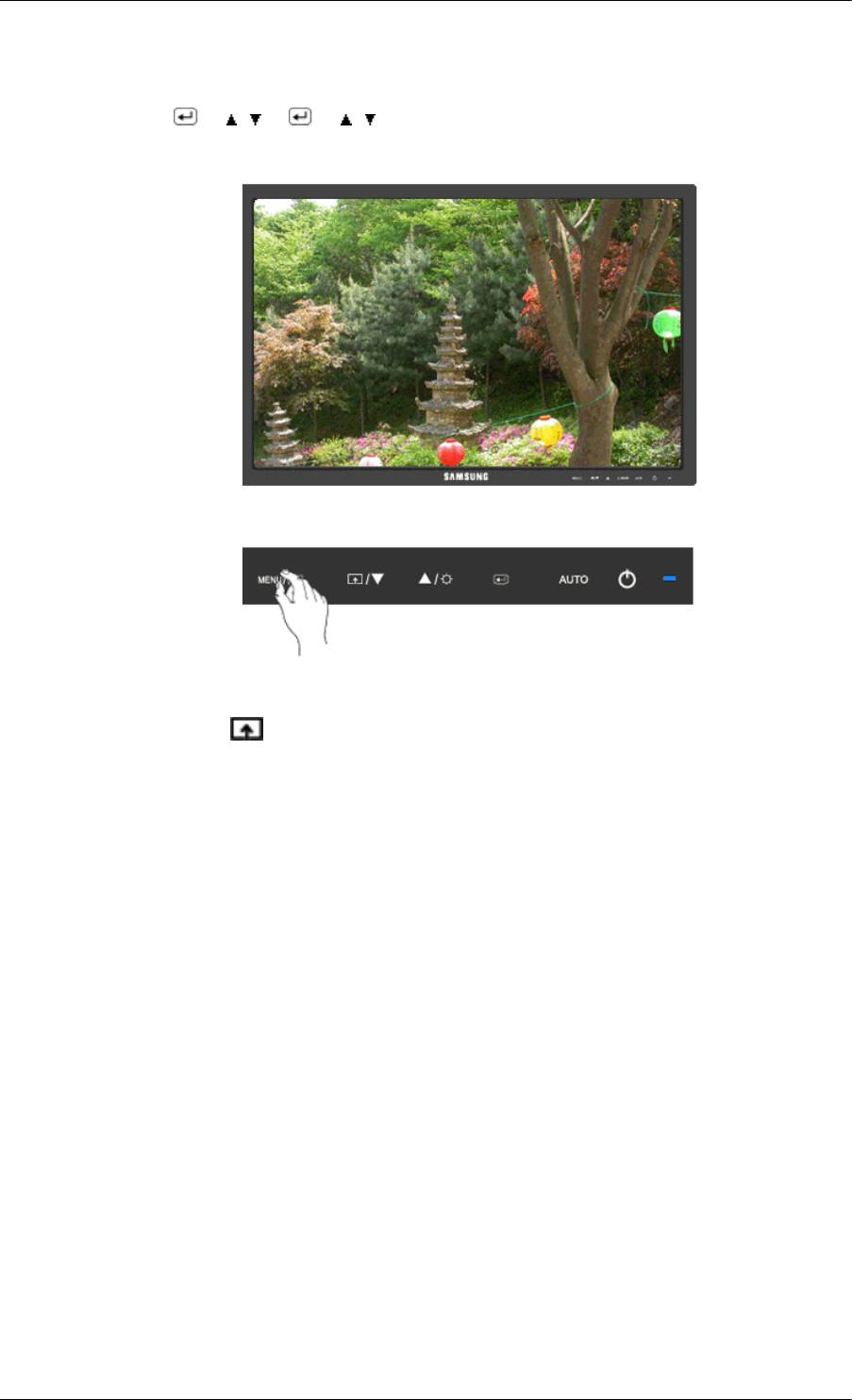
Настройка монитора ( Недоступно в режиме MagicColor при использовании параметров Полностью и Избирательно . ) MENU → → , → → , → MENU
MagicBright
Нажмите кнопку , чтобы просмотреть предварительно настроенные режимы. MagicBright — это новая функция, обеспечивающая оптимальную среду для просмотра в зависимости от содержания просматриваемого изображения. На данный момент доступны семь различных режимов: Польз. , Текст , Интернет , Игра , Спорт , Кино и Автоконтраст . Каждый режим имеет свои предустановленные значения яркости. Можно легко выбирать одну из семи настроек нажатием кнопки управления Прo гр. кнопка . • Польз. Несмотря на то, что все значения тщательно выбирались нашими инженерами, предустановленные значения могут вам не подойти в зависимости от вашего вкуса. В этом случае настройте яркость и контрастность с помощью экранного меню. • Текст Для документации или работы с большими объемами текста. • Интернет Для работы с разными изображениями, например текстом и графикой. • Игра Для просмотра движущихся изображений (игры). • Спорт Для просмотра движущихся изображений (спорт). 35
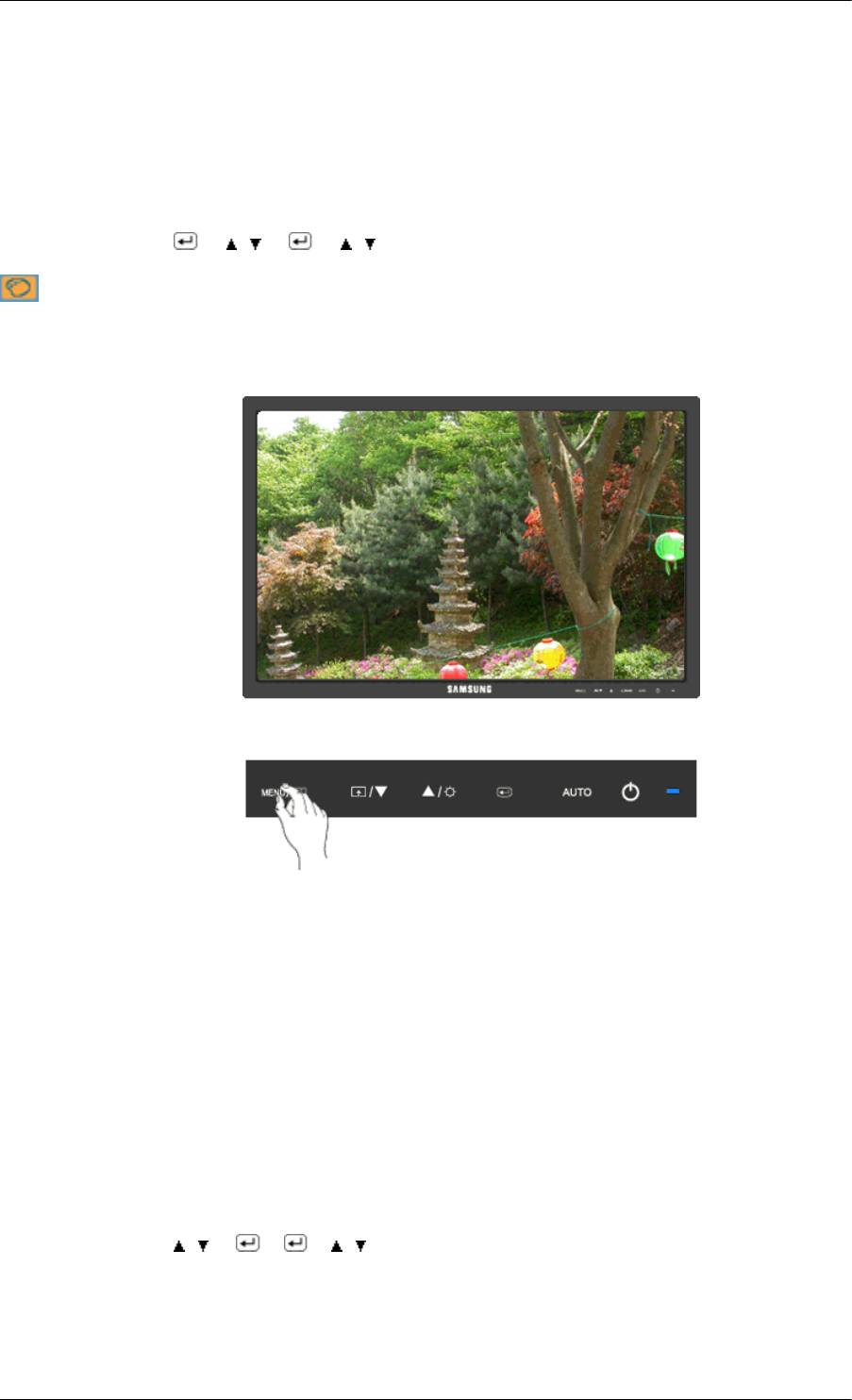
Настройка монитора • Кино Для просмотра движущихся изображений (диски DVD или Video CD). • Автоконтраст Режим Автоконтраст предназначен для автоматического определения распространения входных визуальных сигналов и настройки с целью получения оптимальной контрастности. MENU → → , → → , → MENU
Цвет
(Недоступно в режиме MagicBright при использовании Автоконтраст .)
MagicColor
MagicColor — это новая технология, эксклюзивно разработанная компанией Samsung для улучшения цифрового изображения и для более четкого отображения естественных цветов без потерь качества изображения. • Выкл — возврат к исходному режиму экрана. • Демо — перед применением настроек MagicColor экран отображается справа, а после применения настроек MagicColor экран отображается слева. • Полностью — четкое отображение не только ярких естественных цветов, но и более реалистичных телесных цветов. • Избирательно — четкое отображение ярких естественных цветов. MENU → , → → → , → MENU 36
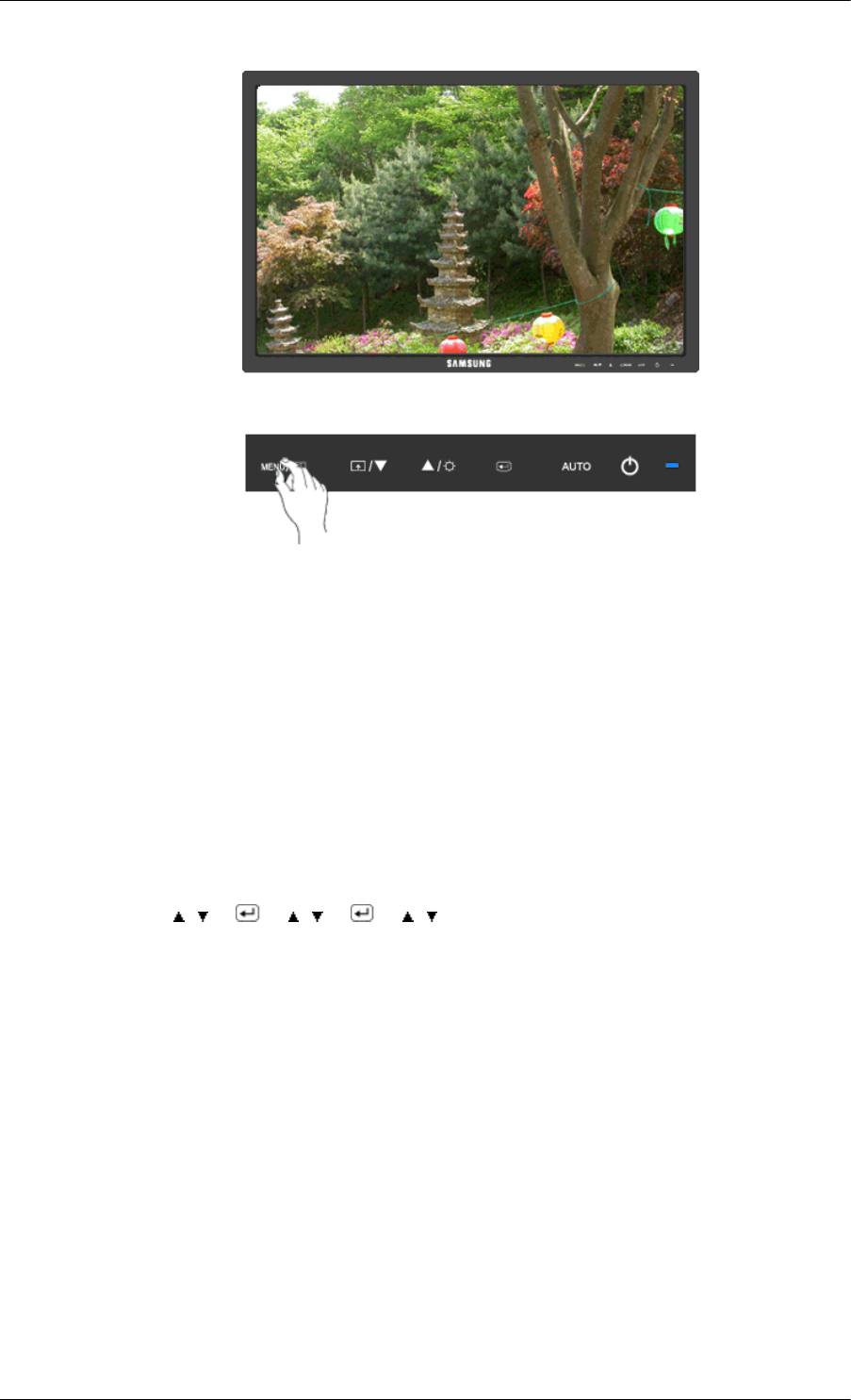
Настройка монитора
Оттенок
Можно изменить оттенок цвета, выбрав один из четырех режимов. • Хол. — Белые цвета приобретают синий оттенок. • Норм. — Белый цвет остается белым. • Теп. — Белые цвета приобретают красный оттенок. • Польз. — Выберите этот режим, если необходимо настроить изображение в соответствии с личными предпочтениями. ( Недоступно в режиме MagicColor при использовании параметров Полностью и Избирательно . ) MENU → , → → , → → , → MENU 37
Настройка монитора
Регулировка цвета
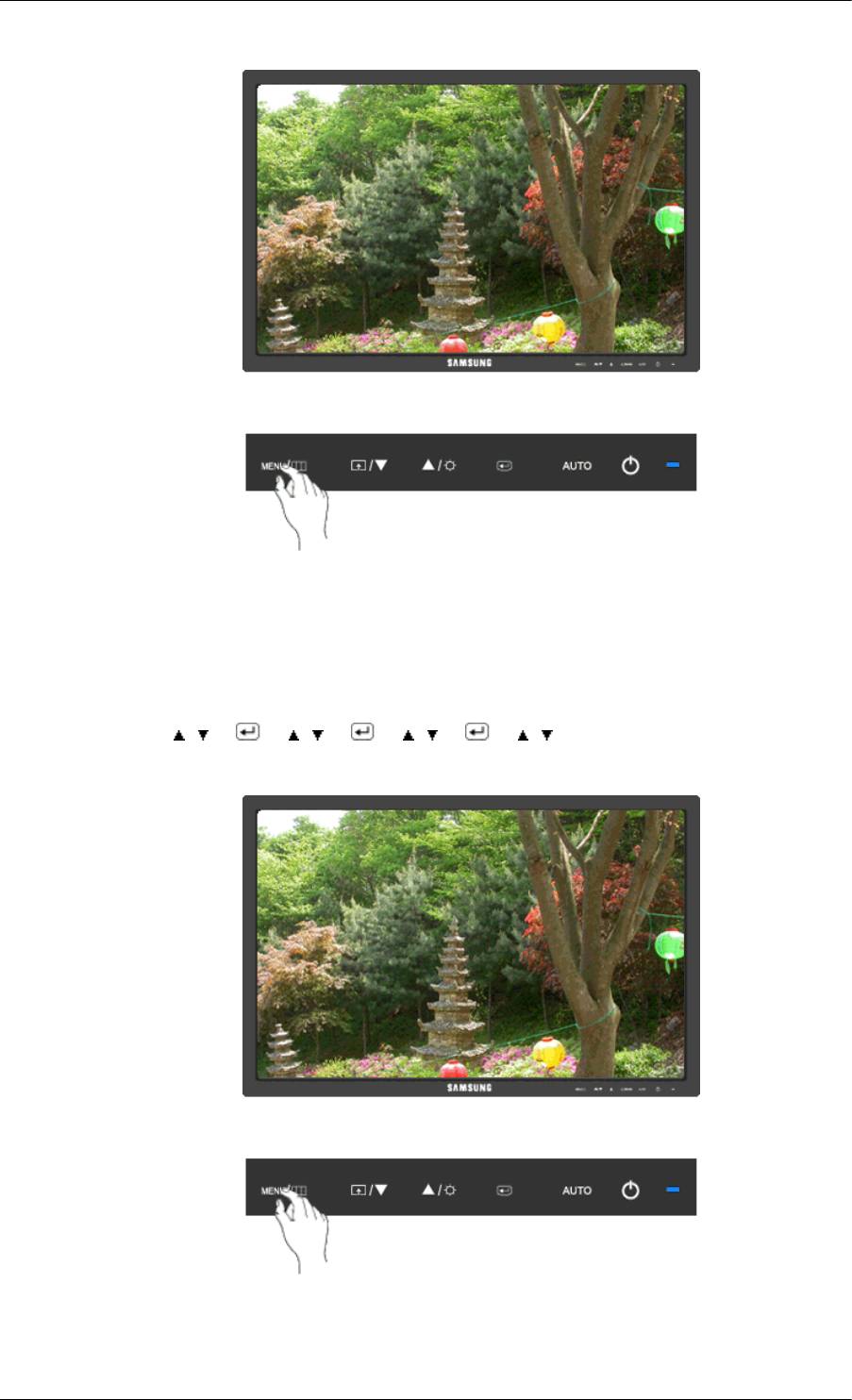
Настройка отдельного цветового баланса: Кр. , Зел. , Син. . ( Недоступно в режиме MagicColor при использовании параметров Полностью и Избирательно . ) MENU → , → → , → → , → → , → MENU
Цветовой эффект
Можно полностью изменить тональность, изменив цвета экрана. 38
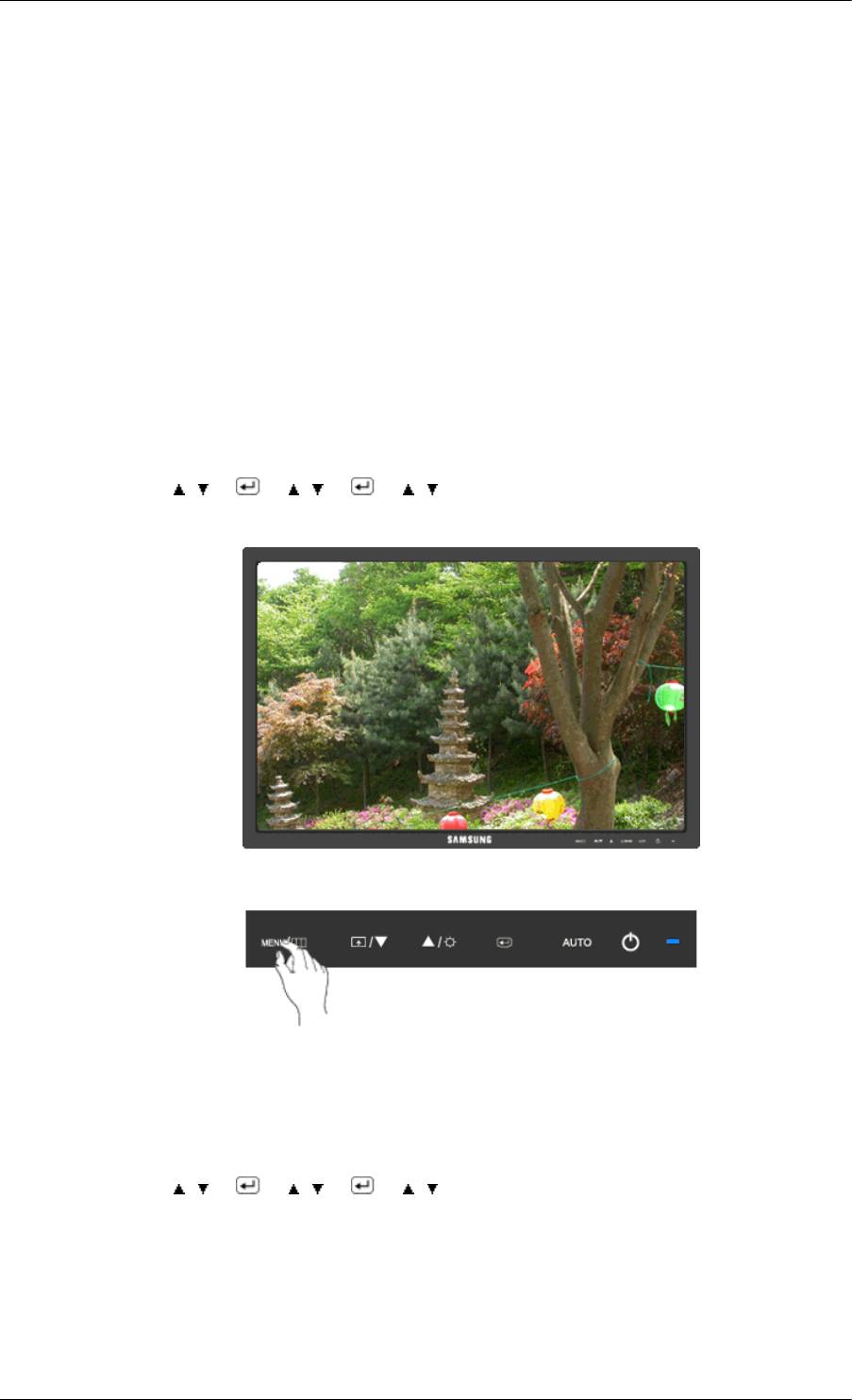
Настройка монитора ( Недоступно в режиме MagicColor при использовании параметров Полностью и Избирательно . ) • Выкл • Ч/б • Зеленый • Аквамa рин • Сепия изобр aжe ни e • Выкл — используется для применения ахроматических цветов для экрана с целью настройки экранных эффектов. • Ч/б изобр aжe ниe — используется для отображения по умолчанию черно-белого изображения. • Зеленый — используется для отображения черно-белого изображения с зеленым оттенком. • Аквамa рин — используется для отображения черно-белого изображения с аквамариновым оттенком. • Сепия — придание эффекта сепии черно-белому экрану. MENU → , → → , → → , → MENU
Гамма
При изменении параметра Гамма регулируется яркость цветов с промежуточной яркостью. • Режим1 • Режим2 • Режим3 MENU → , → → , → → , → MENU 39
Настройка монитора
Изобр.
Грубо
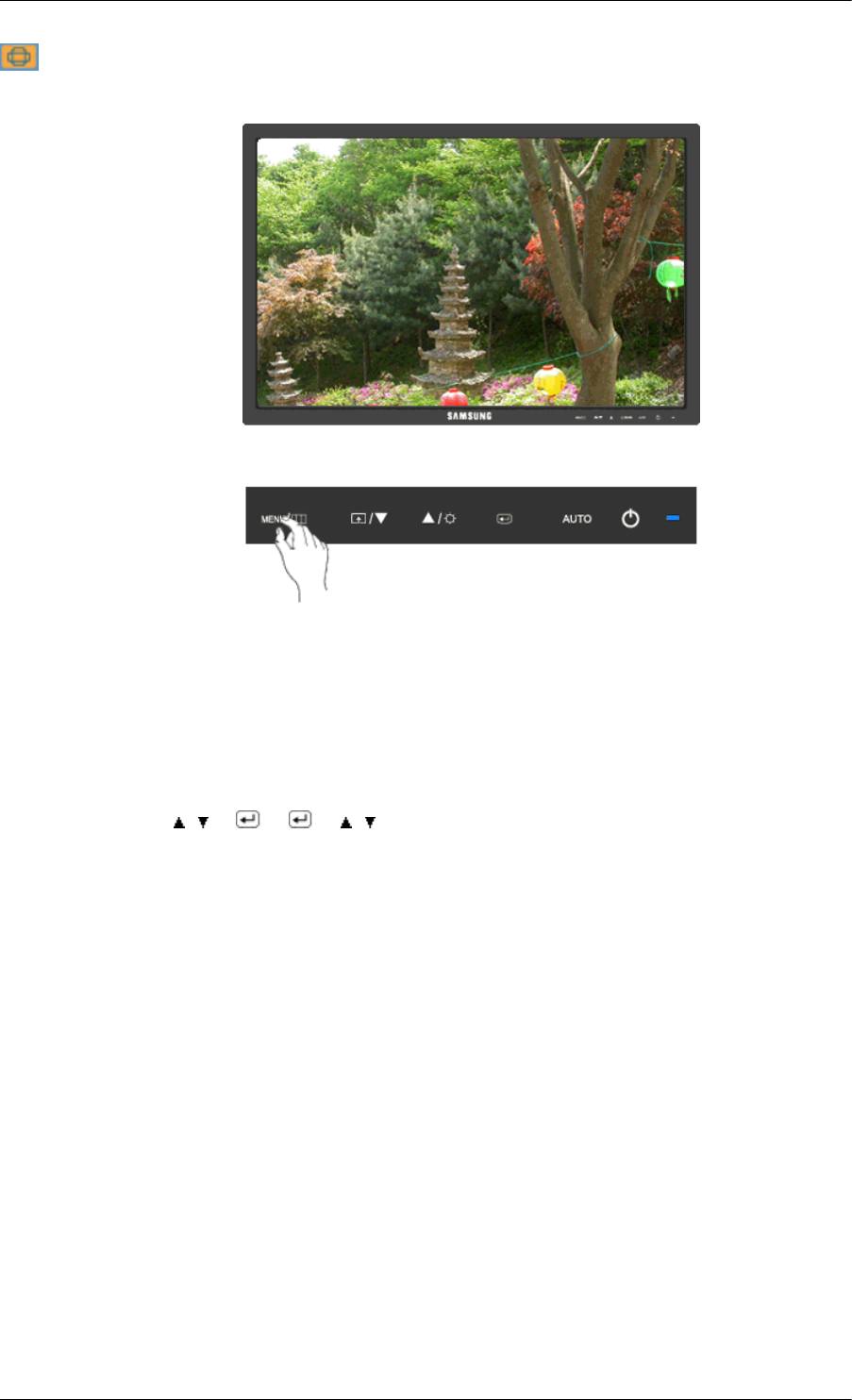
Устранение помех, например, вертикальных полос. При настройке Грубо может сместиться область отображения экрана. Ее можно переместить в центр с помощью меню управления горизонтальным положением. (Доступно только в режиме Аналог. ) MENU → , → → → , → MENU 40
Настройка монитора
Точно
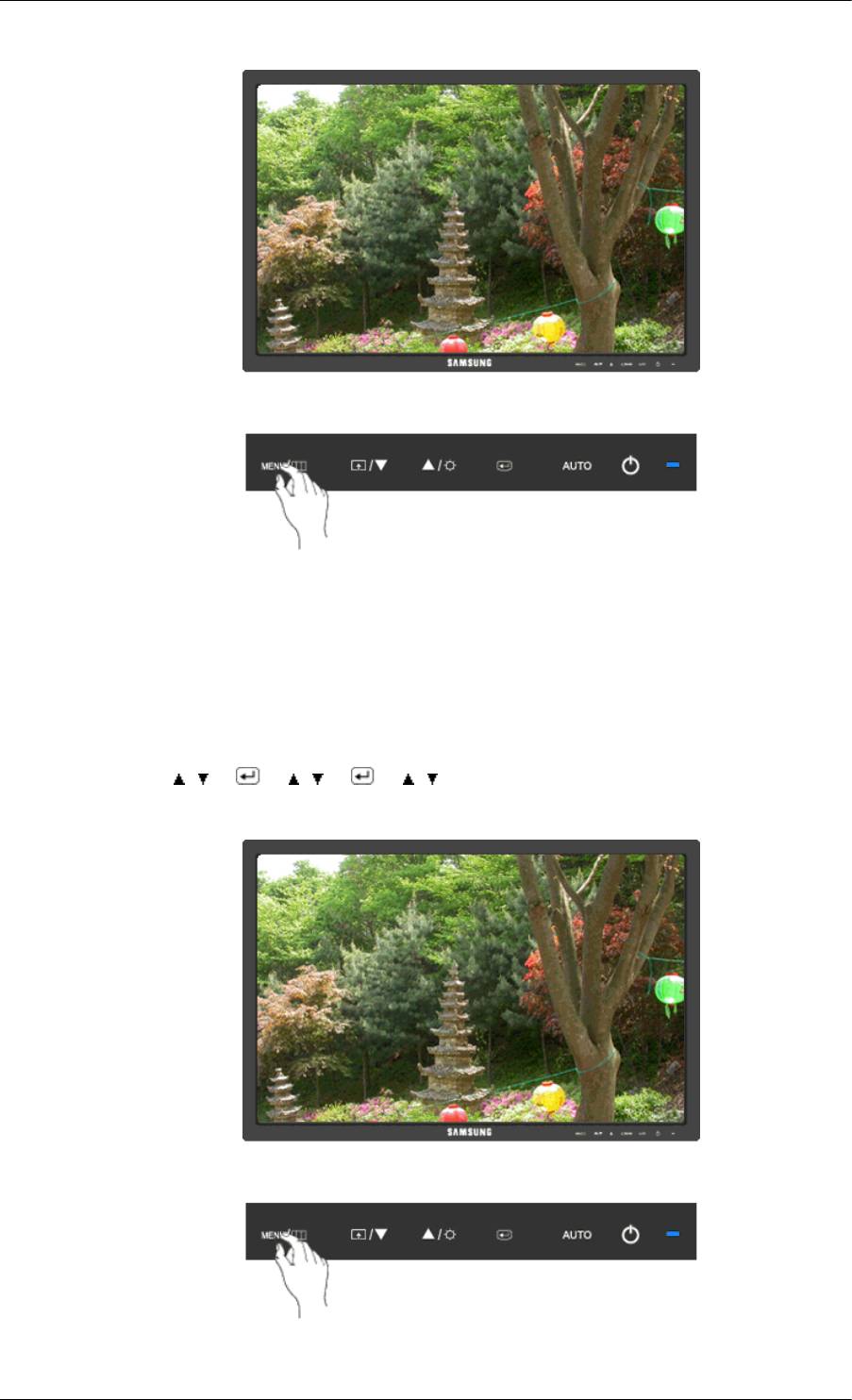
Устранение помех, например, горизонтальных полос. Если помехи остаются даже после настройки Точно , повторите ее после настройки частоты (тактовой частоты). (Доступно только в режиме Аналог. ) MENU → , → → , → → , → MENU
Четкость
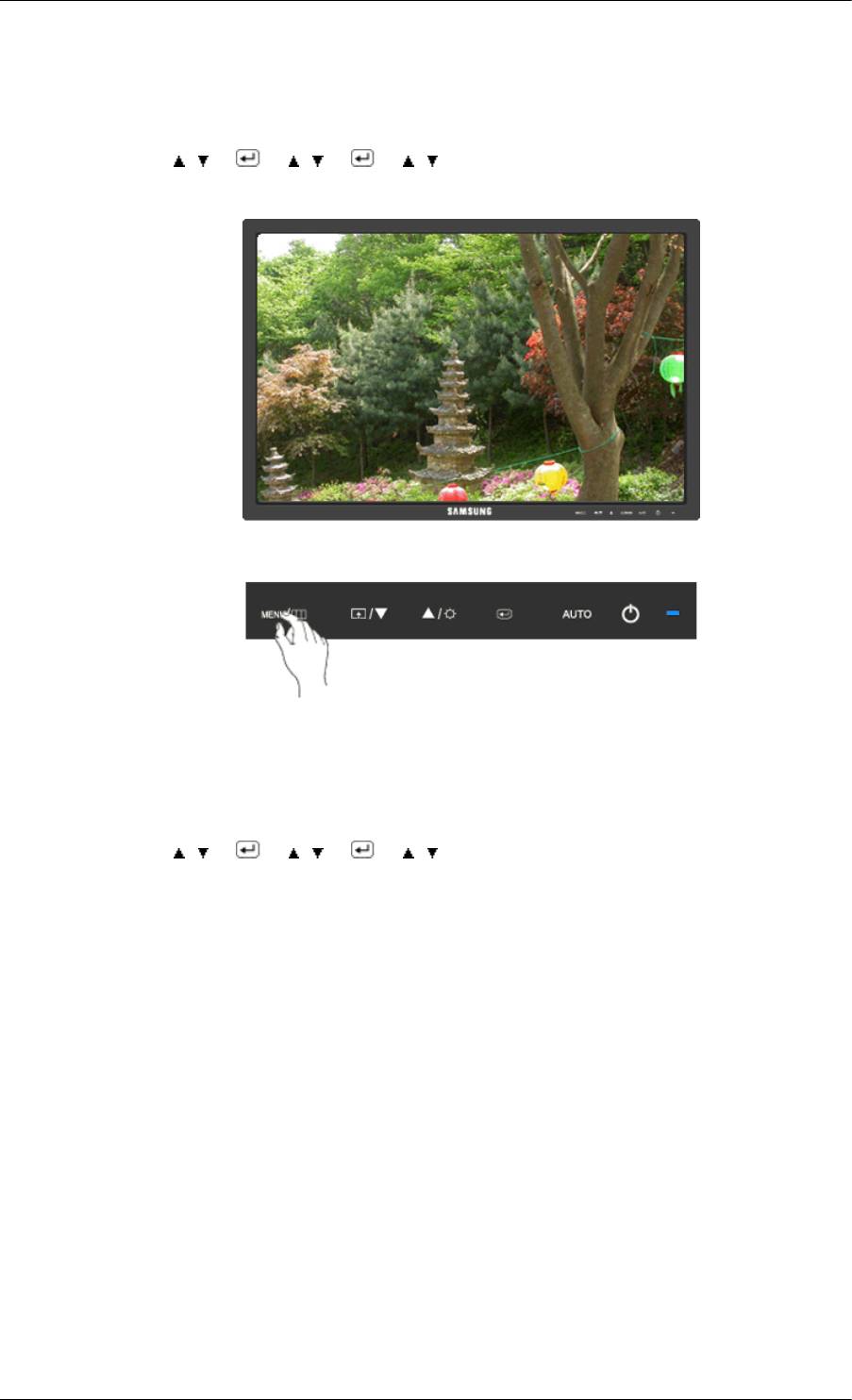
Настройка монитора Изменение четкости изображения. ( Недоступно в режиме MagicColor при использовании параметров Полностью и Избирательно . ) MENU → , → → , → → , → MENU
По гор.
Изменение положения дисплея монитора по горизонтали. (Доступно только в режиме Аналог. ) MENU → , → → , → → , → MENU 42
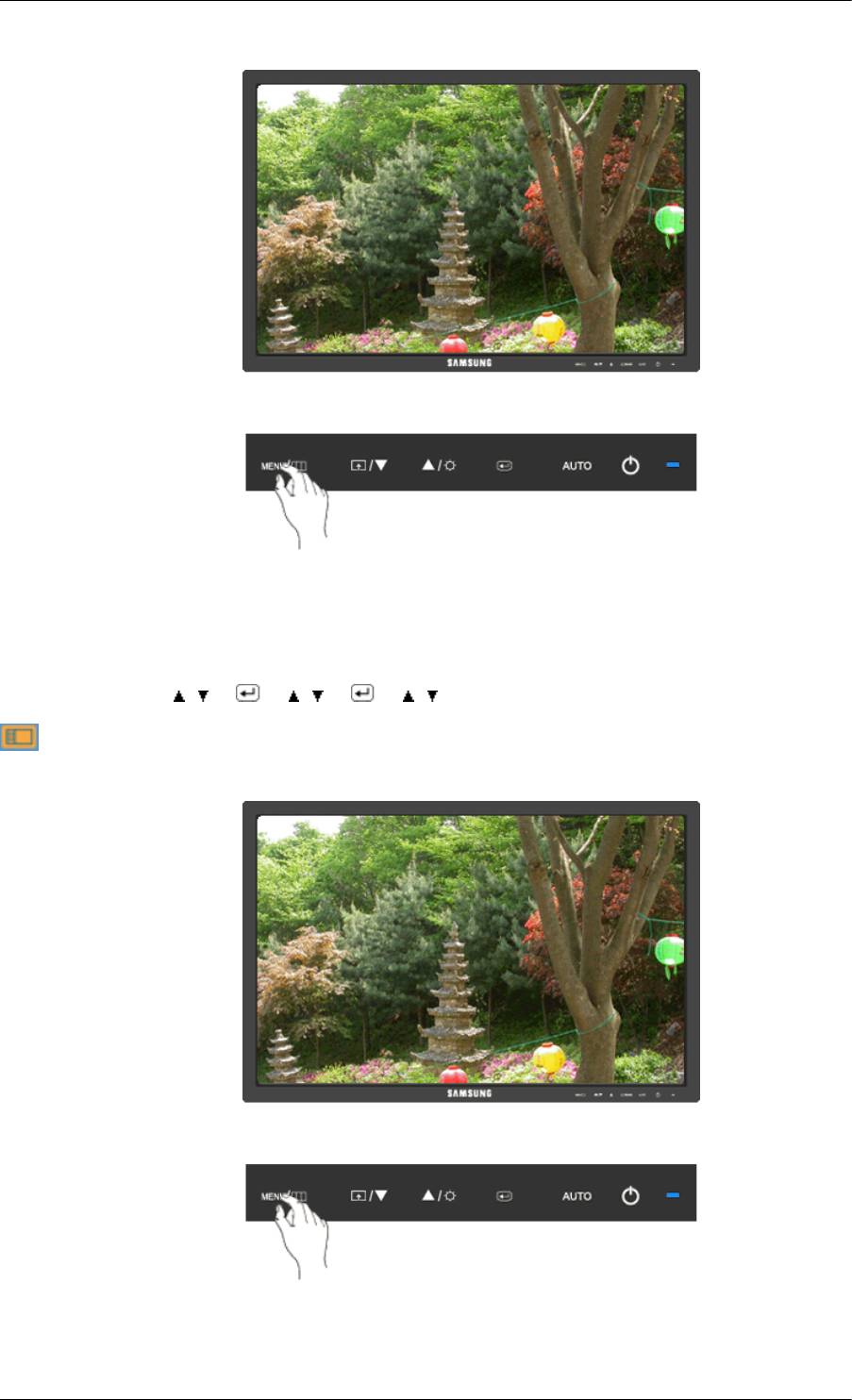
Настройка монитора
По верт.
Изменение положения дисплея монитора по вертикали. (Доступно только в режиме Аналог. ) MENU → , → → , → → , → MENU
OSD
Язык
Можно выбрать один из девяти языков. 43
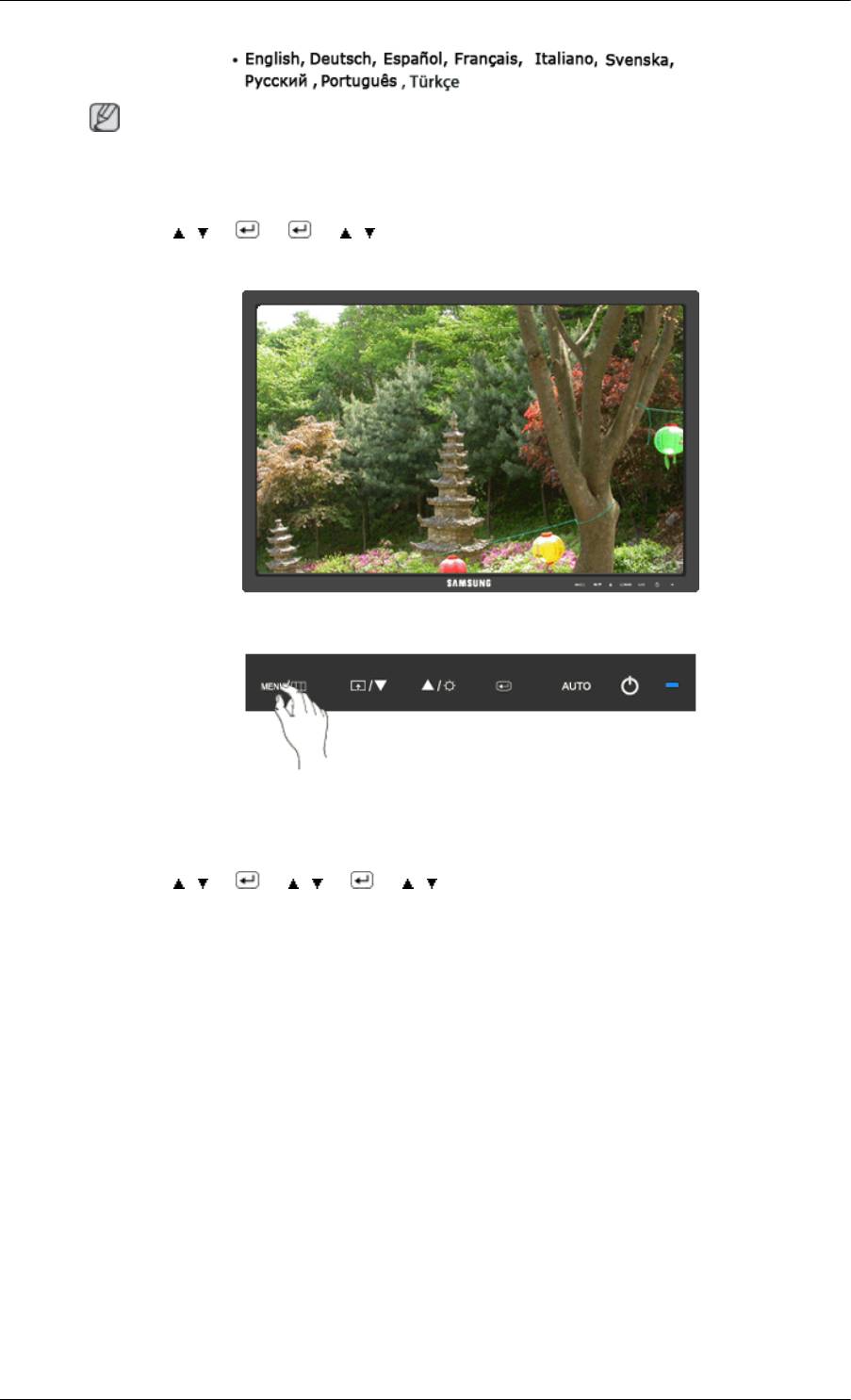
Настройка монитора Примечание Выбранный язык влияет только на язык экранных меню. Он не влияет на программное обеспечение, запускаемое на компьютере. MENU → , → → → , → MENU
По гор.
Можно изменить положение экранного меню на мониторе по горизонтали. MENU → , → → , → → , → MENU 44
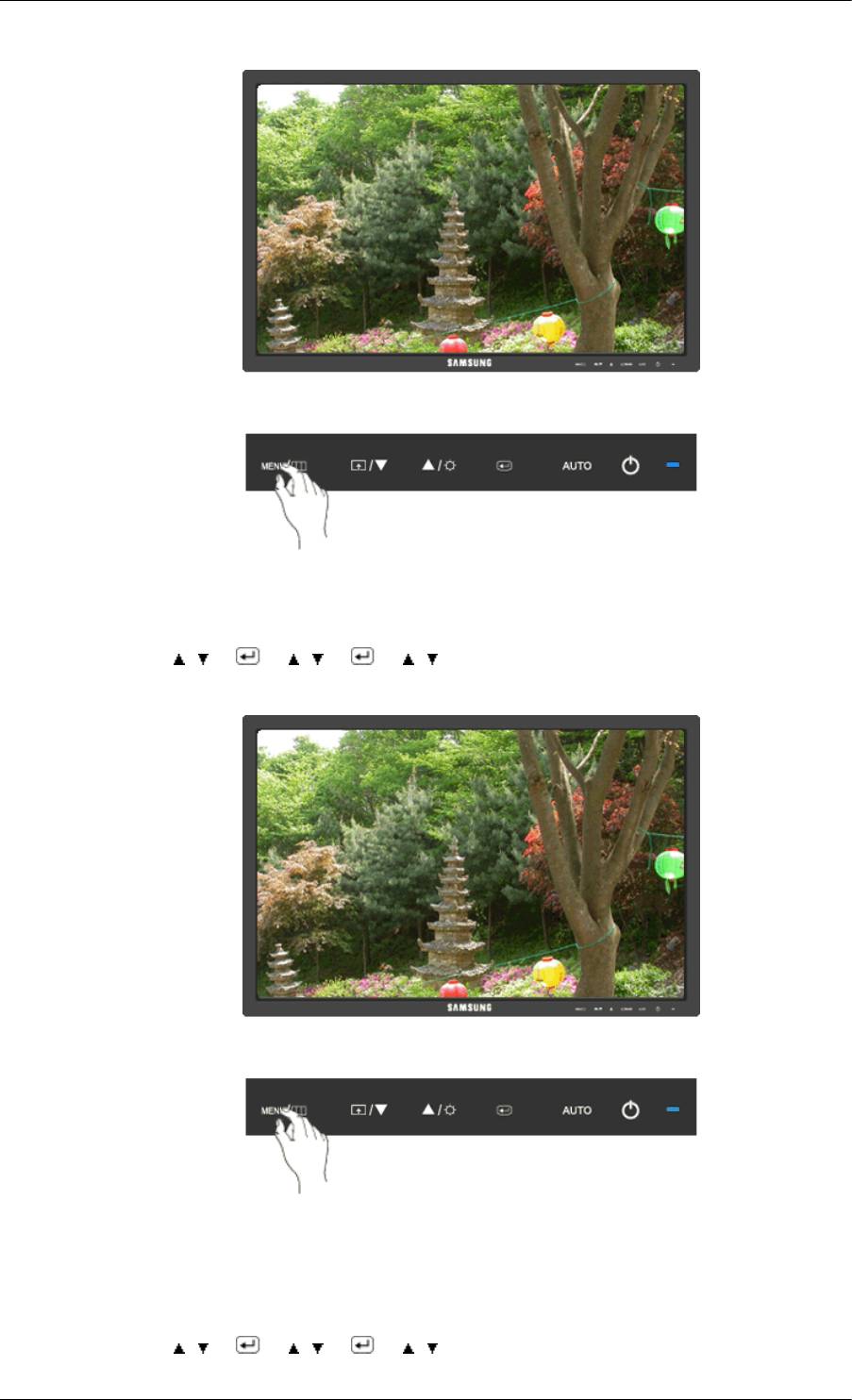
Настройка монитора
По верт.
Можно изменить положение экранного меню на мониторе по вертикали. MENU → , → → , → → , → MENU
Прозрачность
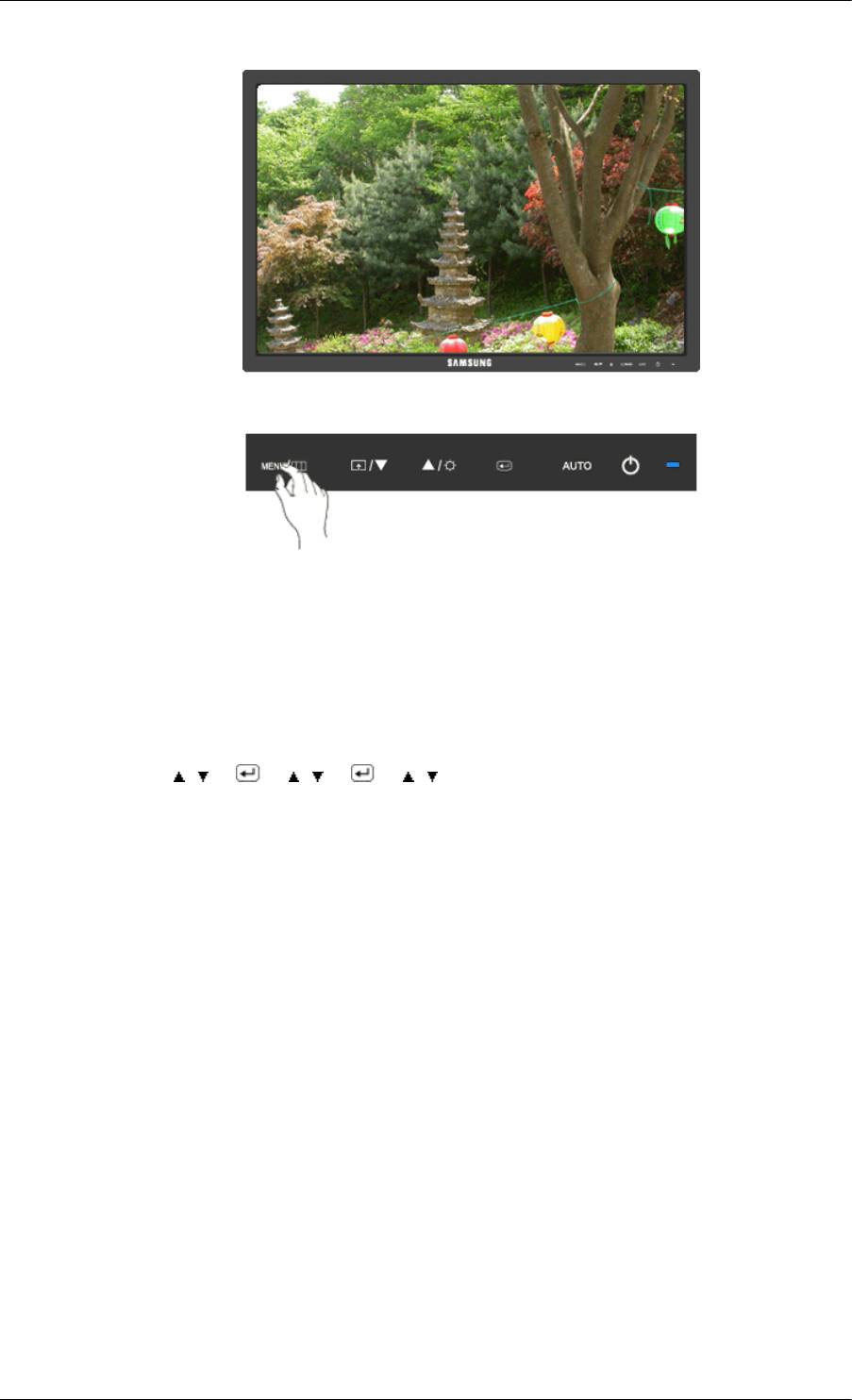
Изменение прозрачности фона экрана. • Выкл • Вкл MENU → , → → , → → , → MENU 45
Настройка монитора
Вр. Отобр.
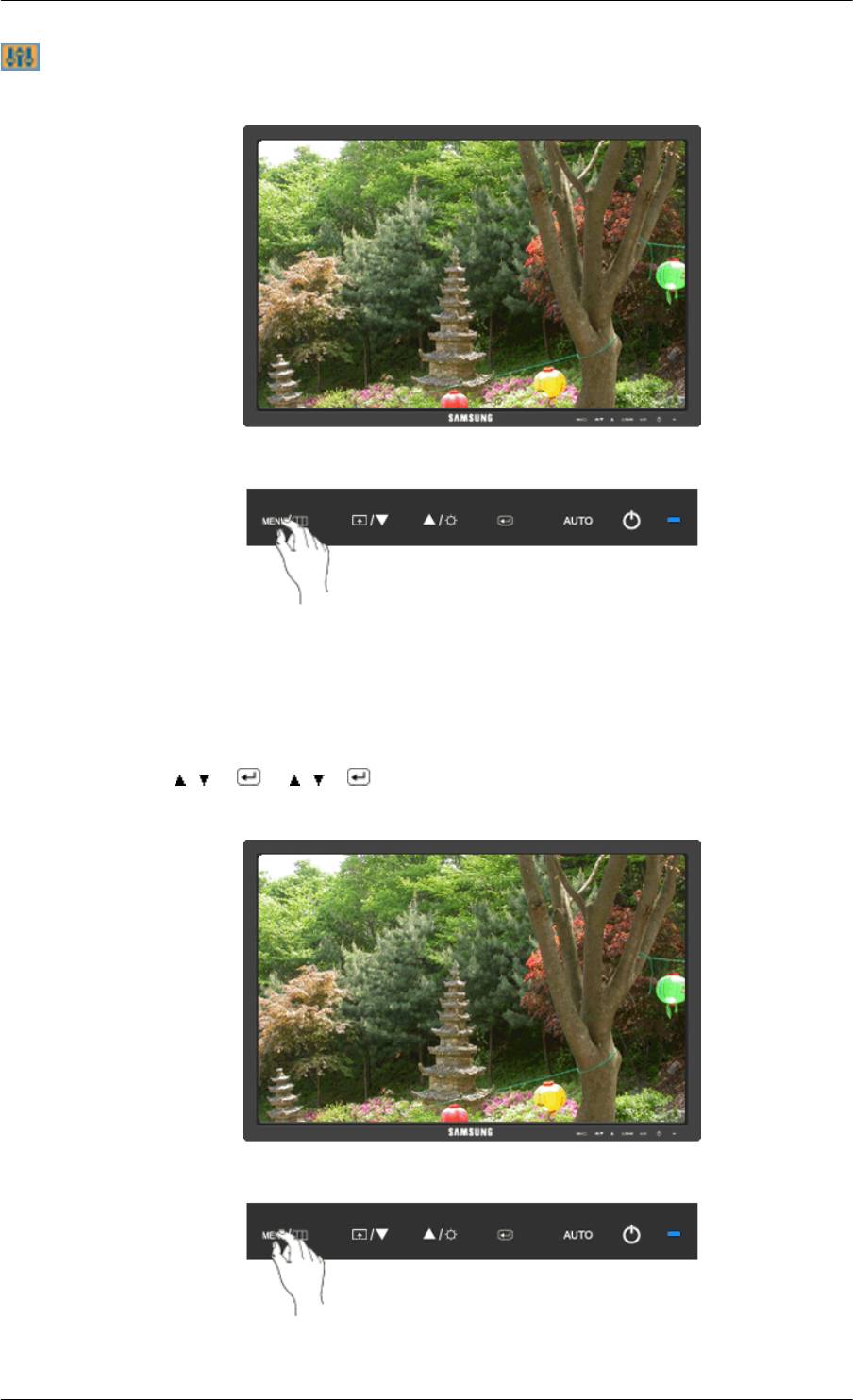
Меню будет автоматически отключено, если в течение определенного промежутка времени не будет произведено никаких настроек. Для меню можно установить время ожидания, после которого оно будет отключено. • 5 сек. • 10 сек. • 20 сек. • 200 сек. MENU → , → → , → → , → MENU 46
Настройка монитора
Установка
Фабр. настройки
Восстановление для устройства заводских настроек по умолчанию. • Нет • Да MENU → , → → , → → MENU
Прo гр. кнопка
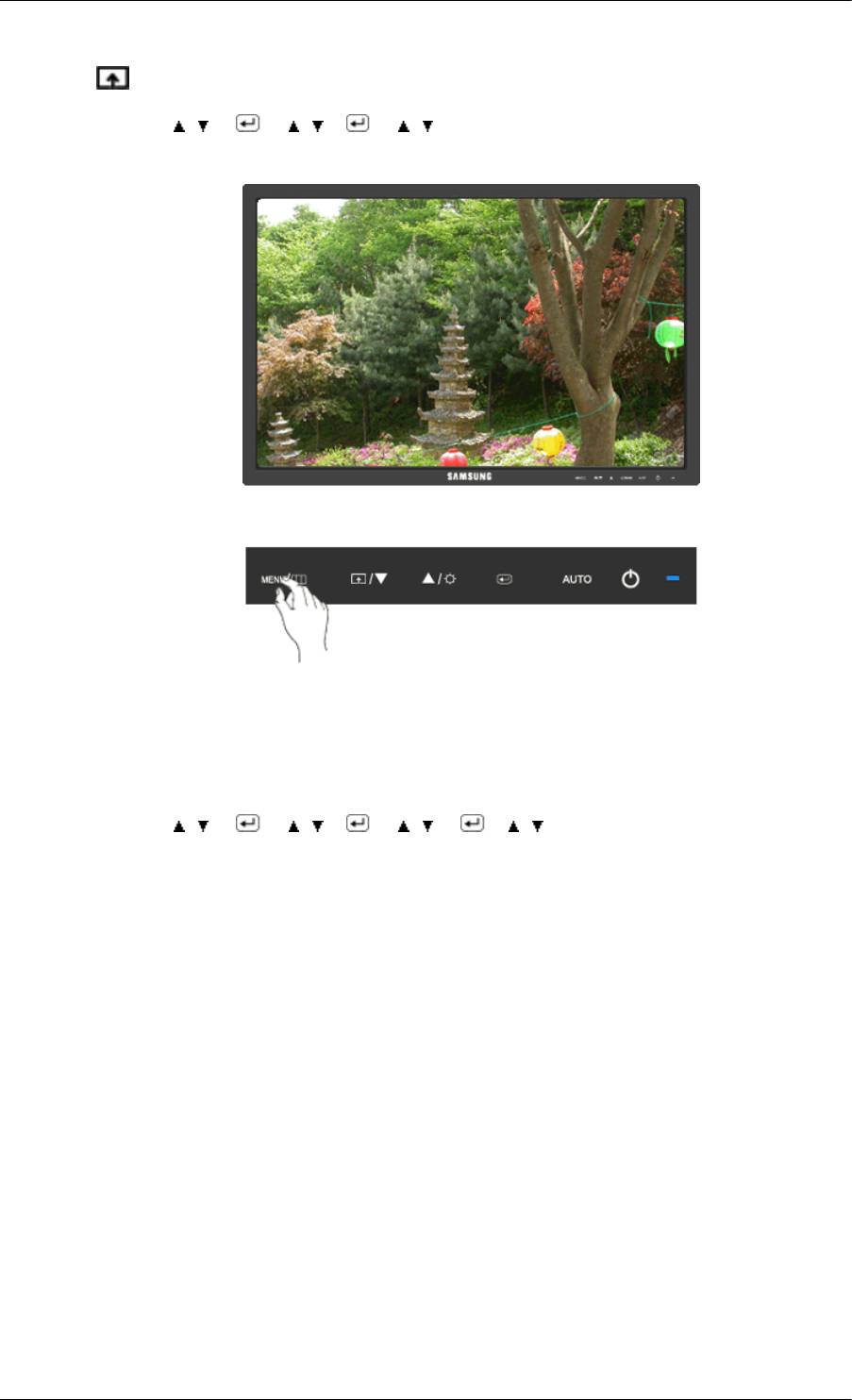
Настройка монитора Можно задать функцию, которая будет включаться при нажатии клавиши Прo гр. кнопка ( ). MENU → , → → , → → , → MENU
Ta йм ep выкл.
Мониторы выключатся автоматически в указанное время. • Выкл • Вкл MENU → , → → , → → , → → , → MENU 48
Настройка монитора
Фo рмат изобр-я
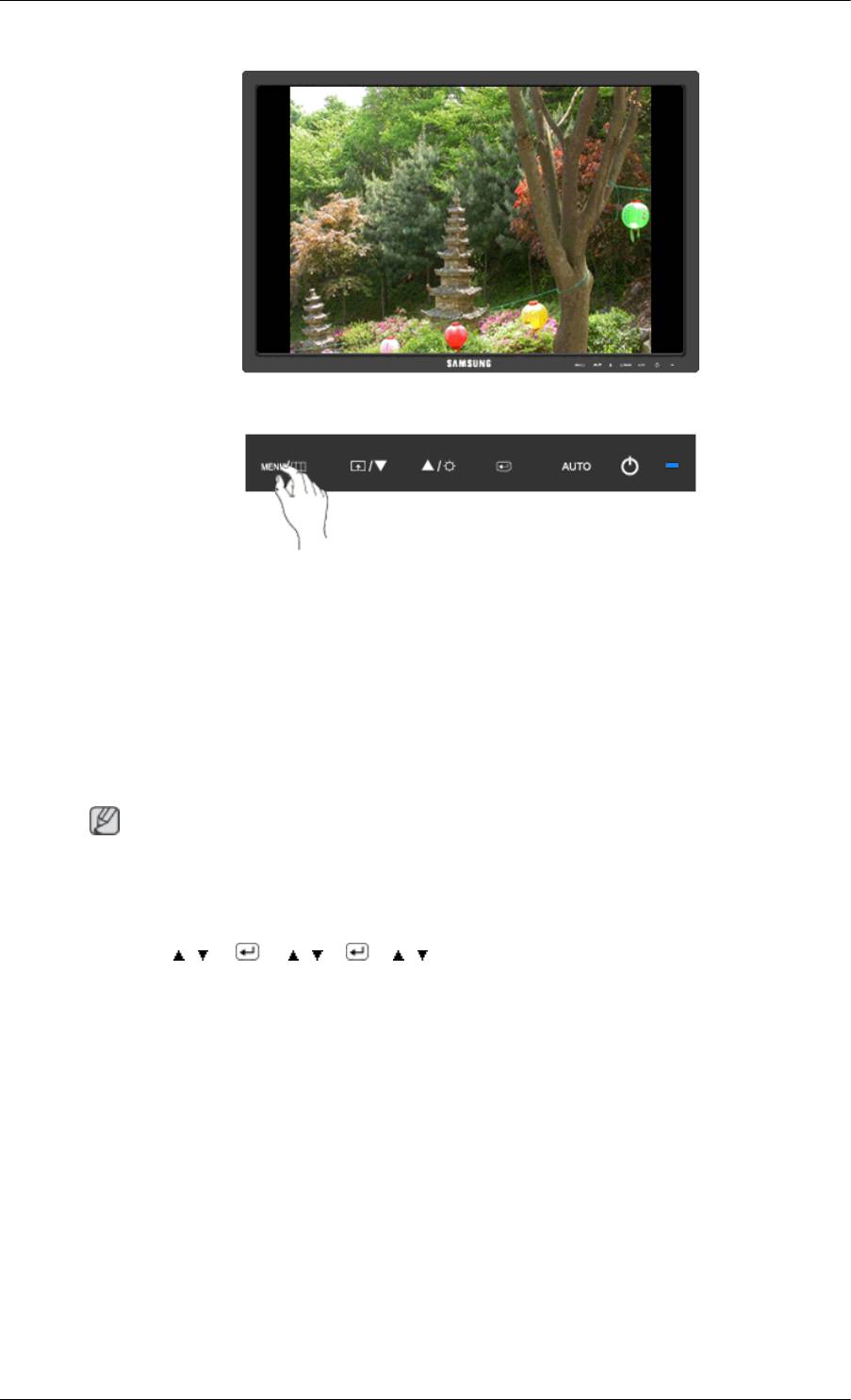
Можно изменить размер экрана, отображаемого на мониторе. • Авто • Широкий • Авто — изображение на экране с соотношением сторон входного сигнала. • Широкий — Изображение во весь экран независимо от соотношения сторон изображения входного сигнала. Примечание • Сигналы, отсутствующие в таблице стандартных режимов, не поддерживаются. • Эта функция не доступна, если на ПК установлено широкоформатное разрешение монитора. MENU → , → → , → → , → MENU 49
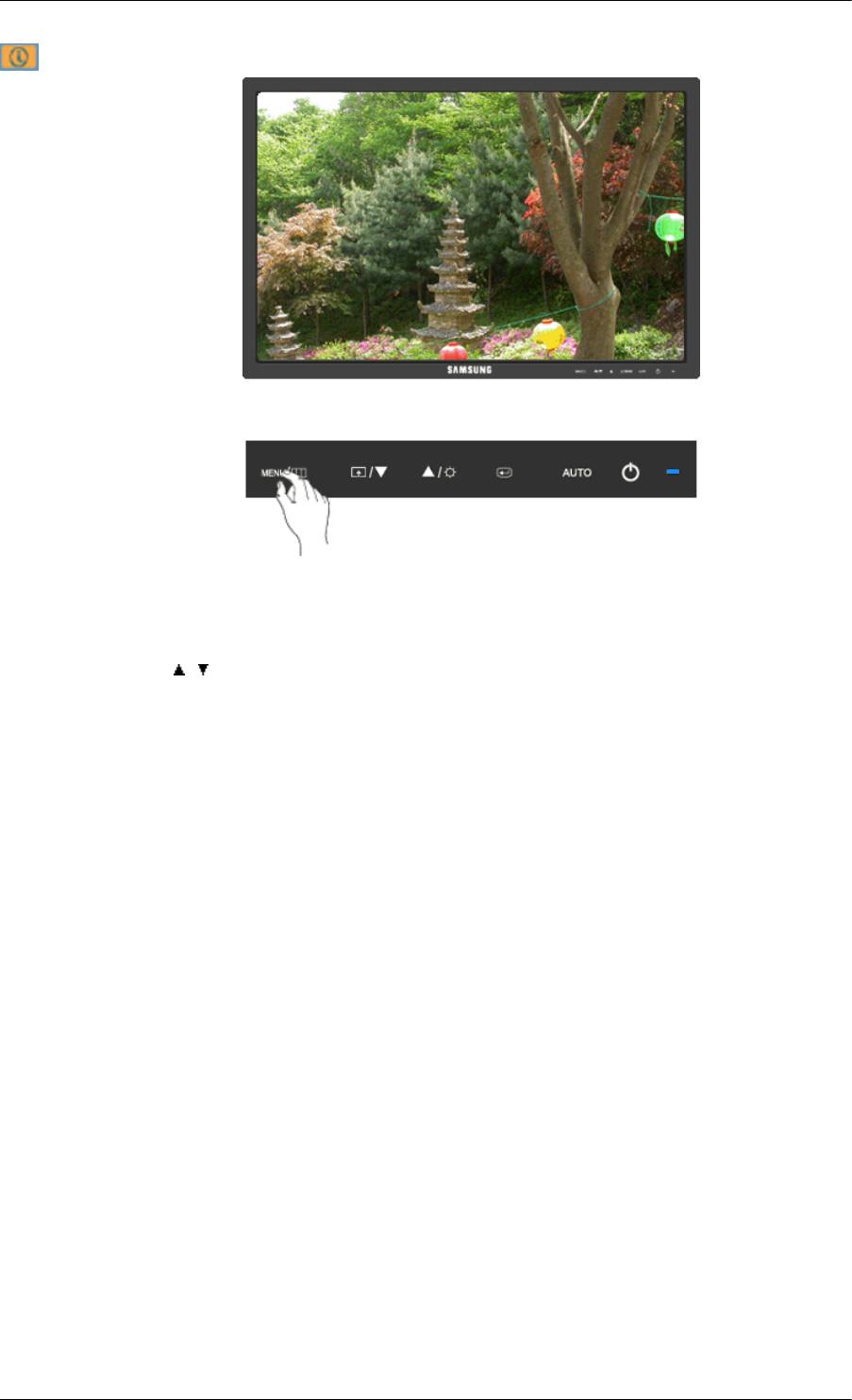
Настройка монитора
Информация
Отображение источника видеосигнала и режима отображения на экране. MENU → , → MENU 50
Оглавление
- удивительные возможности
- Указания по безопасности
- Введение
- Соединения
- Используемое программное обеспечение
- Настройка монитора
- Поиск и устранение неисправностей
- Технические характеристики
- Информация
- Приложение