
Игровой монитор 26.9″ Samsung C27JG54QQI 144H
Данного товара сейчас нет в продаже. Вы можете посмотреть другие товары этого раздела.
16990.00 руб.
Описание товара
Игровой монитор 26.9″ Samsung C27JG54QQI LC27JG54QQIXCI
Высокая частота обновления кадров — 144 Гц
Высокая частота обновления кадров, равная 144 Гц, минимизирует задержку и размытие изображения в самых динамичных игровых сценах. Удобное и простое переключение частоты 60 Гц/120 Гц позволяют быстро получить доступ к меню настроек.
Кривизна экрана для погружения
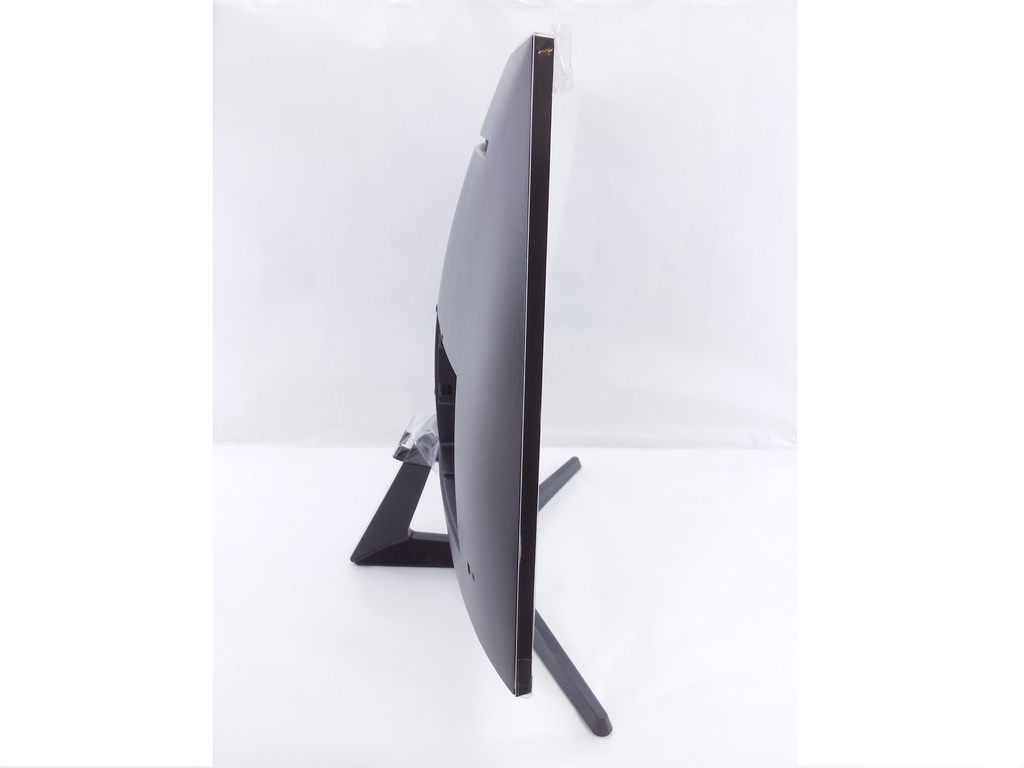
Максимальная в отрасли кривизна экрана CJG5 монитора Samsung, равная 1800R, создает эффект полного погружения в игровую ситуацию.
Широкое поле зрения Победная игра.
Изогнутый WQHD игровой монитор CJG5
Экран WQHD содержит в 1,7 раз больше пикселей по сравнению с Full HD монитором и это обеспечивает более высокое разрешение, т.е. улучшенное качество отображения игровых сцен и создает эффект более полного погружения в происходящее на экране. А более широкое поле зрения WQHD монитора по сравнению с мониторами низкого разрешения позволяет легче и быстрее распознавать врагов еще до того, как они обнаружат вас.
Плавность отображения игровых сцен
Функция AMD FreeSync синхронизирует частоту обновления графической карты и экрана монитора, минимизируя задержку и дрожание изображения. А режим Low Input Lag Mode минимизирует задержку реакции экрана на действие мыши, клавиатуры или джойстика, что является большим преимуществом для игрового режима.
Игровой режим монитора CJG5 мгновенно оптимизирует уровни гамма для черного, контрастность, четкость и цветовые настройки для игр любого жанра и просмотра видео.
Технология VA панелей Samsung обеспечивает контрастность 3000:1, при котором лучше отображаются оттенки черного и белого, цветовая палитра более широкая, а цвета ярче и чище
Безрамочная конструкция игрового монитора SAMSUNG C27JG50QQI позволит вам значительно улучшить условия работы, учебы и отдыха. Механизм регулировки наклона экрана расположен на задней панели рядом с местом фиксации подставки. Можно повесить экран на стену.
Настроить игровой монитор SAMSUNG C27JG50QQI можно при помощи специального джойстика. Для изменения яркости, четкости и контрастности не обязательно входить в меню настроек, достаточно немного покачать джойстик и выбрать необходимые значения. Основное меню можно вызвать при помощи легкого нажатия на кнопку питания.
тип матрицы: *VA, 144 Гц
разрешение: 2560×1440 (16:9)
время отклика: 4 мс
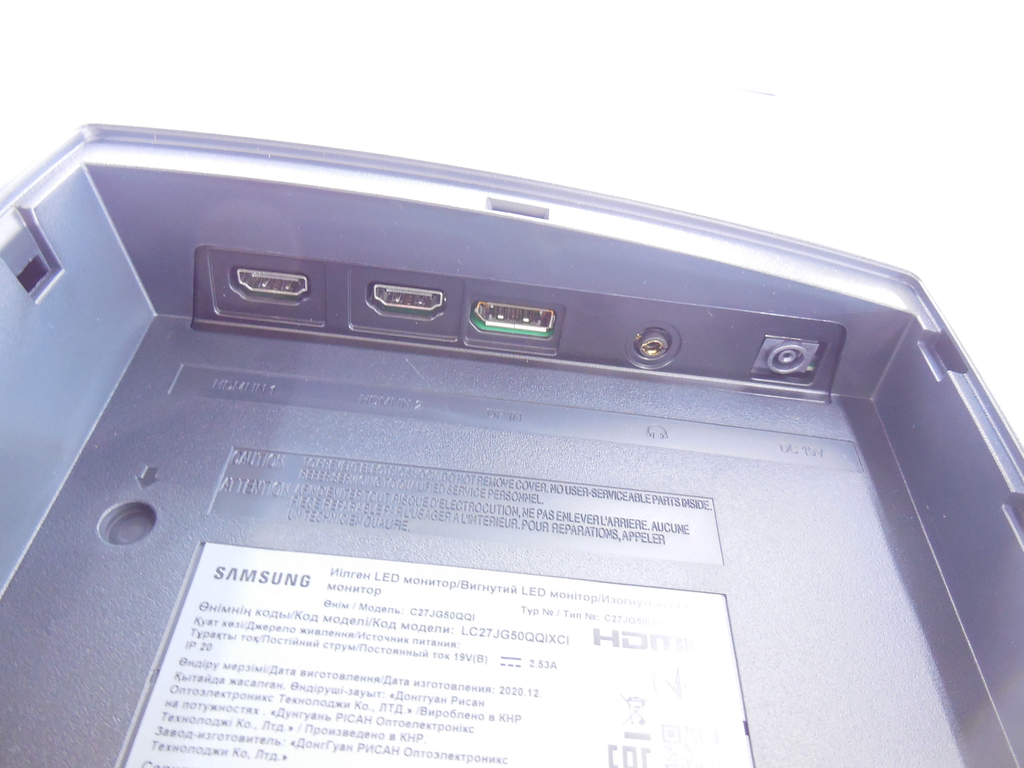
разъемы: HDMI x2, DisplayPort 1.2
яркость: 300 кд/м²
углы обзора: по горизонтали 178°, по вертикали 178°
подсветка без мерцания (Flicker-Free): да
игровой монитор: да
максимальное количество цветов 16.7 млн.
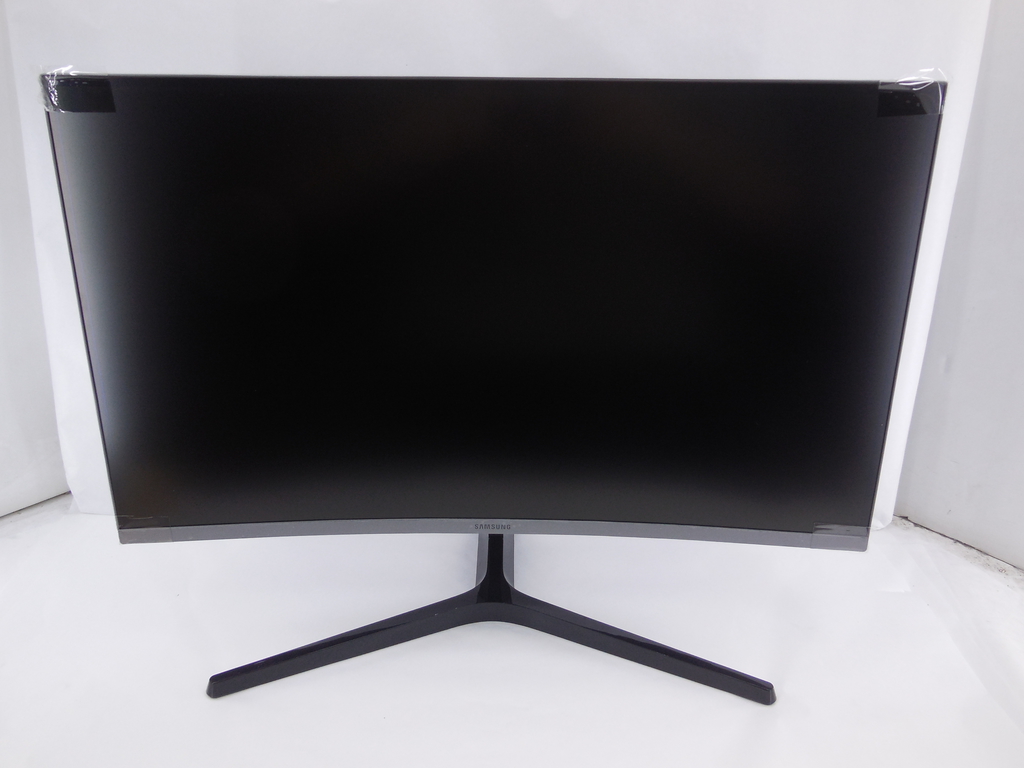
особенности изогнутый экран
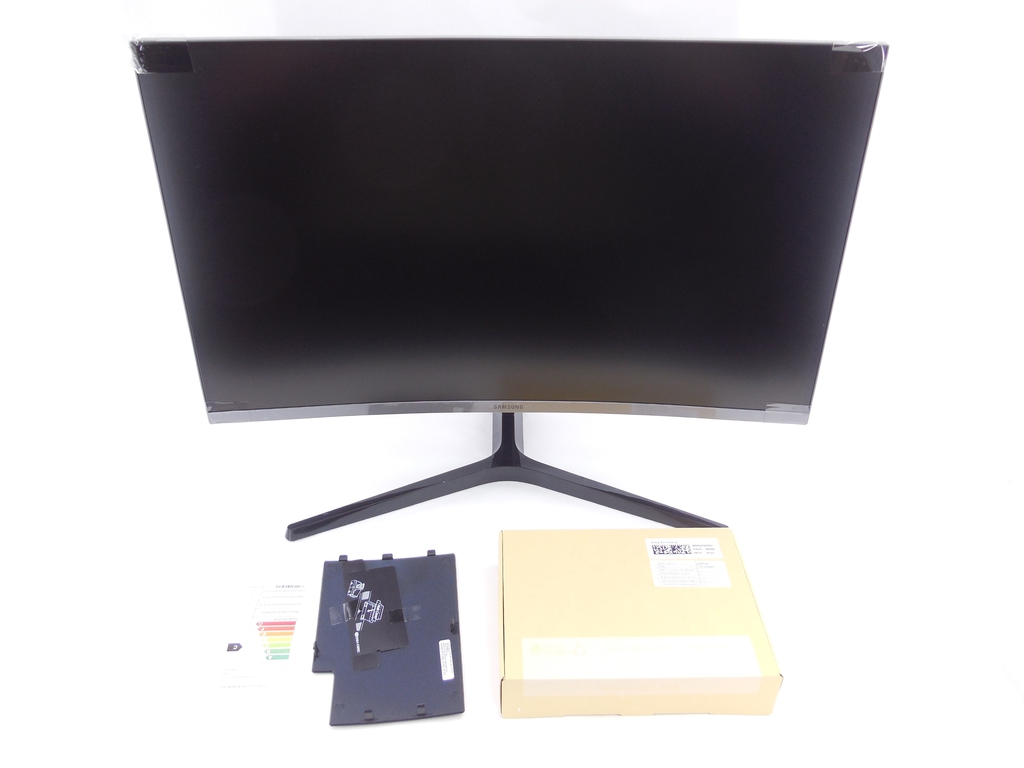
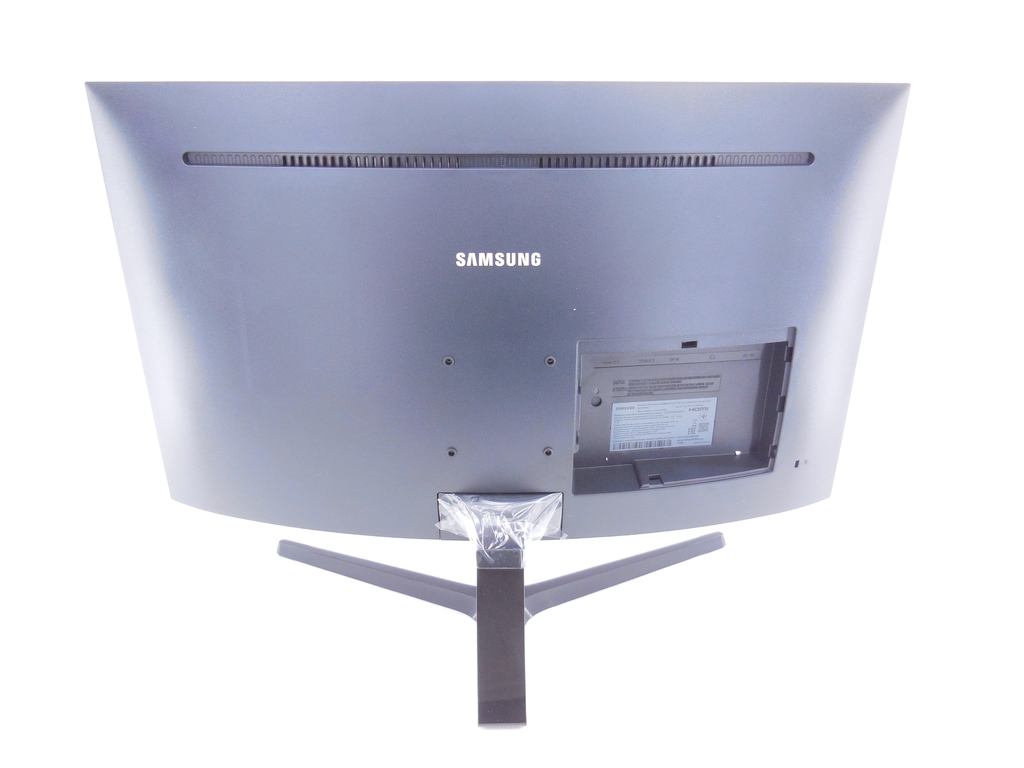
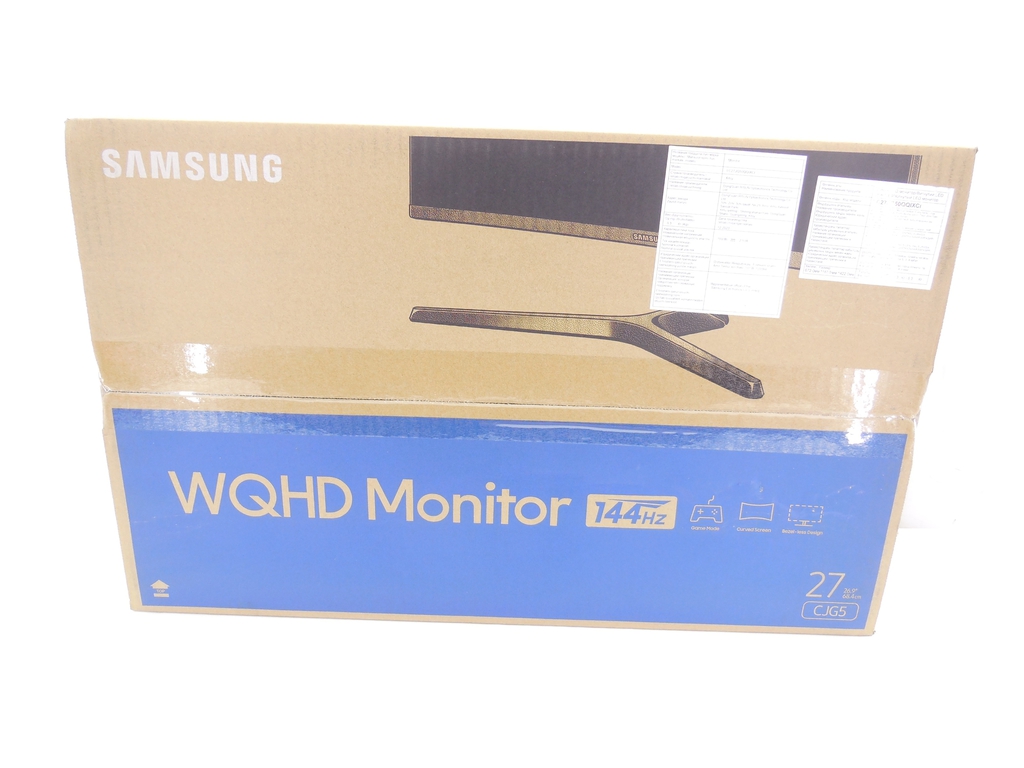
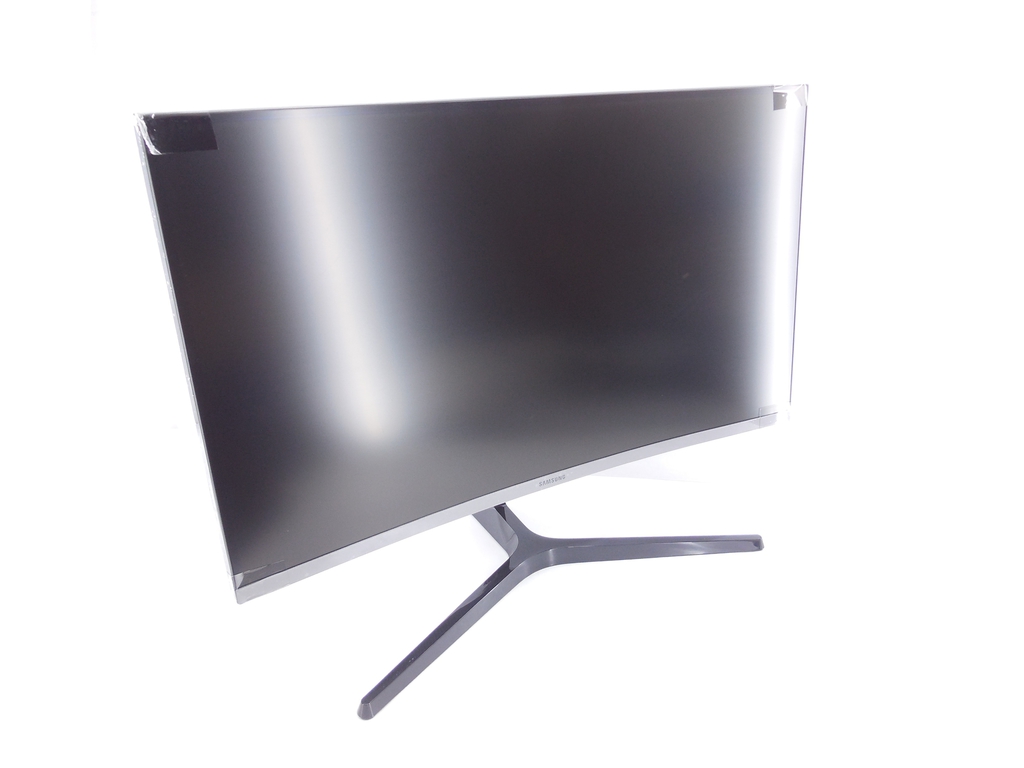
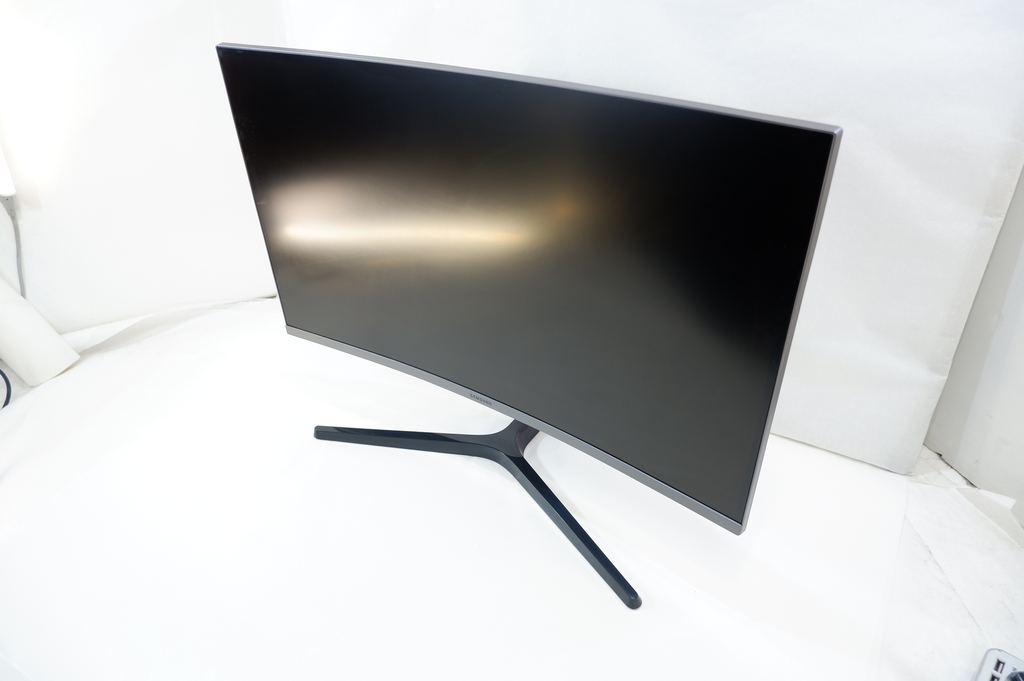
26,9″ GAMING-монитор C27JG54QQI Внешний блок питания, кабель HDMI, BOX, НОВЫЙ Изогнутый 144Гц WQHD GAMING монитор 26,9″ Samsung
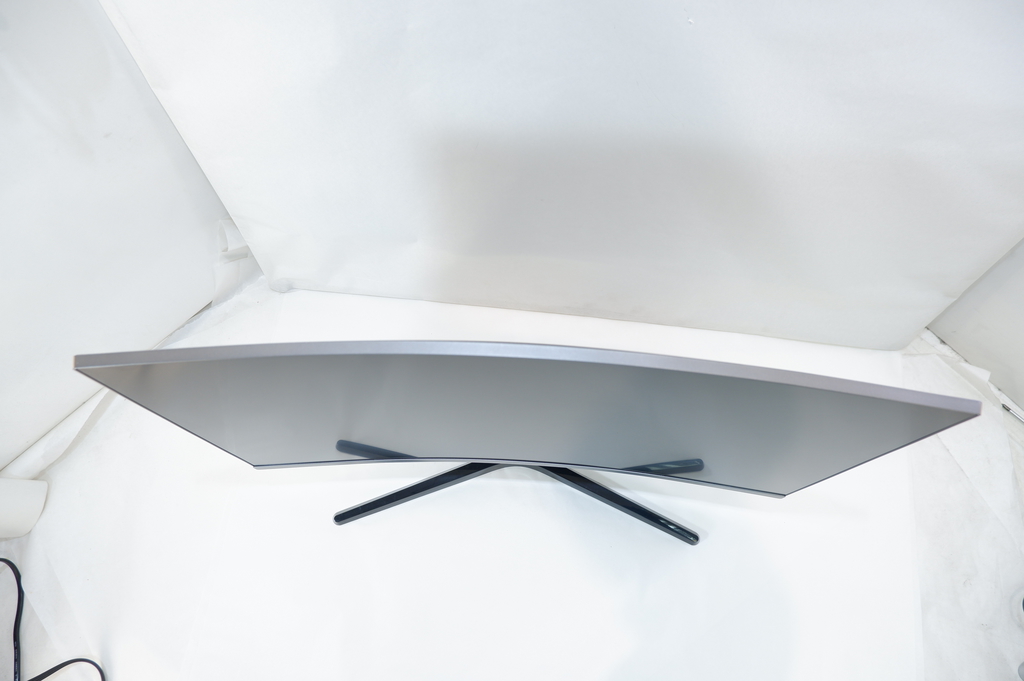
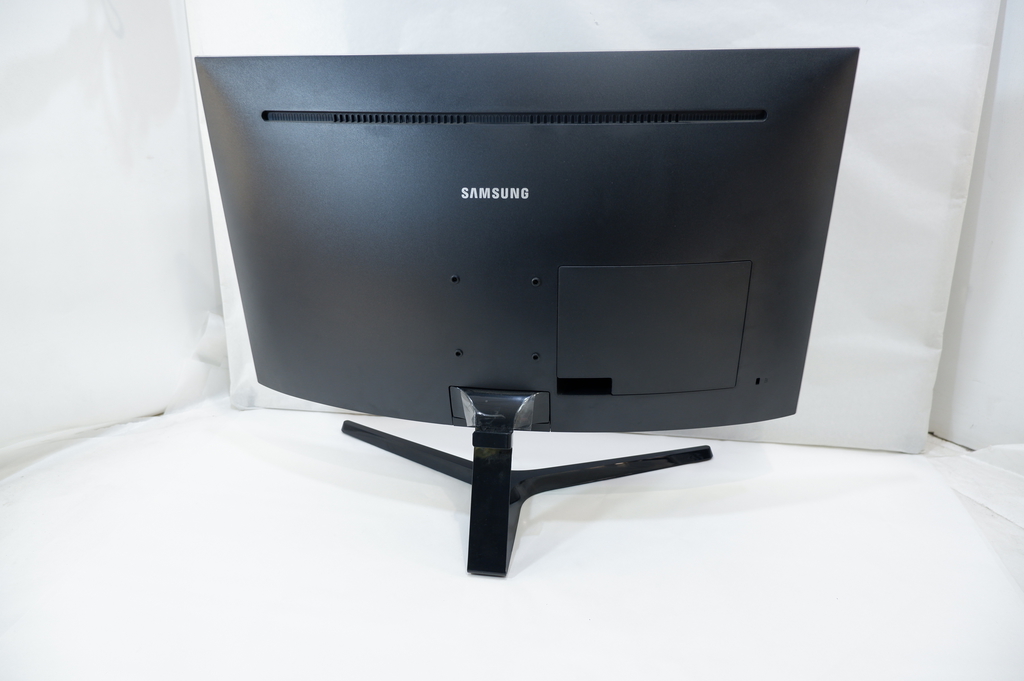
Игровой монитор 27″ 144Гц 2K Samsung C27JG50Q
Данного товара сейчас нет в продаже. Вы можете посмотреть другие товары этого раздела.
| Цена: | 18990.00 руб. |
|---|---|
| Закончился | |
| Артикул: | Z577604 |

Описание товара
Игровой монитор 27″ 144Гц 2K Samsung C27JG50Q LC27JG50QQIXCI Изогнутый Экран
Безрамочная конструкция игрового монитора SAMSUNG C27JG50QQI позволит вам значительно улучшить условия работы, учебы и отдыха. Механизм регулировки наклона экрана расположен на задней панели рядом с местом фиксации подставки. Можно повесить экран на стену.
Настроить игровой монитор SAMSUNG C27JG50QQI можно при помощи специального джойстика. Для изменения яркости, четкости и контрастности не обязательно входить в меню настроек, достаточно немного покачать джойстик и выбрать необходимые значения. Основное меню можно вызвать при помощи легкого нажатия на кнопку питания.
Матрица типа VA с разрешением 2560x1440px (2K) с подсветкой LED
Соотношение сторон 16:9
Покрытие экрана матовое
Яркость 300 Кд/м²
Время отклика пикселя 4 мс
Технологии Flicker-free — подсветка без мерцания
Режим бережного отношения к глазам — Eco Saving Plus
Игровые режимы — Game Color Mode и Low Input Lag
Углы обзора 178°/178°
Частота обновления экрана 144 Гц
Видео входы DisplayPort и 2x HDMI
Выход для наушники
Возможно использование крепления VESA 75×75
Внешний блок питания, кабель HDMI, BOX, НОВЫЙ
Как настроить частоту обновления экрана на мониторе Samsung
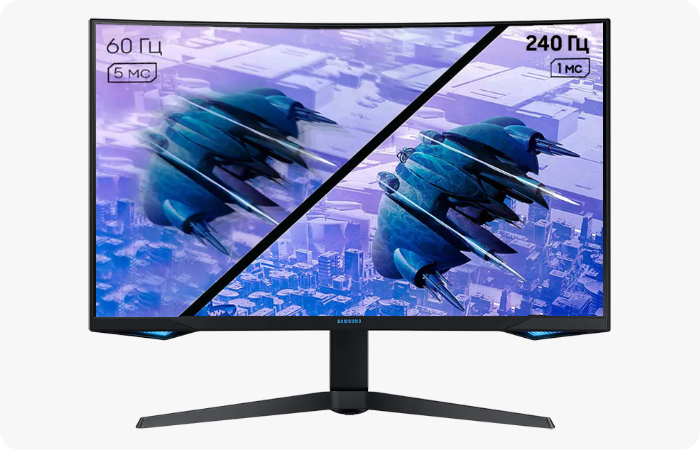
Частота обновления экрана — это сколько раз в секунду обновляется изображение на экране. Частота считается в Гц (например, 60 Гц, 144 Гц или 240 Гц) и обычно устанавливается при включении монитора. Так, например, дисплей с частотой 60 Гц обновляет экран 60 раз в секунду.
Чем больше частота обновления экрана, тем плавнее отображается движение на экране, с меньшим количеством мерцания. Это особенно важно во время игр.
Чем более высокая частота обновления экрана установлена, тем больше мощности используется и быстрее разряжается батарея. Поэтому, если вы используете ноутбук или планшет, и хотите сэкономить заряд батареи, вы можете снизить частоту обновления экрана.
Какую частоту обновления поддерживает монитор?
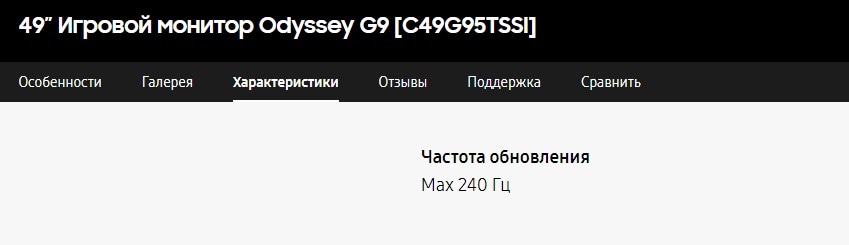
Максимальная частота обновления экрана — 240 Гц, в зависимости от модели монитора, кабеля подключения и видеокарты.
Максимальная частота обновления вашей модели монитора указана в разделе Характеристики на нашем сайте.
Как установить частоту обновления экрана
Есть несколько способов, как можно поменять частоту обновления экрана:
- в настройках монитора (смотрите в Руководстве пользователя к вашему монитору),
- в настройках операционной системы,
- в настройках драйвера видеокарты.
На Windows 10:
Нажмите правой кнопкой мыши на Рабочем столе компьютера и выберите Параметры экрана > Дополнительные параметры дисплея > Частота обновления > Сохранить.
Дополнительно рекомендуем посмотреть:
Если у вас компьютер с другой операционной системой (ОС), уточняйте, как установить частоту обновления экрана, в поддержке производителя ОС.
Если настройка частоты обновления в меню монитора недоступна, возможно, на мониторе включены Adaptive-Sync, FreeSync или другие параметры. Более подробную информацию о том, какие режимы блокируют смену частоты обновления в меню монитора можно посмотреть в Руководстве пользователя к вашему монитору. Скачать его можно в разделе Поддержка.
Что такое переменная частота обновления экрана (FreeSync и G-Sync)?
Заданная частота обновления экрана не всегда используется при играх. Если количество кадров в секунду (FPS, кадровая частота) игры не совпадает с заданной частотой экрана, возможны два варианта:
- «визуальные заикания» — когда один кадр отображается дважды и более раз;
- «разрыв экрана» — когда монитор пытается отобразить два кадра одновременно, появляется горизонтальная линия (разрыв) между двумя половинами этих кадров.
Одним из решений такой проблемы может быть Vsync (вертикальная синхронизация) — cинхронизация кадровой частоты в компьютерной графике, которая помогает избавиться от лишних кадров.
Также существует VRR (переменная частота обновления экрана) – когда каждый кадр отображается на мониторе друг за другом без «заиканий», разрывов или пропусков.
G-Sync — это технология VRR от Nvidia, а FreeSync — VRR от AMD.
Если у вас FreeSync-монитор и видеокарта NVIDIA (и наоборот — G-Sync монитор и видеокарта AMD), монитор не сможет использовать полную мощность видеокарты, если модель монитора не поддерживается. Полный список совместимых моделей смотрите в Руководстве пользователя, которое можно скачать на странице поддержки.
FreeSync и G-Sync доступны только для операционных систем Windows. FreeSync также доступна на некоторых консолях, например, новые модели Xbox.
На компьютере или консоли с FreeSync используйте монитор с поддержкой FreeSync — например, игровой монитор CRG9. И если ваш компьютер с G-Sync, используйте монитор тоже с G-Sync — например, игровой монитор CRG5.
Для подключения монитора с FreeSync нужно использовать HDMI кабель, для монитора с G-Sync — требуется подключение по кабелю Displayport.
При подключении монитора с поддержкой G-Sync параметр «Частота обновления экрана» может быть отключен при использовании порта HDMI для подключения монитора. Значения для параметров 60/120/240 Гц поддерживаются только в режиме DisplayPort.
Значение 60 Гц недоступно, если для функции Adaptive-Sync/ FreeSync установлено значение Вкл.
Для успешной синхронизации частоты обновления экрана и вашей видеокарты убедитесь, что вы включили FreeSync или G-Sync в операционной системе Windows. Для этого зайдите в настройки вашей видеокарты и включите соответствующую функцию (FreeSync на AMD или G-Sync на NVIDIA).
Как включить 144 герц?

Каким кабелем подключить монитор к ПК? В наборе только HDMI кабель, но 144 герц не включаются, они не доступны. Может посоветуете что?
Комментарии 3

4 года назад
там 2 входа HDMI, 1 выдает 60герц, а 2 144герца
ну еще можешь купить кабель DisplayPor 1.2
Свернуть ответы 2
Руслан-SM46101
2 года назад
1 год назад
ДРУГ. СПАСИБО ТЕБЕ. Я КАК УМСТВЕННО ОТСТАЛЫЙ 2 ГОДА СИДЕЛ И СТРАДАЛ НА 59ГЦ((
Обсуждение товара
Аксессуары 4 года назад
Автовыключение монитора
Привет! Имею такой монитор. Подскажите это нормально когда через несколько часов (от 3-ех до 5-ти) после выключения компа, моник в режиме ожидания сам выключается (лампочка не мигает а просто горит) и при включении системного блока приходится постоян.
Аксессуары 4 года назад
144 гц
кто может объяснить, подключил моник через DP 1.2 и поставил на самом монике 144 Гц, но когда зашел в Nvidia Experience -> настройки (моя система), то обнаружил что моник выдает 60 Гц, а не 144 Гц. Потом я выставил на монике 120 Гц и в разделе моя система начало показывать 120 Гц. Почему 120 Гц программа показывает правильно, а 144 Гц показывает как 60 Гц?
Аксессуары 4 года назад
Муки выбора.
1) 27 или 32. Люди купившие 32 вы видите пиксили? Мелкий текст хорошо читаем? На каком растоянии сидите? 2) Есть ли мерцания? Если ли ШИМ в этой модели? Как с засветами? 3) Не ни одного обзора. Купившие выложите на ютуб, у вас будет куча просмотров
Аксессуары 4 года назад
совместимость с видеокартой
Здравствуйте. Приобрел этот монитор, появилась необходимость подцепить его к ноутбуку (acer), видеокарта AMD Mobility Radeon HD 5000 Series. Подключил через HDMI кабель порт2. Проблема: Не даёт выставить максимальное разрешение 2560*1440 и 140гц Пробывал подключать через этот кабель https://www.dns-shop.ru/product/68f2e110ffb03330/kabel-cablexpert-displayport—hdmi/?
Аксессуары 4 года назад
ВНИМАНИЕ . В меню монитора для шутеров какое время отклика ставить?
Думал что вариант самая быстрая это убавляет задержку и подходит для игр. В инструкции пишут что для игр надо ставить стандарт. Так что лучше то ставить для игр? Стандарт, быстрее или самый быстроый? У кого что стоит?